
基础配置
- 业务名称:通联
- 业务入口: CRM App 及 Web双端操作
- 审核机制:需风控审核(新建独立审核流程,非商户认证审核),开户方式配置为远程开户。
- 资料采集:以间连扫码资料采集规则为基础,叠加通联收银宝专属字段
- 业务前提:通联收银宝入网必须建立在提交间连扫码业务的前提下,才可以发起通联收银宝入网业务。
- 说明:可以先成功完成间连扫码入网,再执行通联收银宝入网;也可以提交间连扫码但间连扫码未成功的情况下,执行通联收银宝入网
信息采集规则
- 公共信息:遵循间连扫码业务开通通用设计标准,确保基础信息完整性。
- 业务信息:结算账户信息采集与间连扫码保持一致
- 企业或组织,是非法人对私结算,不需要提供授权函
- 个体商户不支持非法人结算
- 企业 / 组织不支持其他对公结算
- 补充材料:新增经营者手持身份证照片、签字授权书等专属字段,签字授权书在法人手机号无法通过运营商三要素验证时必填。
主要核心节点
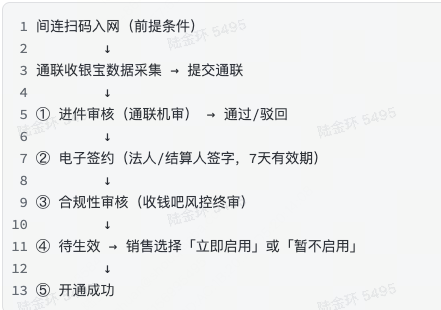
- 进件审核: 将商户资料提交至通联。
- 成功状态: 02-审核通过
- 失败状态: 03-审核失败 或 04-提交审核失败则驳回,允许重新提交申请
- 电子签约: 进件审核通过后,触发电子协议签署流程。
- 成功状态: 0-签约成功
- 失败状态: 1-签约失败
- 特殊状态: 4-签约失效(需重新获取签约链接)
- 合规性审核: 通联侧对商户资料进行合规性终审。
- 成功状态: 0-正常
- 补录状态: needrepair=0(表示需要补录资料)
- 待生效: 以上所有环节通过后,任务进入“待生效”状态。此时销售需选择:
- 立即启用: 系统将立即执行通道切换,将商户收款通道切至通联收银宝。
- 暂不启用: 仅完成入网,商户当前收款通道不变,后续可通过“通道切换”功能启用。
- 开通成功: 标志着通联收银宝入网流程全部完成。
异常流程与重试机制
- 进件/签约失败: 任务失败,销售需根据返回的具体原因修改资料后重新提交。
- 合规性补录驳回: 这是关键异常场景。流程并非直接失败,而是:
- 任务状态变为 “合规补录驳回”。
- 销售需根据通联驳回的字段和描述,修改资料。
- 修改后的资料需先提交至公司内部风控进行“合规性补录审核”,审核通过后,系统才会再次提交至通联。
- 注意: 此处的风控审核是独立于“间连扫码”审核的新增流程,仅影响通联业务。
电子签约与授权机制
- 签约方式: 通过AOP服务通知,将签约链接发送至商户的收钱吧APP或MSP。
- 授权函场景: 当系统检测到 “签约手机号非法人” 时,必须在进件时上传 《签字授权书》 照片。这是通过合规性审核的关键材料。
通道切换与生效策略
- 生效控制: 入网成功不等于立即使用。产品设计了 “待生效” 节点,将 “入网” 与 “启用” 解耦。
- 切换校验: 选择“立即启用”时,系统将通过「通道切换—实时生效」规则进行校验 ,校验通过则切换至收银宝,反之保留在原渠道。
- 限制: 一个商户的“通联收银宝”业务开通流程未全部完成(即未到“开通成功”状态)时,不允许通过“通道切换”功能切入该通道。
操作指南
业务入口
销售侧通过 CRM App 端及 Web 端发起进件业务。
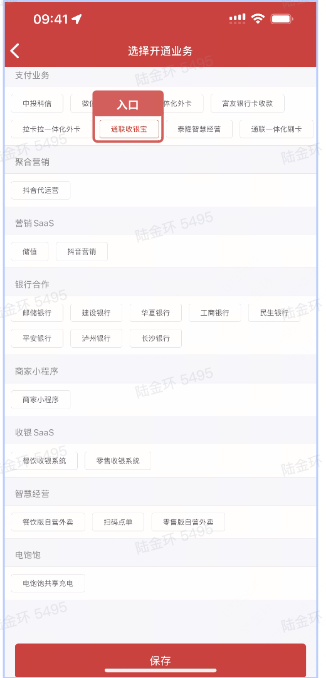
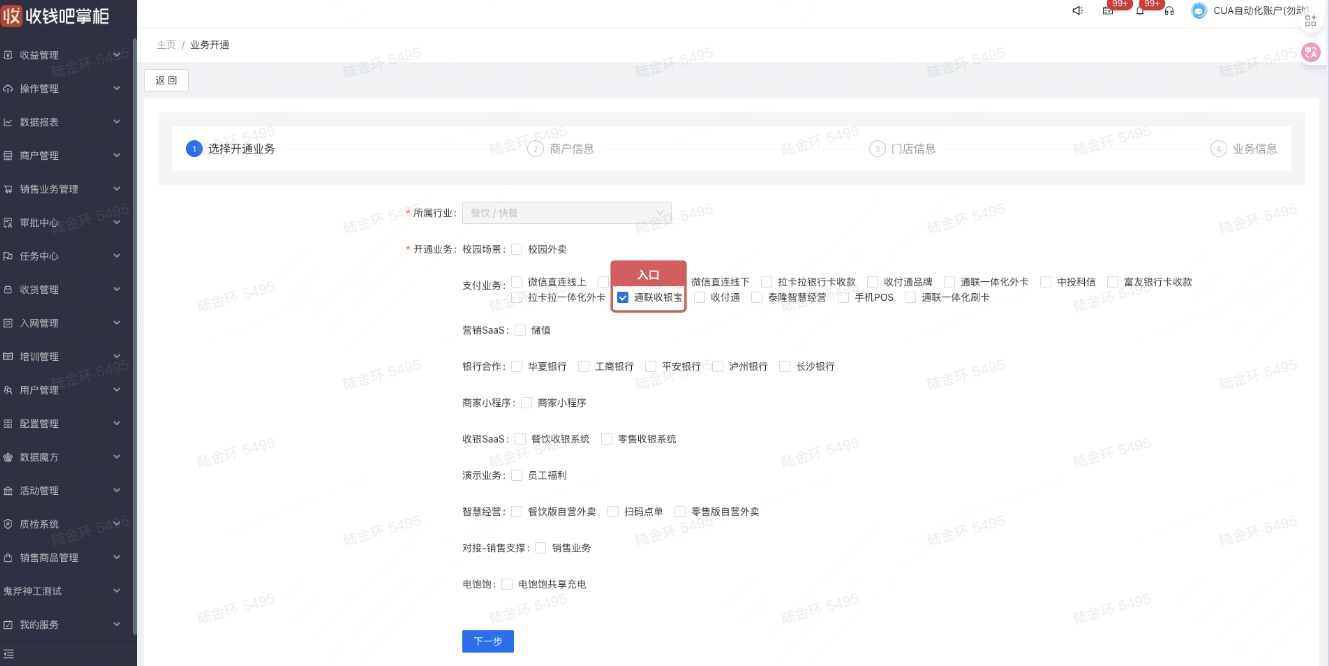
进件业务流程
操作手册
有证照场景
| 平台 | 角色 | 场景 | 分支场景 | 视图 | 说明 |
|---|---|---|---|---|---|
| CRM App | 业务前端 | 开通间连扫码 | -- | 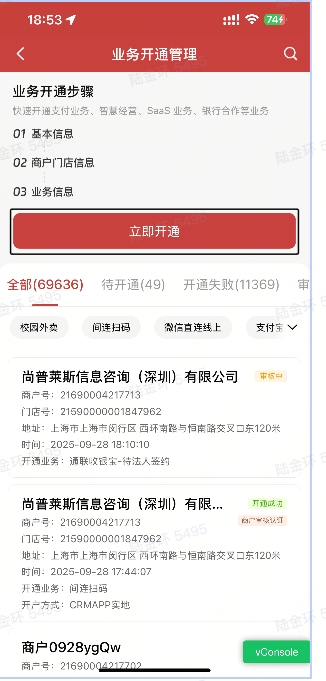 | 1. 通过【业务开通】入口,进入业务开通管理页面 |
| 2. 点击【立即开通】 | |||||
| CRM App | 业务前端 | 基本信息采集 | -- | 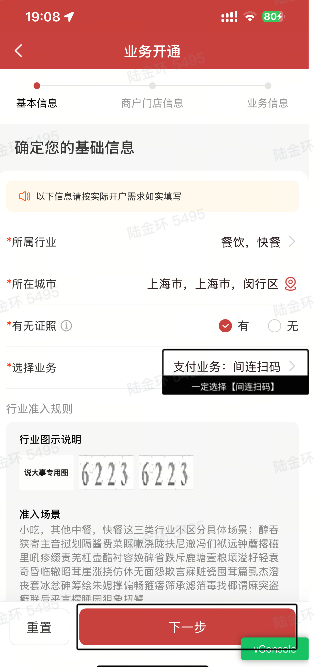 | 1. 操作说明 |
- 根据页面控件引导,填写客户基础信息内容
- 注意
- 如客户后续需要使用通联收银宝,并完成通联收银宝业务,业务选择必须选择【支付业务-间连扫码】 |
| CRM App | 业务前端 | 商户信息采集 | -- | 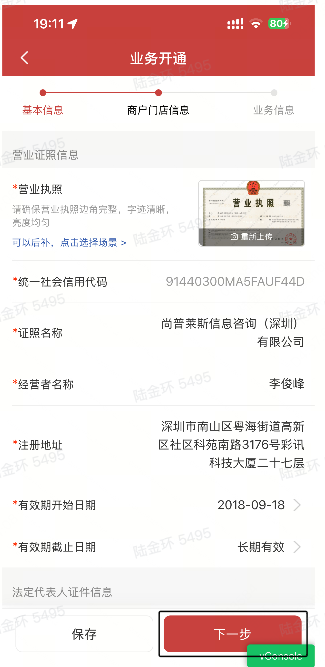 | 1. 操作说明
- 根据页面控件引导,填写客户基础信息内容 |
| CRM App | 业务前端 | 业务信息采集 | -- | 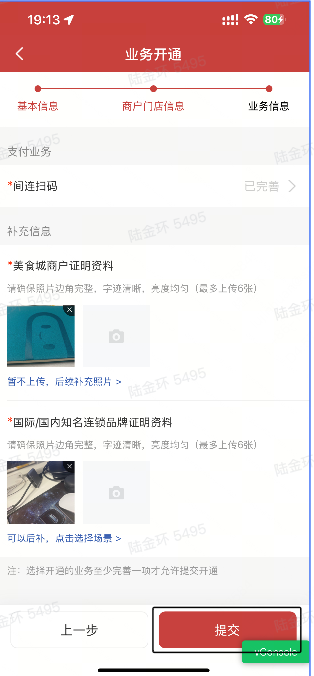 | 1. 操作说明
- 根据页面控件引导,填写客户业务信息内容
- 点击【提交】发起间连扫码进件业务申请 |
| CRM App | 业务前端 | 开通通联 | -- | 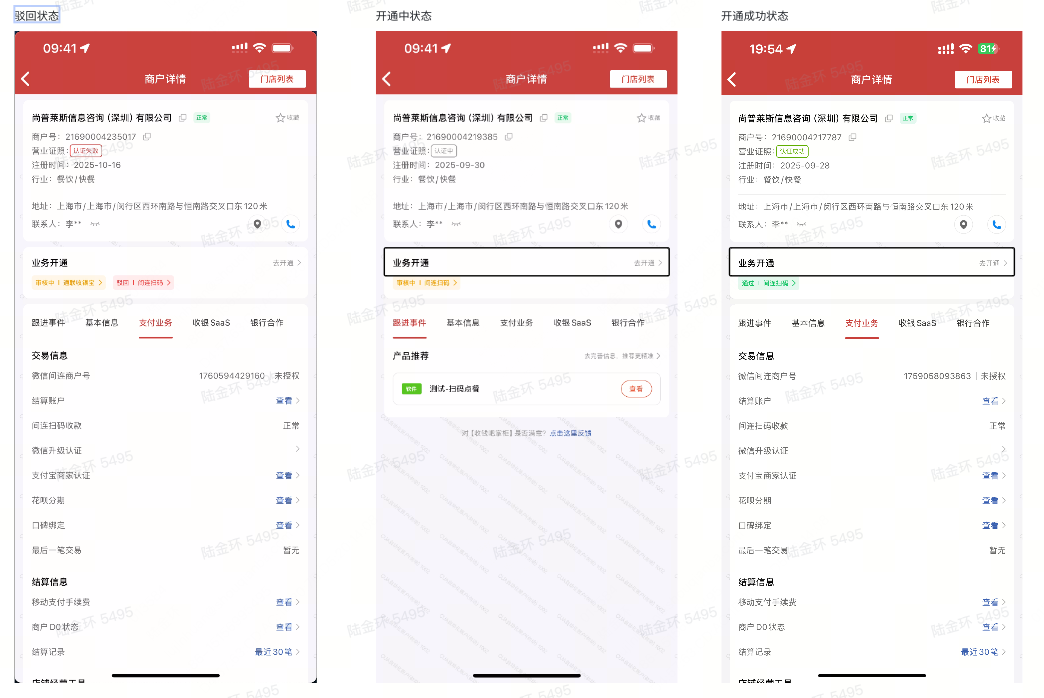 | 1. 操作说明
- 进入商户页面,点击对应商户进入【商户详情】
- 点击【业务开通】
- 重点说明
- 先开通间连扫码并不意味着必须间连扫码业务开通成功才可以开通收银宝,在间连扫码业务开通中、驳回、开通成功任意状态下,都不影响开通收银宝业务,如此做的原因是,我们希望借助标准流程、通用组件采集进件信息,减少重复开发。 |
| CRM App | 业务前端 | 选中通联收银宝业务选项 | - | 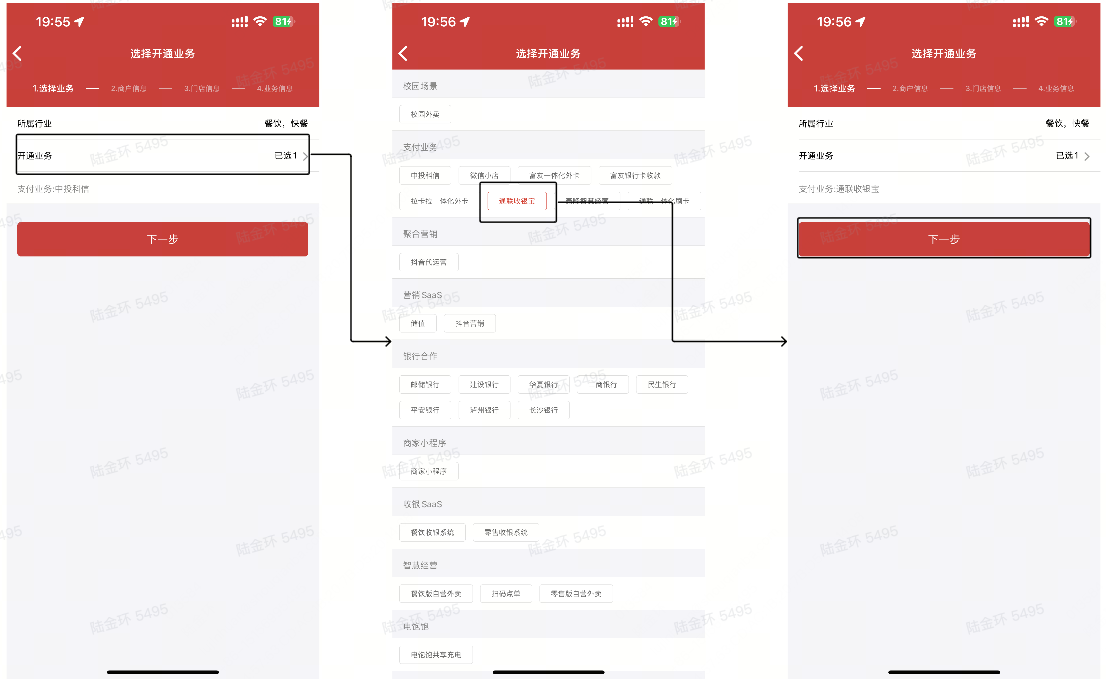 | 1. 操作说明
- 点击【下一步】进入通联收银宝开通信息采集流程 |
| CRM App | 业务前端 | 通联收银宝数据采集 | | 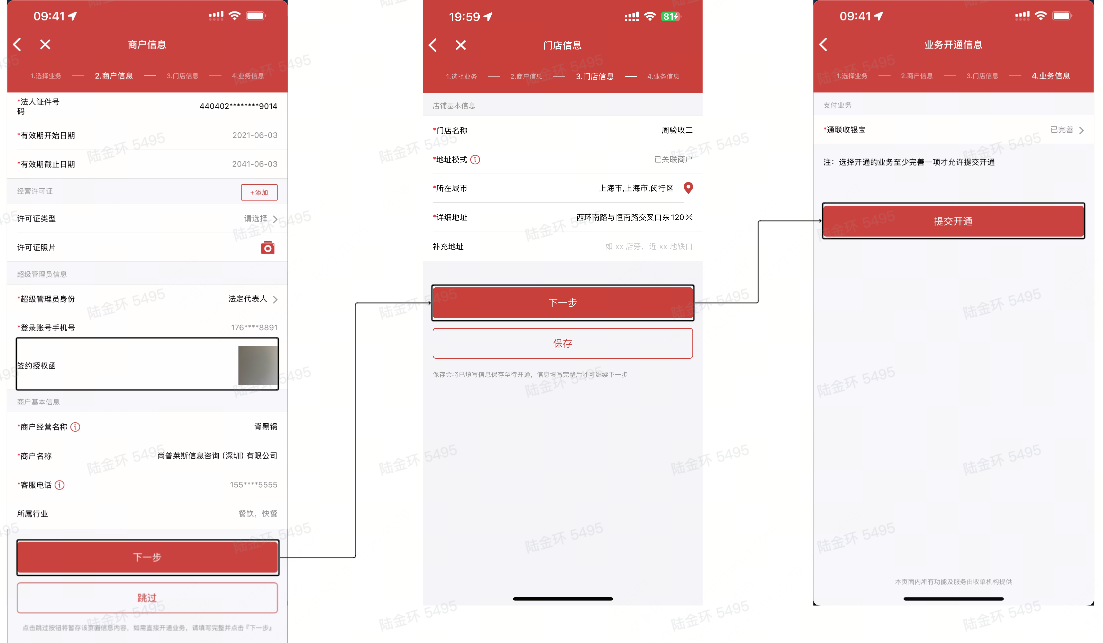 | 1. 操作说明
- 按页面流程及控件要求,填写对应的商户信息、门店信息和业务信息。并逐一点击【下一步】直至【提交开通】
- 重点说明
- 在开通收银宝之前,客户资料已经通过间连扫码业务开通流程进行了采集,通联收银宝也是基于基础数据进行展示,大部分数据正常场景,是不会更改,如果更改就按照控件要求进行更改
- 除了基础的客户数据,值得一提的是,在商户信息页面中,超级管理员信息一栏中,新增“签约授权函”采集组件,且为必填项,所以前端同学要格外注意。
- 对于后续资料采集,核心数据,如结算人信息,企业证照及核心数据是不允许修改的,部分非核心数据,修改后,系统会自动同步修改后的数据,同步后则数据统一。 |
| CRM App | 业务前端 | 法人签约 | | 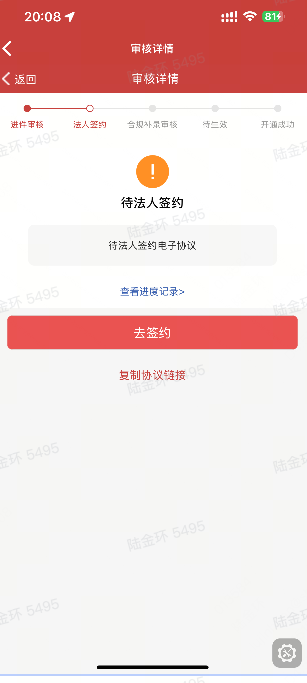 | 1. 场景说明
- 当数据采集完成提交,则会进入到法人签约环节,该环节为响应通联无纸化签约。
- 当进入到法人签约环节,前端同学有两种方法可以让客户进行签约
- 通过 CRM 访问链接,跳转至对应页面,让商户亲自签字
- 通过复制链接,通过短信等方式发送给客户,让客户访问并完成签字
- 操作说明
- 点击【去签约】进入签约页面
- 重点说明
- 协议必须由商户法人亲自签约,不可代签 |
| CRM App | 客户 | | 现场签约 | -- | 1. 场景说明
- 当前端同学与客户处于同一位置,面对面进件,则可以通过 crm 进行签约,点击【去签约】则可以跳转至签约页面,根据页面引导,填入指定信息即可签约成功(验证码)
- 操作说明
- 点击【去签约】进入签约页面 |
| 短信 | 客户 | | 远程签约 | 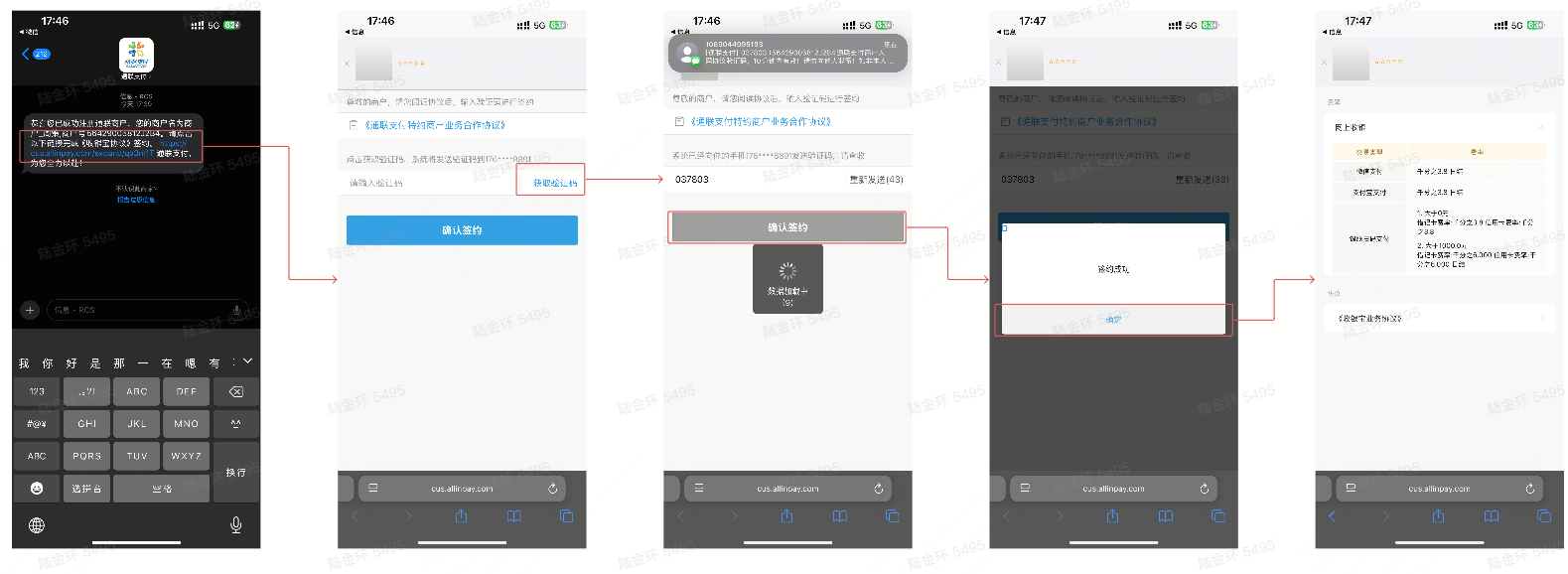 | 1. 场景说明
- 当前端同学与客户不处于同一位置时,客户可以通过通联发送至客户手机的链接进行签约
- 操作说明
- 点击链接进入签约页面
- 根据指引填写验证码,并完成签约 |
| | | | 签约失败 | 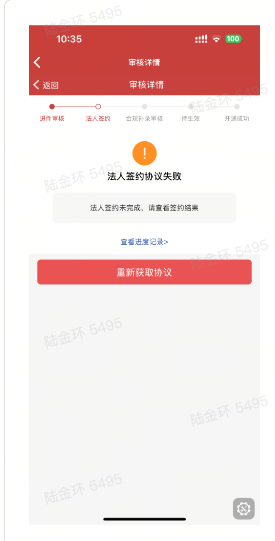 | 1. 场景说明
- 当法人确认内容不满足要求,机构则会要求法人重新签署
- 操作说明
- 点击【重新获取协议】,系统将获取新的协议地址。
- 重点说明
- 签约失败并不是流程终结,重新获取新的电子协议重新签署即可 |
| | | | 签约超时 | 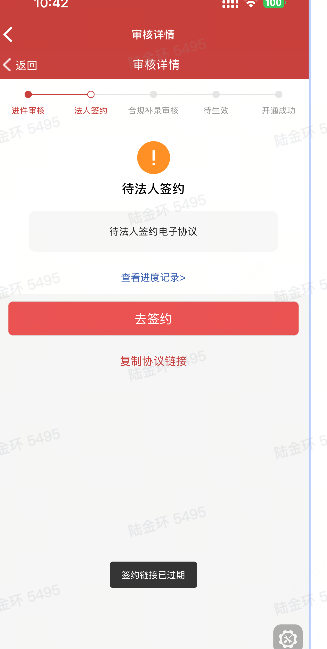 | 1. 场景说明
- 每个电子协议都有有效期,目前规定为 7 天,如果法人未在 7 天内完成签约,则电子协议过期,过期后,点击【去签约】时,页面提醒“签约链接已过期”
- 当系统检测到协议过期,会自动发起更新协议的请求,一旦获得新的协议,页面会给出通知,此时,可再次进行签约
- 操作说明
- 点击【去签约】,进入签约页面。
- 重点说明
- 电子协议有效期 7 天。 |
| CRM App | 业务前端 | 结算人签约 | -- | 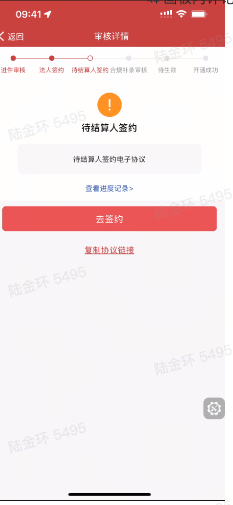 | 1. 场景说明
- 当且仅当非法人结算时存在该节点
- 当进入到结算人签约环节,前端同学有两种方法可以让其进行签约
- 通过 CRM 访问链接,跳转至对应页面,让其亲自签字
- 通过复制链接,通过短信等方式发送给客户,让其访问并完成签字
- 操作说明
- 点击【去签约】,进入签约页面。
- 重点说明
- 协议必须由结算人亲自签约,不可代签
- 法人需要上传待结算人手机号 |
| | | | 签约失败 | 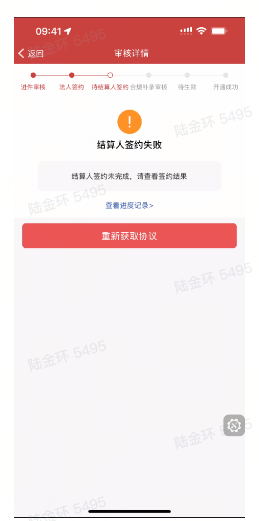 | 与法人签约失败处理逻辑一致,不赘述 |
| | | | 签约超时 | - | 与法人签约失败处理逻辑一致,不赘述 |
| CRM App | 业务前端 | 合规补录审核 | |
| 与法人签约失败处理逻辑一致,不赘述 |
| | | | 签约超时 | - | 与法人签约失败处理逻辑一致,不赘述 |
| CRM App | 业务前端 | 合规补录审核 | | 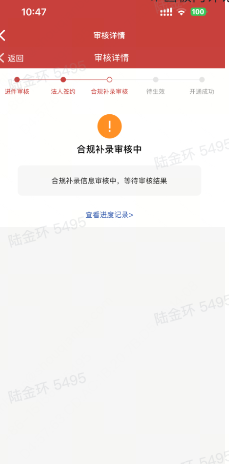 | 1. 场景说明
- 当完成电子协议签署环节并成功,则流程进入合规补录审核阶段,该阶段终态由我司风控部门进行审查并根据具体情况进行审核判定。
- 操作说明
- 无操作,完成协议签署,自动流转 |
| SPA | 风险管理 | 合规补录审核 | 风控审核 | | 1. 场景说明
- 当完成电签流程,业务将流转至风控审核,由朝飞老师进行审批 |
| CRM App | 业务前端 | 合规补录审核 | 补录审核驳回 | 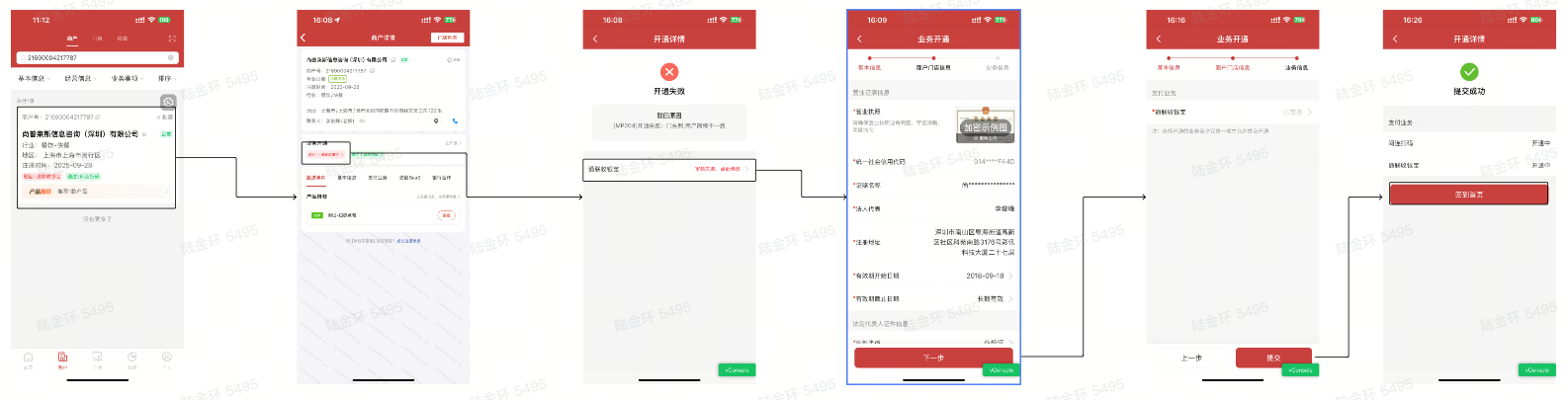 | 1. 场景说明
- 当我司风控同学审查发现部分资料信息不满足要求,则触发驳回机制,根据统一话术进行驳回反馈,反馈信息同步至 CRM,由前端同学根据驳回信息进行信息更正,并再次提交
- 操作说明
- 该驳回逻辑与商户认证并无差别,根据驳回原因,通过页面组件对相关数据进行更正,并上从新的数据。 |
| CRM App | 业务前端 | 通道启用选择 | -- | 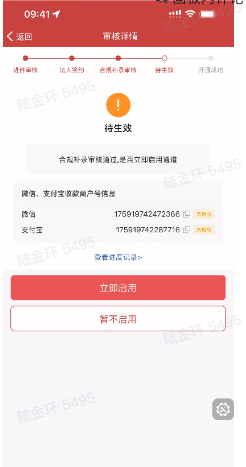 | 1. 场景说明
- 当流程通过补录审核(补录审核通过),流程流转至待生效节点,为了满足不同用户场景的需求,我们并不强制切换支付通道,而是根据商户当下业务场景,商户自行选择是否开启通联收银宝受理交易业务。 |
| | | | 启用通联收银宝 | 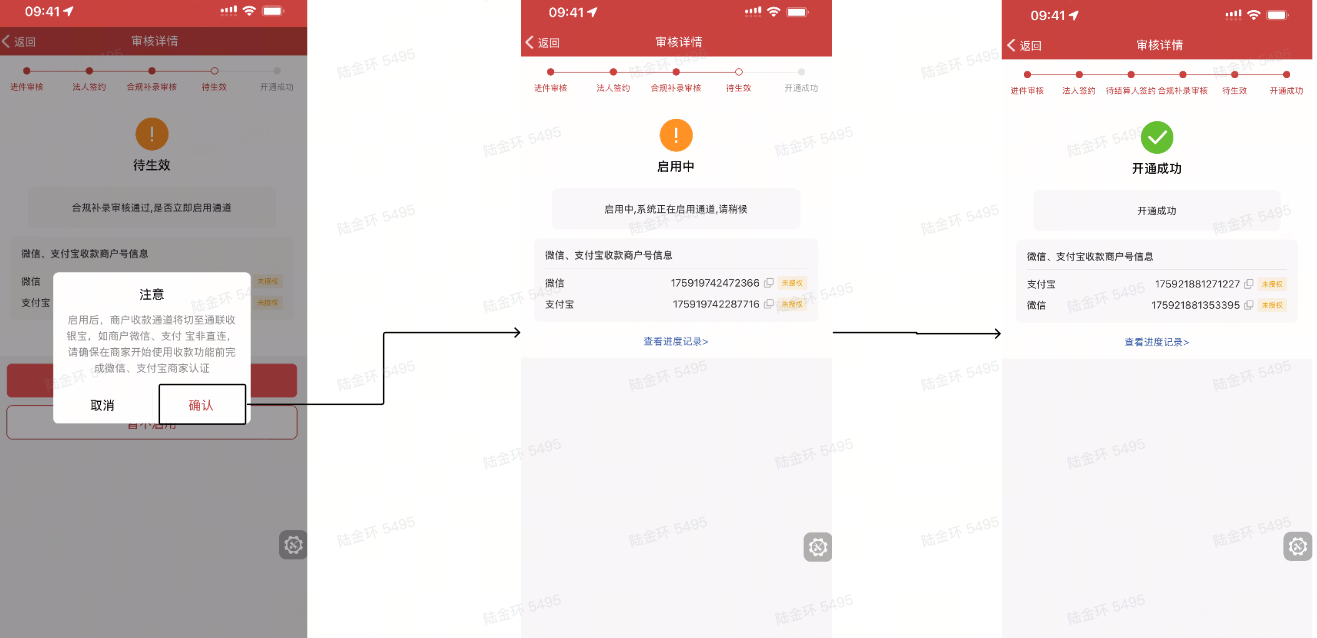 | 1. 场景说明
- 当商户需要立即启用收银宝进行收银业务时,可立即开启通联收银宝,而系统会将该商户渠道由拉卡拉渠道切换至通联渠道
- 操作说明
- 点击【立即启用】
- 阅读注意事项信息提示
- 点击确认,后续则耐心等待系统完成切换动作 |
| | | | 不启用通联收银宝 | 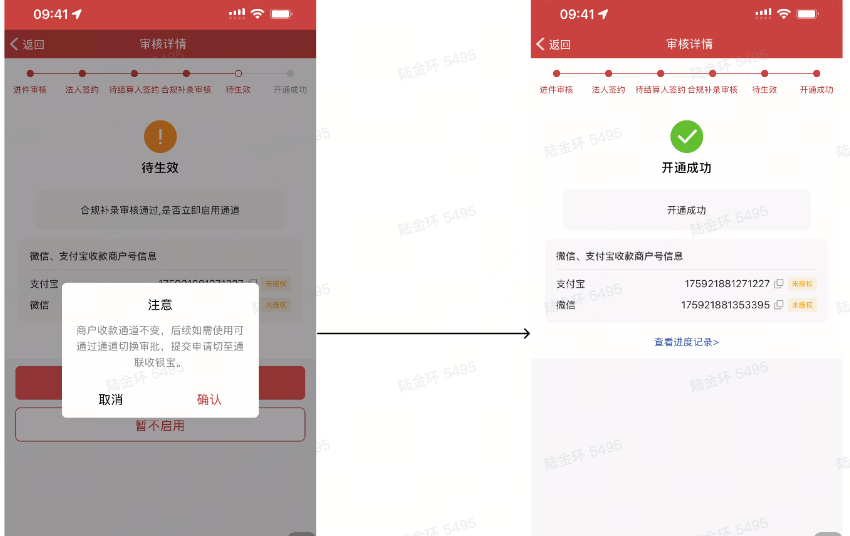 | 1. 场景说明
- 当商户暂时不需要启用收银宝进行收银业务时,则可以通过点击无需开启完成流程,而此时,该商户通联支付进件成功,只是未使用通联进行交易处理,如果未来需要切换至通联,则根据现行通道切换标准申请切换
- 操作说明
- 点击【暂不启用】
- 阅读注意事项信息提示
- 点击确认,流程完成 |
无证照场景
| 平台 | 角色 | 场景 | 分支场景 | 视图 | 说明 |
|---|---|---|---|---|---|
| CRM App | 业务前端 | 选中通联收银宝业务选项 | - | 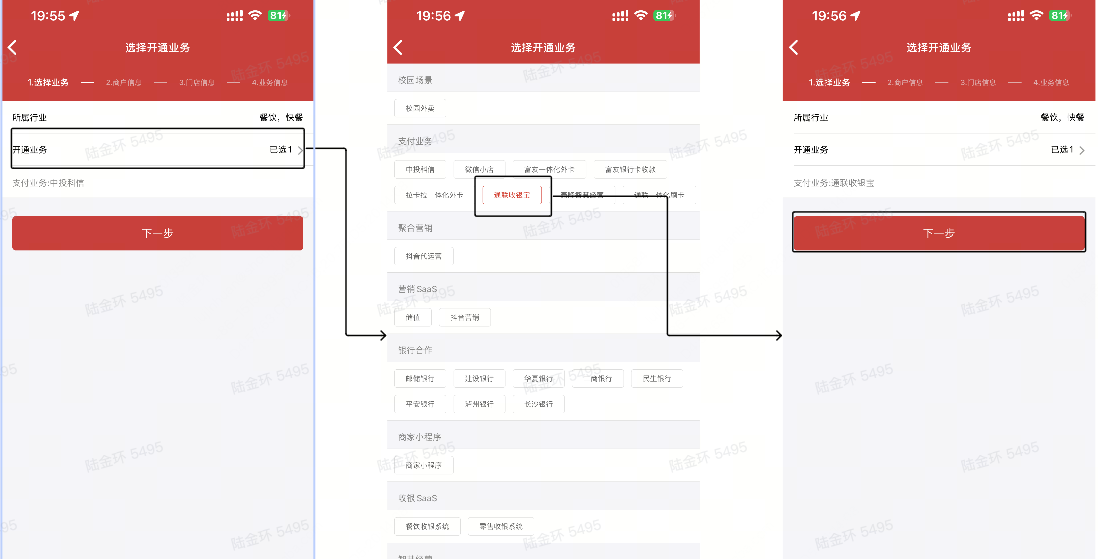 | 1. 操作说明 |
| 1. 点击【下一步】进入通联收银宝开通信息采集流程 | |||||
| CRM App | 业务前端 | 通联收银宝数据采集 | 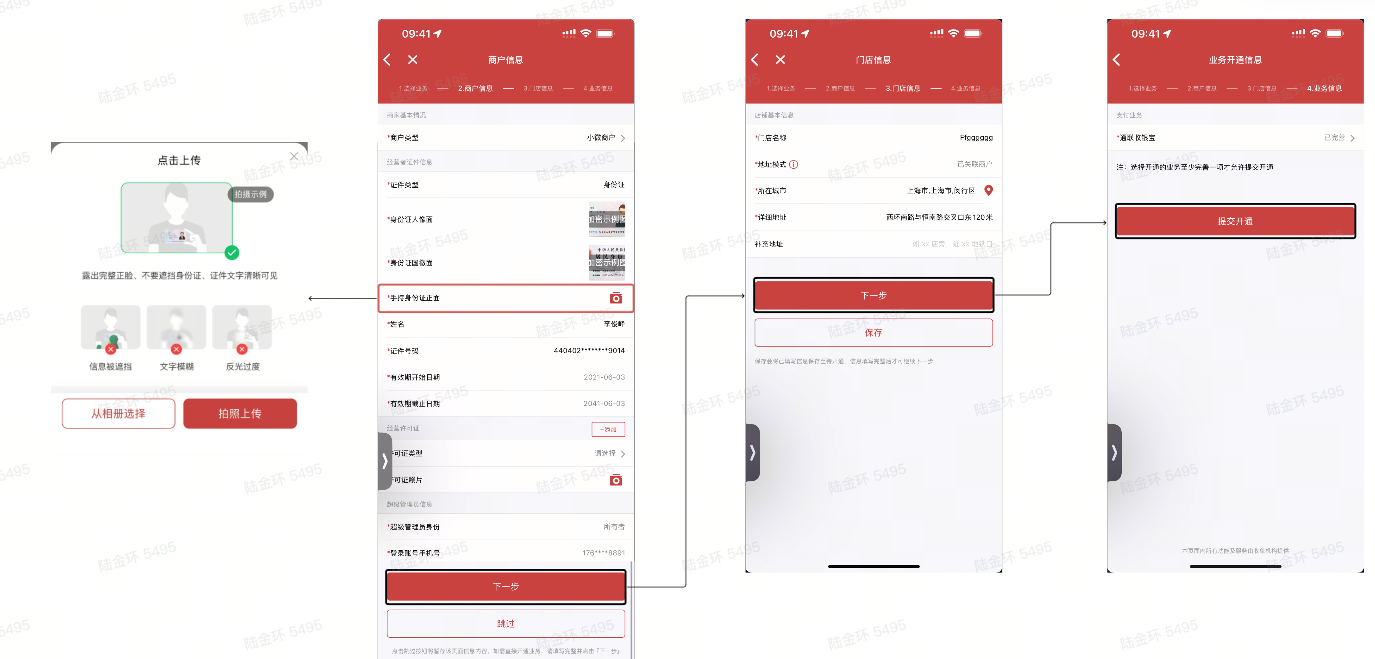 | 1. 操作说明 |
- 按页面流程及控件要求,填写对应的商户信息、门店信息和业务信息。并逐一点击【下一步】直至【提交开通】
- 重点说明
- 小微商户开通通联收银宝时,手持身份证照片上传是必填项 |
| CRM App | 业务前端 | 法人签约 | | 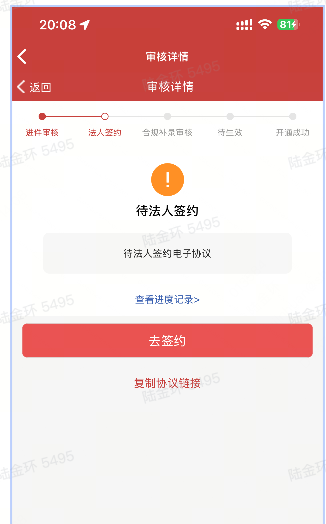 | 1. 场景说明
- 当数据采集完成提交,则会进入到法人签约环节,该环节为响应通联无纸化签约。
- 当进入到法人签约环节,前端同学有两种方法可以让客户进行签约
- 通过 CRM 访问链接,跳转至对应页面,让商户亲自签字
- 通过复制链接,通过短信等方式发送给客户,让客户访问并完成签字
- 操作说明
- 点击【去签约】进入签约页面
- 重点说明
- 协议必须由商户法人亲自签约,不可代签 |