
本工具仅用于百富出品的A920/A910等型号智能POS

硬件故障,平台有完善的返修处理,喜欢折腾的朋友,可以尝试刷机玩。
用windows系统的电脑,下载刷机包,900M, 本站百度网盘中自取。
安装刷机工具 paydroid ,运行,切换中文界面。

第一步:升级固件。(机器固件一般不容易损坏,如果主观判断故障仅仅是收钱吧系统方面,可以跳过该步骤。)
1、选择“固件下载”,平台类型选择“PayDroid_5.1.1_Aquarius”,固件包通过“浏览”选择相应的固件。


浏览选择固件包的时候,如果找不到该文件,是因为文件类型没选择 All files
2、关机状态下,同时按住A920电源键和音量+键(右侧音量键),插入USB,终端界面显示如下图:
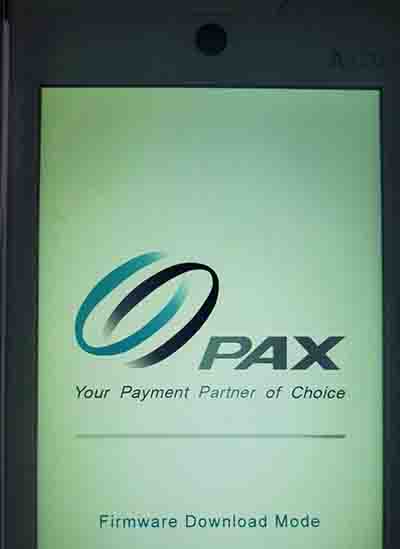
3、PayDroid Tool工具点击下载,

等待下载完成后,A920会自动启动。启动过程中会出现下面这个界面,不用管它,等待启动完成。
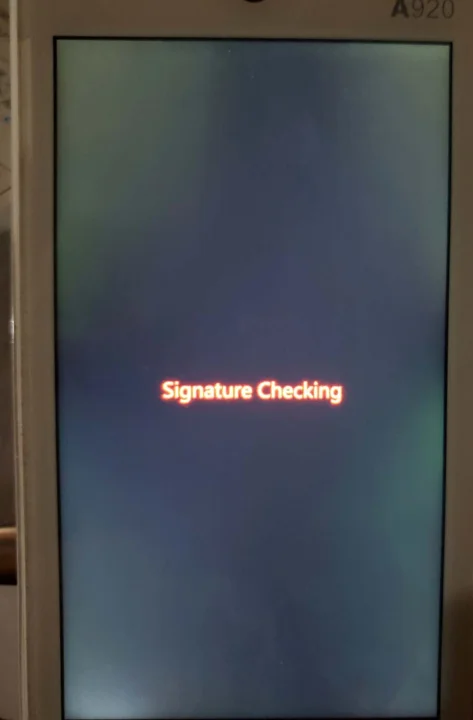
第二步:清空预装应用
A920自动重启后,PayDroid Tool工具选择“应用下载”,点击“刷新”,刷新完成后点击“预装应用”,点击“清空”
A920上面的所有应用都会被删除

第三步:安装应用包
应用下载界面,点击“添加”,选取相应的应用包


第四步、A920上成功刷入收钱吧系统,POS提示应用下载完成。

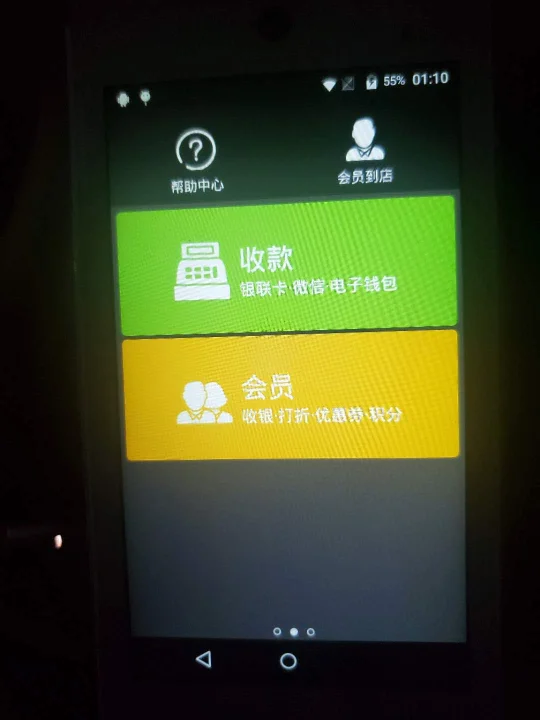
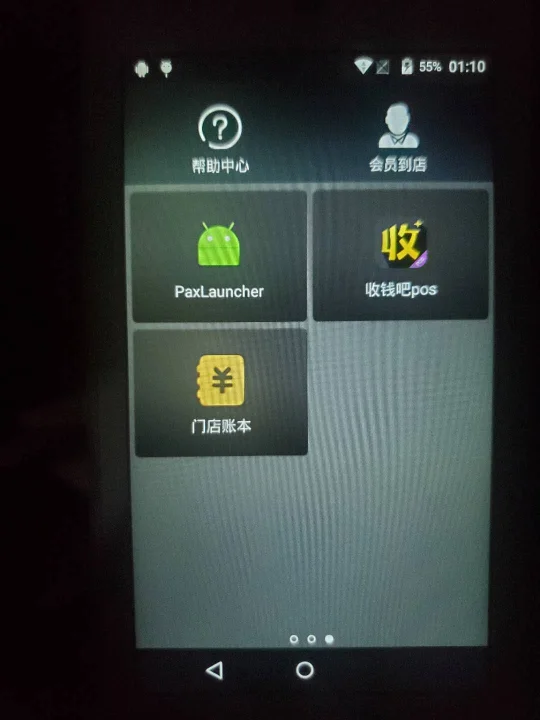
到此,基础系统安装完成。系统会询问选择“Pax Launcher界面”还是“拉卡拉桌面”,选择Pax Launcher就是目前收钱吧的定制桌面。以后激活POS的时候,记住要在应用商店把各个APP更新。

选择拉卡拉桌面的话,就是原生的拉卡拉操作界面,有好奇心的可以选择体验一下 。
。


驱动一键安装
如果驱动出现异常(任何异常),POS机与电脑无法连接,可以首先尝试使用驱动一键安装来重新安装驱动,驱动一键安装文件为USBDriver.exe,存放在“\PayDroidTool\drivers\”目录下。
驱动一键安装步骤:
步骤一. 双击运行USBDriver.exe打开驱动一键安装界面;
步骤二. 单击<Custom>按钮打开驱动选择界面,如附录图;
步骤三. 针对PayDroid Tool的使用,请选择驱动POSVCOM(针对Capricorn POS)和PAXAndroid(针对Aquarius POS);
步骤四. 单击<Install>按钮进行安装,过程很快,完成后界面如下图所示,不要点击finish按钮,回到刷机工具正常操作。