
产品简介
小白盒全能王(NFC版)集刷卡、码支付、云打印、云喇叭一体机全能设备,支持收款、团购核销、退款、打印小票、语音播报、堂食扫码出餐、交易汇总查询、连接收银机等功能,主要适用于扫码点餐、外卖、食堂类型商户。支持打印美团、饿了么、抖音外卖订单。
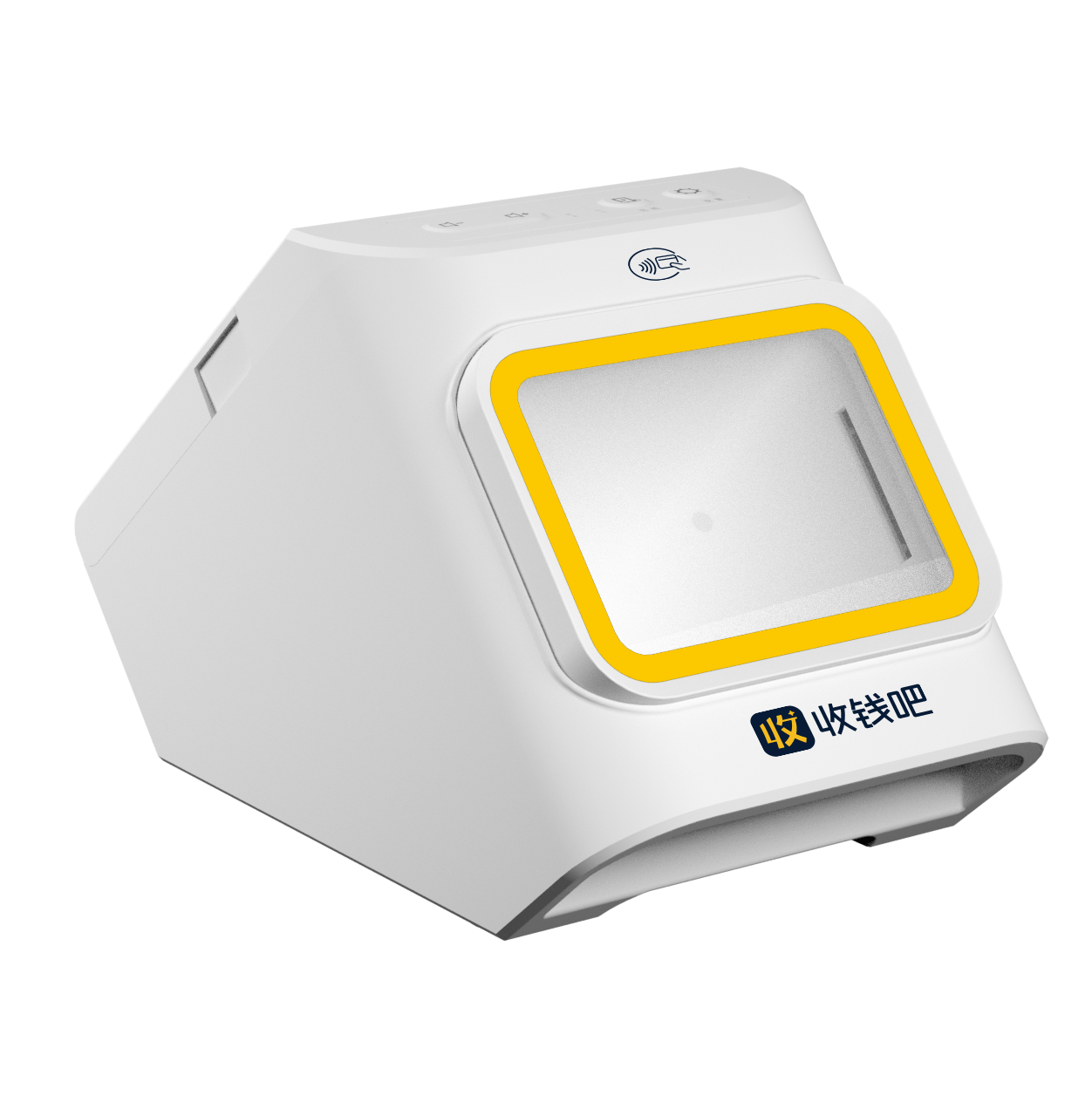
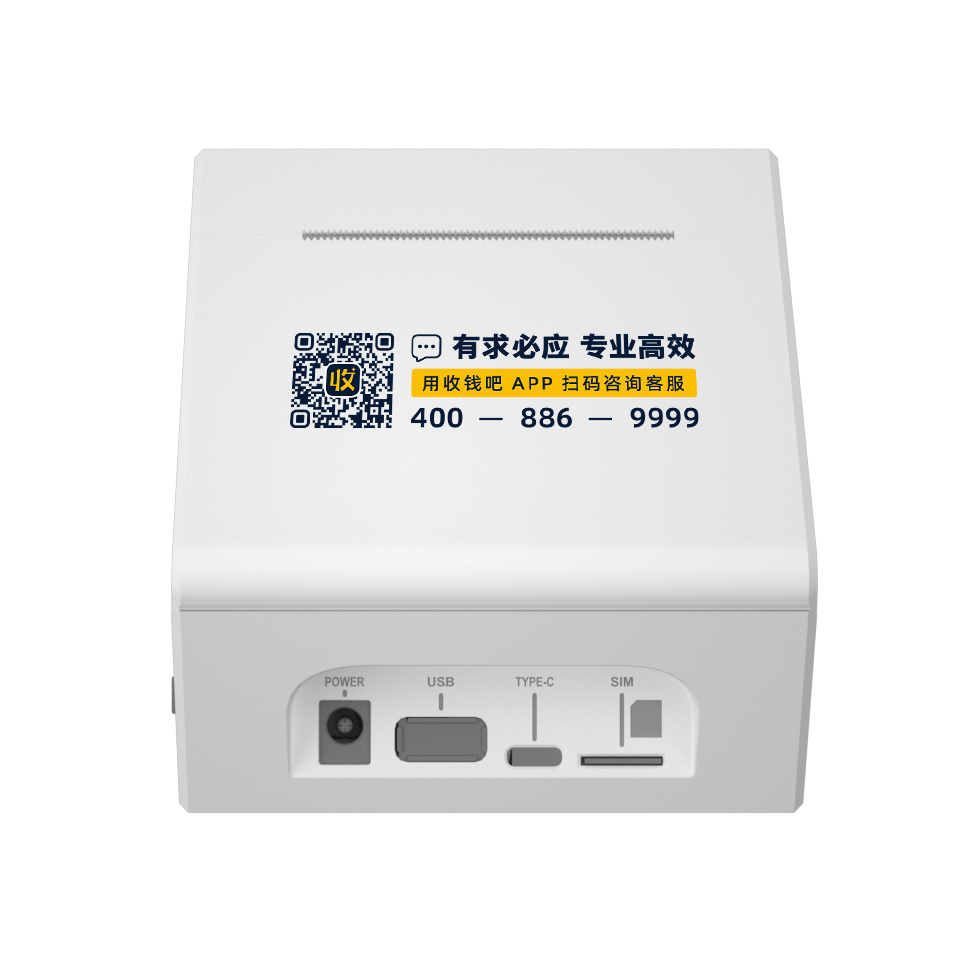
产品规格:长175mm*宽110mm*高100mm
功能总结:
- 支持4G/WiFi网络连接(出厂默认配置4G移动卡可自行更换流量卡):通过与商户绑定,可以实时知晓流水账单,与手机客户端能同步更新。
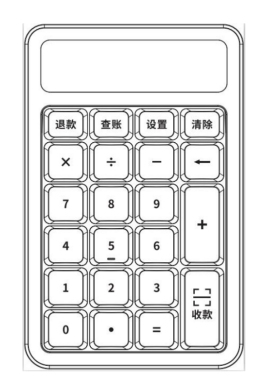
- 支持扫码、刷卡、收款,退款,查询过往订单,商户可在键盘上直接执行堂食点单的收付款,并可在键盘页面上查看过往订单。
- 支持扫码点单/外卖打印:支持结账单、总厨单等在线打印。
- 支持叫号取餐:可配合RDS智慧叫号屏使用,商户叫号,屏幕显示排队号码,顾客凭小票验证取餐。
两款小白盒全能王区别:
| 设备 | 小白盒全能王(NFC版) | 小白盒全能王 | 键盘 |
|---|---|---|---|
| 设备名称 | 小白盒全能王(NFC版) | 小白盒全能王 | 小白盒全能王键盘 |
| 型号 | PG05W | PG05W | 通用 |
| 商品编码 | 9700017 | 9700014 | 2300125 |
| 产品外观 | 扫码区域上方带有“刷卡”标识 | 无 | - |
| 功能 | 支持刷卡核销(其他功能一致) | 不支持刷卡(其他功能一致) | - |
激活绑定流程
绑定前准备
- 装纸:适配58mm的热敏打印纸,按压纸仓按键,打开纸仓,使用指甲划打印纸,有划痕的为正面,朝下放置。
- 安装流量卡:出厂默认配置4g移动卡,无需安装,如移动信号差,可自行打开底部胶塞更换联通、电信流量卡。__
- 开机:连接电源,设备侧面按下开关(“-”按下为开启状态,“O”)按下为关闭状态。打印机联网后,信号指示灯常亮。
设备绑定
:::success
- 同一门店店铺经营工具,小白盒全能王和小白盒全能王(nfc版)可以同时添加。
- 绑定app后设备区分,需要自行对设备名称命名,或者通过设备sn进行分辨。
- 系统初始PW:88888888。
- 退款初始PW:123456。
:::
第一步:
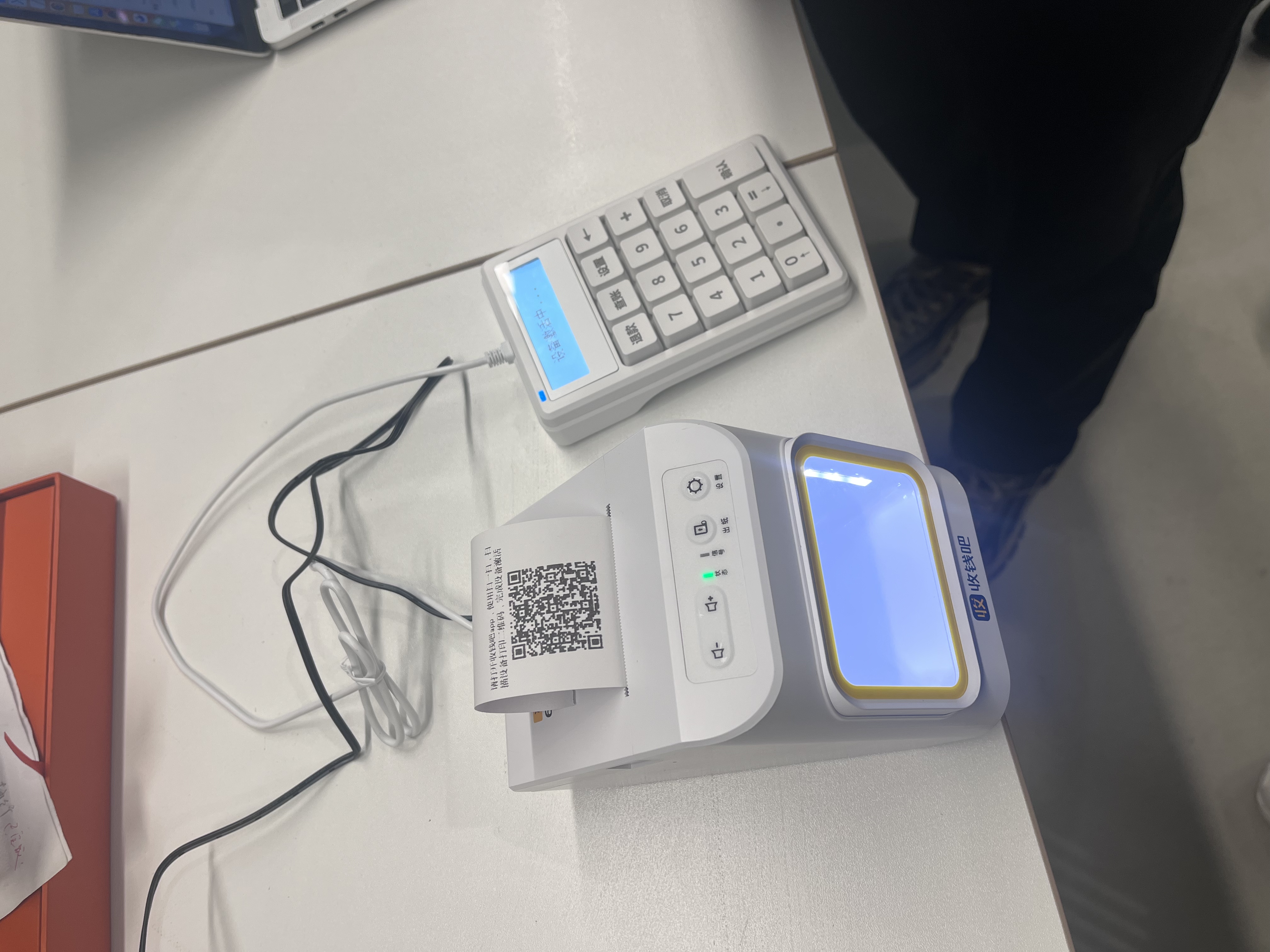
- 设备开机后会自动打印出一张【二维码小票】。_(若未自动打印,可长按设备上“设置”键盘,会再次打印二维码)_
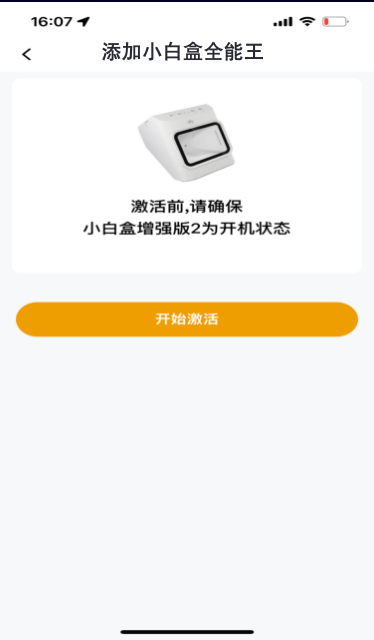
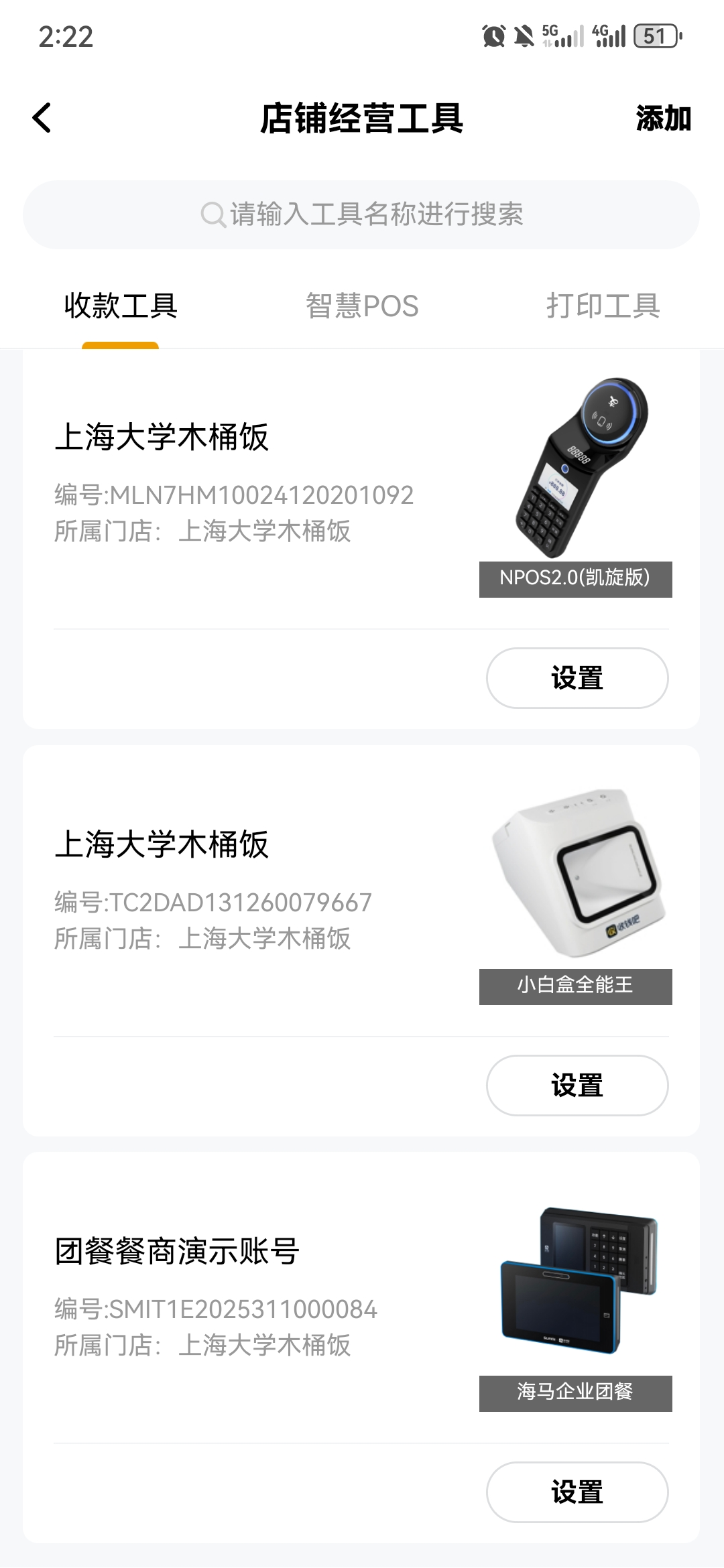
- 打开收钱吧APP-右上角+-扫一扫_(或者:店铺经营工具-右上角[添加]-选工具类型添加-__小白盒全能王__)_,直接扫描小票【二维码】,开始激活。
- 编辑设备名称,设置通讯方式,选择4G/WiFi,如果选择WiFi需要点击选择我WiFi名称,选中对应网络连接即可。
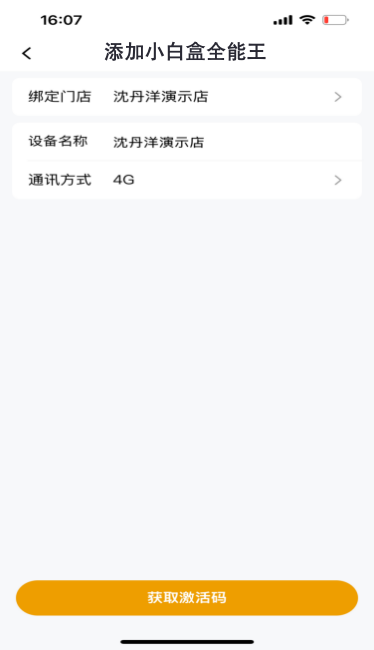
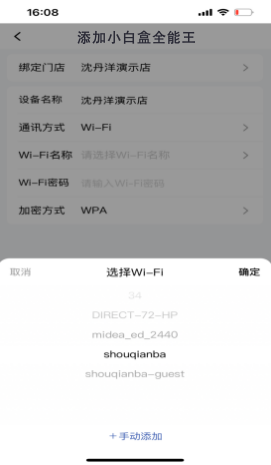
第二步:
- 网络设置完成后,点击获取激活码,将激活码对准机器进行验证,完成绑定会自动出一张小票。_(展示绑定的门店名称+设备编号)_
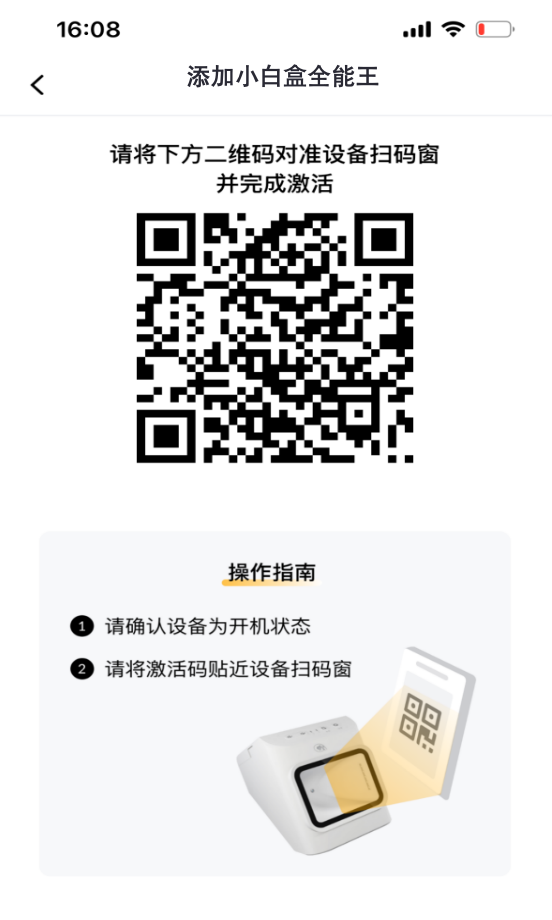
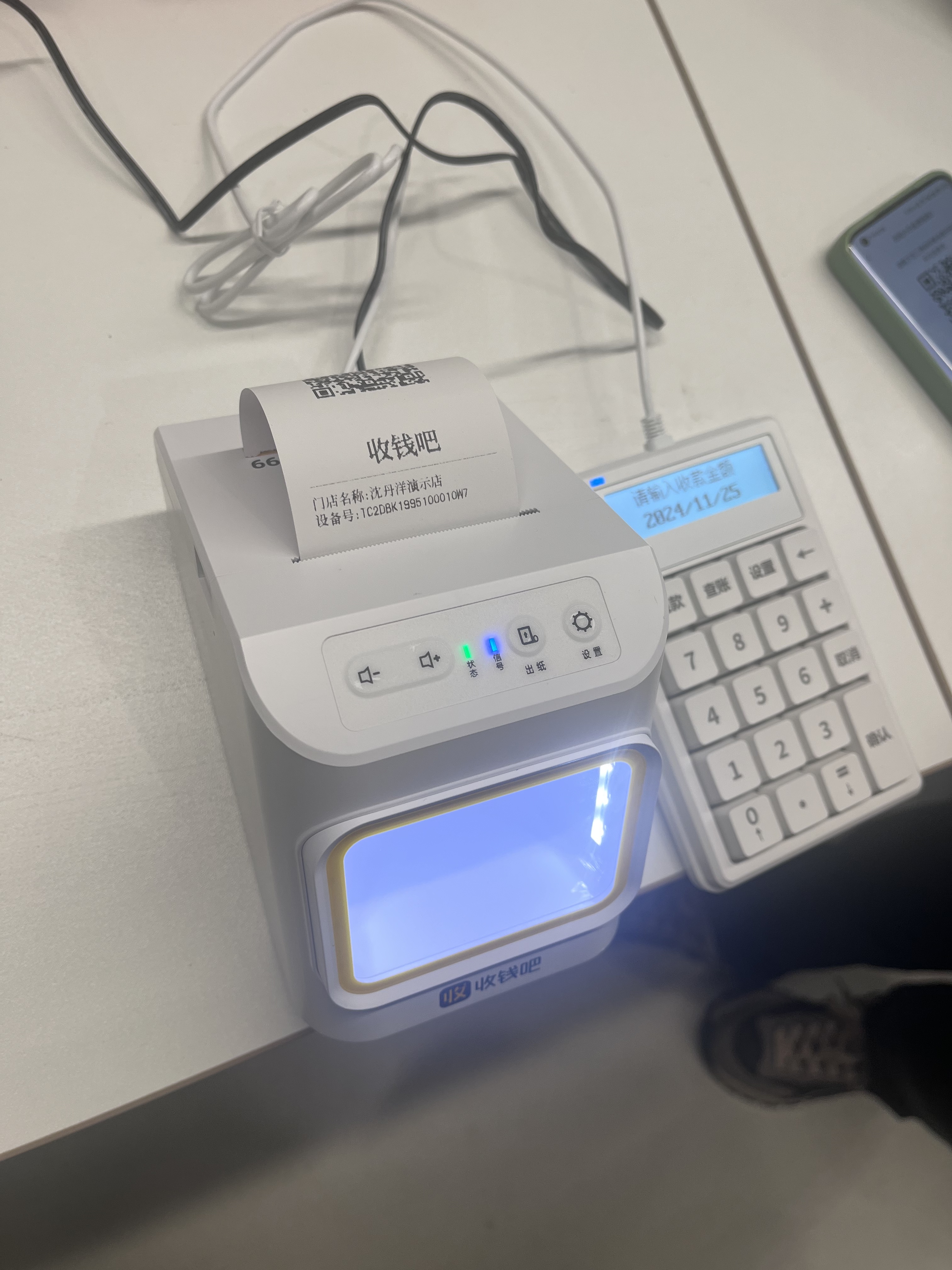
设备功能设置
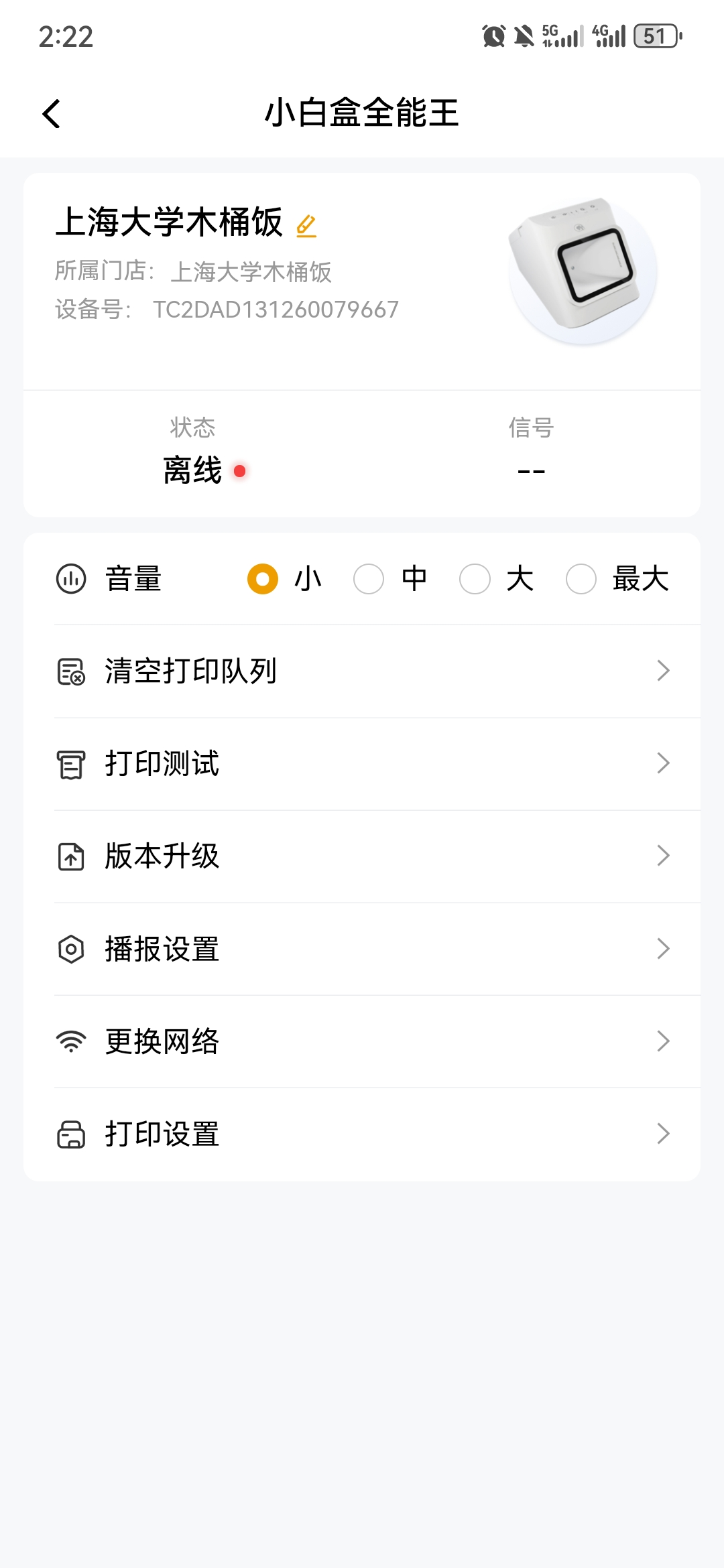
- 路径:收钱吧app-我的-店铺经营工具-找到对应设备-设置。
- 音量设置:调整音量大小,可静音。_(设备可直接调整音量)_
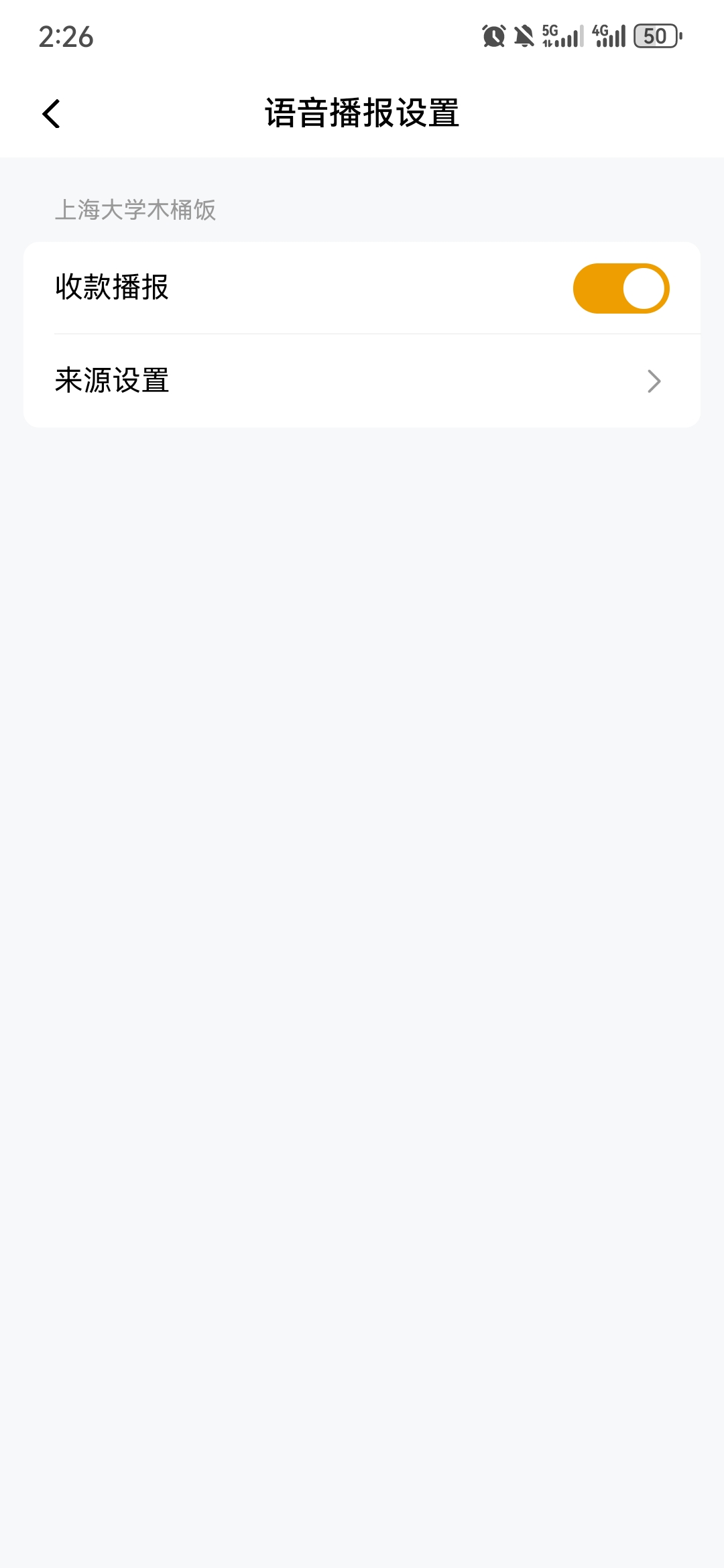
- 播报设置:收款播报,并添加付款来源。开启后指定渠道付款后,小白盒全能王会进行收款播报。
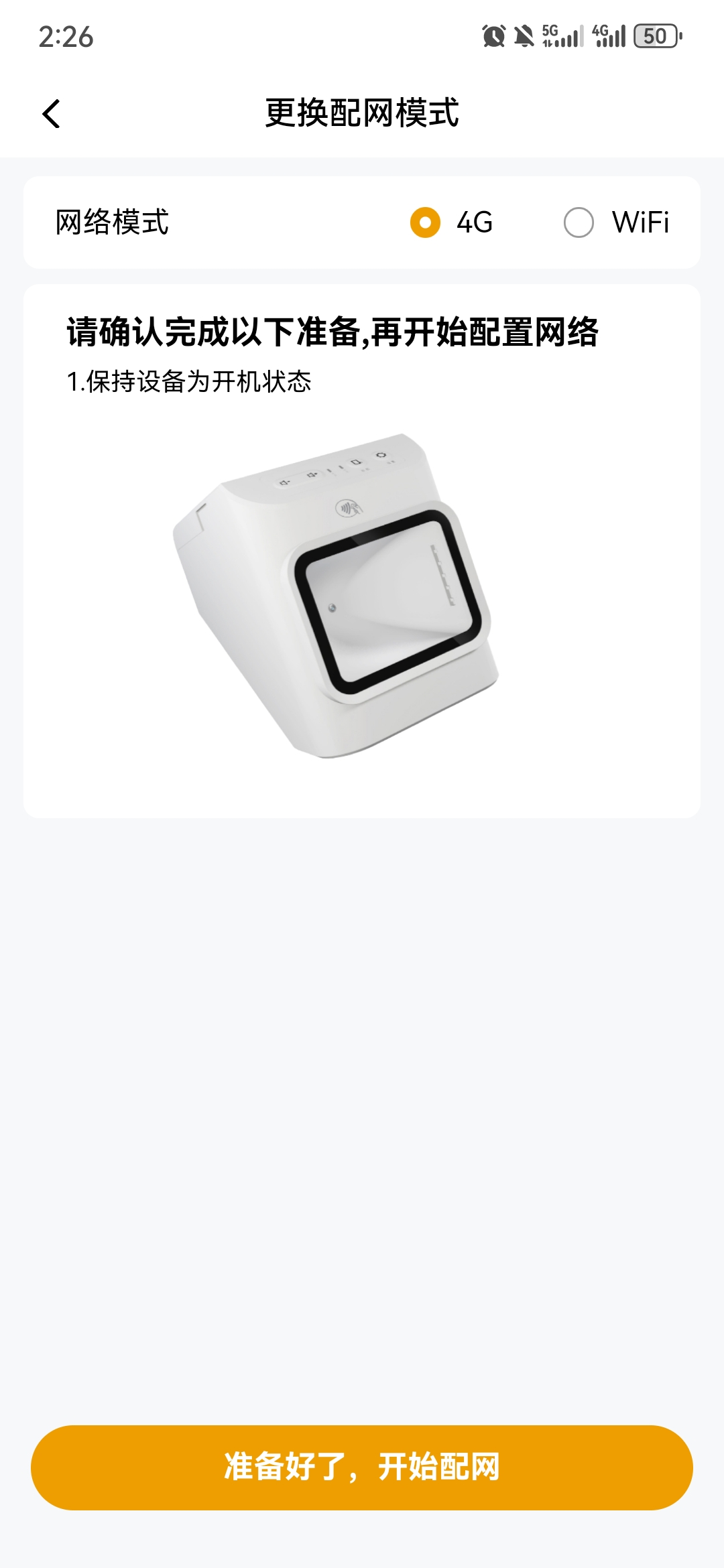
- 更换网络:切换4G或者WiFi。
- 第2种切换网络方式:设备键盘-设置-3️⃣网络选择。
- 第3种切换网络方式:设备-长按音量+键,根据语音提示操作。
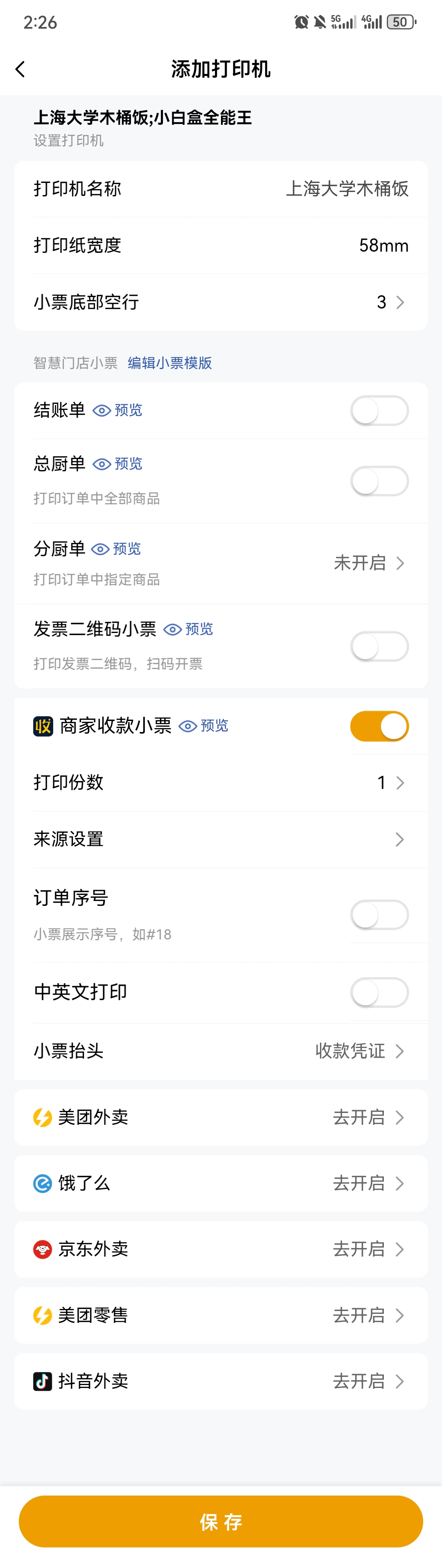
- 打印设置:可设置名称、打印小票类型:结账单、总厨单、分厨单、商家收款小票、以及外卖小票。(可以预览编辑打印内容)
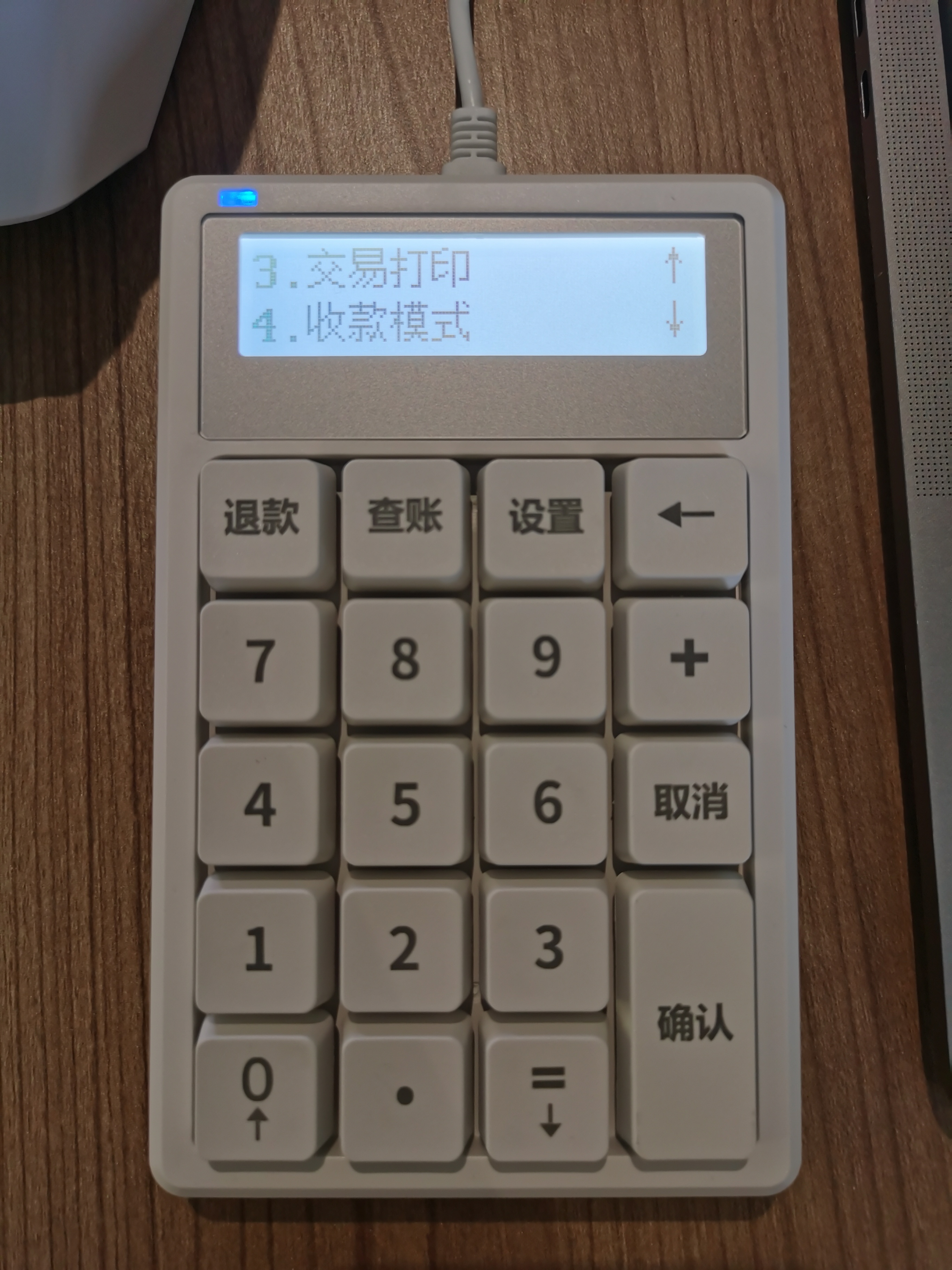
- 本机交易打印收款凭证单开启方式:硬件设备键盘-设置-4️⃣交易打印-1开启-提示设置成功。
- 收款凭证打印序号:设置-交易打印优化。
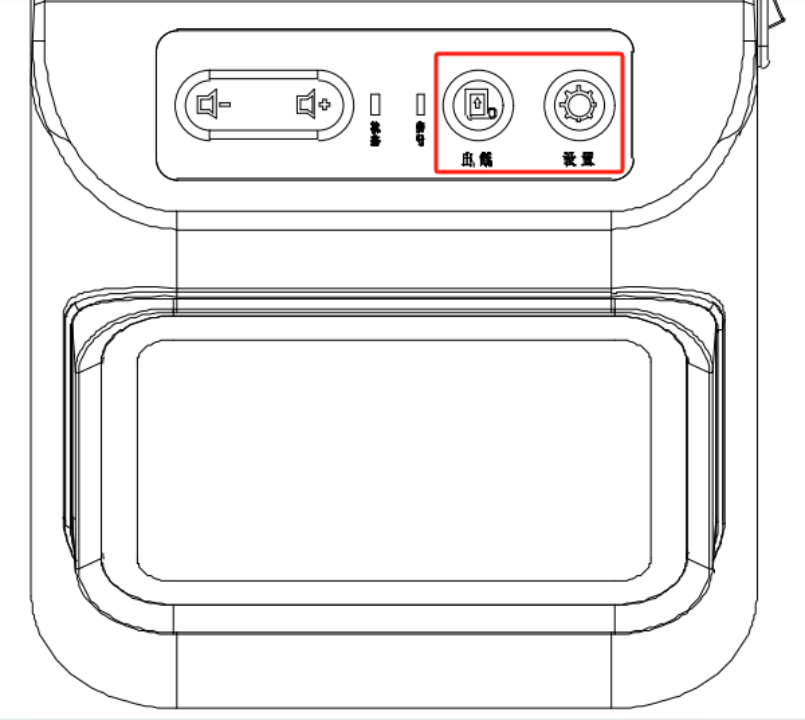
- 查看版本号:同时按住“出纸”+“设置”3s,自动打印检测纸,可以查看版本号。(250808.402.08及以上版本生效)
- 开关1:收钱吧APP → 我的 → 店铺经营工具 → 设置 → 打印设置 → 开启“商家收款小票”
- 开关2:收钱吧APP → 我的 → 店铺经营工具 → 设置 → 打印设置 → 商家收款小票 → 来源设置 → 开启对应的小白盒全能王设备
设备模式
- 小白盒全能王和小白盒全能王(NFC版)有3种模式,同时按住设备上 “音量+” 和“音量-”保持3-5秒进行切换,设备自动语音播报当前所处模式。
- 设备同时仅可处于一种模式下,系统默认键盘模式,以下功能若无特殊说明,均为键盘模式下功能介绍。
| 模式 | 功能介绍 |
|---|---|
| 键盘模式 | 支持外接键盘输入金额收款。(类似扫码王)默认模式。 |
| 收银模式 | 支持通过双USB-A的数据线与收银机连接,作为本地打印机使用,其他功能受限,键盘无法使用。 |
| 小白盒模式 | 支持通过双USB-A的数据线与收银机连接,作为本地小白盒使用,云打印机正常,其他功能受限,键盘无法使用。 |
收款退款
核销方式
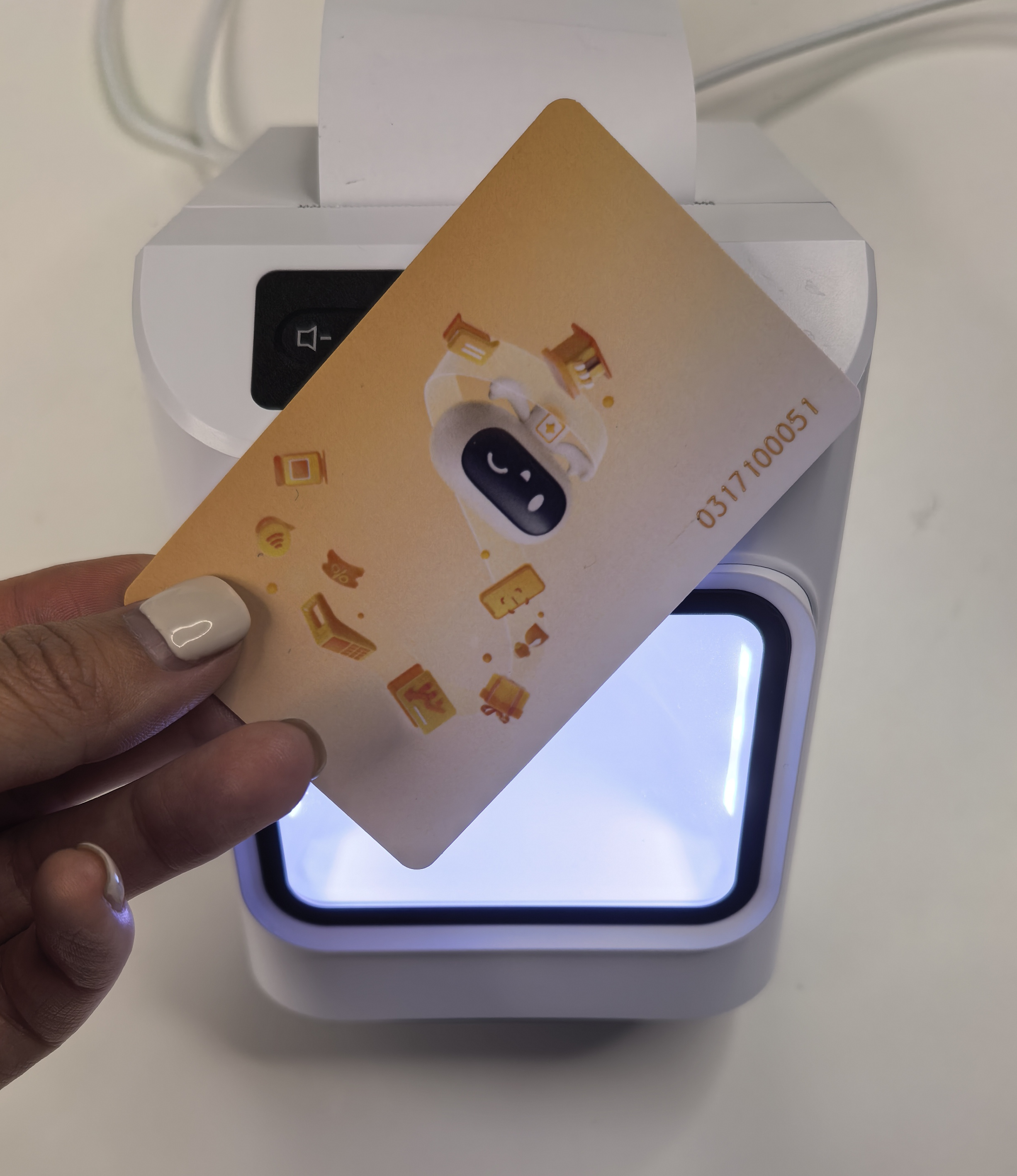
支持2种核销方式:扫码和刷卡
| 核销方式 | 移动支付 | 餐补 | 核销操作 | 备注 |
|---|---|---|---|---|
| 扫码 | + 支持微信/支付宝/云闪付二维码 |
- 餐补二维码
- 索迪斯二维码 | 支持餐补消费码/储值码核销 | 二维码对准扫码口 | - |
| 刷卡 | 刷卡核销餐补/一卡通充值费用 | 刷卡核销餐补 | 卡片贴在刷卡标识处。 (扫码口及操作键也支持刷卡识别) | 卡核销场景:默认优先核销餐补。
- 当餐补不足时,支持餐补+移动充值组合支持。
- 当无餐补余额时,直接核销移动充值余额。 |
卡核销:卡核销需要先激活,后消费。
- 激活操作:键盘输入任意金额,卡片贴近核销区,系统自动完成卡片激活。
- 核销操作:键盘输入需要收款金额,卡片贴近核销区,正常完成付款。
收款模式
:::success 支持3种收款模式:1️⃣ 普通收款模式 2️⃣ 固定金额收款模式 3️⃣ 循环收款模式。
- 普通收款模式:输入金额--点击确认--等待顾客付款。
- 固定金额收款模式:设置固定金额--每次只需点击【确认】后等待顾客付款即可。(确认前可更改金额)
- 循环收款模式:设置固定金额--无需确认,顾客直接付款即可。(常用于固定金额食堂收款)
:::
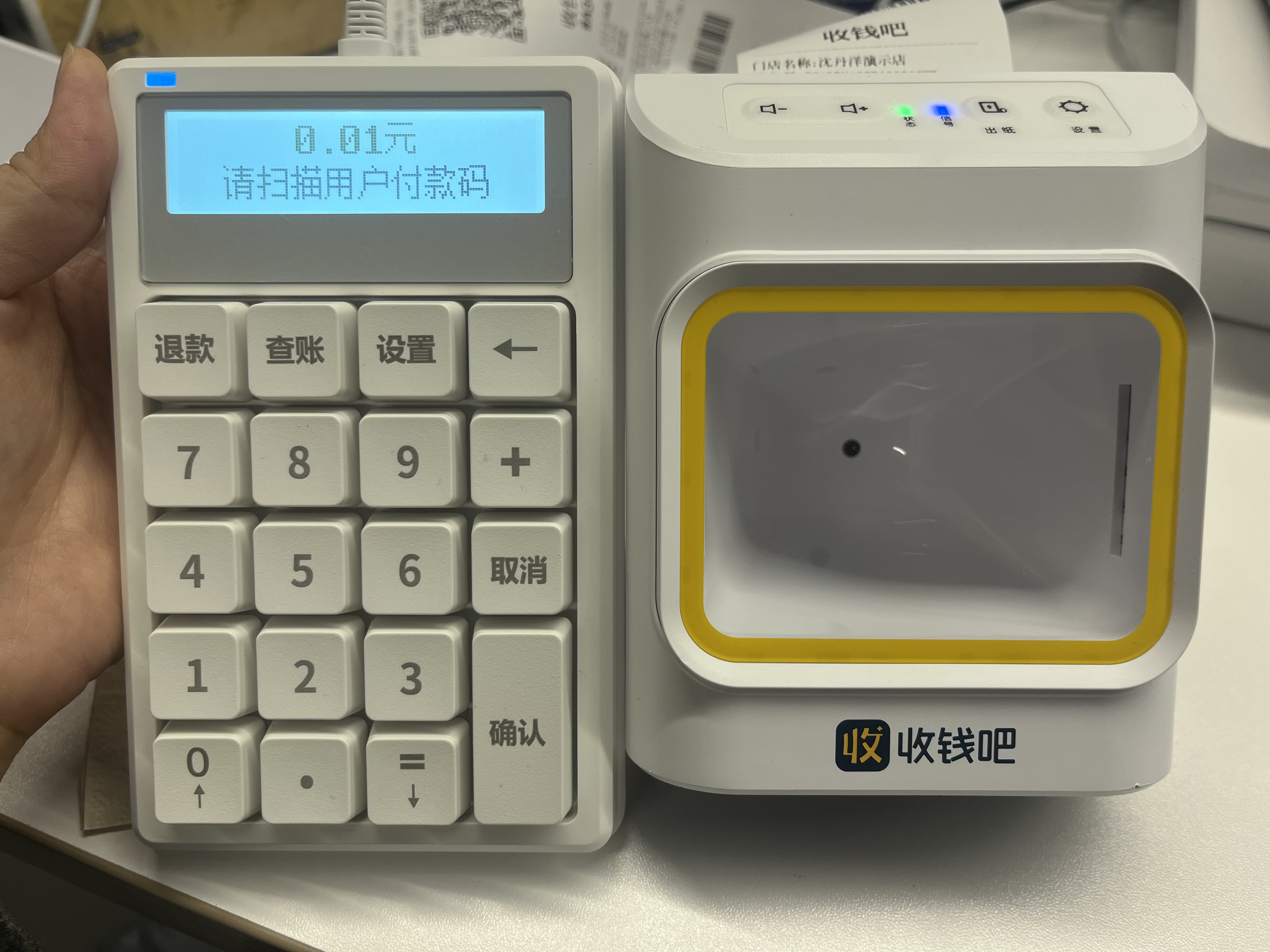
- 普通收款模式:
- 系统默认为普通收款,直接使用键盘输入收款金额,点击确认,小白盒自动语音提示用户付款。
- 成功付款后,小白盒会语音播报收钱吧到账xx元。
- 定额收款和循环收款:
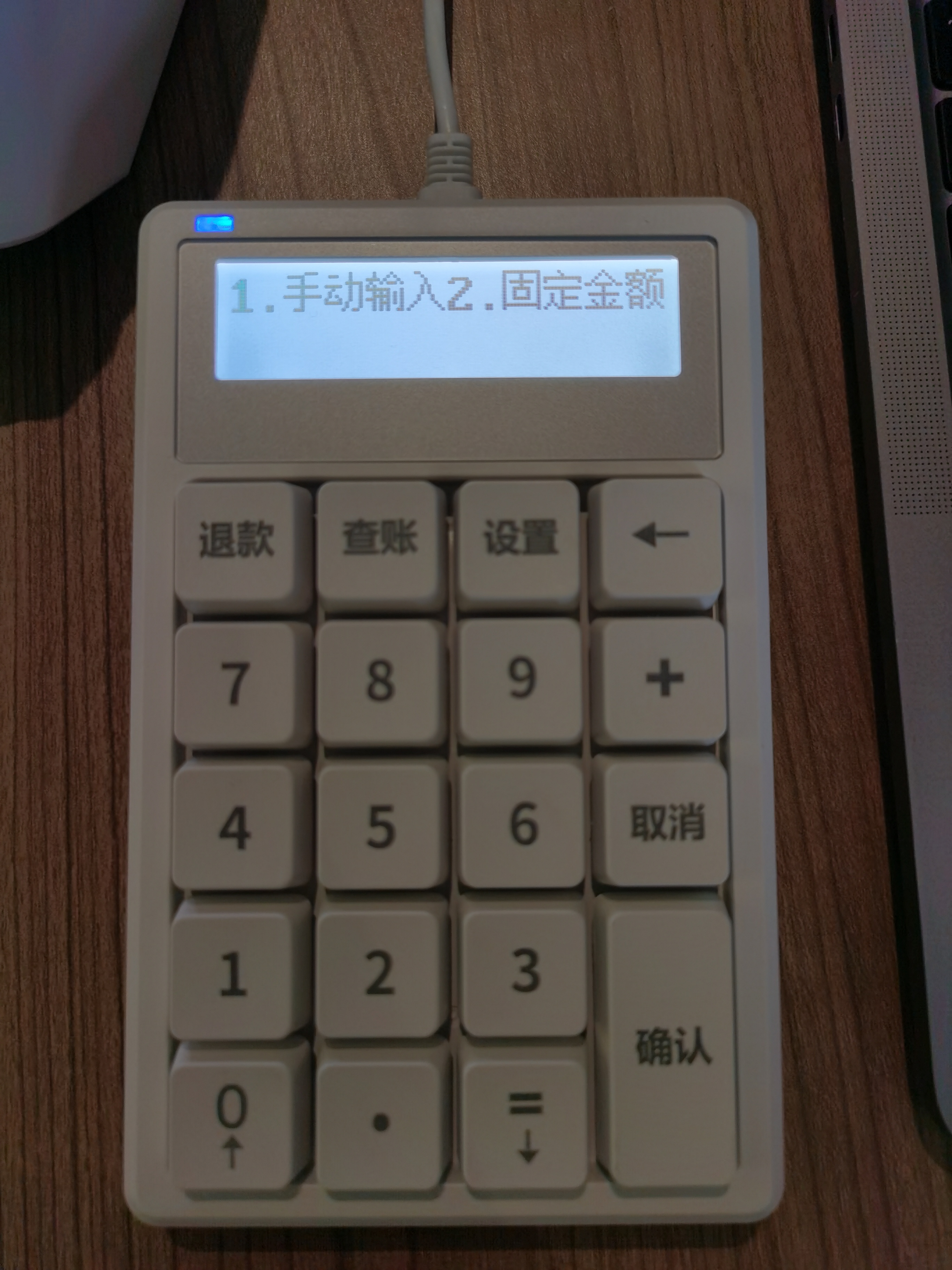
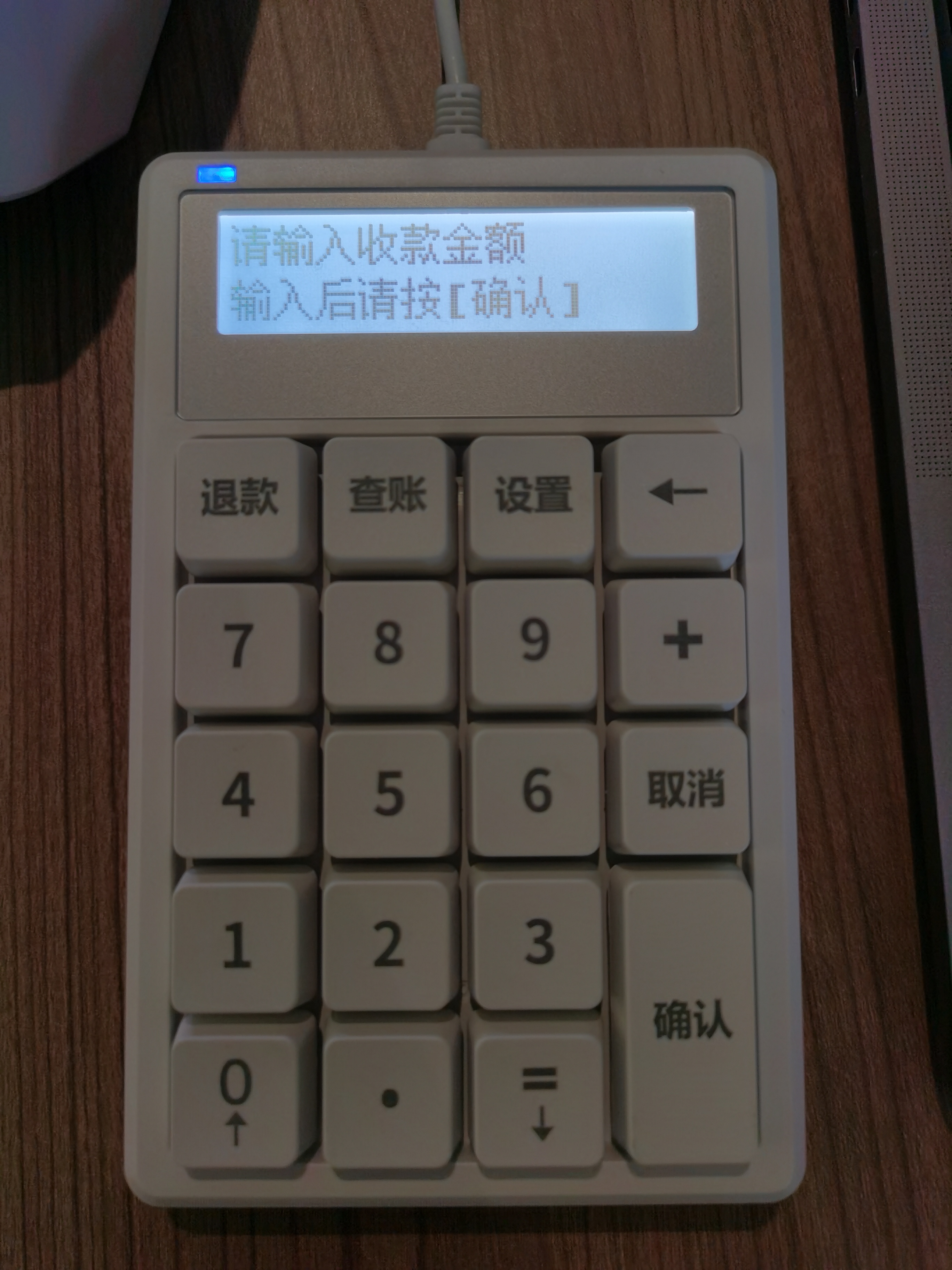
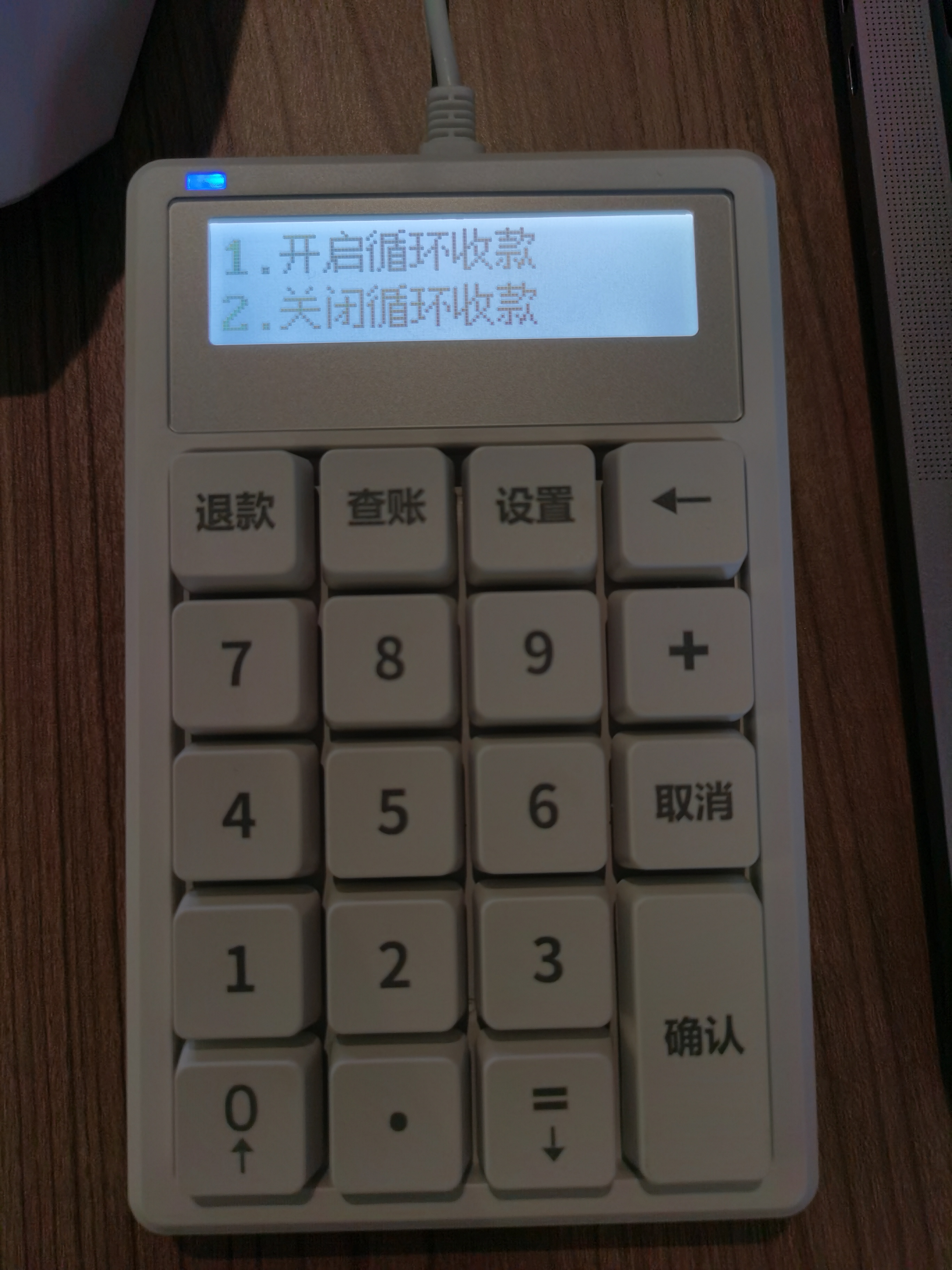
- 硬件键盘-设置-5️⃣收款模式-2固定金额-输入金额-1.开启循环收款,为循环收款模式。2.关闭循环收款,为固定金额收款模式。
支持支付宝/微信付款码关联餐补付款
商户操作:
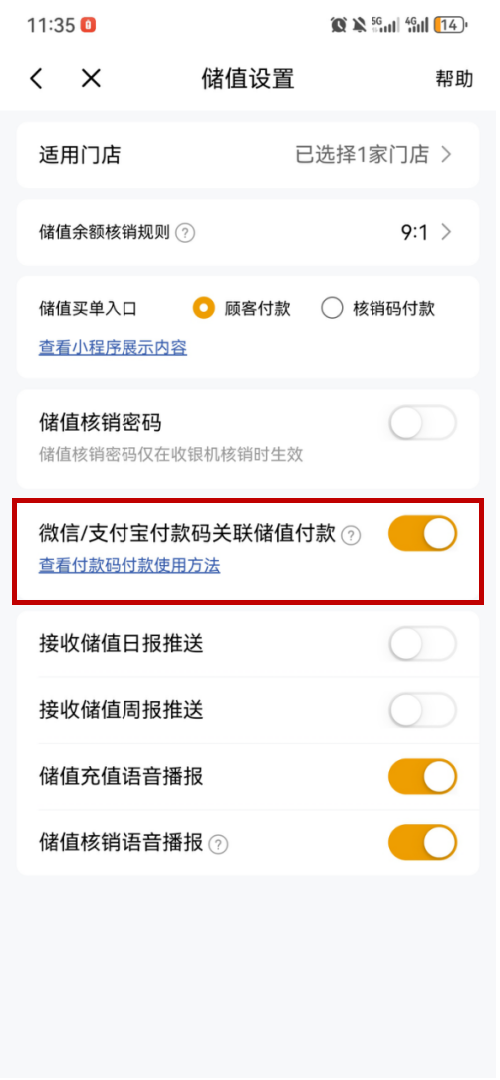
收钱吧APP-更多-储值(储值服务)-设置-微信/支付宝付款码相关储值付款,开关打开。
:::success 该场景下消费者端无付款感知,需商家或机器提示是否付款完成!
:::
功能使用条件:
本功能仅支持拉卡拉、海科、通联、富友支付通道的商户使用,若您切换通道可能会导致功能失效。
顾客操作:
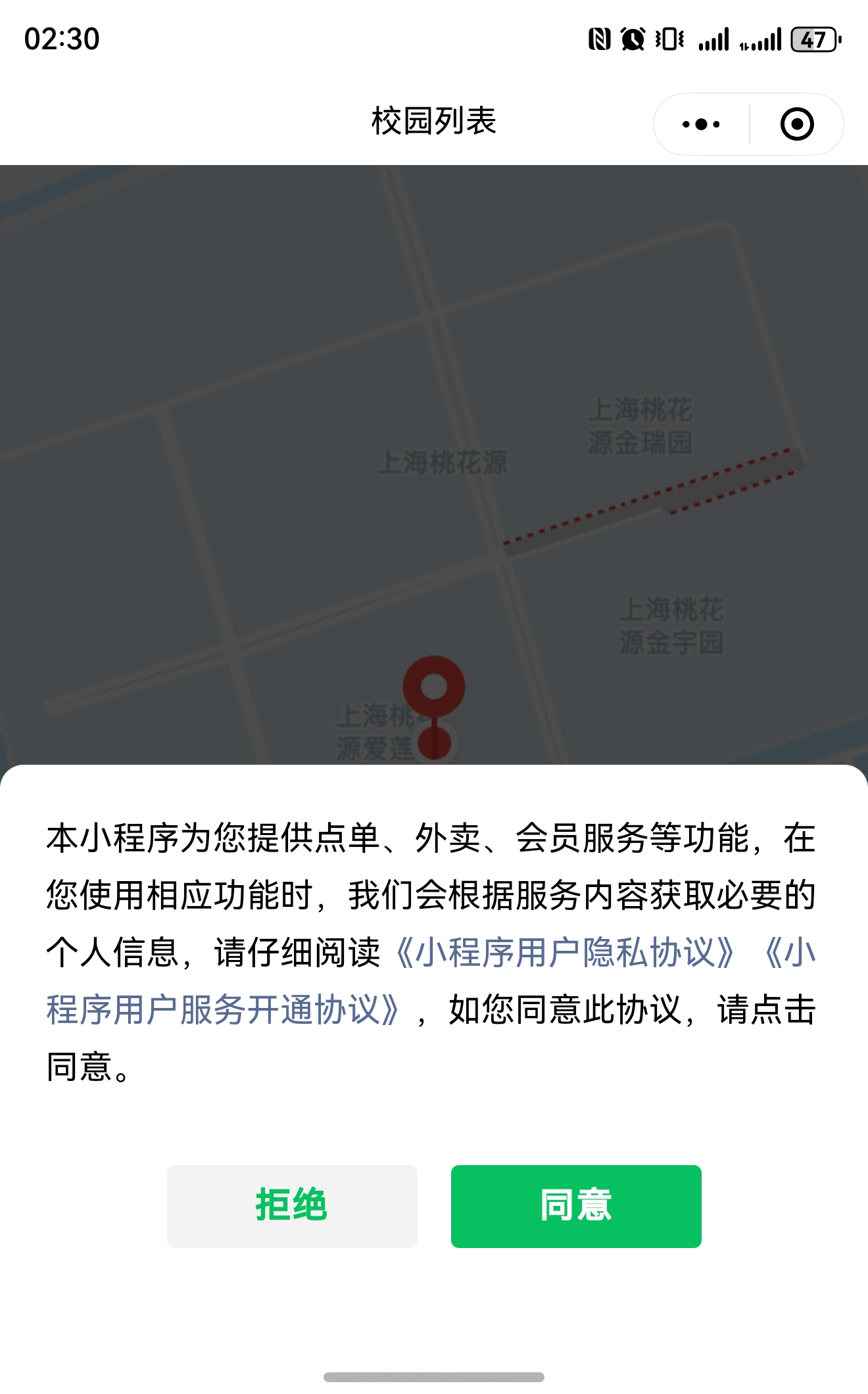
- 使用前顾客需要进入:微信/支付宝收钱吧小程序,点击个人中心并登录,完成手机号授权后方可使用本功能。
:::success 功能说明:
限制通道:拉卡拉、海科、通联、富友支付通道。
当前支持如下设备使用本功能:
- 海马设备(企业版本1.5.1以上版本支持),支持刷脸储值核销。
- 小白盒全能王和小白盒全能王(NFC版)。
- N5TE(蓝鲸)支持码和碰一碰核销餐补。
- 扫码王:仅扫码王三代GL33( 241212.102.01及以上版本 )支持,其他型号暂不支持。
- 手机APP首页-扫一扫:支持
- 手机APP收款-商品点单-扫码收款:支持
- 收钱吧餐饮收银系统+被扫设备(比如小白盒):收钱吧餐饮收银系统V3.6.0及以上版本支持(零售收银系统不支持)
- 其他未提及设备均不支持。
:::
:::warning 当功能开启,顾客使用微信/支付宝付款码/人脸付款时,若储值余额不足或网络异常,将会切换成微信/支付宝钱包支付,无组合支付功能。
:::
设置单笔金额上限
- 路径:键盘设置-终端管理-金额上限。输入完金额数字后,点击确认,键盘显示设置成功。
- 异常播报:输入的金额需≤设定的 金额上限,可正常交易。若高于设置的值,键盘“交易金额超上限(XX元),请重新输入”。
退款
退款PW:初始值123456。
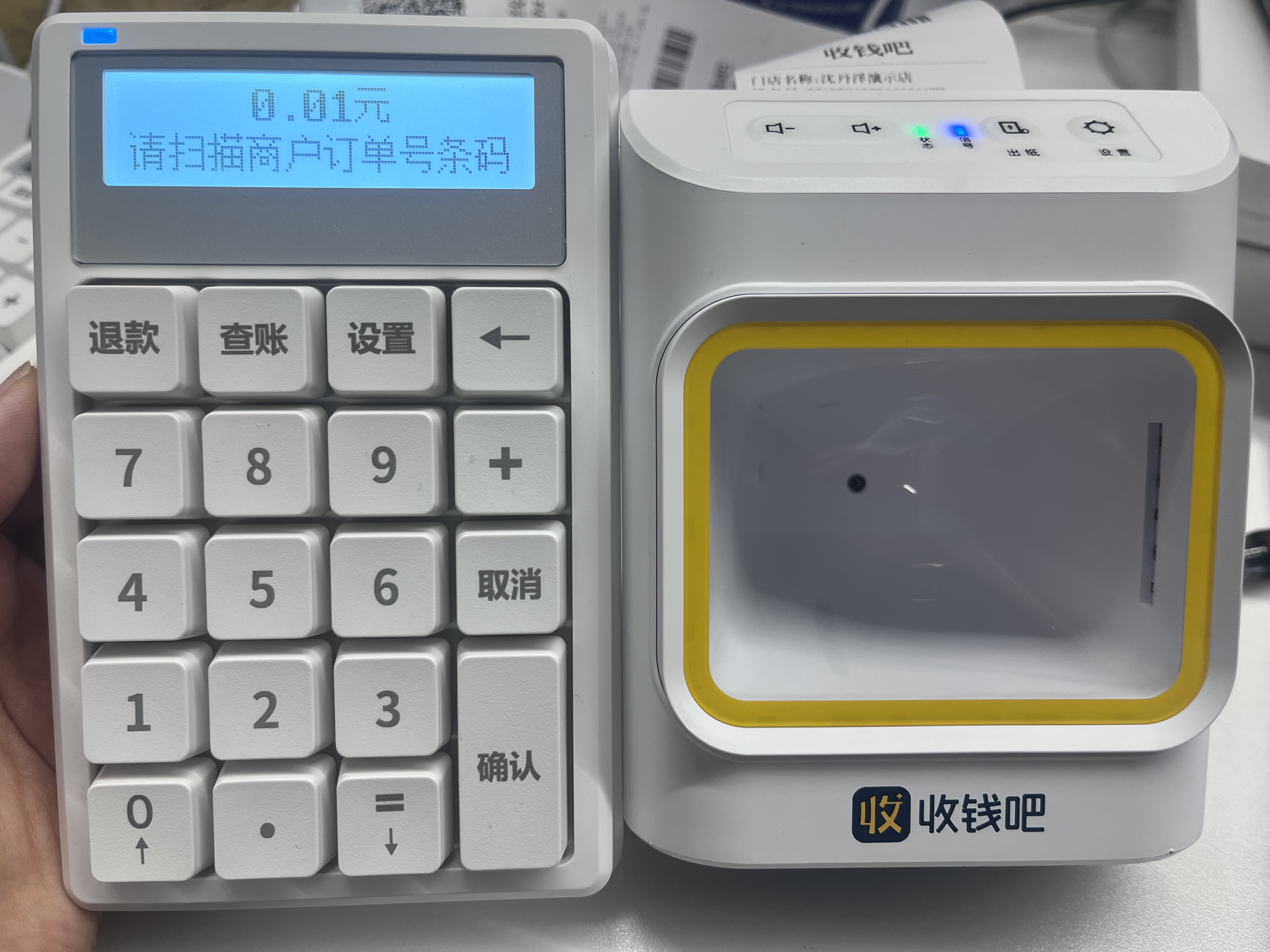
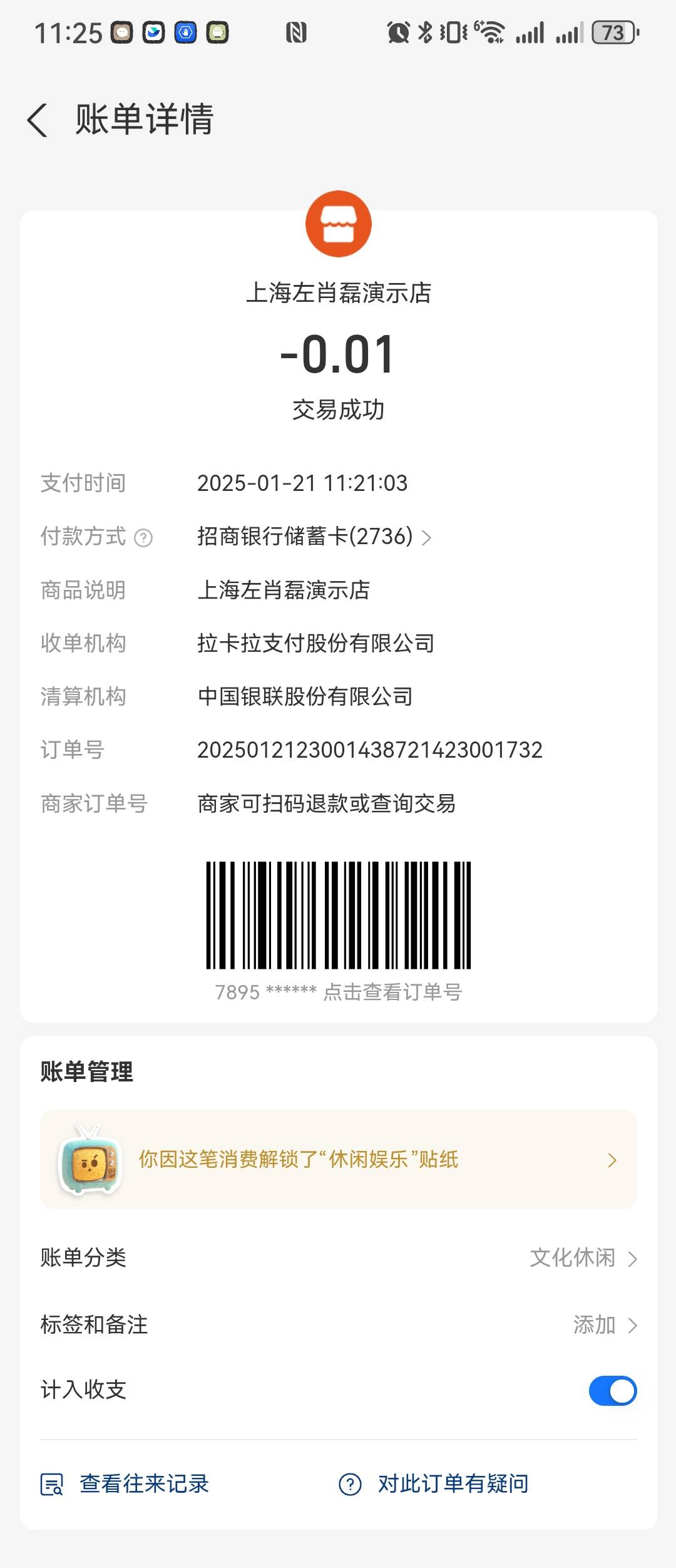
硬件键盘上【退款】输入退款金额后确认,用户出示付款订单中【商户订单条码】,扫描后完成退款。
查询当日交易记录
点击键盘上的【查账】,屏幕上会自动展示上一笔交易时间和金额,最多支持查询近5笔记录。
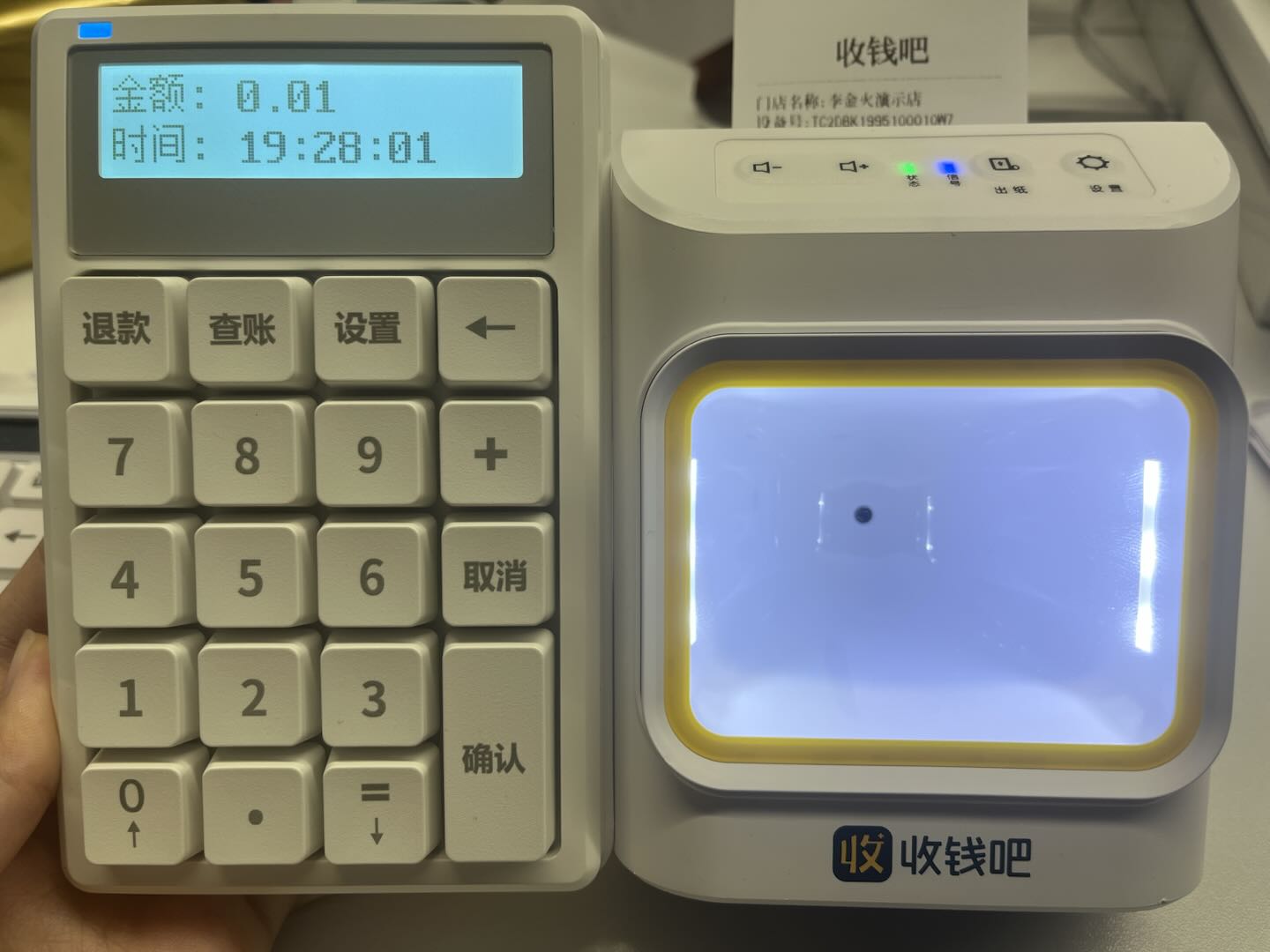
注:通过上下箭头可以查询过往订单
辅助功能
核销团购
- 路径:键盘设置-团购核销-选择对应核销平台-将券对准设备扫码窗-完成核销(250808.402.08及以上版本)
- 支持平台:
- 美团、抖音、快手(250618.402.06及以上版本支持)
- 微信小店、京东核销(251118.402.10及以上版本支持)(25.11.20)
- 支持核销记录查询:
- 目前可查询最近一笔核销记录。
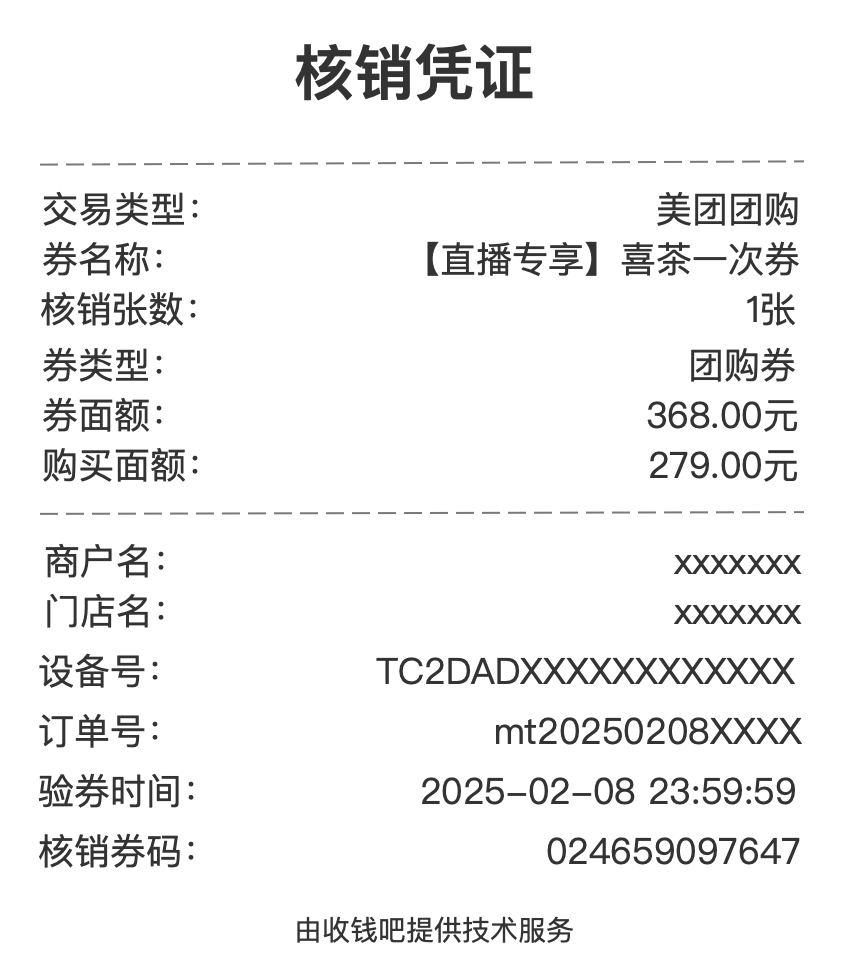
- 可查看的核销内容含:券名称、核销张数 / 核销次数、订单号、验券时间、核销状态、券类型、券面额 / 次卡总面额、购买面额 / 单次购买面额。
- 支持团购核销打印小票/凭证:(25.11.20)
- 路径:键盘设置-终端管理-打印设置-核销凭证打印-开启/关闭
- 功能说明:核销凭证打印默认关闭,可通过入口手动开启,开启后,完成核销会自动打印该笔核销的内容,格式如图

连接收银机
根据需要切换至收银模式/小白盒模式,同时按住 “音量+” 和“音量-”:根据语音播报提示。此时键盘无法使用。
| 模式 | 功能介绍 |
|---|---|
| 收银模式 | 支持通过双USB-A的数据线与收银机连接,作为本地打印机使用,其他功能受限,键盘无法使用。(已有功能) |
| 小白盒模式 | 支持通过双USB-A的数据线与收银机连接,作为本地小白盒使用,收款和云打印机正常,其他功能受限,键盘无法使用。 |
搭配RDS多店叫号取餐
小白盒全能王可配合RDS聚合叫号屏使用,小白盒全能王用于收款、打印小票,屏幕显示排队叫号,顾客凭小票在小白盒全能王上核销验证取餐。
- 操作步骤:
- 商家扫描“出餐码/出单码”,扫码进行叫号,打印机播放声音,“滴”一下,不反馈结果.
- 顾客凭小票,扫描“出餐码/出单码”,验证取餐。
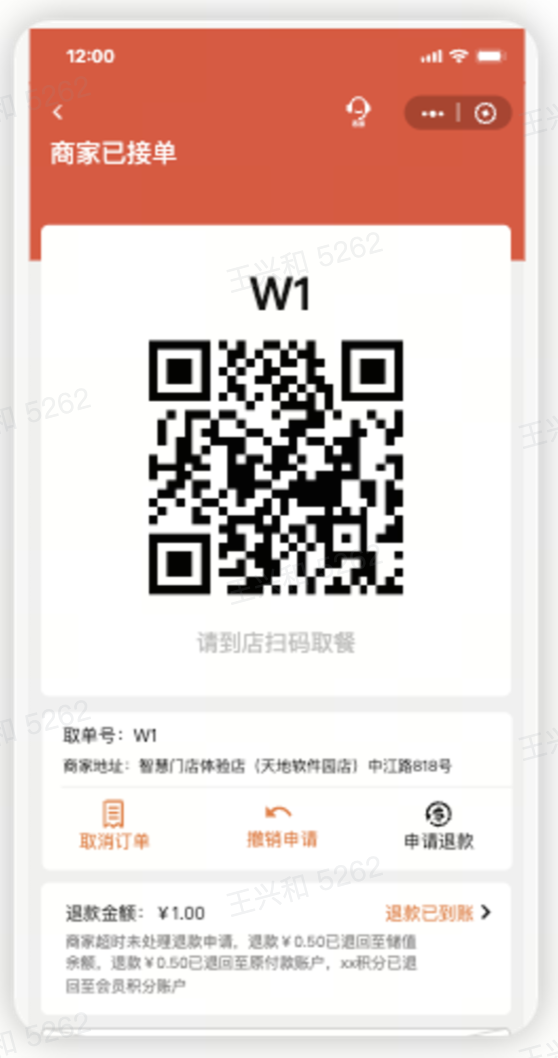
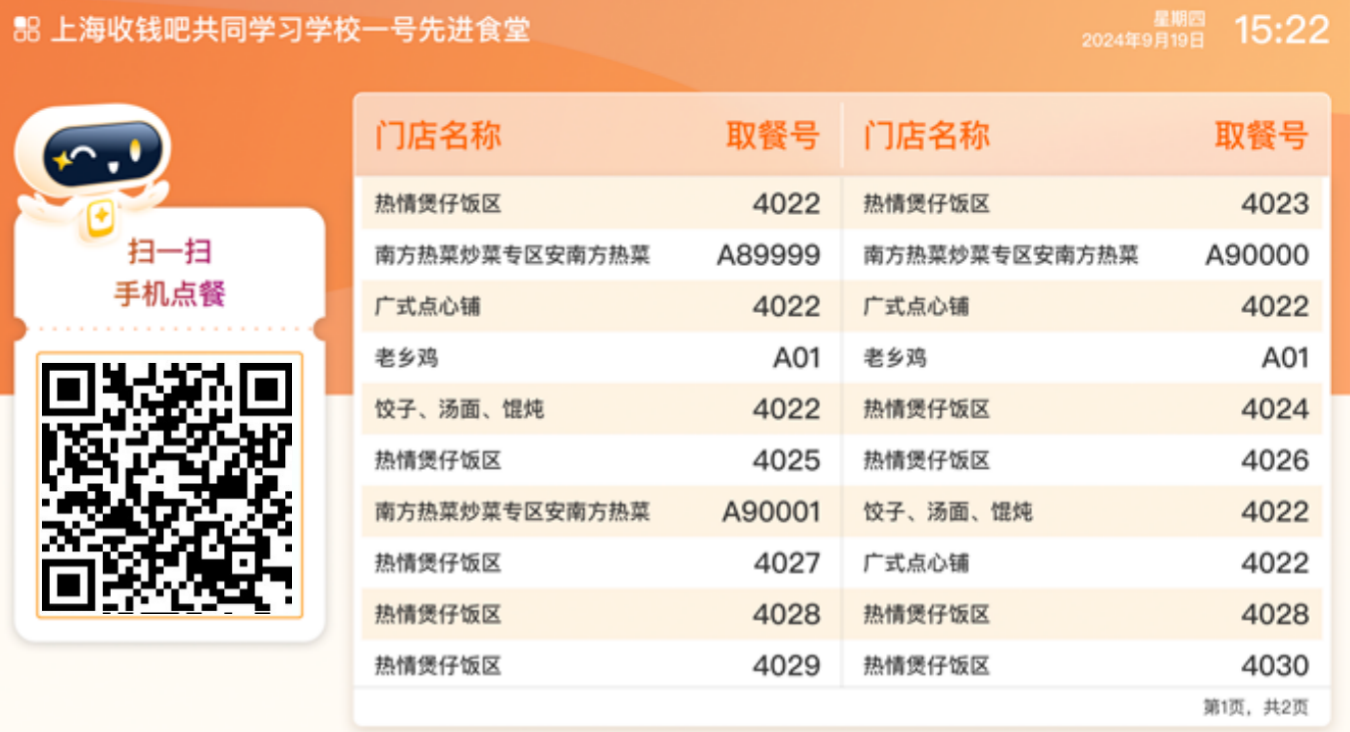
- 用户下单流程:顾客扫屏幕码/桌码,下单成功。
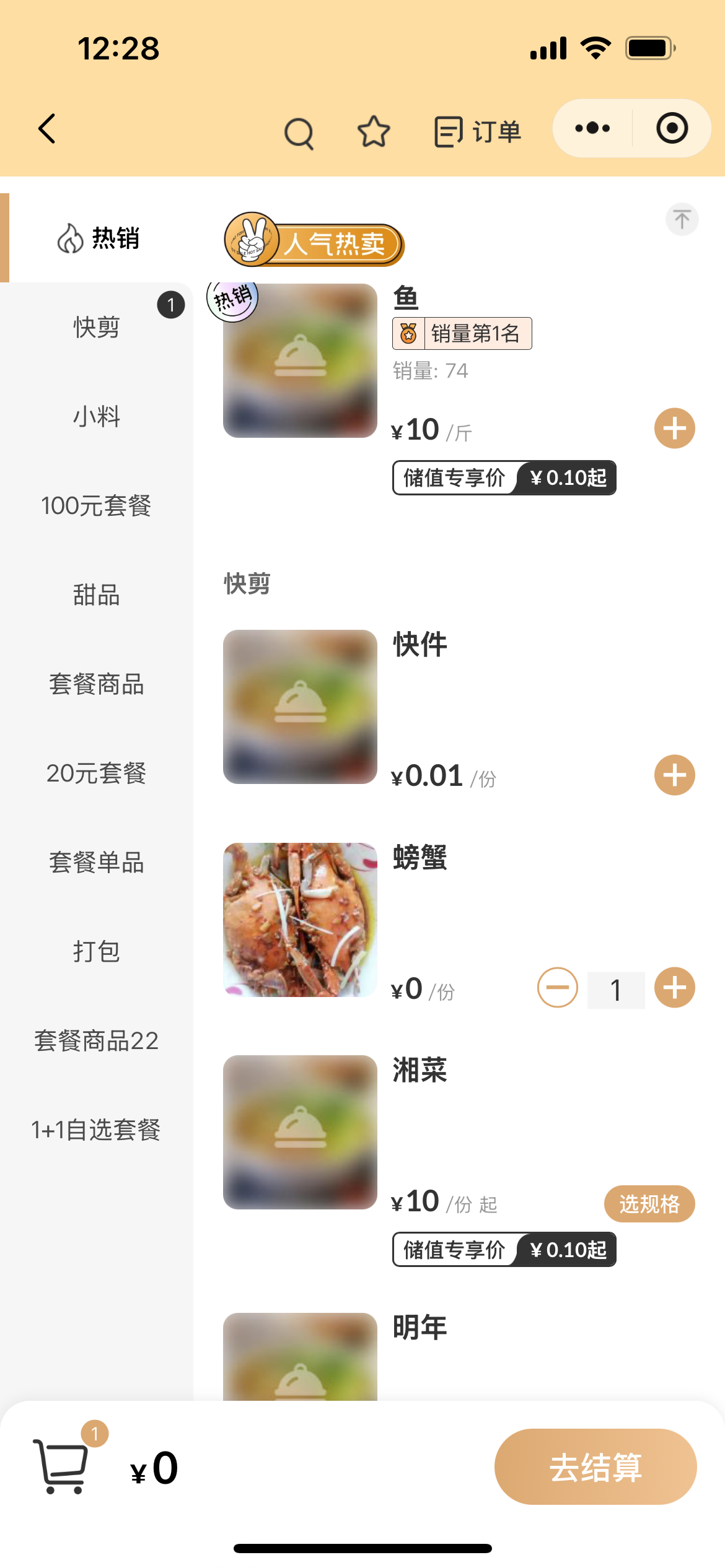
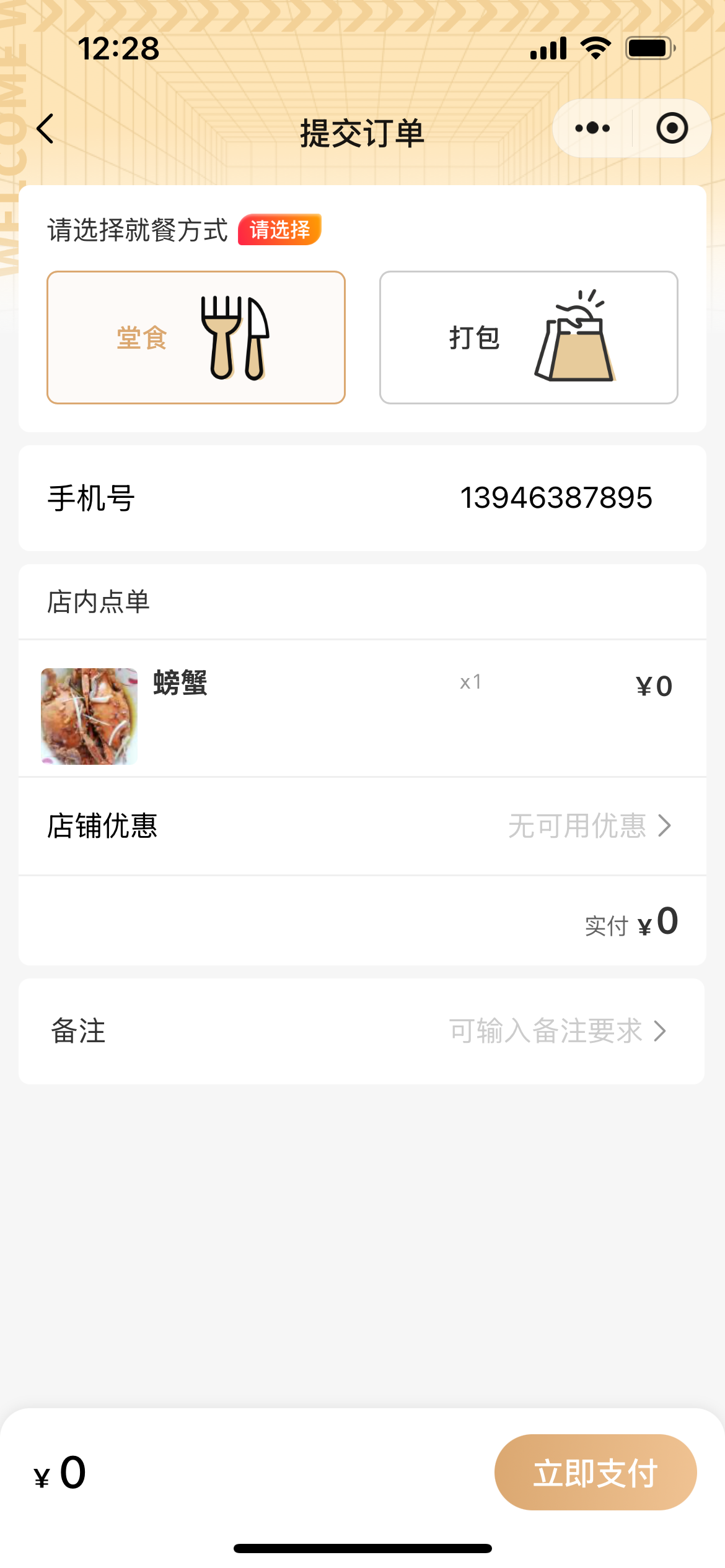
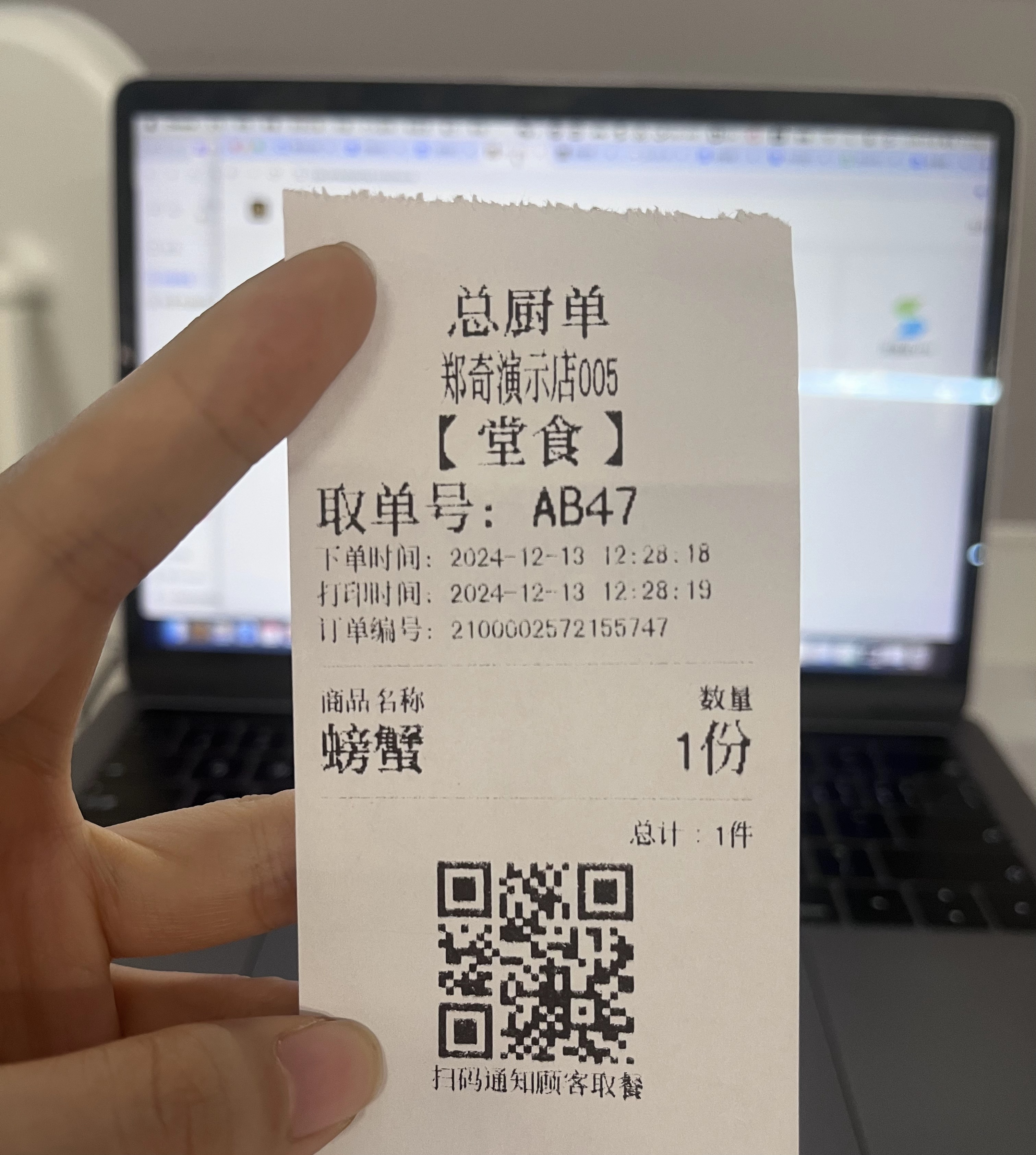
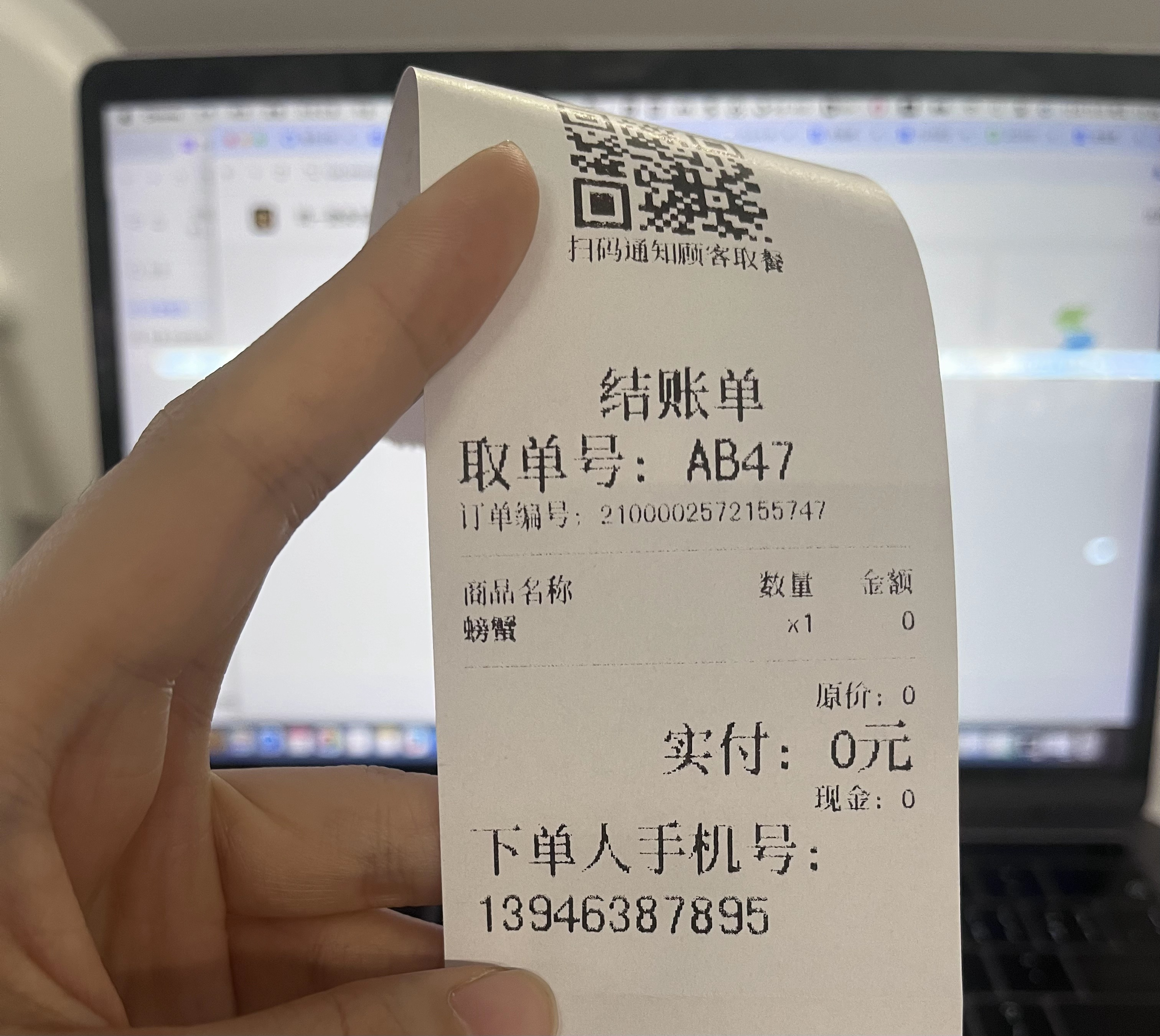
- 商家小白盒会出2张单据:
- 一张【总厨单】内容有:取单号、餐品内容、通知顾客的二维码。
- 一张【结账单】内容有:取单号、餐品内容、实付金额、顾客手机号。
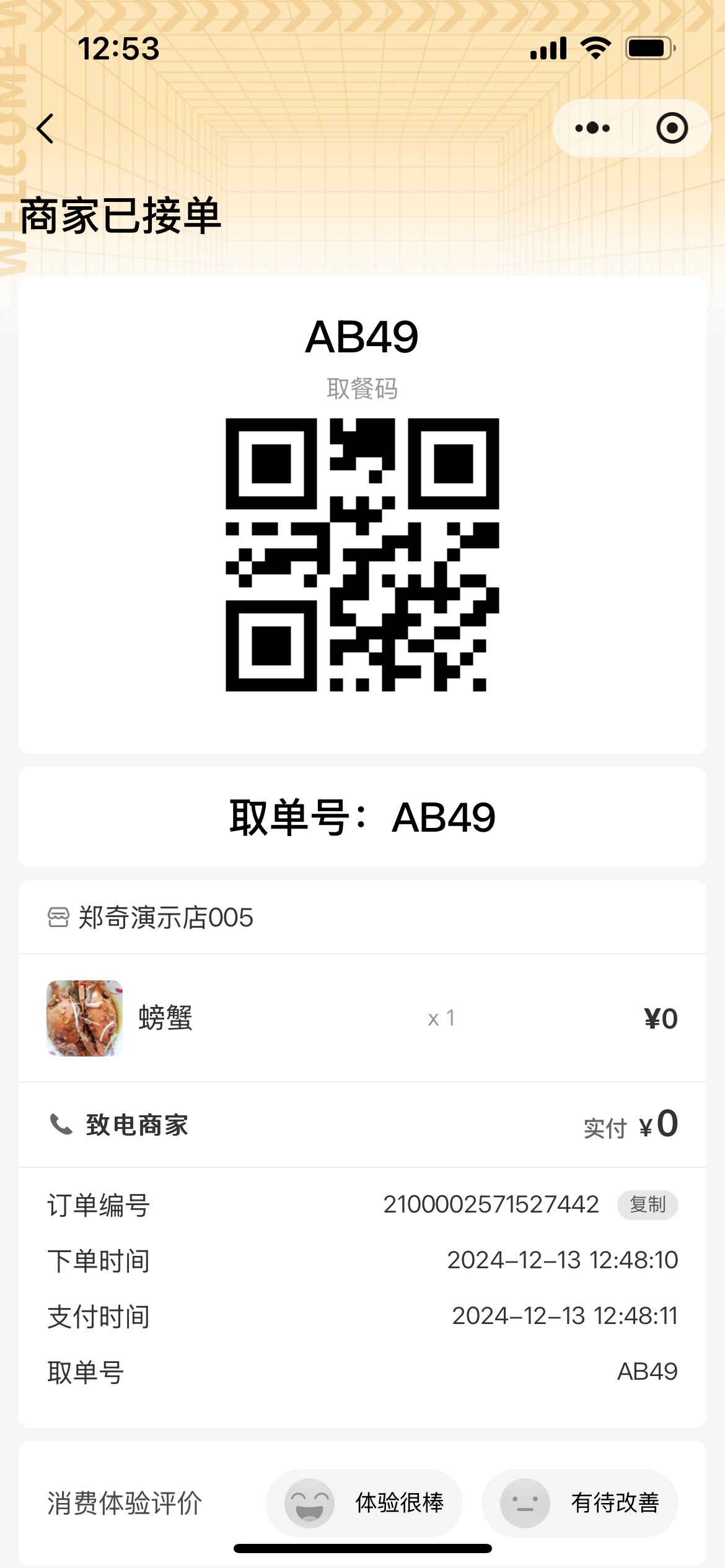
- 出餐流程:商家使用【总厨单】制作餐品,餐品完成后,将小票上的二维码扣在全能王扫码处。
- 完成订单:顾客展示订单详情页的取餐码-扣在小白盒扫码处,取走餐食,订单完成。
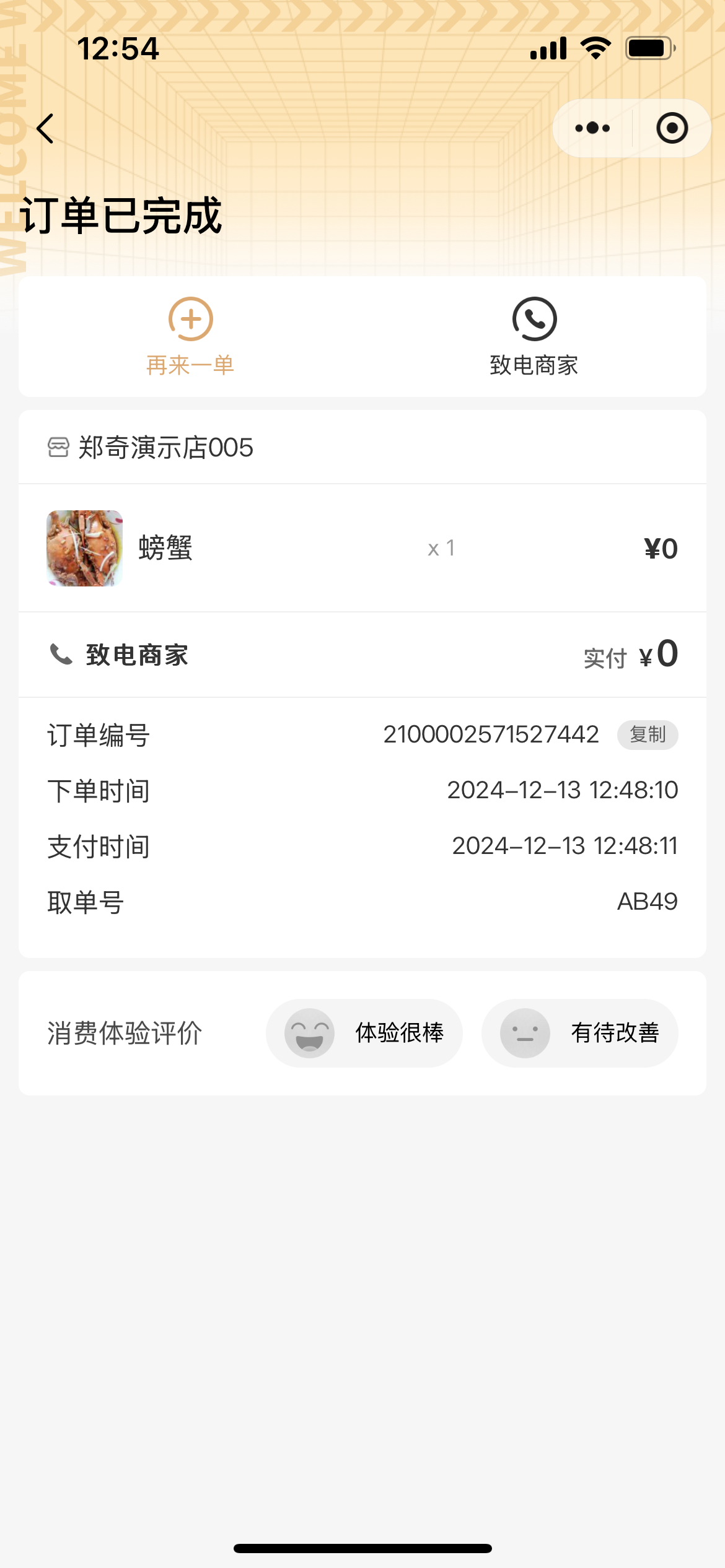
单店堂食扫码取餐叫号(25.11.20)
- 路径:收钱吧APP-全部设置-打印机设置-小票模板-总厨单-打开出单码。
- 功能说明:全能王正常联网状态下,将收钱吧后厨单的取餐码,对准全能王的扫码窗,全能王会语音播报“请【XX】号到取餐口取餐”。
- 取单号的逻辑:收钱吧app-全部设置-开店管理-扫码点单-流水号/取单号,自主配置,每日更新从头开始。
打印小票
收钱吧app-我的-设备管理-找到对应全能王设备-设置-打印设置
- 查看当前设备在线状态以及对应网络情况。
- 选择需要打印的小票类型,以及自定义打印小票的内容。
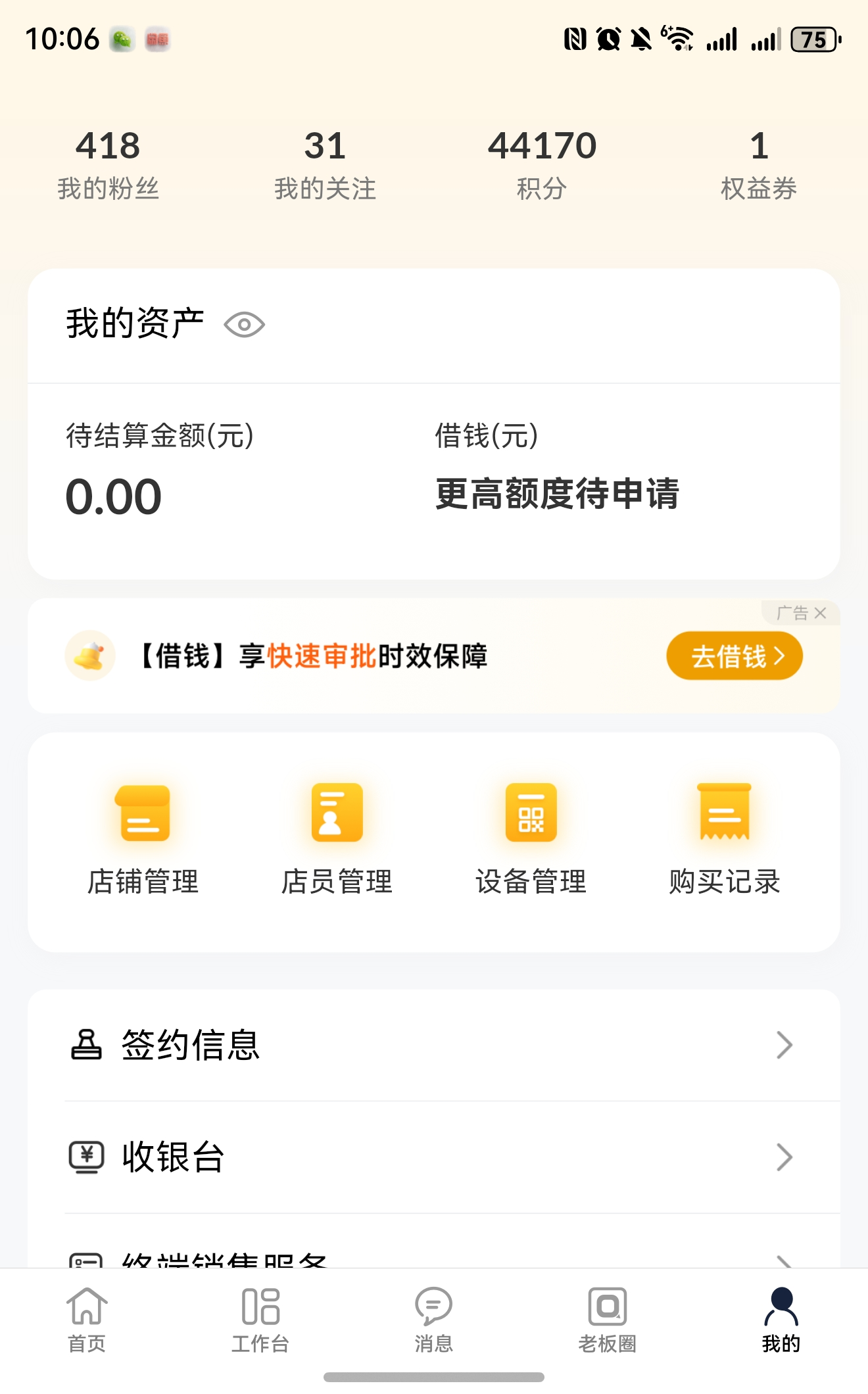
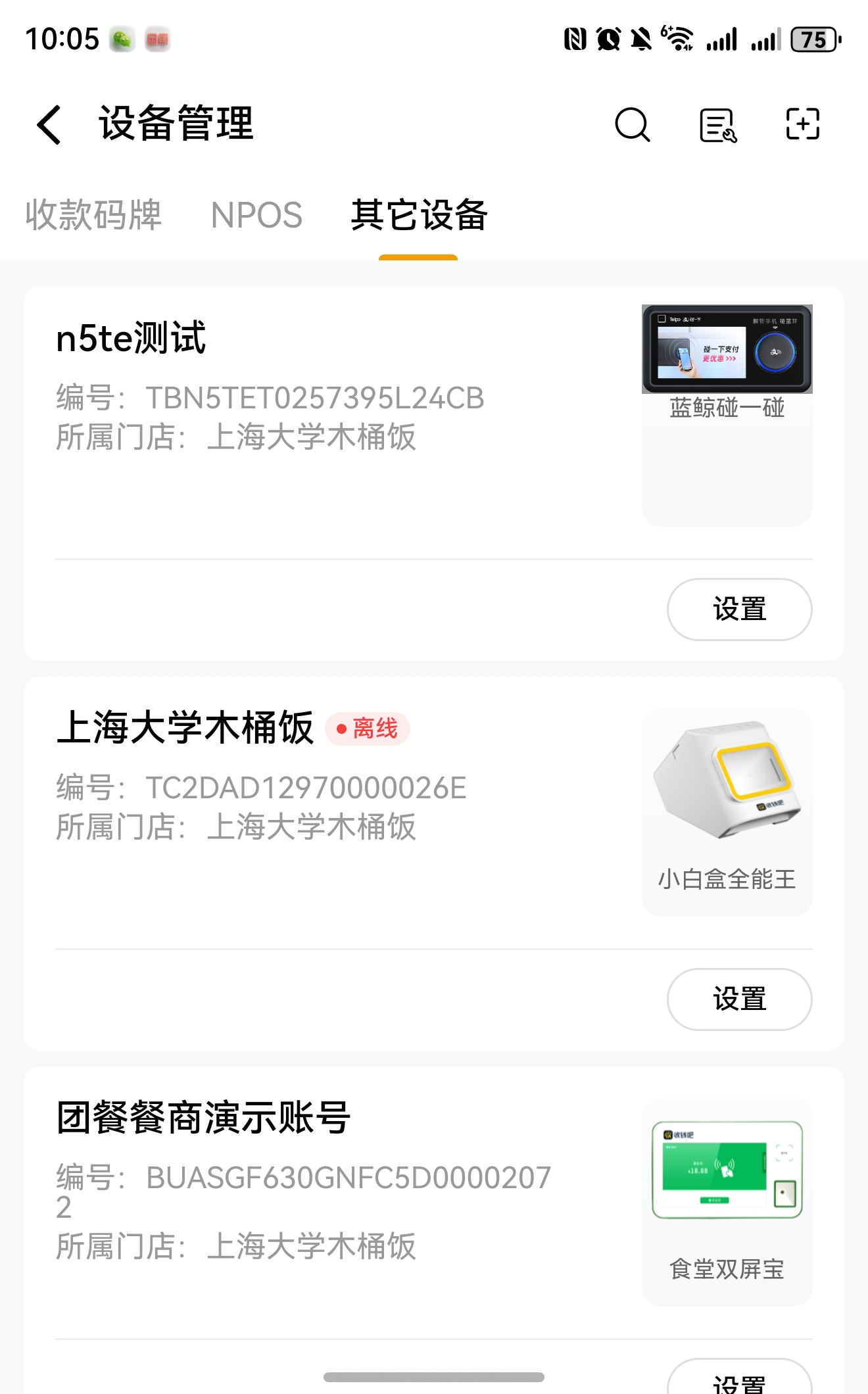
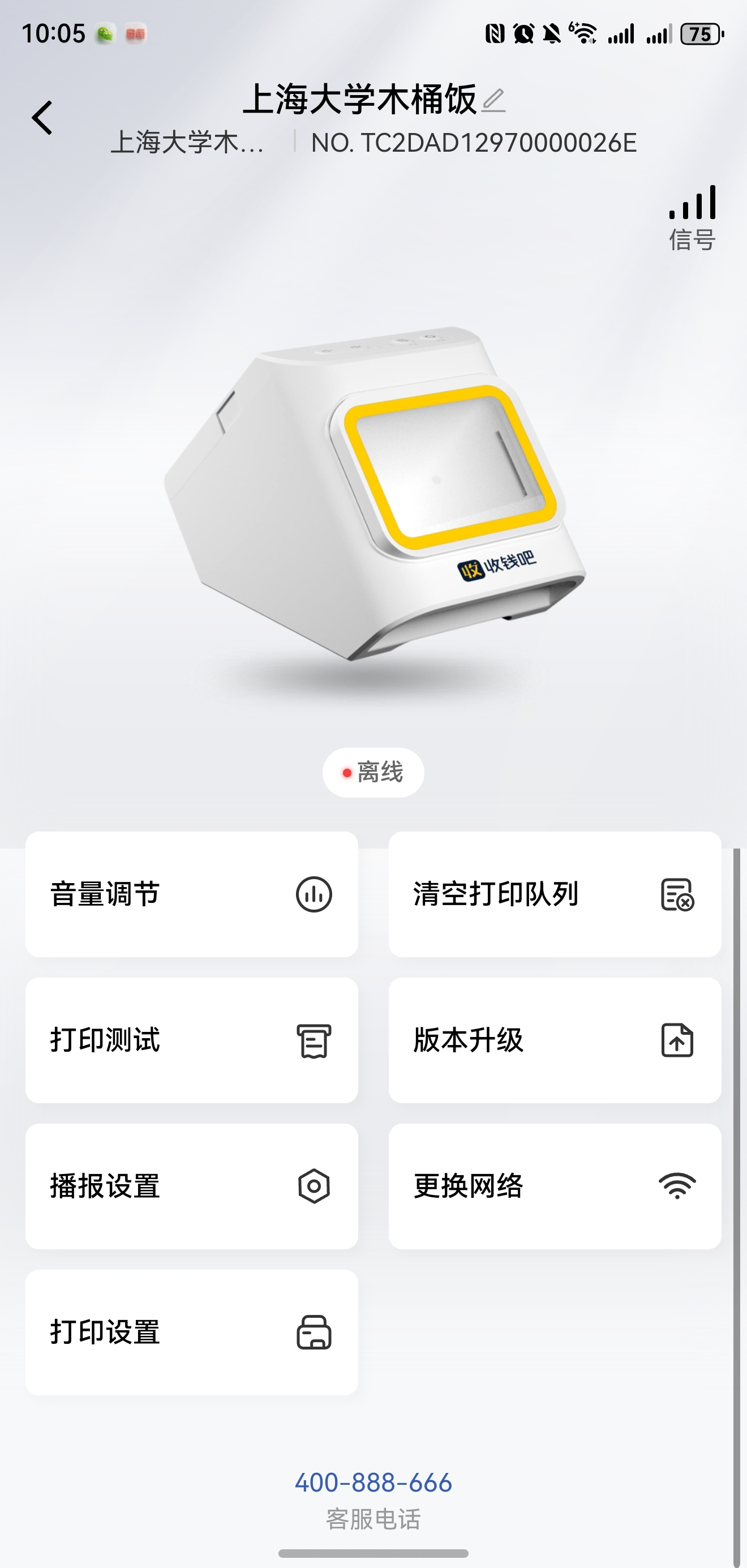
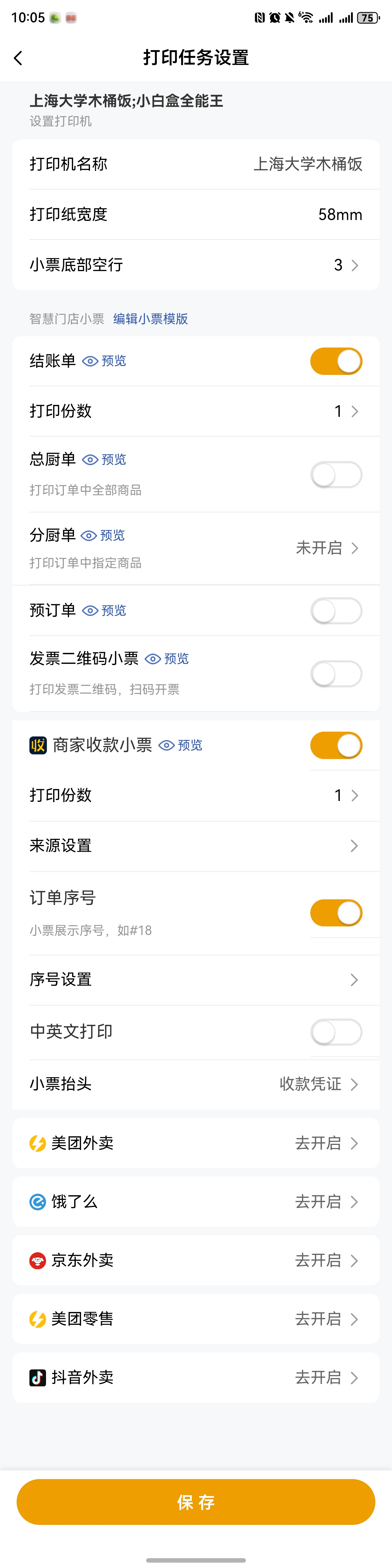
- 打印收款凭证/小票方式:
请依次开启以下开关
- 开关1:收钱吧APP → 我的 → 店铺经营工具 → 设置 → 打印设置 → 开启“商家收款小票”
- 开关2:收钱吧APP → 我的 → 店铺经营工具 → 设置 → 打印设置 → 商家收款小票 → 来源设置 → 开启对应的小白盒全能王设备
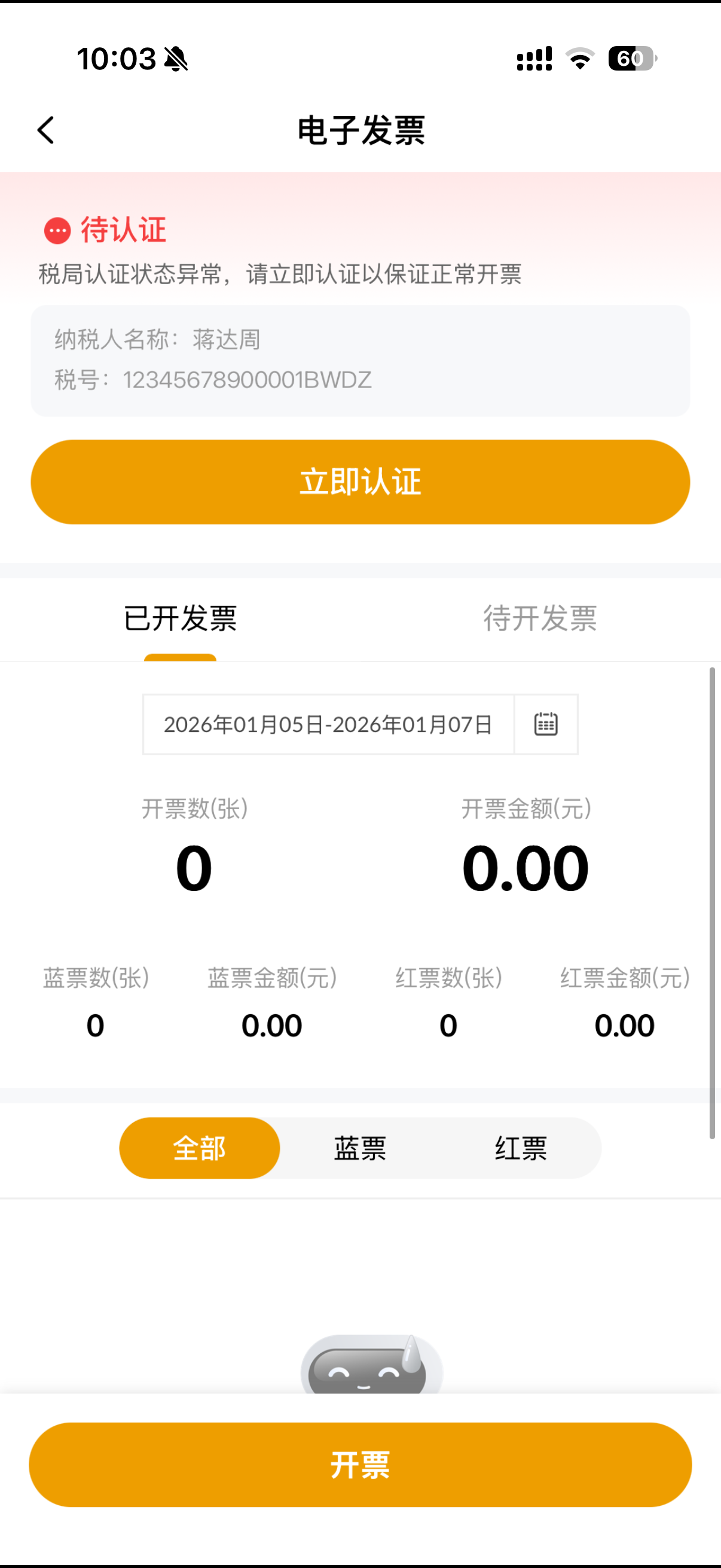
- 打印发票小票(26.01.06)
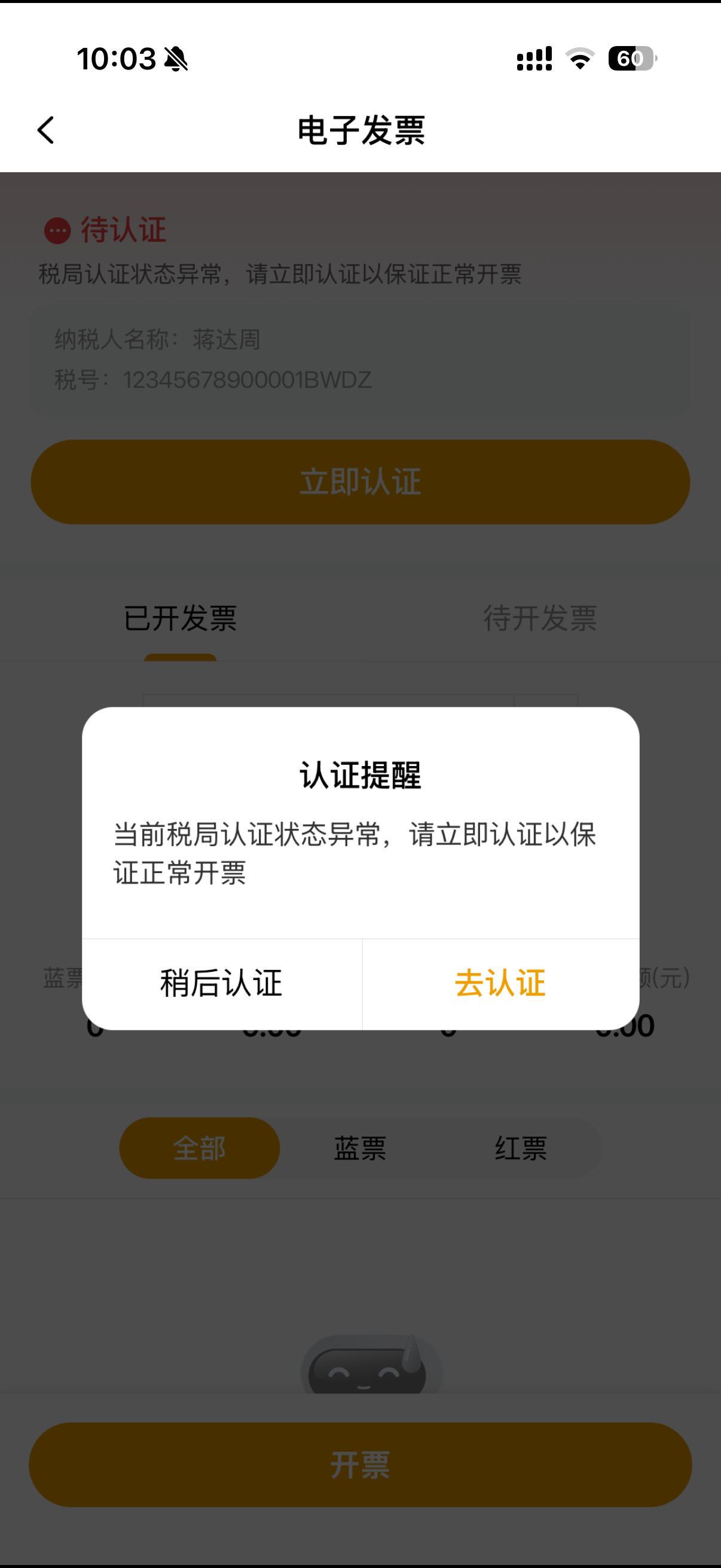
小白盒全能王(NFC版)支持打印发票二维码功能,需要商户开通数电票功能,且全能王设备在线时,可打印发票二维码,方便用户扫码后置开票。
具体操作步骤:
- 设备激活绑定门店后,收钱吧APP-我的-设备管理-找到小白盒全能王设备-打印设置-开启“发票二维码小票”功能。
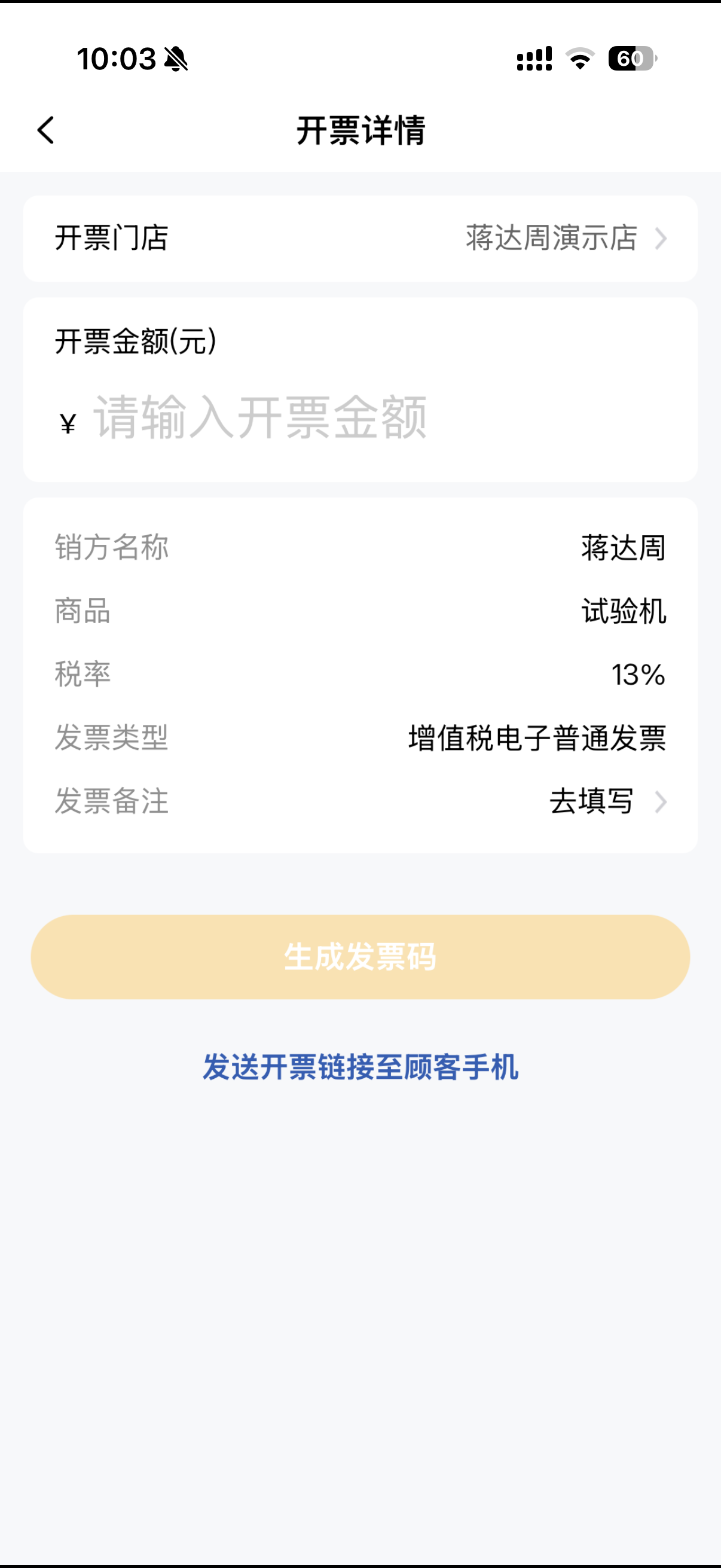
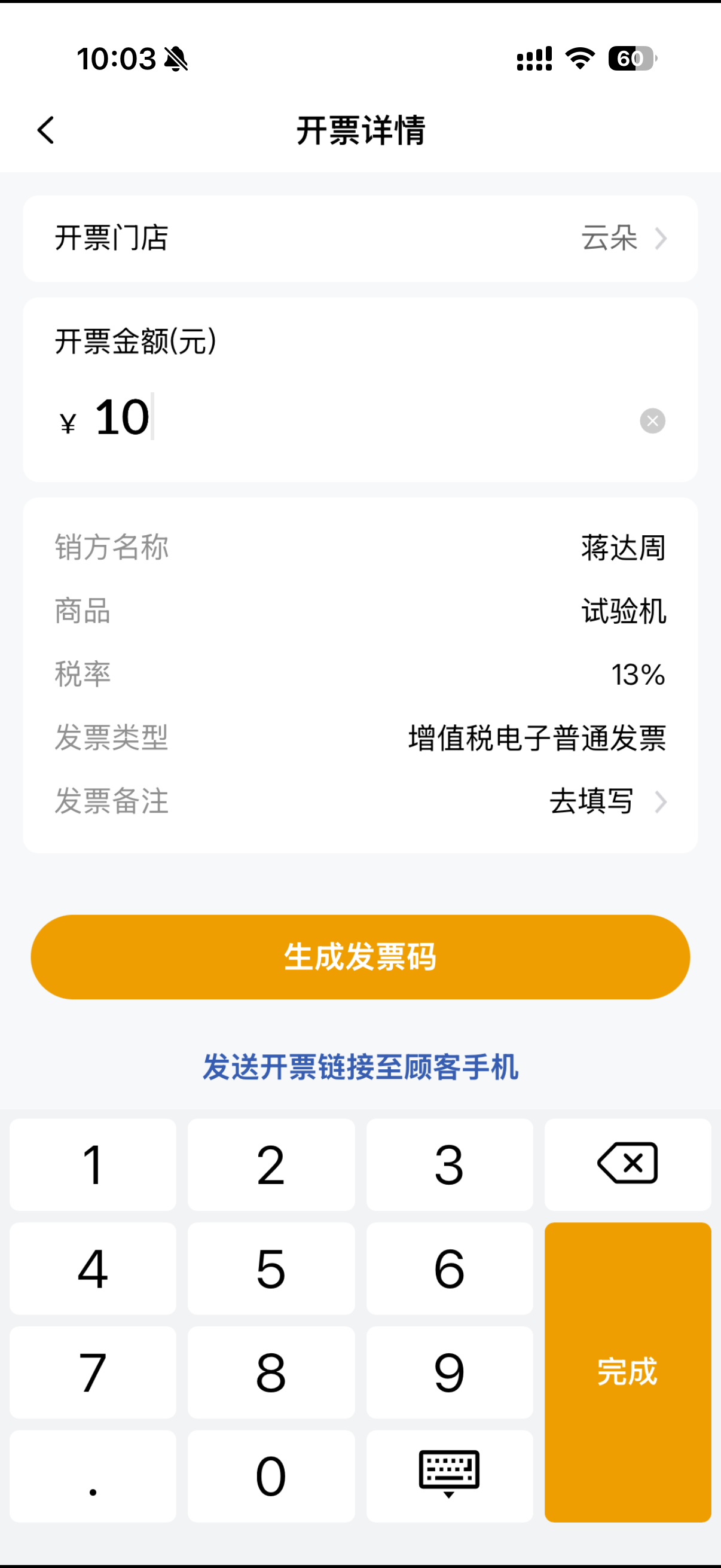
- 收钱吧APP-首页-极速开票-选择开票门店和开票金额-选择打印机-打印即可。
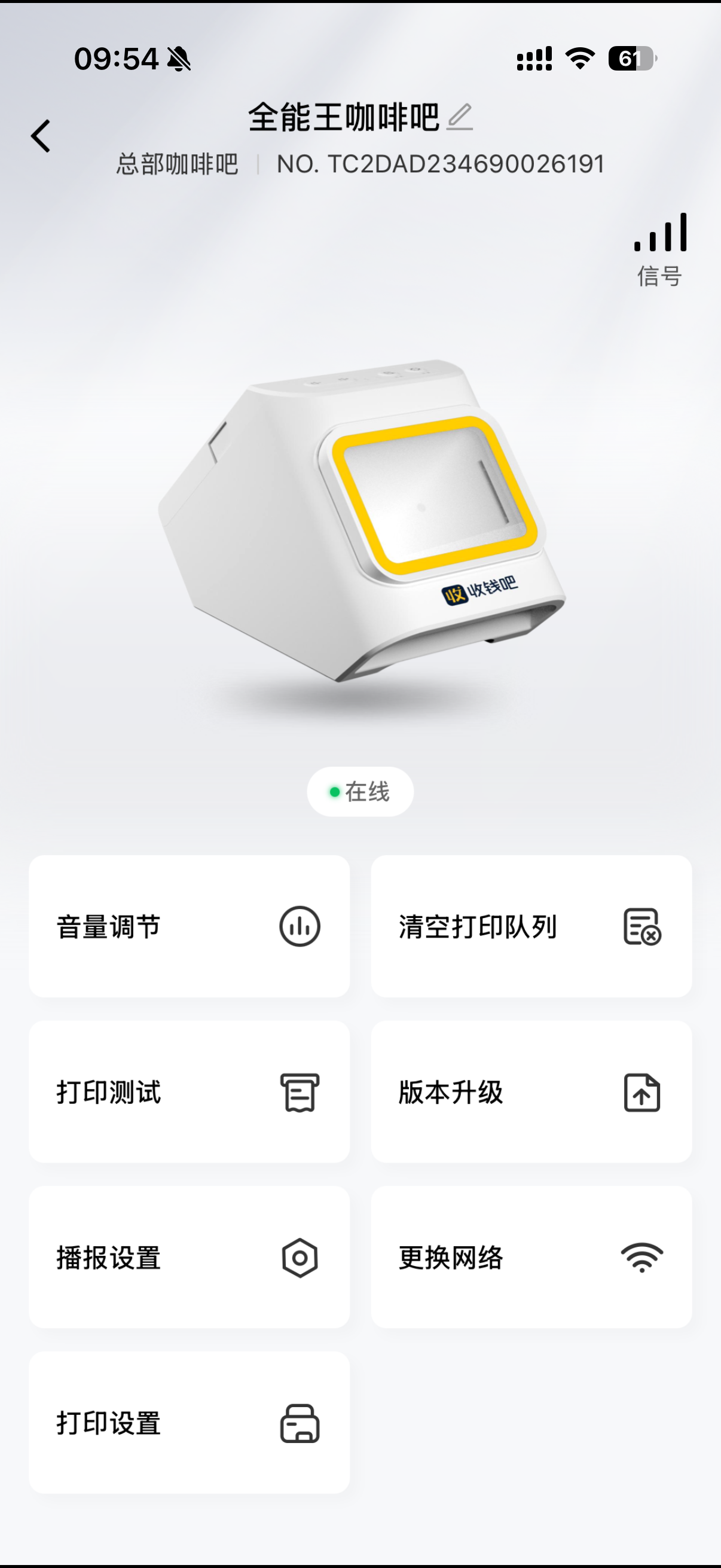
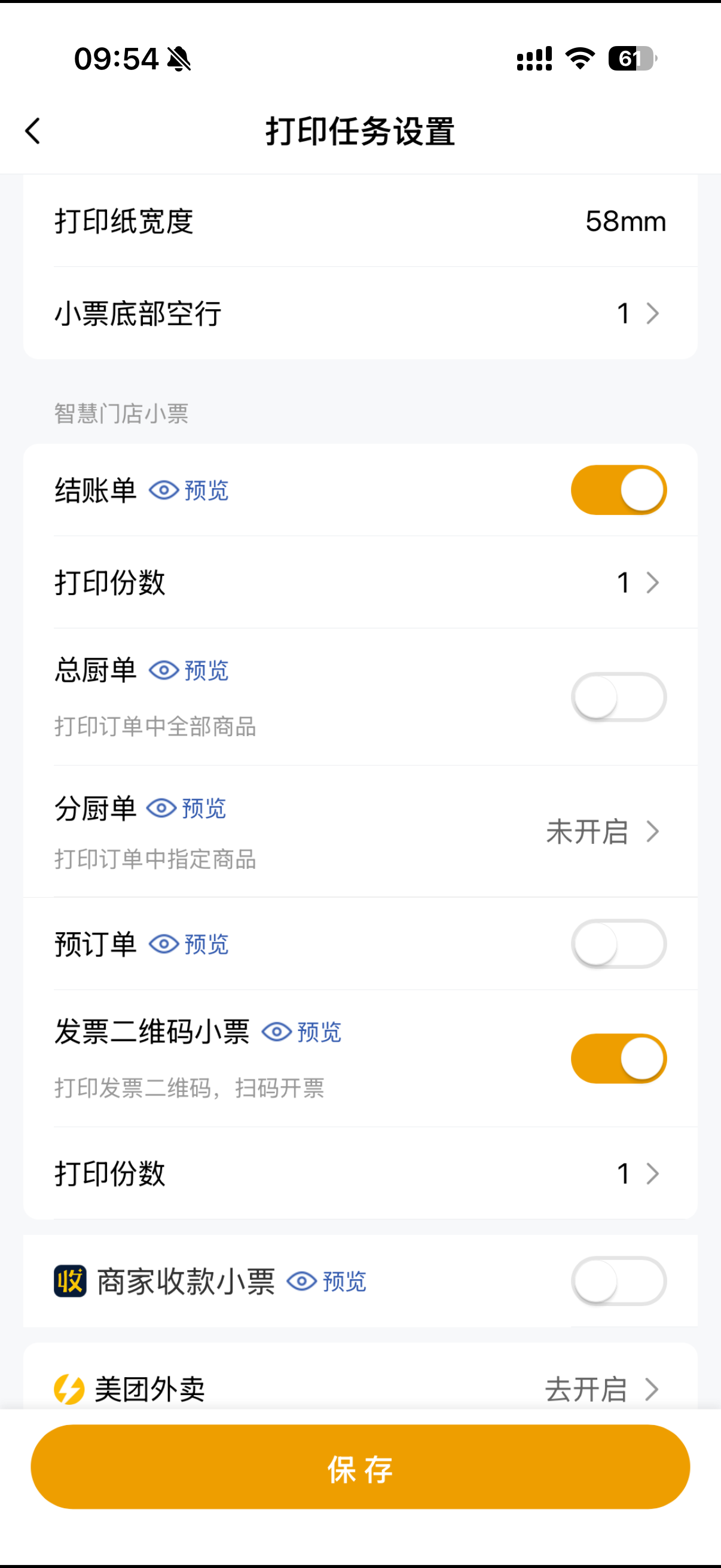
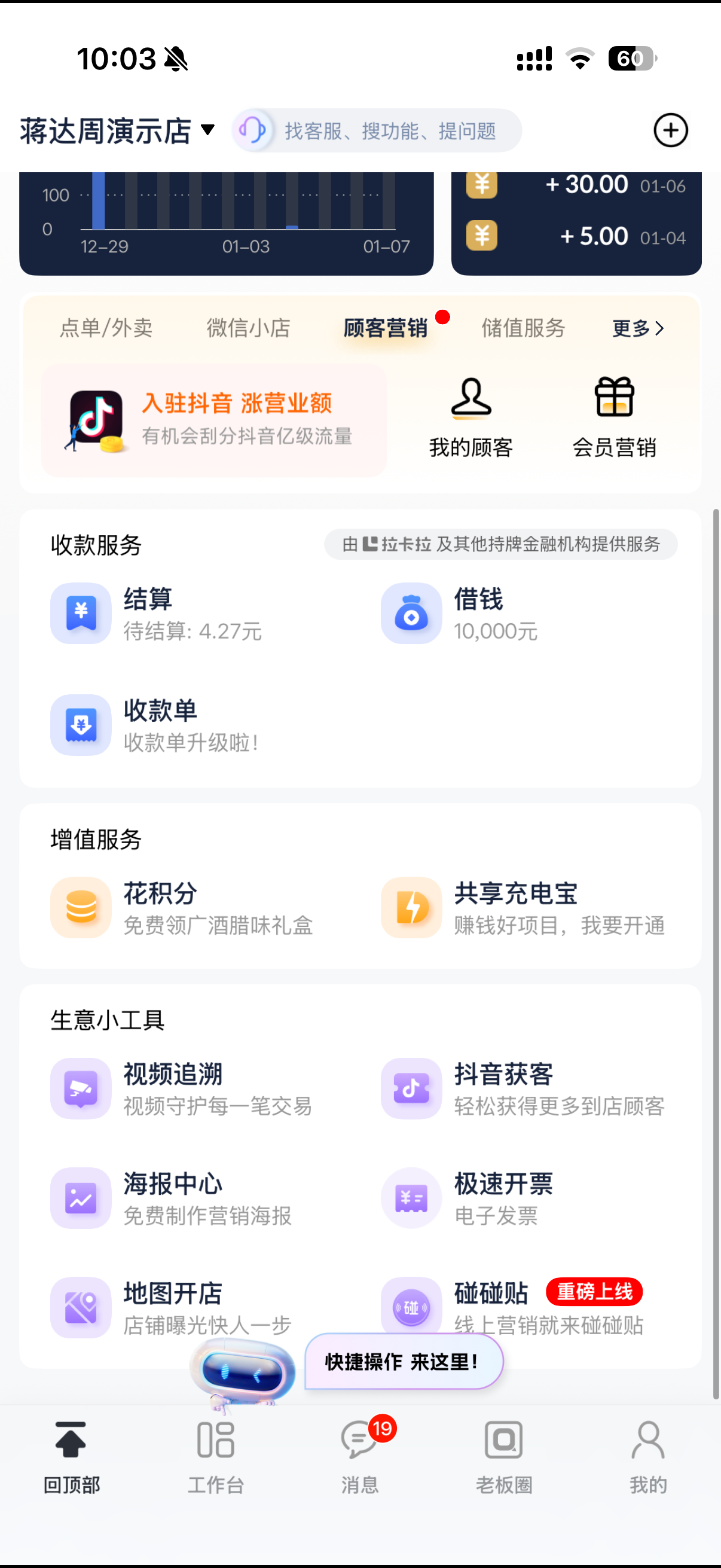
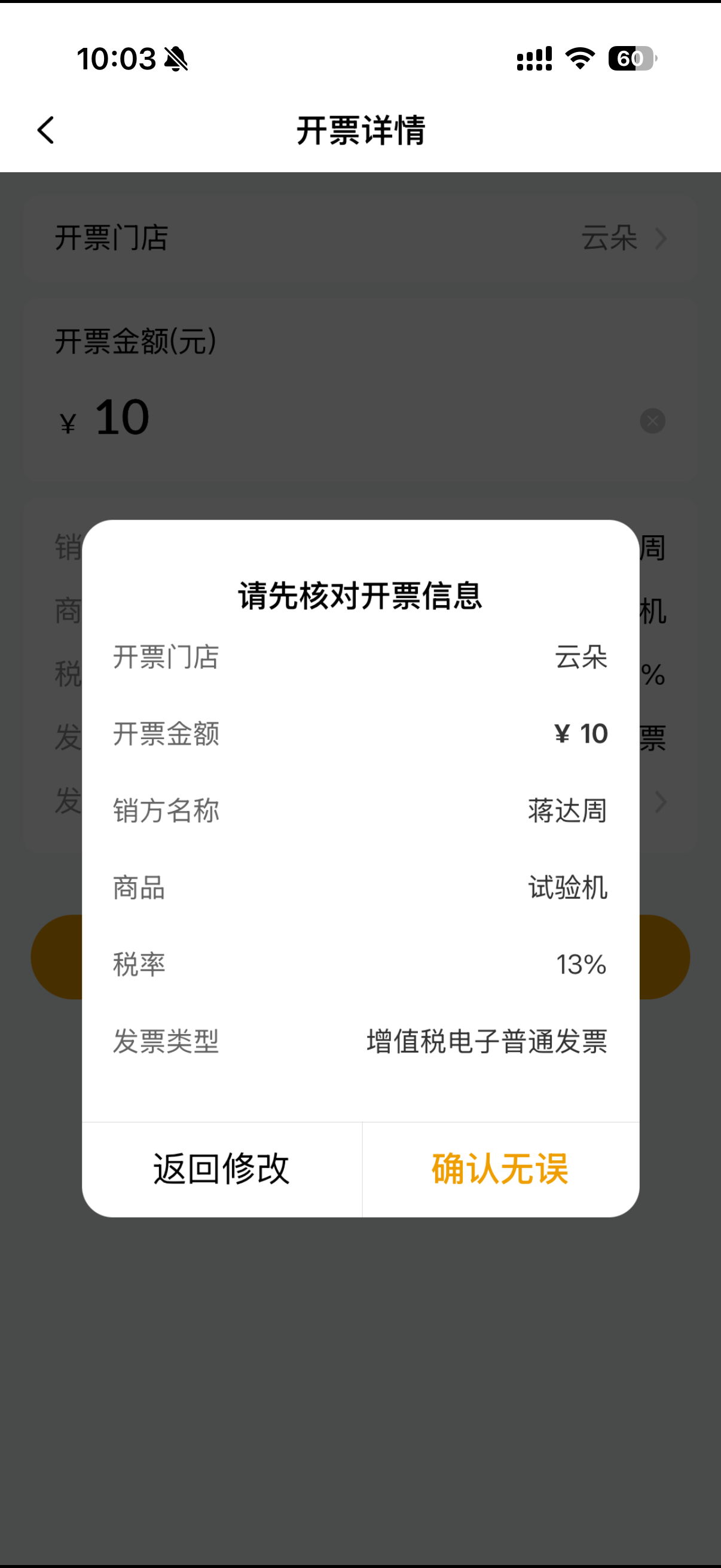
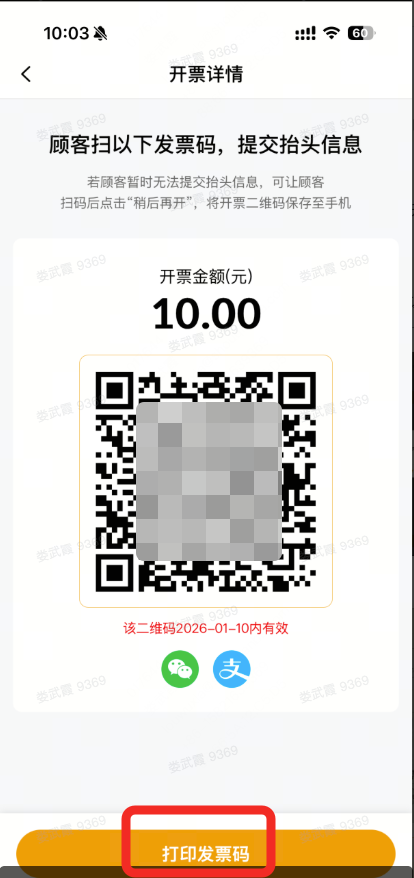
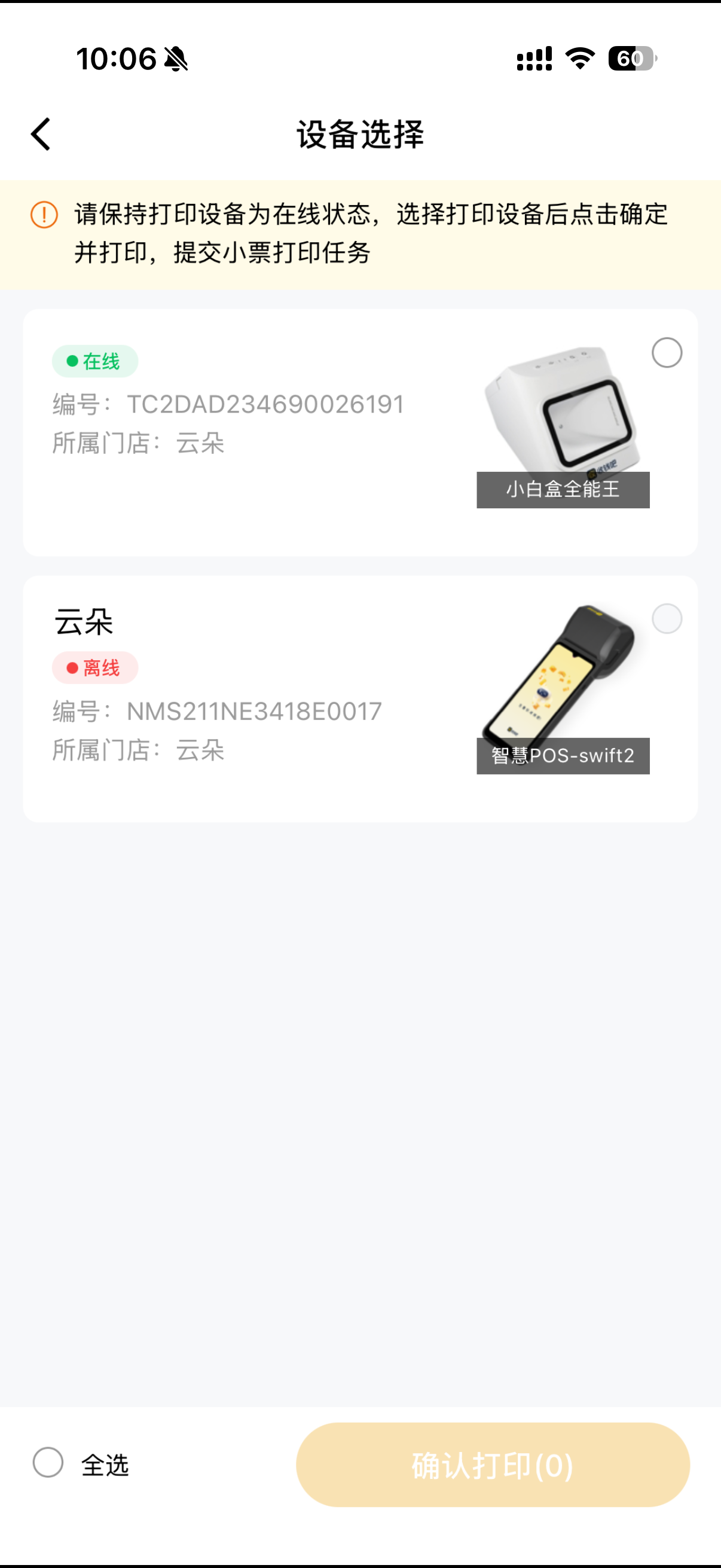
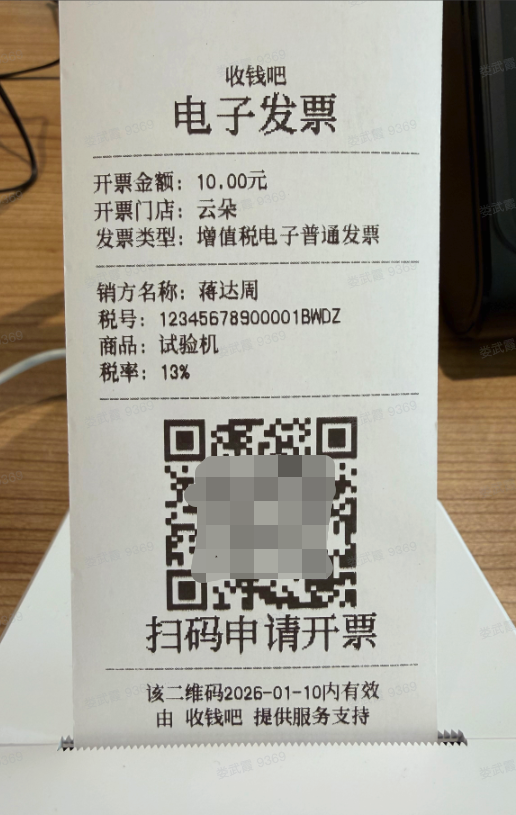
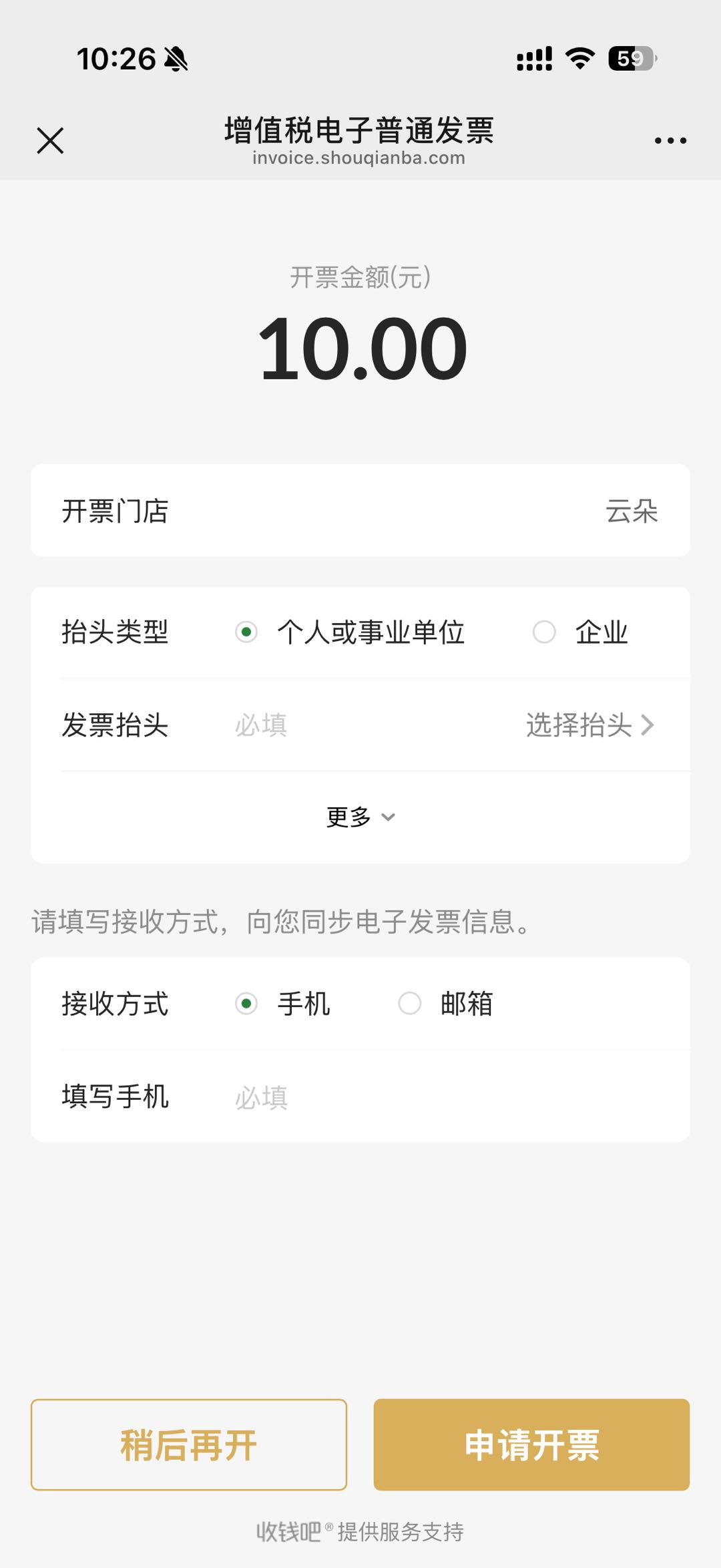
:::success
- 全能王提供打印功能,发票税点以及开通相关问题,咨询数电票业务组。
- 设备无需升级,依赖于收钱吧app(若无极速开票,收钱吧app更新至最新版即可)
:::
- 其他类型的打印配置
:::success 打印机打白纸异常处理:
- 纸放反了。
- 输出的内容是空白的,或者按的走纸键。
- 软件bug了,光吐纸,不打印。
- 打印头坏了。
一般来说,如果把出纸的正面,用指甲划一下,有印子,就没放反。
机器关机重开后,再打印如果还是这个情况,走售后流程。
:::
实体卡激活和查询卡余额功能
路径:键盘设置-实体卡激活/卡余额查询。选择功能后,进行贴卡识别,等待查询结果。
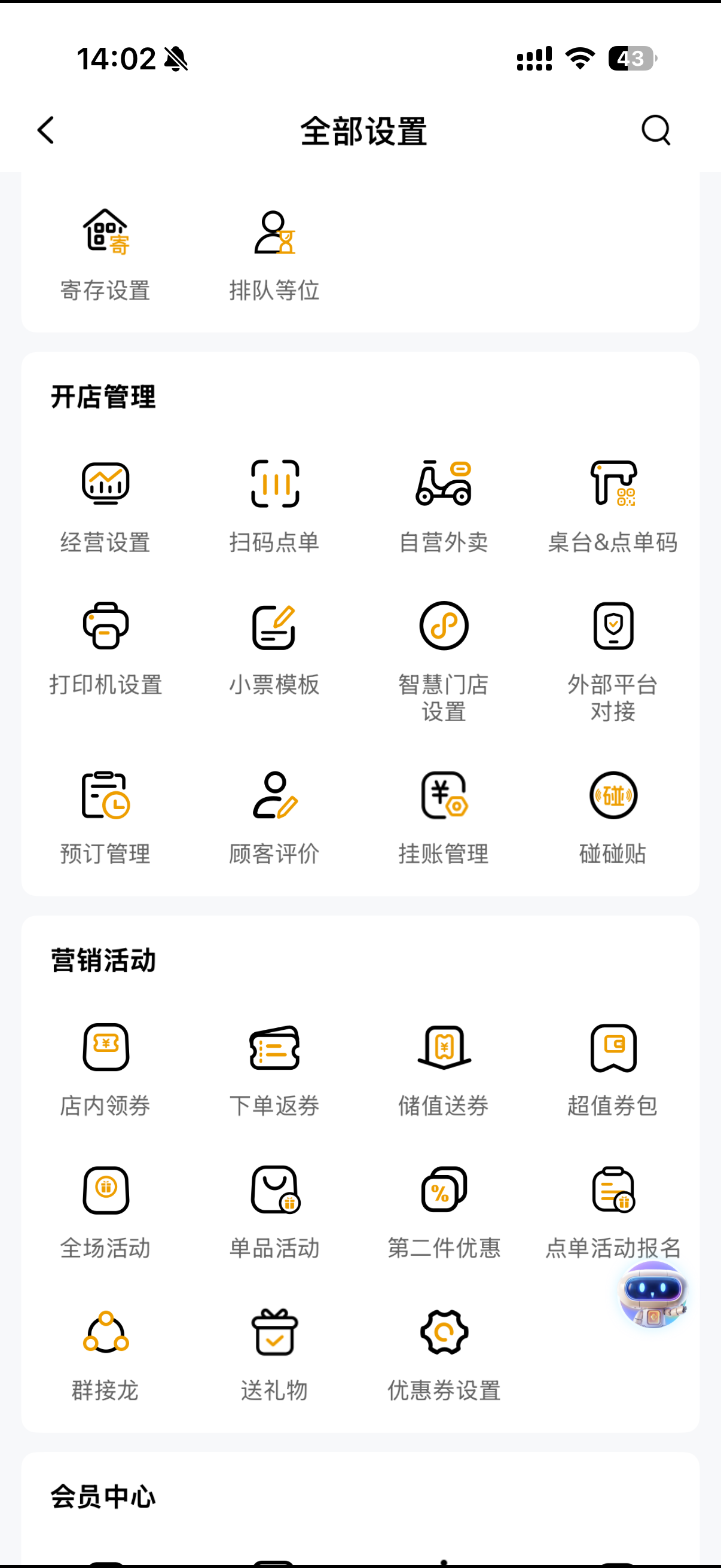
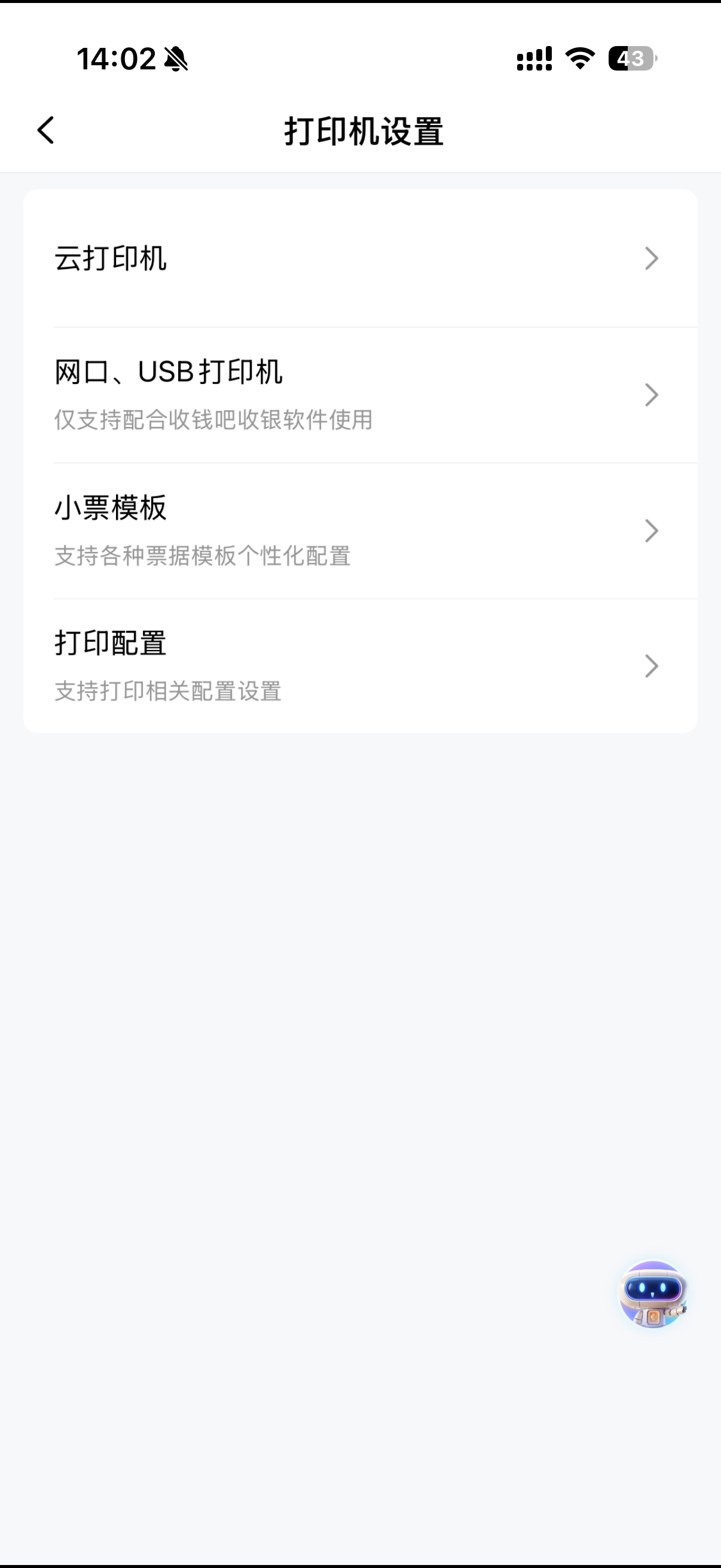
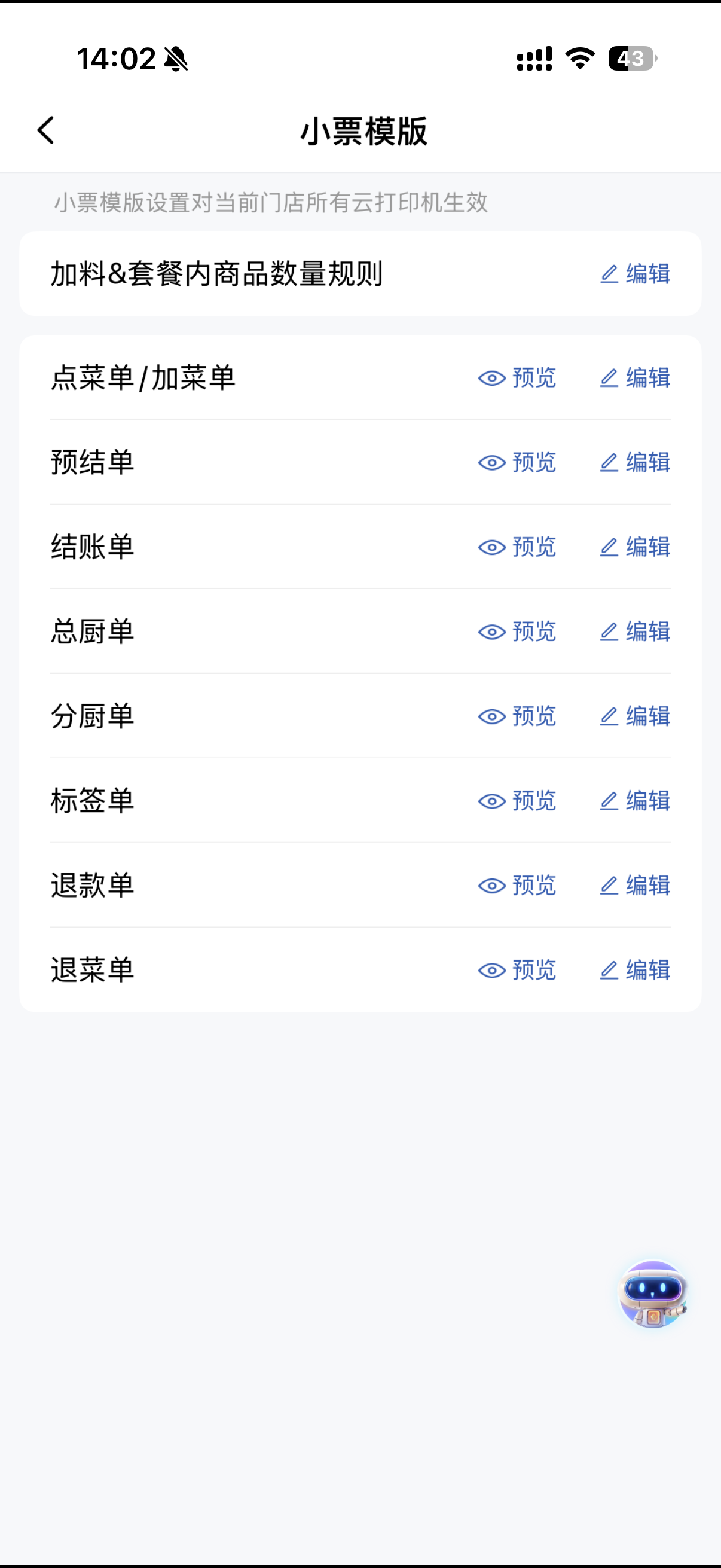
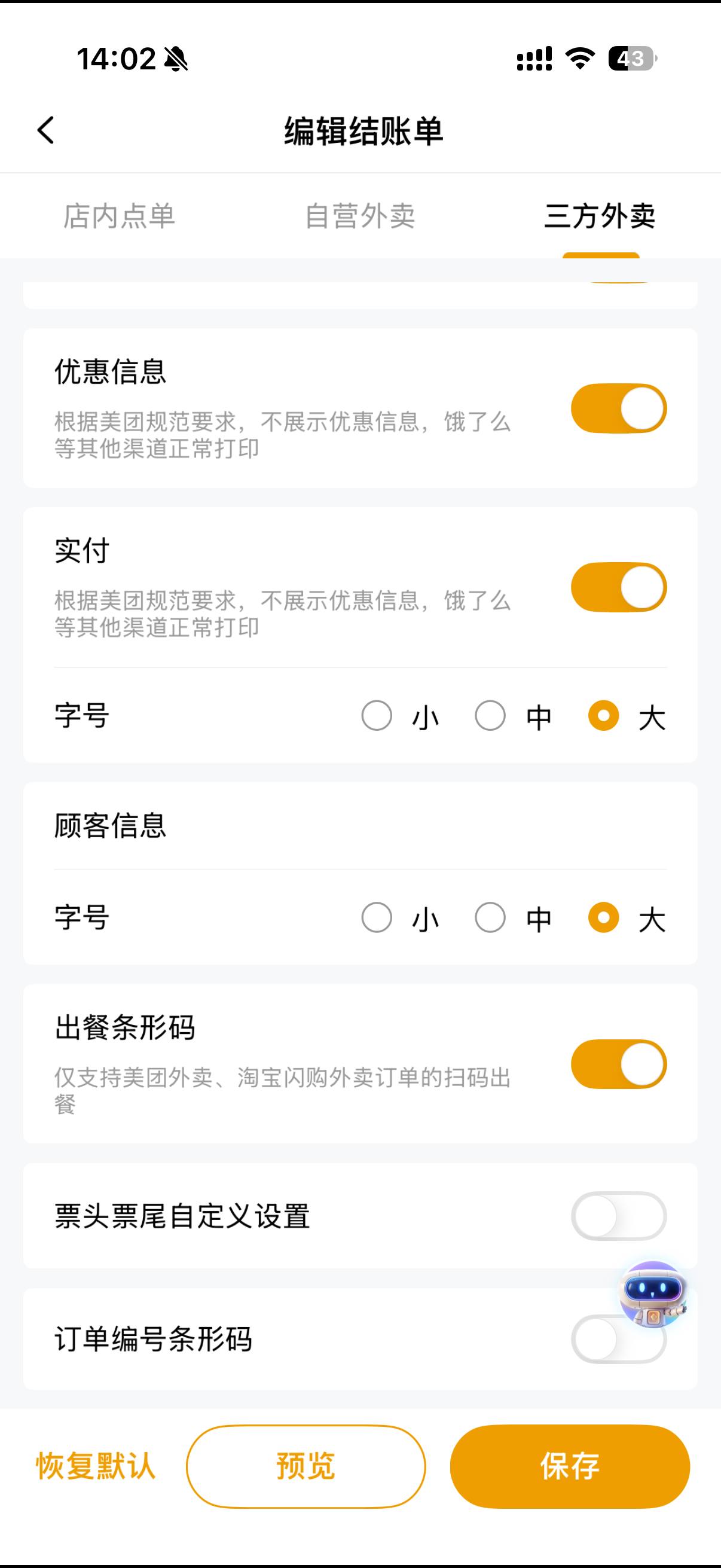
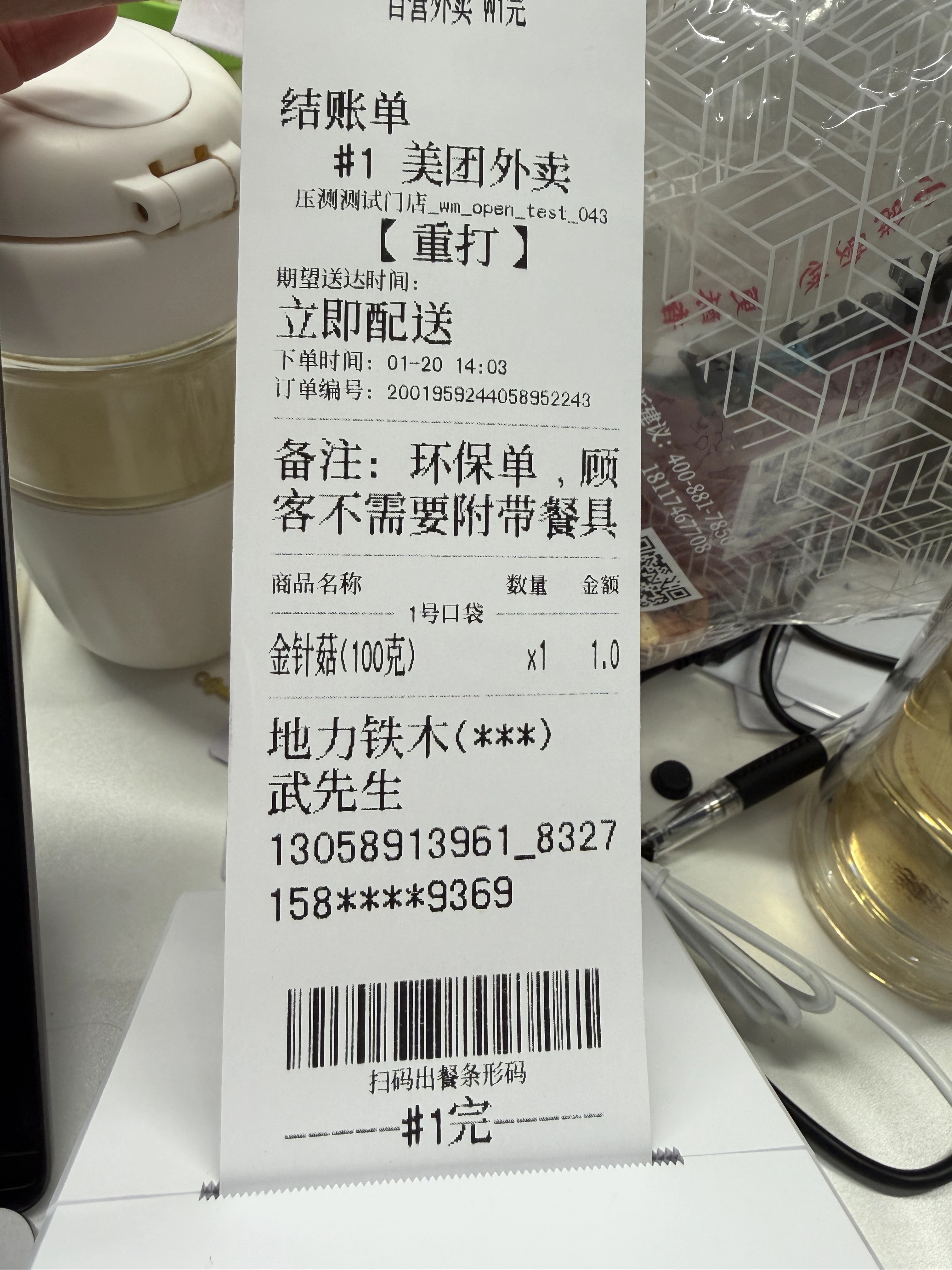
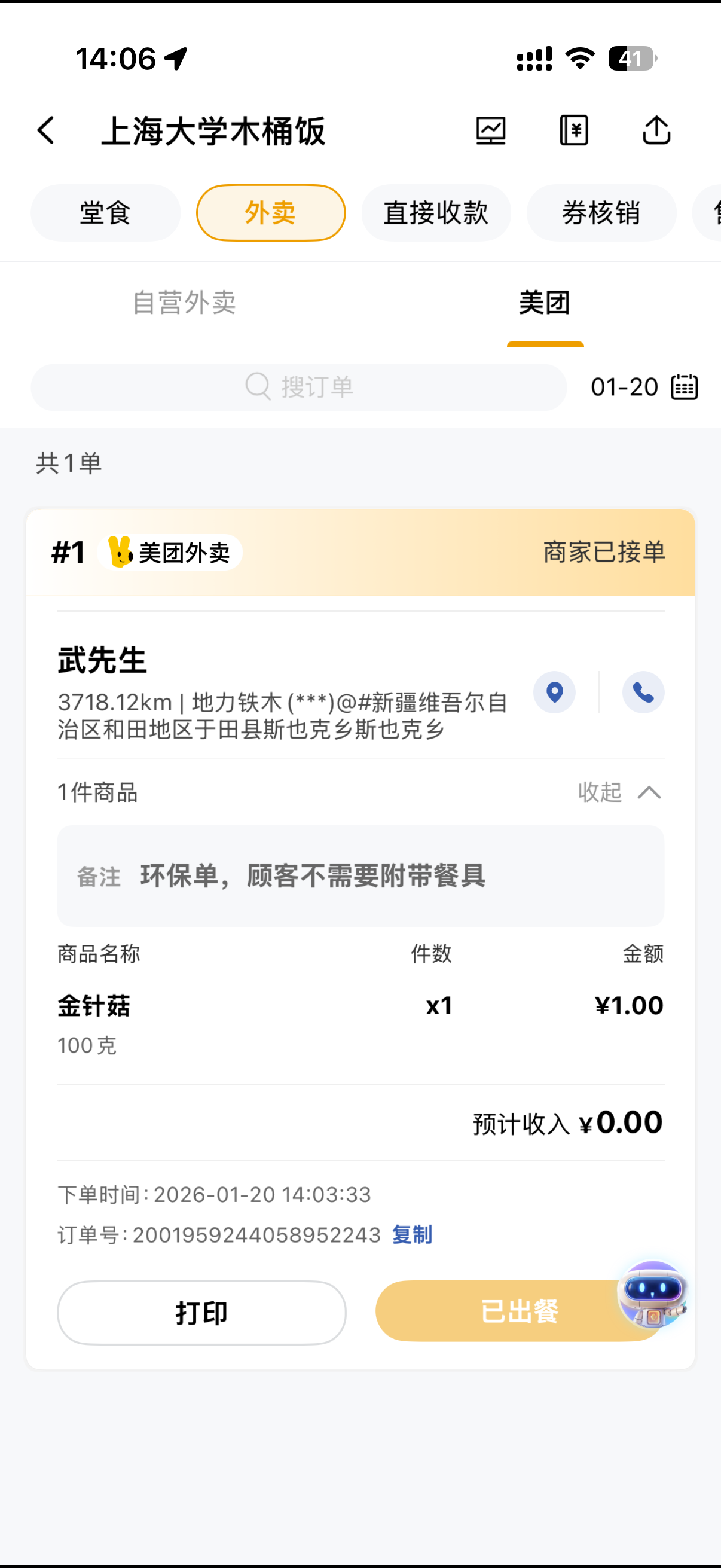
外卖扫码出餐功能(26.01.20)
配置路径:全部设置-打印机设置-小票模板-结账单-店内点单/三方外卖/自营外卖(根据场景选择)-出餐码/条形码,打开后保存。
- 用户点餐后设备接单打印票据展示出餐码。
- 出餐码在设备核销即可完成出餐。
其他
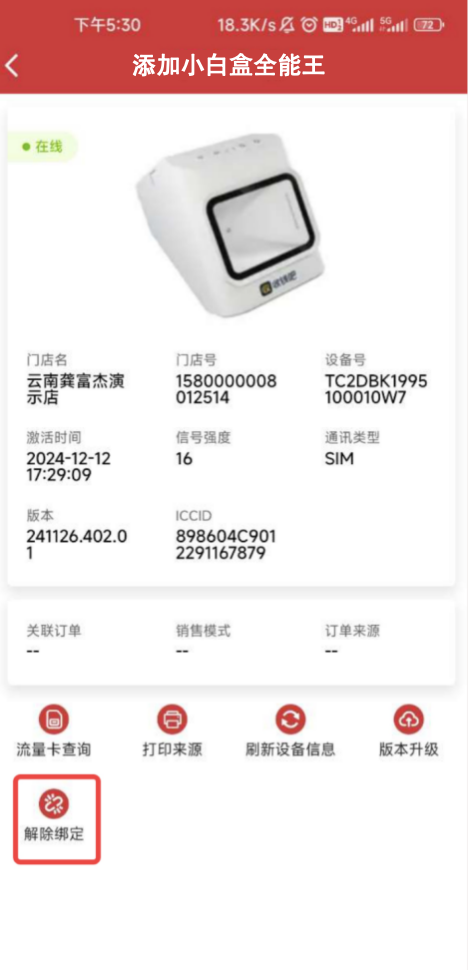
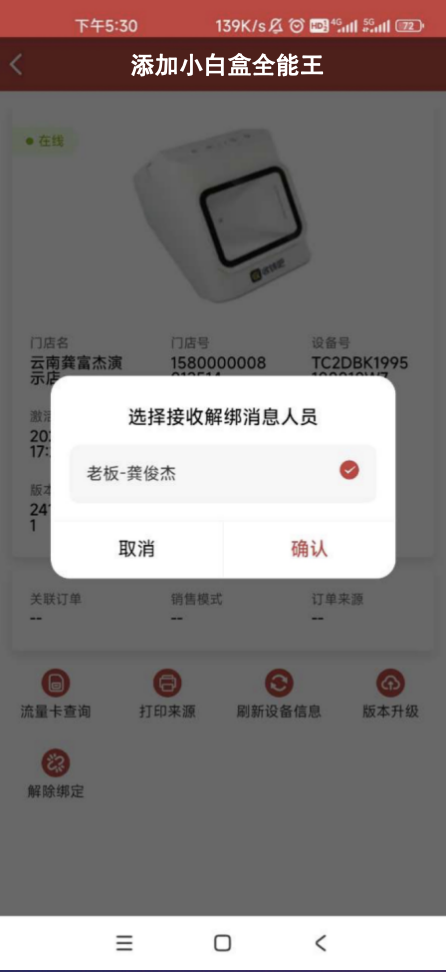
设备解绑(BD操作)
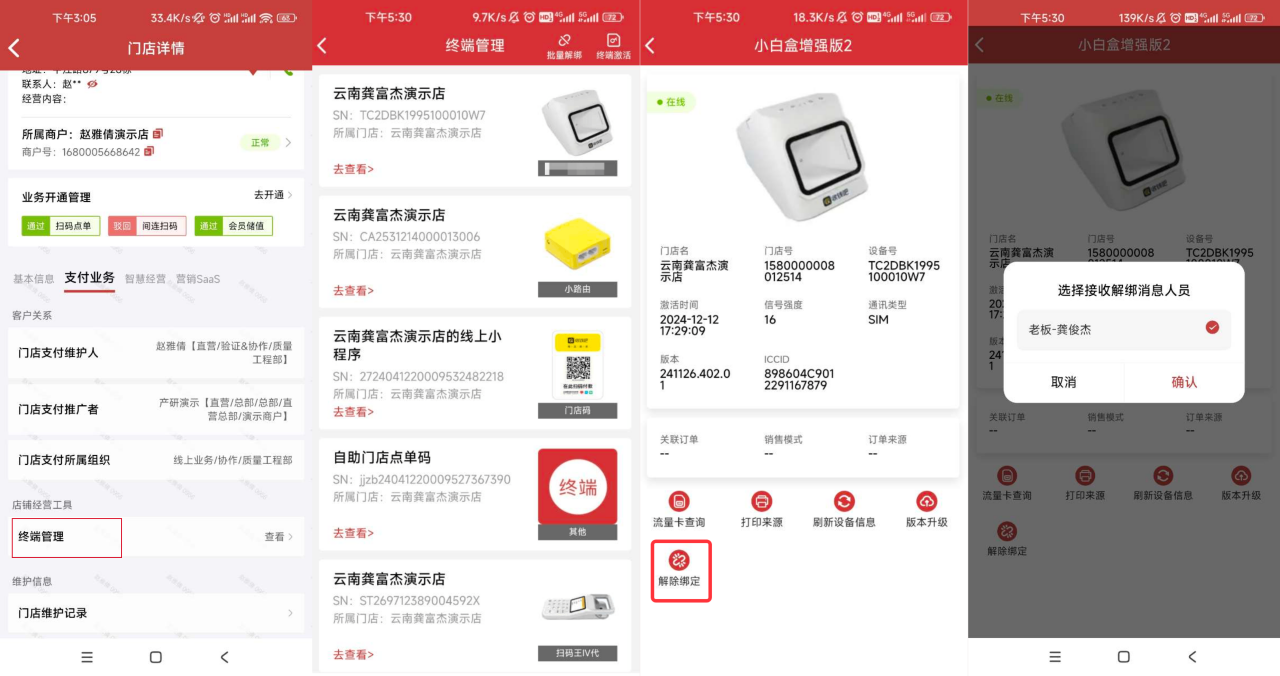
- 收钱吧掌柜app-我的门店-门店详情-终端管理-去查看-解除绑定。
- 操作完成后,商户至 收钱吧APP-消息-服务通知里,点击对应消息链接完成解绑确认
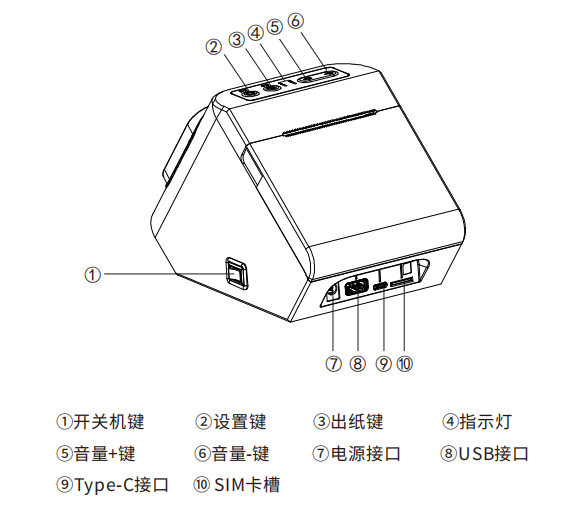
硬件功能
电源键说明
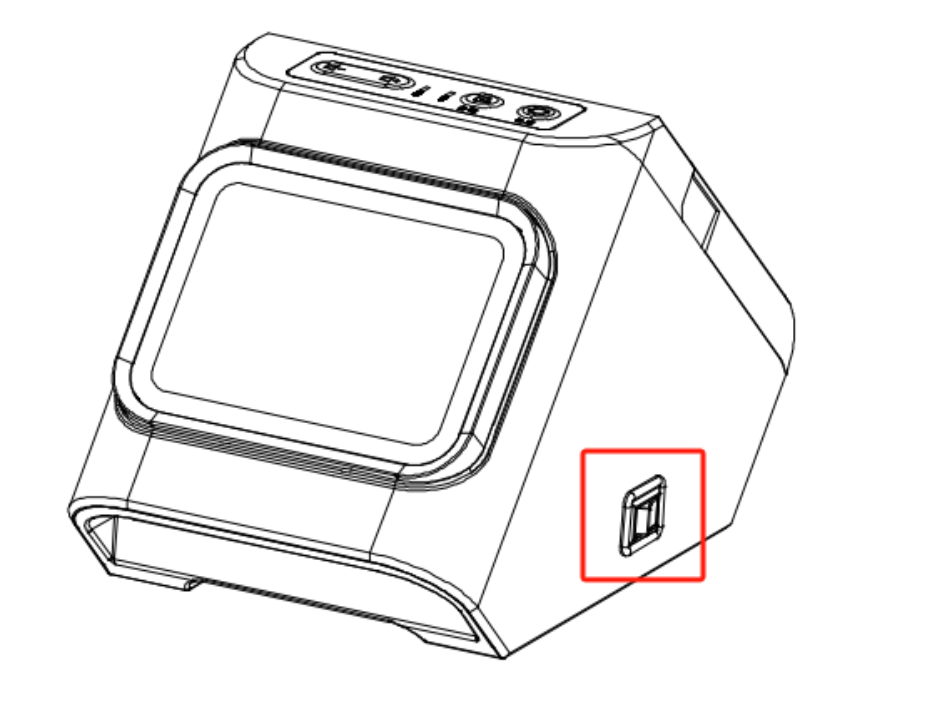
开关切换到“-”:设备上电开机
开关切换到“o”:设备断电关机
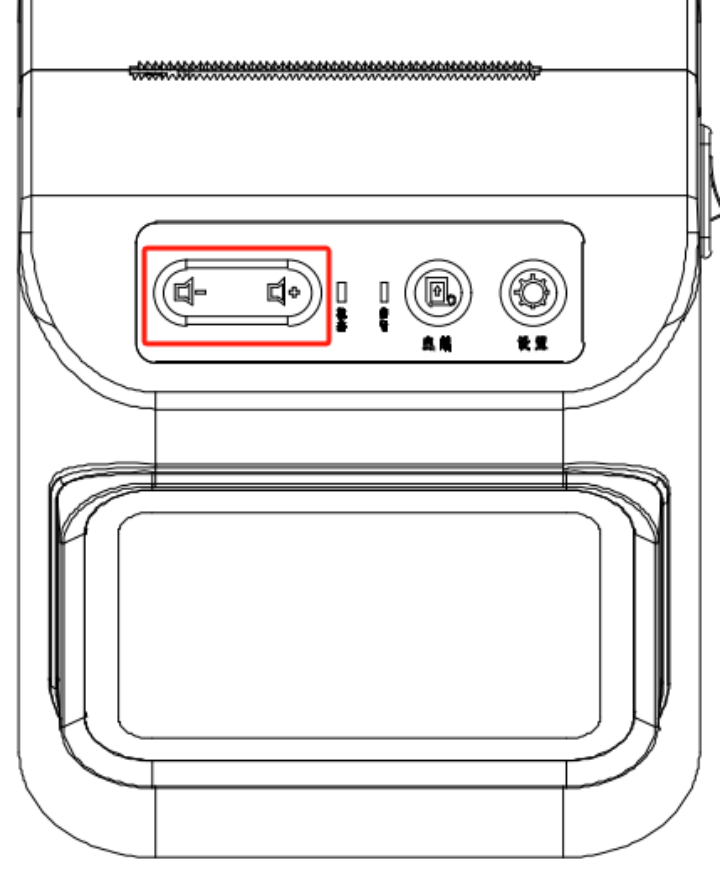
音量键
⾳量“+”键
单击:增⼤⾳量,直⾄最⼤⾳量。
⻓按:切换4G/WI-FI网络模式(PG05W支持该功能)
⾳量“-”键
单击:减⼩⾳量,直⾄最⼩⾳量。
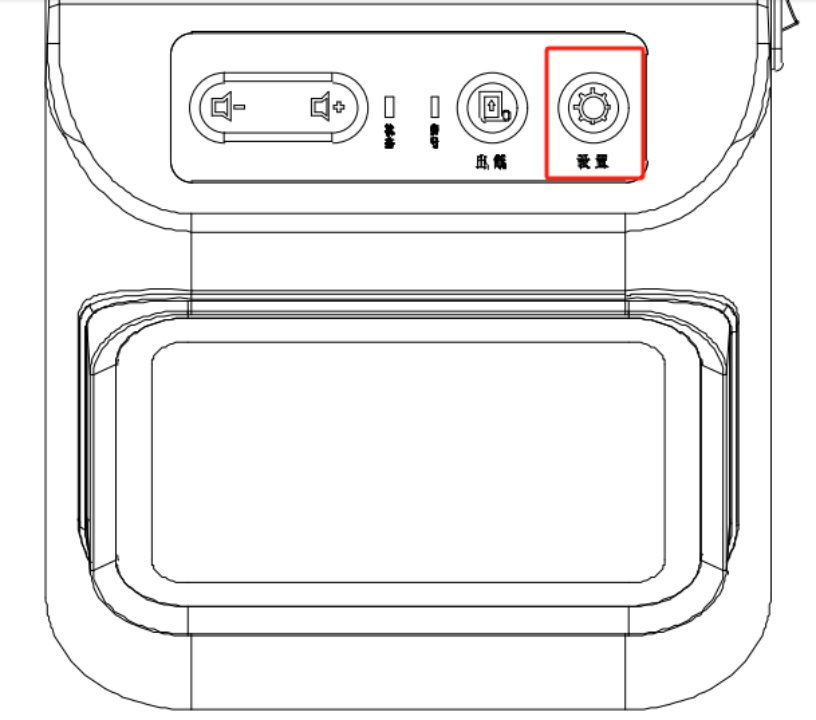
设置键说明
单击:查询当前使用网络方式、⽹络连接状态、服务连接状态
长按:进入WI-FI网络配置模式
- 先长按“音量+”切换至Wi-Fi模式,再长按打印机设置键进入智能配网模式(设备会语音提示“智能配网模式”)。
- (苹果手机路径:我的-设备管理-收款工具-进入设置-更换网络)
- 按右图指示进入设备详情-更换网络界,输入wifi账号和密码后,获取到配网二维码。
- 将配网激活码贴近设备扫码窗,完成扫码后即可完成配网。
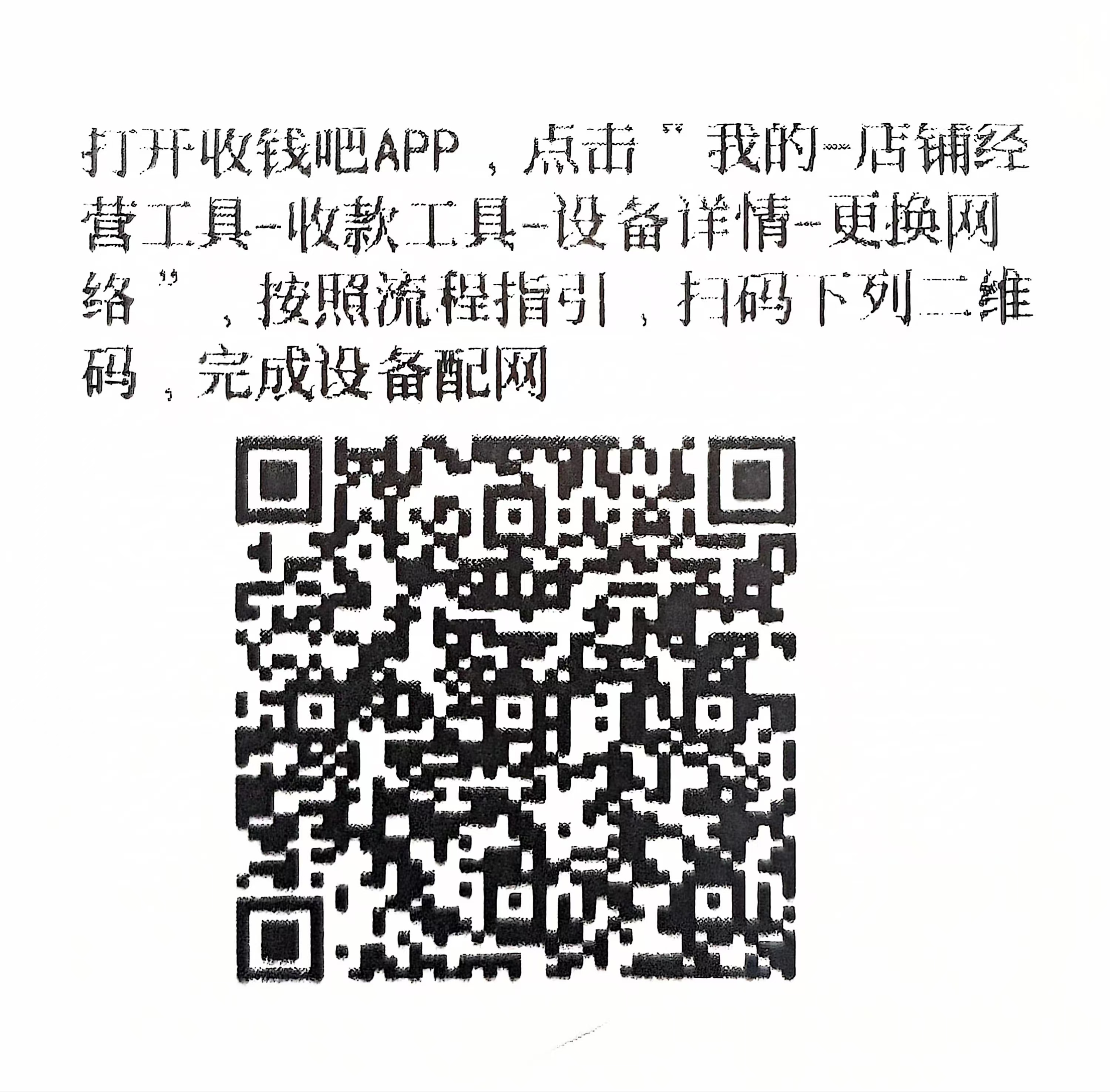
按要求输入新连接的Wi-Fi账号与密码,则会生成一个激活二维码,再对机器扫描这个二维码。如果机器印出一张带有 ***[WiFi]联网成功* 字样的纸条,并且状态灯保持常绿,说明连接成功。**
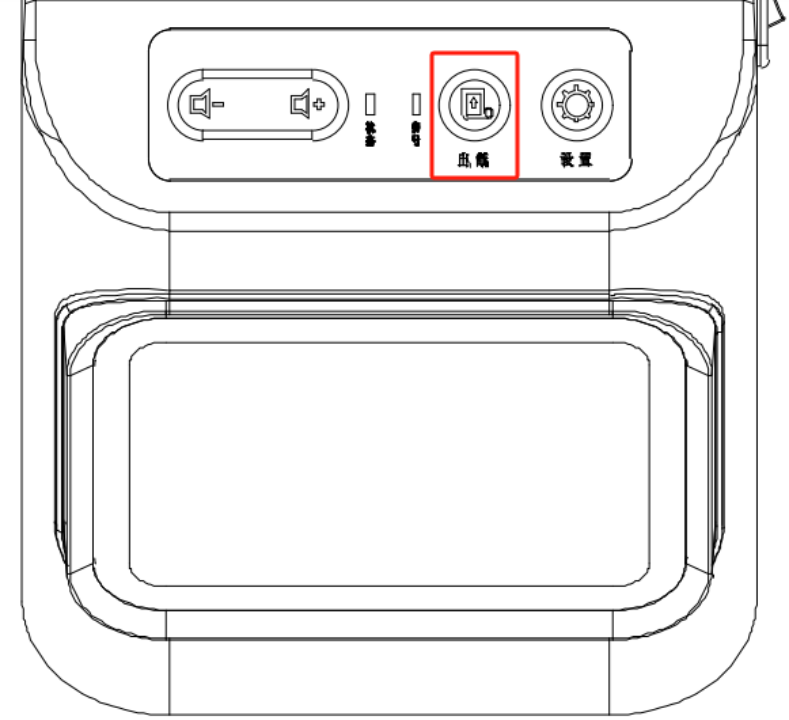
出纸键说明
单击:出纸17mm
⻓按:连续出纸,松开按键停⽌出纸
组合按键说明
组合按键: 同时按下“⾛纸”和“设置键” 机器会打印出打印型号、设备SN、APP版本、MCU版本、CSQ或WIFI模式下(WIFI RSSI、WIFI SSID、WIFI PSK、ICCID、IMEI和黑度值)。
LED指示灯功能介绍
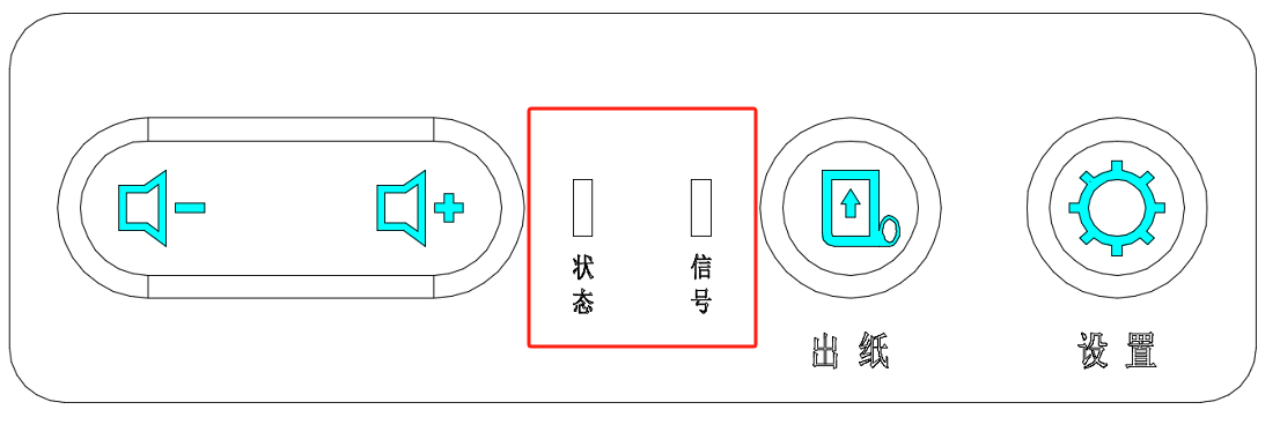
| 状态指示灯 (红绿双色LED灯) | 状态说明 |
|---|---|
| 绿灯常亮 | 设备连接电源,电源开关打开 |
| 红灯闪烁 | 1秒1闪,打印机缺纸\开盖状态 |
| 绿红灯交替闪烁 | 打印机机芯过温 |
| 蓝色信号指示灯 | 状态说明 |
|---|---|
| 常亮 | 服务器已连接成功 |
| 快闪(1秒1闪) | 移动⽹络未连接 |
| 连接到移动或是WIFI网络,但是未连接到服务器 | |
| 慢闪 | 开机自检常亮,自检完成以后恢复逻辑 |
产品外置接口介绍
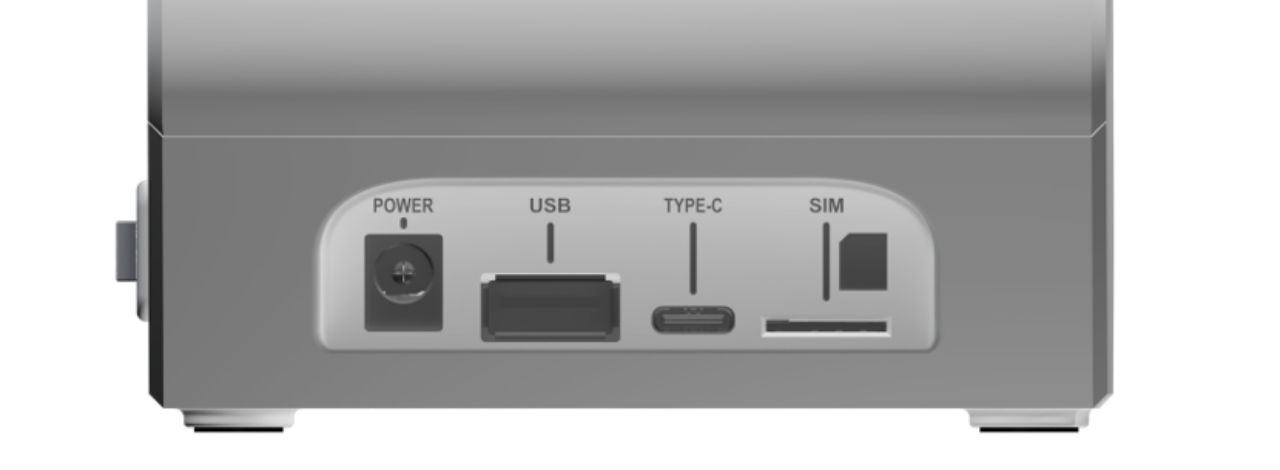
| 接口 | 功能 |
|---|---|
| POWER | DC电源接入口 |
| USB | 连接外置收银机/USB键盘等外置硬件 |
| Type-C | 售后维护使用 |
| SIM | 外置SIM卡口,支持外置SIM卡。 |
附:其它产品信息
产品标配清单
| 名称 | 数量 | 单位 | 备注 |
|---|---|---|---|
| PG05主机 | 1 | 台 | |
| 说明书、保修卡、合格证 | 1 | 本 | 三合一 |
| 包装盒 | 1 | 套 | |
| 电源适配器 | 1 | 个 | |
| 热敏打印纸 | 1 | 卷 |
注明:以上为整套产品的标准配置清单,以上范围之外的配件均需额外支付费用
产品选配清单
| 序号 | 名称 | 数量 | 单位 | 备注 |
|---|---|---|---|---|
| 1 | WI-FI | 1 | 个 | 选配型号:PG05W |
| 2 | 数字键盘 | 1 | 个 | 选配型号:PG05-J |
| 3 | 定制规格热敏打印纸 | 1 | 卷 | |
| 4 | USB转U口线 | 1 | 条 | 连接收银机 |
| 5 | NFC | 1 | 个 | 不支持支付NFC 选配型号:PG05-F |
| 备注:以上配件的对接请与公司相关人员明确项目需求,终端程序会因需求的不同有不同的程序版本。 |