
使用条件
轻餐POS升级到:V1.1.13.20及以上(第2位是1的版本)
场景说明
在商户中心配置打印,并在门店POS中执行打印。
操作步骤
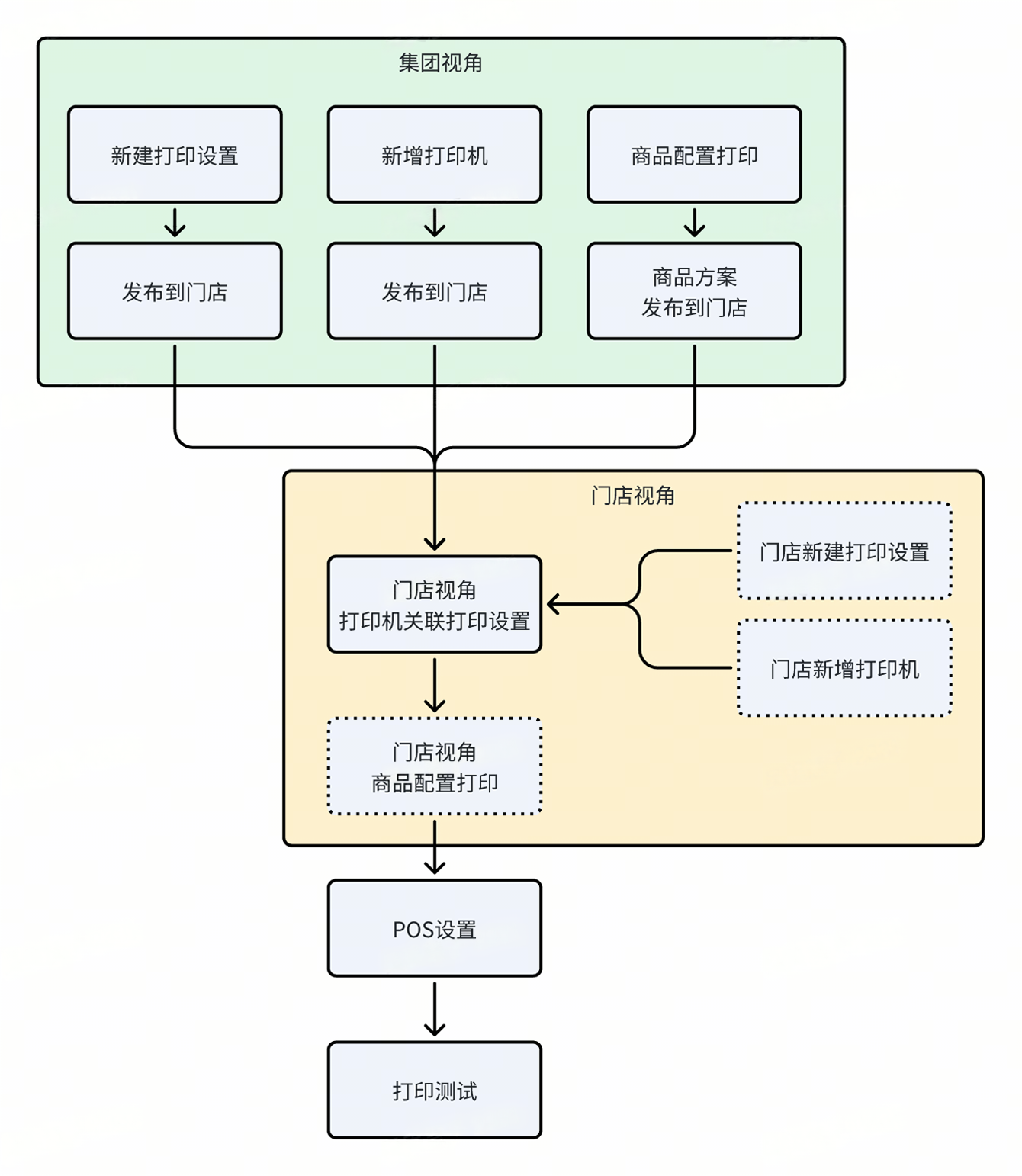
流程说明
:::color3
- 如各门店打印各类配置比较统一,如:打印口名称、餐品出品打印规则等,可以在集团统一设置后下发到门店,再到门店微调。
- 如各门店比较不统一,可全部在门店进行配置,后续下发商品方案时不选打印设置下发。
:::
新建打印设置
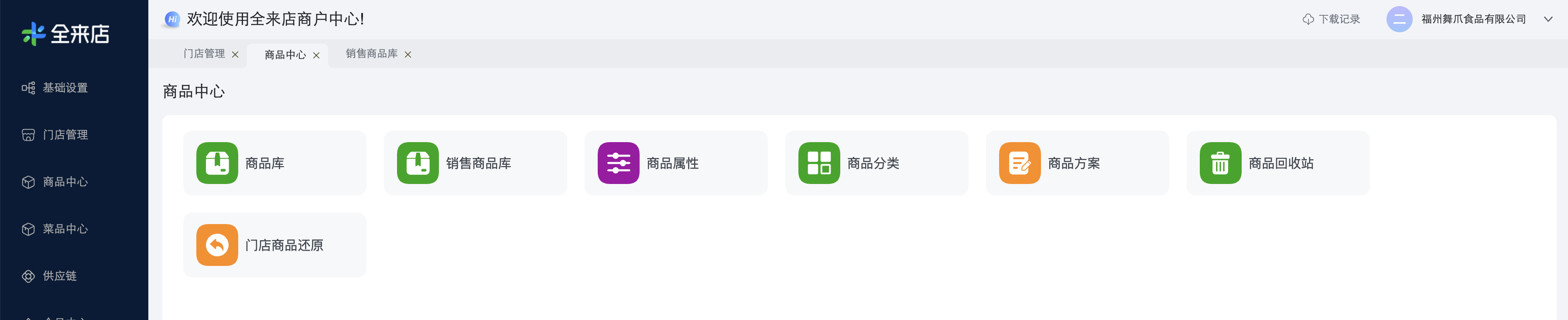
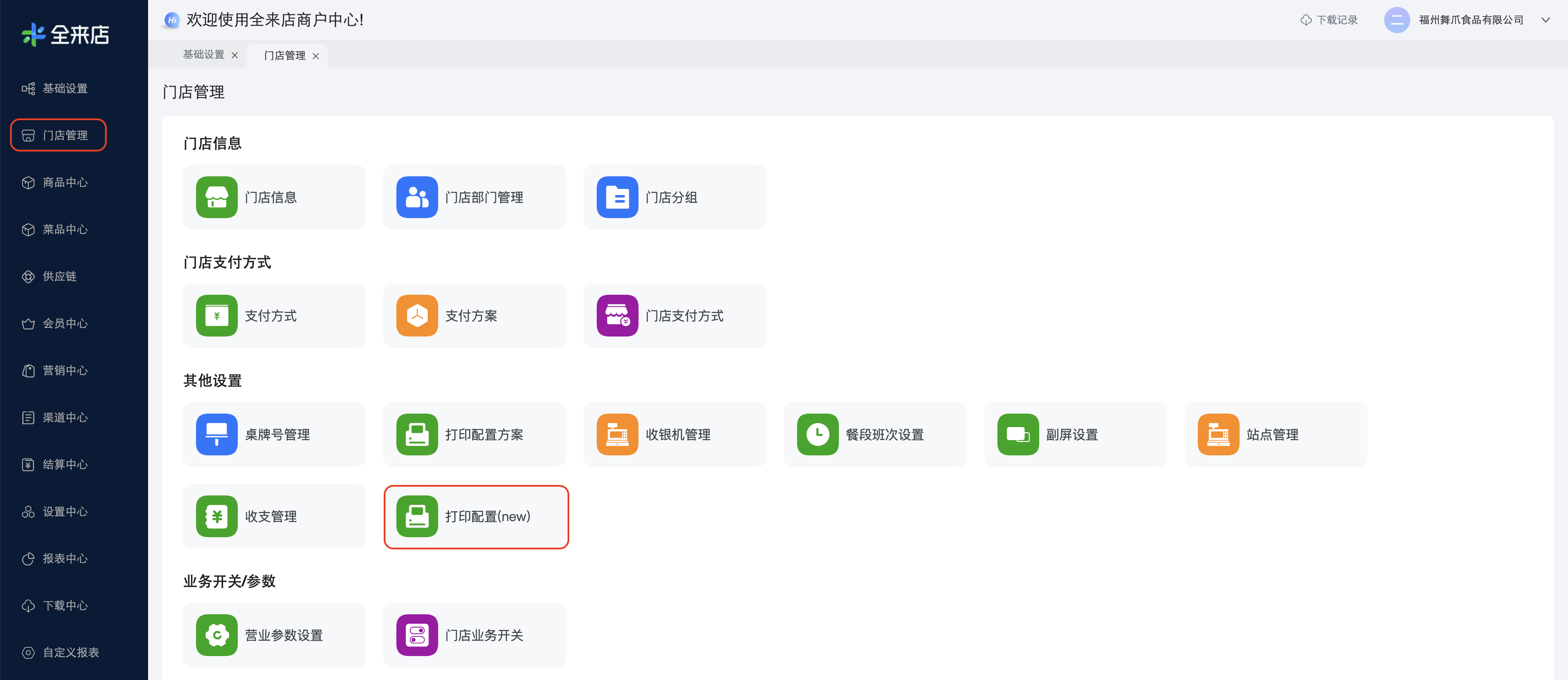
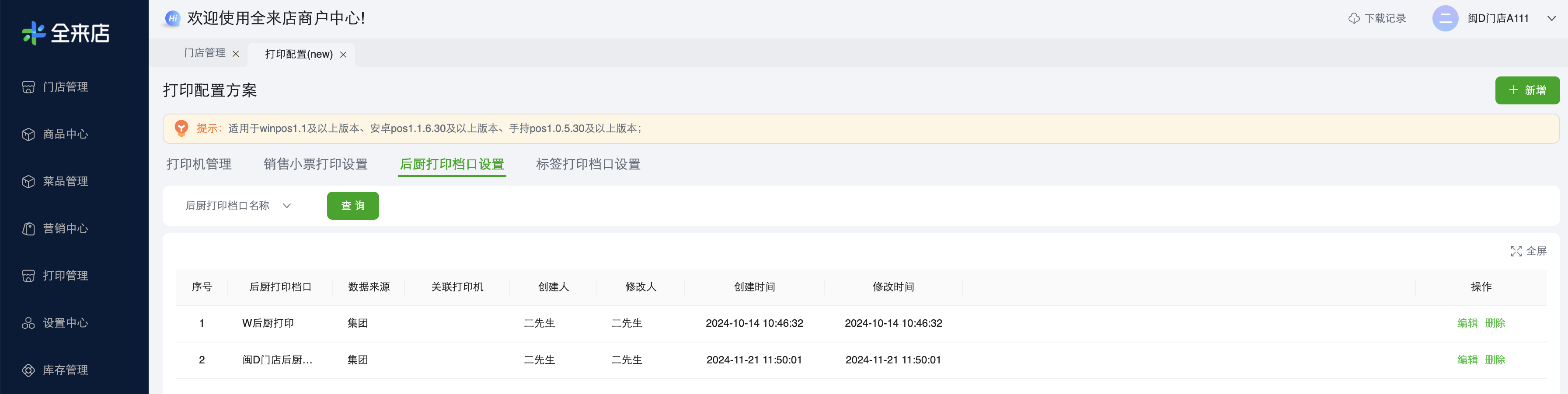
在集团视角或门店视角-门店管理-打印配置,可新增“销售小票打印设置”“后厨打印档口设置(后期会改名)”等。
集团视角
门店视角
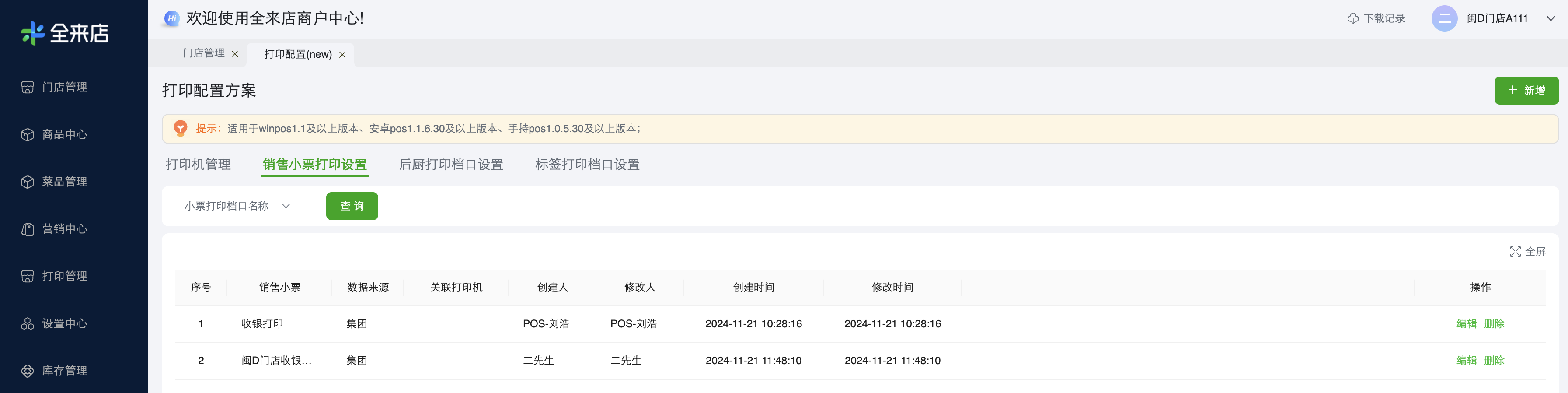
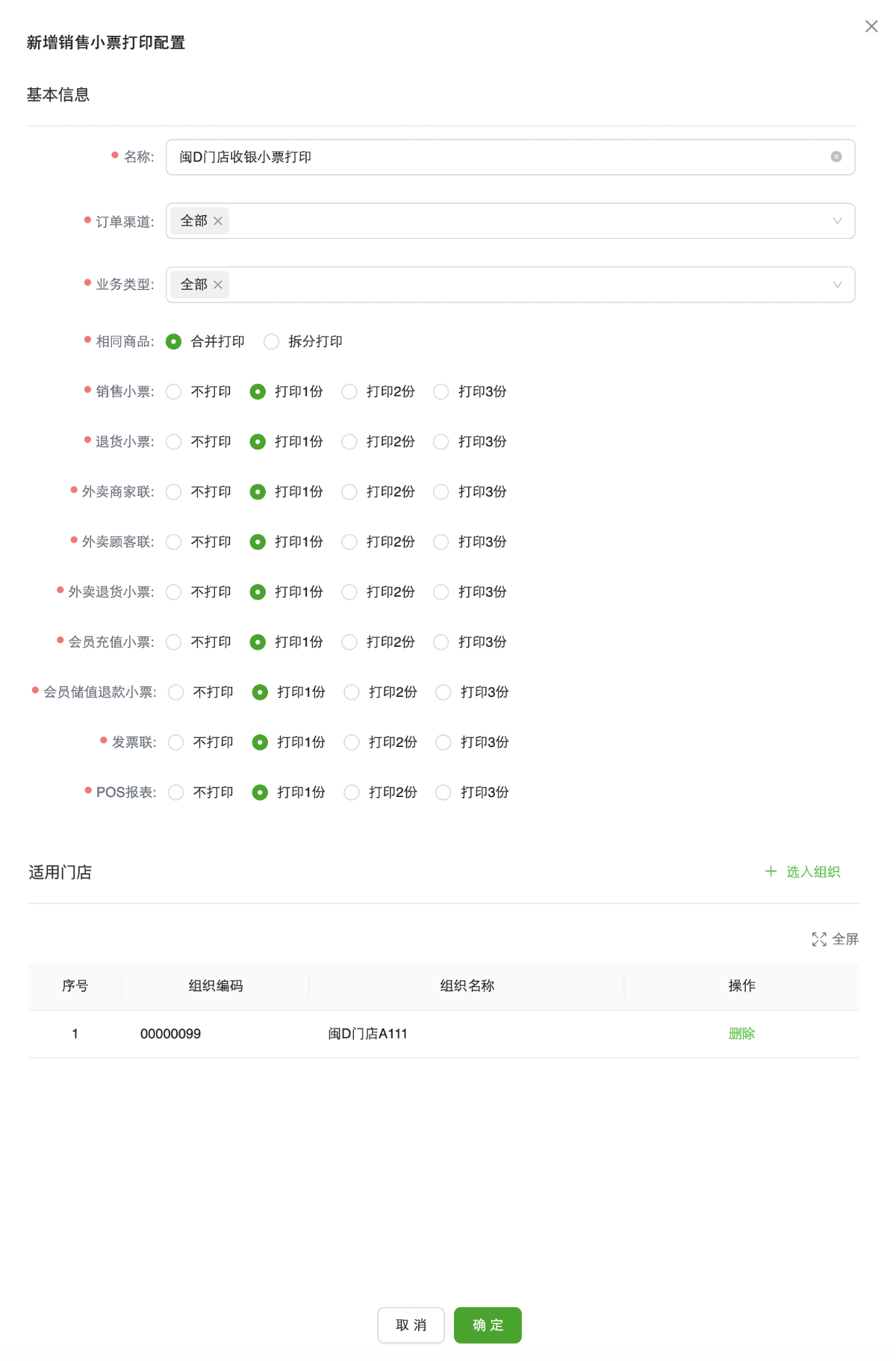
新增销售小票打印配置
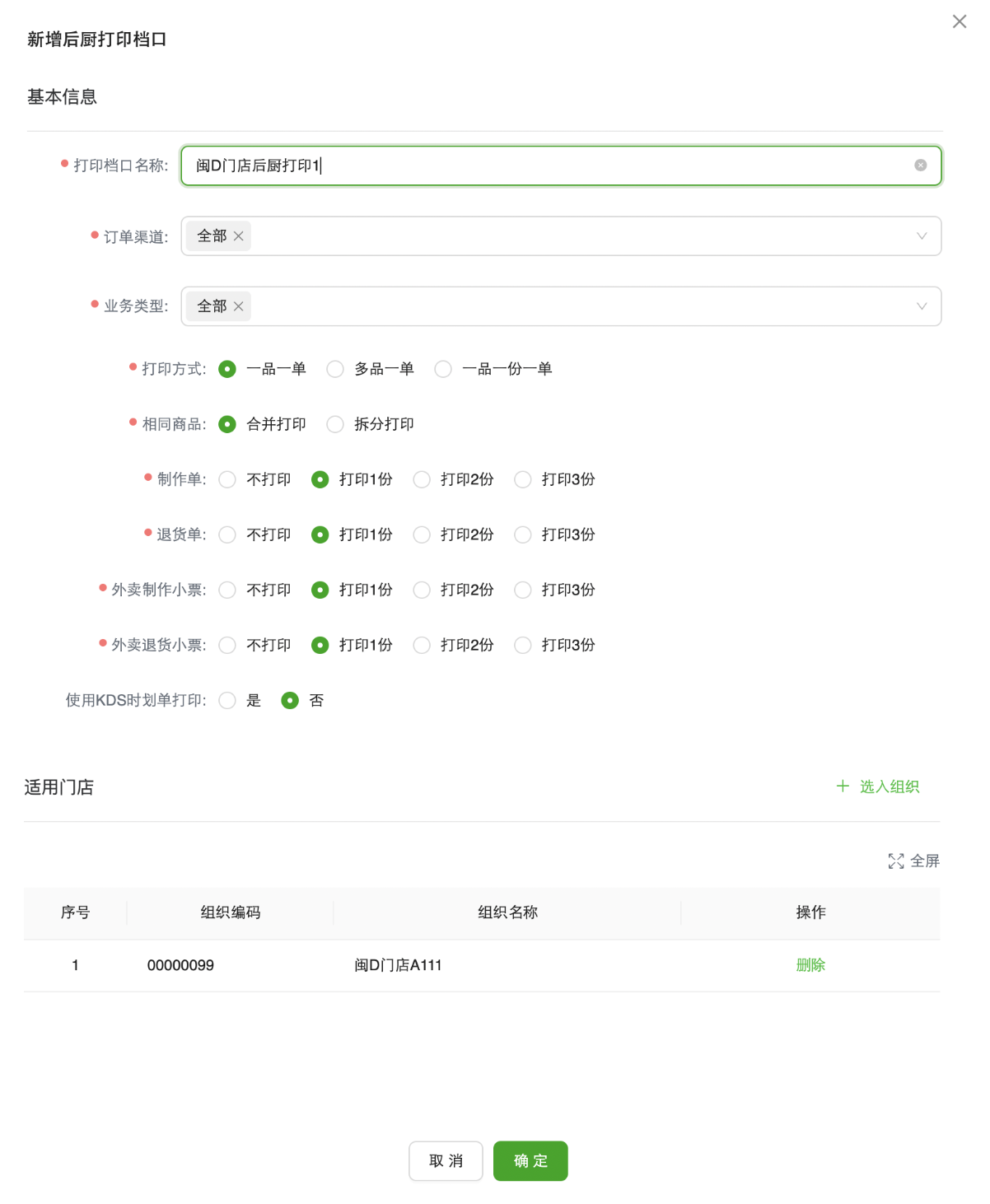
新增后厨打印配置
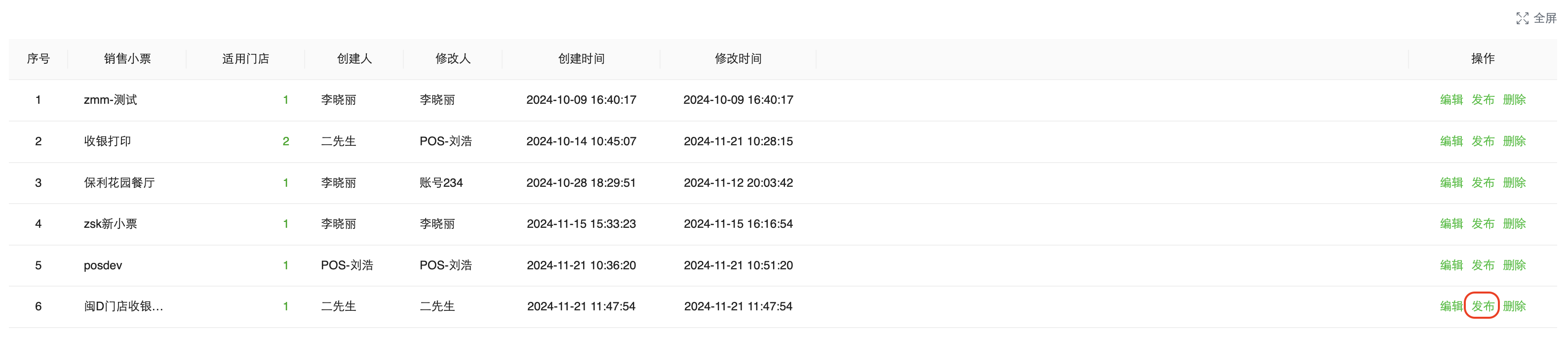
集团发布到门店

新增打印机
- 可在集团视角或门店视角新增打印机
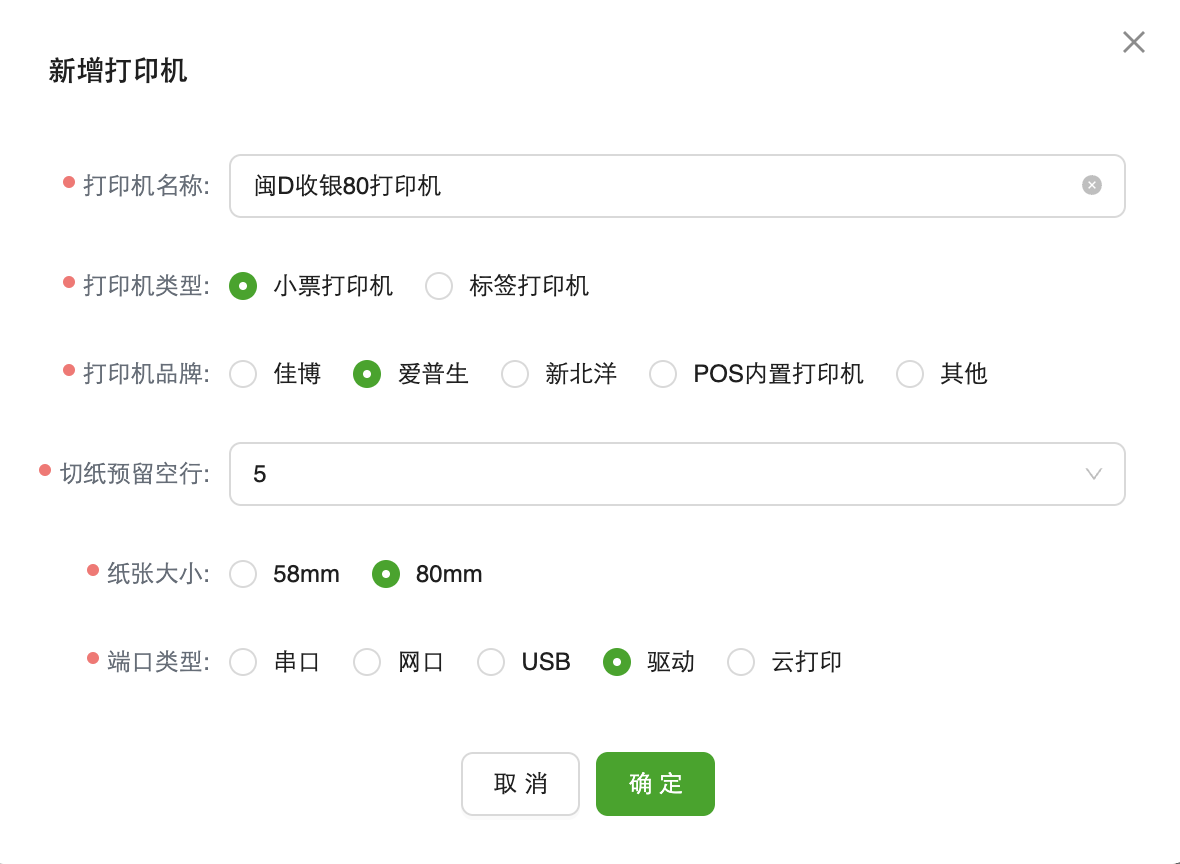
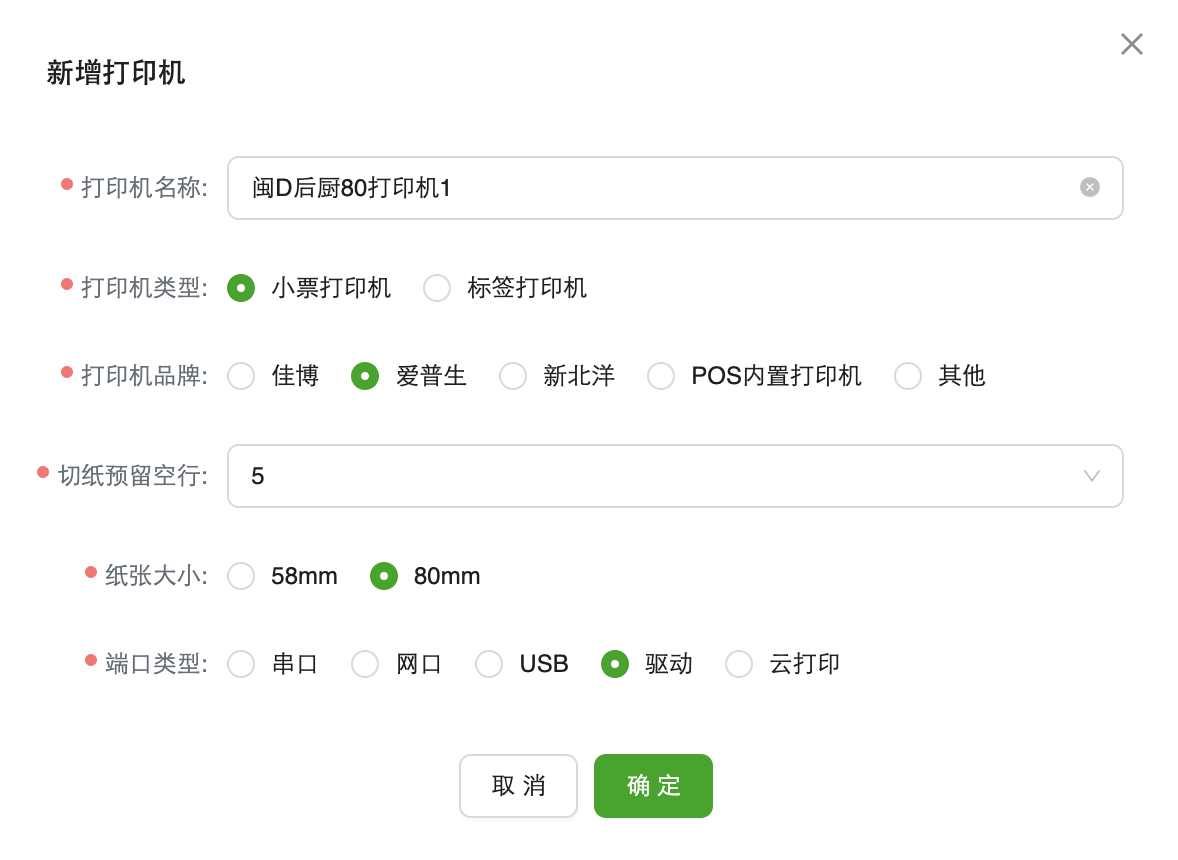
- 如是集团视角新增的打印,需要下发后,门店方可使用。
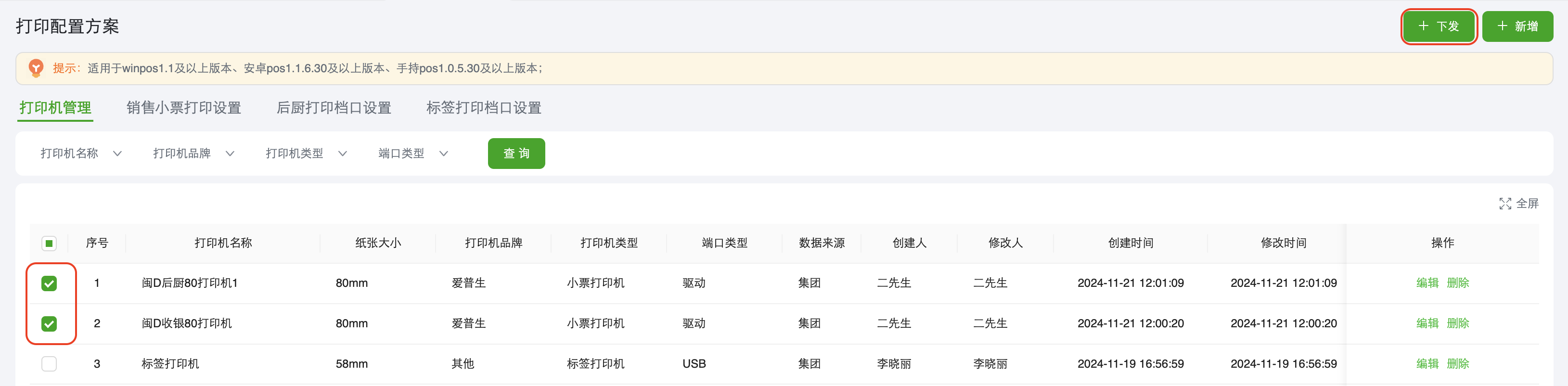
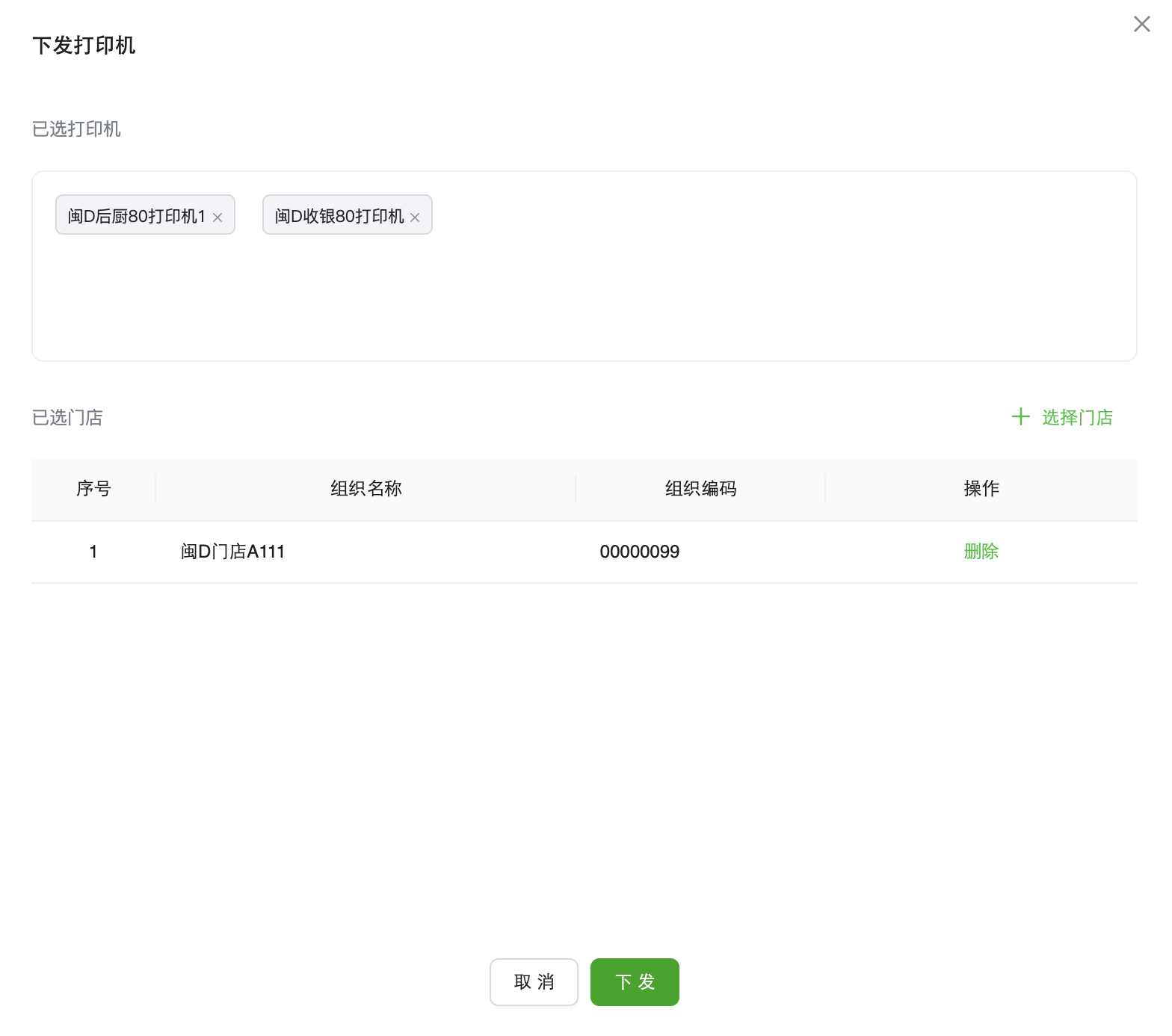
关联打印设置
在门店视角-门店管理-打印配置中,关联各打印机需要的打印设置。
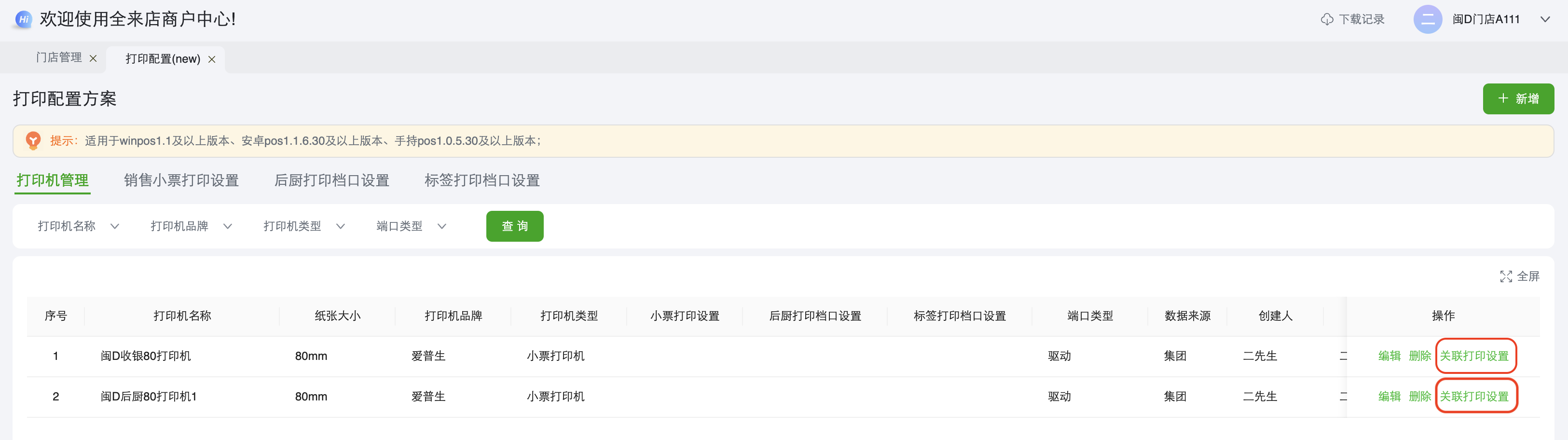
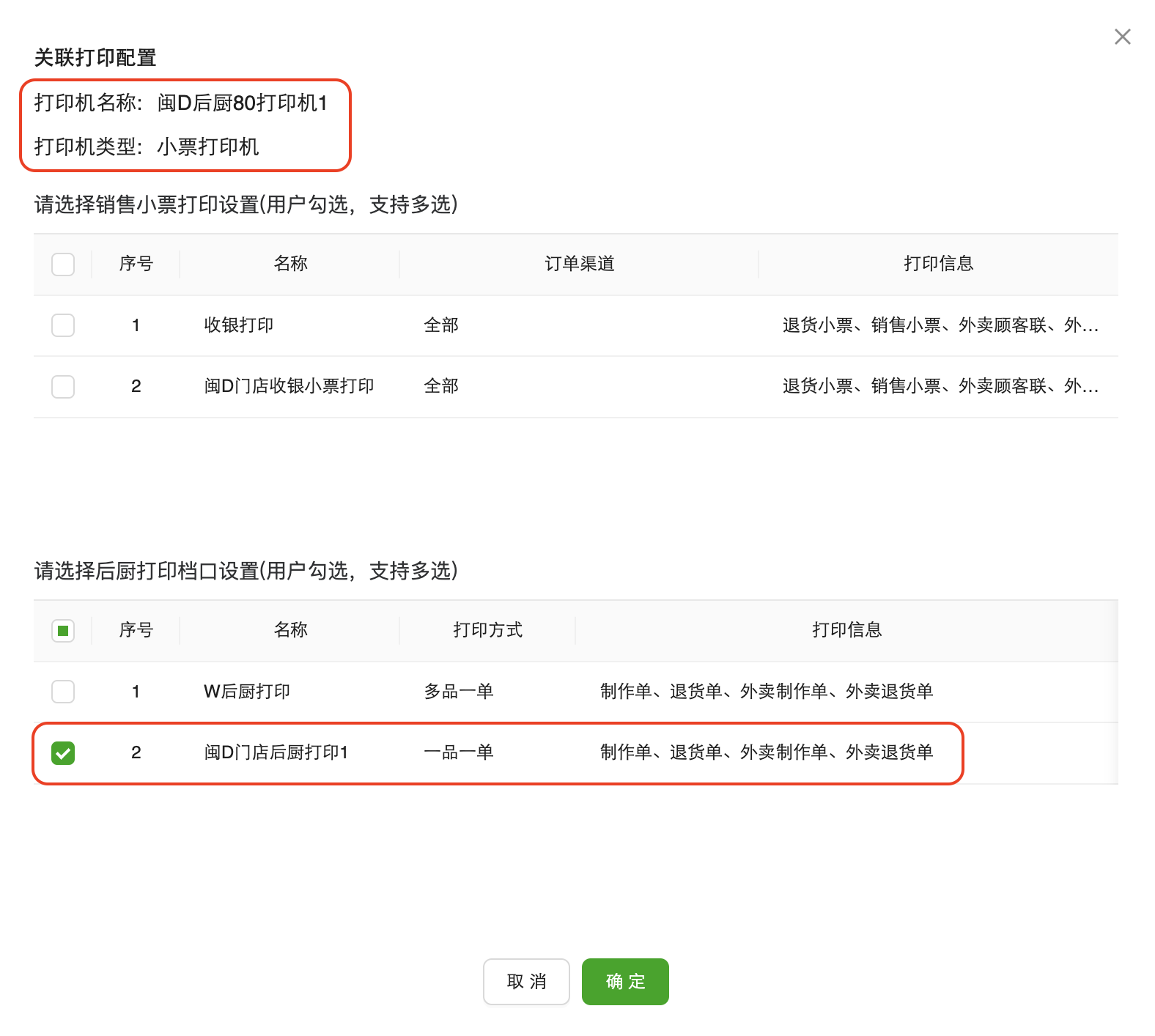
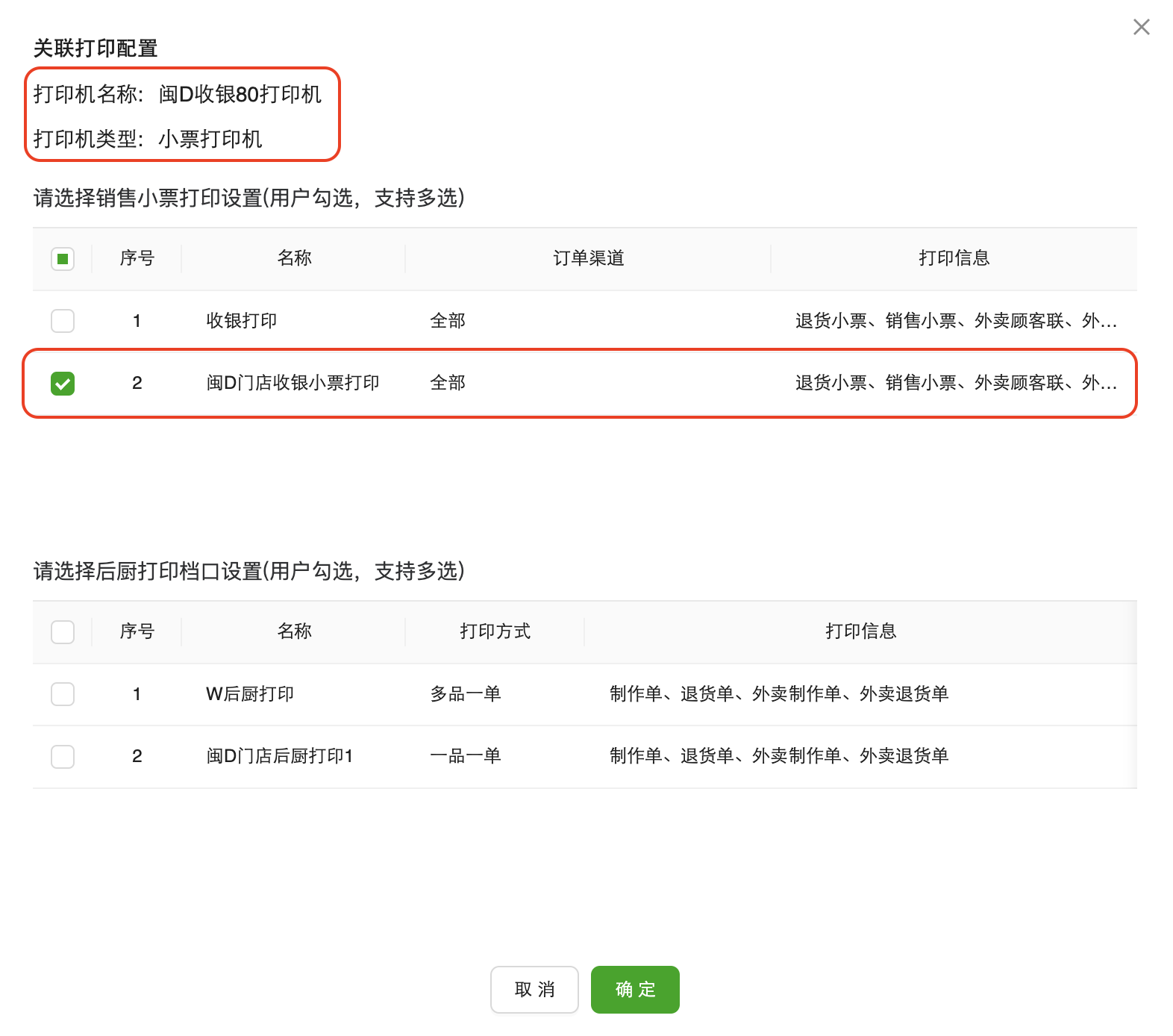
销售商品配置
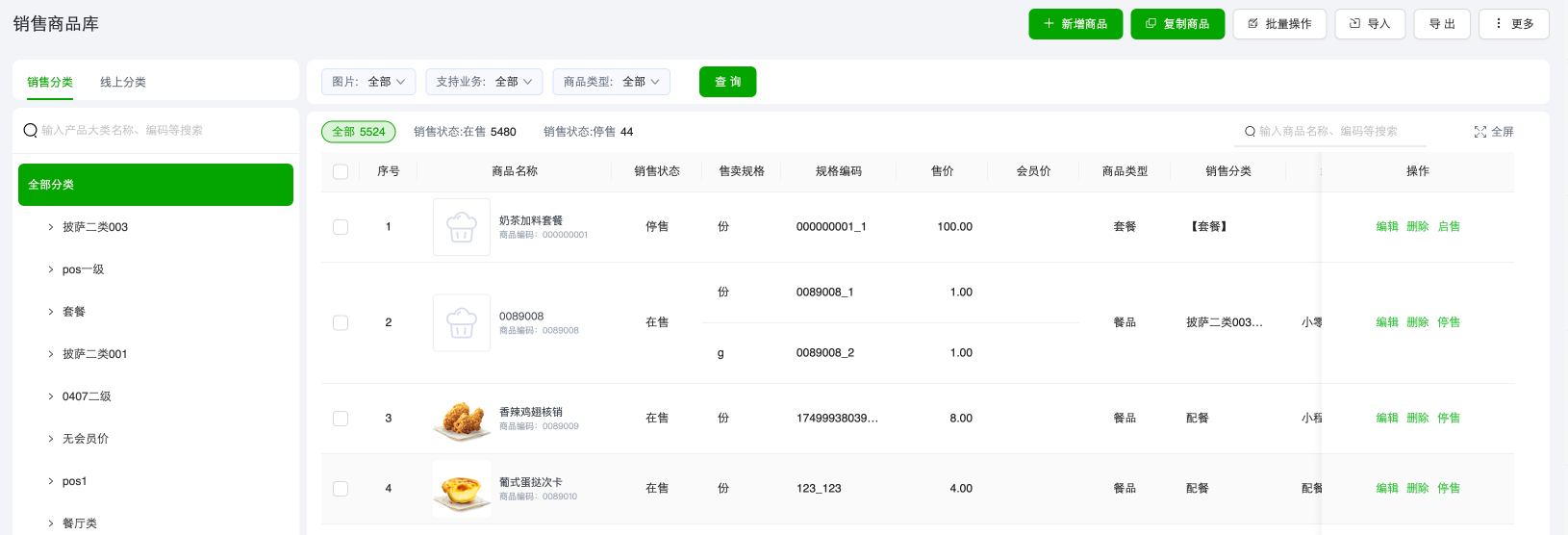
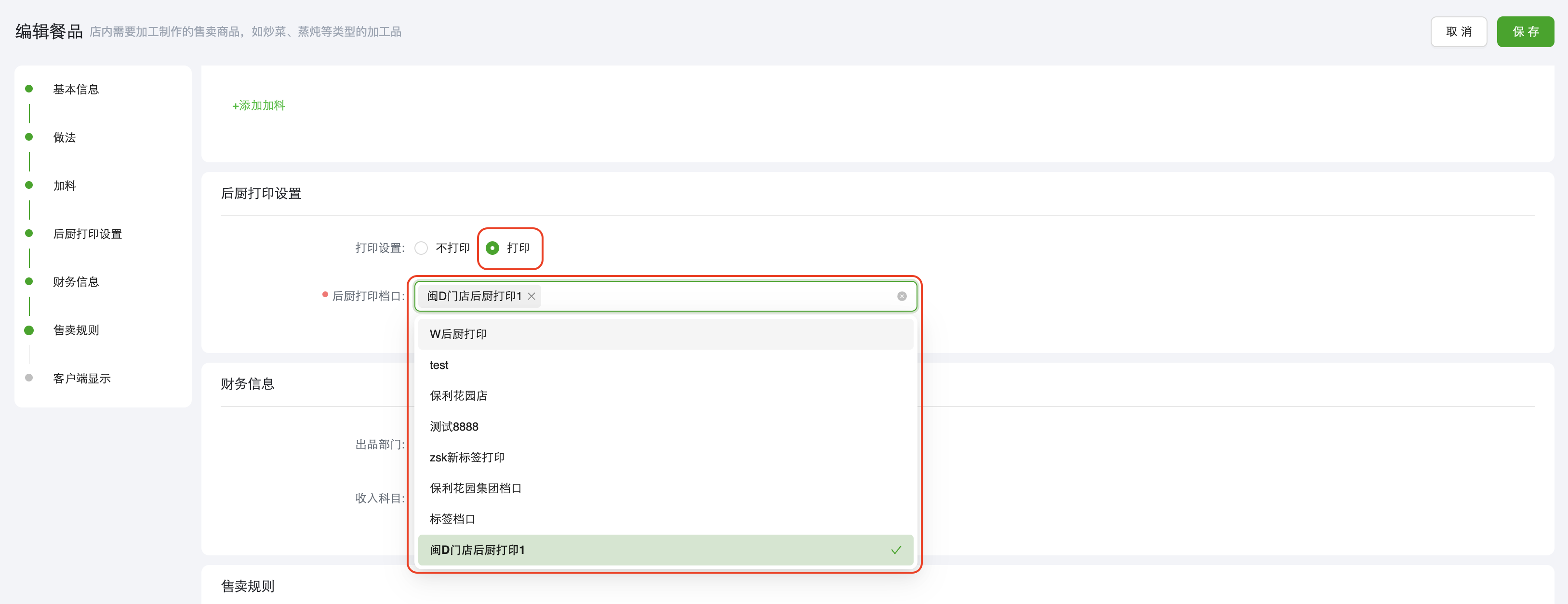
在商品(餐品)档案-后厨打印设置中设置对应的打印设置,可以多选,多选时为同时执行多个打印设置。
下发商品方案
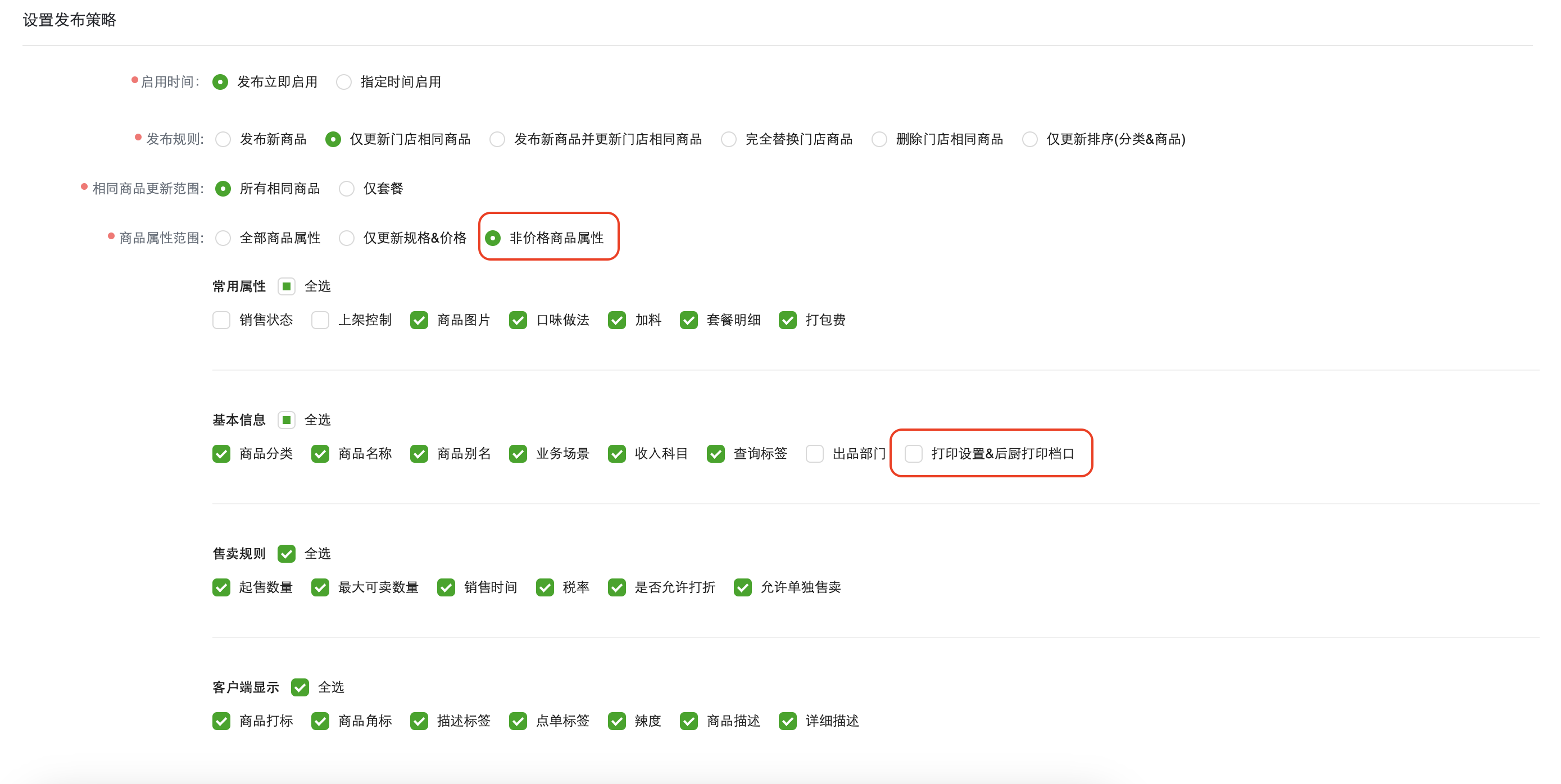
- 如果新餐品下发,“发布规则”可使用“发布新商品”,系统将所有新品属性,包含打印设置一起下发到门店;

- 如果是门店已存的餐品,且门店可能有调整打印设置的,请选择“仅更新规格&价格”或使用“非价格商品属性”,不选择“打印设置&后厨打印档口”;

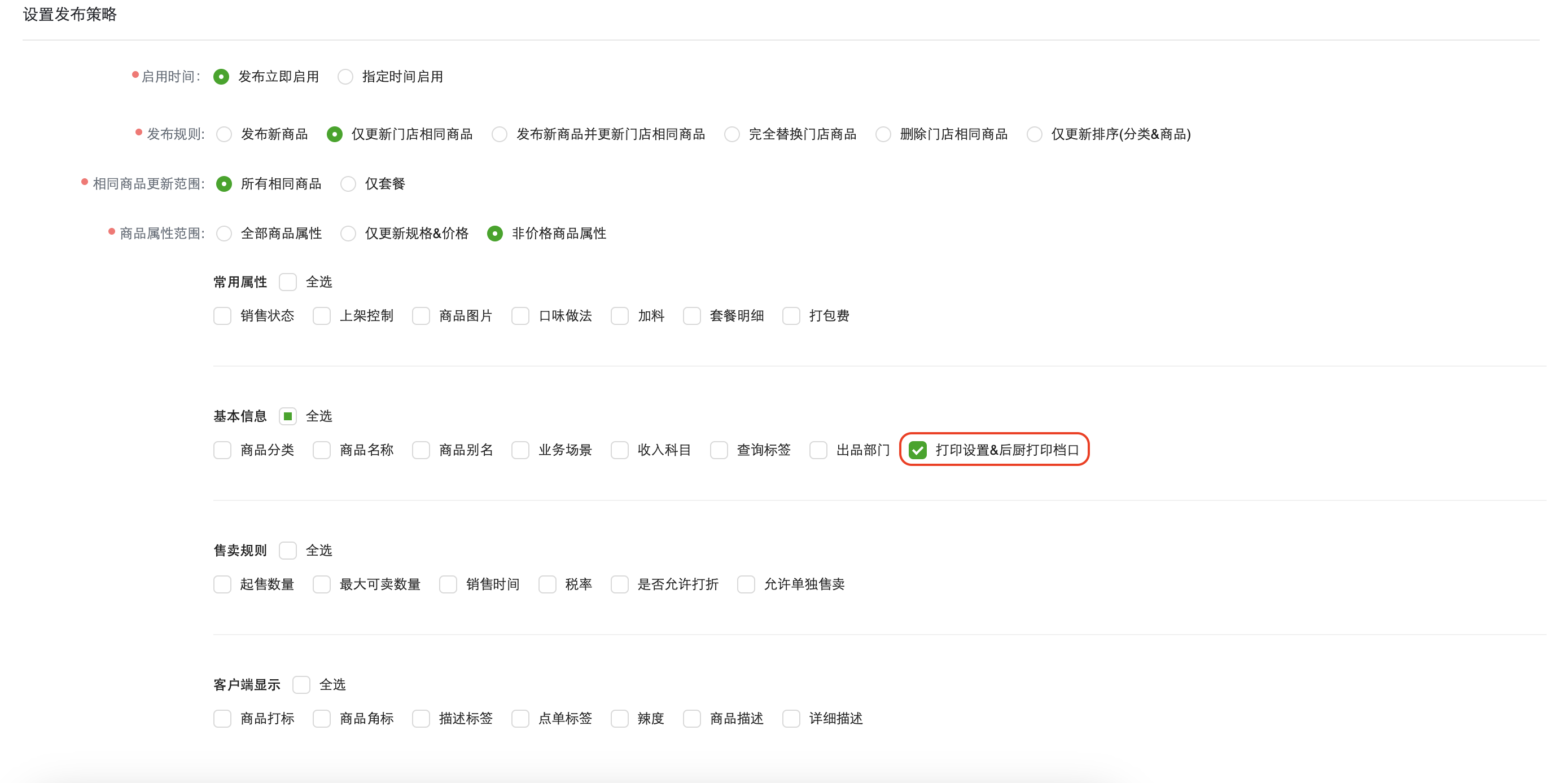
- 如需要更改打印设置,可选“打印设置&后厨打印档口”下发。
POS端设置
Windows POS
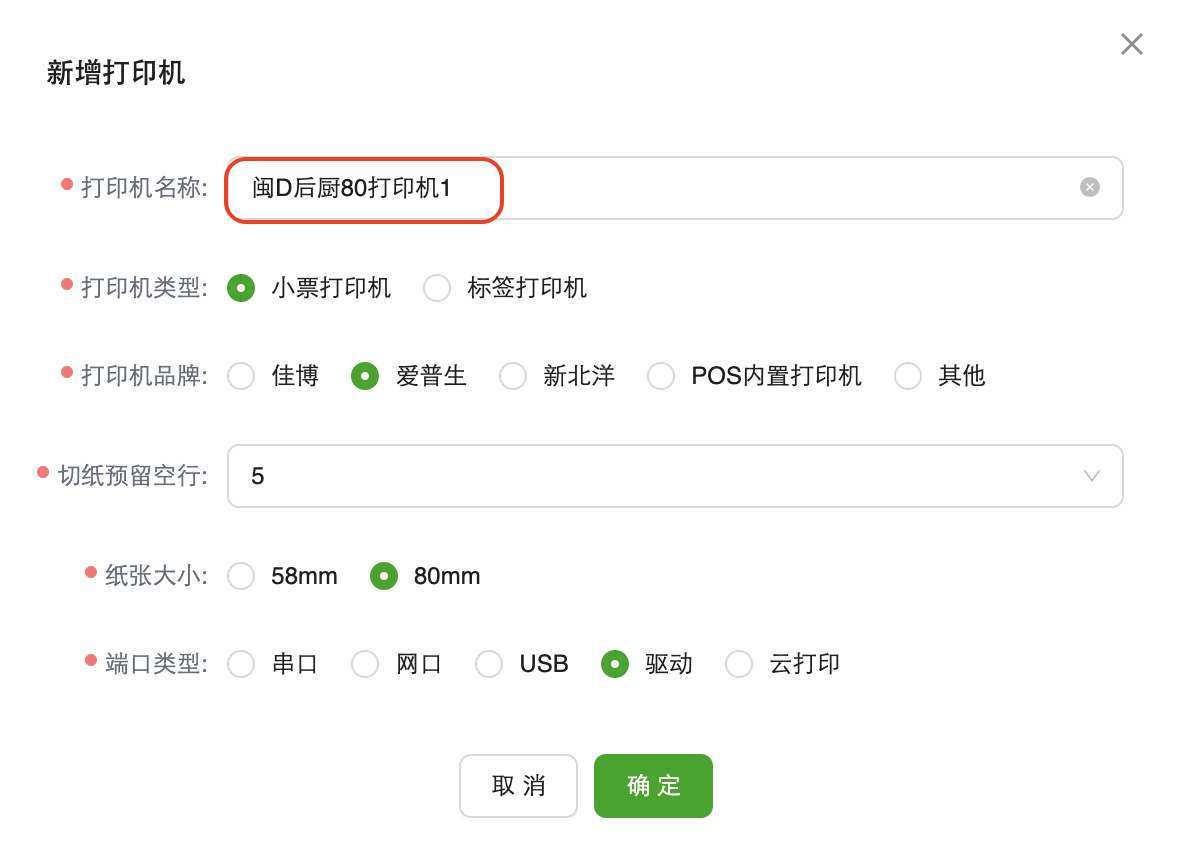
目前仅驱动打印。
在Windows操作系统中安装打印机驱动,并将打印名称与系统中的“打印机名称”保持一致。
安卓POS
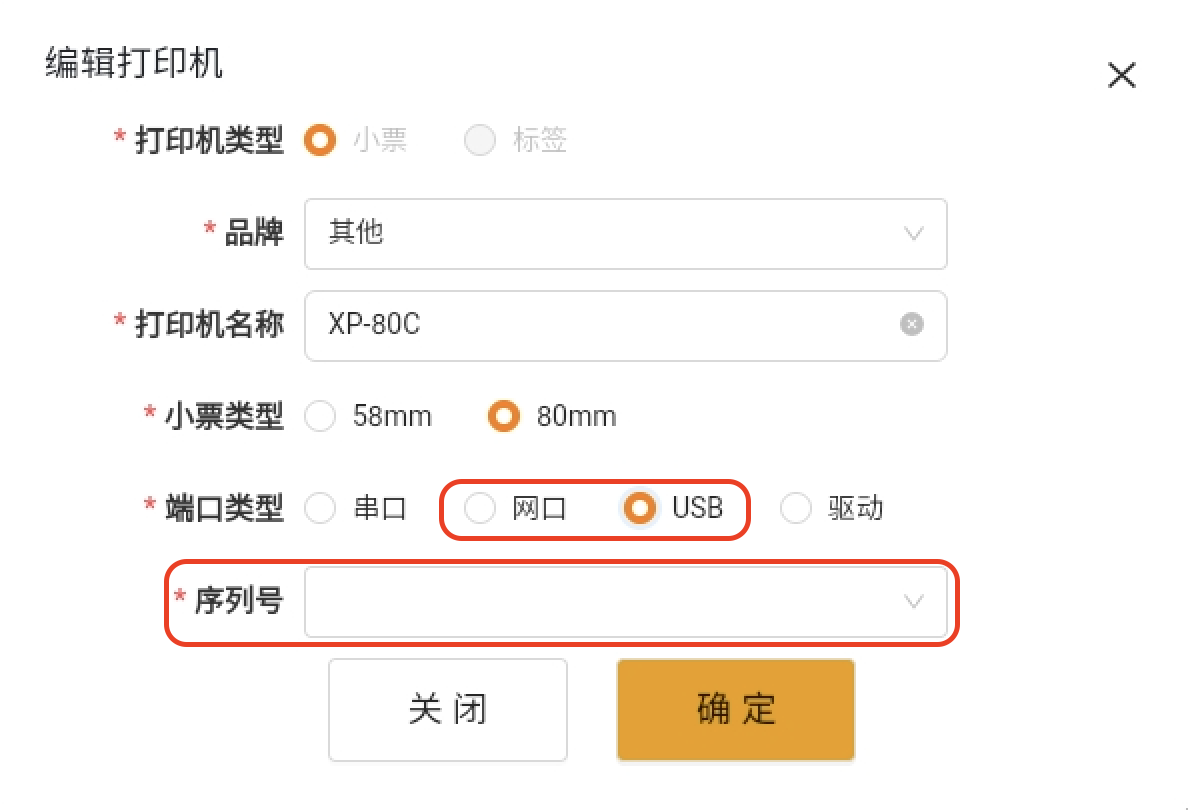
目前支持网络与USB打印机。
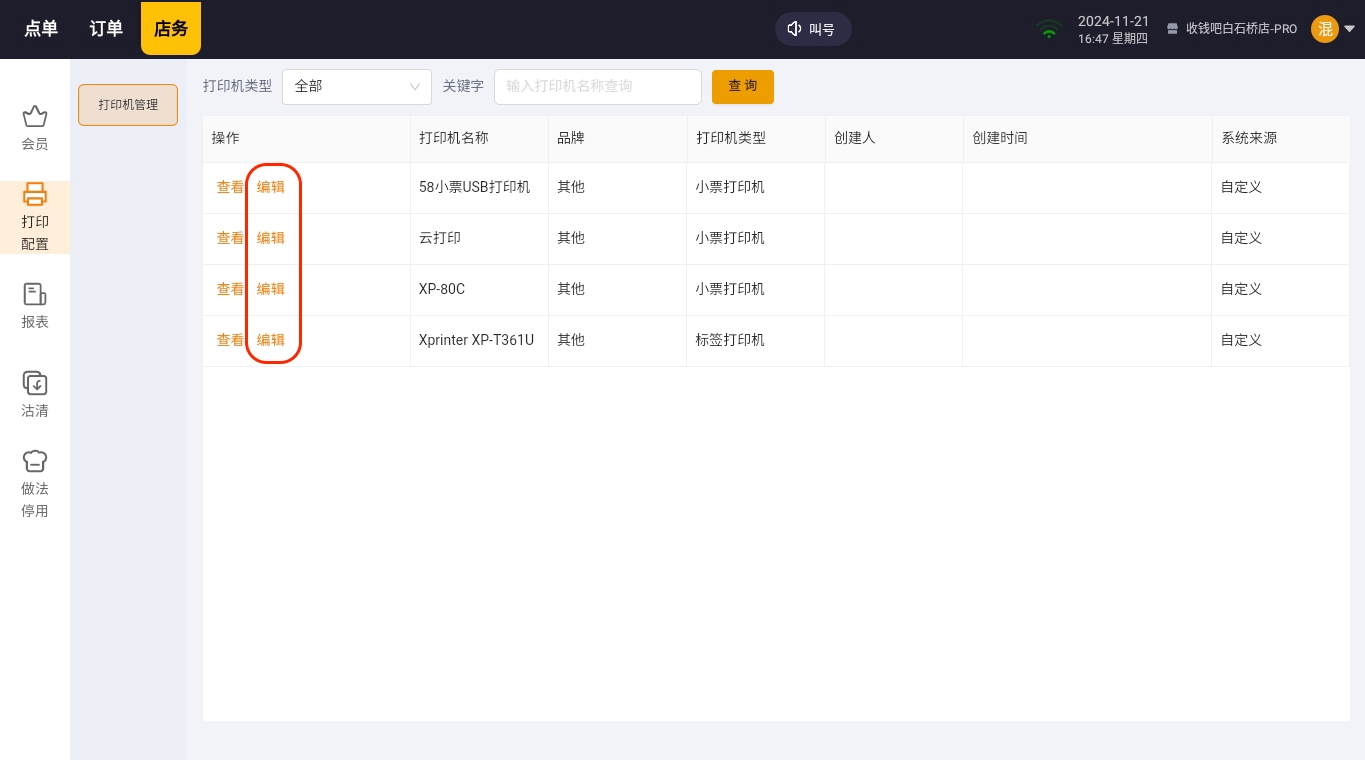
- 将USB打印机接到POS设备(网络打印机接入局域网)并打开电源后,在POS-店务-打印配置中编辑已下发到门店(或门店视角自建)。
- 按实际打印机的进行配置
- 在POS-更多-本机设置-打印配置中设置已下发到门店的打印机。
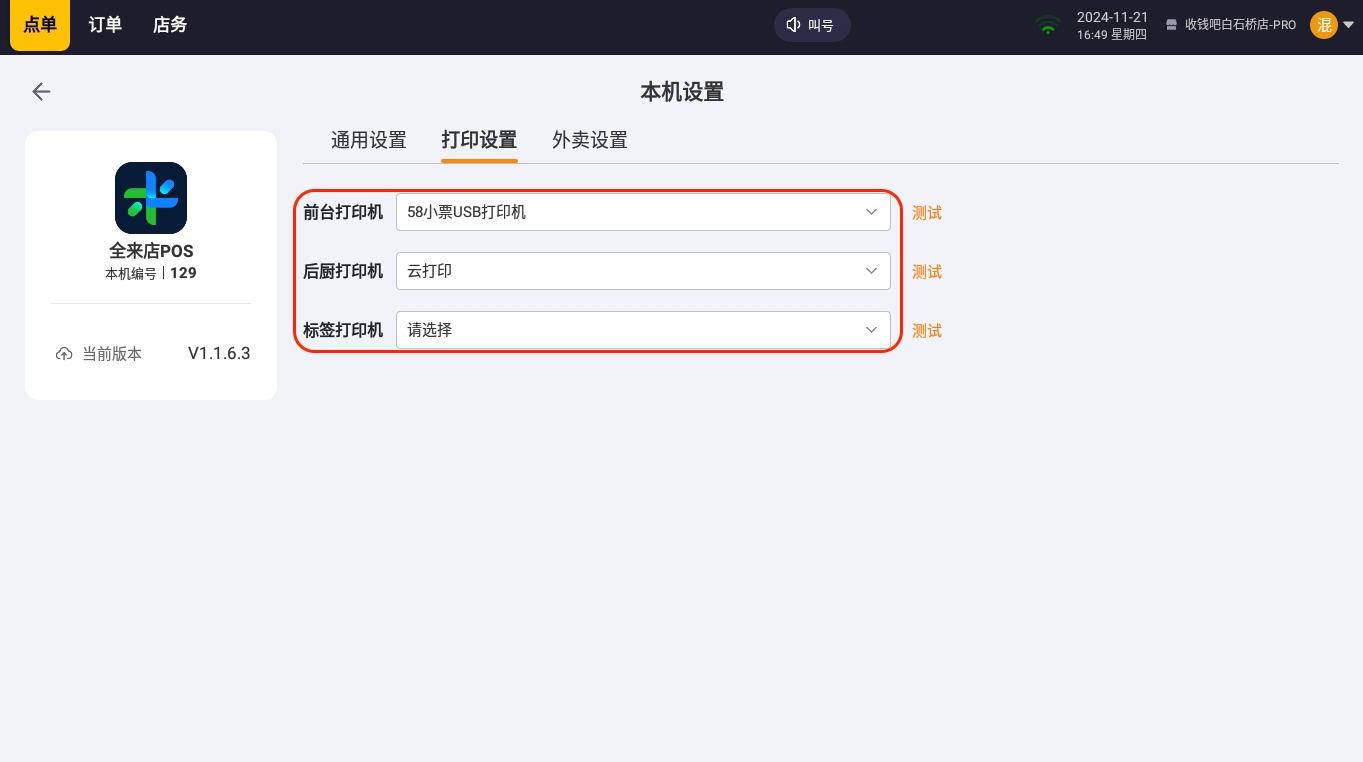
测试打印
按客户实际的使用场景,点单测试各业务打印是否顺利。
:::color3 P.S.
- 商品批量设置打印、销售分类的打印设置、餐品默认继承分类打印设置等开发划中。
- 使用KDS的商户可先使用旧版的打印方案,近期发版会支持新的打印方案。
:::