商户服务平台涉及功能概要
商户服务平台全称为 MSP,核心定位是为商家提供高效的运营管理支持。平台不仅能满足商家核心的财务管理需求 —— 包括便捷查看账本、精准完成对账,还搭载了完善的基础功能配置模块,具体涵盖商品管理、分类管理、商品属性配置等操作;通过这些功能模块,商家可直接实现对 SaaS 业务的全流程功能设置与日常管理,提升运营效率。
商户平台商品管理功能模块介绍
商品管理-新增和编辑商品功能介绍
功能介绍
口味做法排序是指在点单页面中,将商品的口味做法进行顺序排列管理。
功能路径
收钱吧餐饮系统或扫码点单,口味做法排序操作路径:登录商户后台管理-商品中心-商品属性-做法管理 - 点击排序 - 选择置顶或手动排序
操作流程
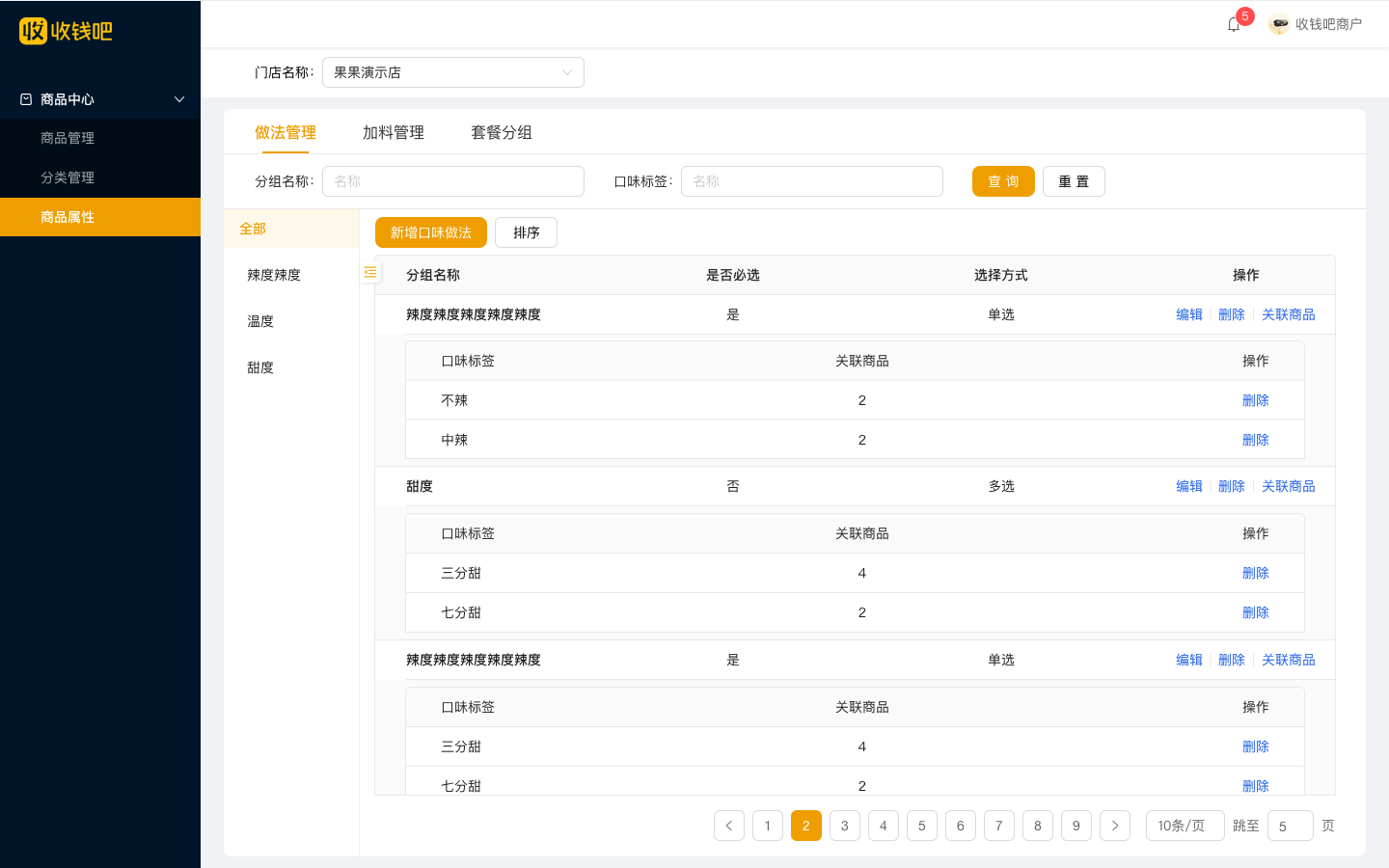
用户在商户后台管理“商品中心”选择商品属性,点击“口味做法”,进入口味做法管理页面
在该页面,用户可查看已添加的所有口味做法选项
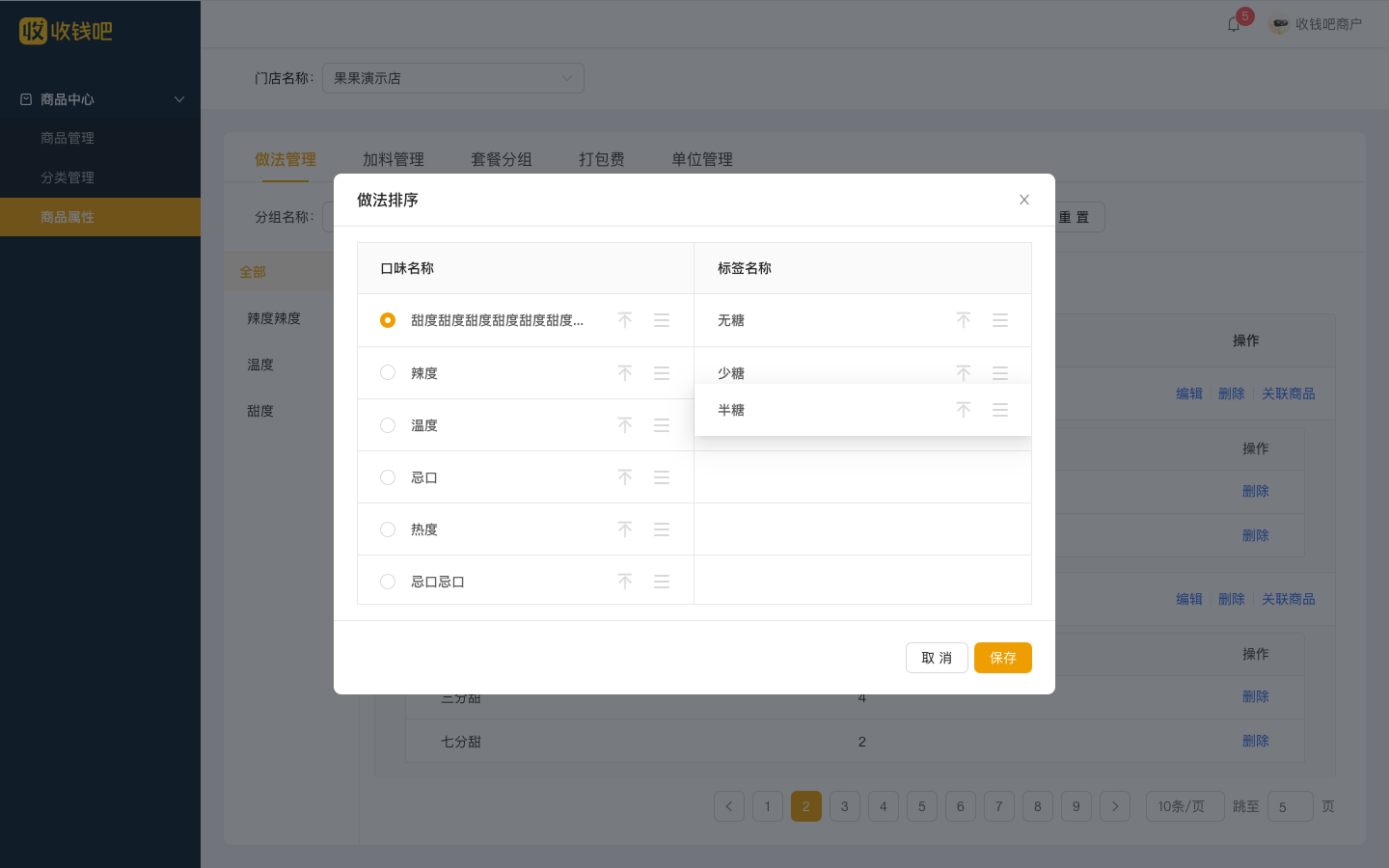
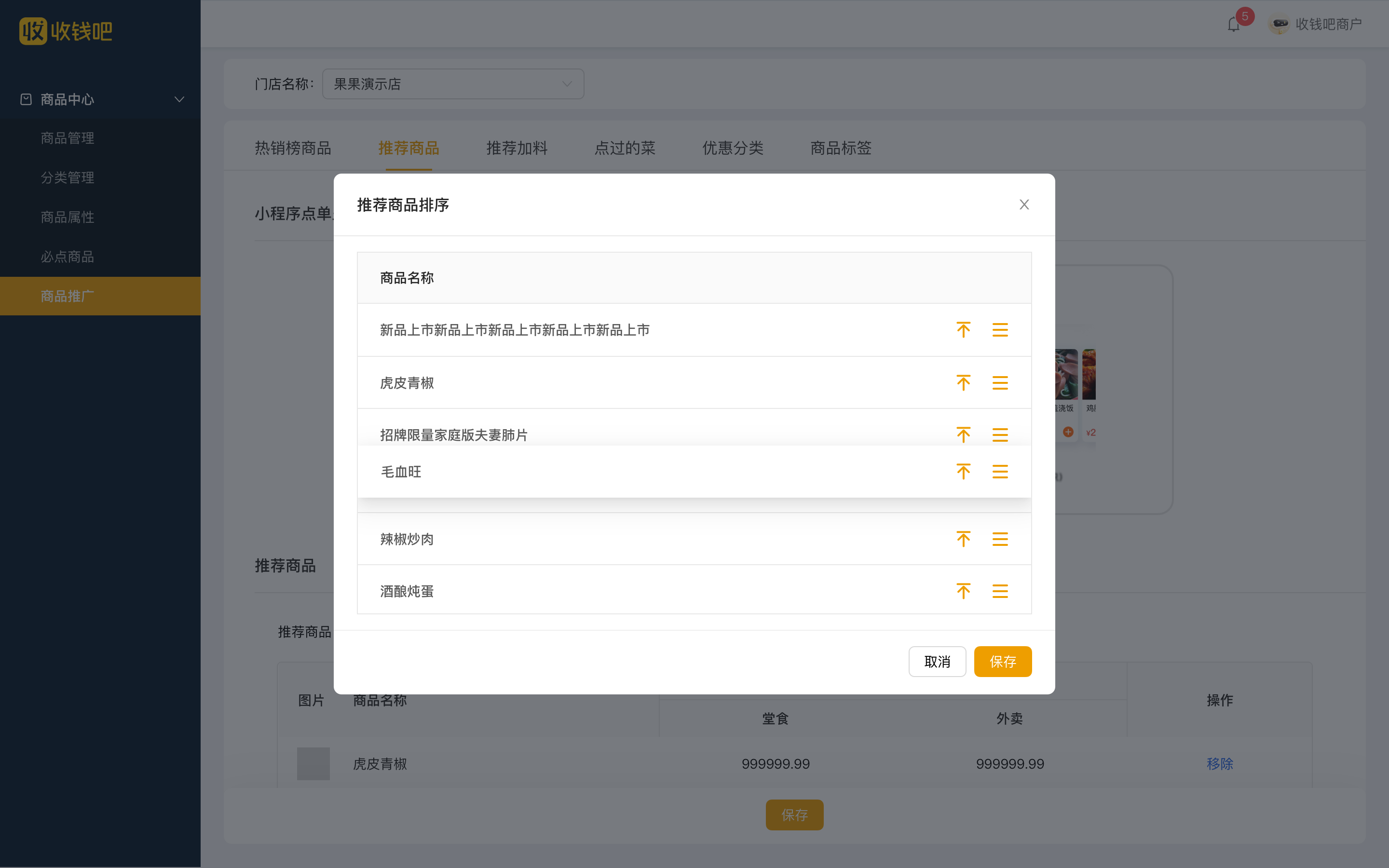
点击“排序”按钮,可对口味做法进行排序
- 用户可选择点击某个口味做法的箭头进行置顶,或者按住最右侧的按钮拖动排序
- 保存后,设置的排序立即生效
商品管理-新增套餐功能介绍
功能介绍
新增套装是指在系统中添加多个商品组合售卖的形式,如单人套餐、多人套餐、超值套餐、招牌套餐等。顾客可以按实际需求下单购买。
功能路径
收钱吧餐饮或扫码点单新增套餐操作路径: 登录商户后台管理-商品中心-商品管理 - 新增套餐
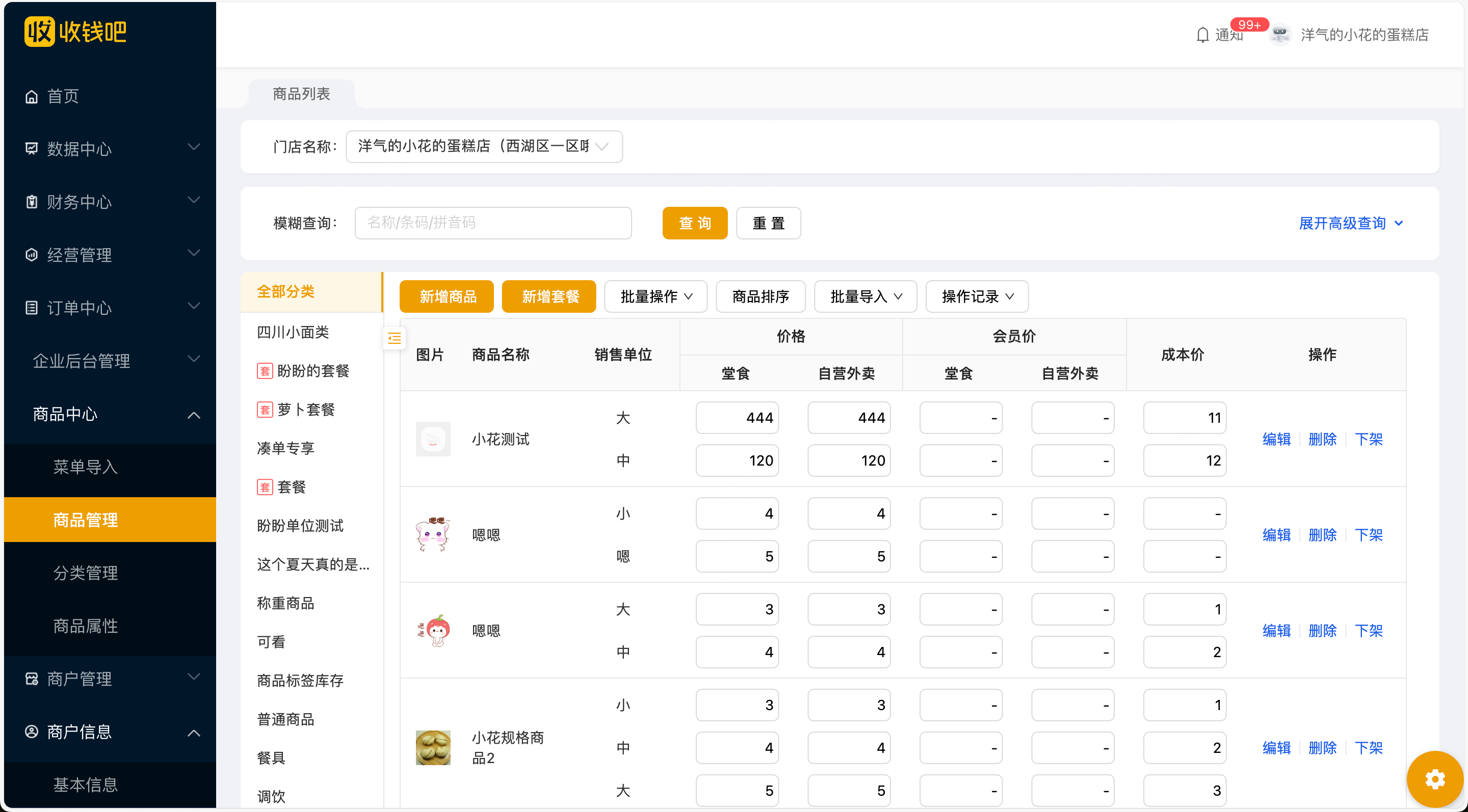
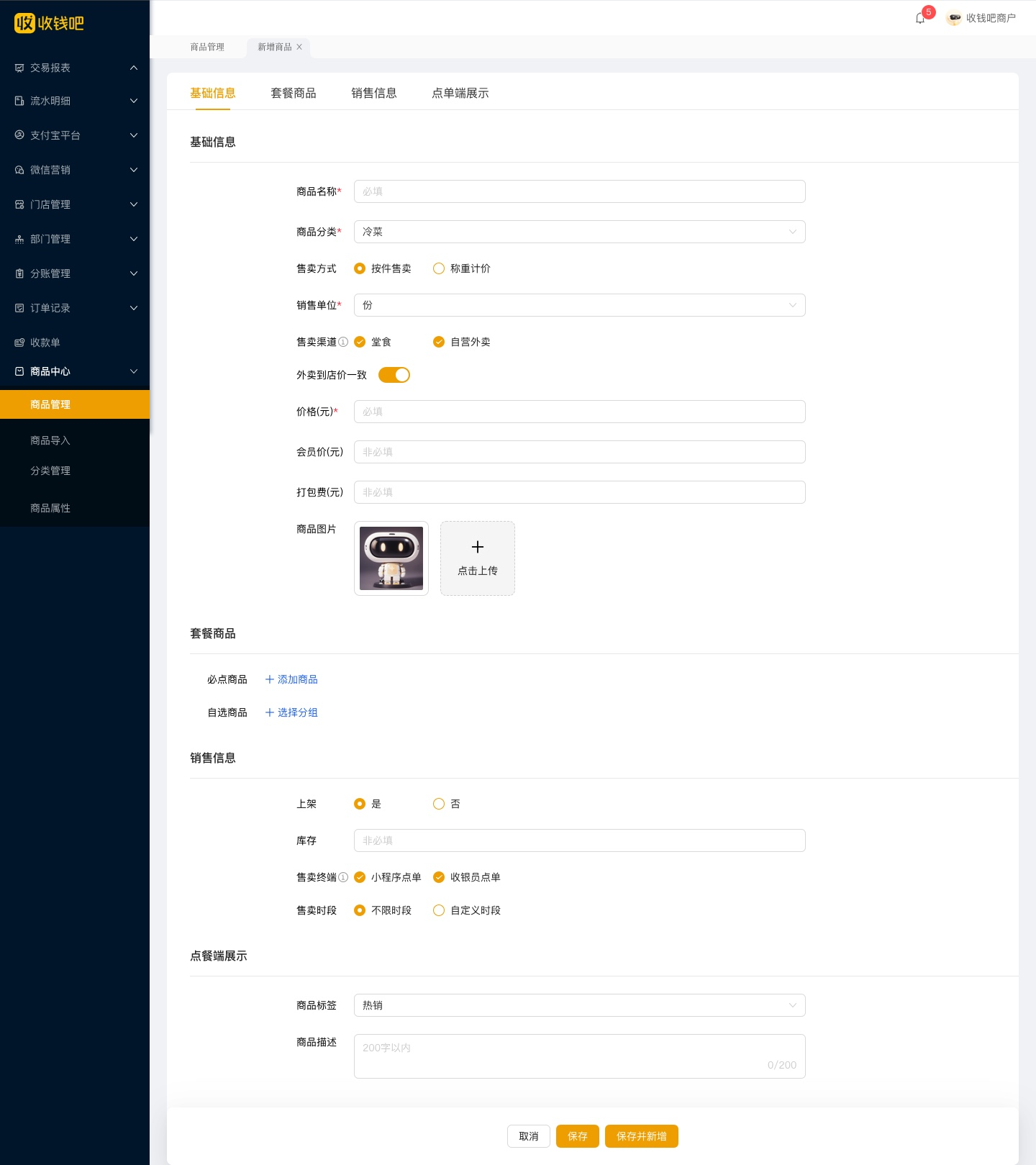
操作流程
- 进入套餐设置的页面,填写套餐图片、名称、价格售卖渠道等基本信息
- 对套餐中的必点商品和顾客自选商品进行设置。顾客自选商品中可以设置商品必点数量和分组中的自选商品,用户可以对自选商品进行单独的价格设置。
- 点击保存按钮,新增套餐生效。
商品管理-商品批量修改商品分类
功能介绍
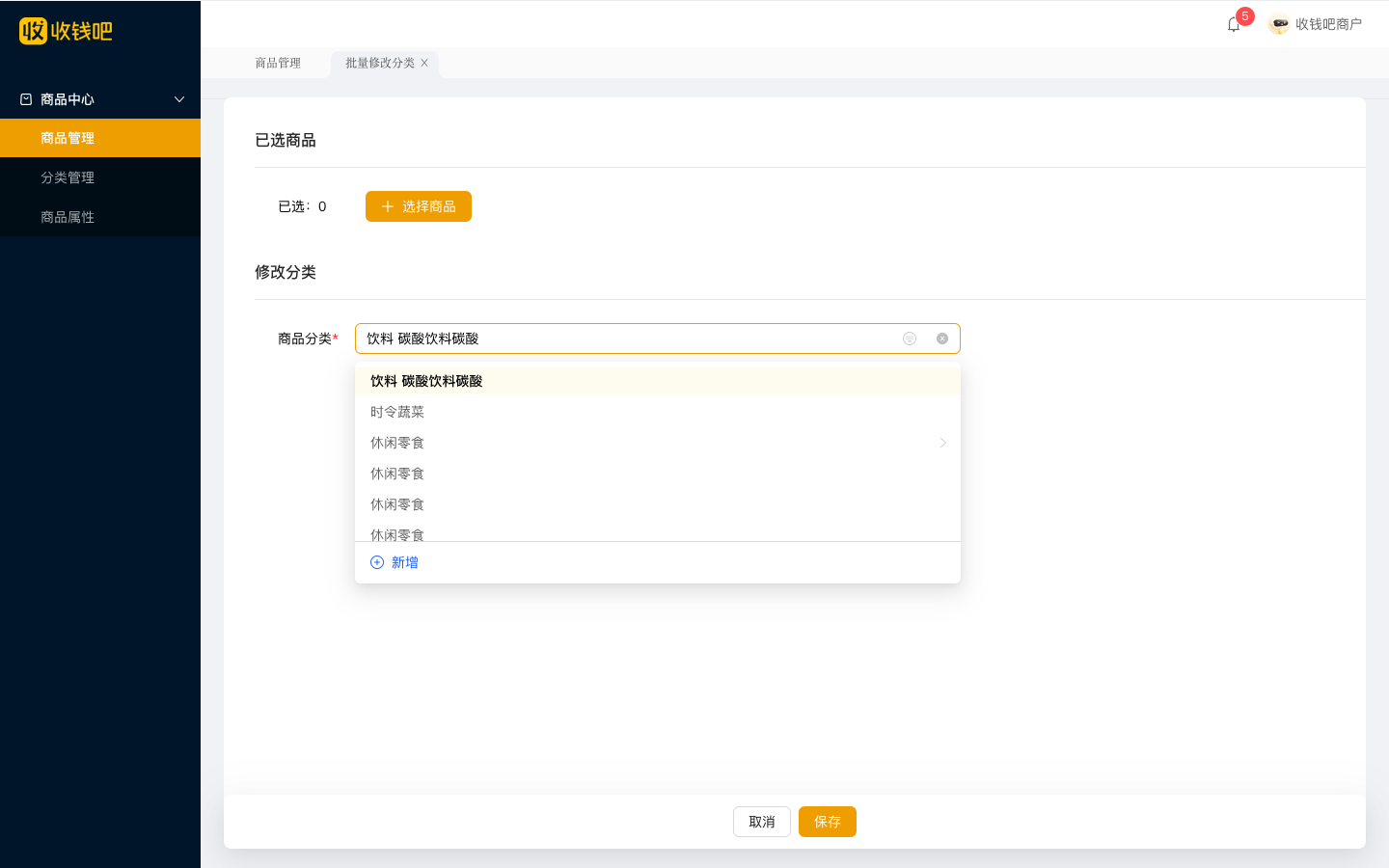
批量修改商品分类功能可以将A分类下的商品批量调整至B分类下,便于商家对商品进行精细化管理。
功能路径
收钱吧餐饮系统批量修改商品分类步骤:收钱吧MSP-商品中心-商品管理-批量操作-修改分类
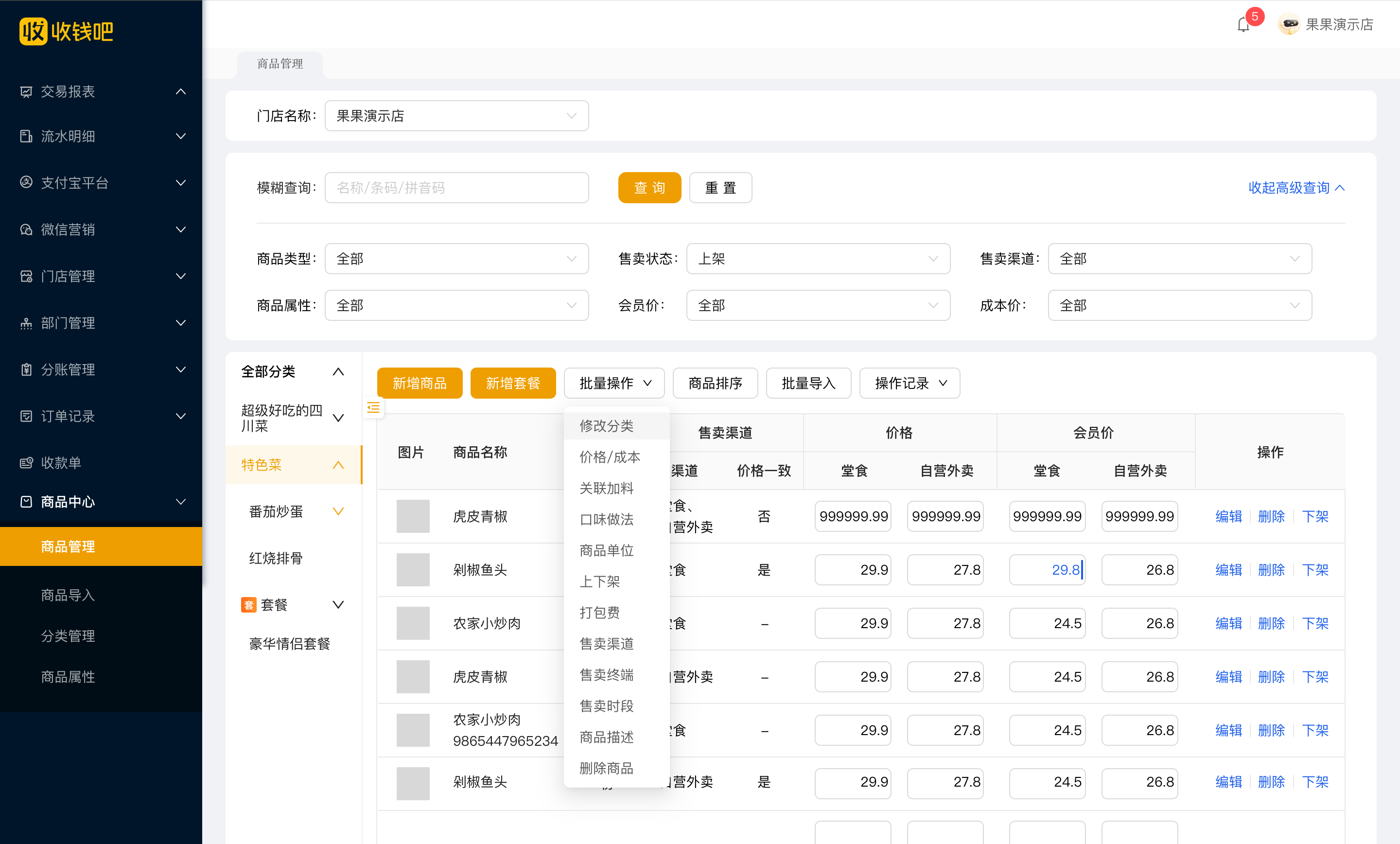
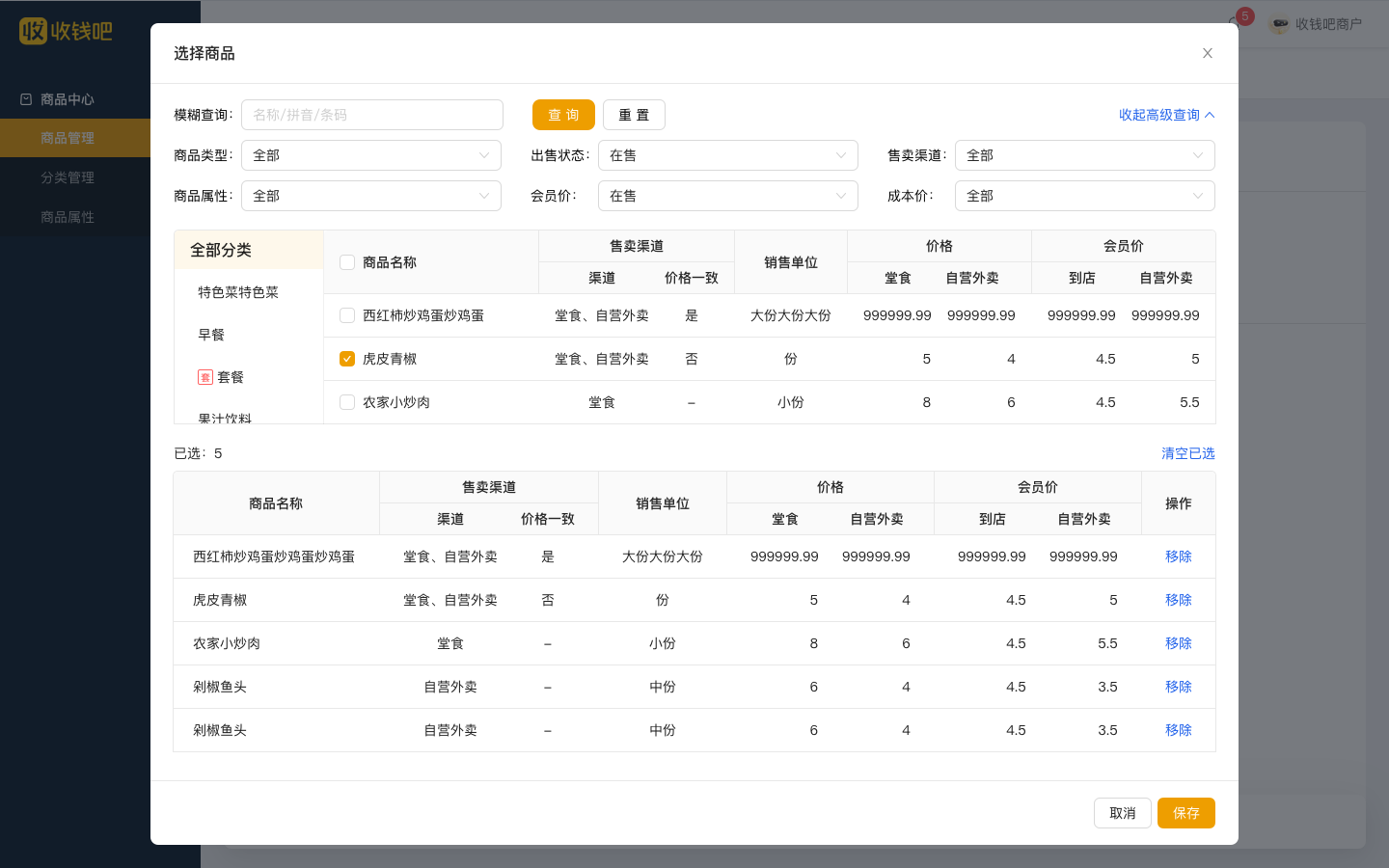
操作流程
商品列表中选择需要修改分类的商品,点击修改商品分类按钮,选择目标分类,保存即可。
商品管理-商品批量修改价格/成本
功能介绍
批量修改商品价格功能可以将多个商品进行统一的商品加价或者降价调整,减少管理过程中的工作量。
功能路径
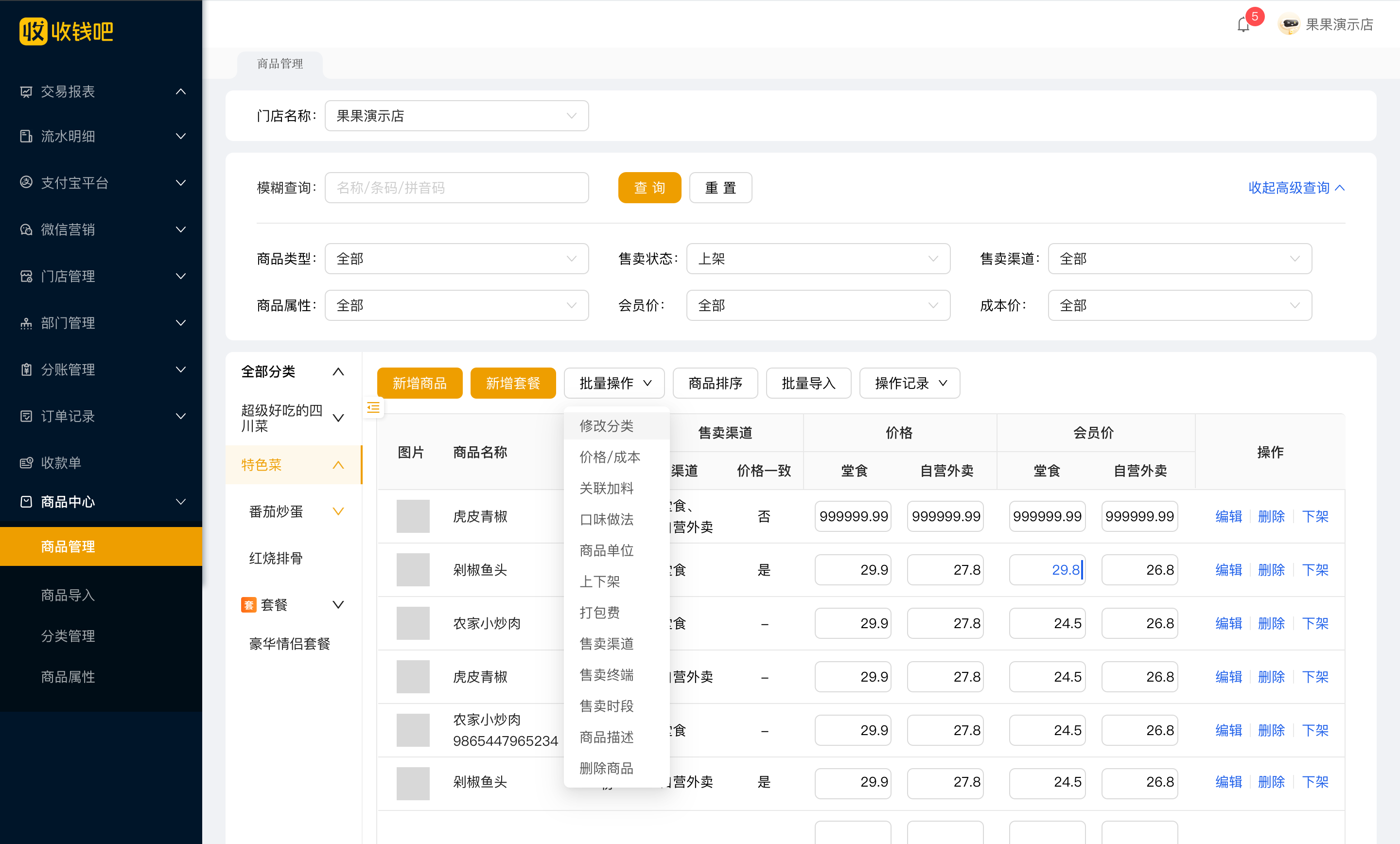
收钱吧餐饮系统批量修改商品分类步骤:收钱吧MSP-商品中心-商品管理-批量操作-修改价格/成本
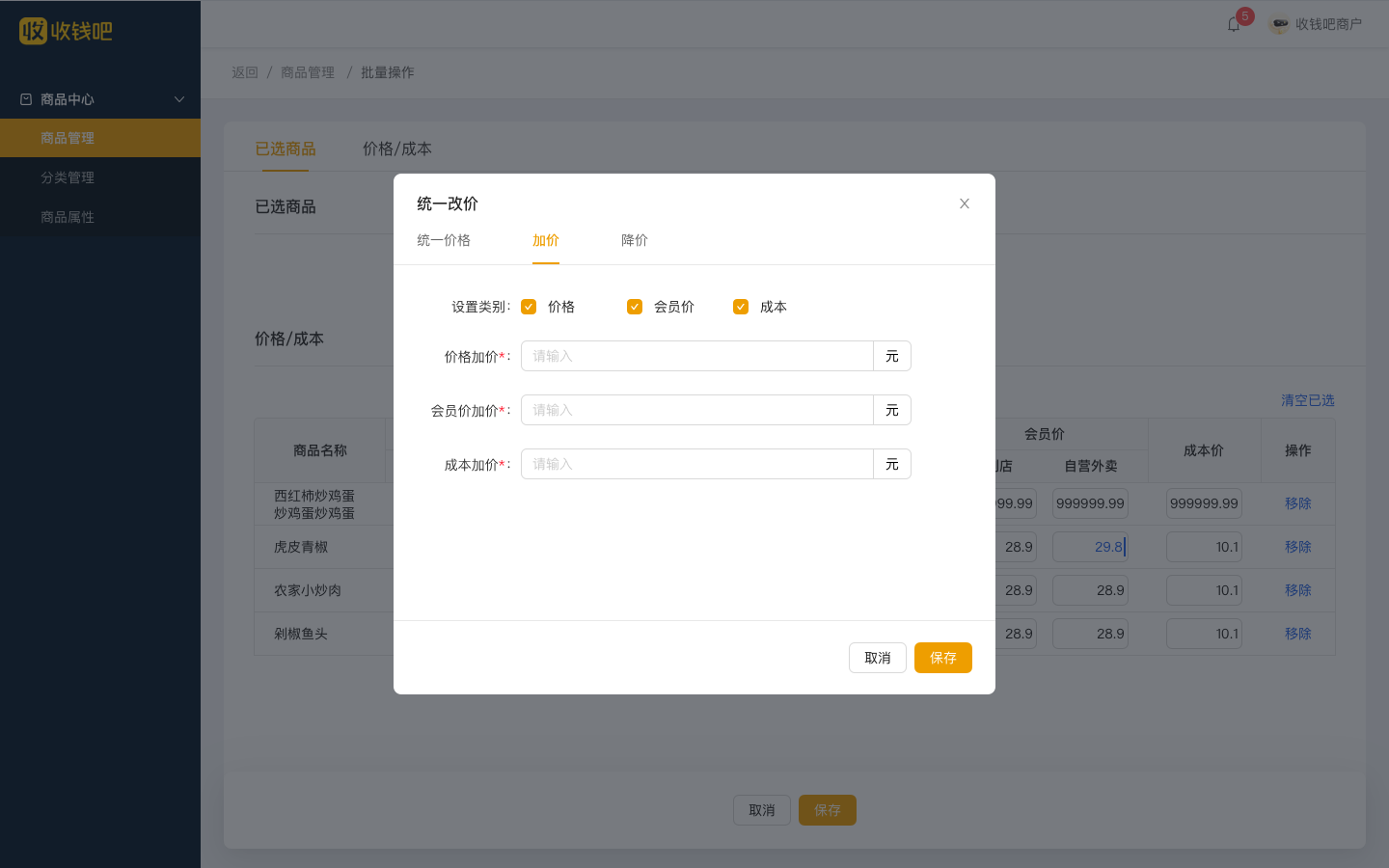
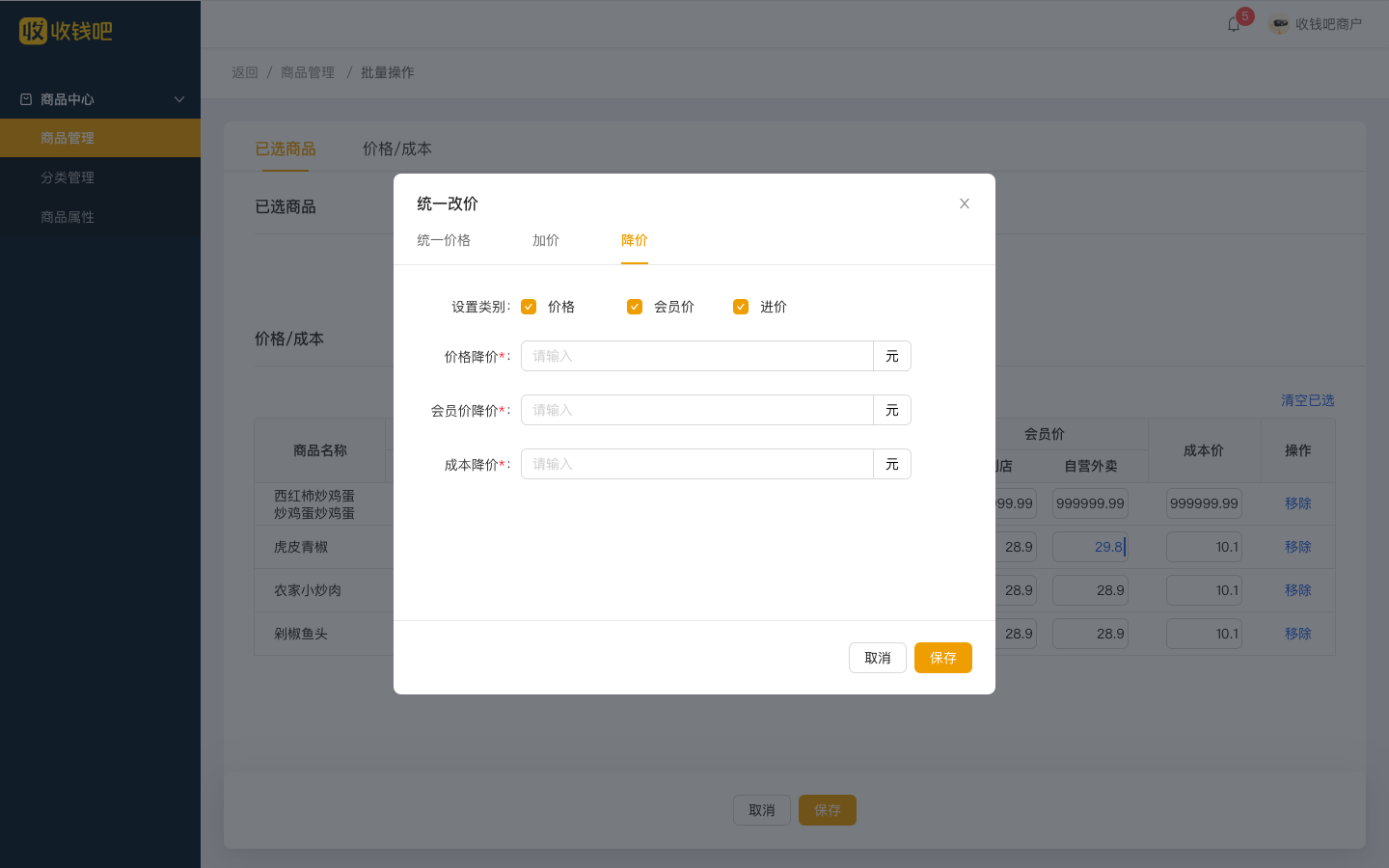
操作流程
流程概述
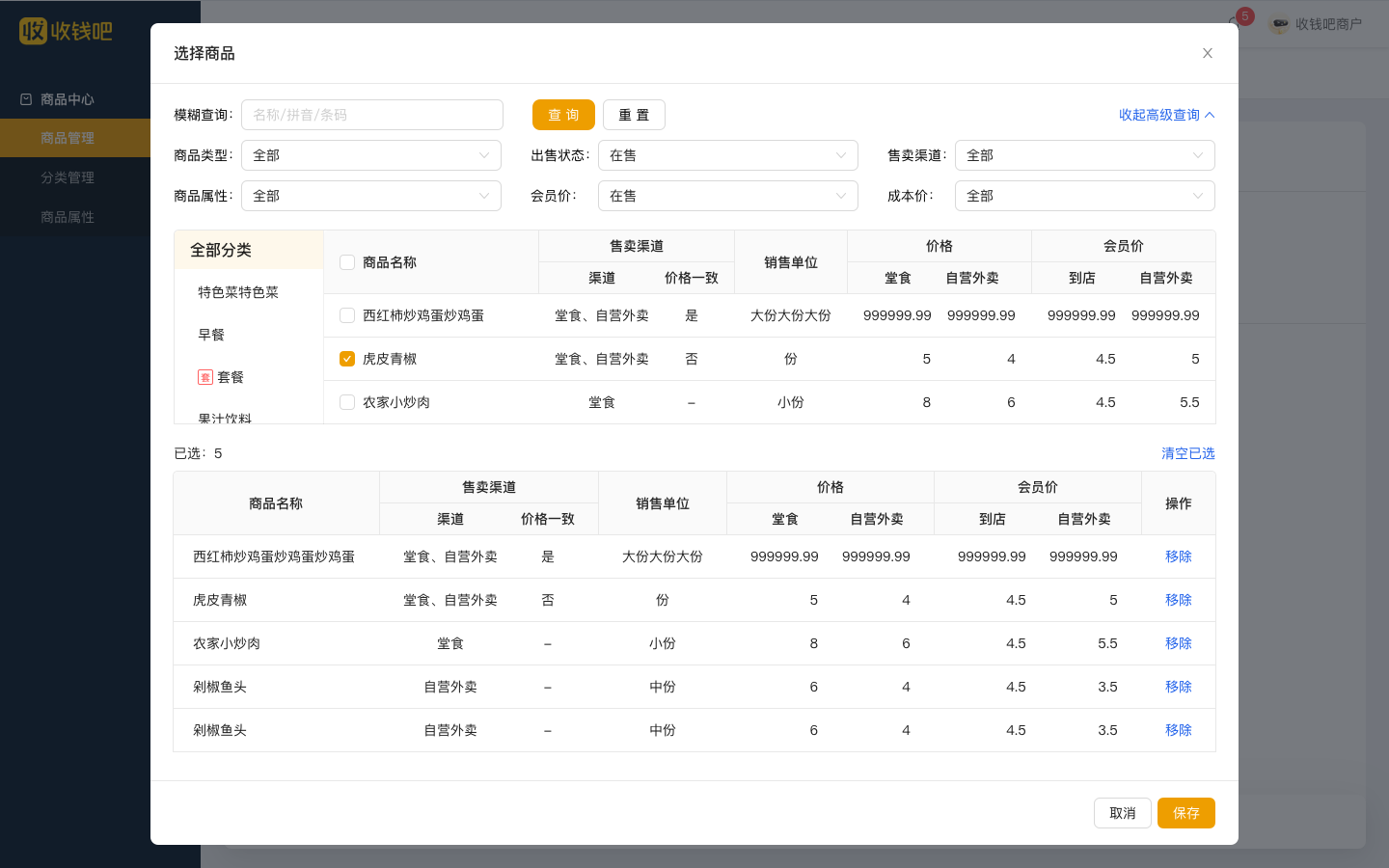
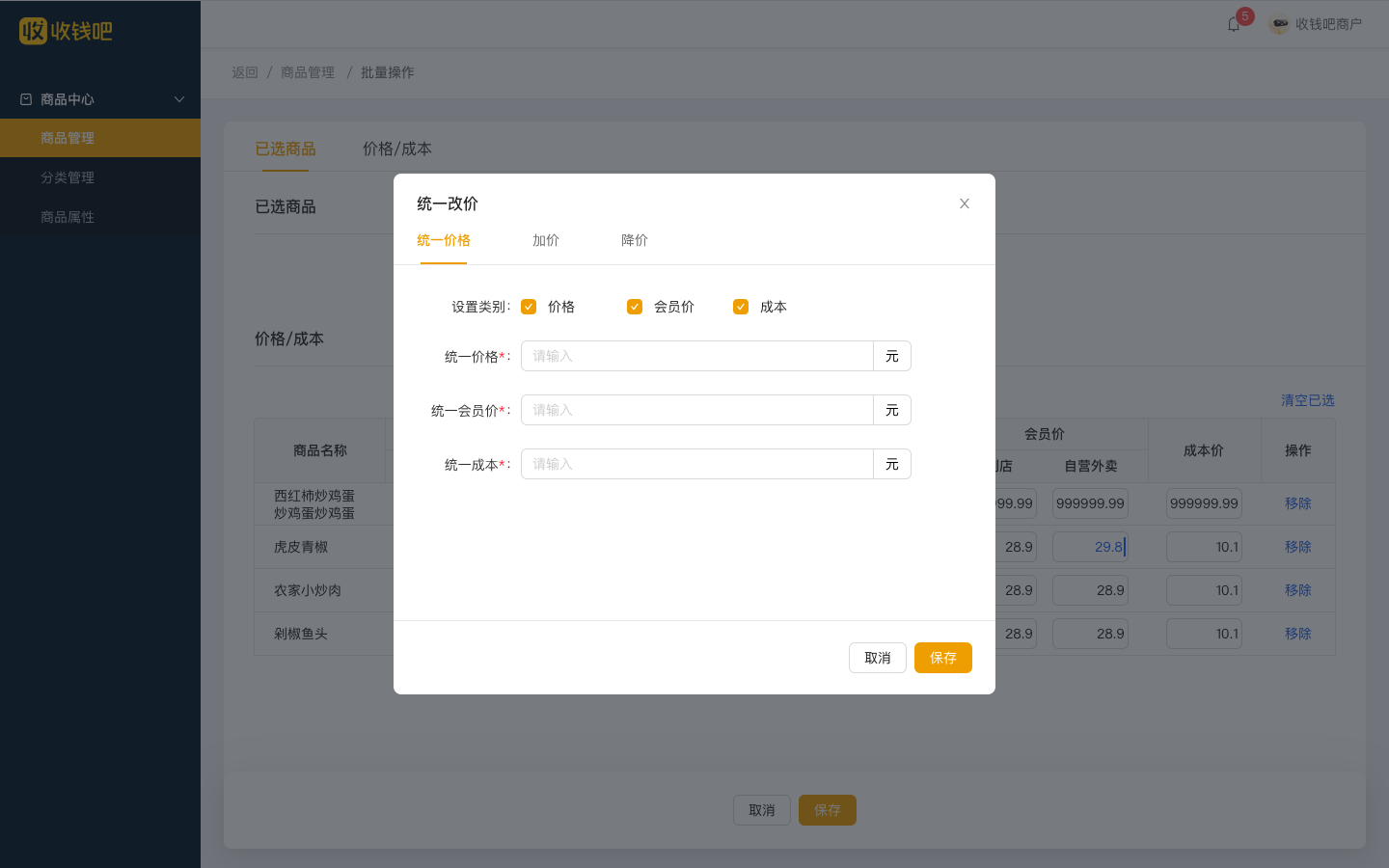
在商品管理界面中,选择修改批量操作的商品,点击批量操作菜单中的“修改价格/成本”,支持统一价格、加价、降价操作,操作完成后点击“保存”即可。
流程详述
- 选择商品
- 点击批量操作_价格/成本,弹出「选择商品」页,勾选需要改价的商品。
- 选择“修改价格/成本”功能:
- 在商品管理界面中,点击批量操作菜单中的“修改价格/成本”选项。
- 3.统一价格、加价、降价
- 统一价格,即将选中商品的价格、会员价、进价统一成一个固定数字,如苹果、橘子价格统一成8元/斤;
- 加价,即将选中商品在原价格基础上加价,如苹果原价8元/斤,现加价1元,则价格调整为9元/斤;
- 降价,即将选中商品在原价格基础上降价,如苹果原价8元/斤,现降价1元,则价格调整为7元/斤。
- 确认价格/成本修改:
- 在所有需要修改的内容完成后,检查输入的价格和成本信息是否正确。
- 点击“保存”:
- 确认无误后,点击页面下方的“保存”按钮,系统将批量更新所选商品的价格信息。
商品管理-商品批量关联加料
功能介绍
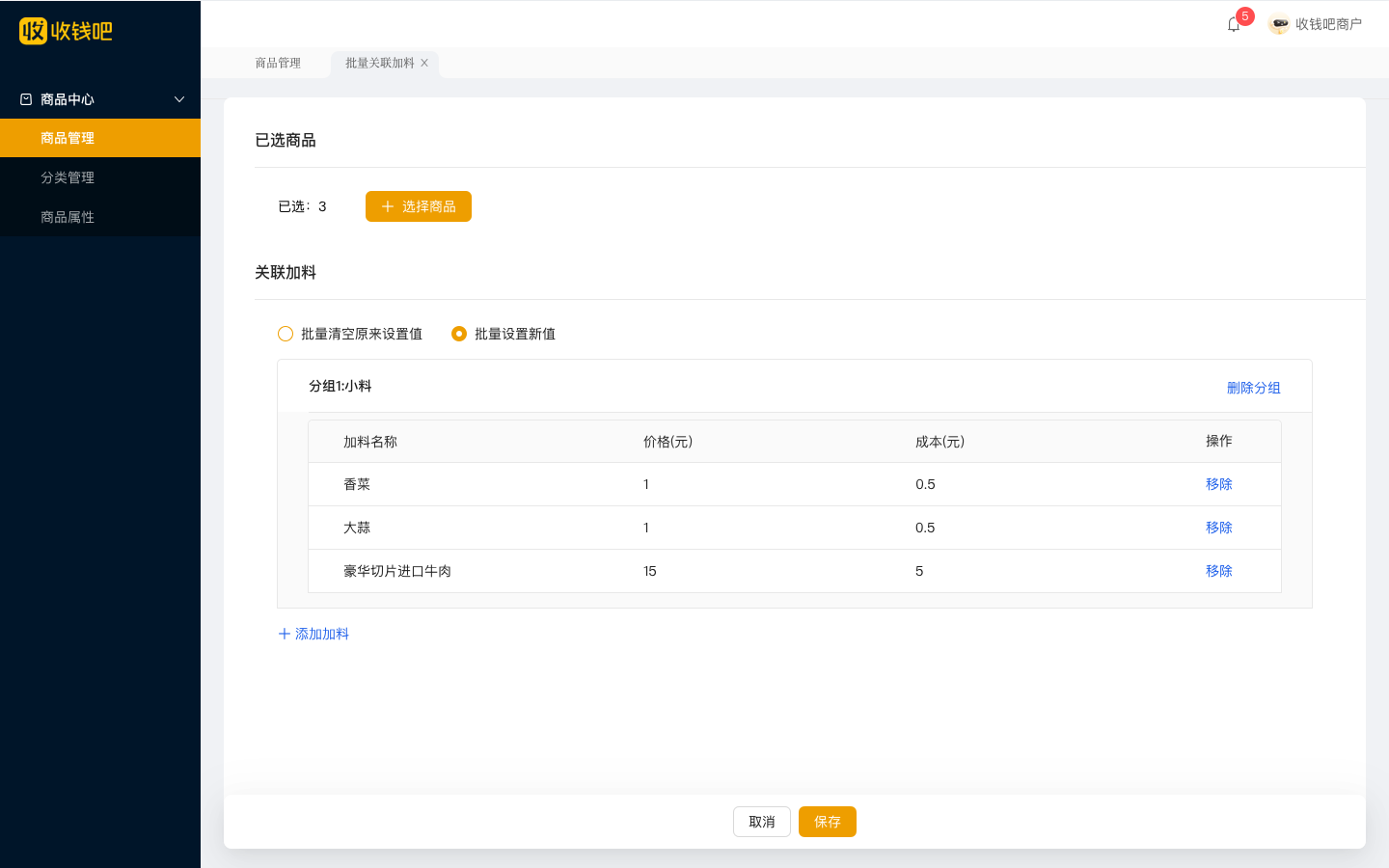
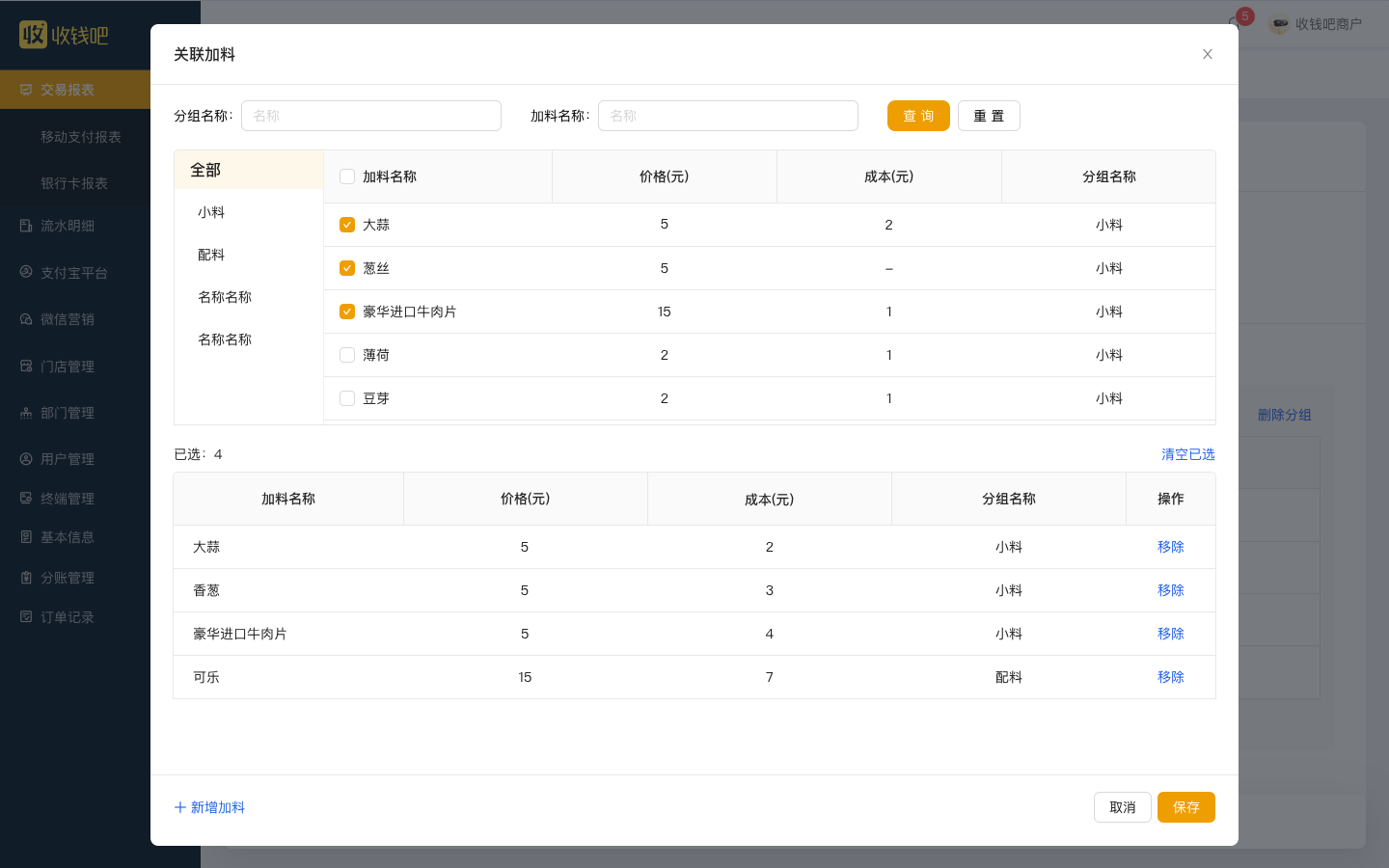
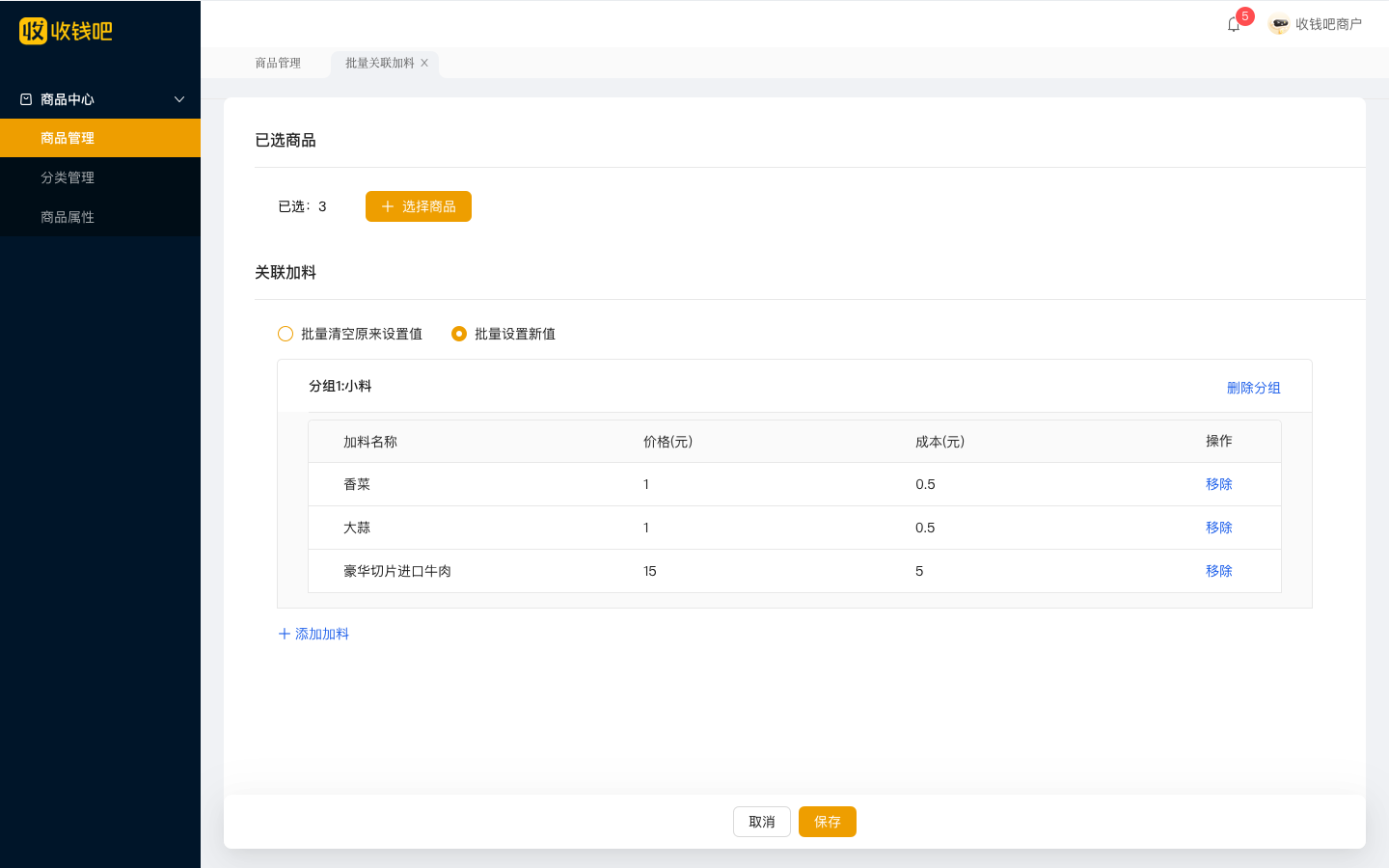
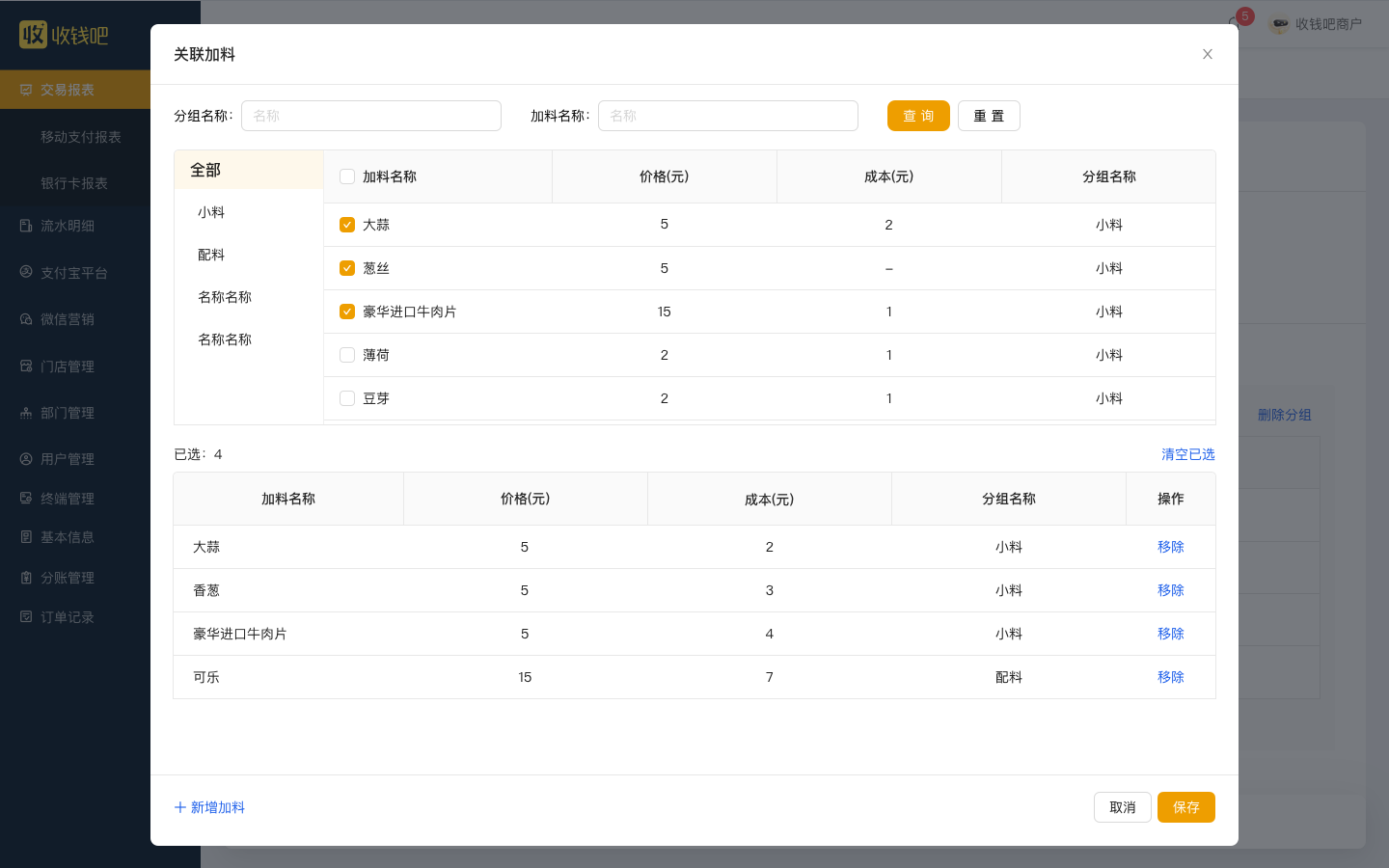
批量关联加料是指在系统中同时给多个商品进行加料关联的功能,如添加关联“调料、配菜”等,便于商家一次性完成多个商品的加料关联管理。
功能路径
收钱吧餐饮系统或扫码点单批量关联加料操作路径:收钱吧MSP-商品中心-商品管理-批量操作-关联加料
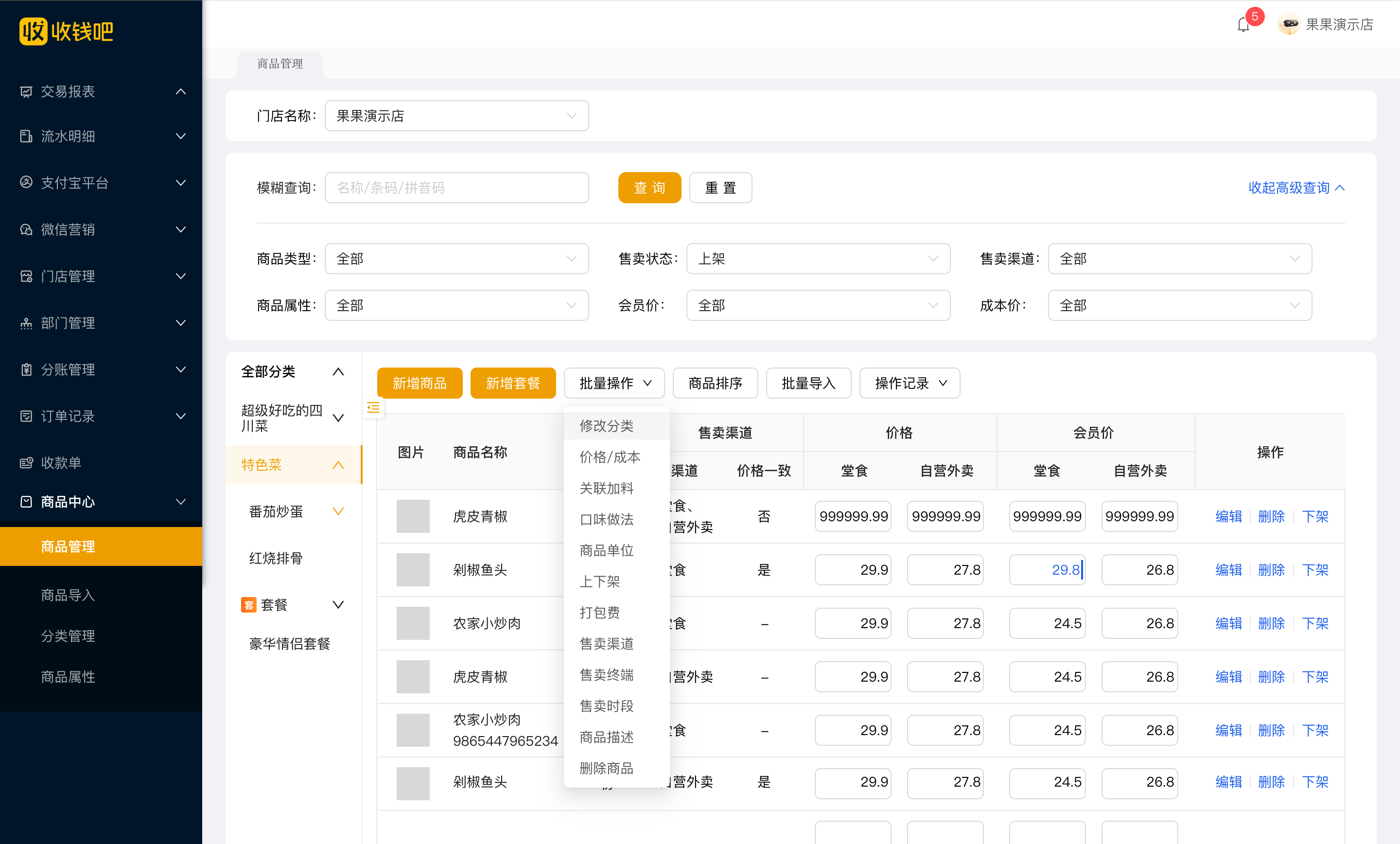
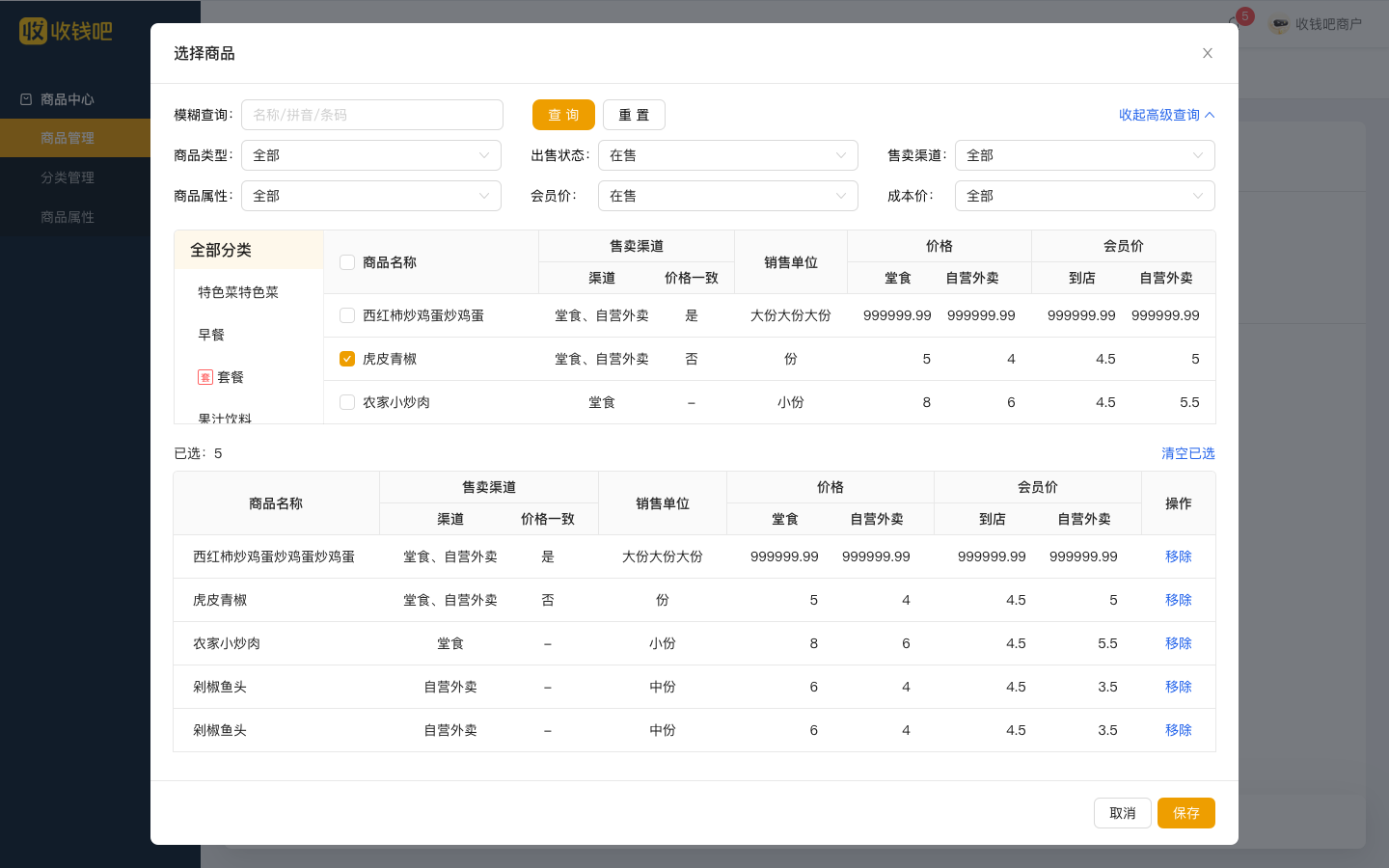
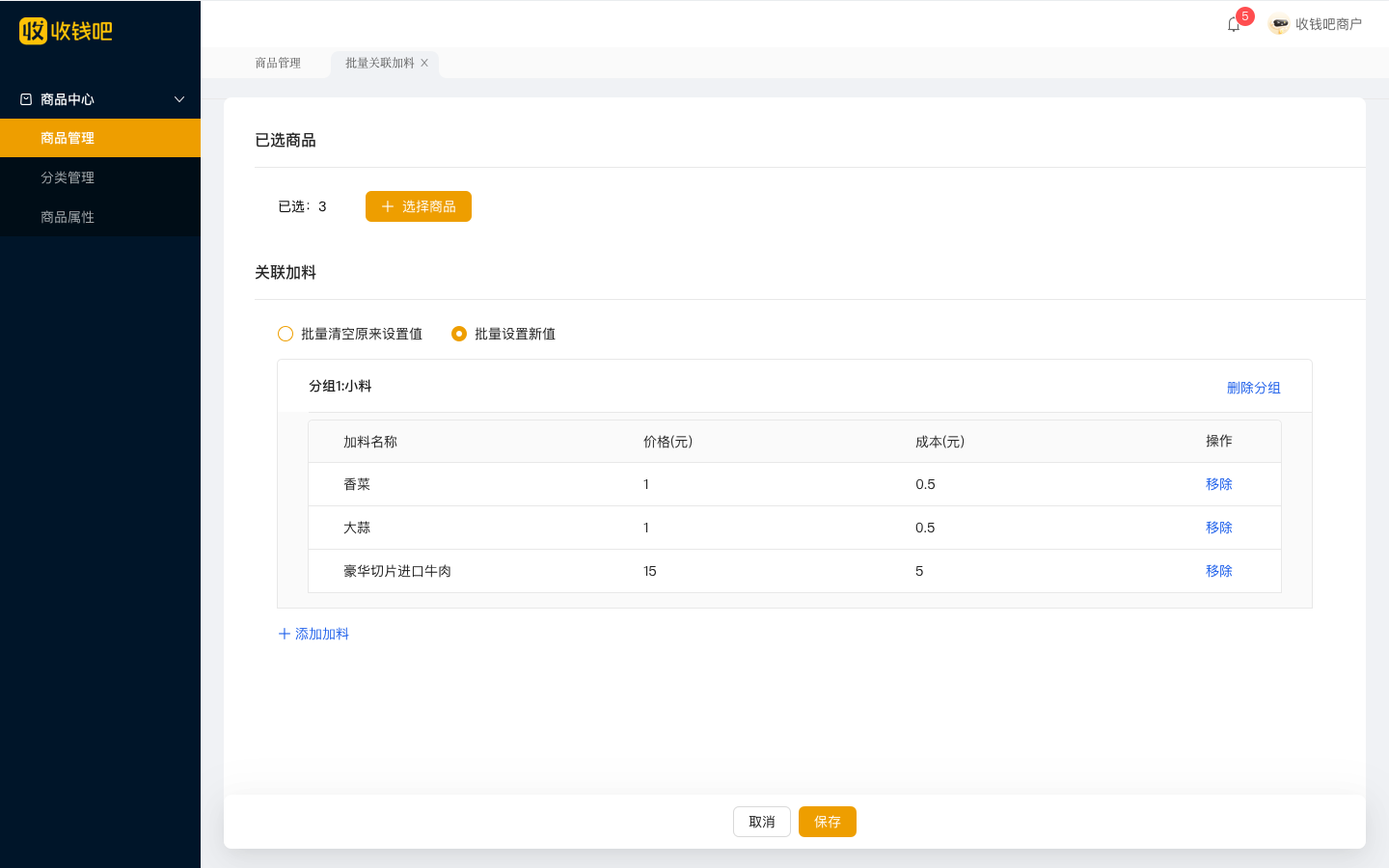
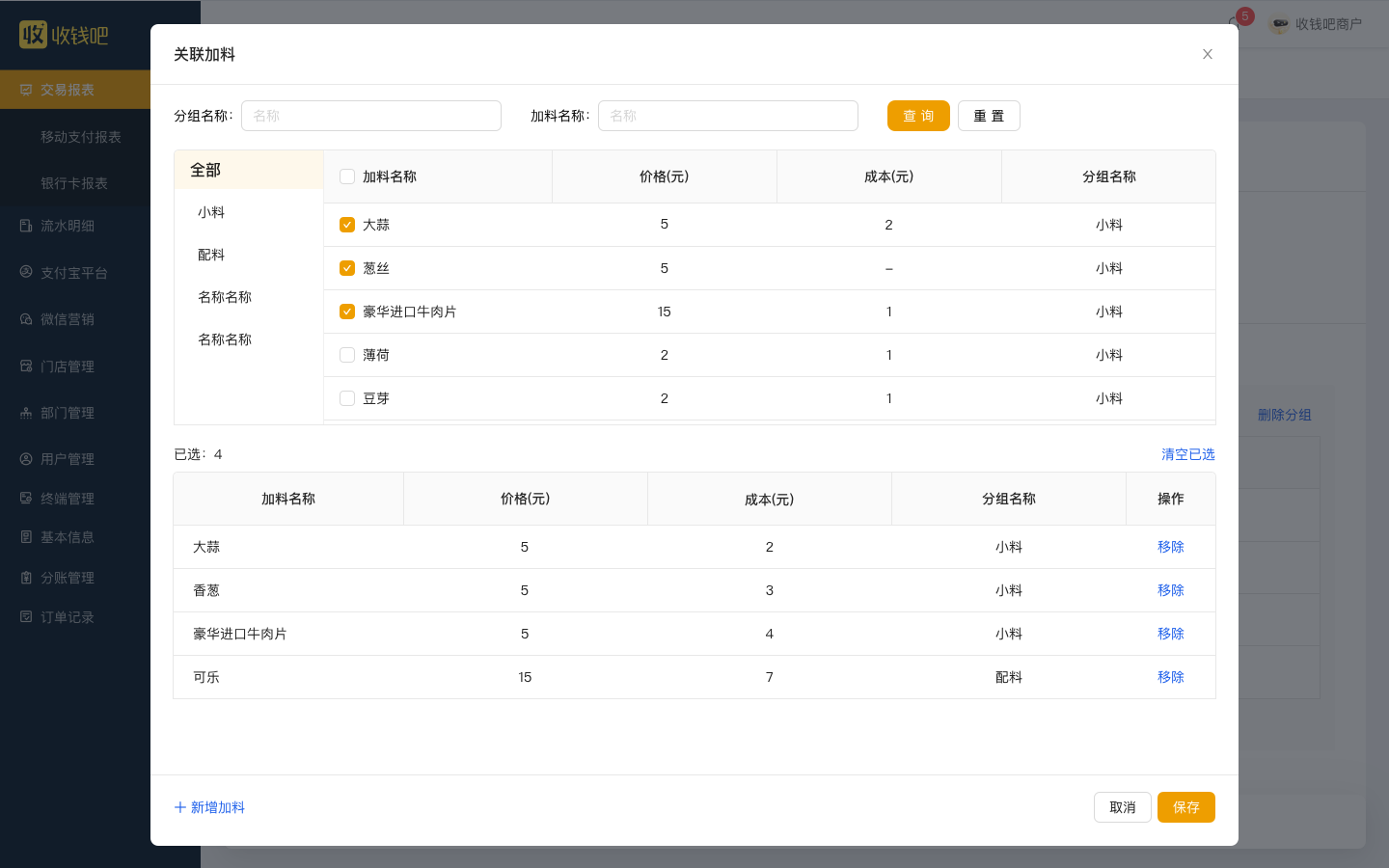
操作流程
- 进入商品管理页面:
- 进入“商品管理”页面
- 选择“关联加料”功能:
- 在商品管理界面中,点击批量操作菜单中的“关联加料”选项。
- 选择商品:
- 点击批量操作_关联加料,弹出「选择商品」页,勾选需要关联加料的商品。
- 选择加料:
- 选择所需加料。
- 点击“保存”:
- 确认无误后,点击页面下方的“保存”按钮,系统将批量关联商品加料。
商品管理-商品批量修改规格
功能介绍
批量修改规格是指在系统中同时给多个商品进行规格修改的功能,如“调整商品单位、尺寸,设置会员价”等,便于商家一次性完成多个商品的规格管理。
功能路径
收钱吧餐饮系统或扫码点单批量关联加料操作路径:收钱吧MSP-商品中心-商品管理-批量操作-修改规格
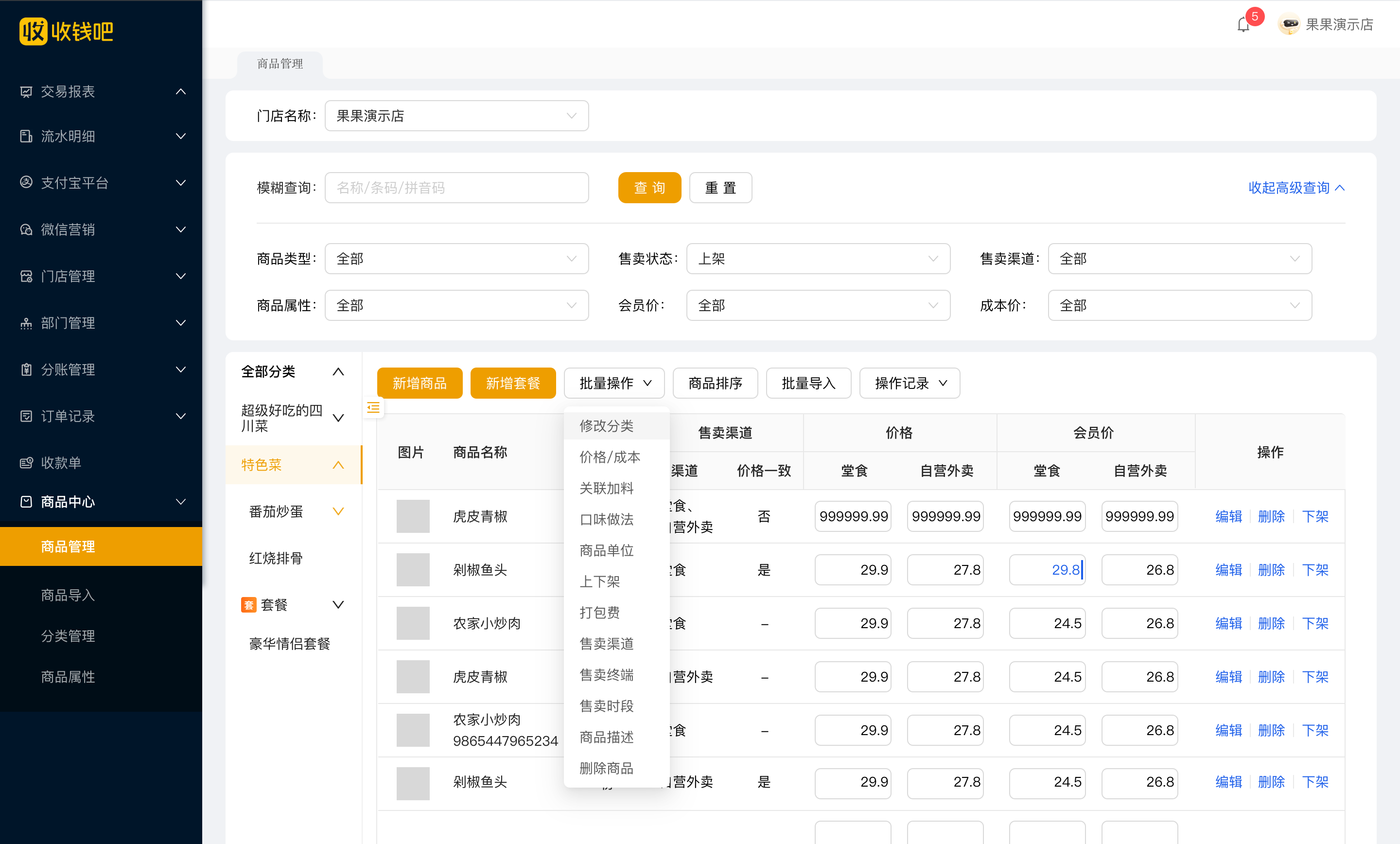
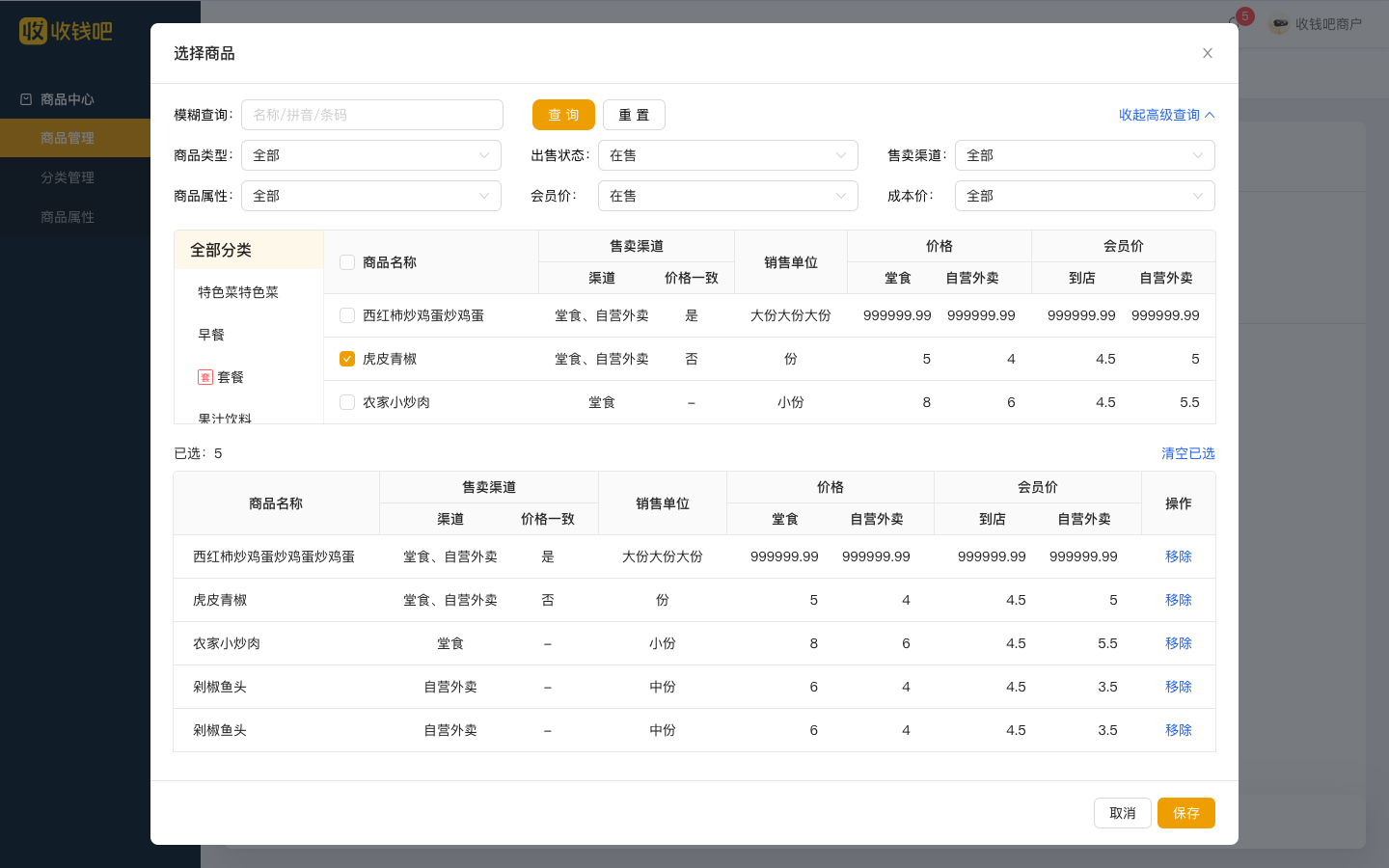
操作流程
- 进入商品管理页面:
- 进入“商品管理”页面
- 选择“修改规格”功能:
- 在商品管理界面中,点击批量操作菜单中的“修改规格”选项。
- 选择商品:
- 点击批量操作_修改规格,弹出「选择商品」页,勾选需要修改规格的商品。
- 输入或选择新的规格:
- 在规格修改页面,为所选商品输入或选择新的规格名称。可以输入规格选项(如份量、尺寸等),并填写相关的价格、会员价和成本信息。
- 根据需要,可以通过点击“添加选项”按钮,增加多种规格选项。
- 点击“保存”:
- 确认无误后,点击页面下方的“保存”按钮,系统将批量关联商品加料。
商品管理-商品批量修改口味做法
功能介绍
批量修改口味做法是指在系统中同时给多个商品进行口味做法修改的功能,如“调整商品辣度、甜度,设置少冰、去冰、热饮”等,便于商家一次性完成多个商品的口味做法管理。
功能路径
收钱吧餐饮系统或扫码点单批量关联加料操作路径:收钱吧MSP-商品中心-商品管理-批量操作-口味做法
操作流程
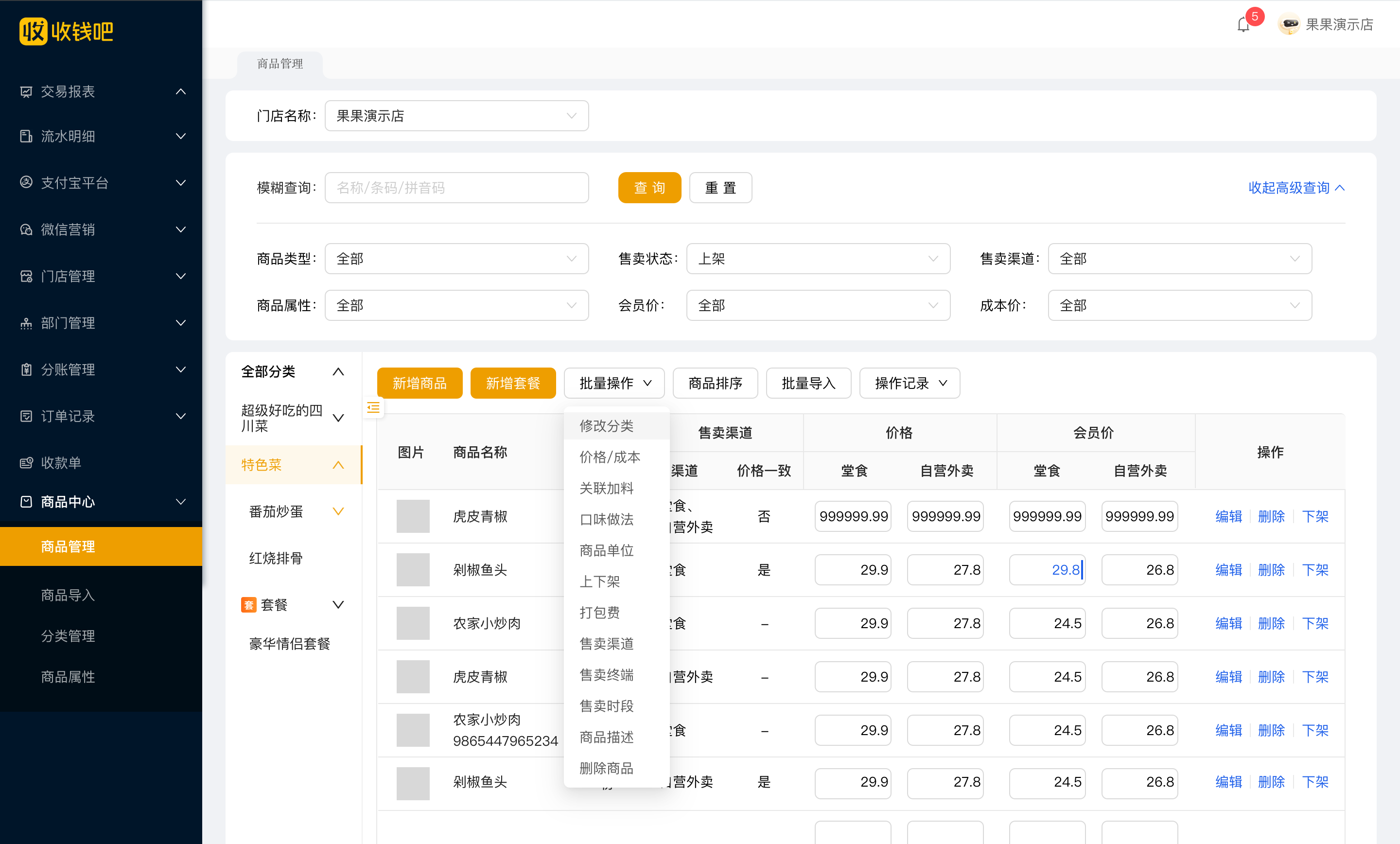
- 进入商品管理页面:
- 进入“商品管理”页面
- 选择“口味做法”功能:
- 在商品管理界面中,点击批量操作菜单中的“口味做法”选项。
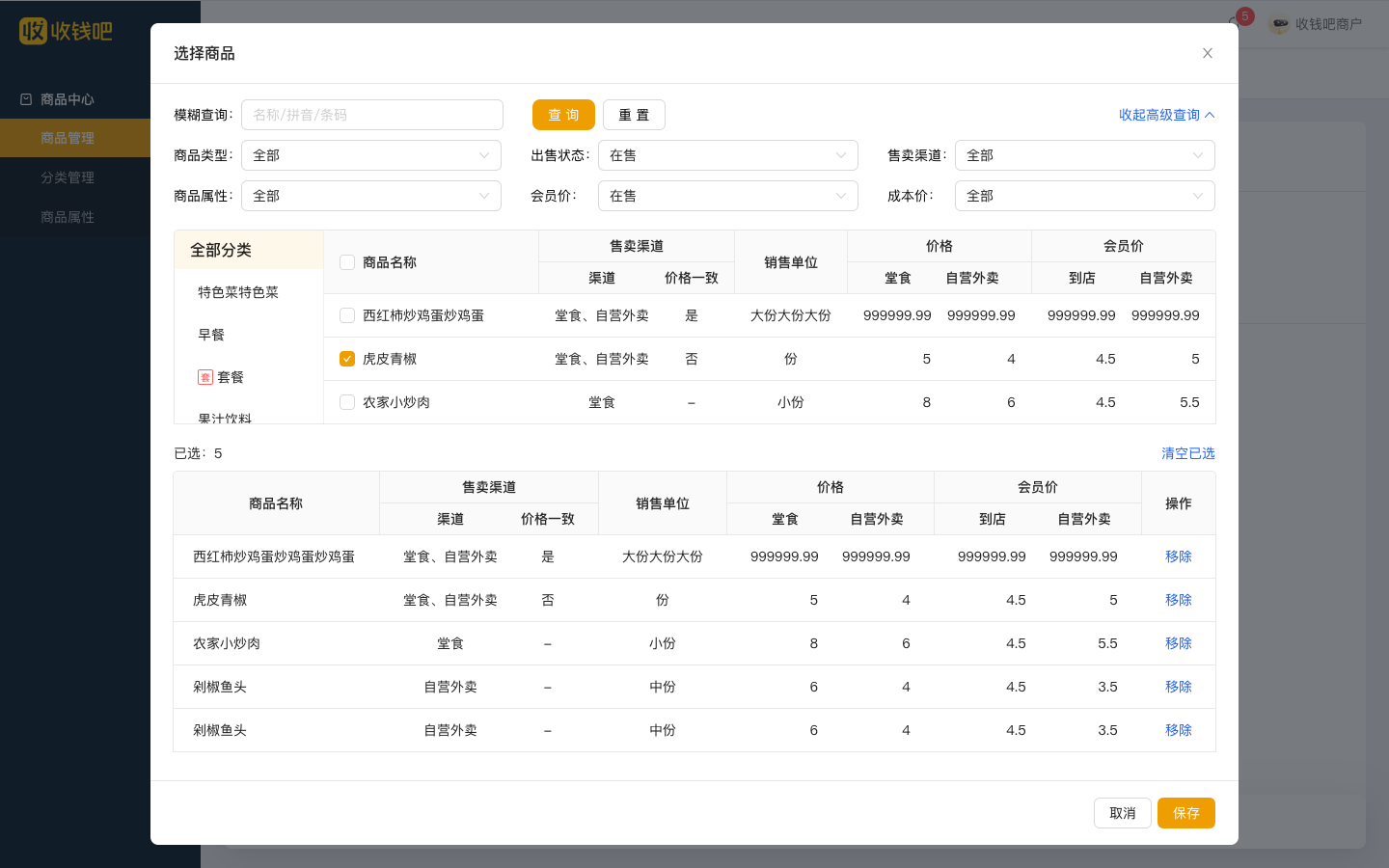
- 选择商品:
- 点击批量操作_口味做法,弹出「选择商品」页,勾选需要修改口味做法的商品。
- 选择口味做法:
- 选择所需口味做法,或点击右上角的做法管理新增口味做法。
- 点击“保存”:
- 确认无误后,点击页面下方的“保存”按钮,系统将批量关联商品加料。
商品管理-商品批量上下架
功能介绍
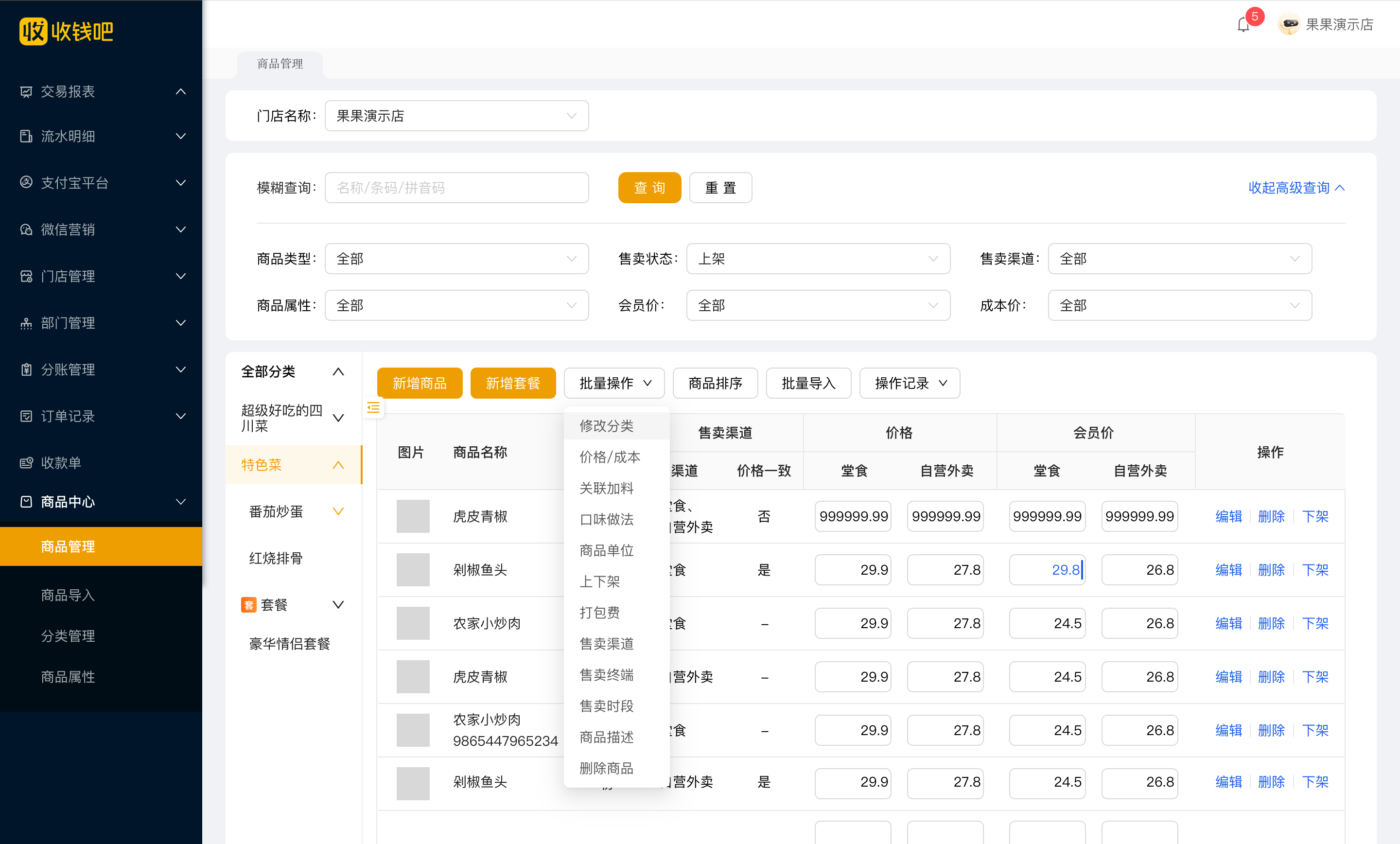
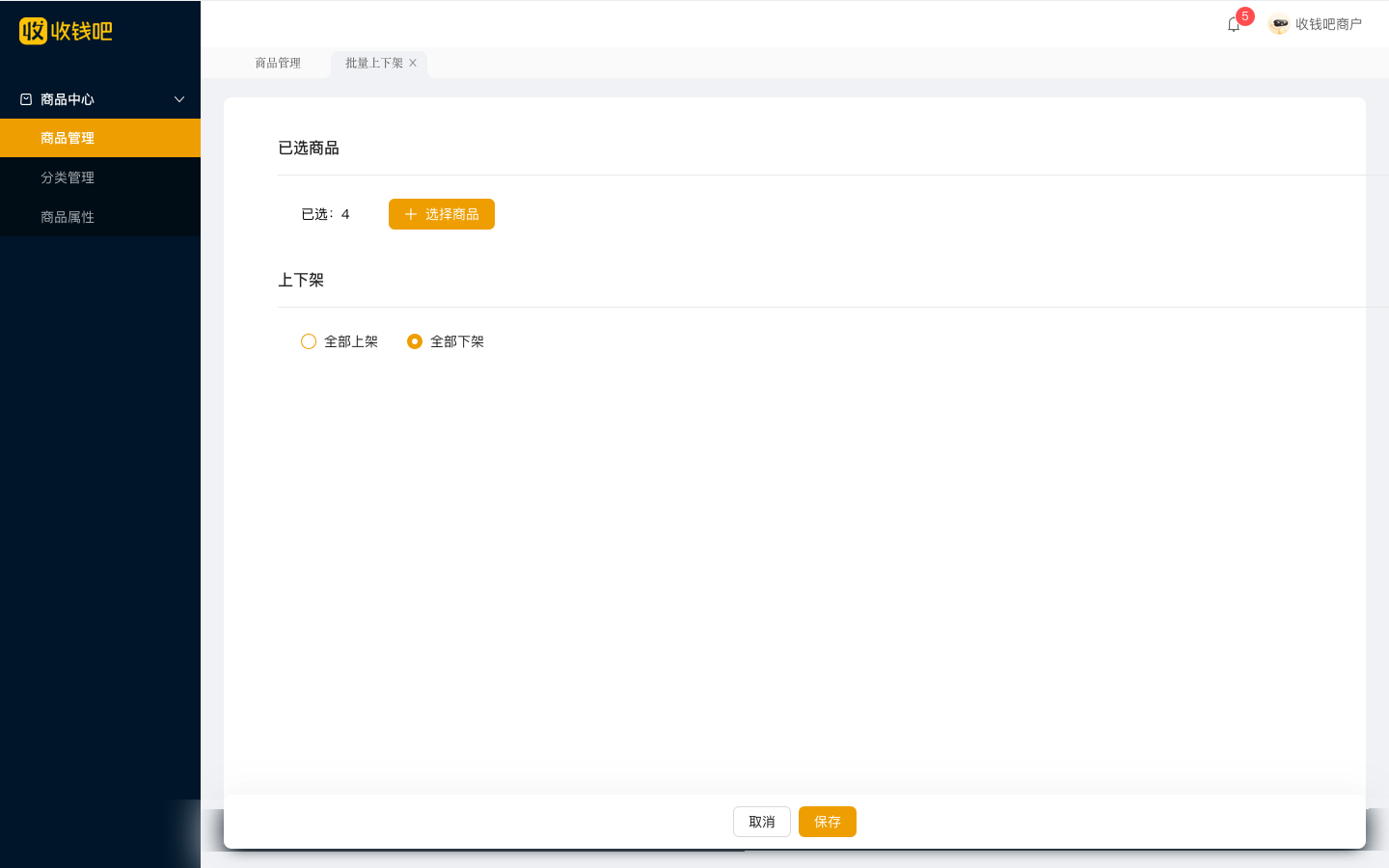
批量上下架功能可以将多个商品进行售卖状态调整,上架代表可售卖状态,下架代表当前商品不可售卖,可以对不再售卖的商品下架处理。
功能路径
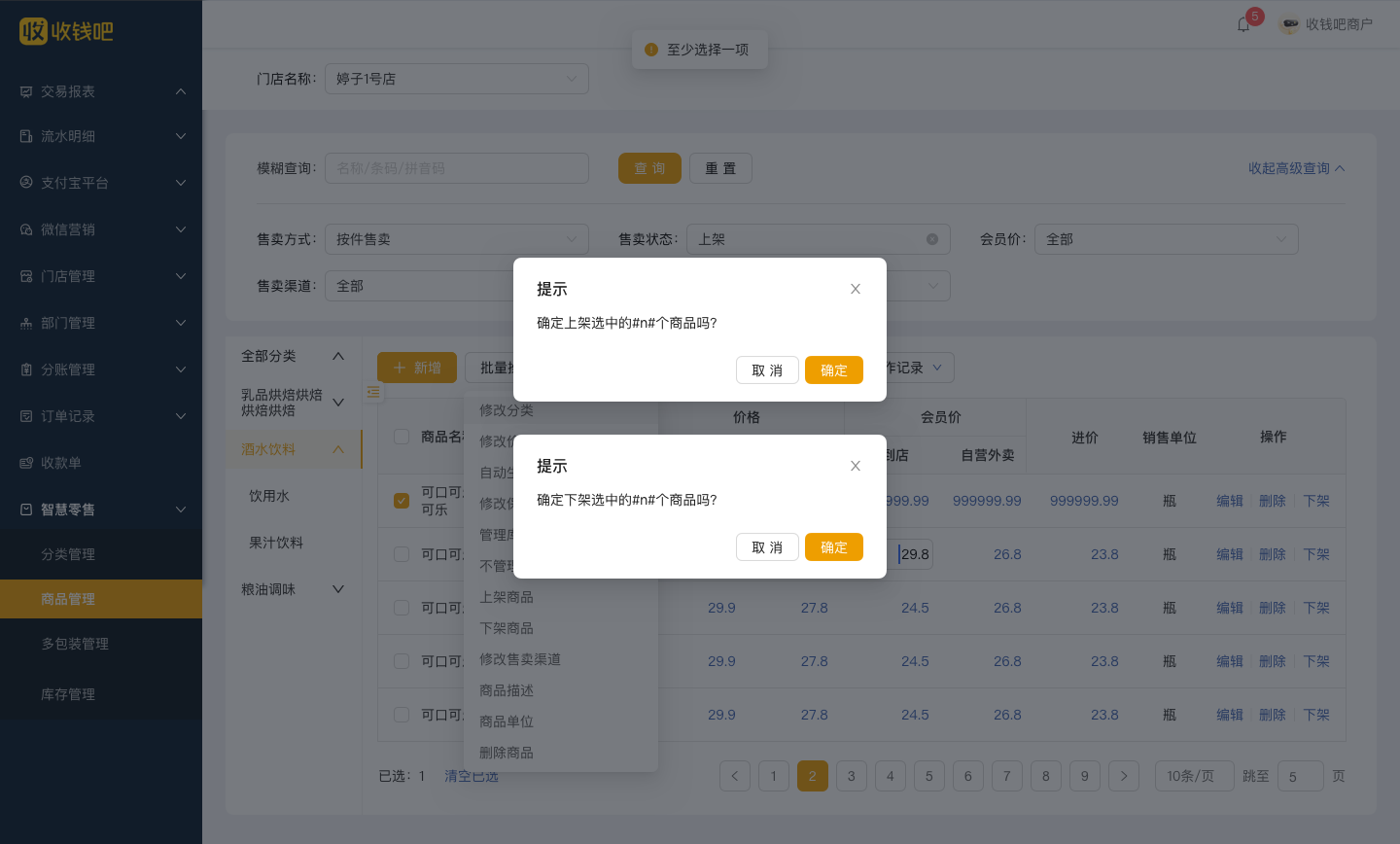
收钱吧餐饮系统批量修改商品分类步骤:收钱吧MSP-商品中心-商品管理-批量操作-上架商品/下架商品。
操作流程
流程概述
通过批量上下架功能,用户可以在商品管理页面中选择多个商品,并通过勾选“上架”或“下架”按钮,快速批量调整这些商品的上线或下线状态,完成操作后系统会提示操作成功,所有选定商品将按照用户的选择同步上架或下架。
流程详述
- 选择商品
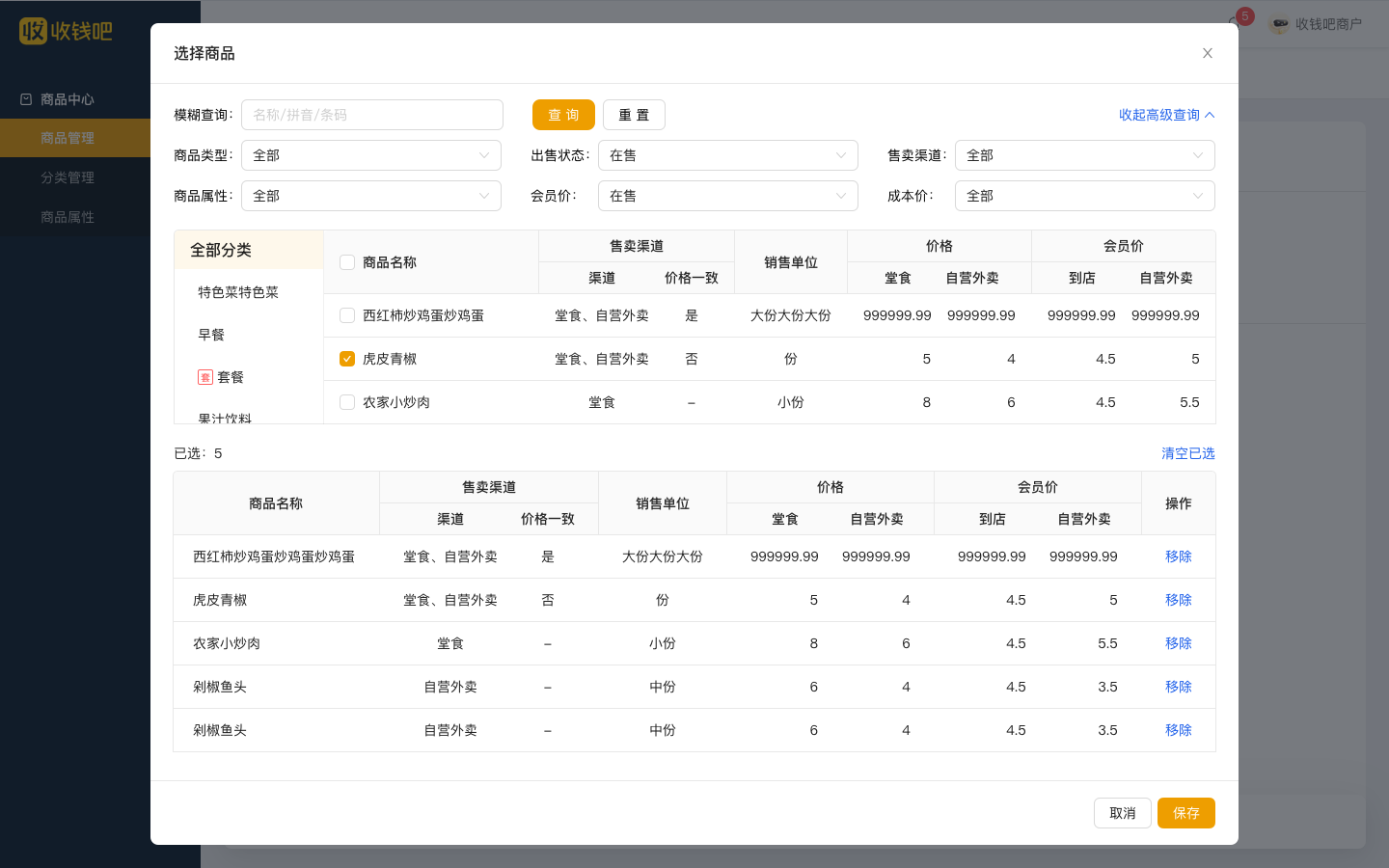
- 点击批量操作_价格/成本,弹出「选择商品」页,勾选需要改价的商品。
- 选择“上下架”功能:
- 在商品管理界面中,点击批量操作菜单中的“上下架”选项。
- 选择操作:
- 二次弹窗展示确认,点击“确定”数据操作成功。
- 上架商品,将所选商品同时设置为上架。
- 下架商品,将所选商品同时设置为下架。
- 完成操作:
- 系统将执行批量上架或下架操作,所有选定的商品将按照用户的选择同时上架或下架。
商品管理-商品批量设置打包费
功能介绍
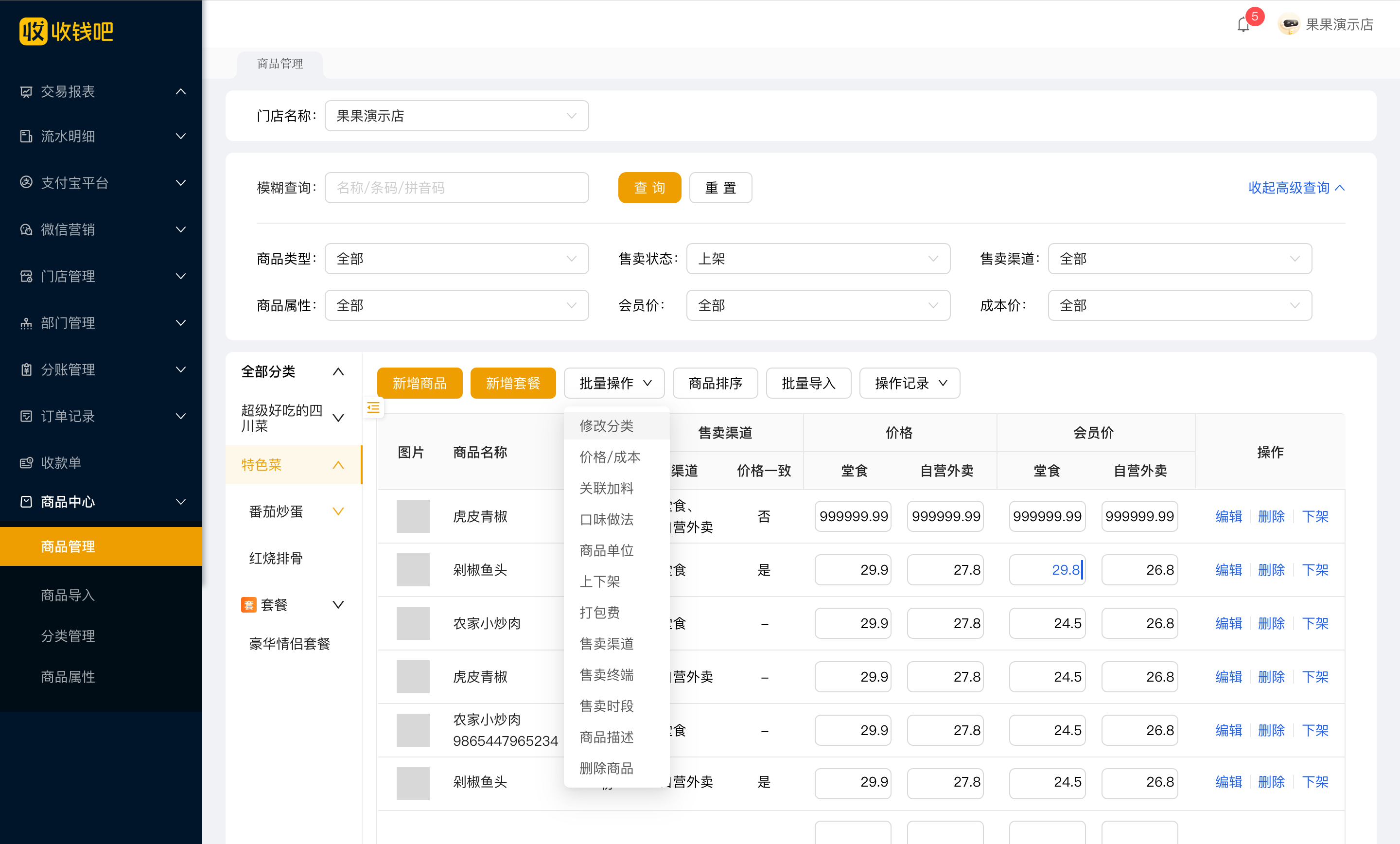
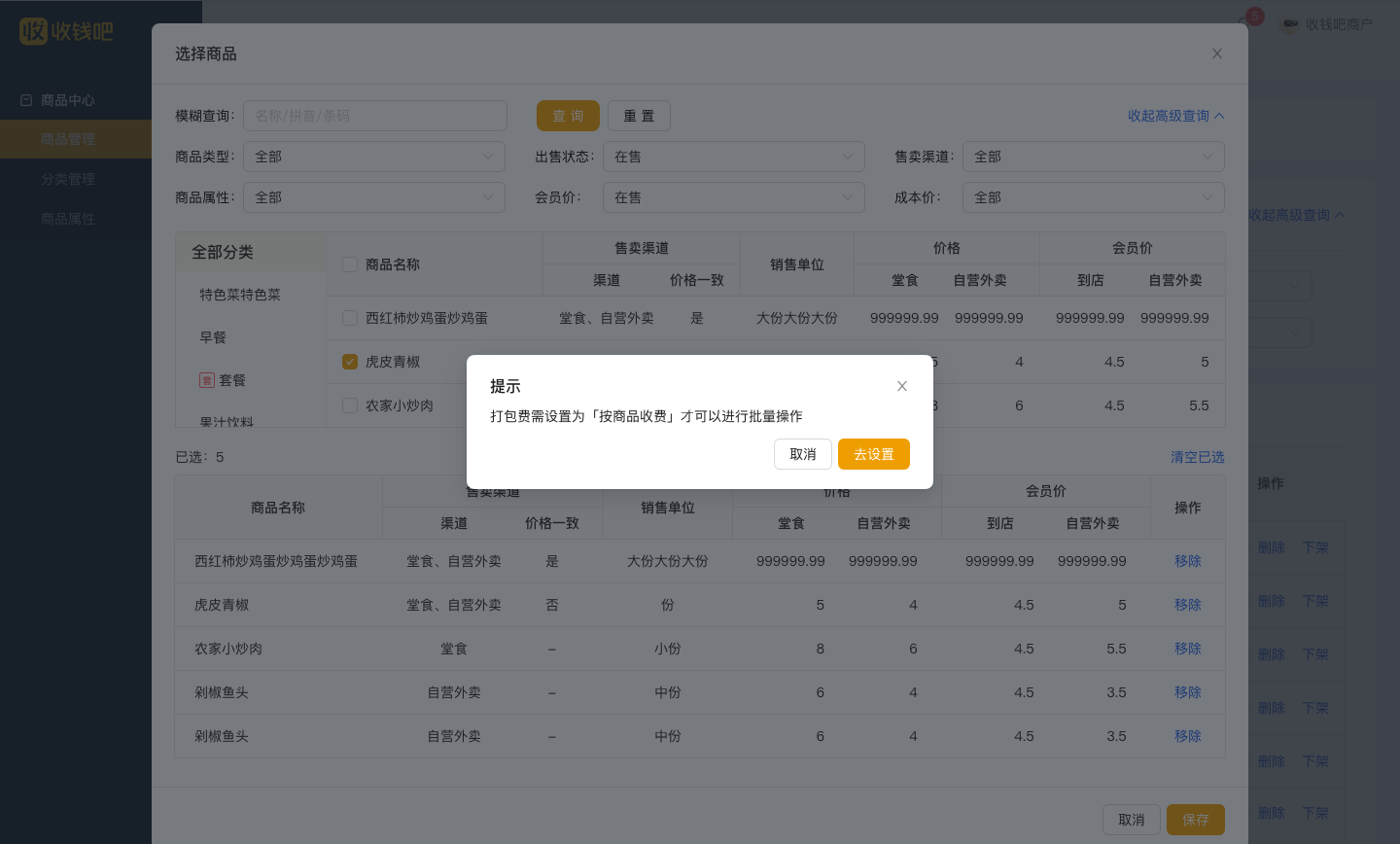
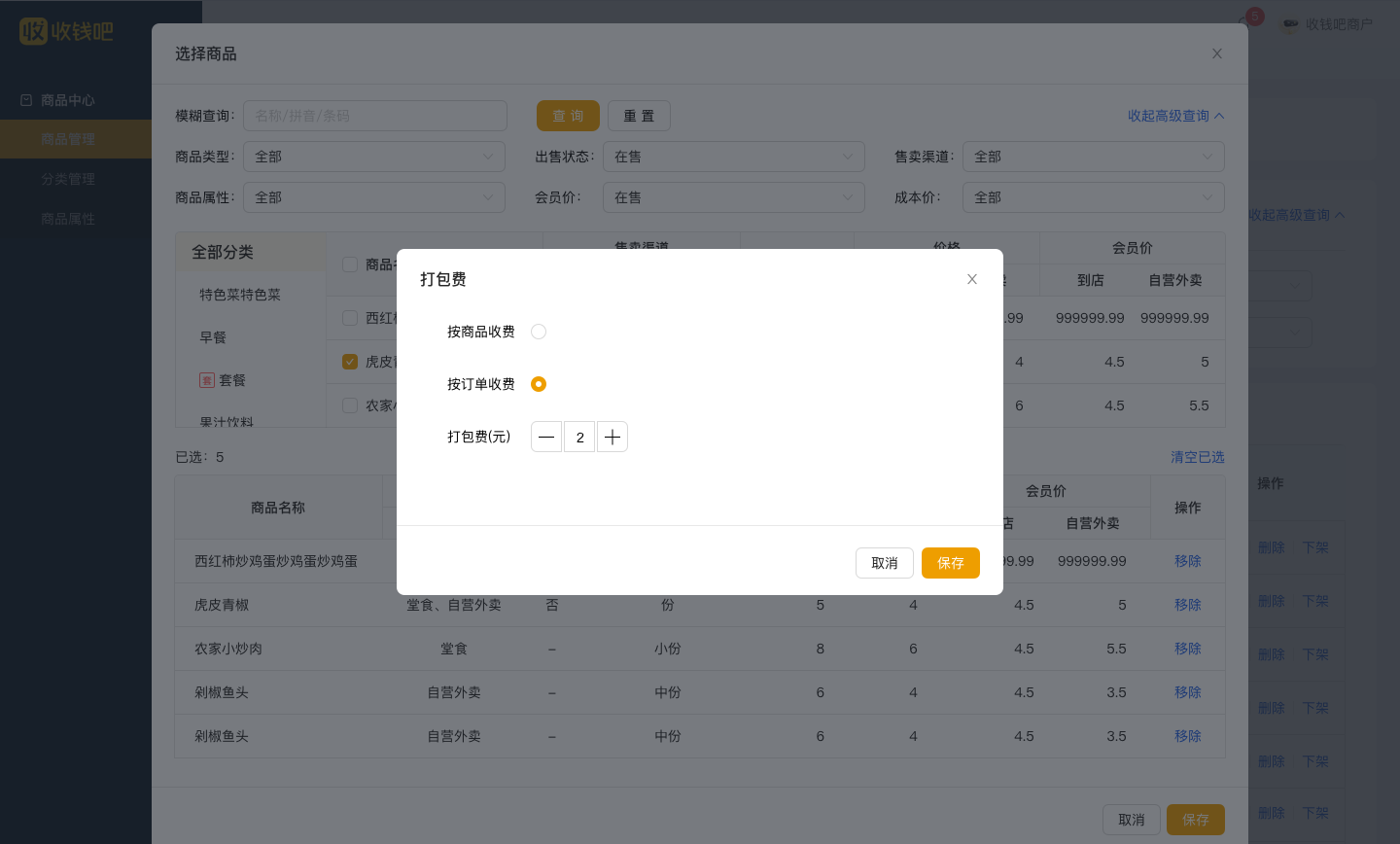
批量设置打包费是指在系统中同时给多个商品设置打包费用的功能,便于商家对商品的堂食打包费用和自营外卖打包费用进行管理。
功能路径
收钱吧餐饮系统批量修改商品分类步骤:收钱吧MSP-商品中心-商品管理-批量操作-打包费。
操作流程
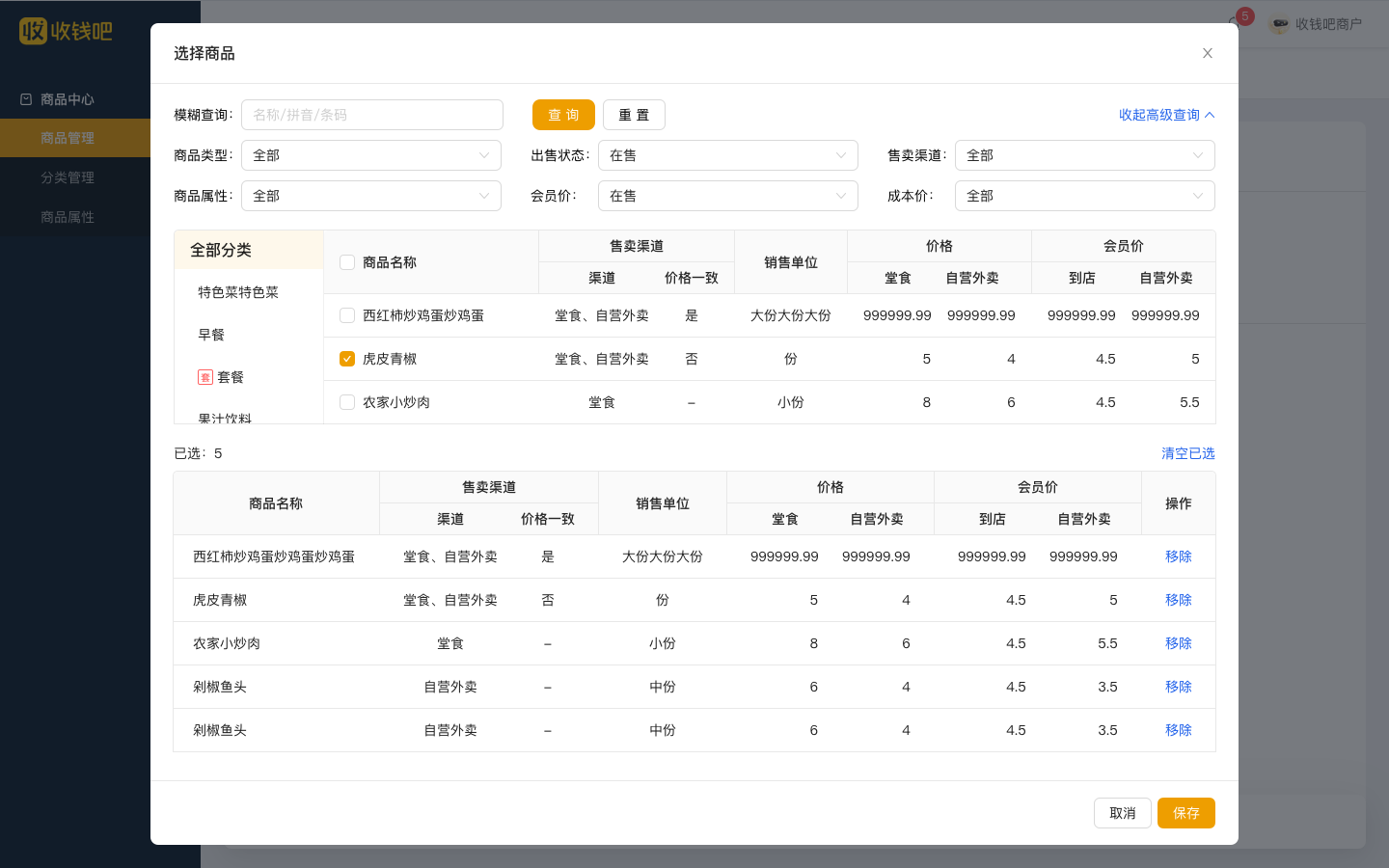
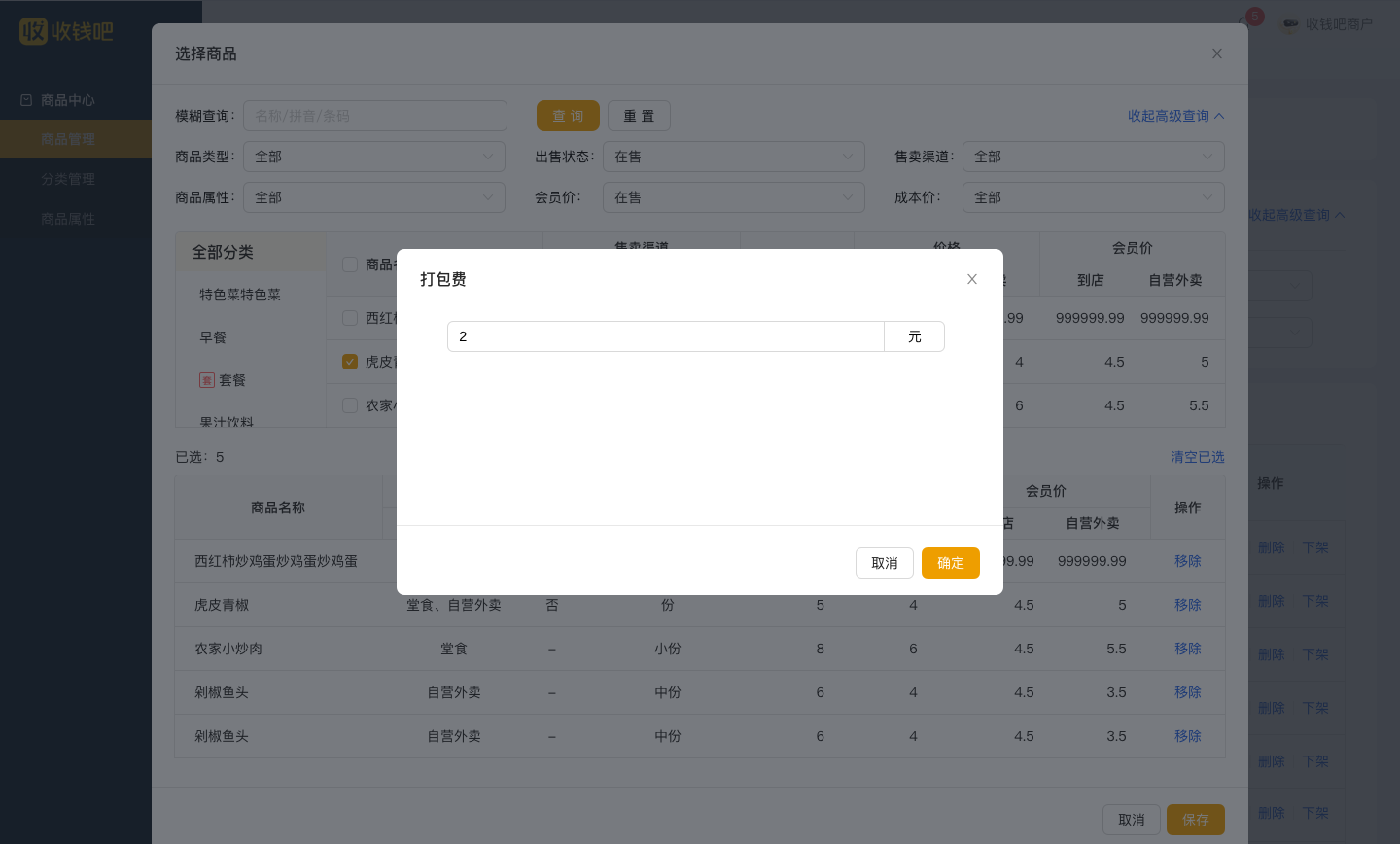
在商品管理界面中,点击批量操作菜单中的“批量设置打包费”选项。在出现的商品列表中,可以通过输入商品名称或首字母来搜索具体商品,也可以手动在列表中选择需要修改的商品。选择商品之后进行不同的售卖渠道选择:堂食或自营外卖,然后设置打包费。如果不填写就保存则默认留空。
商品管理-商品修改售卖渠道
功能介绍
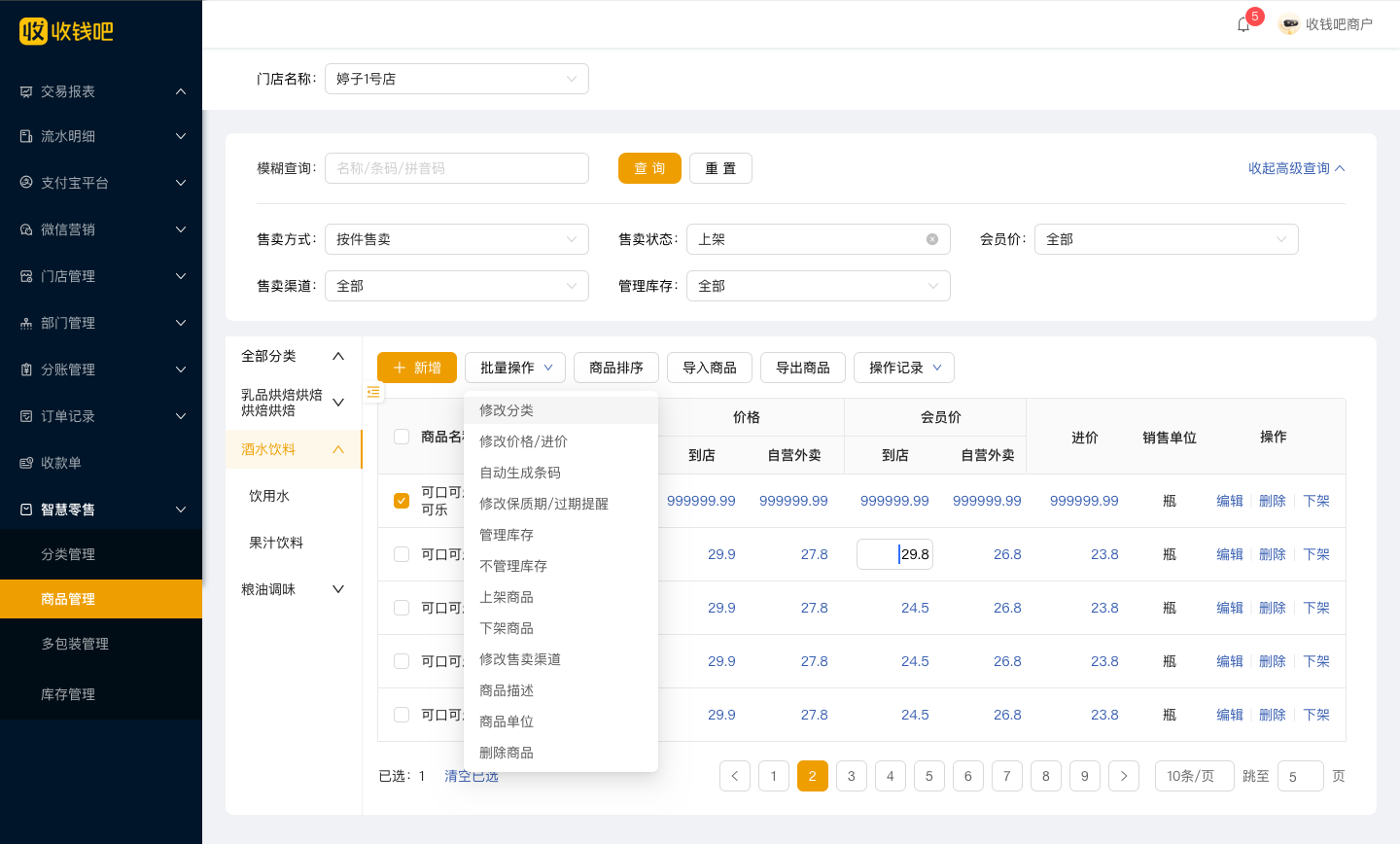
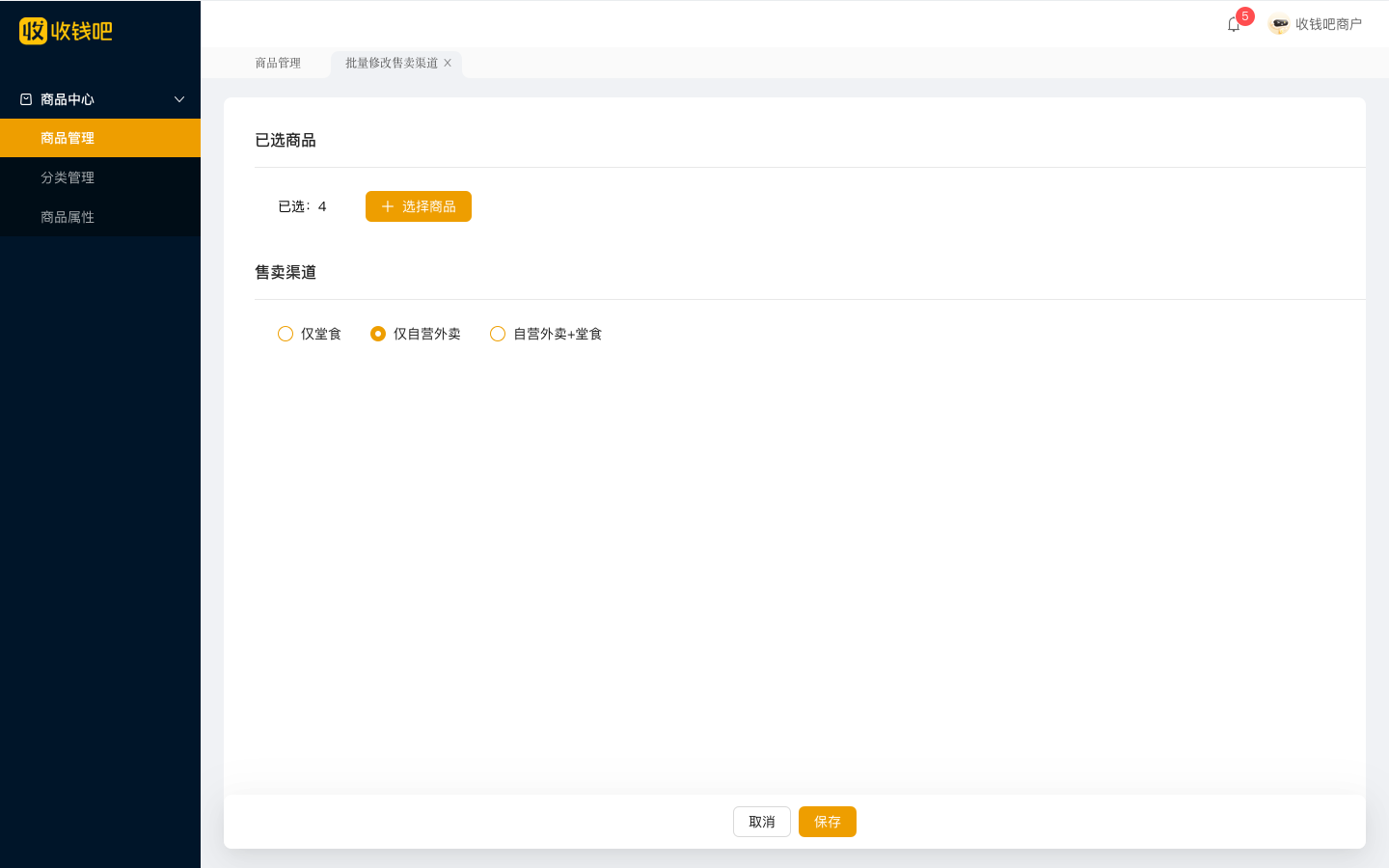
批量修改售卖渠道功能可以将多个商品进行售卖渠道调整,例如店铺开通了自营外卖功能,可以对部分商品批量设置为仅线上渠道销售或者仅店内销售,便于商家对商品做强管控。
功能路径
收钱吧餐饮系统批量修改商品分类步骤:收钱吧MSP-商品中心-商品管理-批量操作-修改售卖渠道。
操作流程
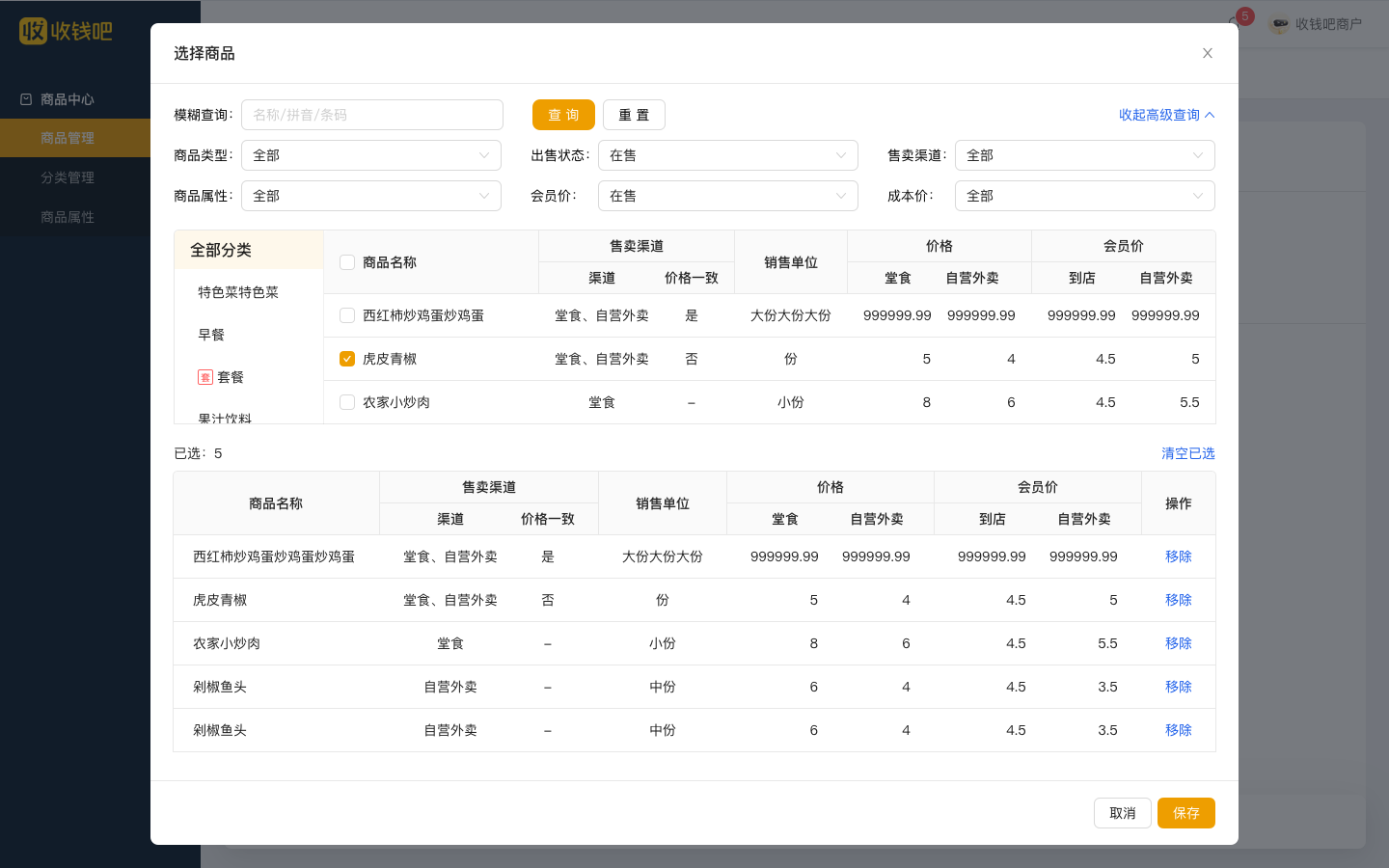
在商品管理界面中,点击批量操作菜单中的“批量修改售卖渠道”选项。在出现的商品列表中,可以通过输入商品名称或首字母来搜索具体商品,也可以手动在列表中选择需要修改的商品。选择商品之后选择不同的售卖渠道选择: 仅到店、仅自营外卖、自营外卖+到店,点击确定即可。
商品管理-商品批量修改售卖终端
功能介绍
批量修改售卖售卖终端是指在系统中同时给多个商品修改售卖终端的功能,如部分商品只能在小程序售卖。
功能路径
收钱吧餐饮系统批量修改商品分类步骤:收钱吧MSP-商品中心-商品管理-批量操作-修改售卖时段。
操作流程
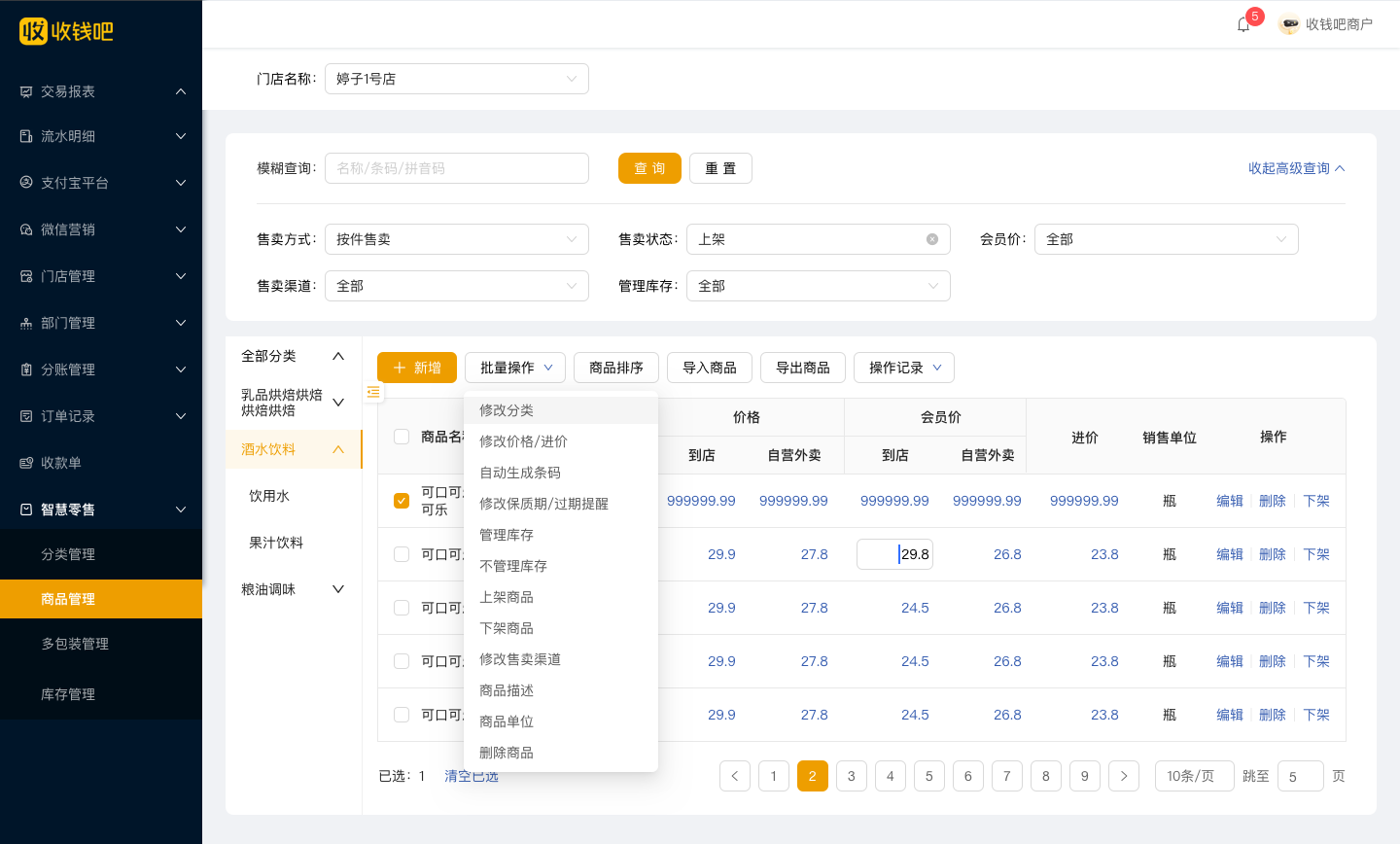
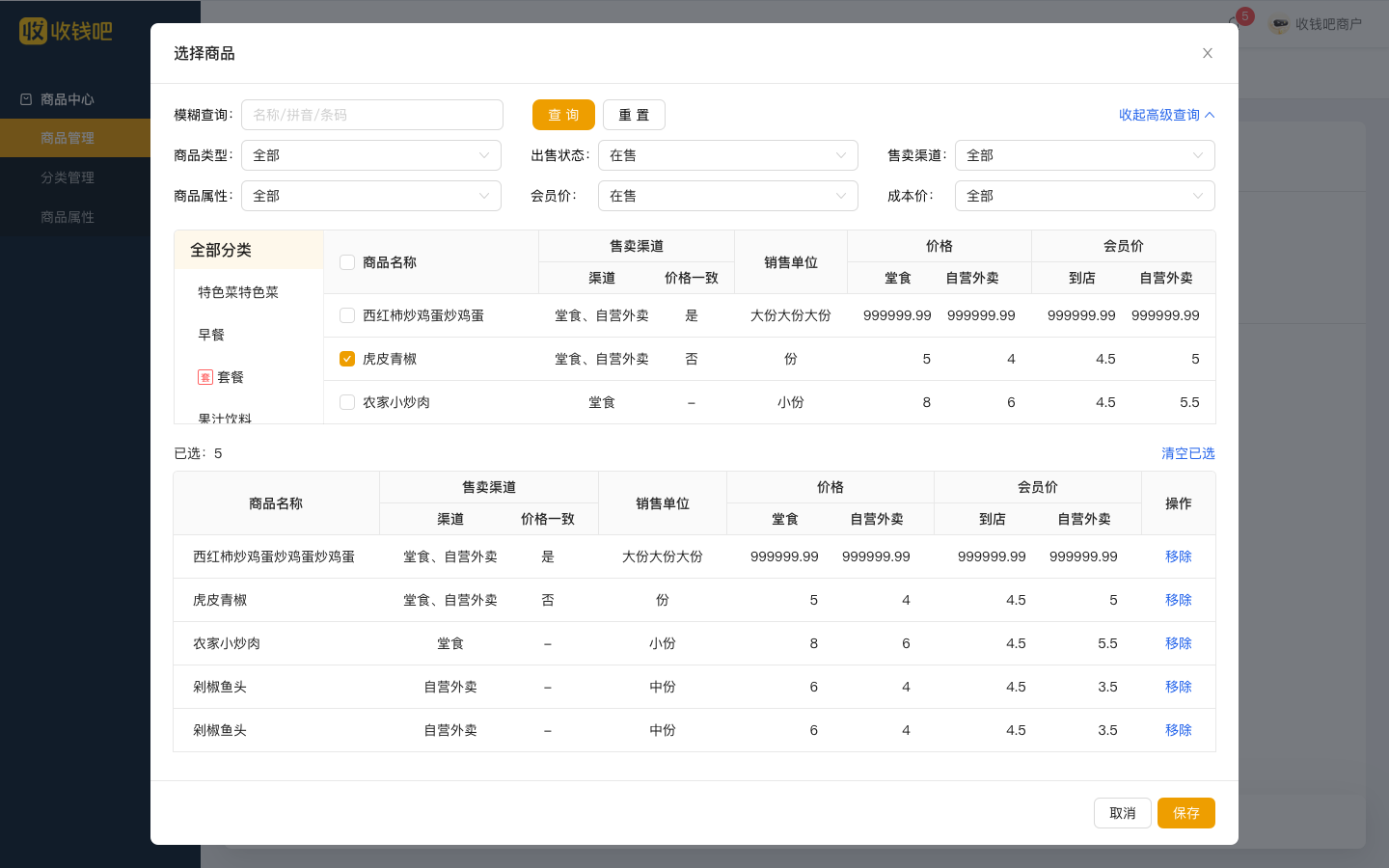
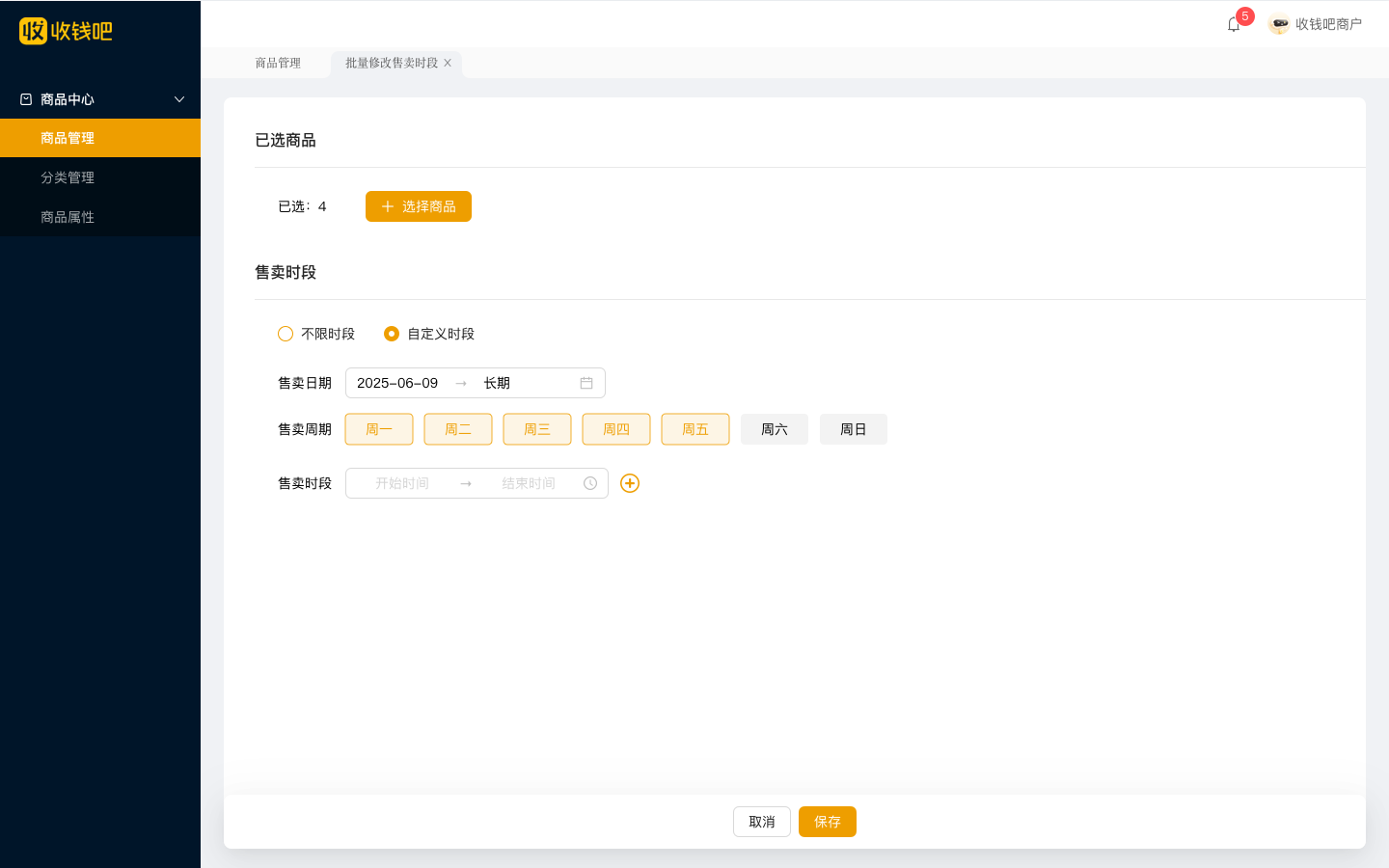
在商品管理界面中,点击批量操作菜单中的“批量修改售卖终端”选项。在出现的商品列表中,可以通过输入商品名称或首字母来搜索具体商品,也可以手动在列表中选择需要修改的商品。选择商品之后选择不同的售卖渠道选择:小程序点单、收银员点单、小程序点单+收银员点单,点击确定即可。
商品管理-商品批量修改售卖时段
功能介绍
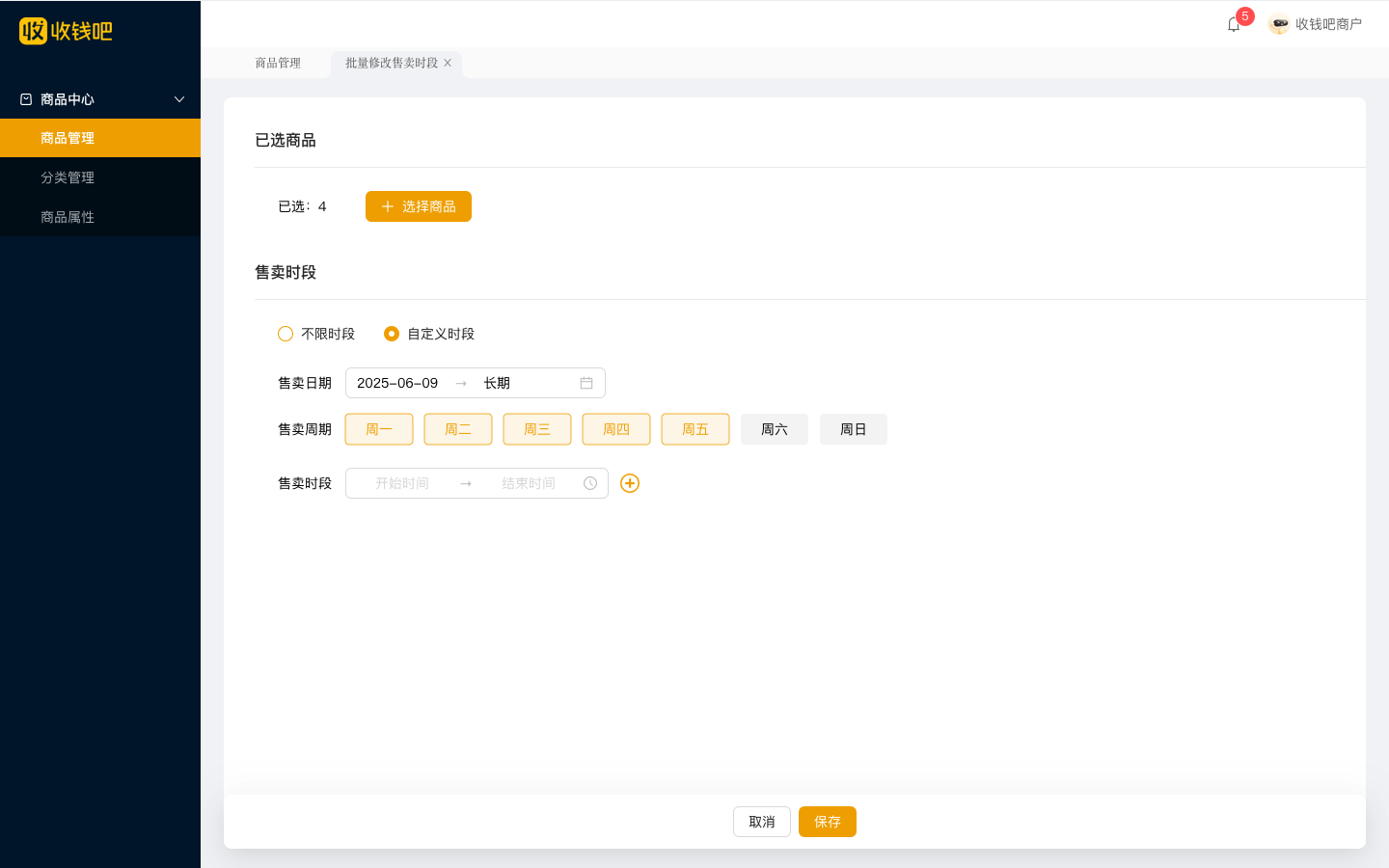
批量修改售卖时段是指在系统中同时给多个商品修改售卖时段的功能,如“全时段售卖、自定义时段售卖”等,便于商家对商品的售卖时间进行管理。
功能路径
收钱吧餐饮系统批量修改商品分类步骤:收钱吧MSP-商品中心-商品管理-批量操作-修改售卖时段。
操作流程
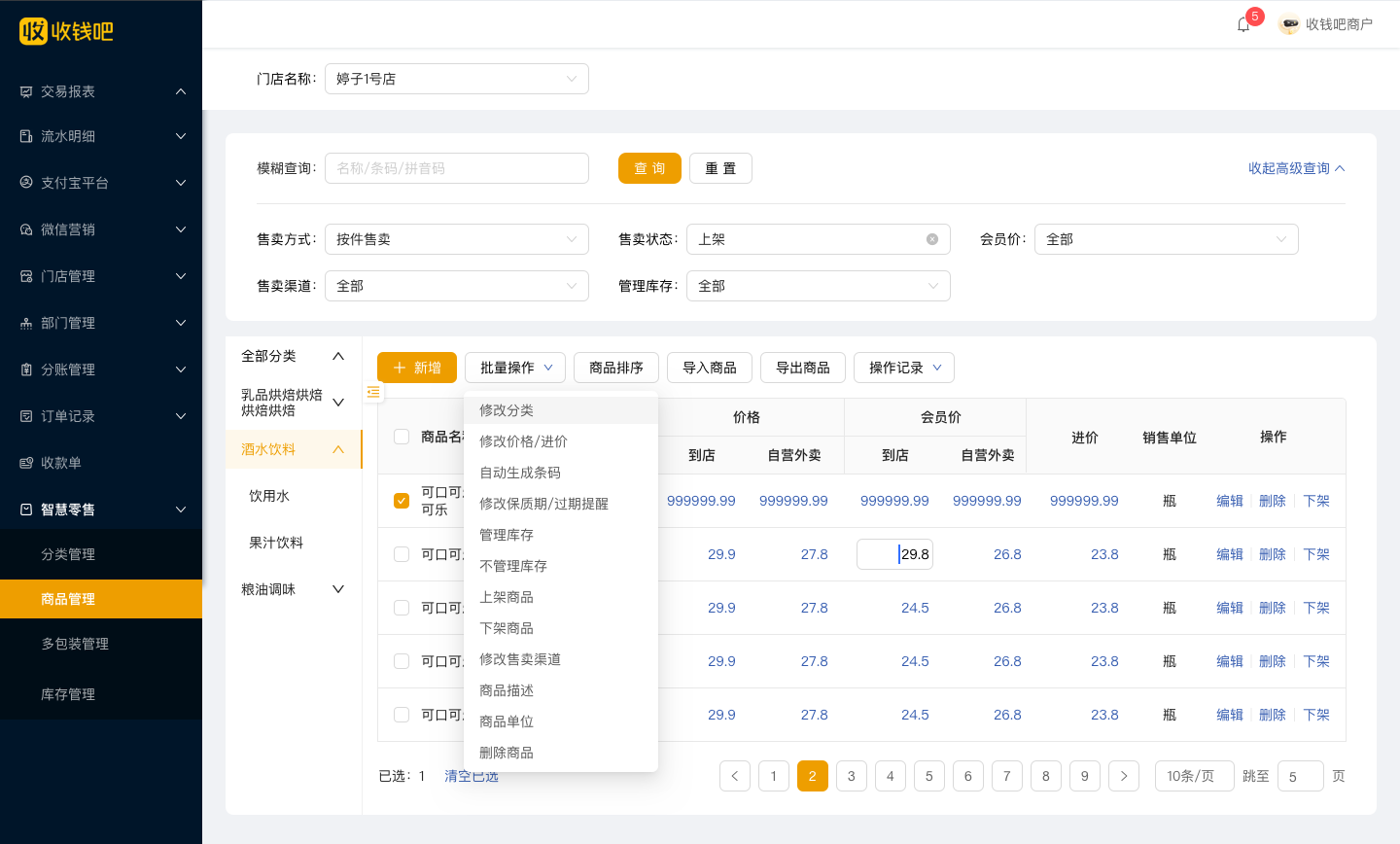
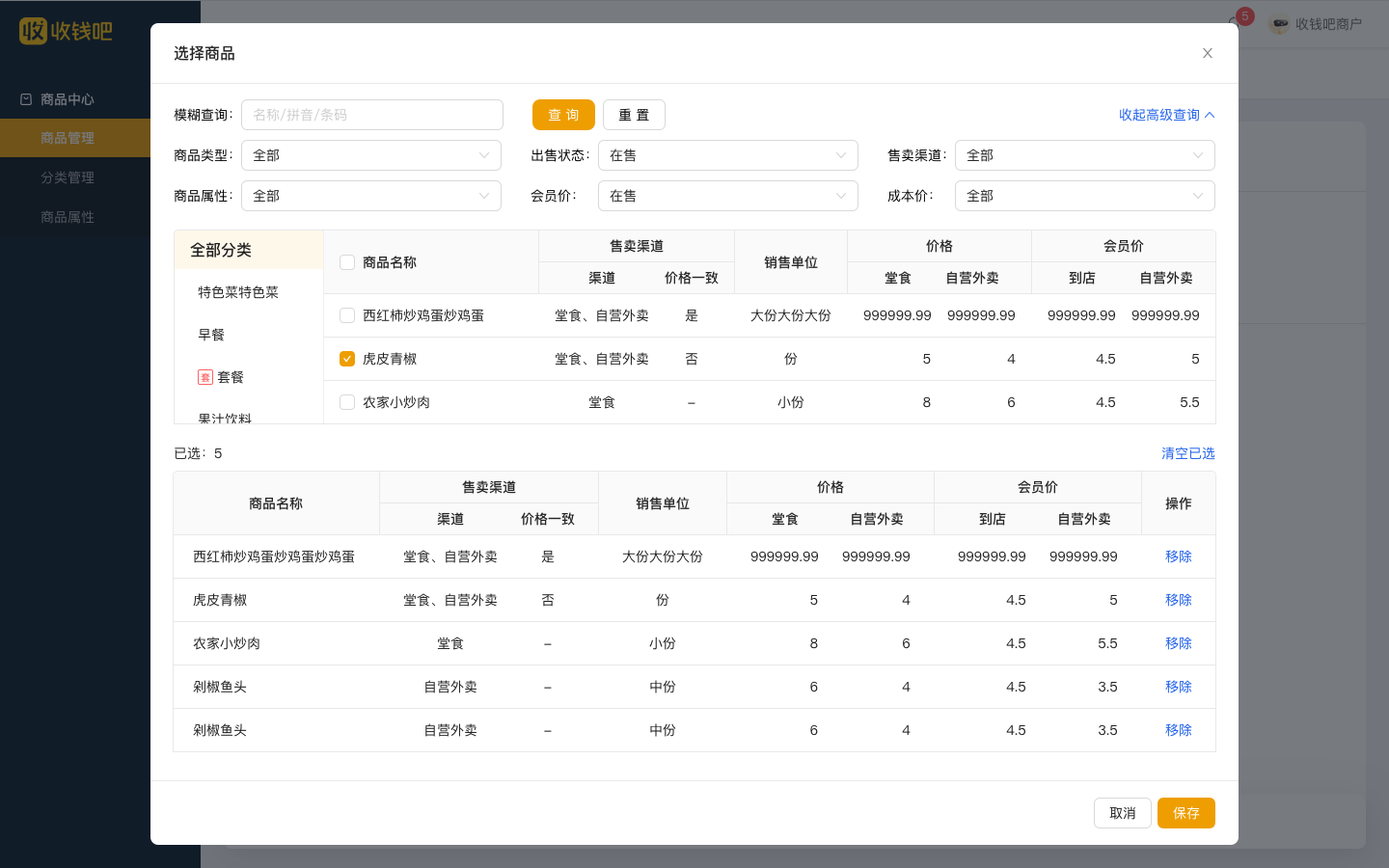
在商品管理界面中,点击批量操作菜单中的“批量修改售卖时段”选项。在出现的商品列表中,可以通过输入商品名称或首字母来搜索具体商品,也可以手动在列表中选择需要修改的商品。选择商品之后设置商品售卖时段,点击保存即可。
商品管理-商品批量修改商品描述
功能介绍
批量修改商品描述功能主要应对于店铺使用自营外卖小程序时,对消费者展示商品的描述信息。
功能路径
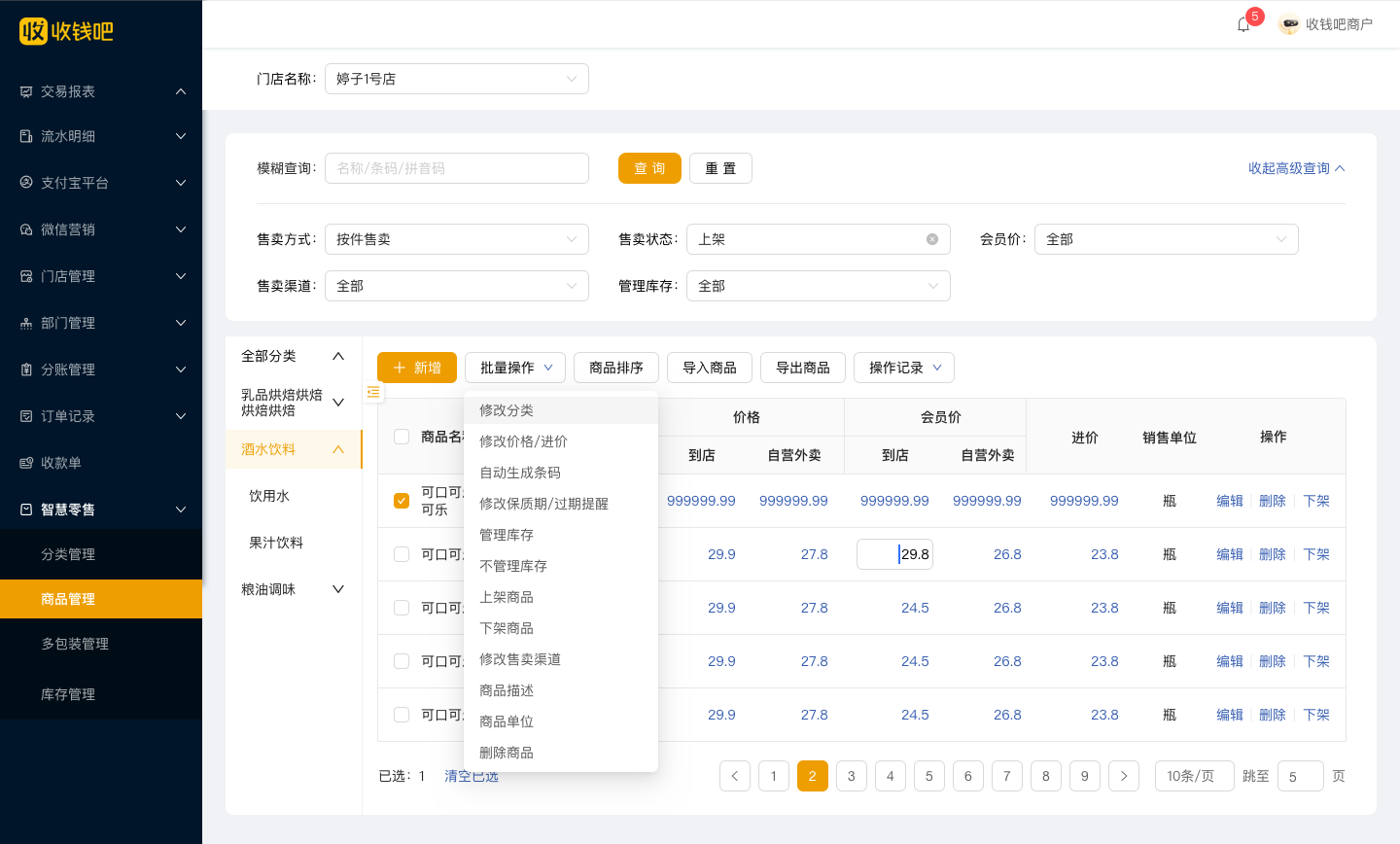
收钱吧零售系统批量修改商品分类步骤:收钱吧MSP-商品中心-商品管理-批量操作-商品描述。
操作流程
流程概述
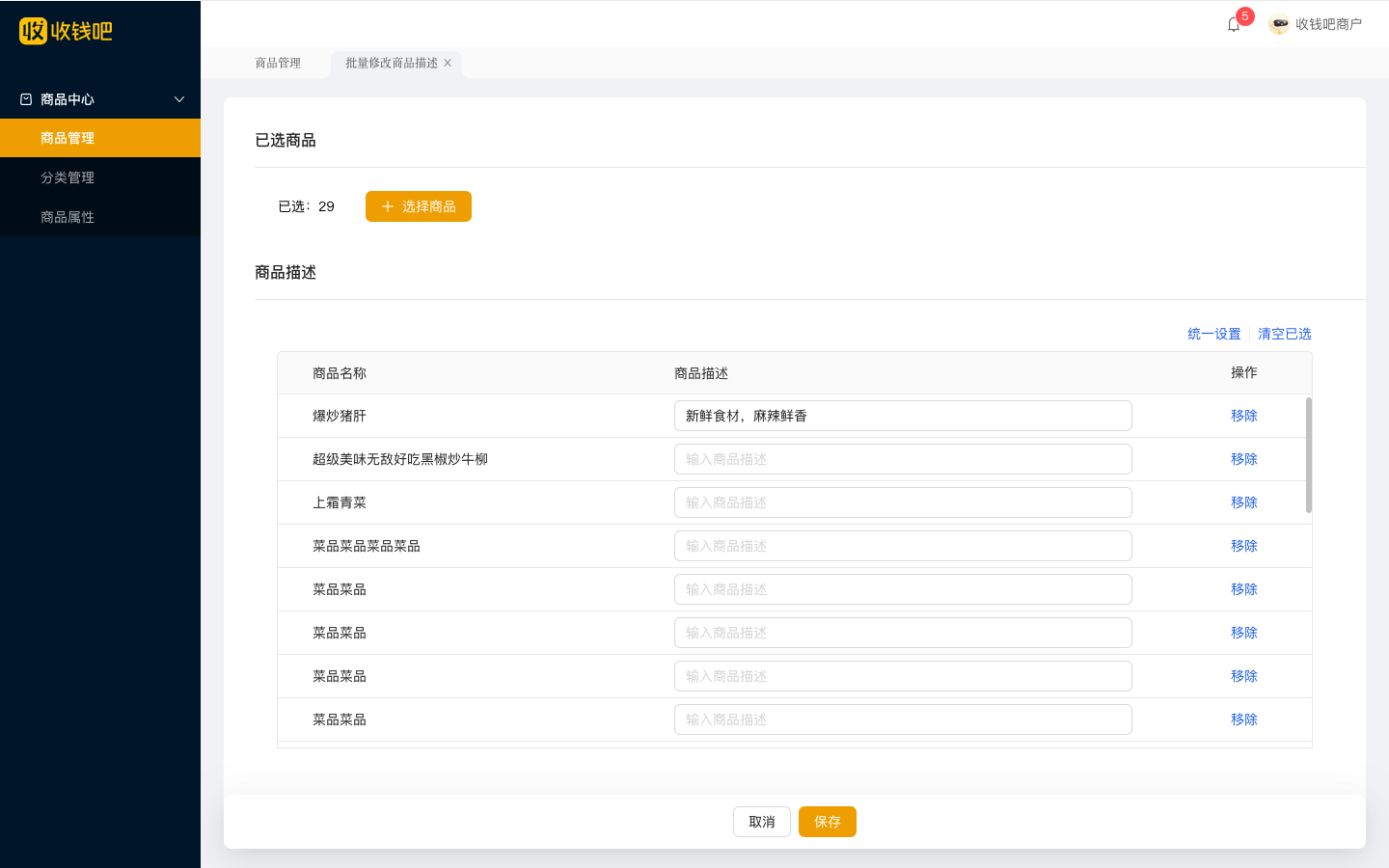
商品列表-批量操作-点击商品描述,选择需要统一商品描述的商品,录入商品描述,点击保存即可。
流程详述
- 选择商品
- 点击批量操作_商品描述,弹出「选择商品」页,勾选需要改价的商品。
- 选择“商品描述”功能:
- 在商品管理界面中,点击批量操作菜单中的“修改商品描述”选项。
- 输入商品描述:
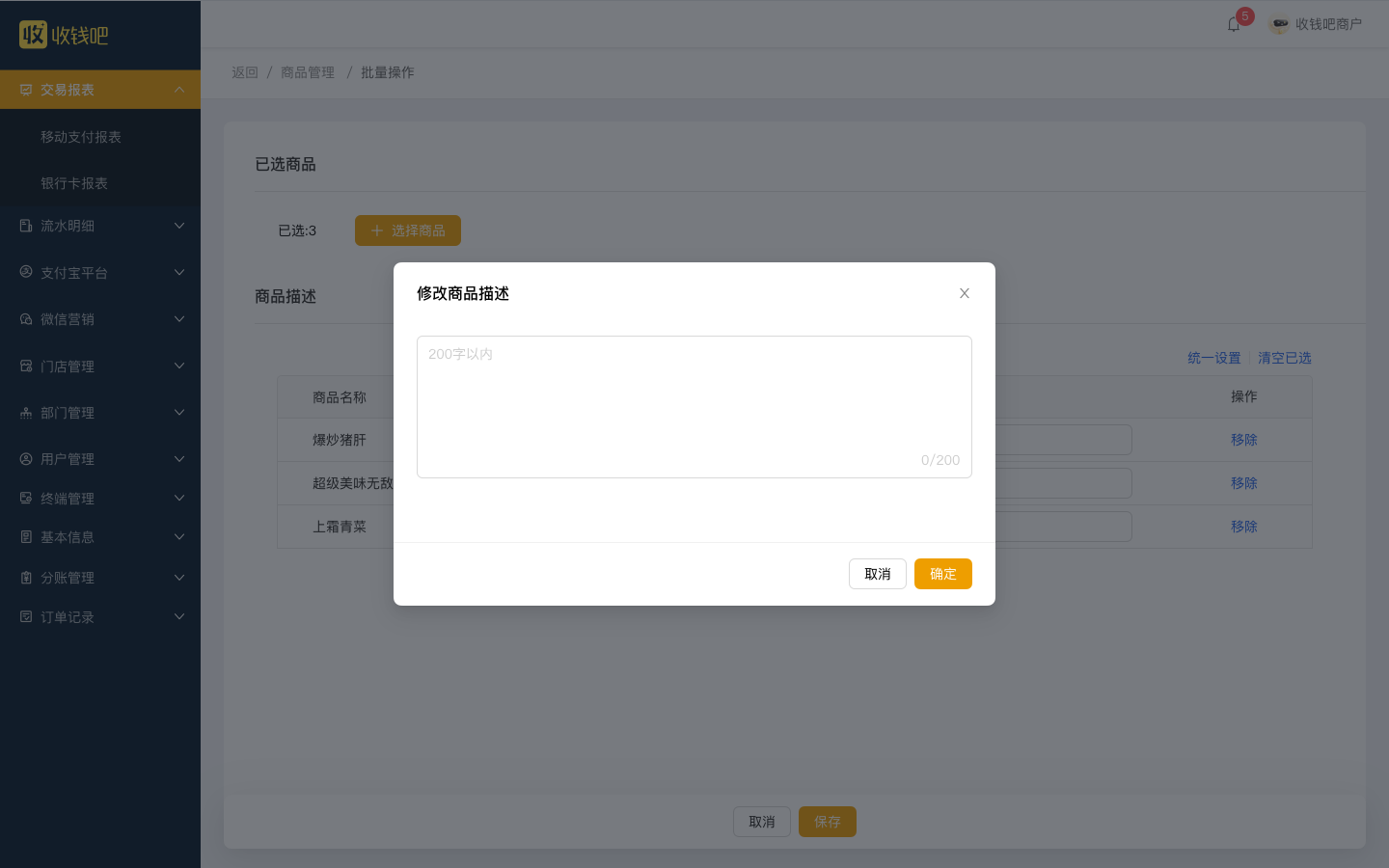
- 对应的框内输入新的商品描述,支持列表单商品设置商品描述,也支持批量设置商品描述。
- 点击“保存”:
- 确认无误后,点击页面下方的“保存”按钮,系统将批量更新所选商品的描述。
商品管理-商品批量修改商品单位
功能介绍
批量修改售卖单位功能可以批量将多个商品单位进行调整调整。
功能路径
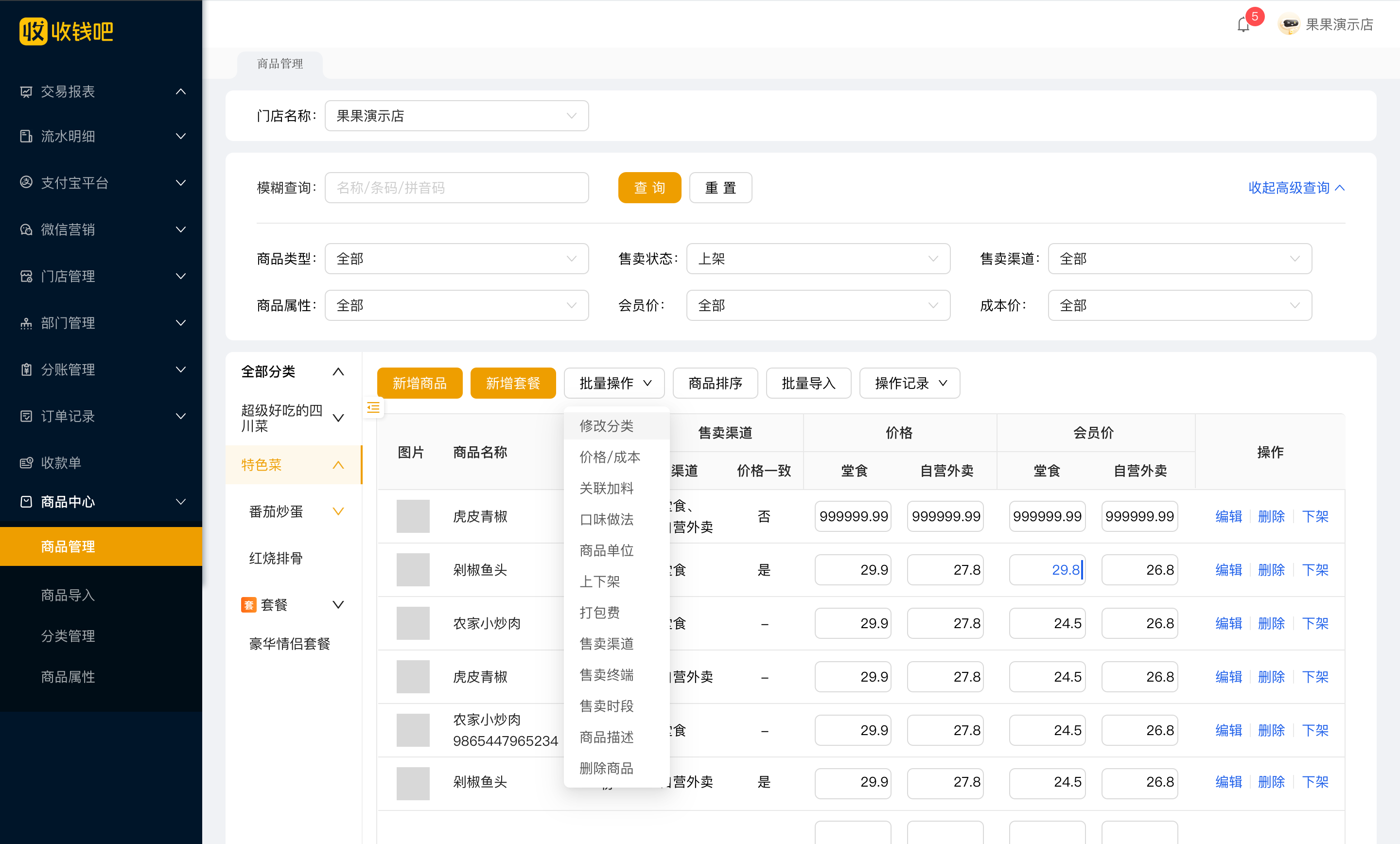
收钱吧零售系统批量修改商品分类步骤:收钱吧MSP-商品中心-商品管理-批量操作-商品单位。
操作流程
流程概述
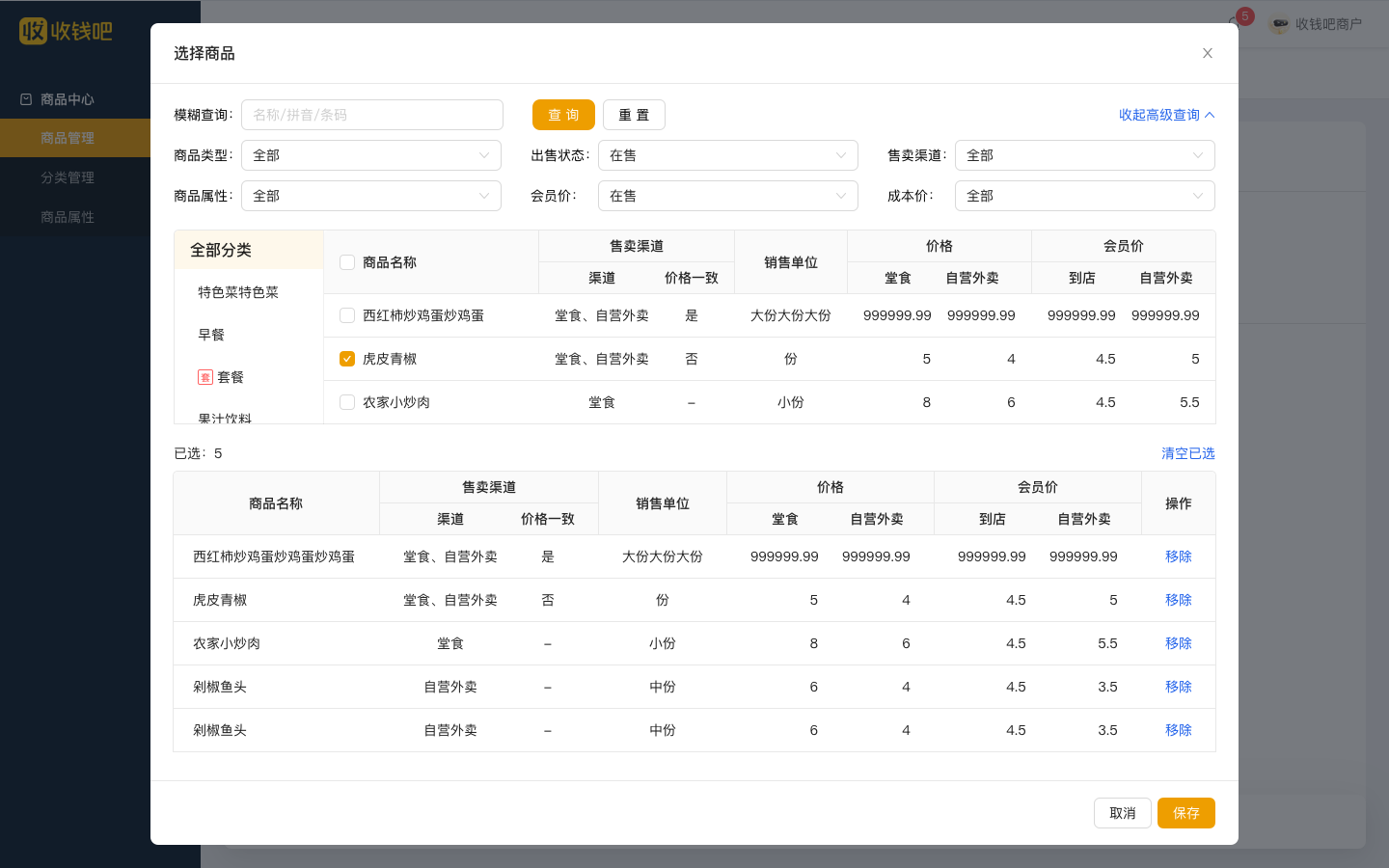
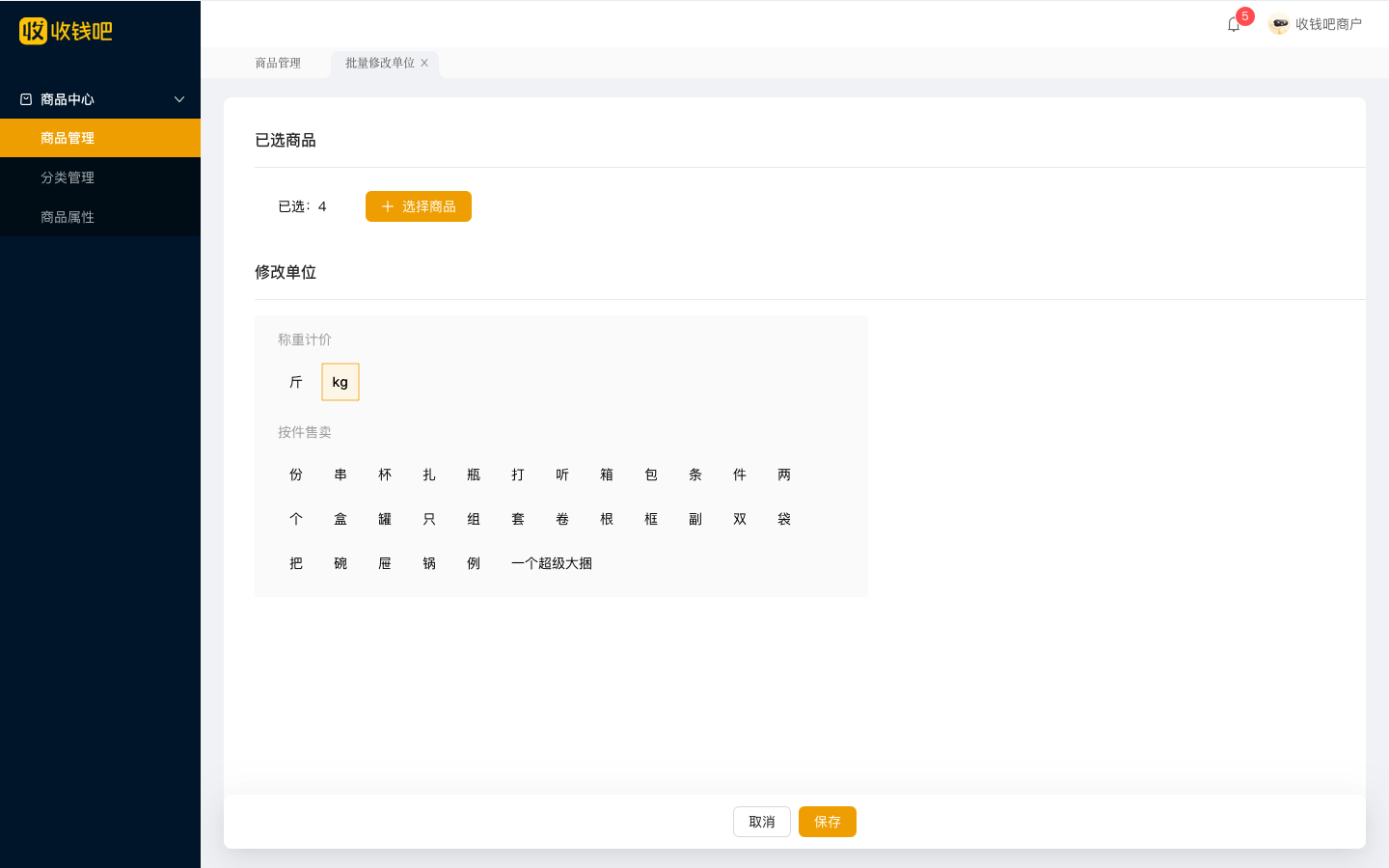
- 商品列表-批量操作-点击商品单位,选择需要修改商品单位的商品,选择单位后,点击确认即可,系统将批量更新所选商品的单位。
流程详述
- 选择商品
- 点击批量操作_商品描述,弹出「选择商品」页,勾选需要改价的商品。
- 选择“商品单位”功能:
- 在商品管理界面中,点击批量操作菜单中的“修改商品单位”选项。
- 选择商品单位:
- 选择新的商品单位,页面下方的“保存”按钮,系统将批量更新所选商品的单位。
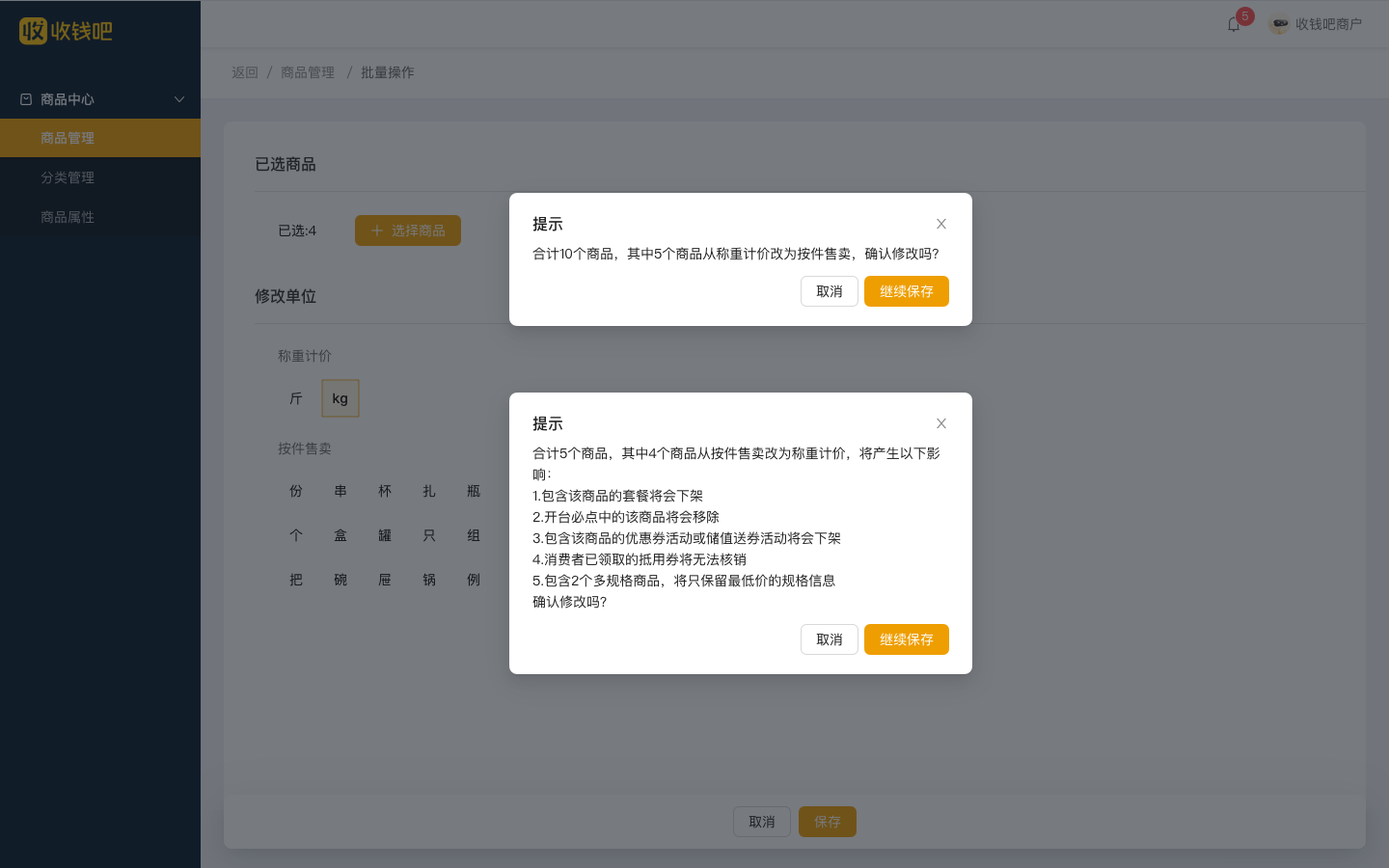
- 修改商品单位,系统将同步修改售卖方式,如“斤”单位改为“份”,则售卖方式将有“称重计价”改为“按件售卖”。
- 点击“保存”:
- 确认无误后,点击页面下方的“保存”按钮,系统将批量更新所选商品的单位。
商品管理-商品批量删除商品
功能介绍
批量删除商品功能可以将多个商品一次性进行信息删除,提高操作效率。
功能路径
收钱吧零售系统批量修改商品分类步骤:收钱吧MSP-商品中心-商品管理-批量操作-删除商品。
操作流程
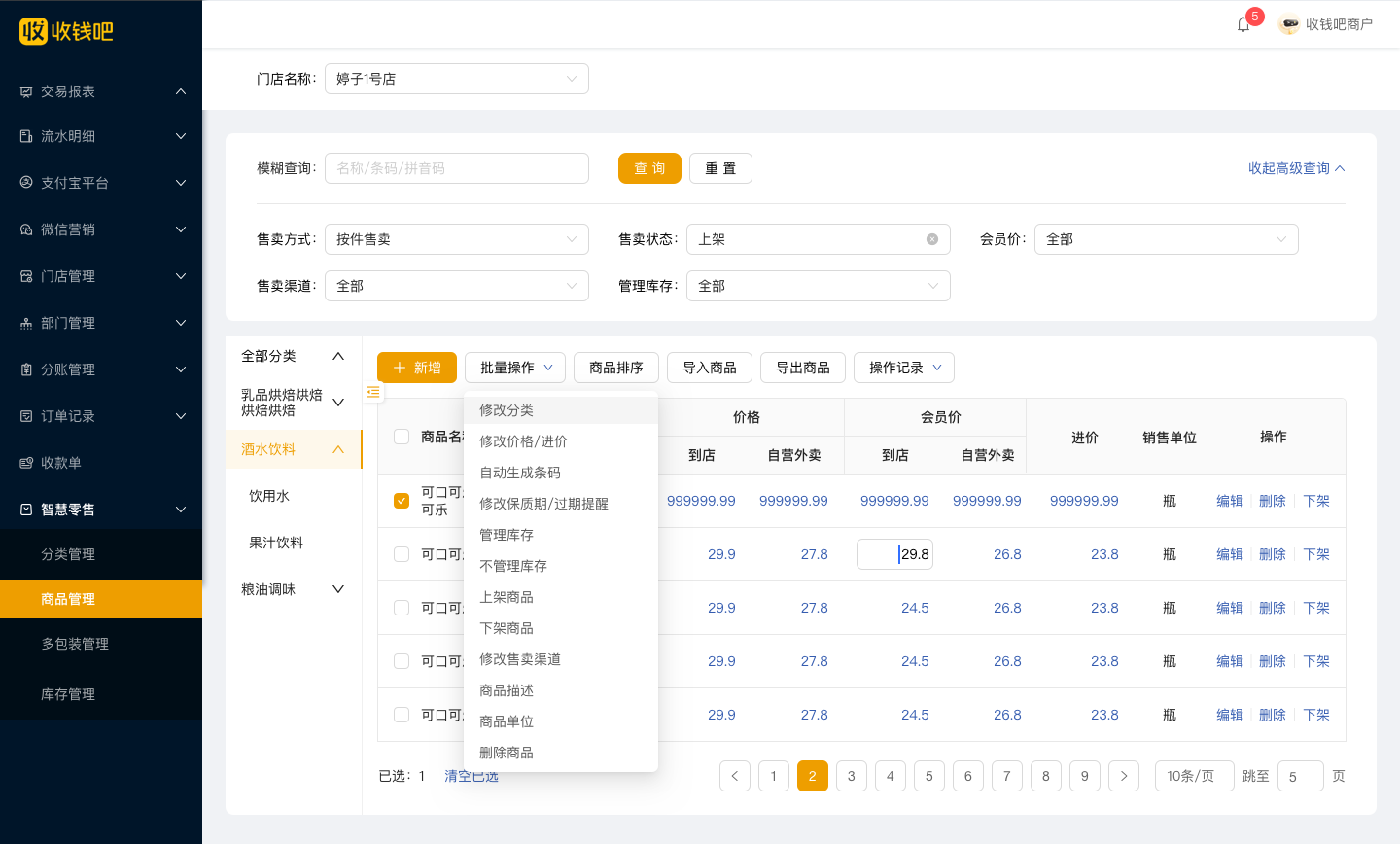
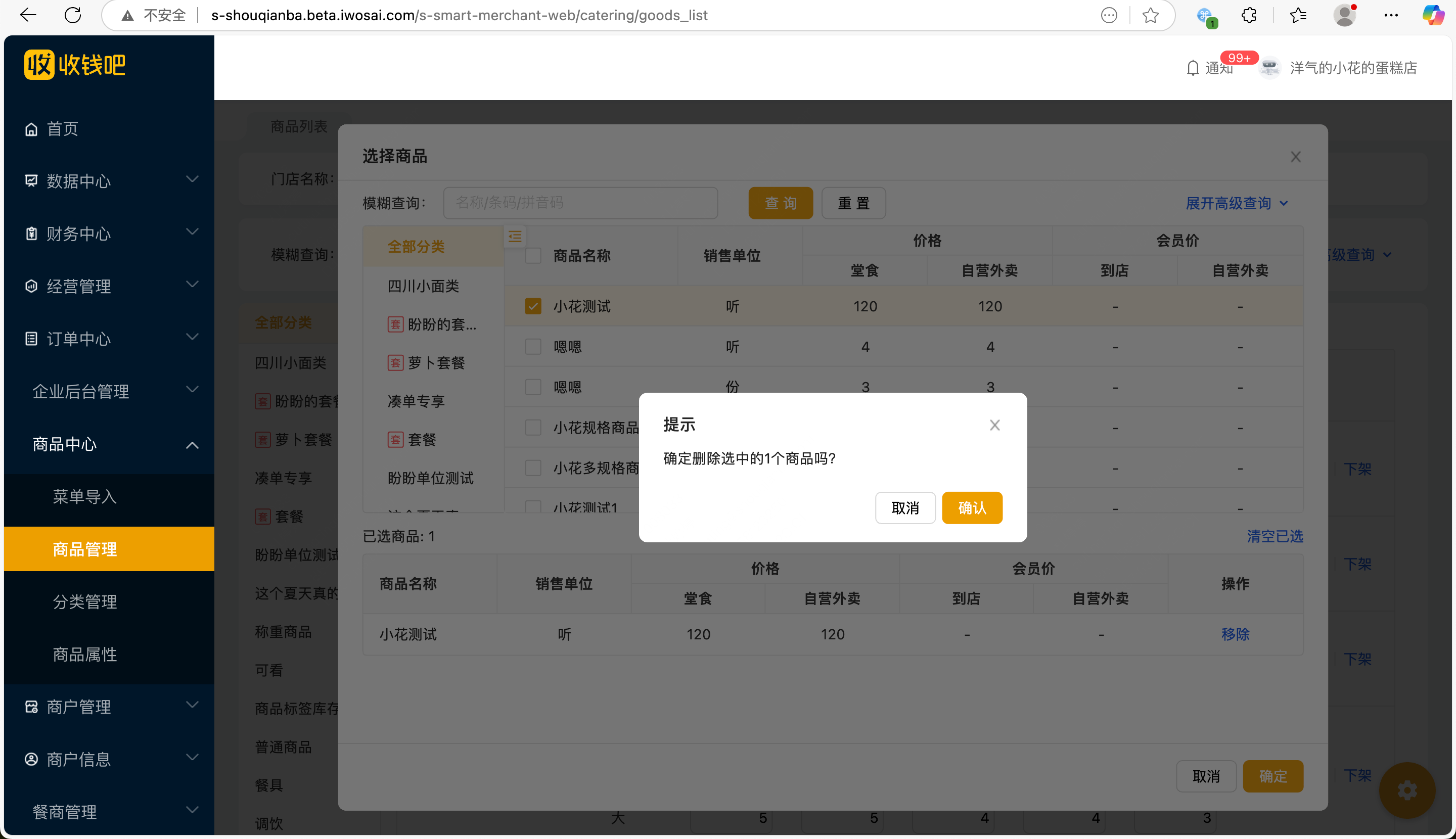
- 点击批量操作_删除商品,弹出「选择商品」页,点击“确定”,二次弹窗确认“确定删除选中的n个商品吗?”,点击“确认”,商品删除成功。
商户平台分类管理功能模块介绍
分类管理-新增分类
功能说明
商品分类功能可以对店内的商品进行分类归属展示,便于商家销售时快速找到商品。
操作路径
收钱吧餐饮系统新增商品分类操作步骤:登录商户后台管理-商品中心-分类管理
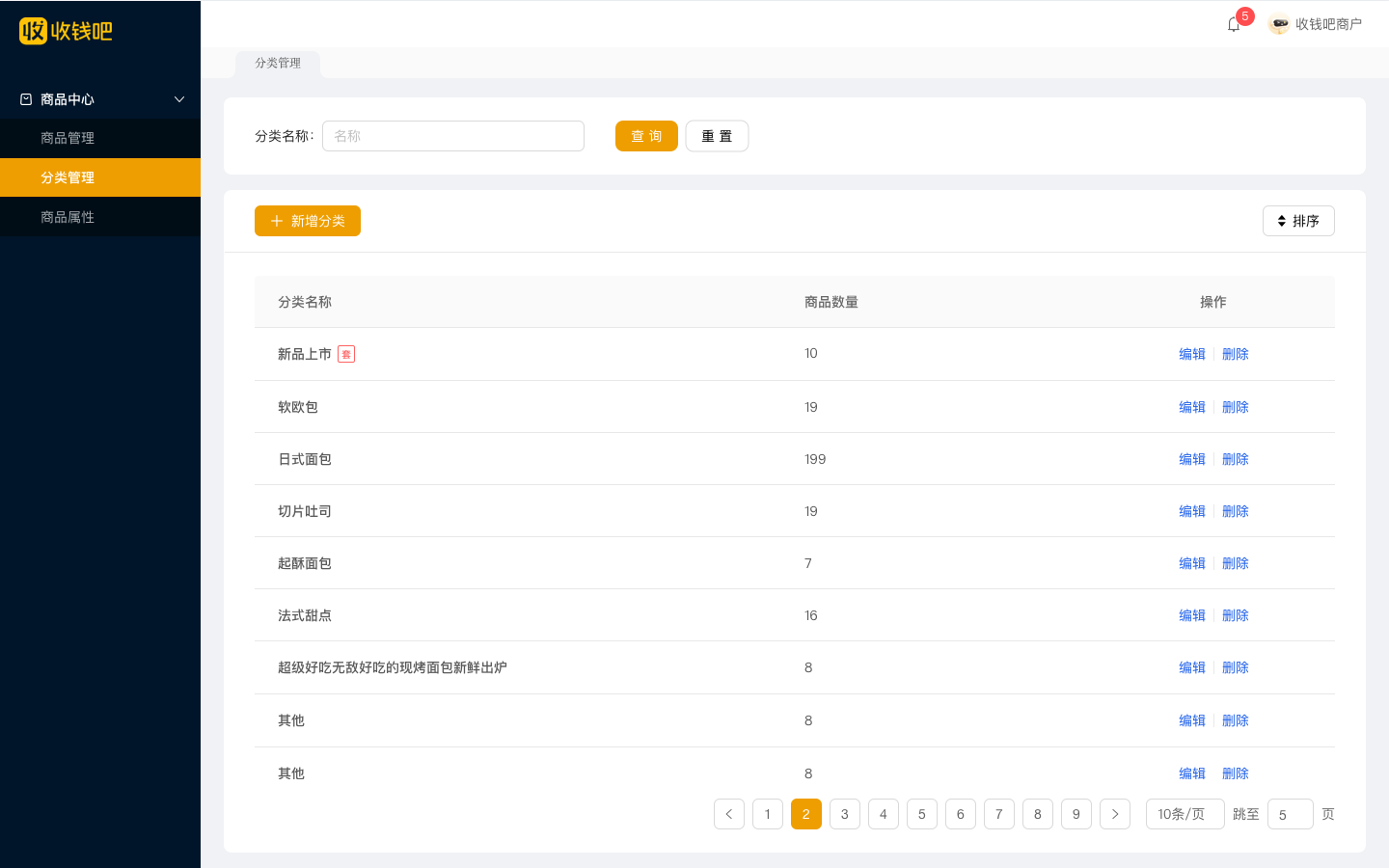
操作流程
流程概述
在导航栏选择“分类管理”,点击“新增分类”。填写分类名称,点击“保存”完成分类添加。保存之后的分类可以在分类设置中点击“编辑”,对该分类进行编辑。
流程详述
- 新增分类
- 新增分类:点击分类管理-选择“新增分类”,输入分类名称,及配置是否是套餐分类,点击“保存"即可。
- 编辑分类
- 编辑分类
- 点击“编辑”即可进入到编辑页
- 分类名称:调整后内容后,点击右下角“保存”,点击右下角“保存”按钮即数据保存成功
- 套餐分类类型不支持编辑变更
- 删除分类
- 未关联商品,点击“确认”即删除成功
- 关联商品,提示需要将分类迁移到其他新的分类下,点击“去迁移”,选择新的分类点击右上角“确定”,分类删除成功,且商品关联在新的分类下
分类管理-编辑分类
功能说明
商品分类功能可以对店内的商品进行分类归属展示,便于商家销售时快速找到商品。
操作路径
收钱吧餐饮系统新增商品分类操作步骤:登录商户后台管理-商品中心-分类管理
操作流程
流程概述
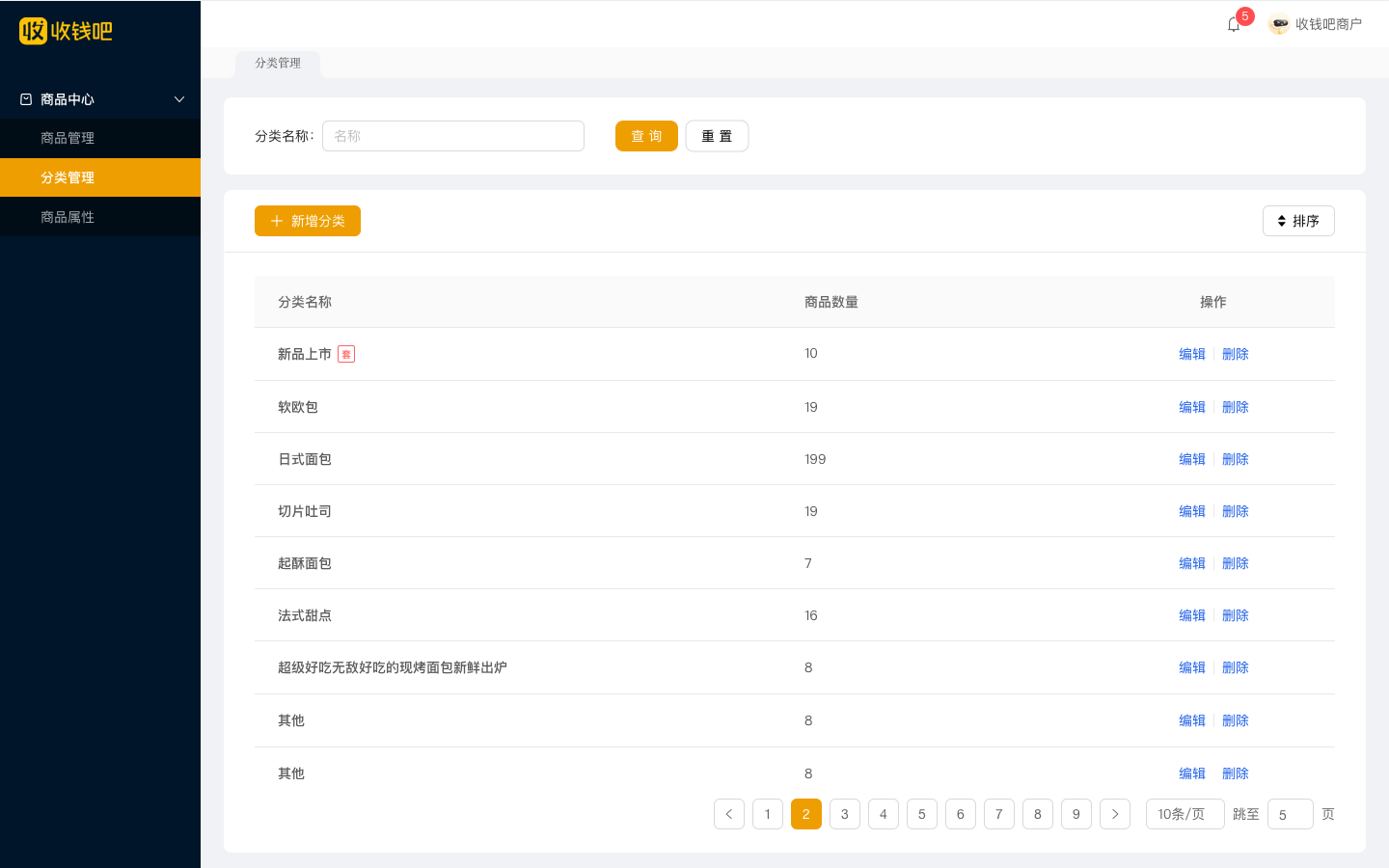
在导航栏选择“分类管理”,点击“新增分类”。填写分类名称,点击“保存”完成分类添加。保存之后的分类可以在分类设置中点击“编辑”,对该分类进行编辑。
流程详述
- 新增分类
- 新增分类:点击分类管理-选择“新增分类”,输入分类名称,及配置是否是套餐分类,点击“保存"即可。
- 编辑分类
- 编辑分类
- 点击“编辑”即可进入到编辑页
- 分类名称:调整后内容后,点击右下角“保存”,点击右下角“保存”按钮即数据保存成功
- 套餐分类类型不支持编辑变更
- 删除分类
- 未关联商品,点击“确认”即删除成功
- 关联商品,提示需要将分类迁移到其他新的分类下,点击“去迁移”,选择新的分类点击右上角“确定”,分类删除成功,且商品关联在新的分类下
分类管理-分类排序
功能说明
分类排序功能可以对店内的商品分类进行排序,便于分类下商品曝光。
操作路径
分类排序操作步骤:登录商户后台管理-商品中心-分类管理-点击“排序”
操作流程
流程概述
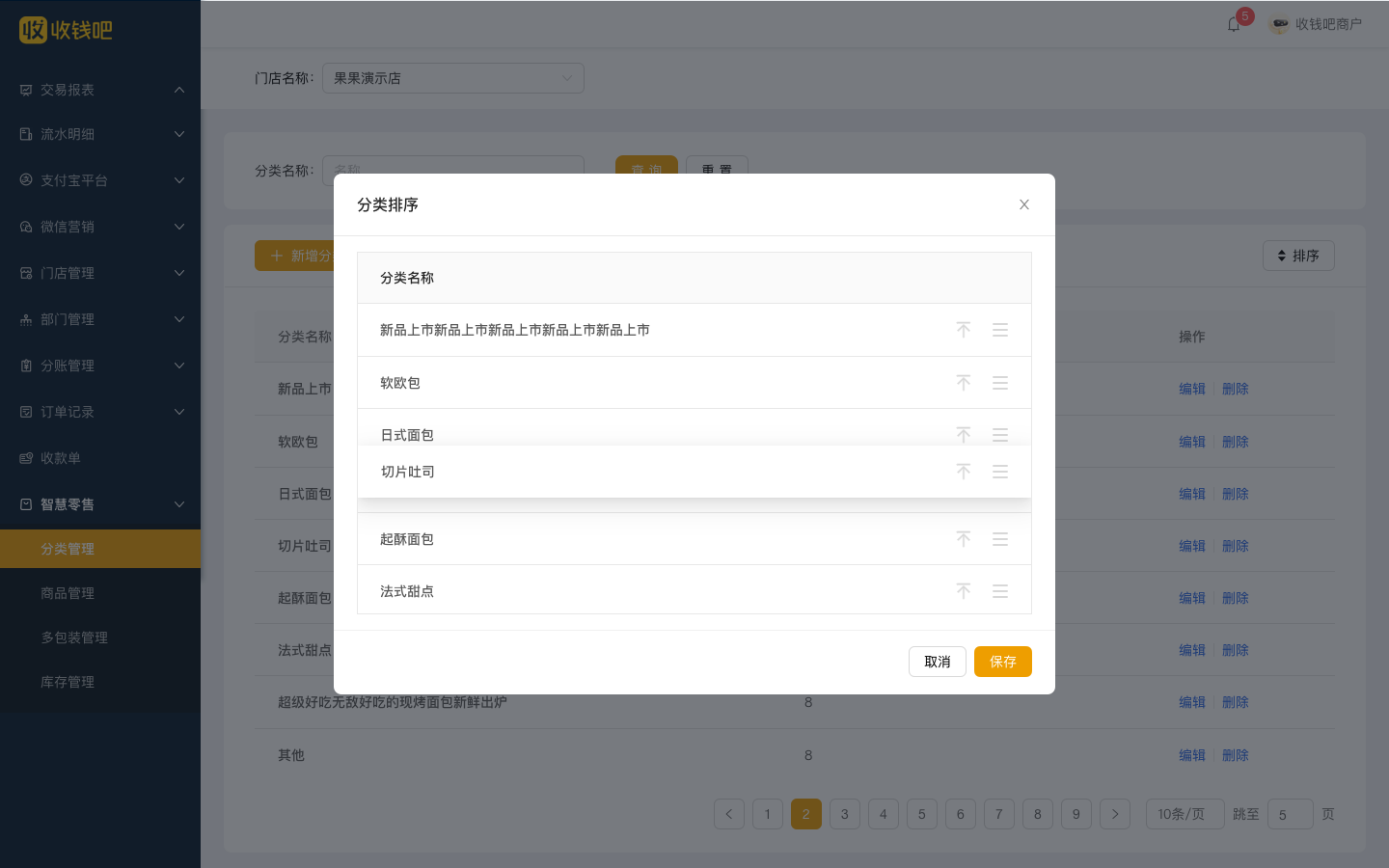
在导航栏点击“分类管理”,点击“排序”,选择需要排序的分类即可进入到分类排序弹窗,通过拖动、置顶调整分类位置,操作完成后点击底部“保存”数据保存成功。
流程详述
- 进入到分类排序弹窗
- 点击“排序”,可对分类进行排序,点击拖动图标将分类拖动到指定位置,或点击置顶分类
商户平台商品推广功能模块介绍
商品推广-热销榜商品设置
功能介绍
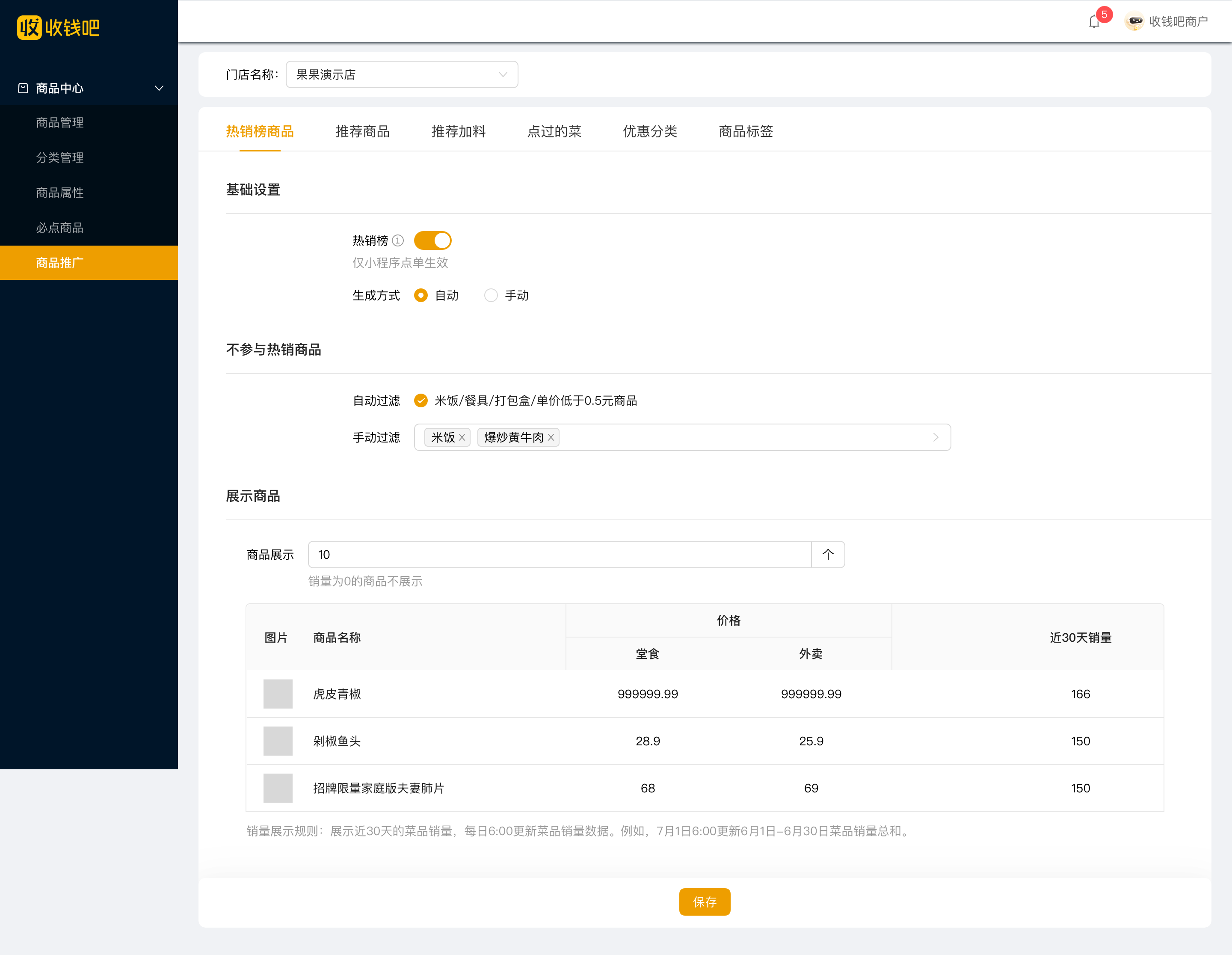
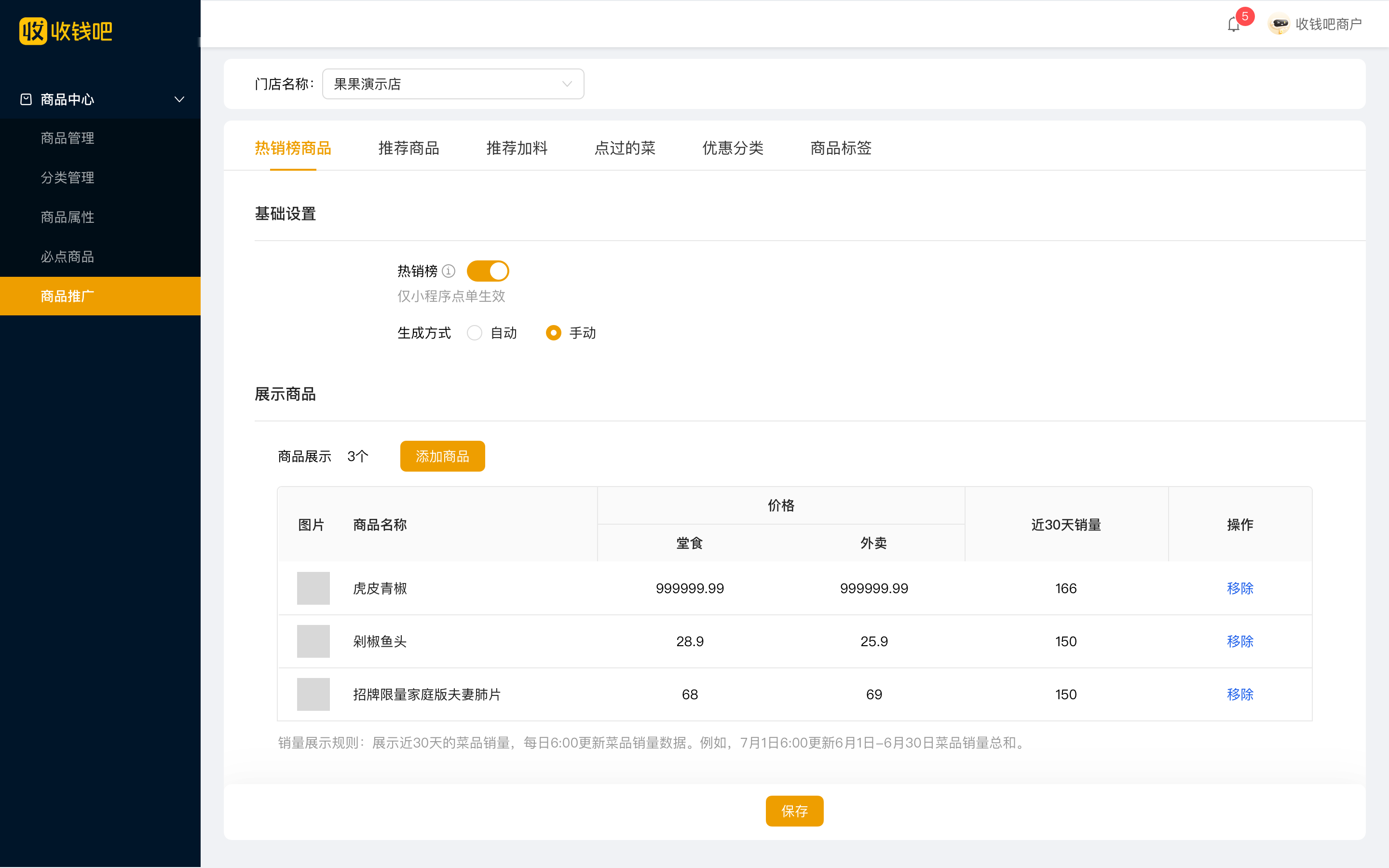
热销榜商品设置是指在系统中为畅销商品设置热销榜展示,可以手动选择热销商品,也根据实际销量自动生成热销商品,扫码点餐时会展示近三十天的菜品销量,便于商品的推广展示。
功能路径
收钱吧餐饮系统或扫码点单,热销榜商品设置网页端操作路径:商家后台管理 - 商品中心 - 商品推广 - 热销榜商品 - 选择是否开启热销榜 - 选择生成方式为自动/手动
操作流程
流程概述
用户可以选择设置热销榜商品,将门店里的商品在小程序热销榜推荐展示给顾客
流程详述
在商家后台管理,点击商品中心,再点击商品推广,在商品推广页面点击“热销榜商品”
在热销商品页面进行相关配置:
- 热销榜开关配置:点击可打开或关闭热销榜功能
- 热销榜商品生成方式:提供自动和手动两种方式
- 自动:系统根据门店近30天的商品销量进行排行
- 手动:用户可手动选择门店里的商品设置为热销榜商品
- 若用户选择了自动方式生成的热销榜,用户可选择是否过滤掉“米饭/餐具/打包盒/单价低于0.5元的商品”,或者用户可自行选择过滤掉某商品
- 用户可自行选择热销榜商品的展示数量
- 会展示近三十天的菜品销量
商品推广-推荐商品设置
功能介绍
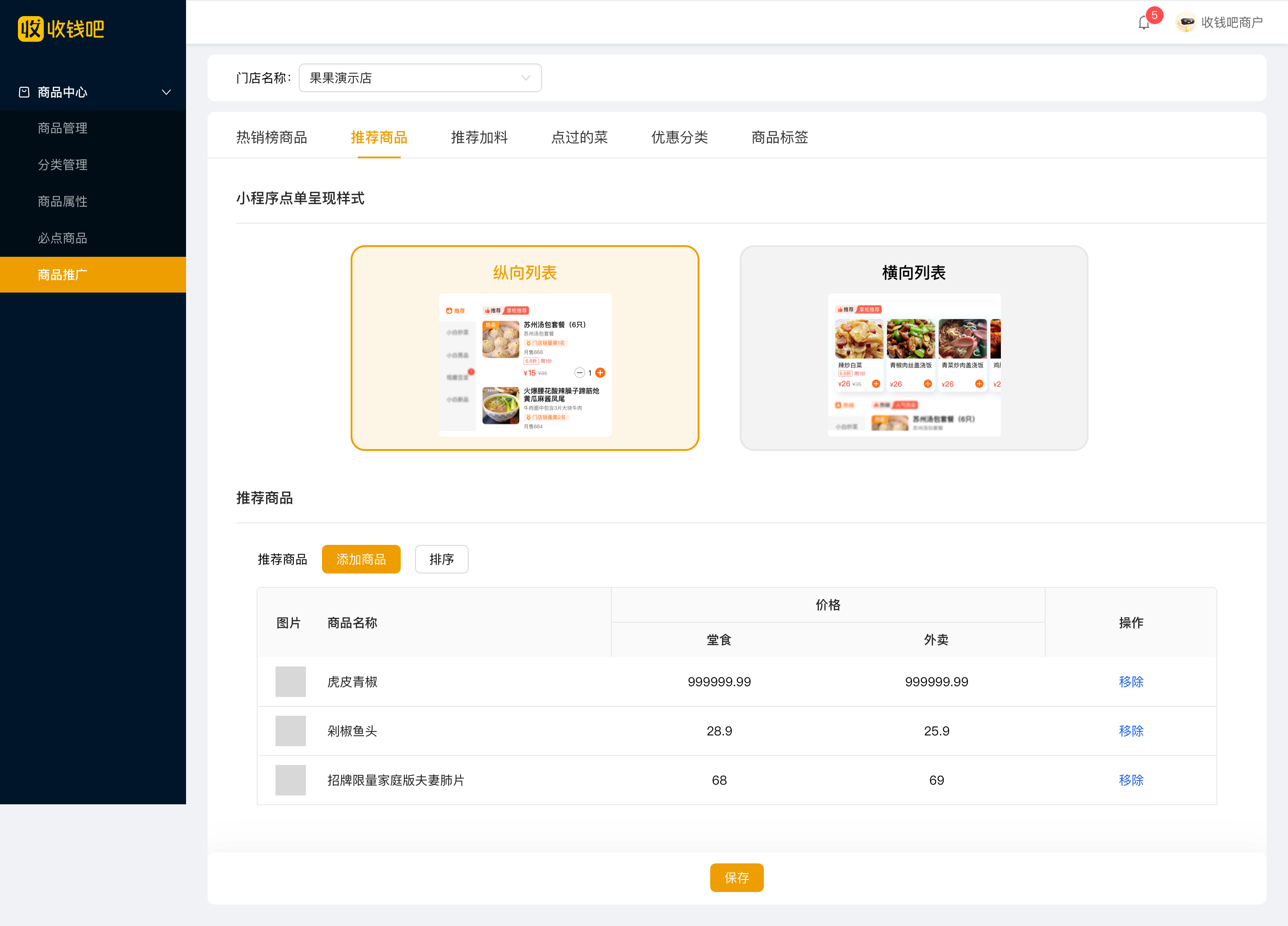
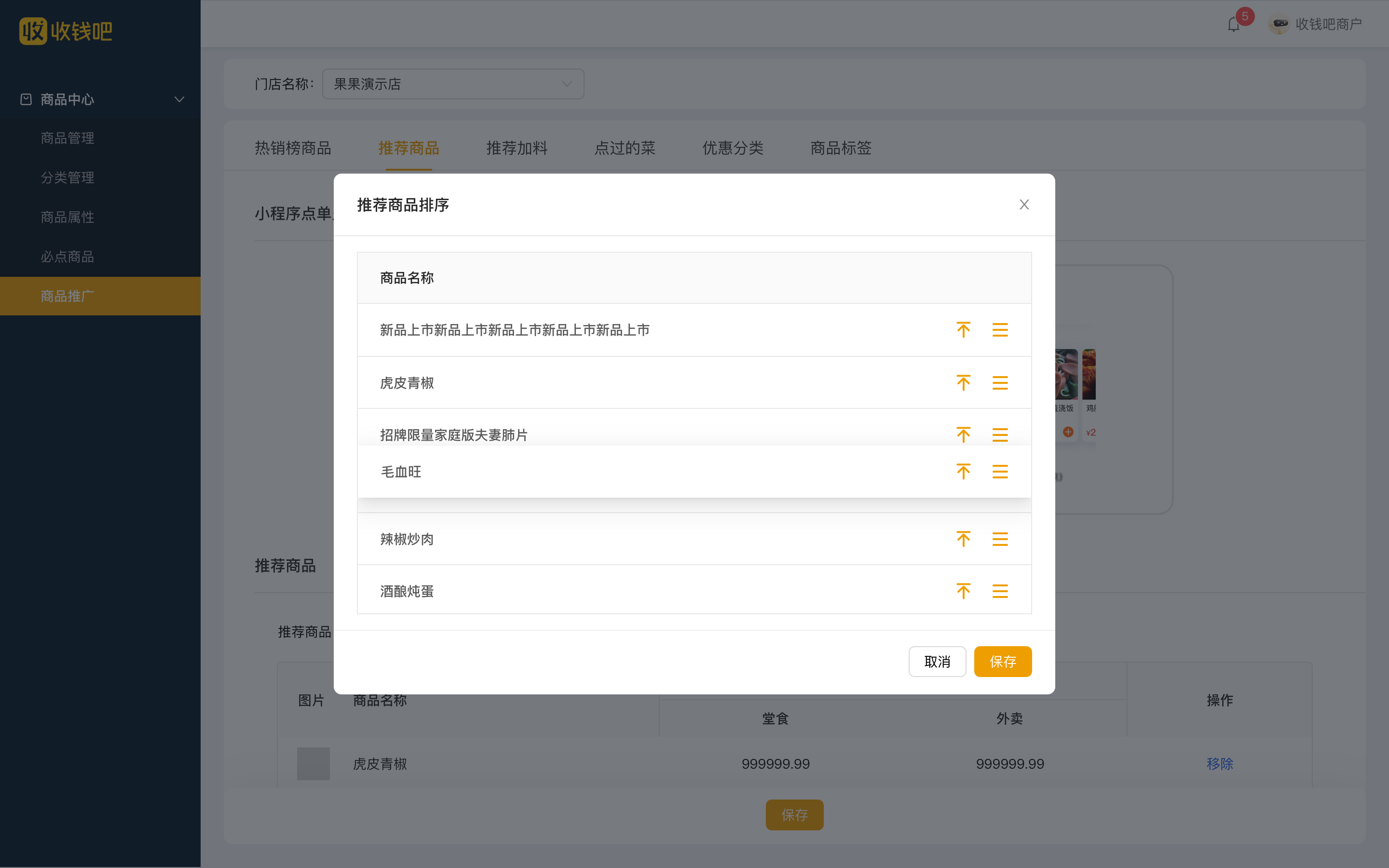
推荐商品设置是指在小程序点单中添加展示商家想要推荐的商品,可以选择纵向列表推荐展示或横向橱窗推荐展示。
功能路径
收钱吧餐饮系统或扫码点单,推荐商品设置网页端操作路径:商家后台管理 - 商品中心 - 商品推广 - 推荐商品 - 选择小程序点单呈现样式
操作流程
流程概述
用户可以选择设置推荐商品,将门店里的商品在小程序上推荐展示给顾客
流程详述
在商家后台管理,点击商品中心,再商品推广页面点击“推荐商品”
用户可选择推荐商品的展示样式:
- 纵向列表
- 横向橱窗
用户需要自己手动选择添加门店里的商品进行推荐,再推荐商品页面点击“添加”,跳转到选择商品页面,用户在该页面选择需要添加的商品,确认后,添加成功,可点击删除按钮,删除掉已添加的商品,保存后,推荐商品立即生效
商品推广-推荐加料设置
功能介绍
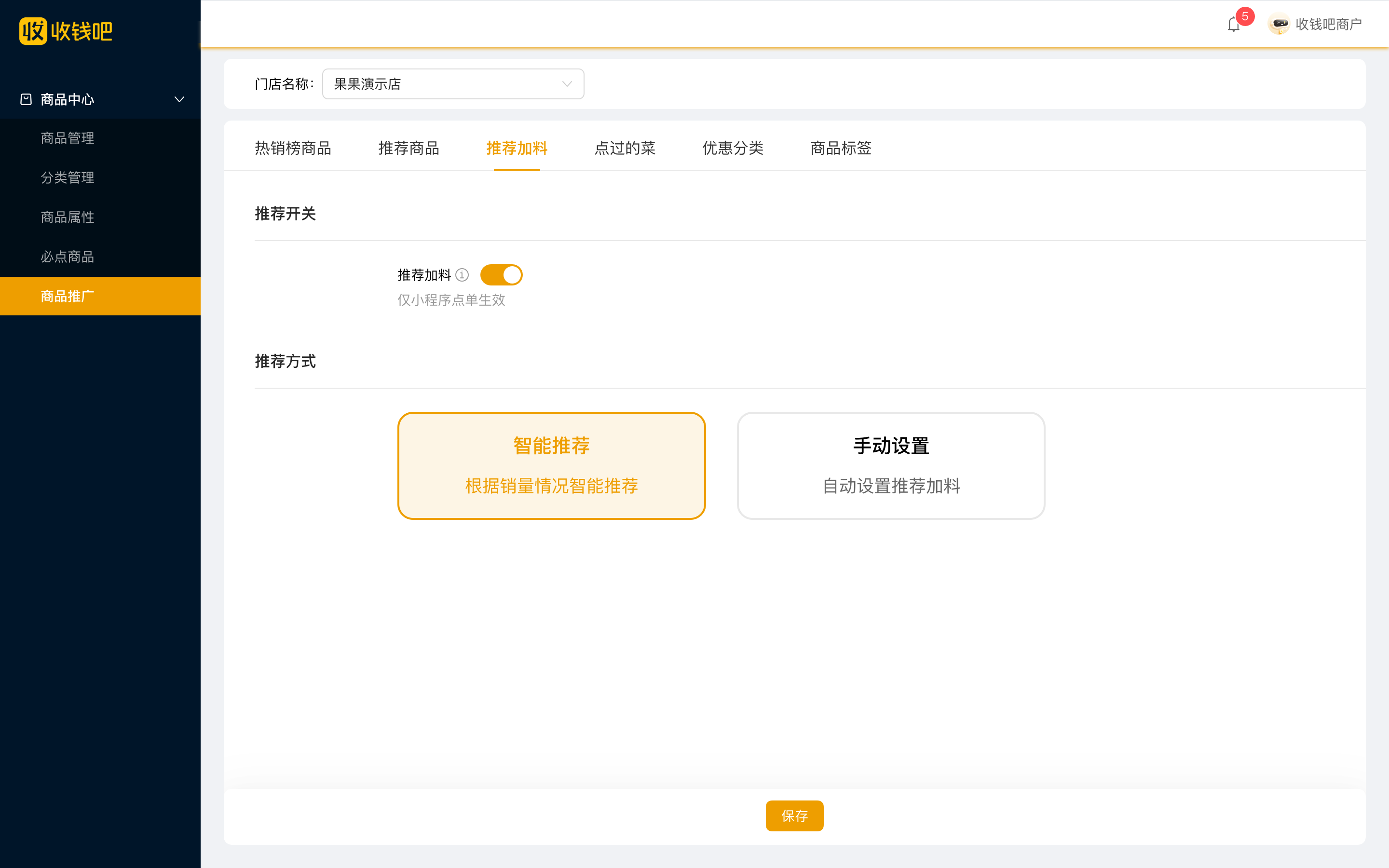
推荐加料设置是指在商品点单过程中,添加商家想要推荐的加料商品展示,可以选择根据销量情况智能推荐或手动设置推荐。
功能路径
收钱吧餐饮系统或扫码点单,推荐加料设置网页端操作路径:商家后台管理 - 商品中心 - 商品推广 - 推荐加料 - 选择开启推荐加料 - 选择推荐方式
操作流程
流程概述
用户可设置推荐加料,包括在商品详情页和提交订单页,顾客在小程序点单的时候可以看到商户添加的推荐小料,有助于提高客单价
流程详述
在商家后台管理,点击商品中心,再点击商品推广,在商品推广页面点击“推荐加料”
用户需要点击打开“推荐加料”开关
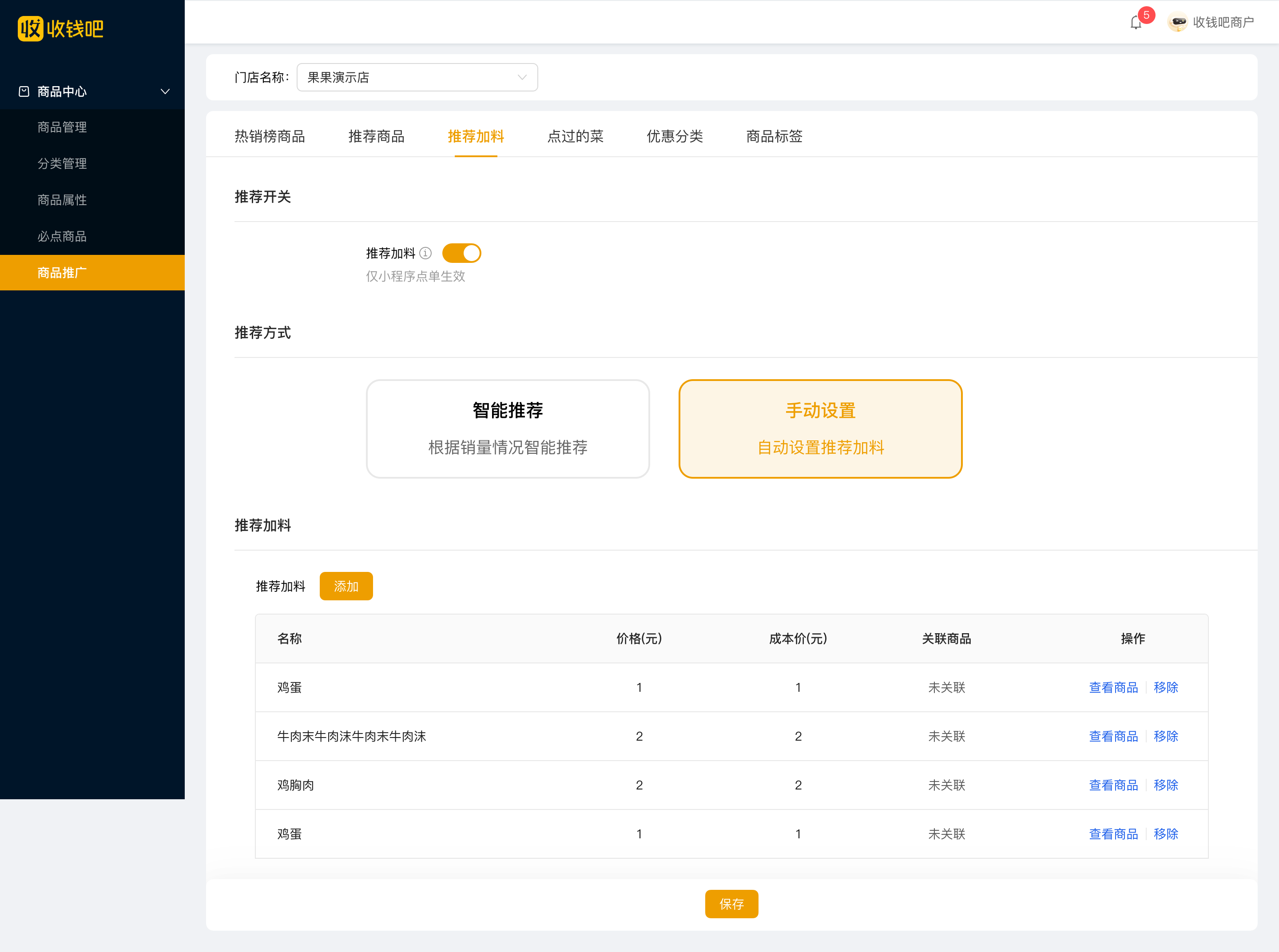
- 选择推荐加料方式:智能推荐(根据销量情况智能推荐)、手动设置(用户手动自主设置加料)
推荐加料会在“商品详情”和“提交订单页”展示小料
若用户需要选择手动设置加料,点击之后则需要在加料页面选择需要加料的小料
保存之后,立即生效
商品推广-小程序展示点过的菜
功能介绍
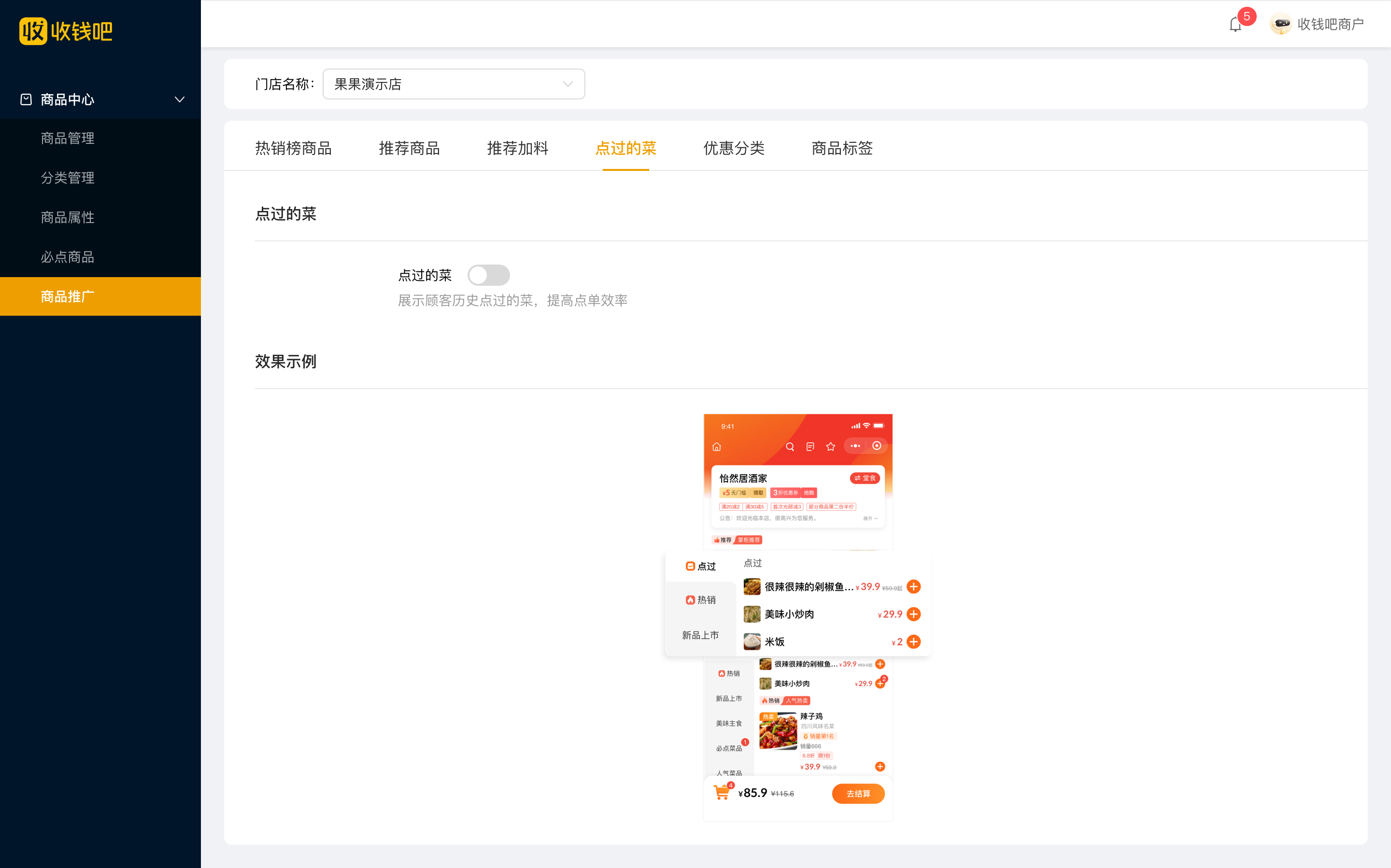
小程序展示点过的菜是指顾客在小程序点单页面中,展示顾客历史点过的菜,提高点单效率。
功能路径
收钱吧餐饮系统或扫码点单,小程序展示点过的菜网页端设置操作路径:商家后台管理 - 商品中心 - 商品推广 - 点过的菜 - 选择开启展示点过的菜
操作流程
流程概述
在小程序上可以展示顾客之前点过的菜,便于顾客快捷下单
流程详述
在商家后台管理,点击商品中心,再点击商品推广,在商品推广页面点击“点过的菜”
用户可选择打开或关闭“点过的菜”功能开关,开启之后,顾客在小程序点单能看到之前自己下过的菜
保存后立即生效。
商品推广-优惠分类设置
功能介绍
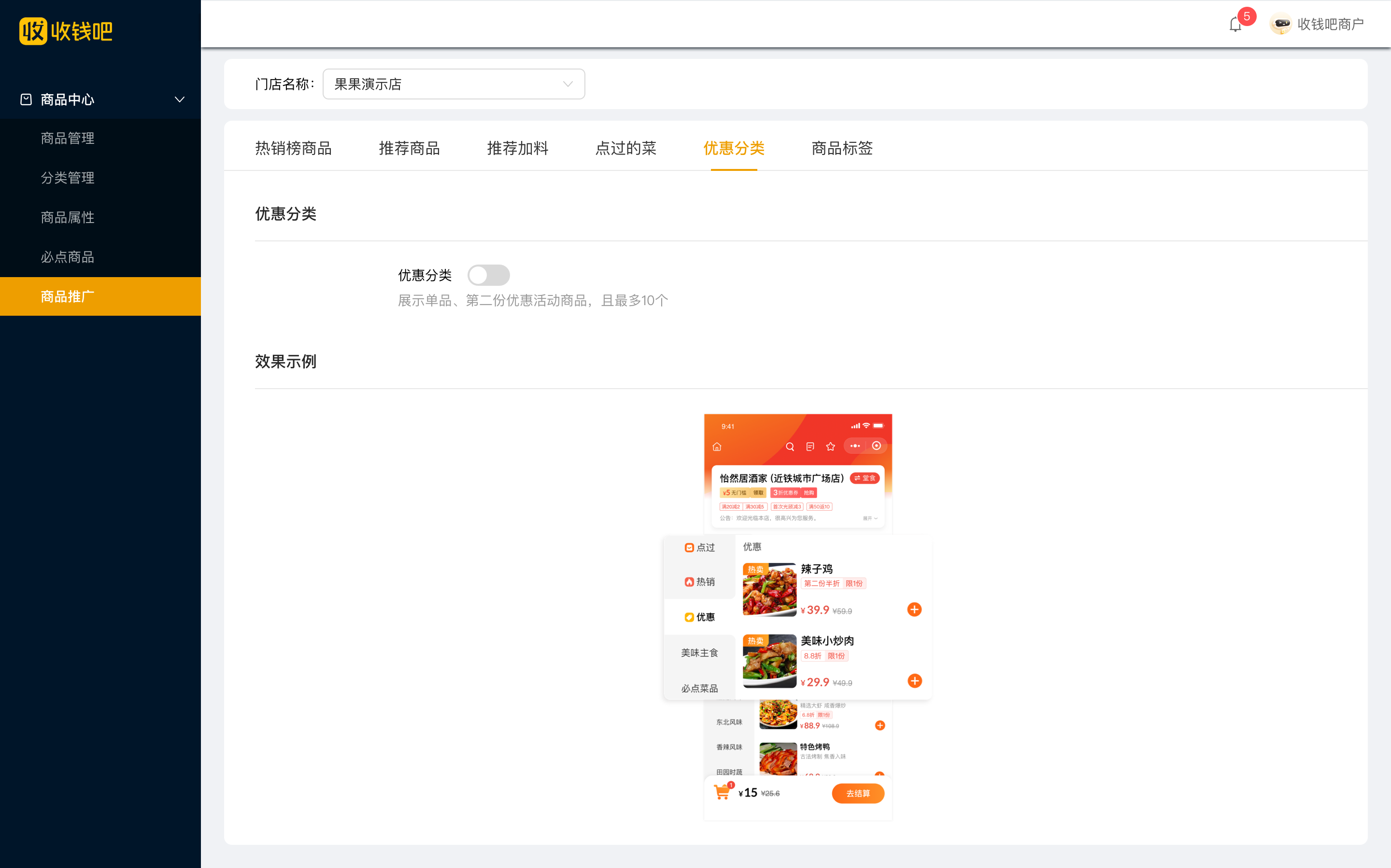
优惠分类设置是指顾客在小程序点单页面中单独创建优惠分类,展示优惠商品,如“单品折扣、第二件半价”等,提高顾客点单效率和商品折扣营销效果,活动商品最多不超过10个。
功能路径
收钱吧餐饮系统或扫码点单,优惠分类设置操作路径:商家后台管理 - 商品中心 - 商品推广 - 优惠分类 - 选择开启优惠分类
操作流程
流程概述
流程详述
在商家后台管理,点击商品中心,再点击商品推广,在商品推广页面点击“优惠分类”
用户可选择打开或关闭“优惠分类”功能开关,开启之后,顾客在小程序点单能看到“优惠”这一个分类,该分类下,会展示所有有优惠的商品,但最多展示10个商品。
商品推广-商品标签新增与编辑
功能介绍
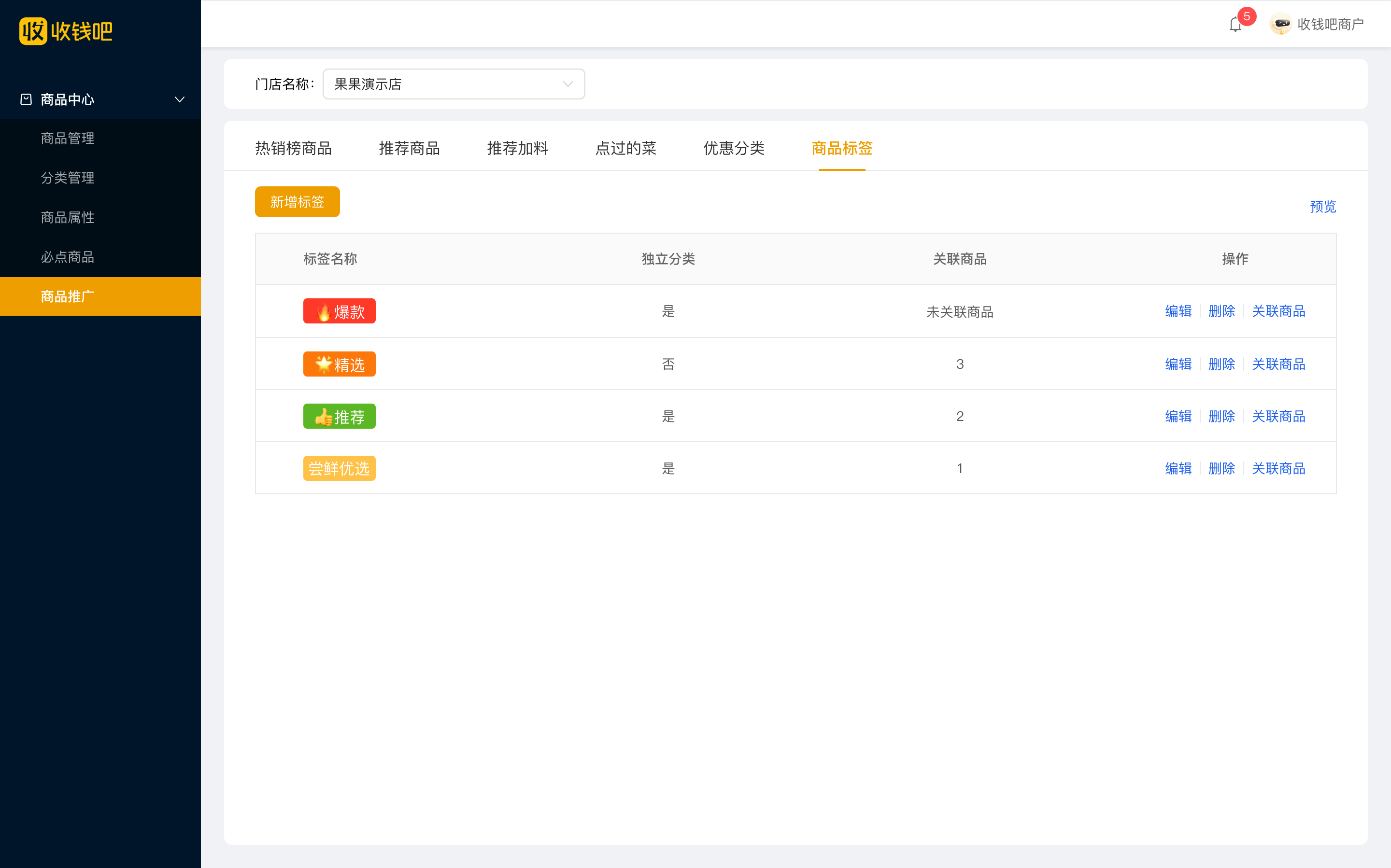
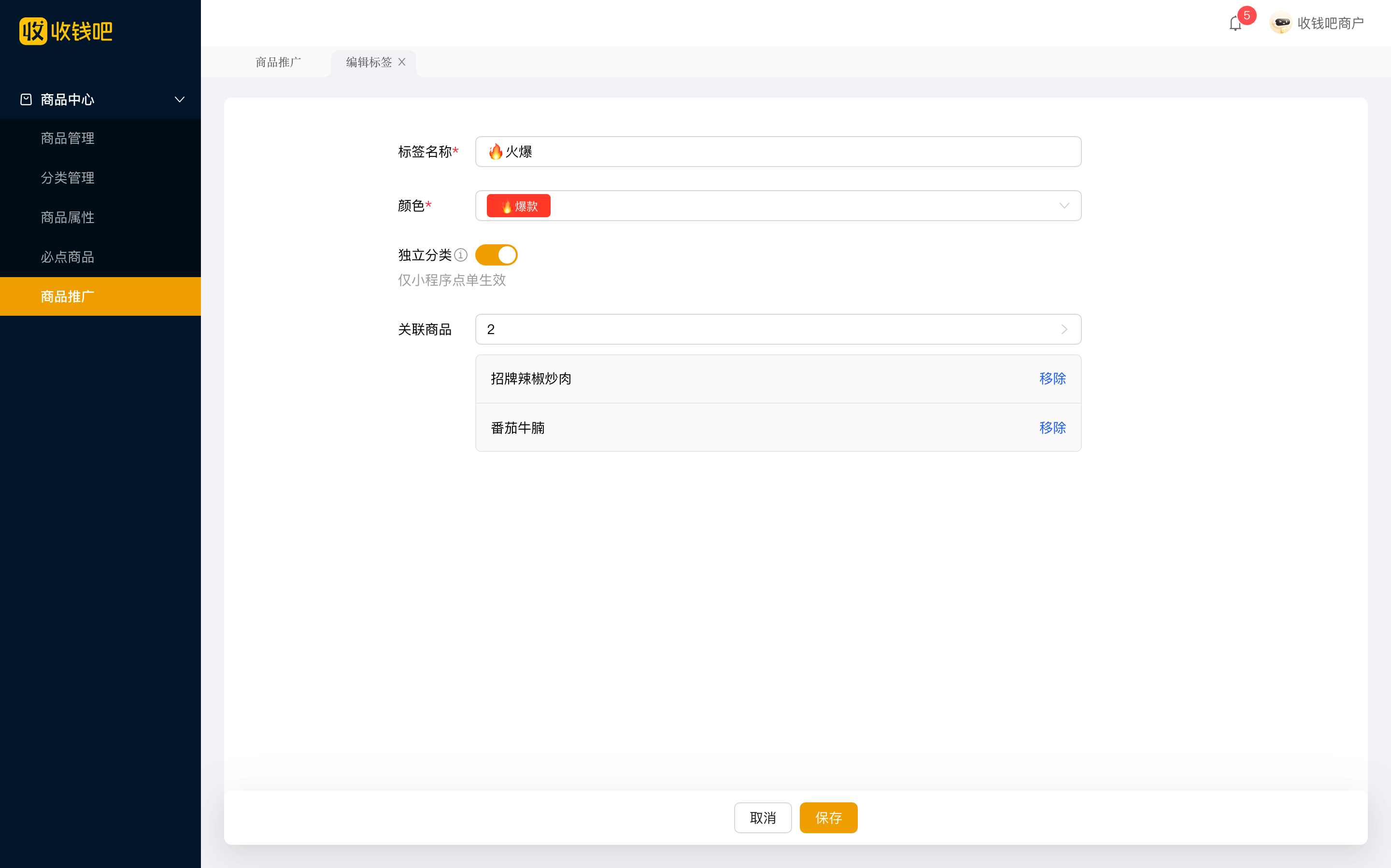
商品标签新增与编辑是指在点单页面中,为商品添加或修改标签展示的功能,如“爆款、精选、招牌、新品、特价”等,提高顾客点单效率。
功能路径
收钱吧餐饮系统或扫码点单,商品标签新增与编辑网页端操作路径:商家后台管理 - 商品中心 - 商品推广 - 商品标签 - 标签管理。
操作流程
流程概述
用户可在后台设置商品标签,设置成功后,商品图片的左上角会展示所关联的标签
流程详述
在商家后台管理,点击商品中心,再点击商品推广,在商品推广页面点击“商品标签”
默认总共有6个商品标签,分别是:爆款、精选、招牌、尝鲜优选、新品、特价,用户在标签管理页面可选择点击“新增标签”自行添加商品标签:标签名字必须在4个字以内(包含4个字),选择标签颜色
- 关联商品:用户点击对应的标签,跳转到商品选择页面,选择商品进行关联,关联成功后,商品图片的左上角会展示所关联的标签
商户平台商品属性功能模块介绍
商品属性-如何编辑加料分组
功能介绍
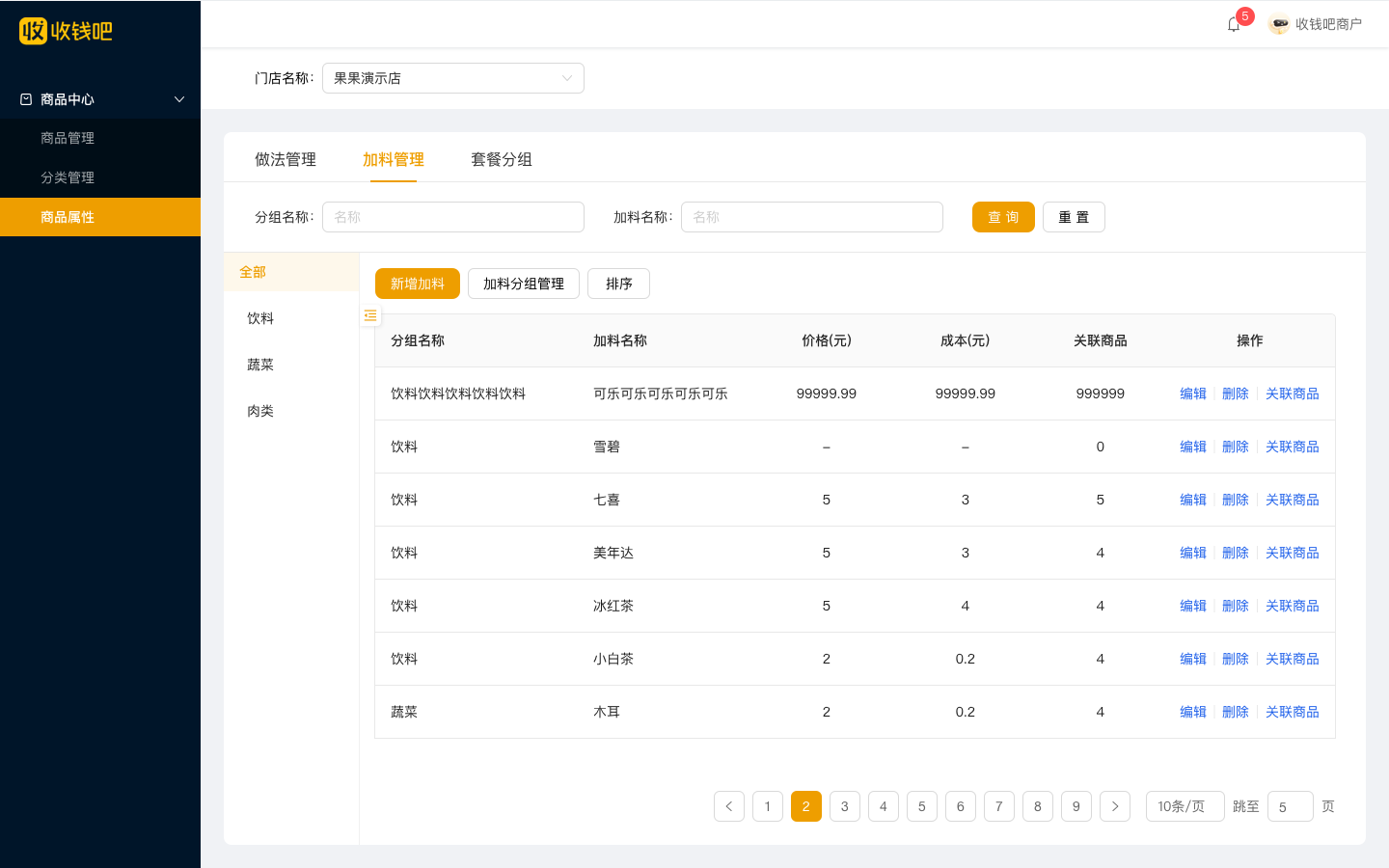
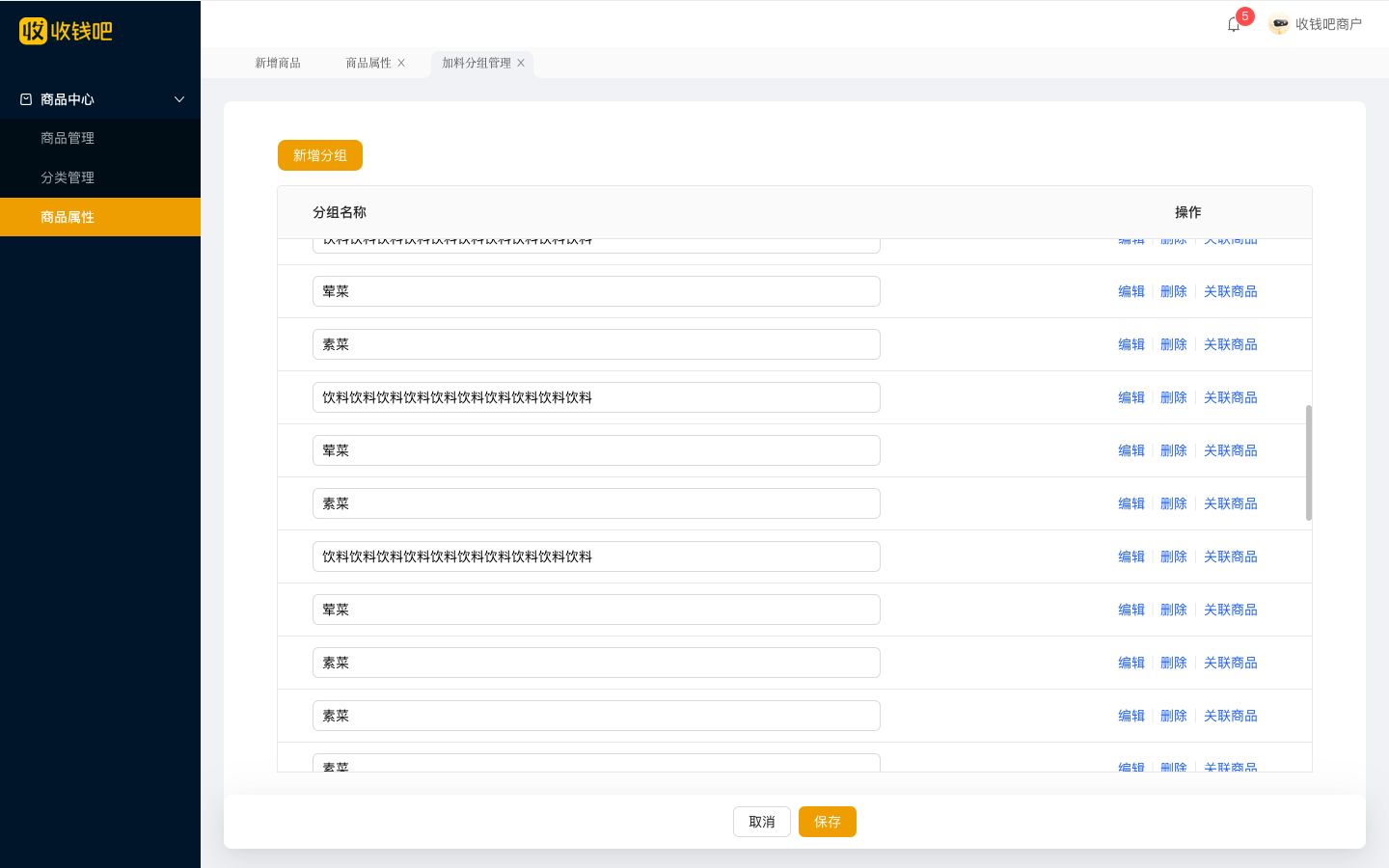
编辑加料分组是指在点单页面中新增或修改加料分组的名称或关联内容,便于商家进行商品管理和提高顾客点单效率。
功能路径
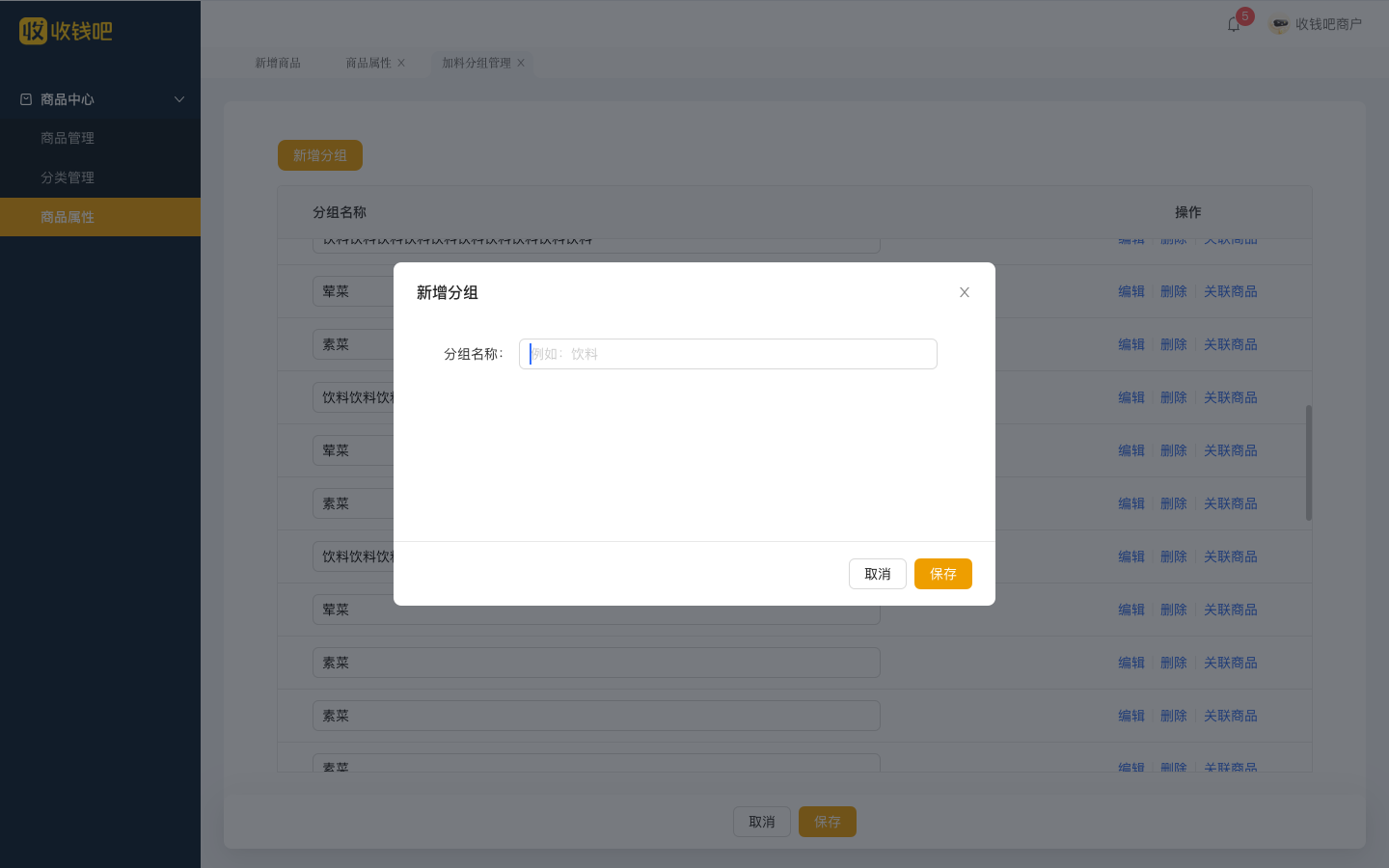
收钱吧餐饮系统或扫码点单,编辑加料分组操作路径:登录商户后台管理-商品中心-商品属性-加料管理 - 加料分组管理 - 编辑/新增加料分组
操作流程
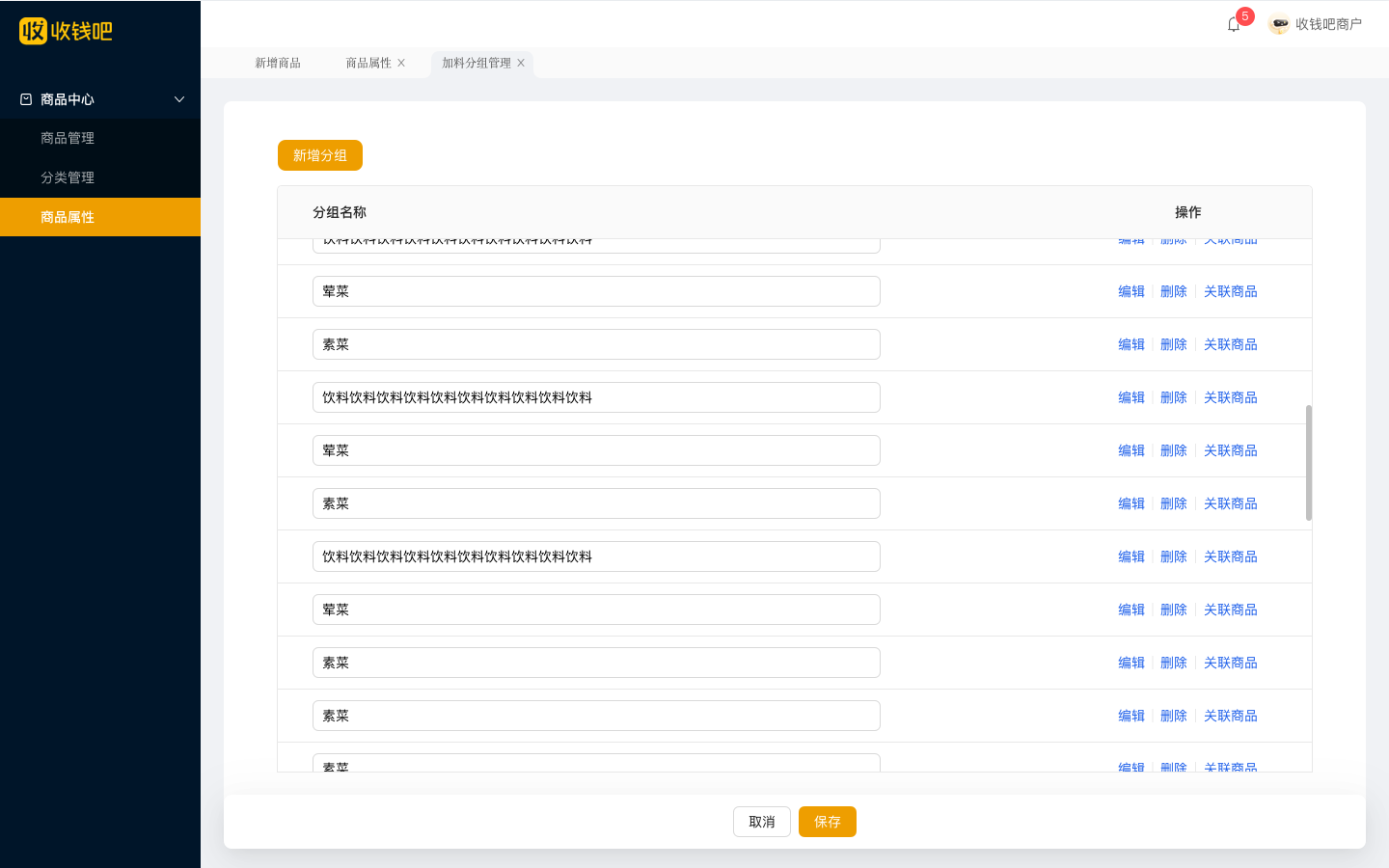
点击加料分组管理,进入到「加料分组管理」页,点击“新增分组”,录入分组名称,点击“保存"即可。点击加料分组右侧的“编辑”按钮可以对加料分组的名称进行新增、编辑和删除。点击“关联商品”可为加料分组下加料批量关联商品管理。
商品属性-如何加料分组排序
功能介绍
加料分组排序是指在点单页面中修改加料分组的展示顺序,便于商家进行商品管理。
功能路径
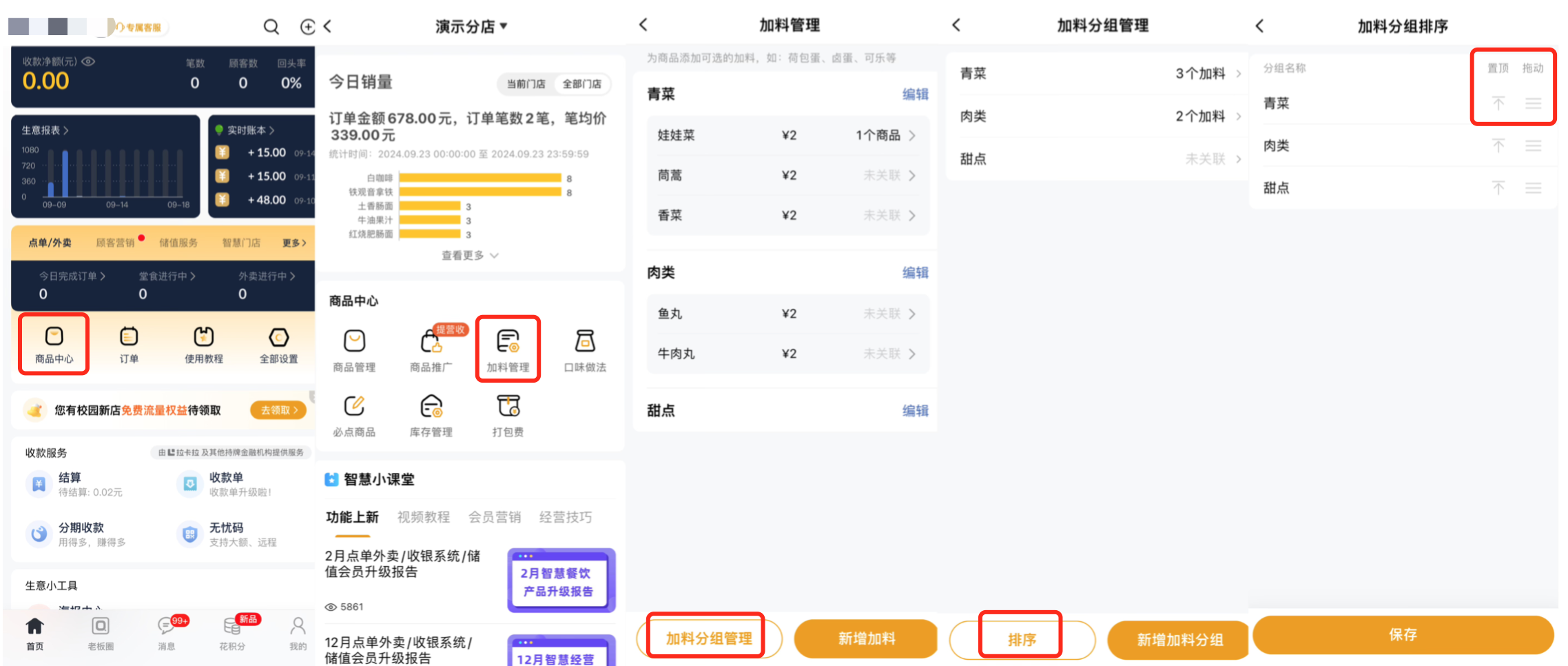
收钱吧餐饮系统或扫码点单,加料分组排序操作路径:收钱吧APP首页智慧门店功能卡片 - 点单/外卖 - 商品中心 - 加料管理 - 加料分组管理 - 排序 - 编辑加料分组排序
操作流程
进入加料管理页面,点击左下角“加料分组管理”按钮进入加料分组管理页面。点击“排序”按钮,可通过拖拽对分组进行排序。
商品属性-如何新增加料
功能介绍
新增加料是指在点单页面中增加新的加料商品,商家可以输入加料名称、价格等内容。
功能路径
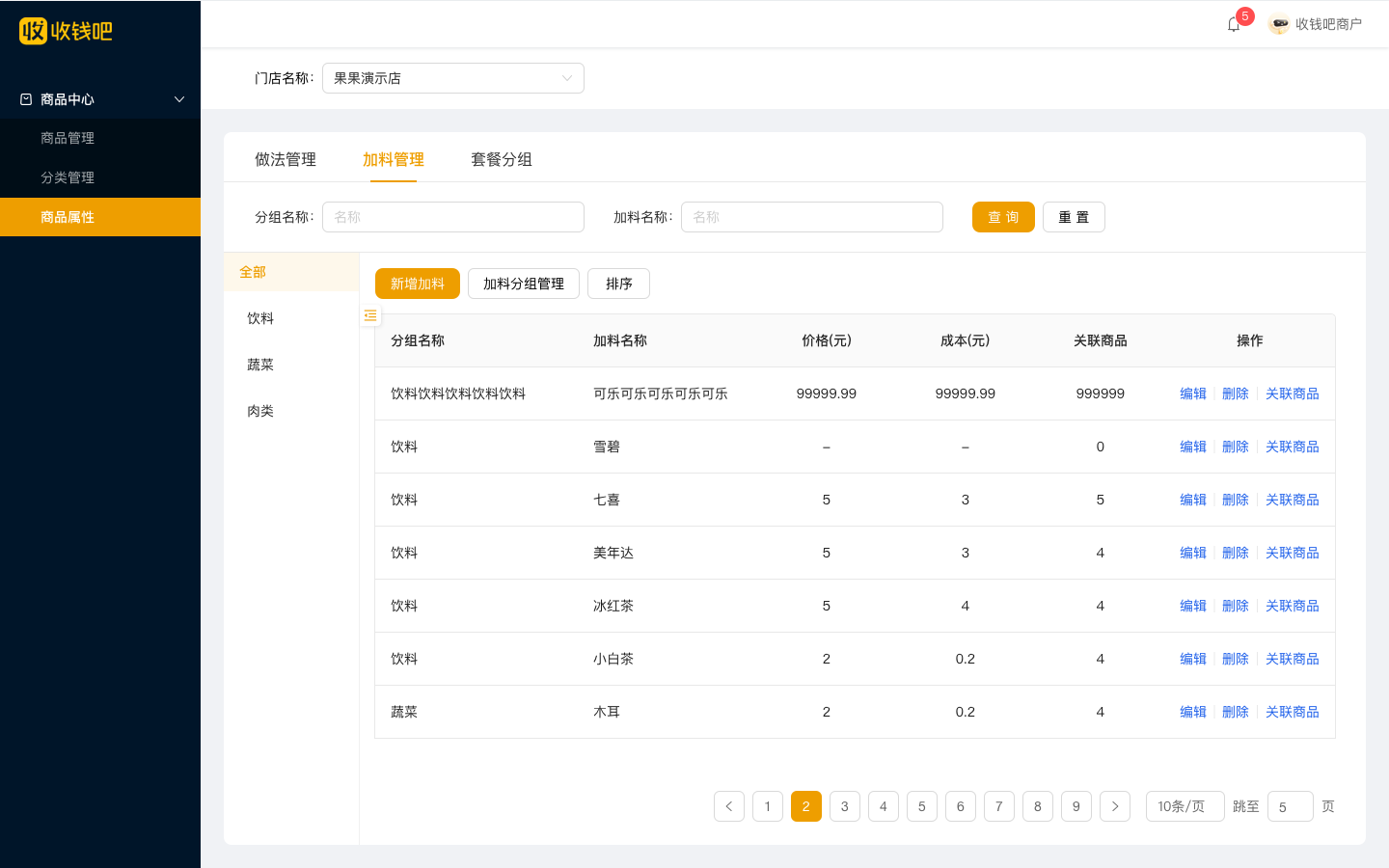
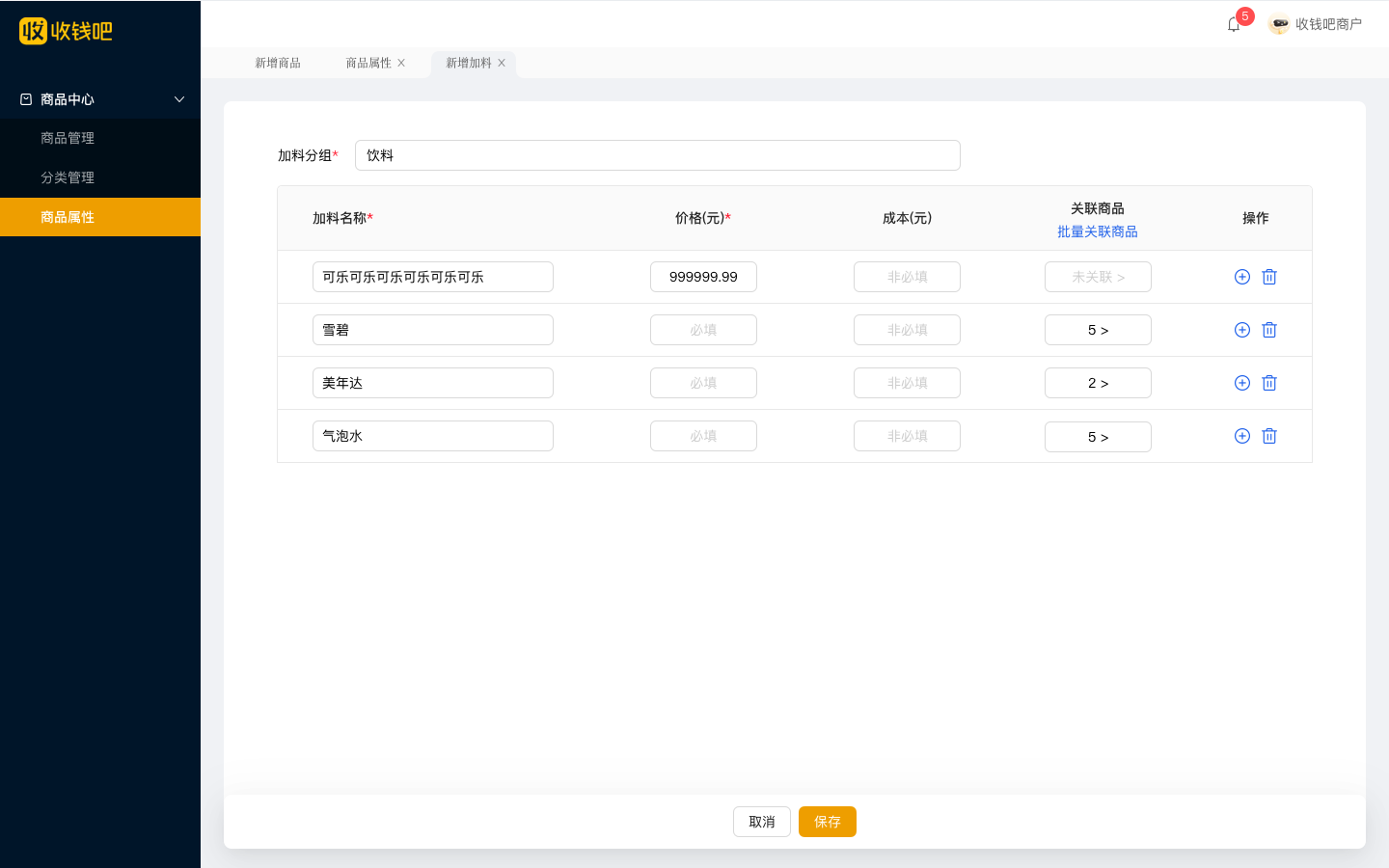
收钱吧餐饮系统或扫码点单,新增加料操作路径:登录商户后台管理-商品中心-商品属性-加料管理 - 新增加料 - 编辑加料内容。
操作流程
- 进入加料管理页面
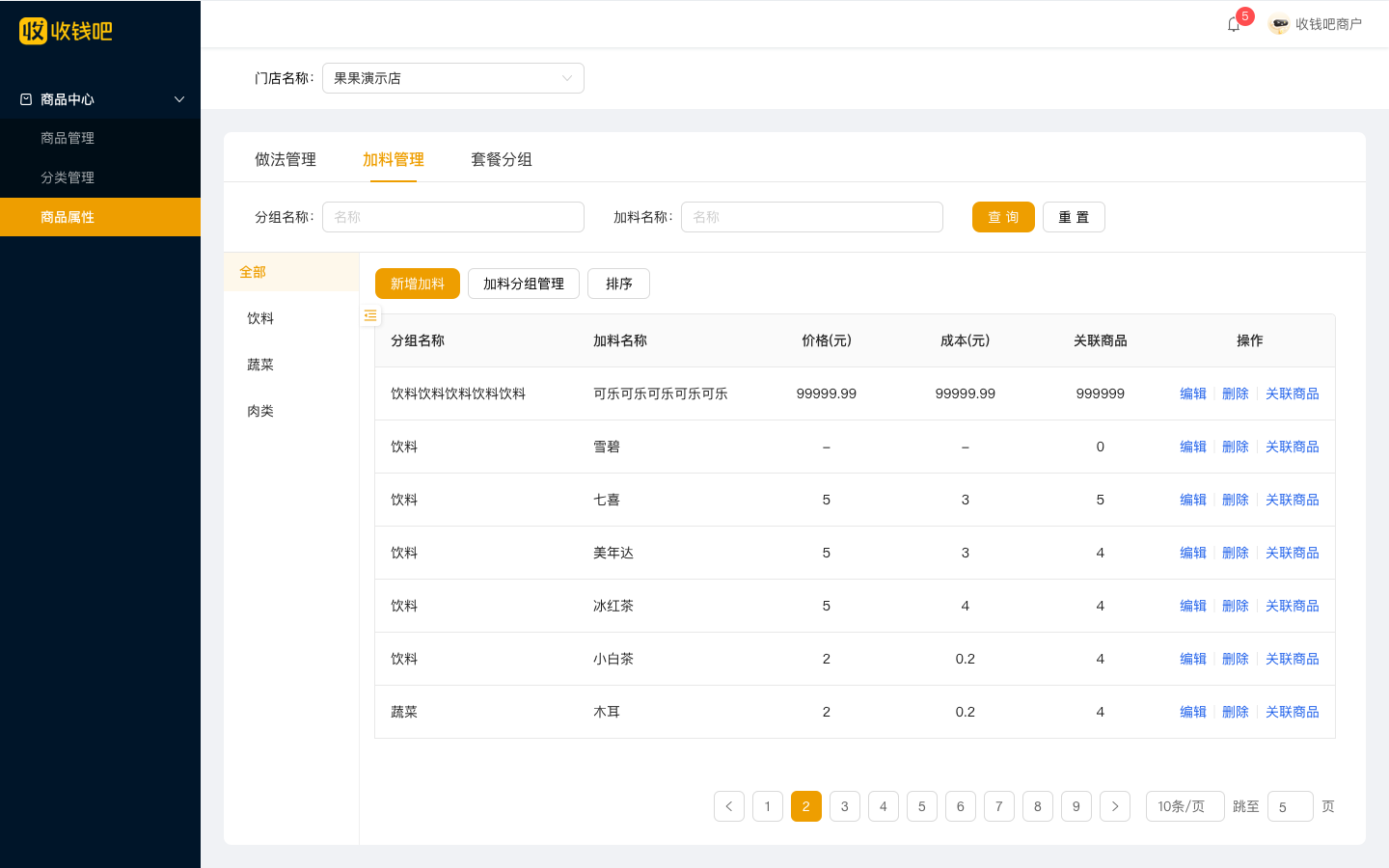
进入加料管理页面,点击“新增加料”按钮,进入新增加料页面。
- 新增加料
选择需要的加料分组,在相应的加料分组下编辑加料。
- 批量关联商品
点击左下角“批量关联商品”按钮,可以将加料批量关联到对应的商品上去。
商品属性-如何编辑和删除加料
功能介绍
编辑和删除加料是指在点单页面中修改或删除加料商品的内容,便于商家管理加料商品。
功能路径
收钱吧餐饮系统或扫码点单,新增加料操作路径:登录商户后台管理-商品中心-商品属性-加料管理 - 列表点击编辑或删除加料
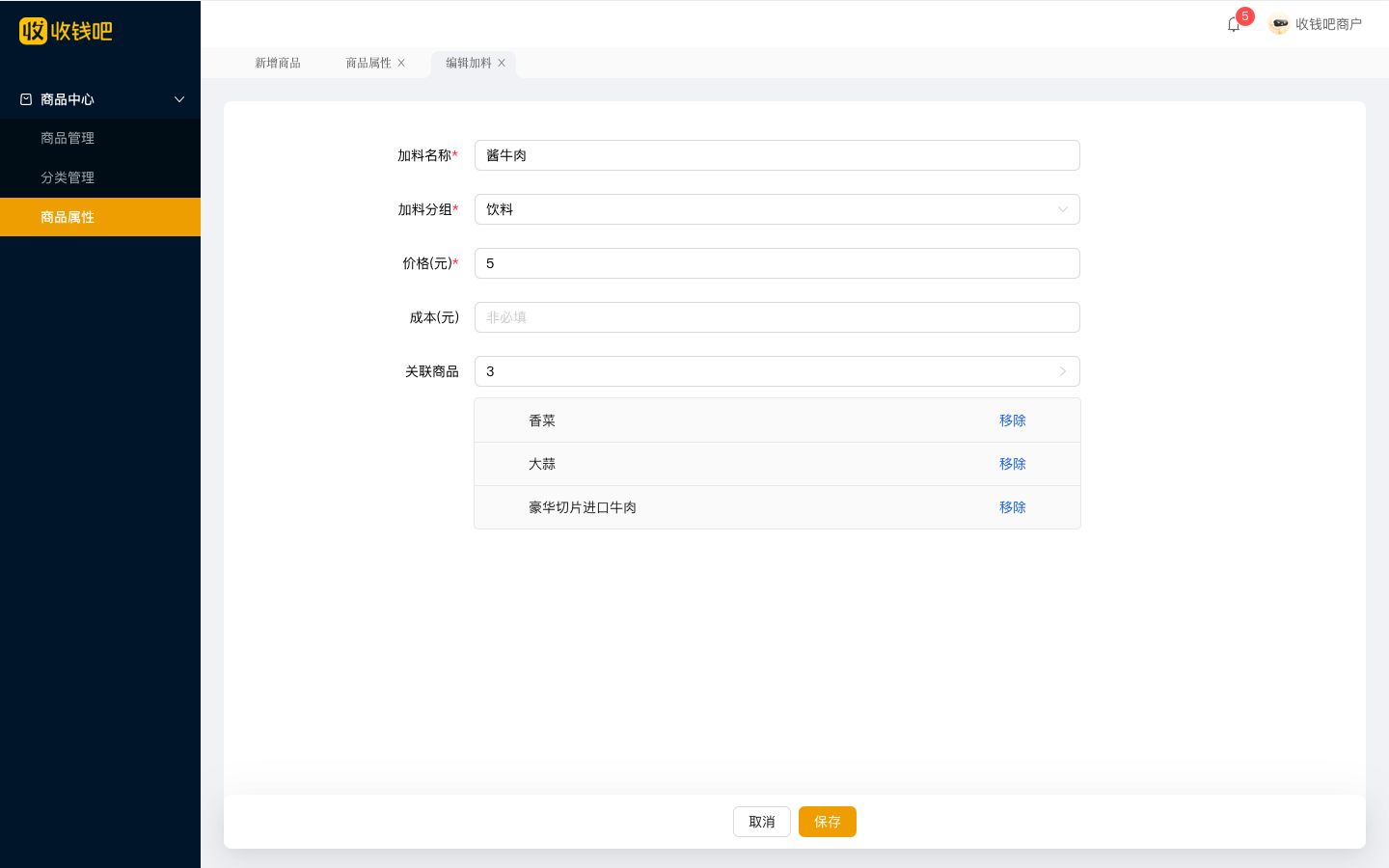
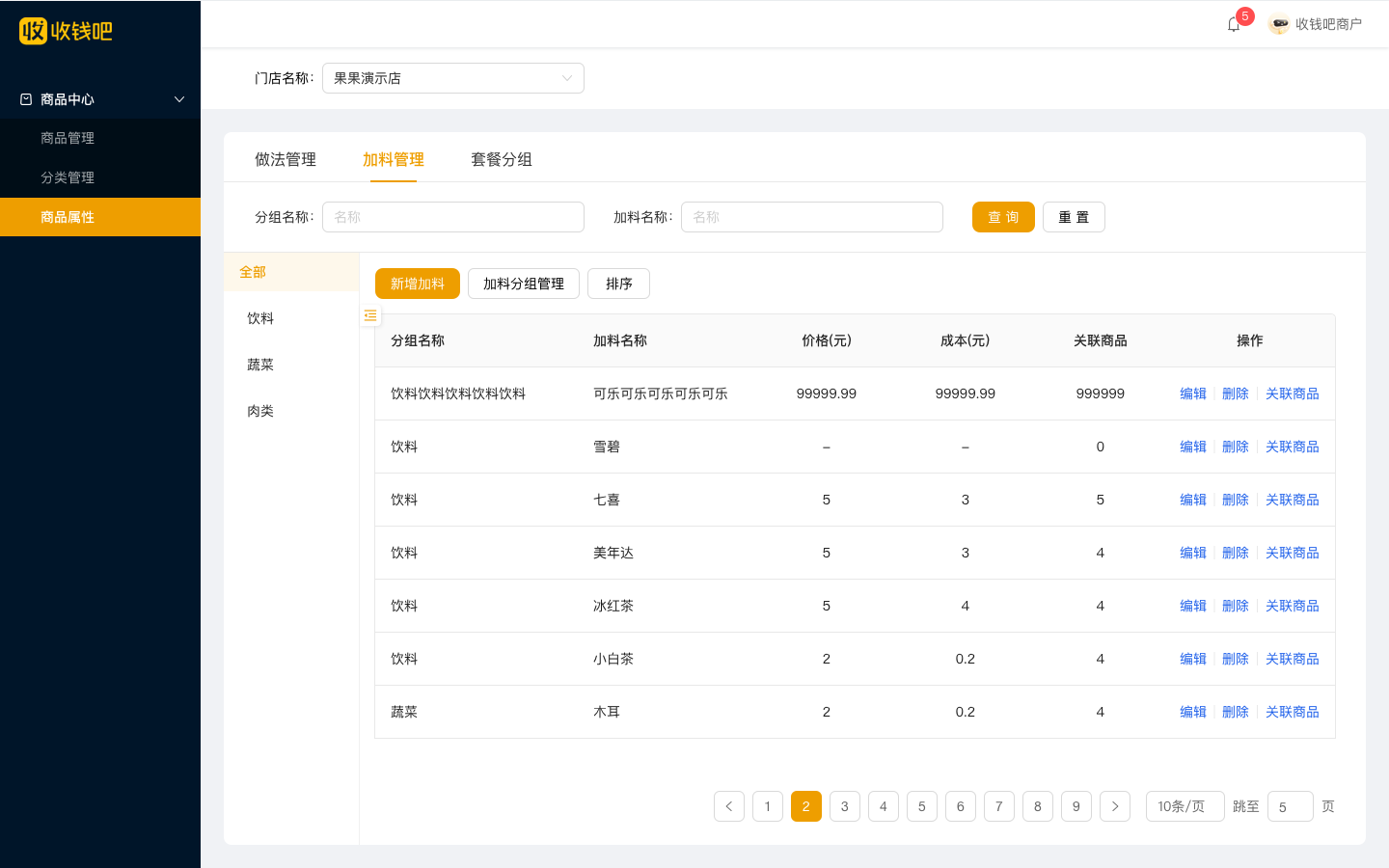
操作流程
进入加料管理页面,点击需要修改的加料,在“编辑加料”页面中可以对加料名称、分组、价格及关联商品进行修改。在“加料列表”页面中也可以删除加料。
商品属性-如何加料批量关联商品
功能介绍
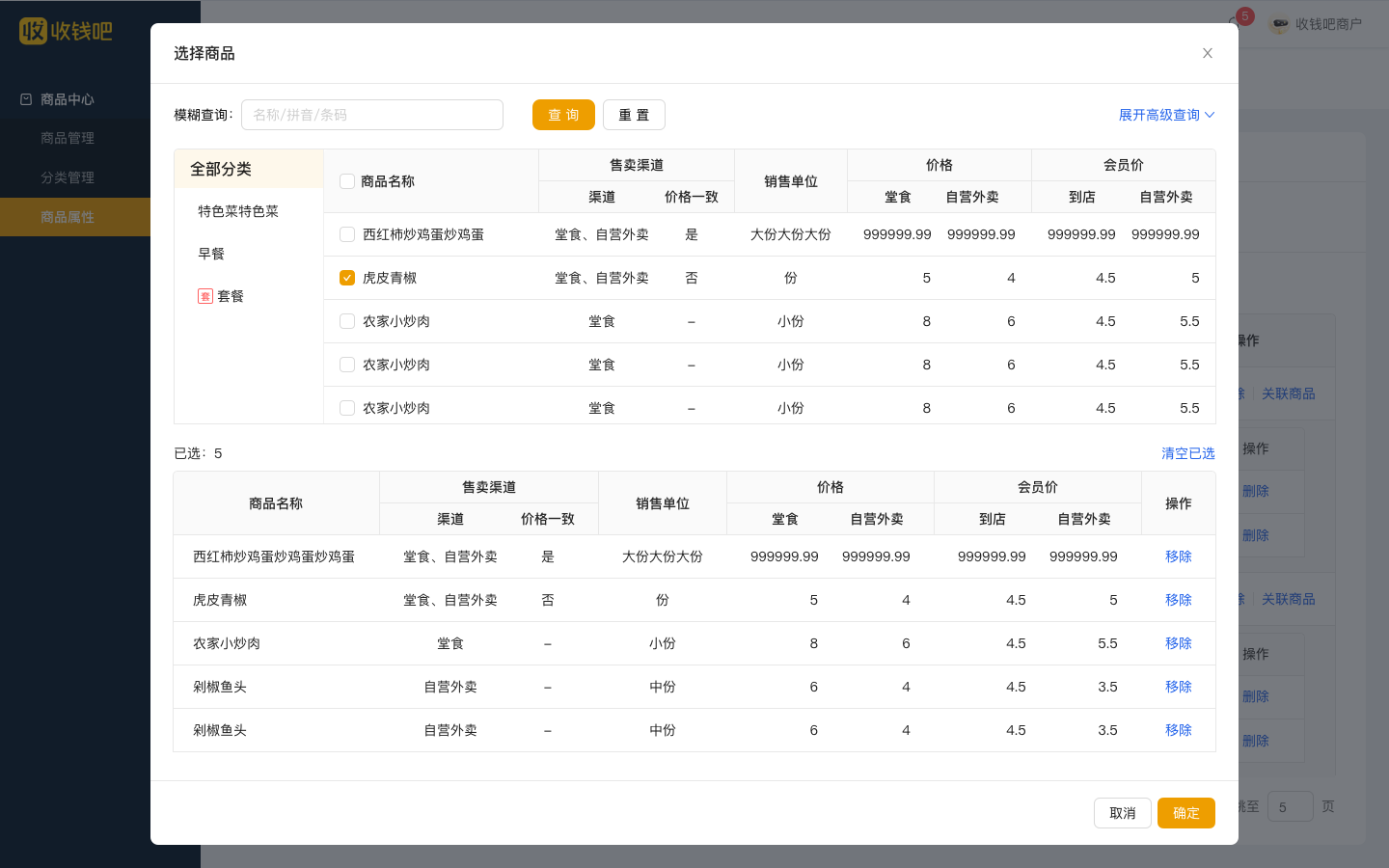
加料批量关联商品是指在点单页面中,为加料分组一次性关联多个加料商品的功能,便于商家管理加料分组及商品。
功能路径
收钱吧餐饮系统或扫码点单,加料批量关联商品操作路径:登录商户后台管理-商品中心-商品属性-加料管理- 分组管理 - 批量关联商品
操作流程
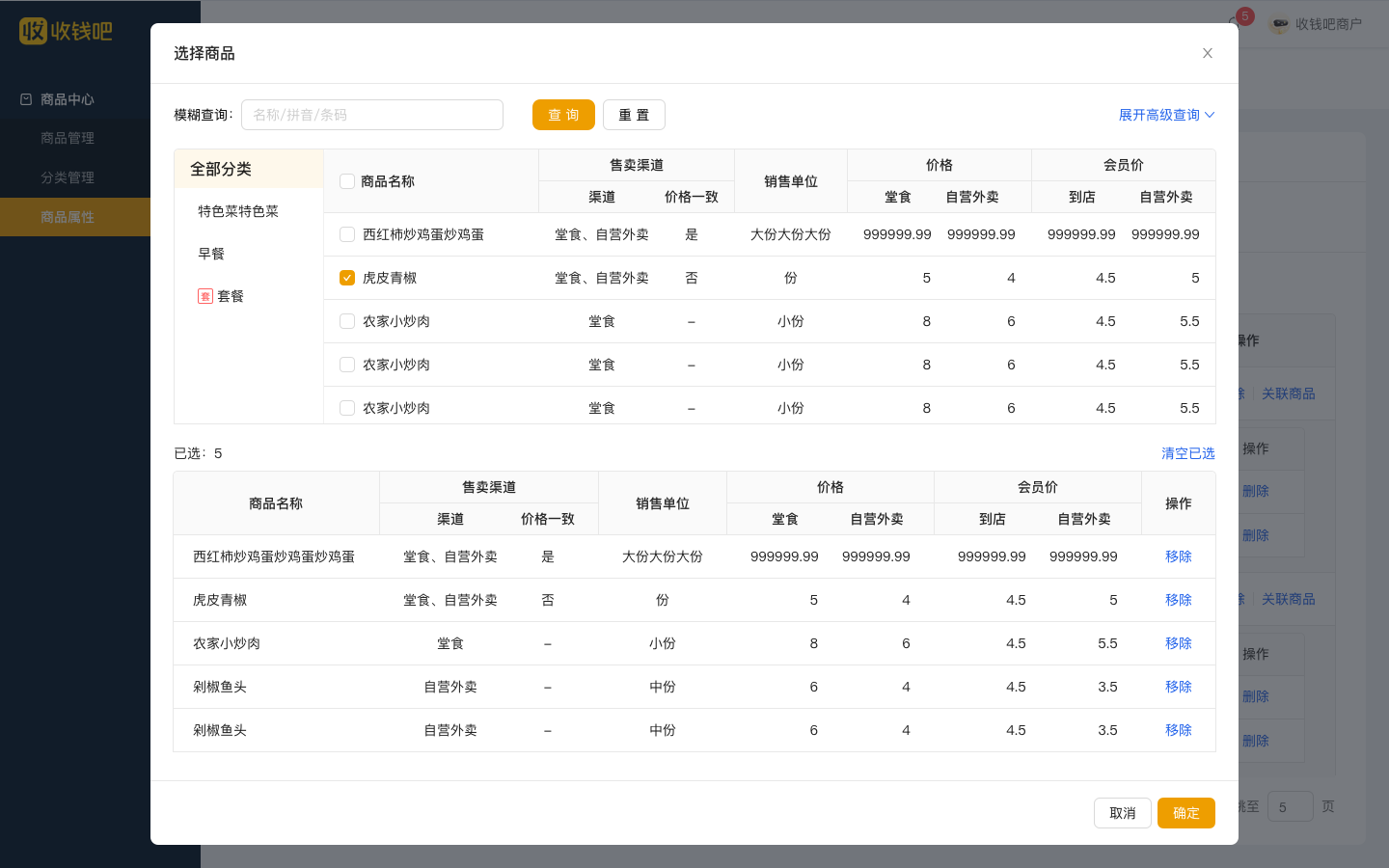
进入分组管理,进入批量关联商品页面,选择需要关联的商品,点击确认即可关联。
商品属性-如何新增口味做法
功能介绍
新增口味做法是指在点单页面中,为商品添加口味做法的选项,如“热饮、少冰、少糖、加料”等,可设置是否必选或多选等,便于不同口味需求的顾客进行商品点单。
功能路径
收钱吧餐饮系统或扫码点单,新增口味做法操作路径:登录商户后台管理-商品中心-商品属性- 做法管理 - 新增口味做法 - 设置口味做法及选项
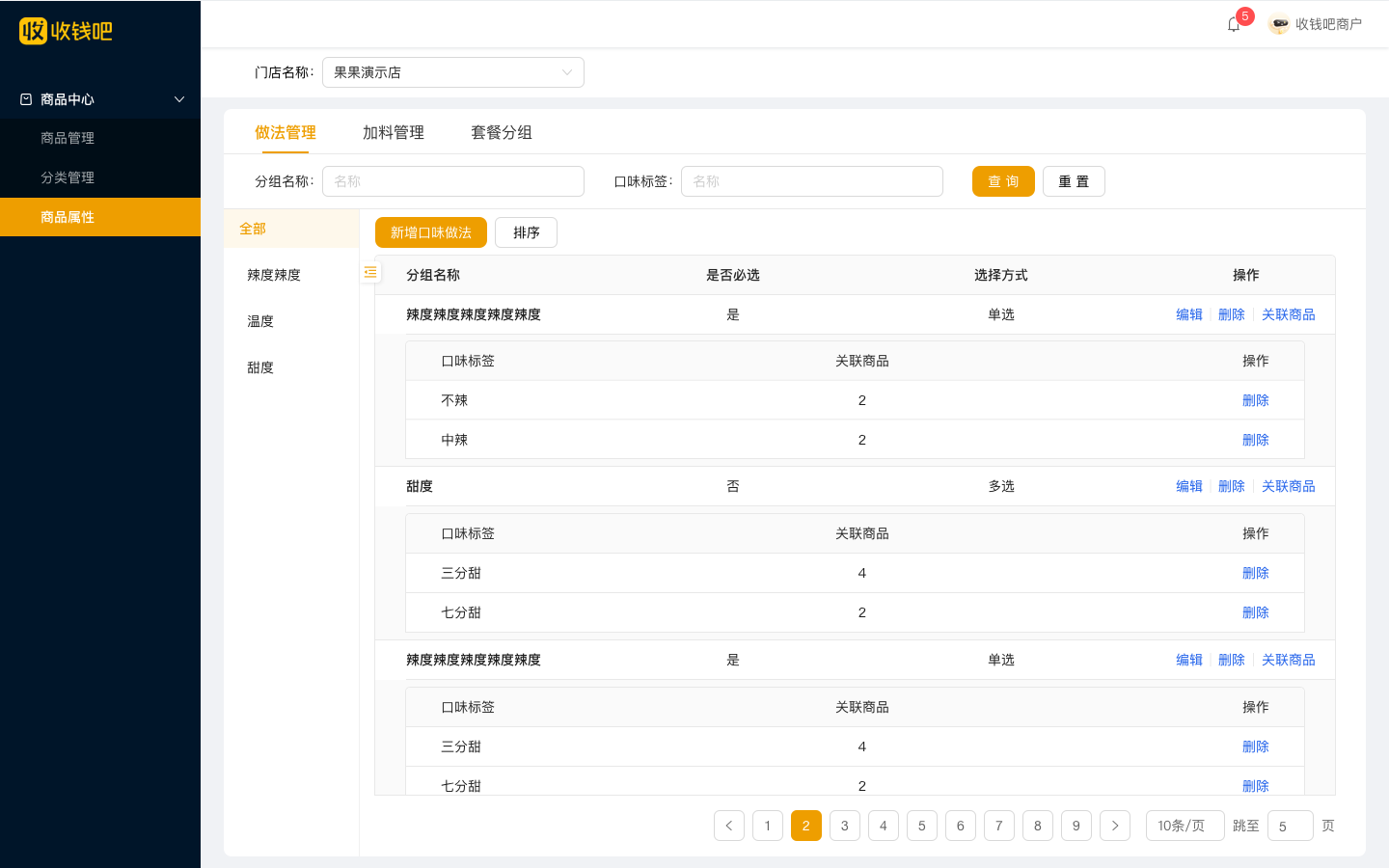
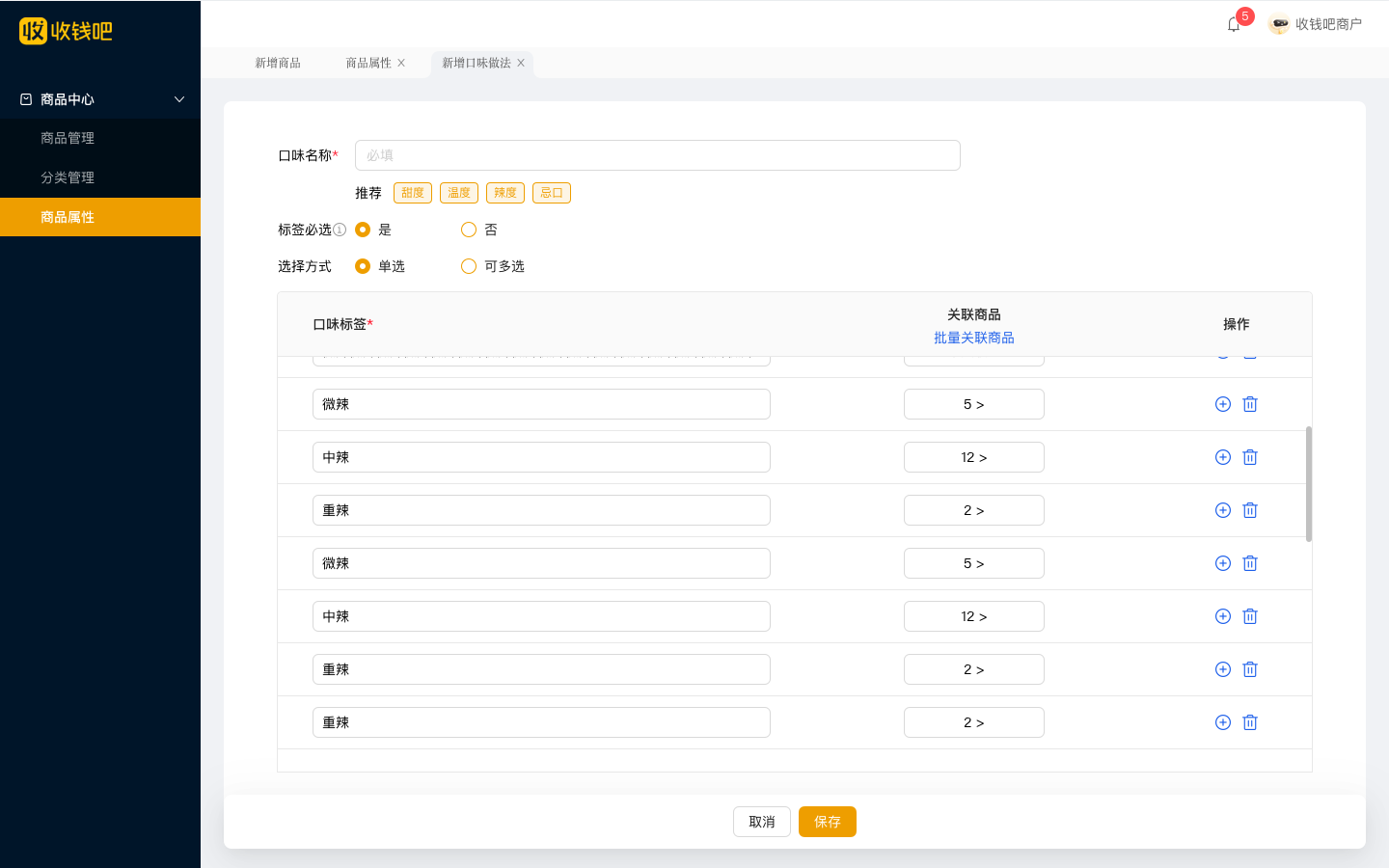
操作步骤
- 新增口味名称。进入口味做法管理页面,点击“新增口味做法”按钮,填写口味名称新增口味做法。
- 设置标签选择方式。根据需要打开标签是否必选的开关。非必选顾客可不选,且选项默认不选中;必选顾客必选,默认选中第一项。设置单选后顾客只能选择一项,设置多选时顾客可以同时选择多个口味。
- 添加口味标签。可在此页面进行口味标签的编辑与商品关联。
- 点击保存按钮,口味做法即可新增成功。
商品属性-如何编辑口味做法
功能介绍
编辑口味做法是指在点单页面中,为商品修改口味做法内容的功能,如修改“温度、甜度、辣度”等。
功能路径
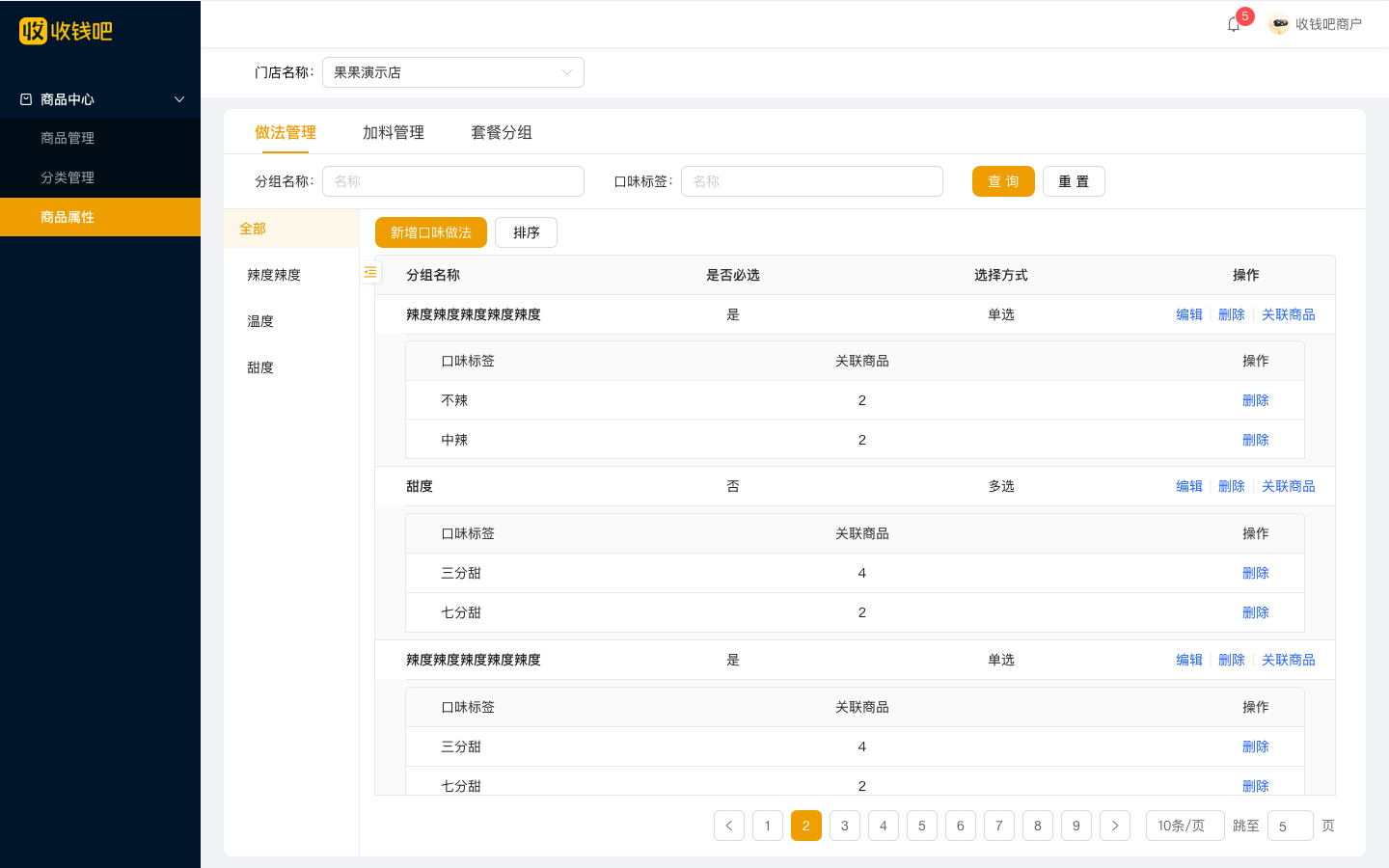
收钱吧餐饮系统或扫码点单,编辑口味做法操作路径:登录商户后台管理-商品中心-商品属性-做法管理 - 点击口味做法右侧编辑键 - 编辑口味做法
操作步骤
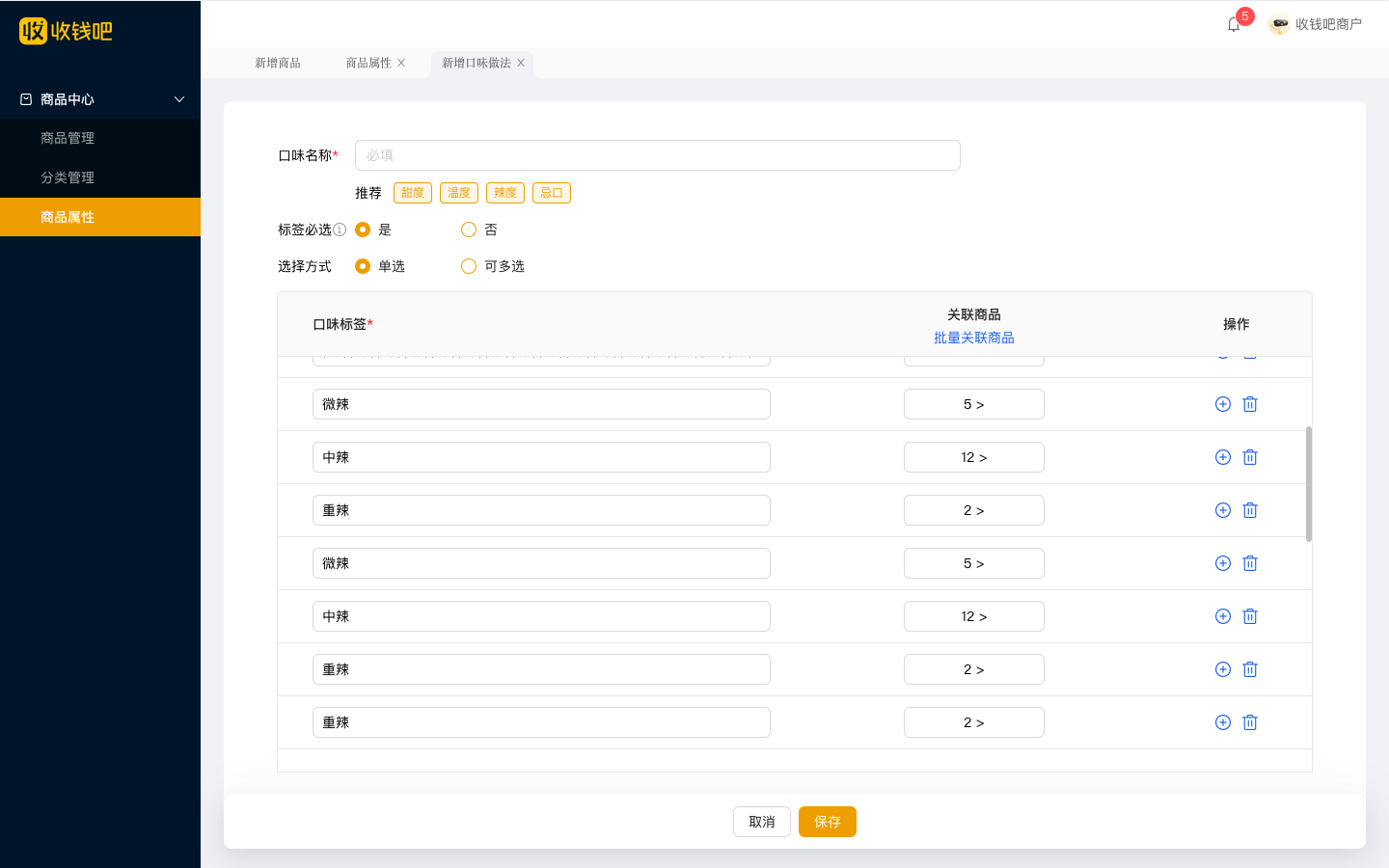
- 进入口味做法管理页面,点击需要编辑的口味做法。进入编辑口味做法的页面。
- 可以在编辑口味做法进行名称编辑。同时也可以设置标签选择方式。根据需要打开标签是否必选的开关。非必选顾客可不选,且选项默认不选中;必选顾客必选,默认选中第一项。设置单选后顾客只能选择一项,设置多选时顾客可以同时选择多个口味。
- 添加口味标签。可在此页面进行口味标签的编辑与商品关联。
- 点击保存按钮,口味做法即可编辑成功。
商品属性-如何关联口味做法
功能介绍
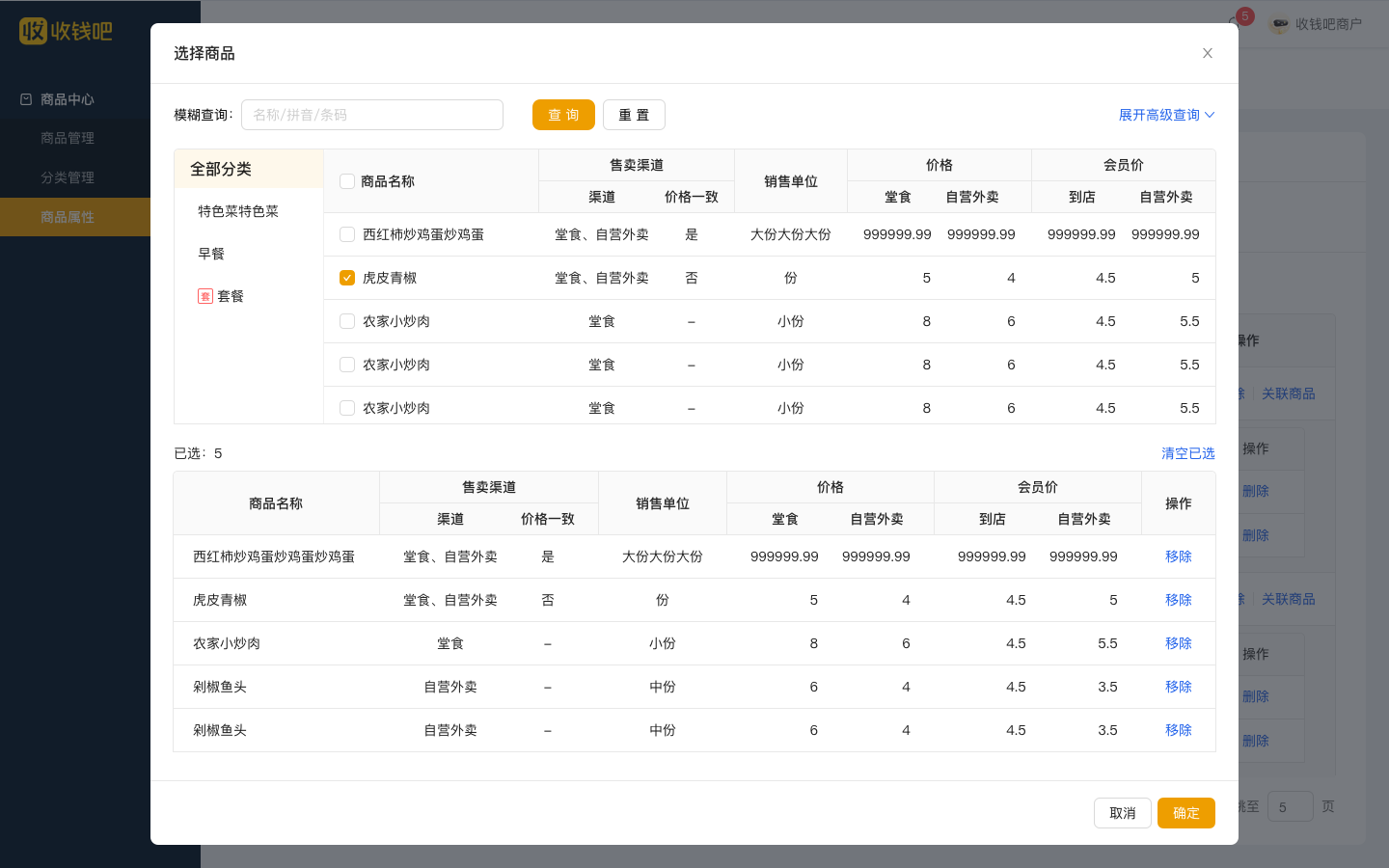
关联口味做法是指在点单页面中,将口味做法关联到对应商品的设置功能,如将“热饮、去冰”关联到“拿铁、白咖啡”等,可指定关联一个商品或批量关联多个商品。
功能路径
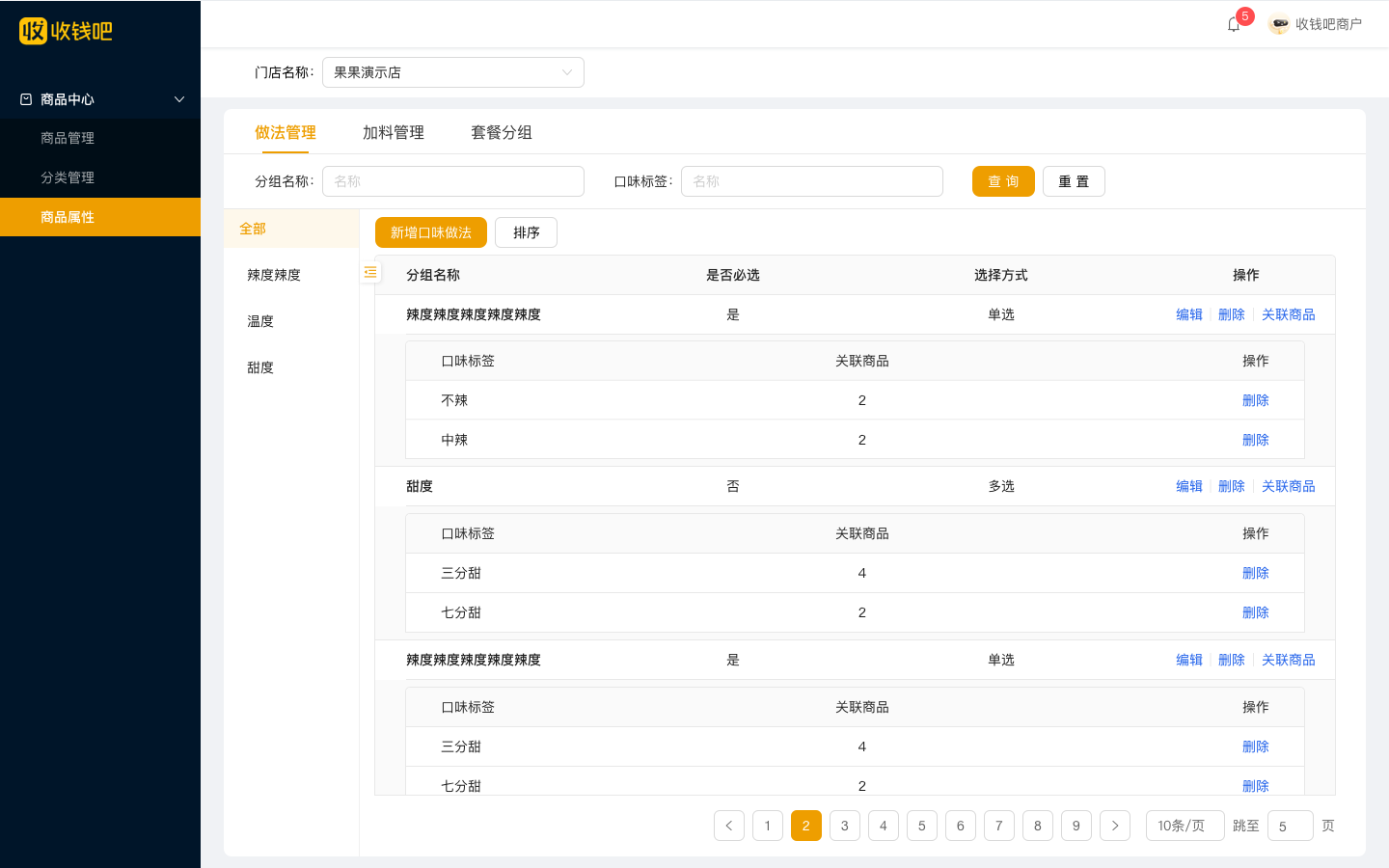
收钱吧餐饮系统或扫码点单,关联口味做法操作路径:登录商户后台管理-商品中心-商品属性-做法管理 - 点击做法右侧编辑键 - 编辑关联商品或下方批量关联商品 - 勾选需要关联的商品
操作流程
用户在商户后台管理“商品中心”选择商品属性,点击“口味做法”,进入口味做法管理页面
在该页面,用户可查看已添加的所有口味做法选项,点击某个口味做法跳转到编辑口味做法页面
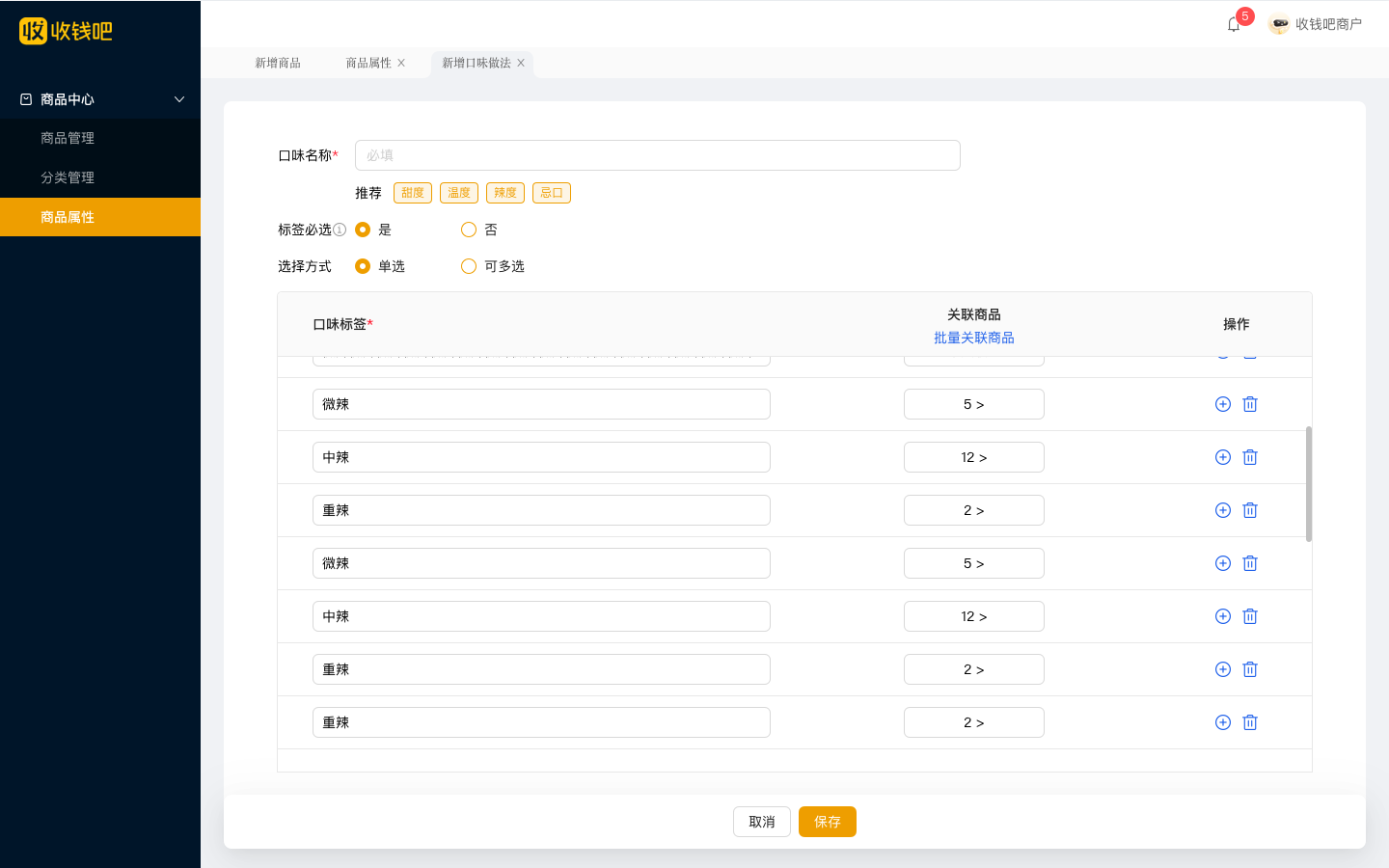
可在该页面可选择关联商品
- 选择某个口味标签,点击关联商品,跳转到选择商品列表页面,通过搜索或分类快速选择商品,确认后,将该口味标签关联到该商品中去
- 可选择批量关联商品,比如该口味做法下,所有口味标签都需要关联同一批商品,则在该页面点击底部的“批量关联商品”,跳转到商品列表页面,选择商品后,该口味做法下所有标签都会关联到所选的商品
也可在列表批量关联商品
保存后,关联的商品立即生效
商品属性-如何口味做法排序
功能介绍
口味做法排序是指在点单页面中,将商品的口味做法进行顺序排列管理。
功能路径
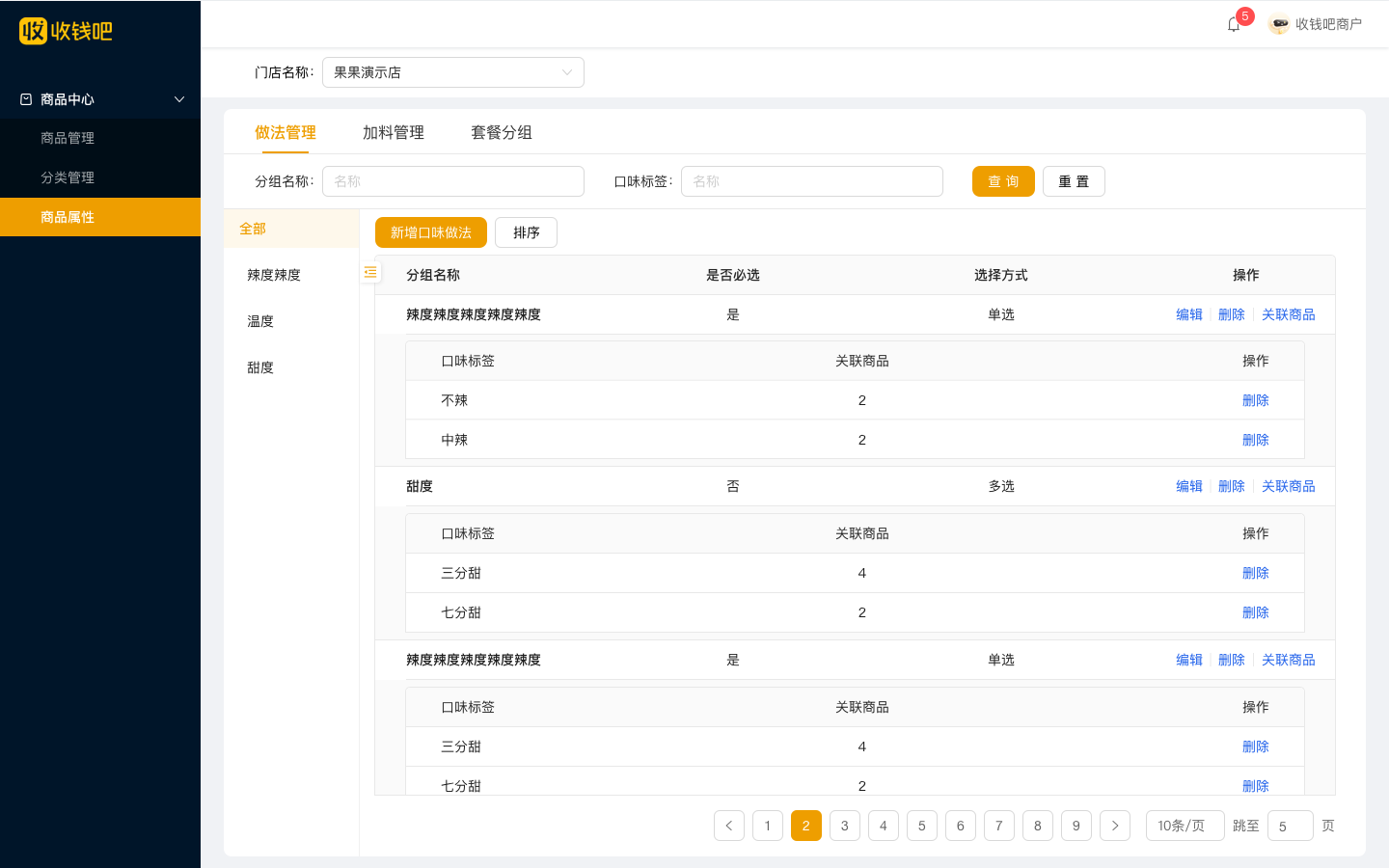
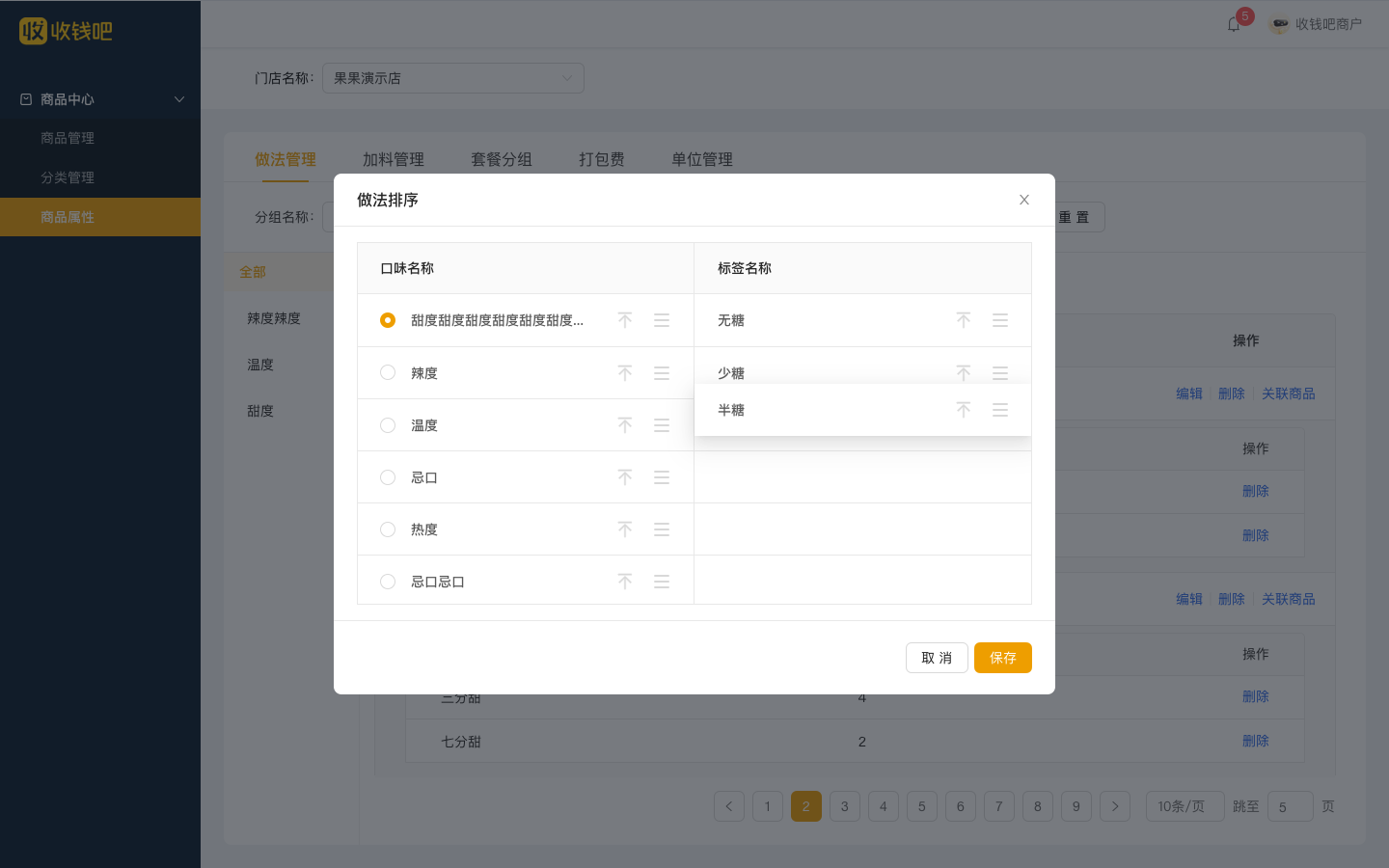
收钱吧餐饮系统或扫码点单,口味做法排序操作路径:登录商户后台管理-商品中心-商品属性-做法管理 - 点击排序 - 选择置顶或手动排序
操作流程
用户在商户后台管理“商品中心”选择商品属性,点击“口味做法”,进入口味做法管理页面
在该页面,用户可查看已添加的所有口味做法选项
点击“排序”按钮,可对口味做法进行排序
- 用户可选择点击某个口味做法的箭头进行置顶,或者按住最右侧的按钮拖动排序
- 保存后,设置的排序立即生效
商品属性-店内点单打包费
功能介绍
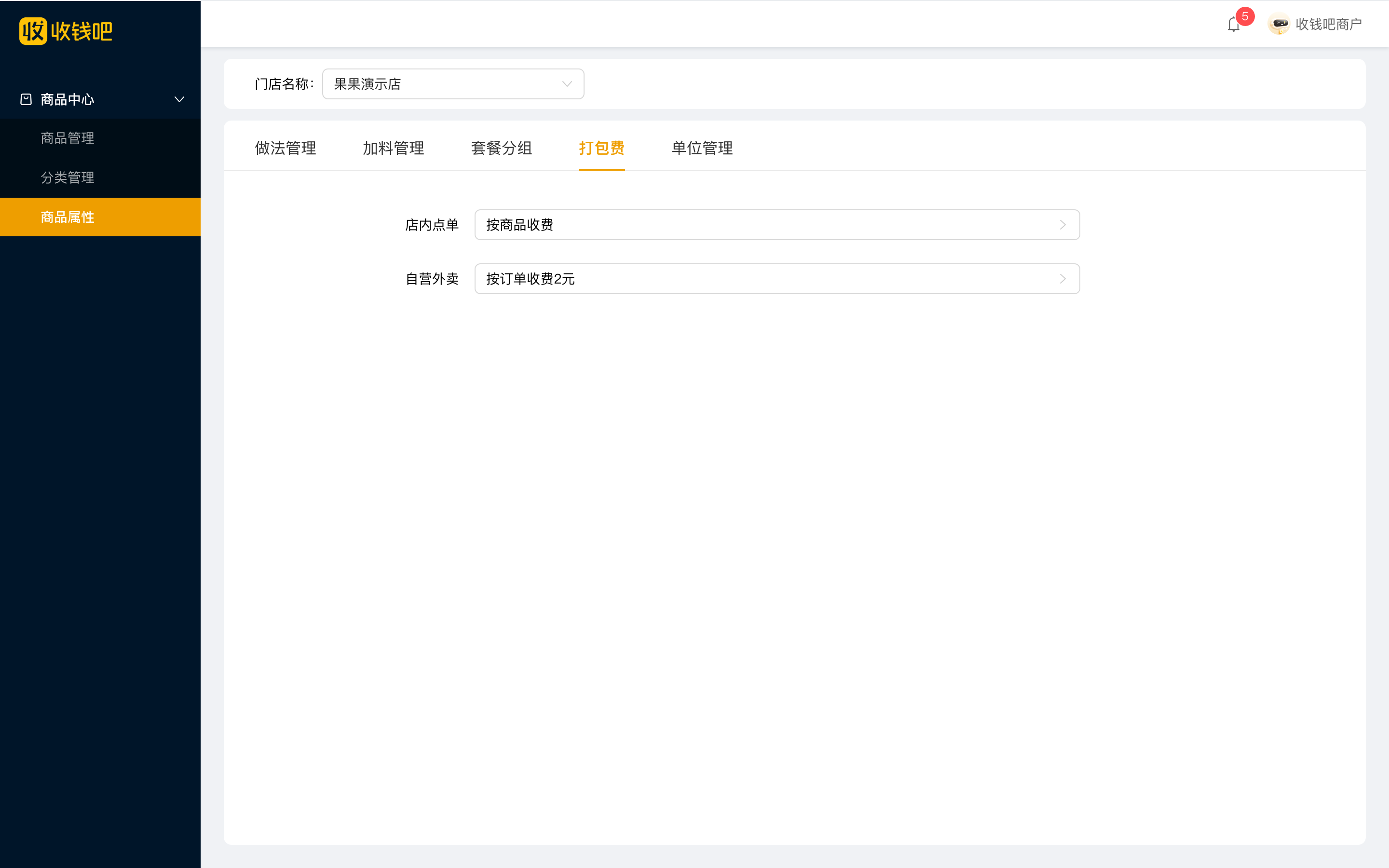
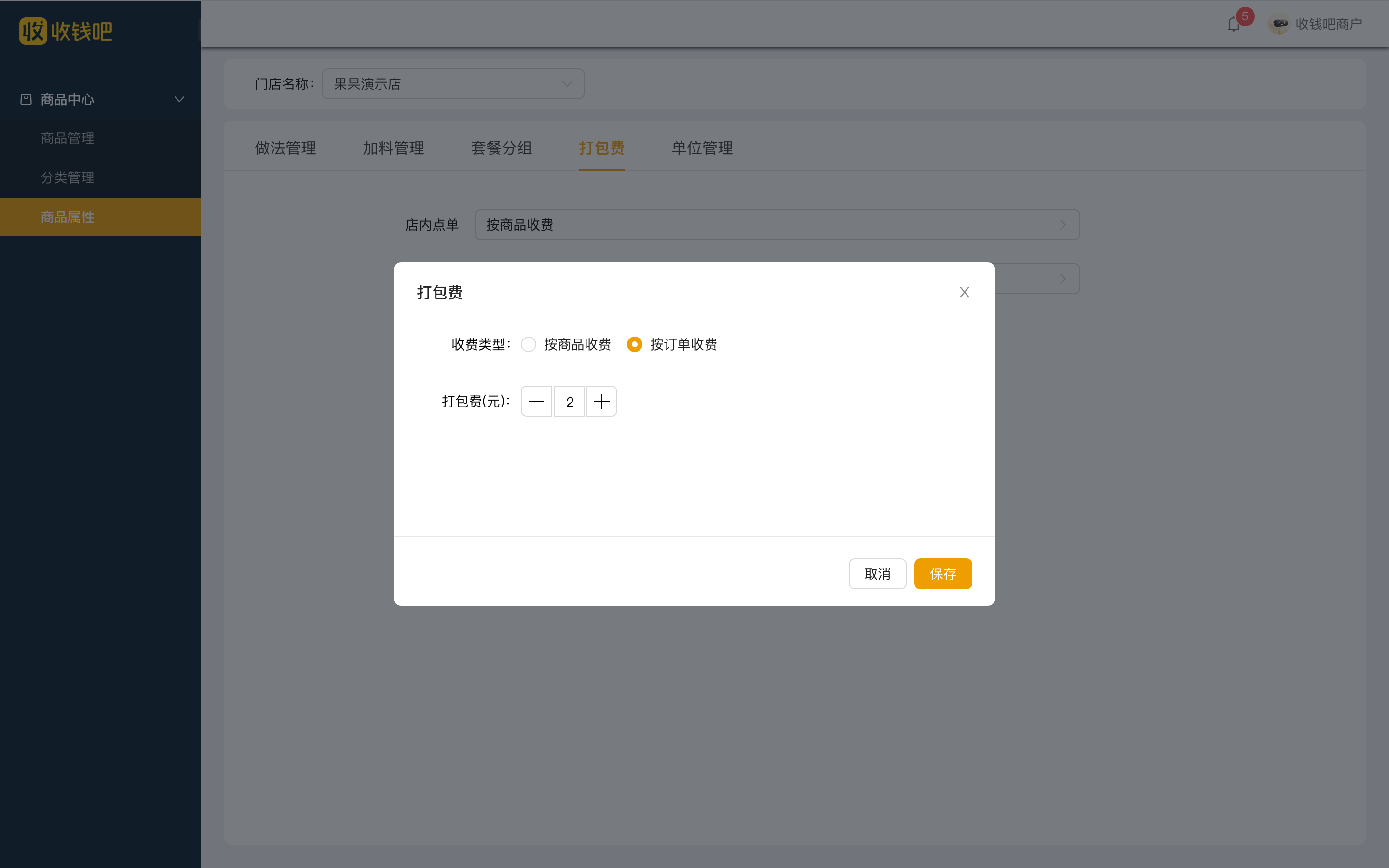
店内点单打包费设置是指商家为店内点单的订单商品设置打包费用的功能,可以设置为按商品收费或者按订单收费。
功能路径
收钱吧餐饮系统、扫码点单店内打包费网页端设置路径:登录商户后台管理-商品中心- 商品属性 - 打包费 - 选择店内点单 - 选择按商品收费或按订单收费
操作流程
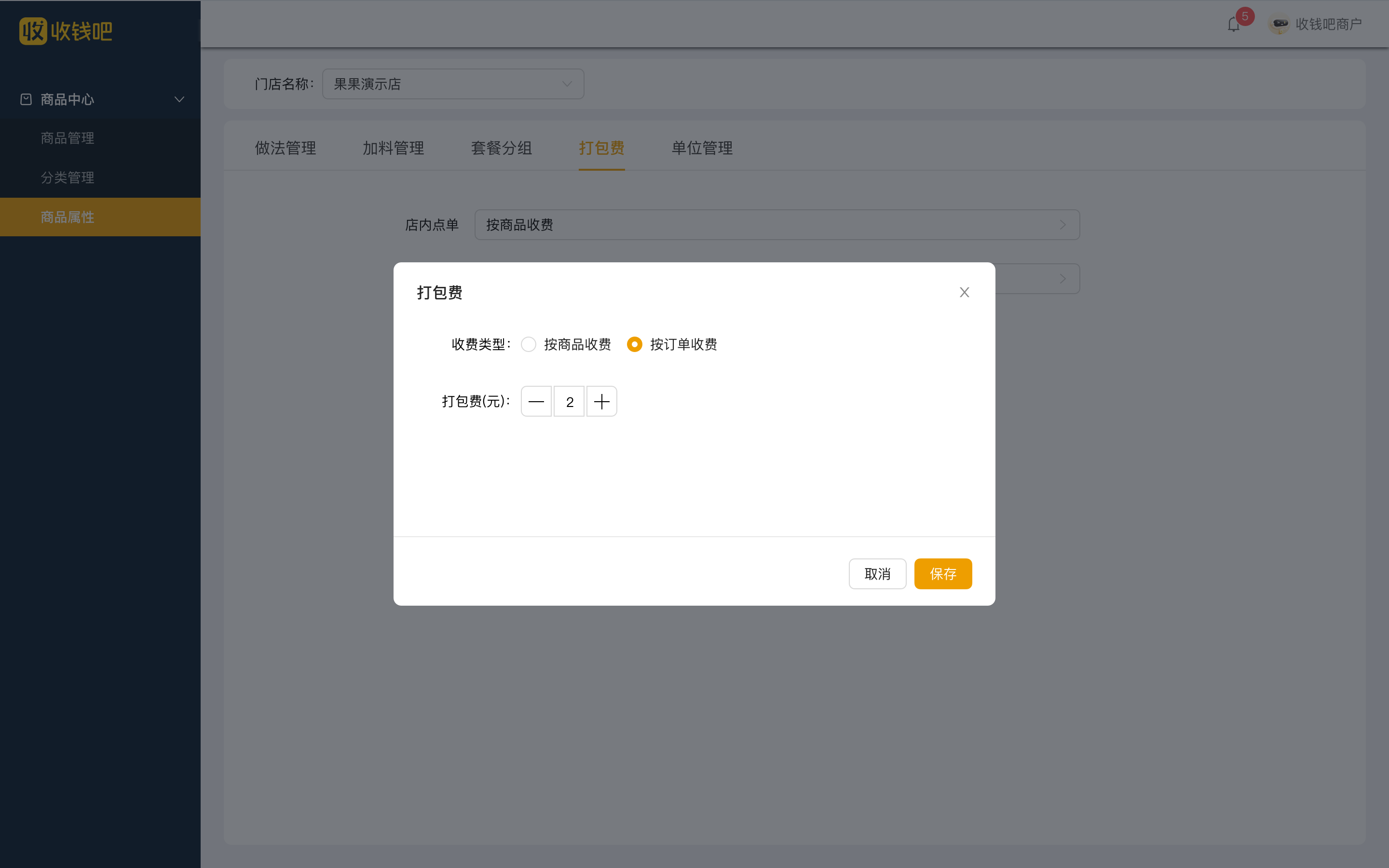
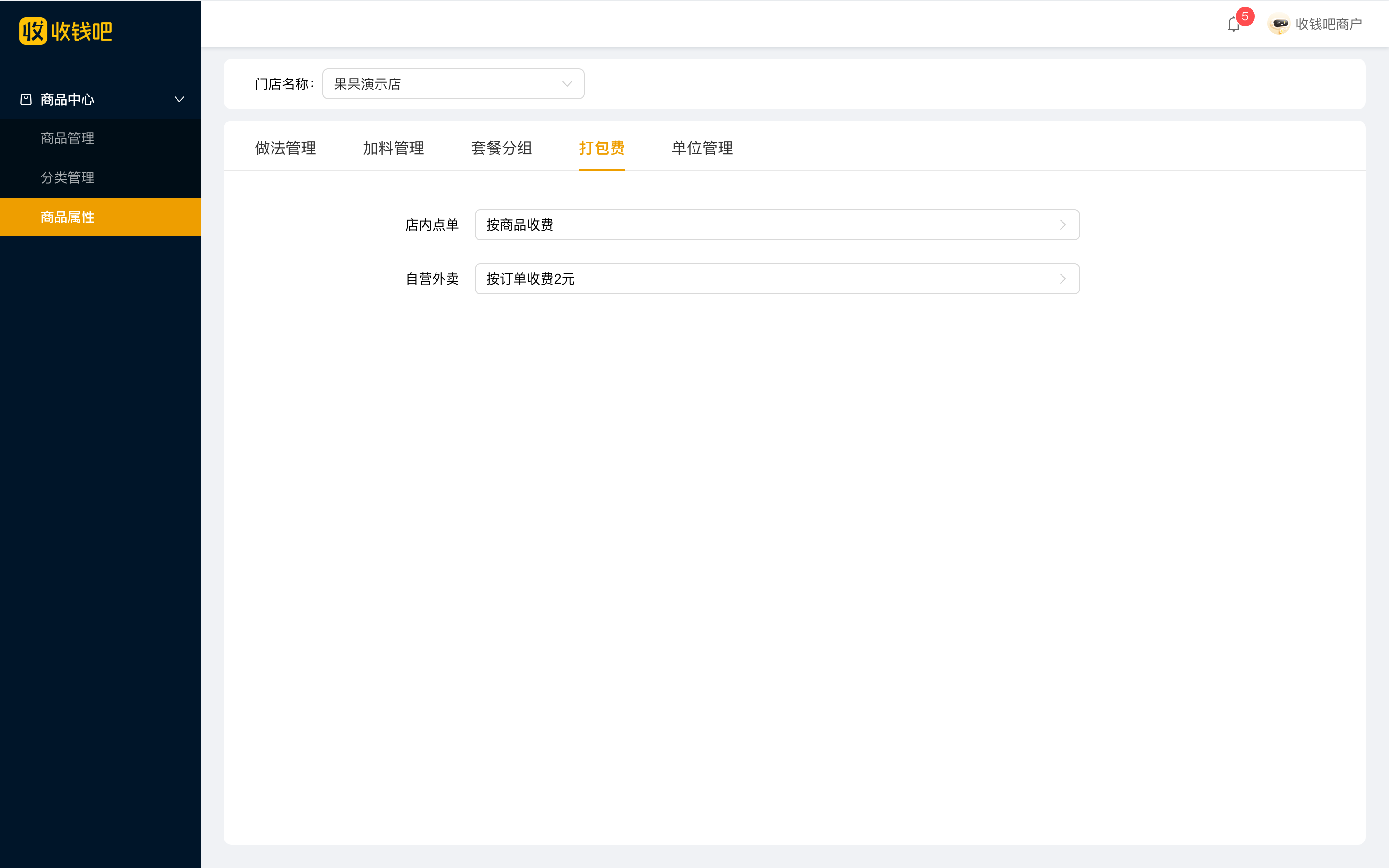
用户在商户后台管理点击商品管理-商品属性,再点击“打包费”,进入打包费设置页面,用户需要先选择场景:店内点单或者自营外卖,然后才能选择“按商品打包”和“按订单收费”
在店内点单的场景下:
- 用户在打包费设置页面,点击“店内点单”,选择店内点单的打包费方式,提供两种打包收费方式
- 按商品收费:每个商品可以设置不同的打包费金额
- 按订单收费:一个订单收取固定的打包费,不会因为商品的数量而变化,若用户选择了按订单收费,则在该页面还需要配置打包费金额
商品属性-自营外卖打包费
功能介绍
自营外卖打包费设置是指商家为自营外卖的订单商品设置打包费用的功能,可以设置为按商品收费或者按订单收费。
功能路径
收钱吧餐饮系统、自营外卖店内打包费网页端设置路径:登录商户后台管理-商品中心- 商品属性 - 打包费 - 选择自营外卖 - 选择按商品收费或按订单收费
操作流程
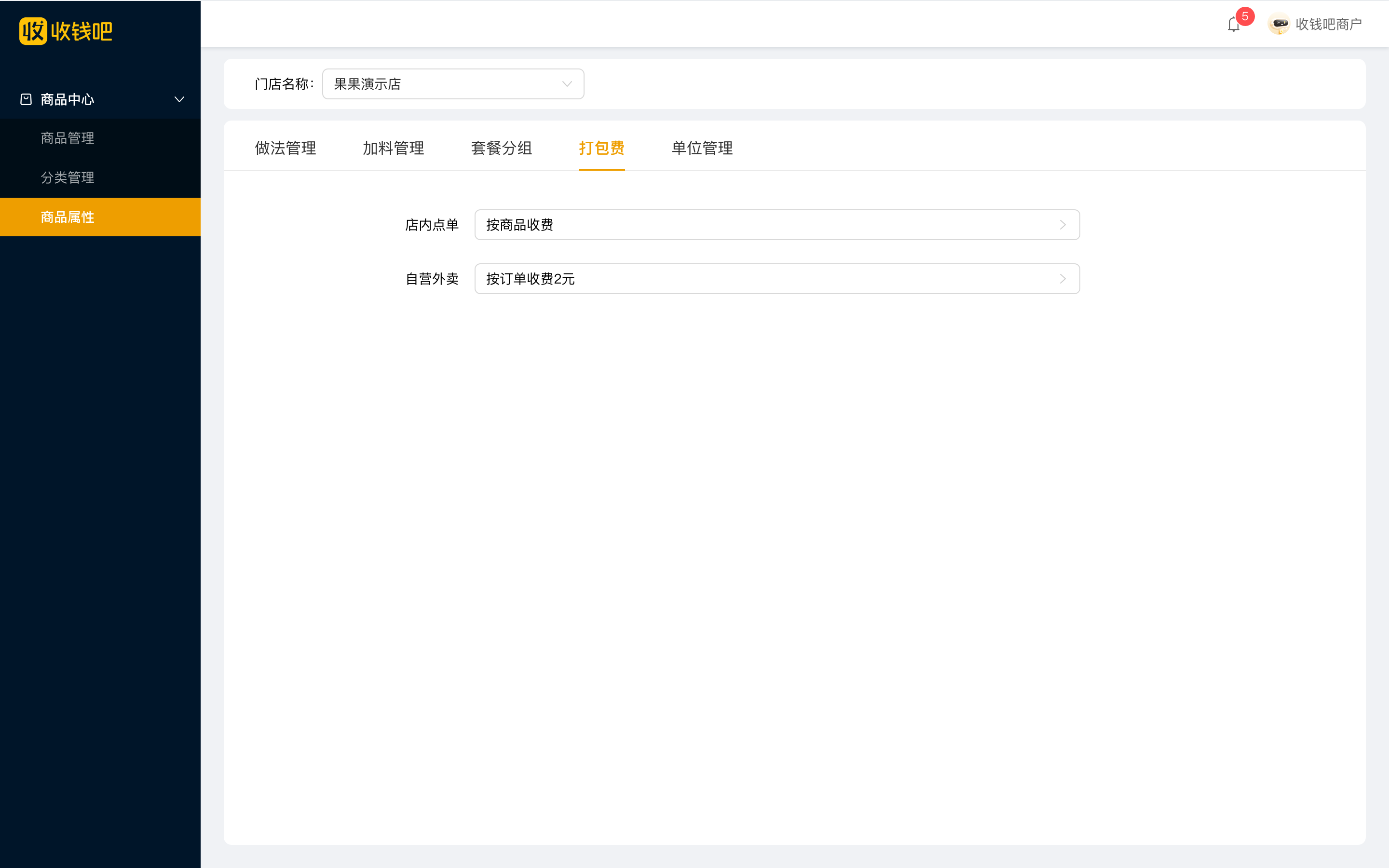
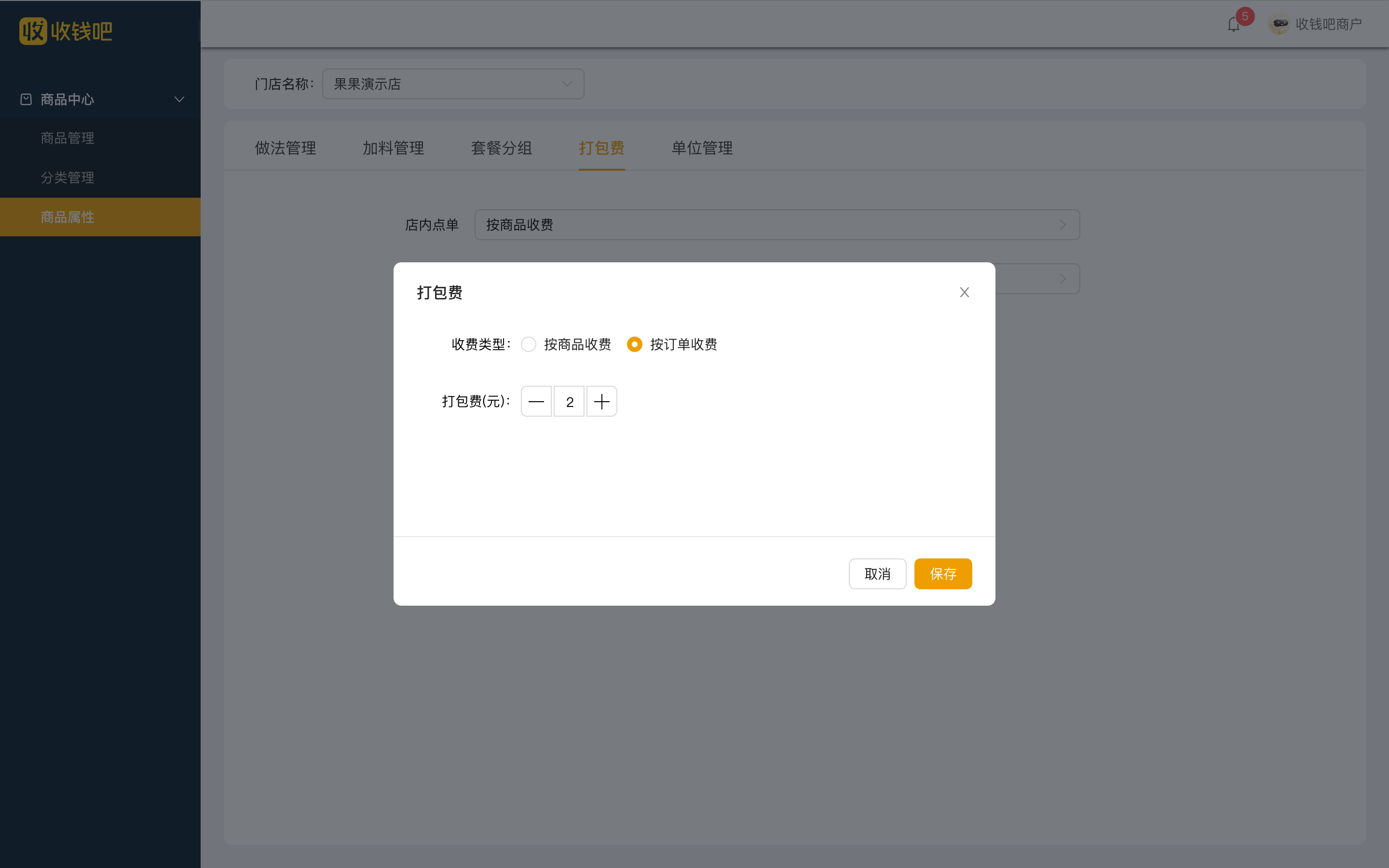
用户在商户后台管理点击商品管理-商品属性,再点击“打包费”,进入打包费设置页面,用户需要先选择场景:店内点单或者自营外卖,然后才能选择“按商品打包”和“按订单收费”
在自营外卖的场景下:
- 用户在打包费设置页面,点击“自营外卖”,选择自营外卖的打包费方式,提供两种打包收费方式
- 按商品收费:每个商品可以设置不同的打包费金额
- 按订单收费:一个订单收取固定的打包费,不会因为商品的数量而变化,若用户选择了按订单收费,则在该页面还需要配置打包费金额
商品属性-单位管理
功能介绍
商家在创建商品时,可以根据商品的不同特性和销售需求,灵活设置商品的单位,确保满足各种销售场景和业务需求。
功能路径
收钱吧餐饮系统、扫码点单单位管理网页端设置路径::登录商户后台管理-商品中心- 商品属性-单位管理
操作流程
用户在商户后台管理点击商品管理-商品属性,再点击“单位管理”,进入单位管理设置页面,用户根据需要可自定义商品单位
MSP端:登录商户后台管理-商品中心- 商品属性-单位管理-新增单位
入口一:商品管理-选择某一个商品-选择单位-可支持新增单位;
售卖方式:售卖方式为按件售卖,新增单位默认为计件单位;售卖方式为按件售卖,新增单位默认为称重单位
入口二:MSP端:登录商户后台管理-商品中心- 商品属性-单位管理-新增单位
单位名称:支持六个字之内,超过6个字不支持
单位类型:计件单位、称重单位
单位换算:称重单位会涉及单位换算,指的是该商品新增的单位转化为对应kg(例如1斤=0.5kg)
商户平台必点商品设置功能模块介绍
必点商品设置-必选分类
功能介绍
必选分类设置是指在点单页面中,配置顾客下单时必须选购的商品分类,如“锅底、口味做法”等,必选分类仅支持桌台收银模式。
功能路径
收钱吧餐饮系统或扫码点单,必选分类设置网页端操作路径:登录商户后台管理-商品中心- 必点商品 - 必点分类 - 配置必选分类
操作流程
用户点击商品中心,再点击“必点商品”,进入必点商品设置页面,在该页面用户可以设置必选分类和开台必点
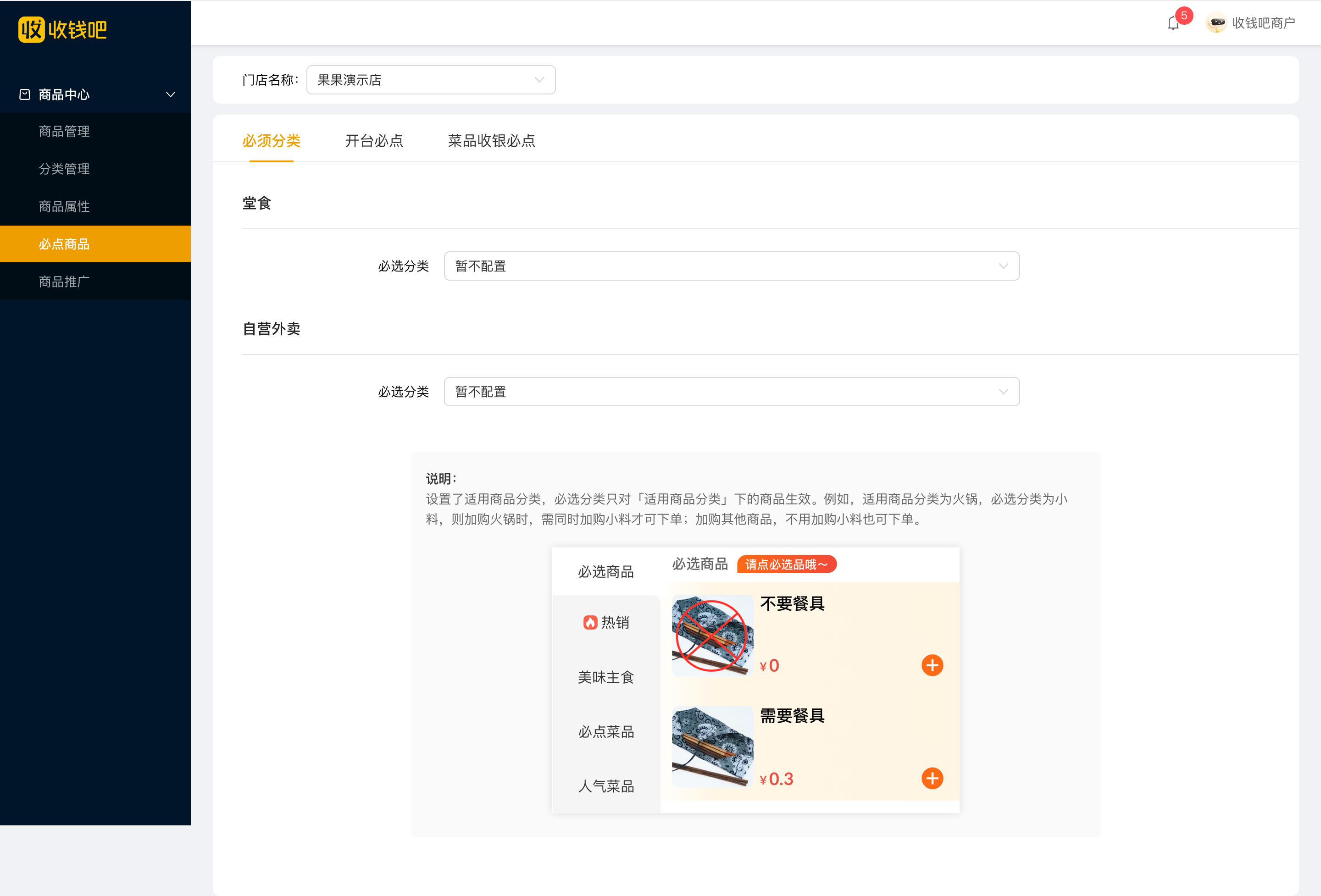
必选分类:顾客下单时需要选择该分类下的商品,否则不能提交订单,但只针对小程序点单生效
用户点击“必选分类”,跳转到商品分类设置页面
- 在该页面,用户可查看该门店的所有分类,点击可修改分类名称
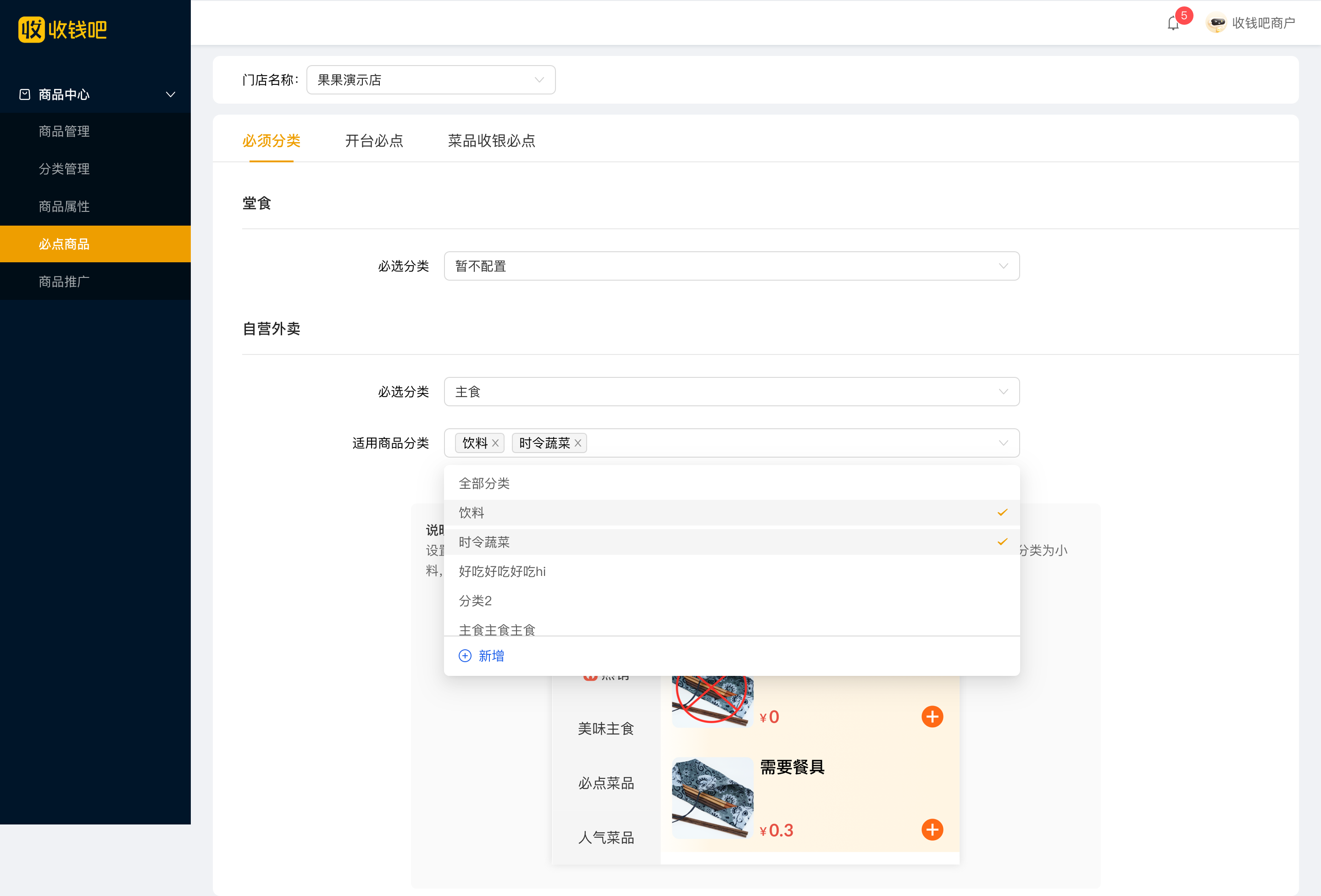
- 若要设置必选分类,在该页面点击“必选分类”,必选分类会区分堂食和外卖不同的售卖渠道
- 必选分类:点击选择必选分类,只能选择一个
- 适用商品范围:下单含指定商品范围时,选择必选分类下商品才可下单
保存后,设置立即生效
必点商品设置-开台必点
功能介绍
开台必点是指在围餐场景顾客点单时,选择就餐人数后,指定的开台必点商品将自动加入购物车,如“锅底、餐具、茶位费”等,开台必点仅支持桌台收银模式,菜品收银模式不支持开台必点。
功能路径
收钱吧餐饮系统或扫码点单,开台必点设置网页端操作路径:登录商户后台管理-商品中心- 必点商品 - 开台必点 - 设置是否启用 - 配置开台必点商品
操作流程
用户点击商品中心,再点击“必点商品”,进入必点商品设置页面,在该页面用户可以设置必选分类和开台必点
开台必点:顾客选择就餐人数后自动将开台必点商品加入购物车
用户点击“开台必点”,跳转到开台必点设置页面
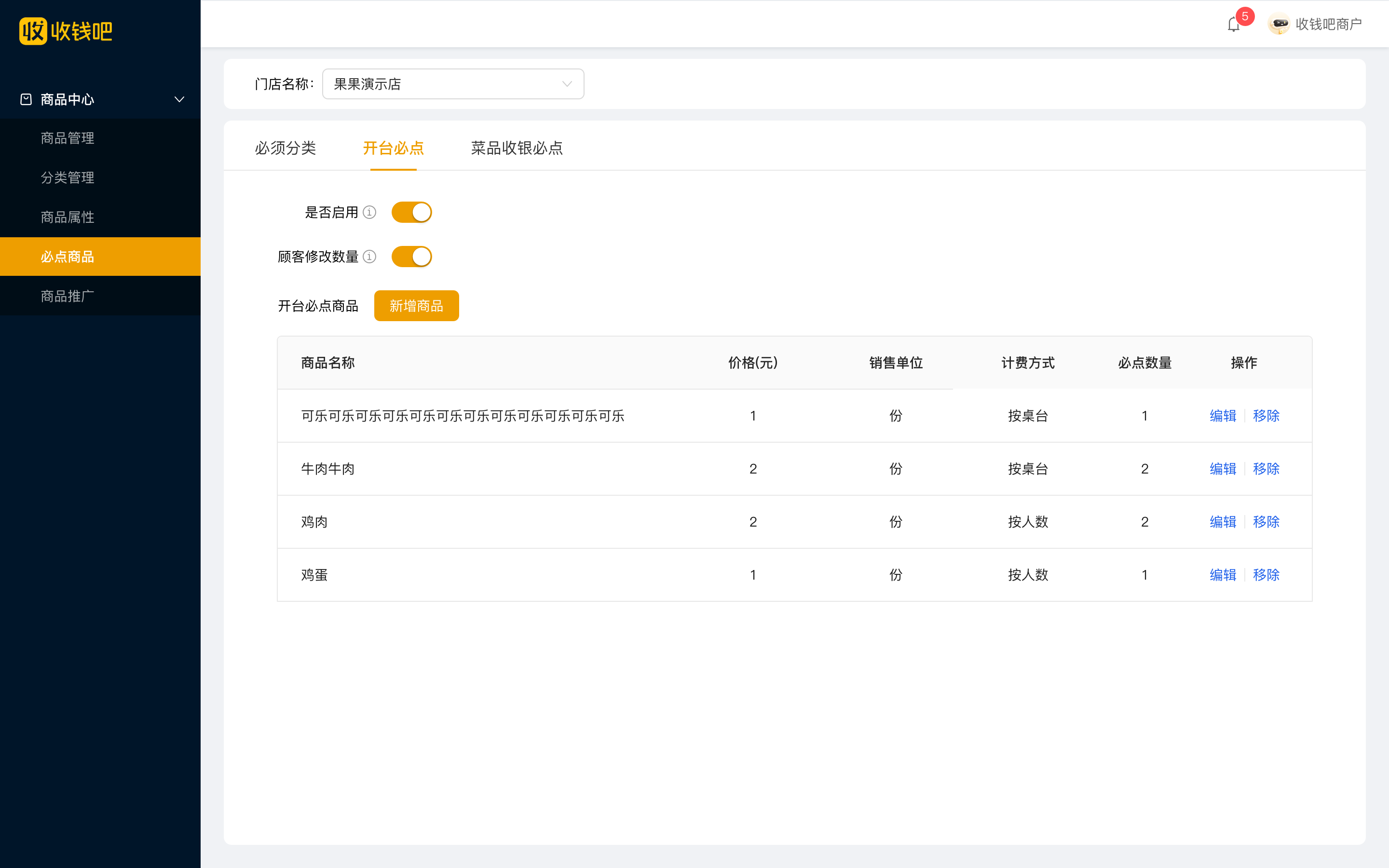
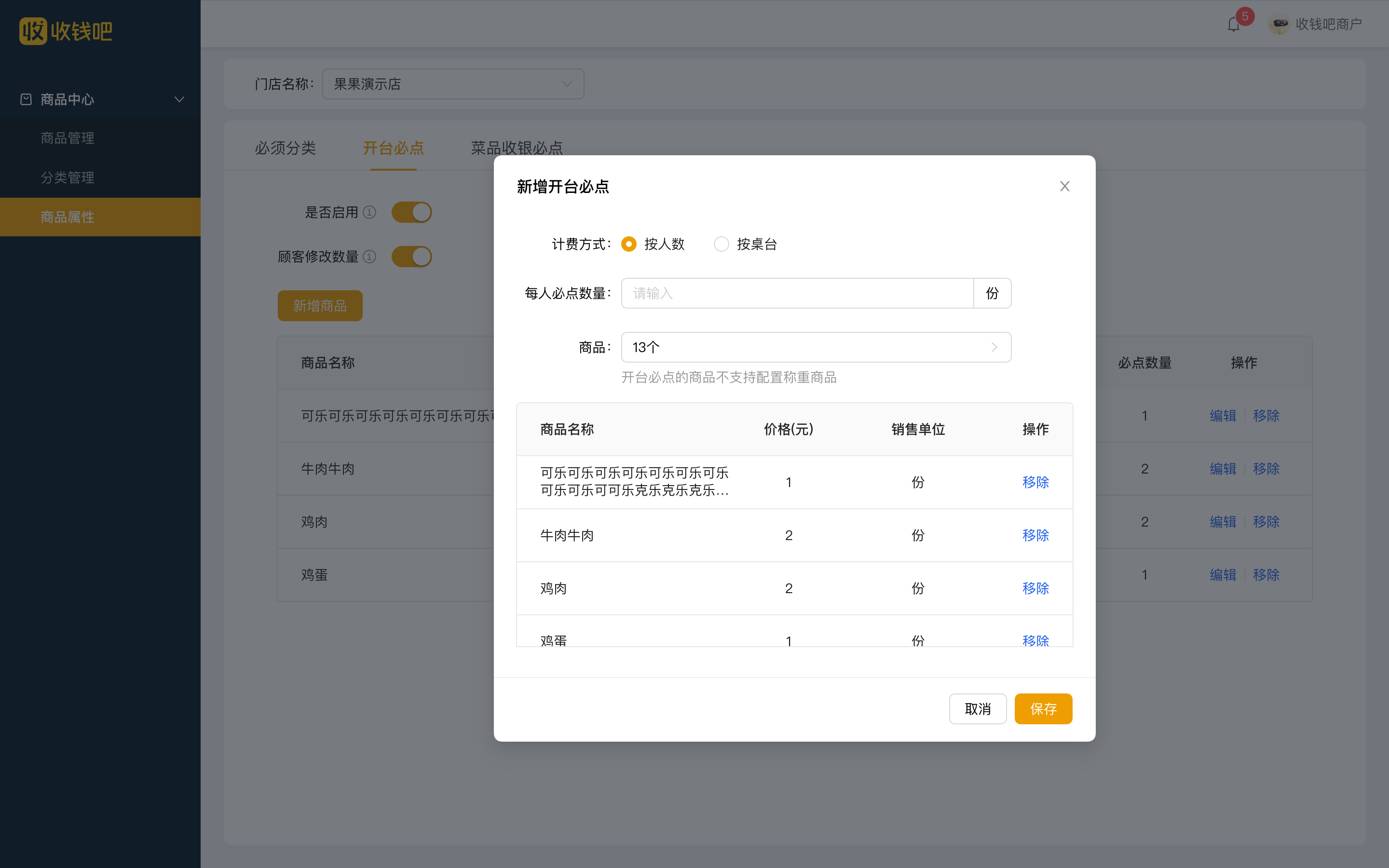
- 在该页面,用户可选择是否启用开台必点
- 顾客修改数量:可设置是否允许顾客修改开台必点商品的数量,开启后,顾客可自行修改数量
- 新增商品:在该页面点击“新增商品”,跳转到开台必点编辑页面
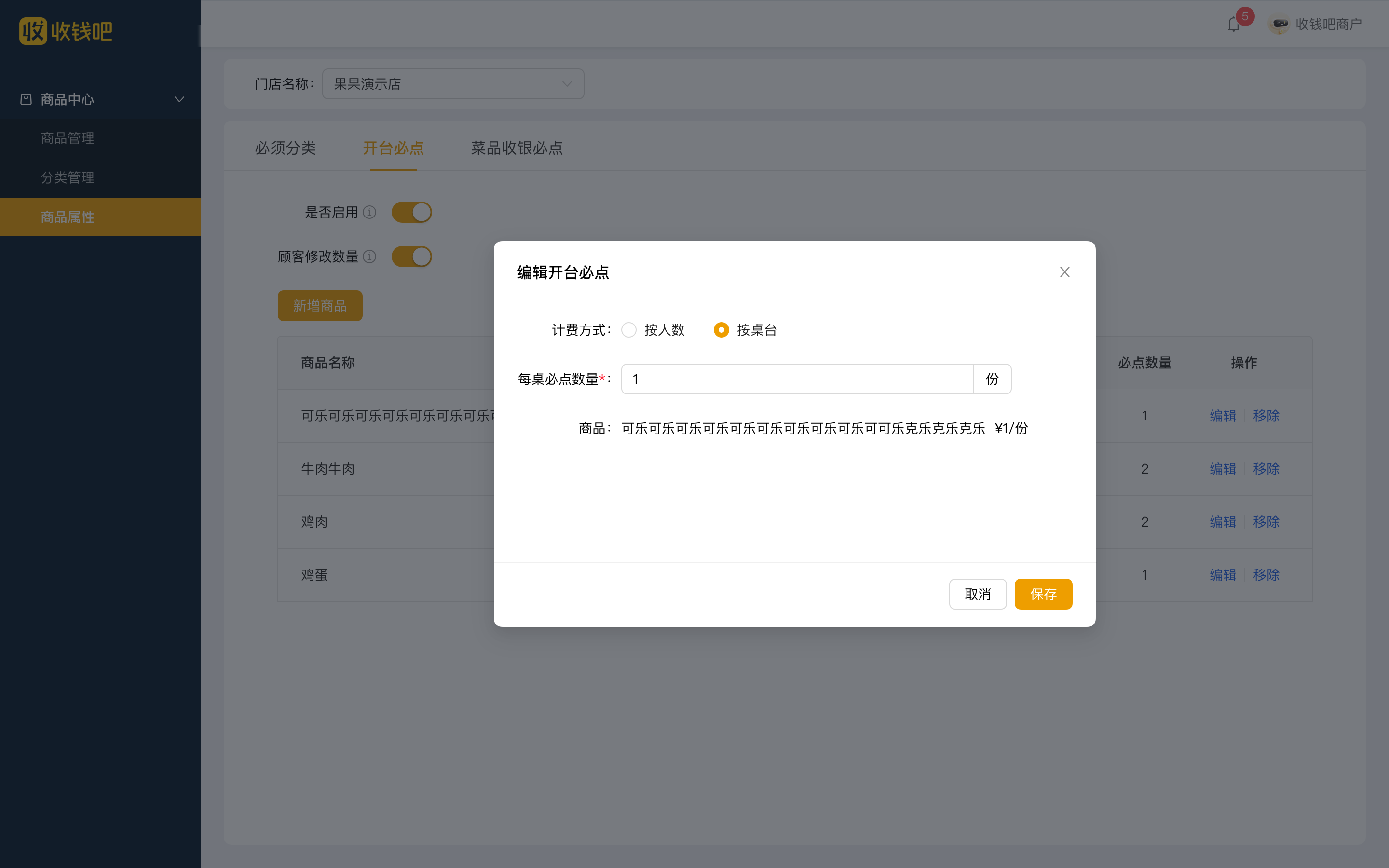
- 计费方式:用户可选择按人数或者按桌台进行计费,比如选择按人数计费,则订单的开台必点商品数量会根据顾客人数控制;若选择按桌台计费,则会会根据桌台必点数量设置
- 每人必点数量/每桌必点数量:可设置每人/每桌的必点商品的数量
- 商品:点击跳转到商品选择页面,在该页面选择需要设置的必点商品
保存后,设置立即生效
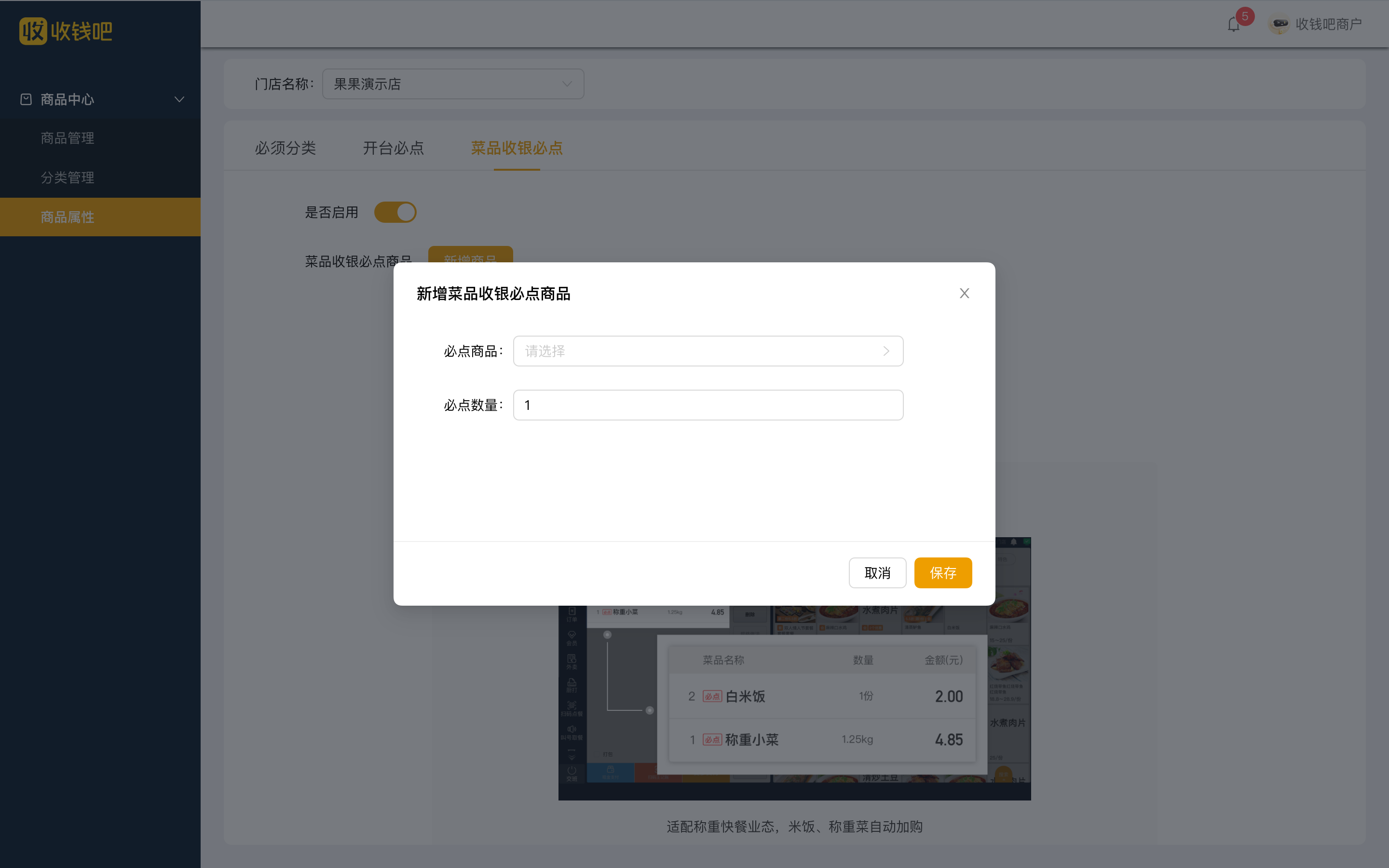
必点商品设置-菜品收银必点菜
功能介绍
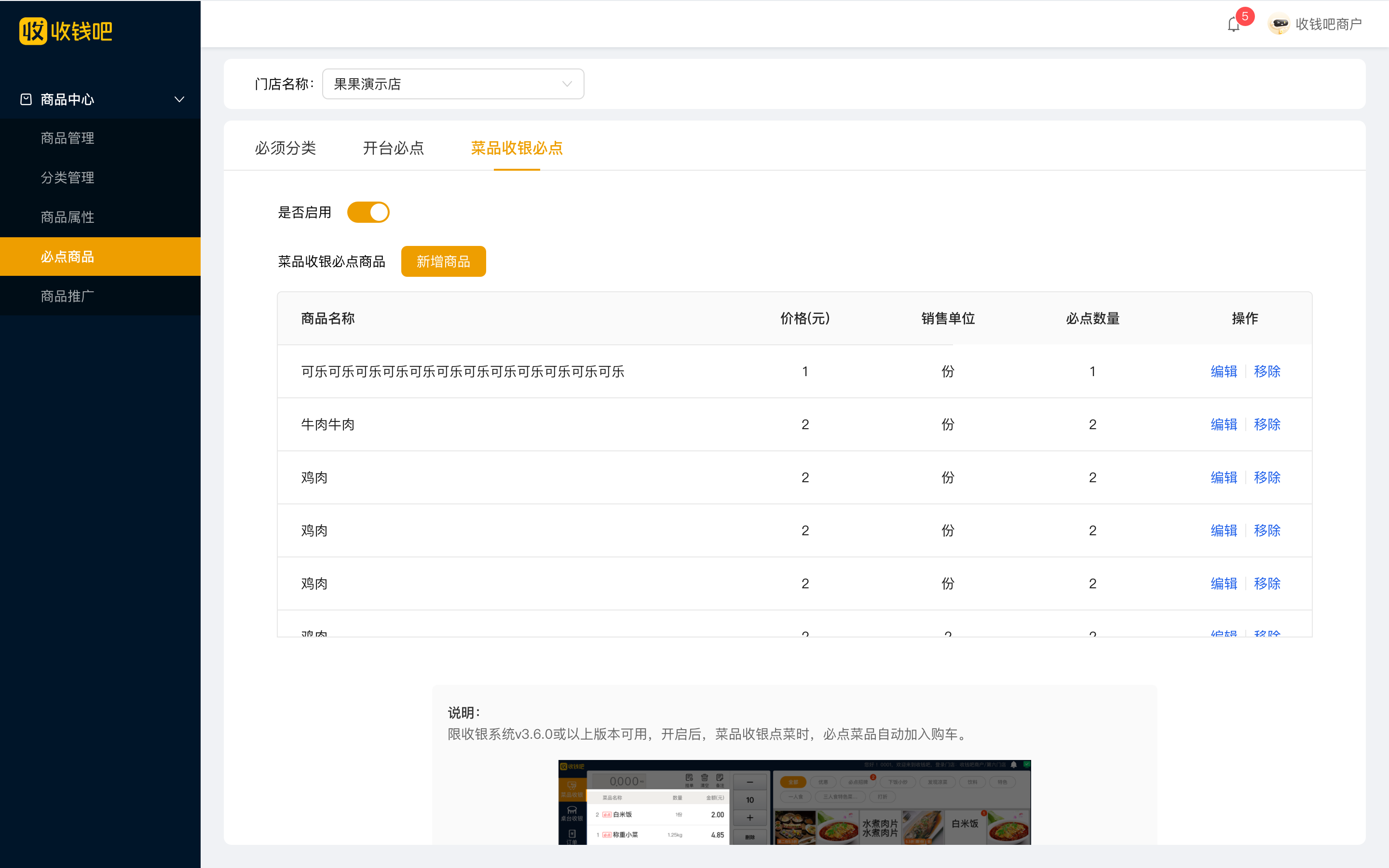
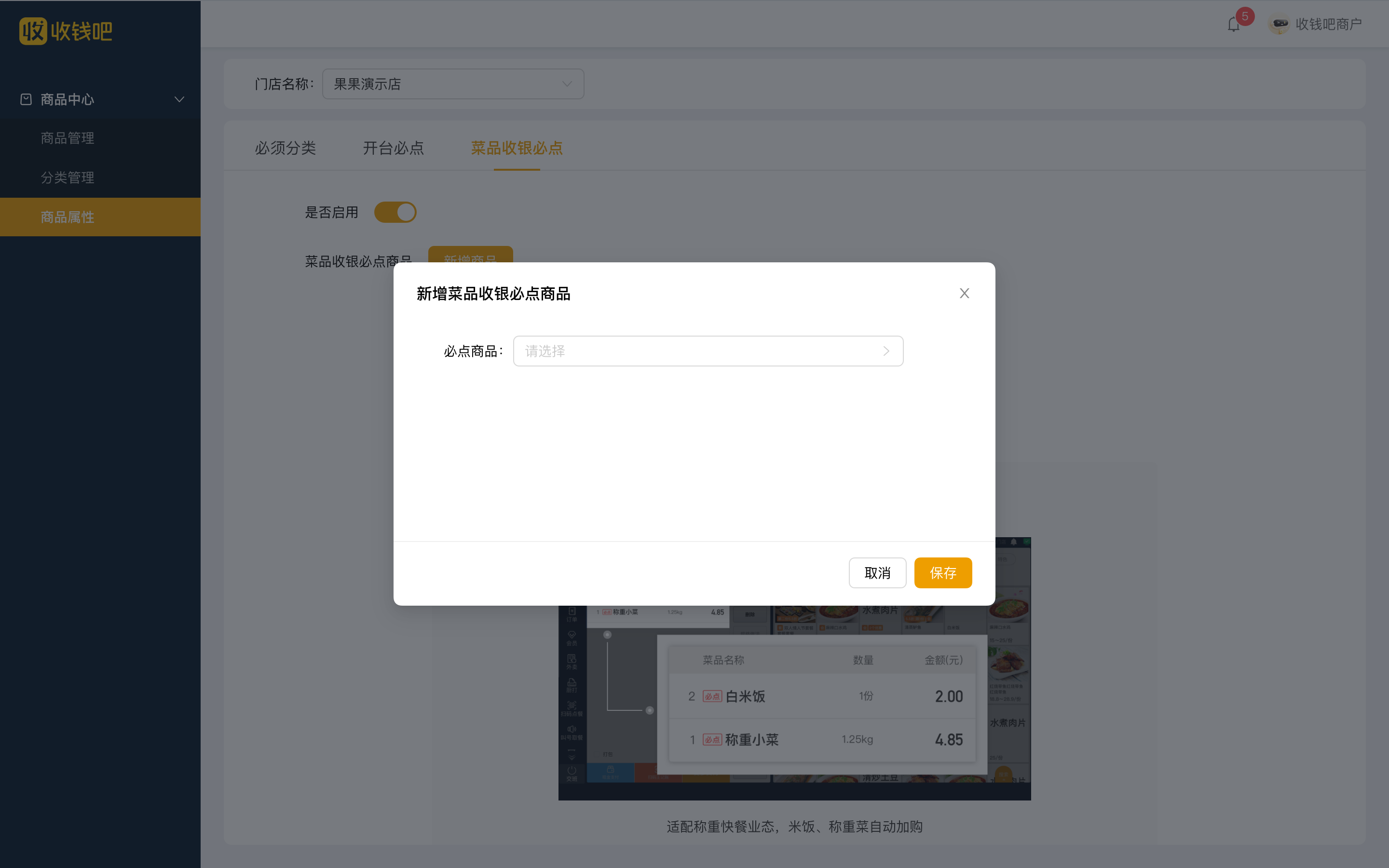
菜品收银必点菜一般用于称重快餐业态,如:米饭/称重菜必点,系统自动加入购物车。
功能路径
收钱吧餐饮系统或扫码点单,开台必点设置网页端操作路径:商户后台管理 - 商品中心 - 必点商品 - 菜品收银必点 - 设置是否启用 - 配置必点商品
操作流程
用户在商户后台管理点击“商品中心”,再点击“必点商品”,进入必点商品设置页面,在该页面用户可以设置必选分类和开台必点和菜品收银必点
- 按重量售卖的商品支持设置起售价格
- 按数量售卖的商品支持设置加购数量
保存后,收银系统用户重新登录后生效,限v3.6.0或以上版本
商户平台开店管理功能模块介绍
开店管理-语音播报与免密退款设置
功能说明
在网页端进行收钱吧餐饮系统/扫码点单的语音播报设置和免密退款设置功能,主要应用于聘请员工方式,上班时间用手机敏感、部分功能web端操作效率更高。用户群体:中大型用户,有专职人员、电脑做日常商品维护。
功能路径
收钱吧餐饮系统/扫码点单的语音播报和免密退款功能,在网页端设置路径:s.shouqianba.com-登录收钱吧账户-开店管理-开店设置-经营设置-语言播报设置;
操作说明
- 流程概述
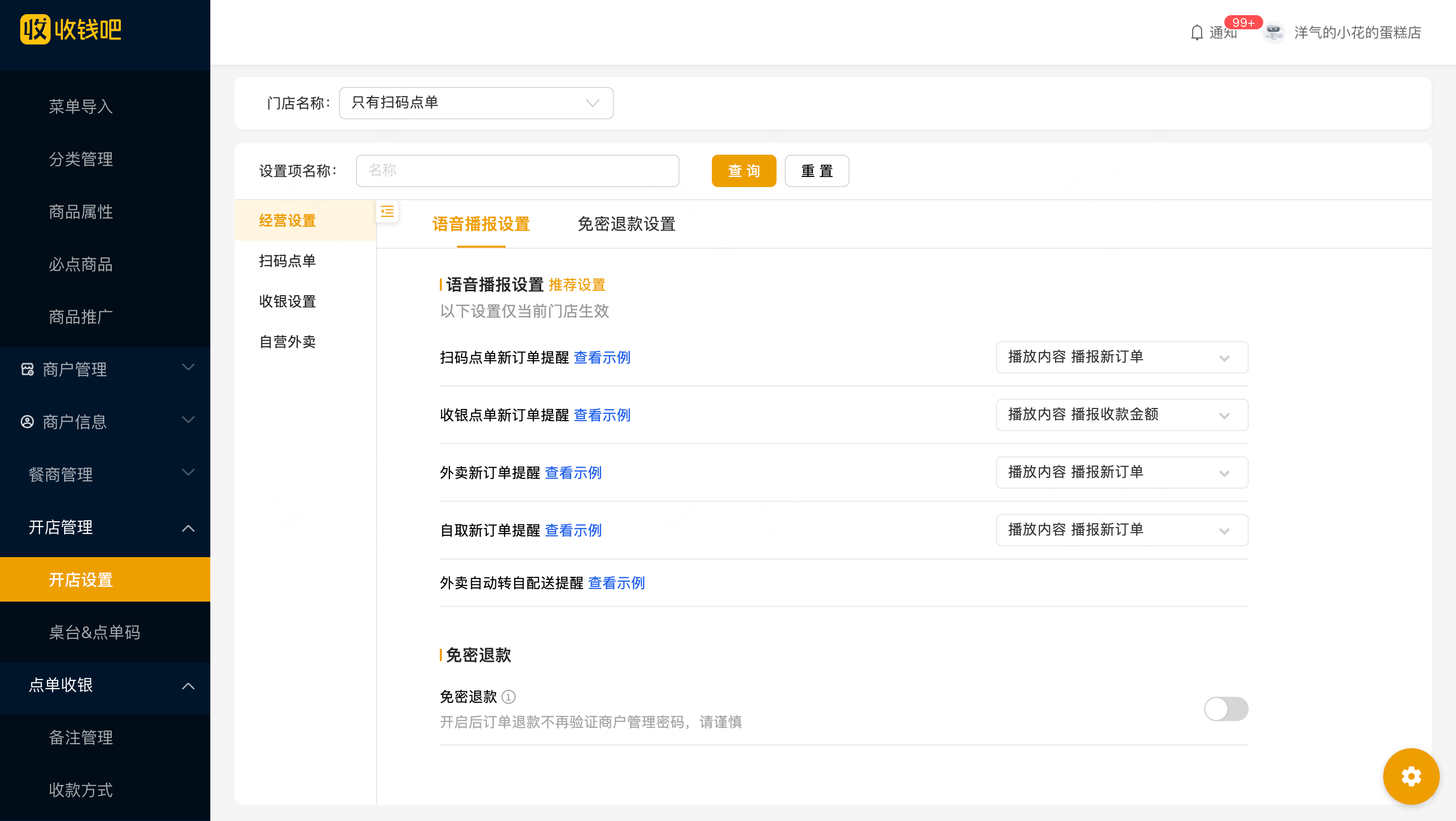
登录入口:s.shouqianba.com-登录收钱吧账户-开店管理-开店设置-经营设置-语言播报设置;
详细流程
2.1 经营设置
- 语音播报设置:进入经营设置,选择语音播报设置功能,可以分别设置扫码点单新订单提醒、收银点单新订单提醒、外卖新订单提醒、自取新订单提醒的语音播报内容。点击右上角的“推荐设置”,可以一键设置语音播报内容
- 免密退款设置:免密退款开关默认关闭(免密退款开关打开后,在收钱吧操作退款时,不需要输入退款密码)
开店管理-推荐商品设置
功能介绍
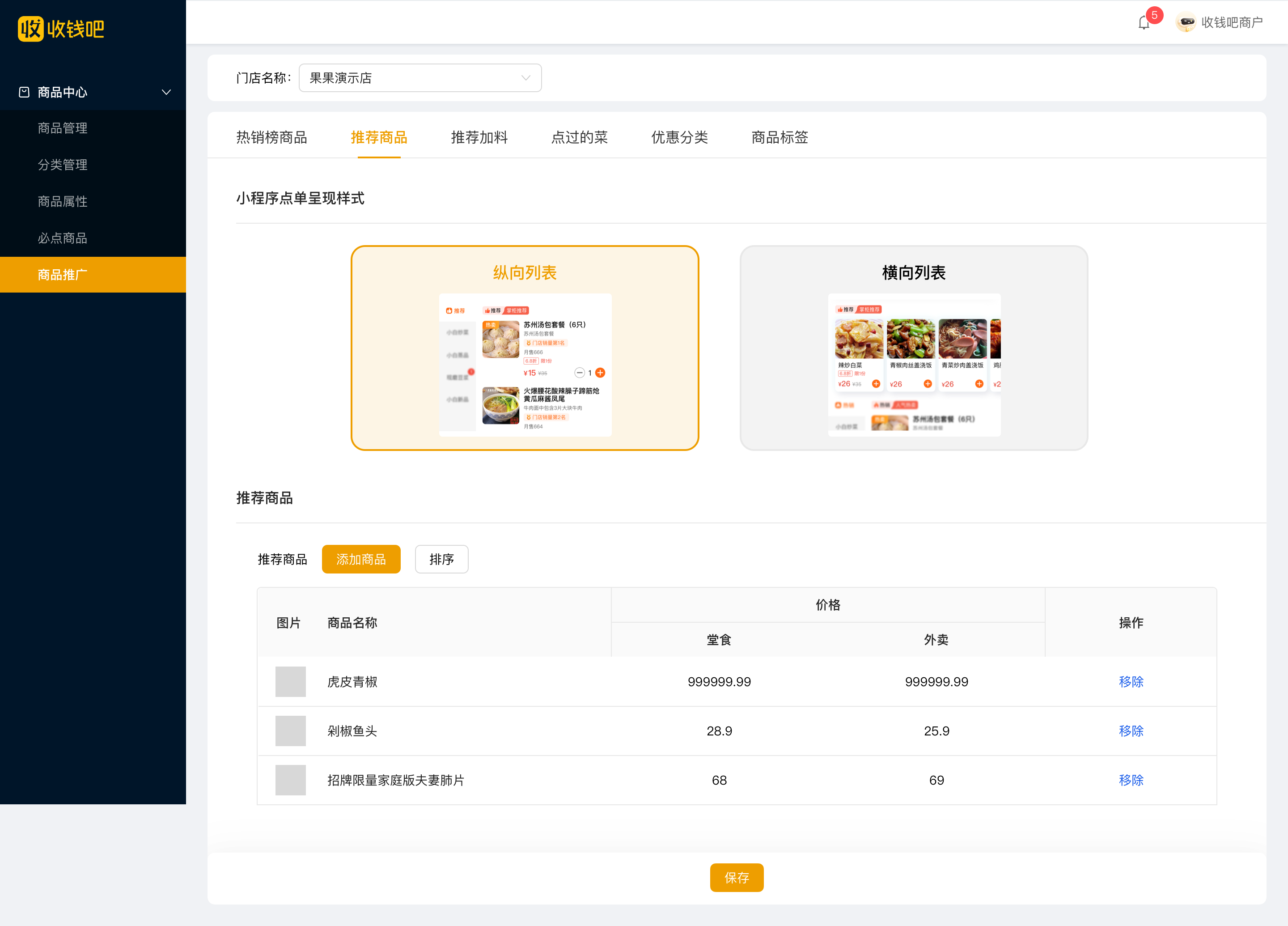
推荐商品设置是指在小程序点单中添加展示商家想要推荐的商品,可以选择纵向列表推荐展示或横向橱窗推荐展示。
功能路径
收钱吧餐饮系统或扫码点单,推荐商品设置网页端操作路径:商家后台管理 - 商品中心 - 商品推广 - 推荐商品 - 选择小程序点单呈现样式
操作流程
流程概述
用户可以选择设置推荐商品,将门店里的商品在小程序上推荐展示给顾客
流程详述
在商家后台管理,点击商品中心,再商品推广页面点击“推荐商品”
用户可选择推荐商品的展示样式:
- 纵向列表
- 横向橱窗
用户需要自己手动选择添加门店里的商品进行推荐,再推荐商品页面点击“添加”,跳转到选择商品页面,用户在该页面选择需要添加的商品,确认后,添加成功,可点击删除按钮,删除掉已添加的商品,保存后,推荐商品立即生效
开店管理-扫码点单设置
功能说明
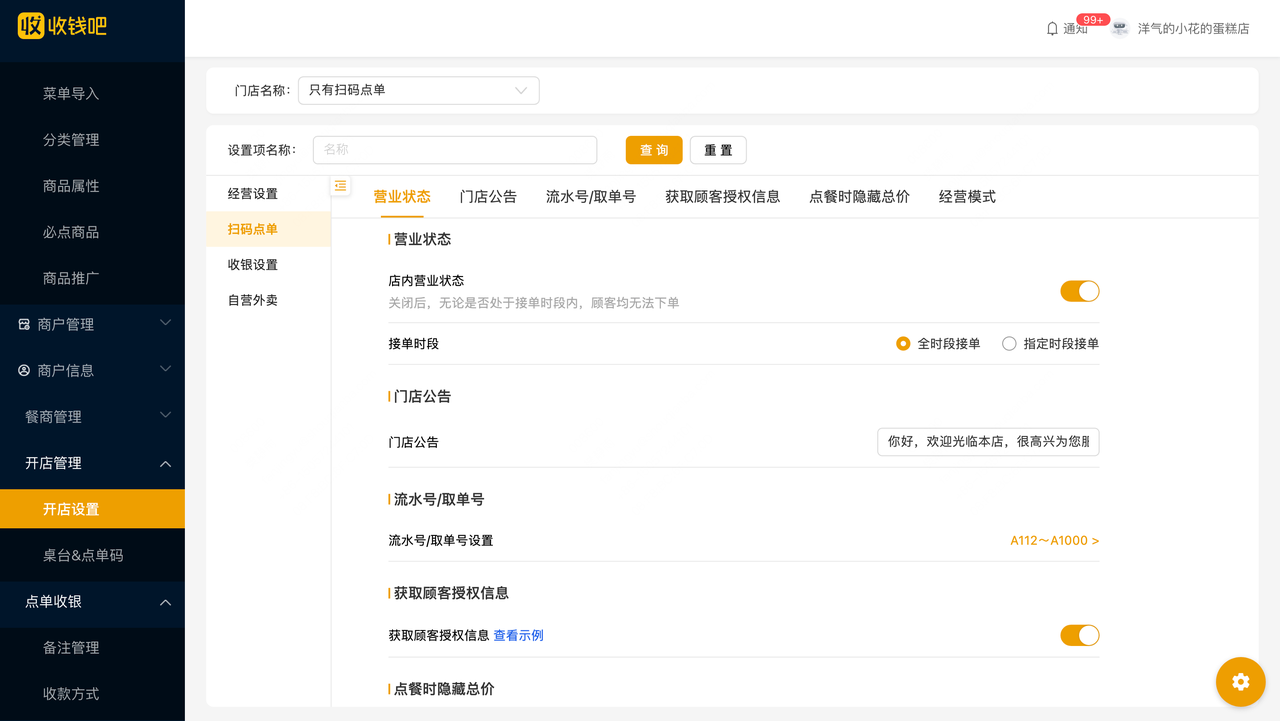
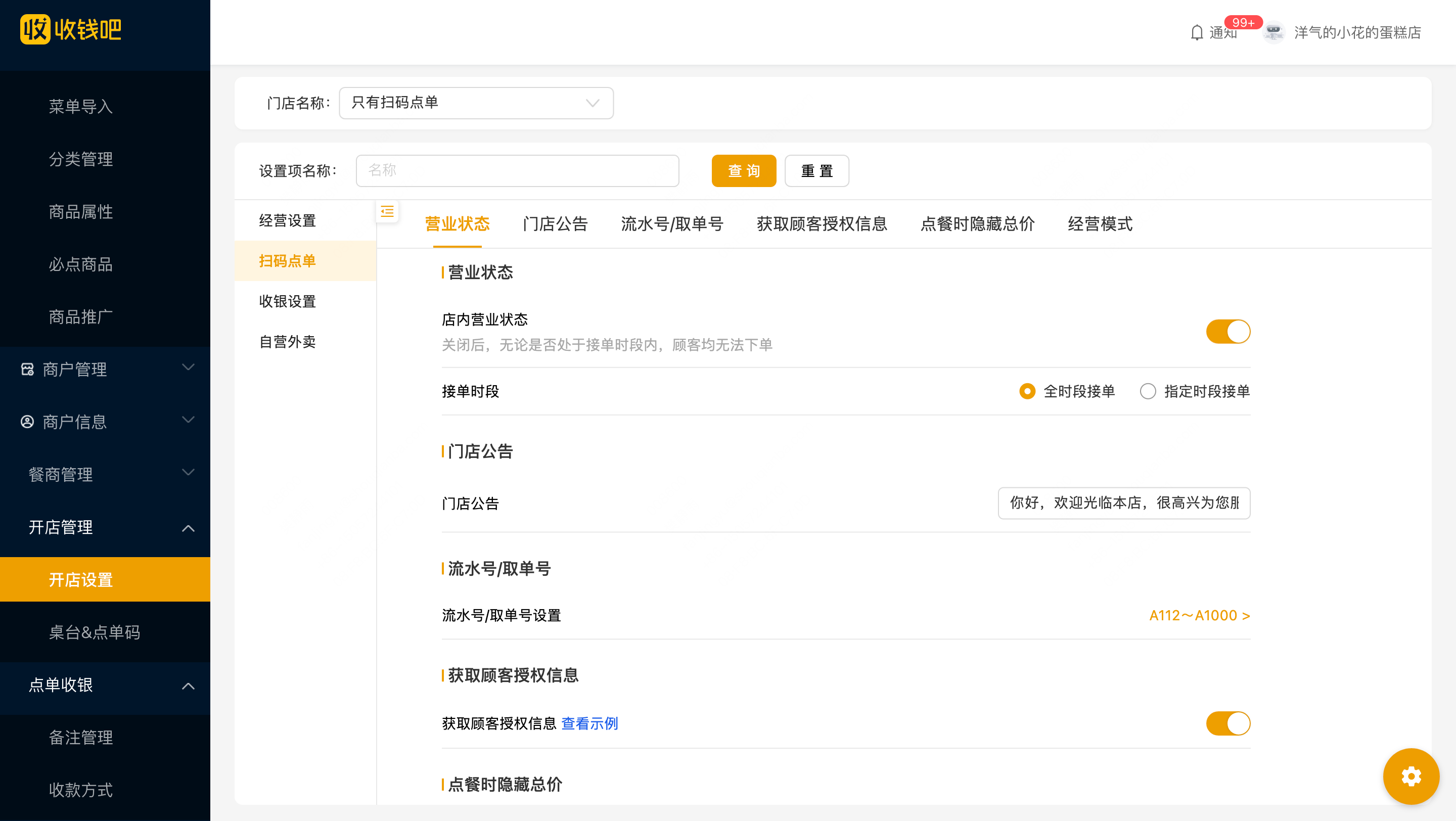
在网页端进行收钱吧餐饮系统/扫码点单的参数配置:s.shouqianba.com-登录收钱吧账户-开店管理-开店设置-扫码点单设置,进行扫码点餐经营状态、公告、流水号、取单号、获取顾客授权信息、点单隐藏总价、修改店铺经营模式等。。
功能路径
收钱吧餐饮系统/扫码点单的语音播报和免密退款功能,在网页端设置路径:s.shouqianba.com-登录收钱吧账户-开店管理-开店设置-经营设置-扫码点单设置;
操作说明
- 流程概述:网页端设置路径:s.shouqianba.com-登录收钱吧账户-开店管理-开店设置-扫码点单设置,进行扫码点餐经营状态、公告、流水号、取单号、获取顾客授权信息、点单隐藏总价、修改店铺经营模式等。
- 流程详述
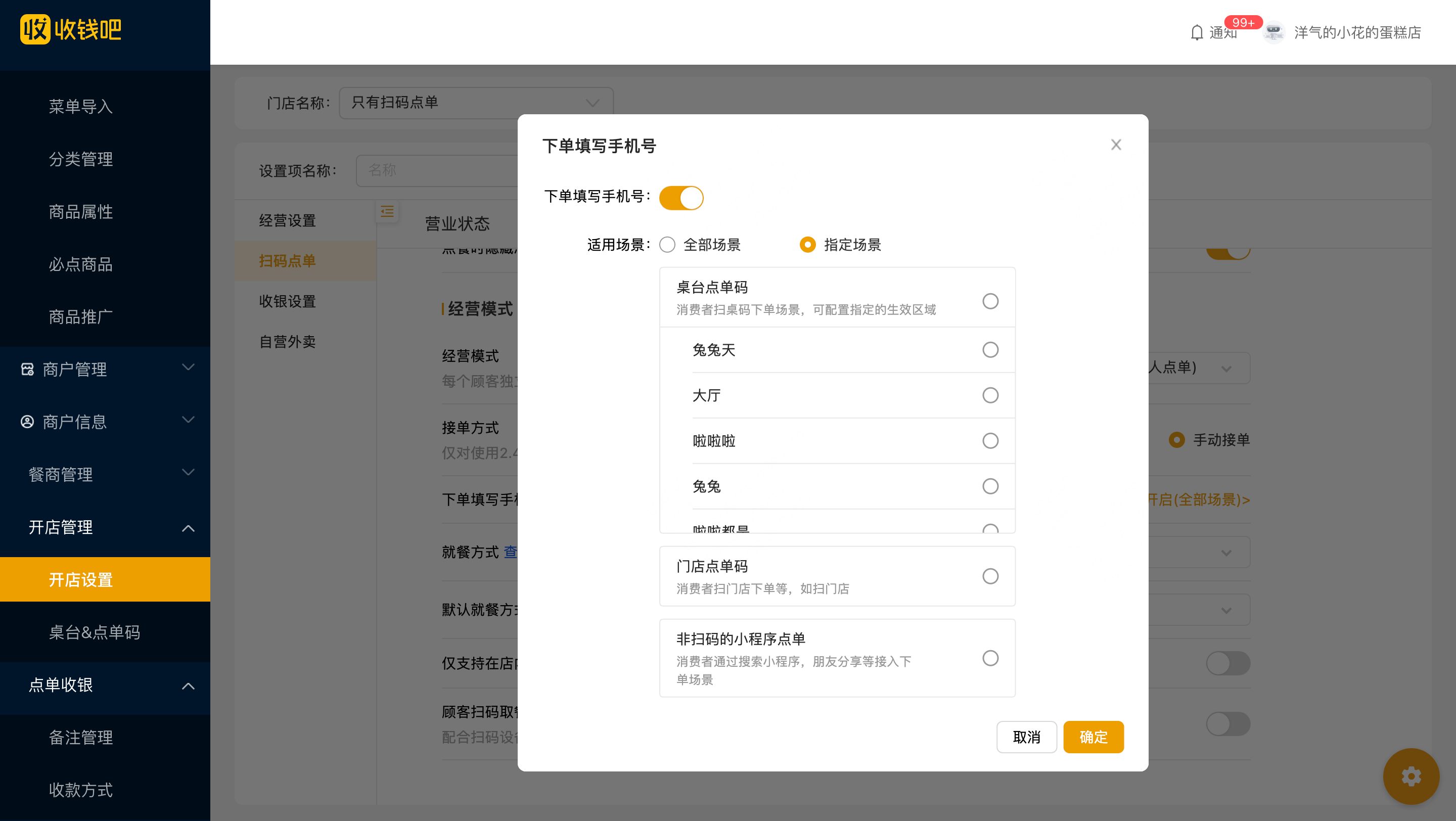
- 商家可在扫码点单基本设置中设置营业状态、门店公告、流水号/取单号、获取顾客授权信息。
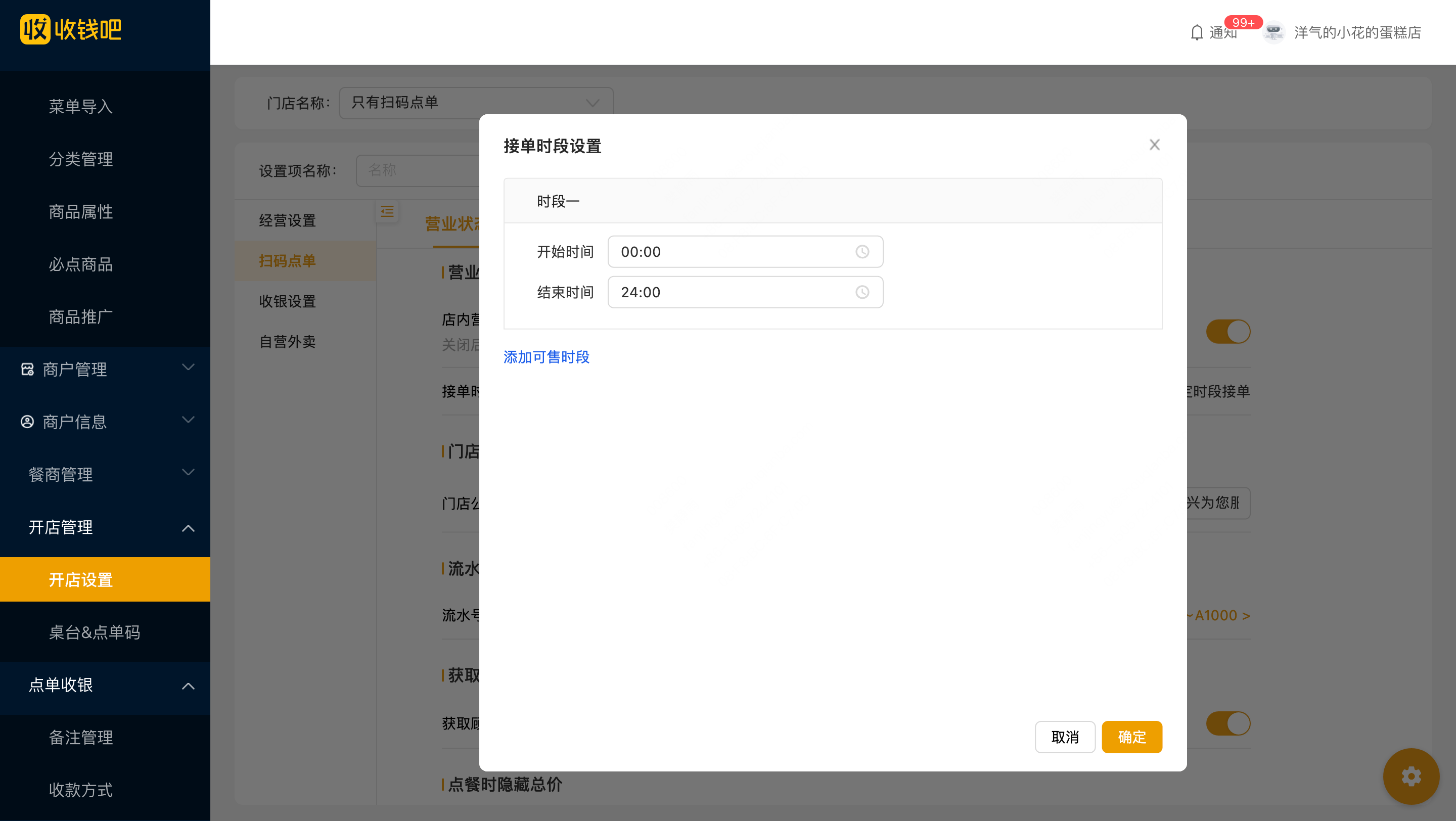
- 店内营业状态:开启后消费者可通过扫码等方式进店下单,商家也可以设置具体的营业时间,非营业时间门店打烊,消费者无法下单。
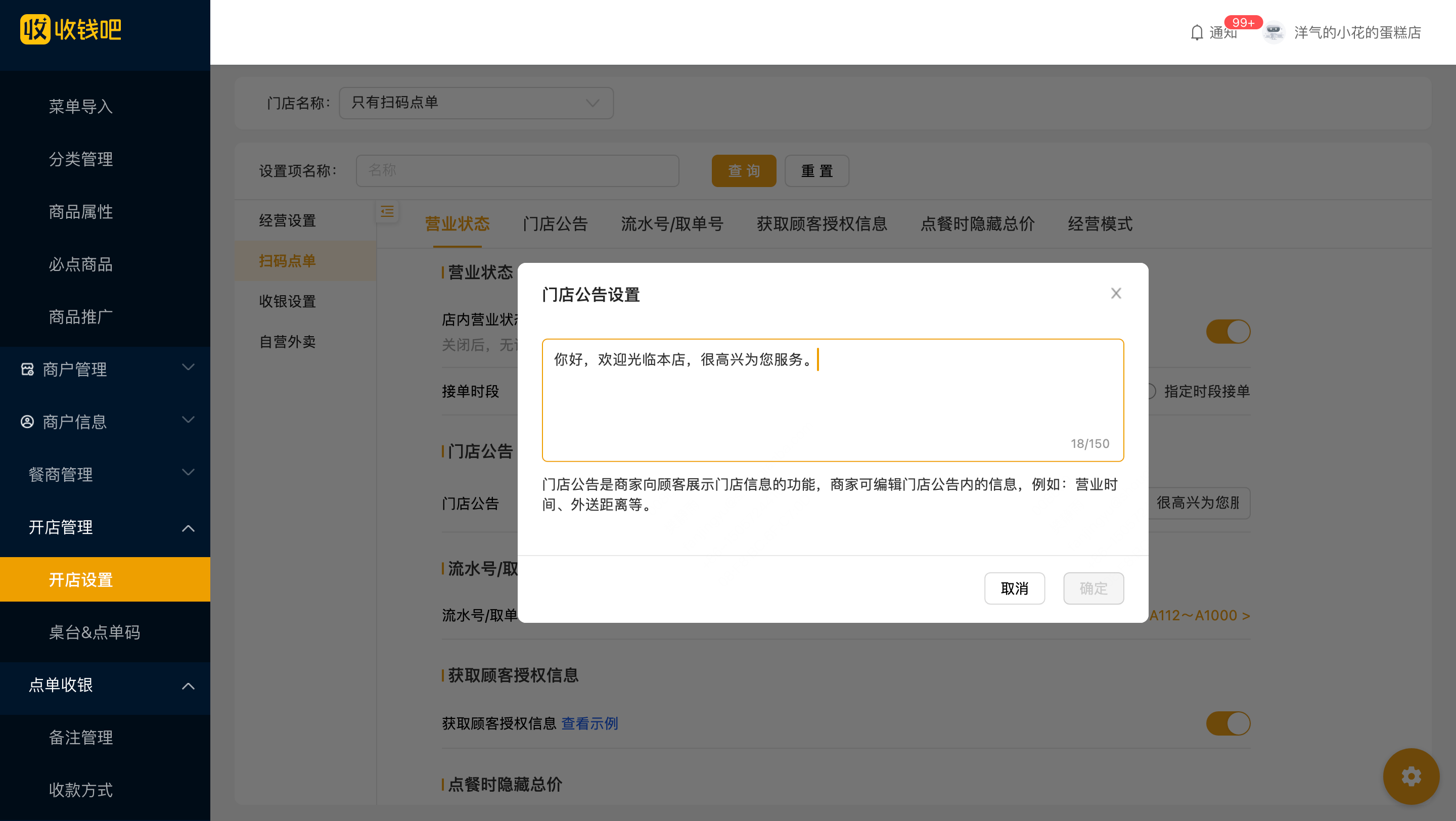
- 门店公告:商家可以设置门店公告,在消费者的点单页面给予一些提醒和通知。
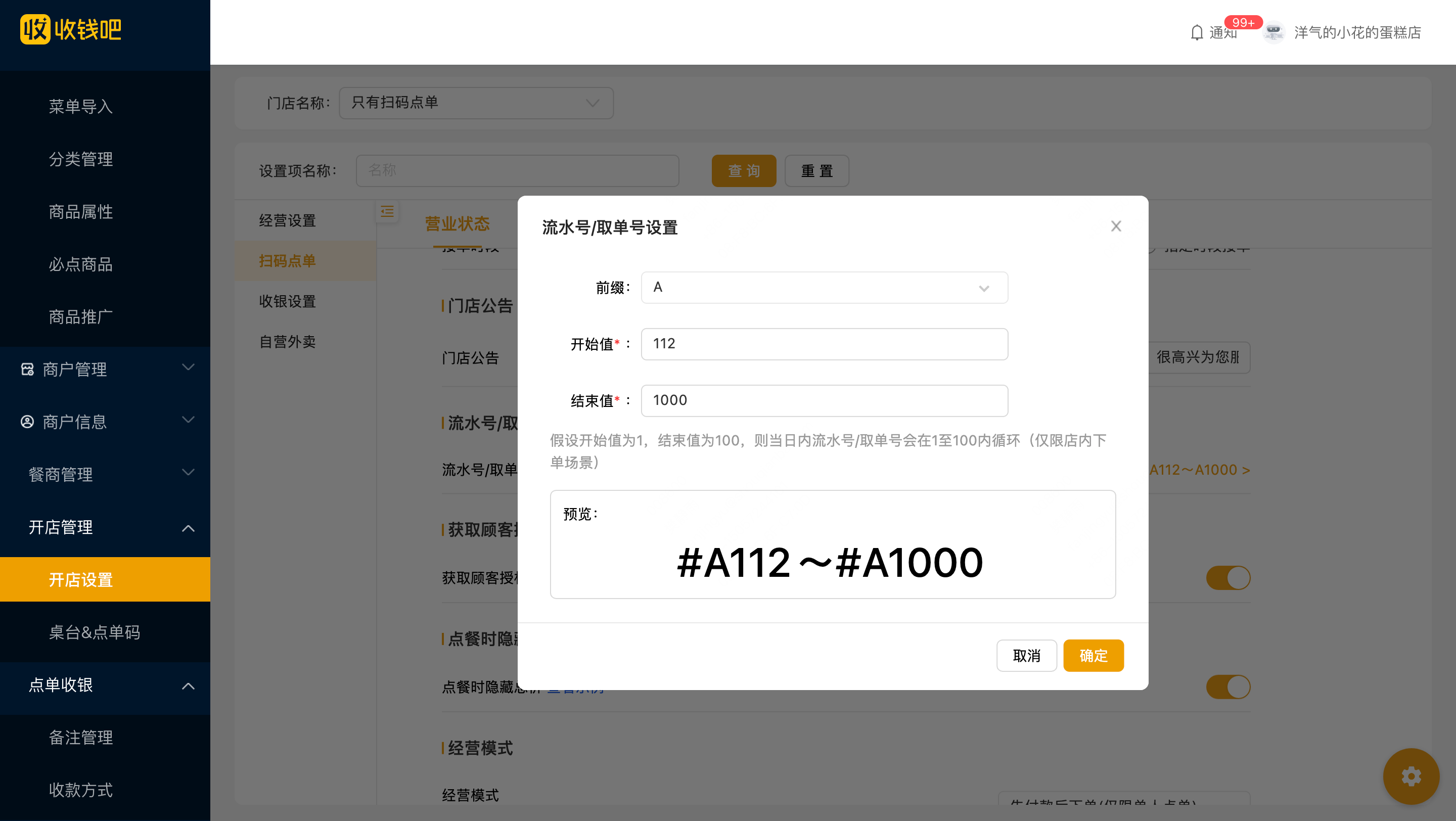
- 流水号/取单号:如果商家是食堂、美食街多店经营场景,可以通过流水号/取单号自定义设置流水号前缀,以区分不同门店的流水号,方便消费者识别。同时可以配置流水号开始值和结束值循环,增大竞对调研经营情况难度。
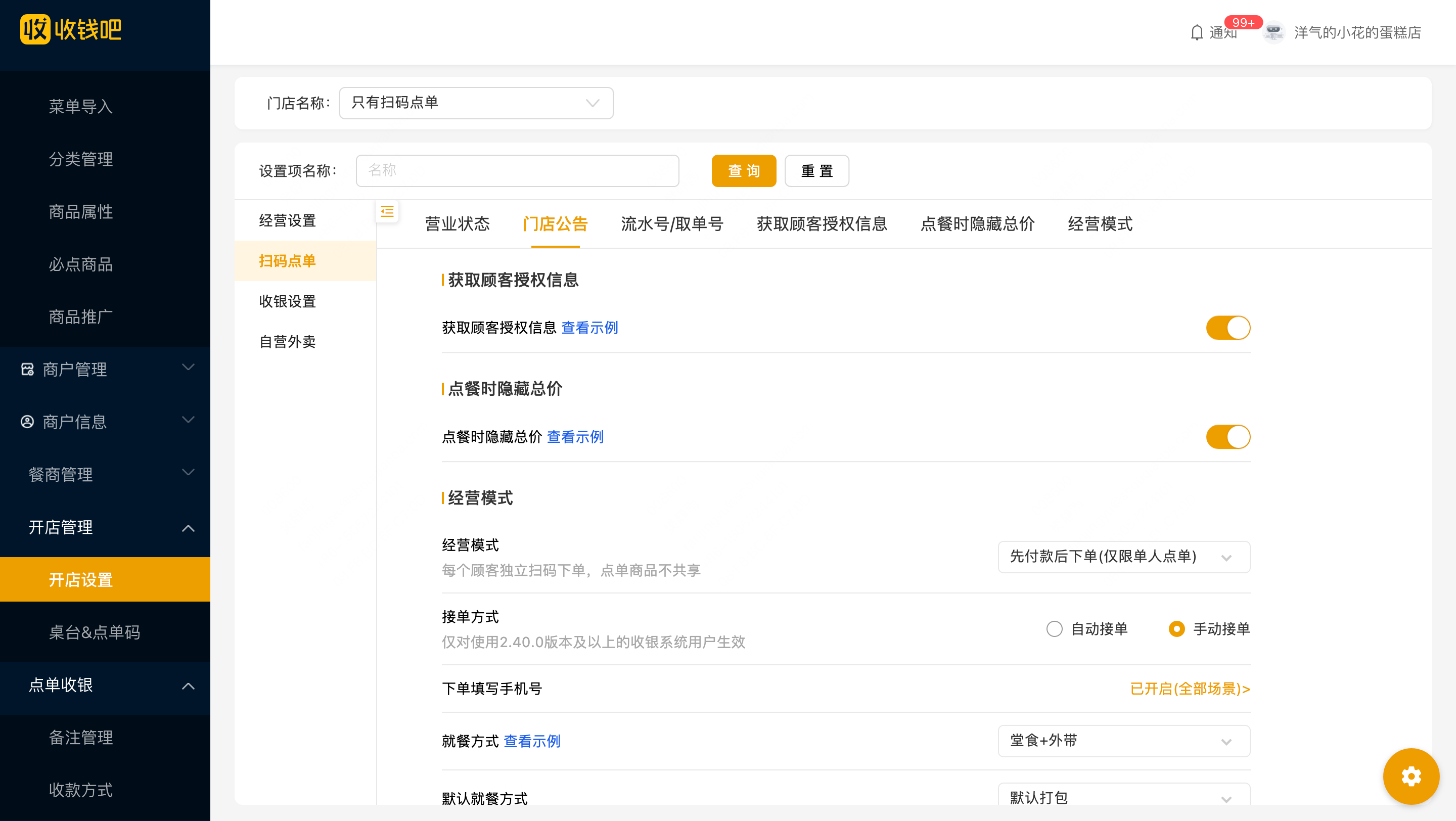
- 获取顾客授权信息:打开获取顾客授权信息,将在下单时尝试获取消费者手机号,消费者可以选择同意或拒绝。
- 点餐时隐藏总价:打开点餐时隐藏总价,则价格不展示
- 经营模式设置:扫码点单有三类经营模式,根据下单和付款顺序以及是否支持多人点单分为3种经营模式,先付款后下单(仅单人点单)、先付款后下单(支持多人点单)、先下单后付款(支持多人点单)
a. 先付款后下单(仅单人点单):即每笔订单都需要先支付,商家才接单;
b. 先下单后付款(支持多人点单):消费者可以先提交订单,中途可以加菜,最后统一结账
c. 先付款后下单(支持多人点单):每个消费者独立扫码下单,点单商品不共享;多人点单时可以多人扫同一点单码一起点单,点单时可以看到其他人加入购物车的商品
开店管理-收银设置
功能说明
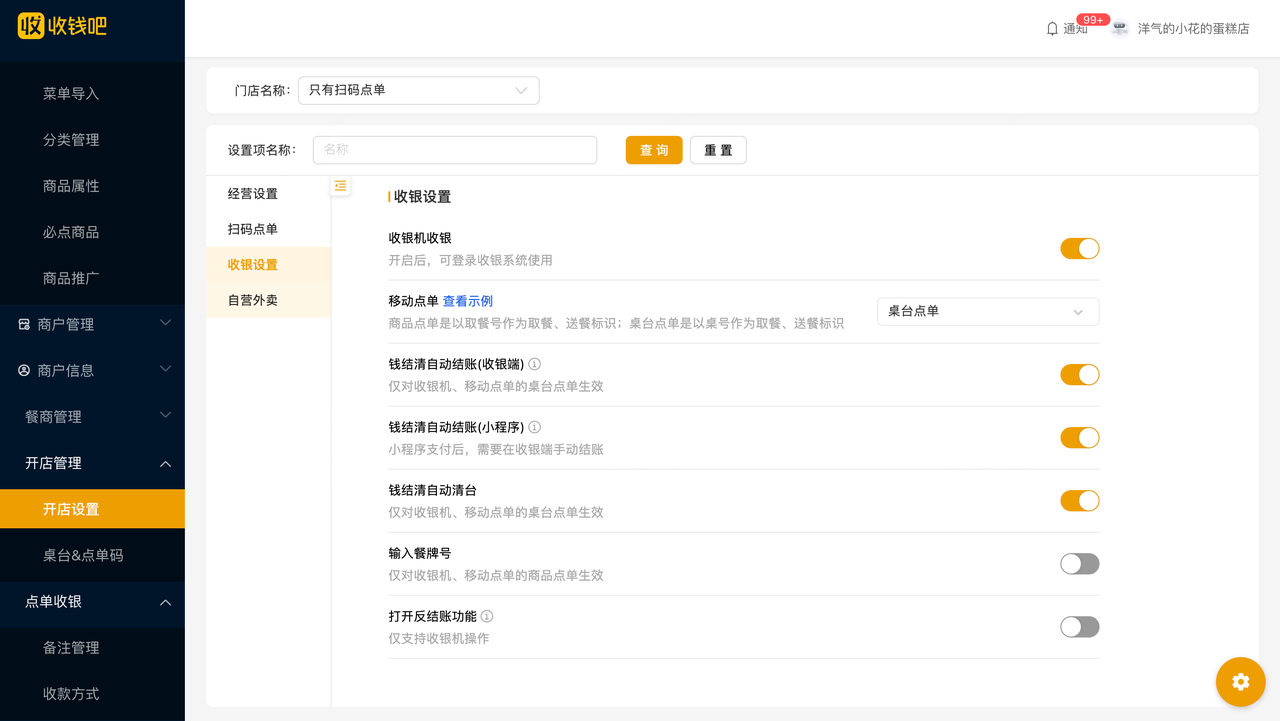
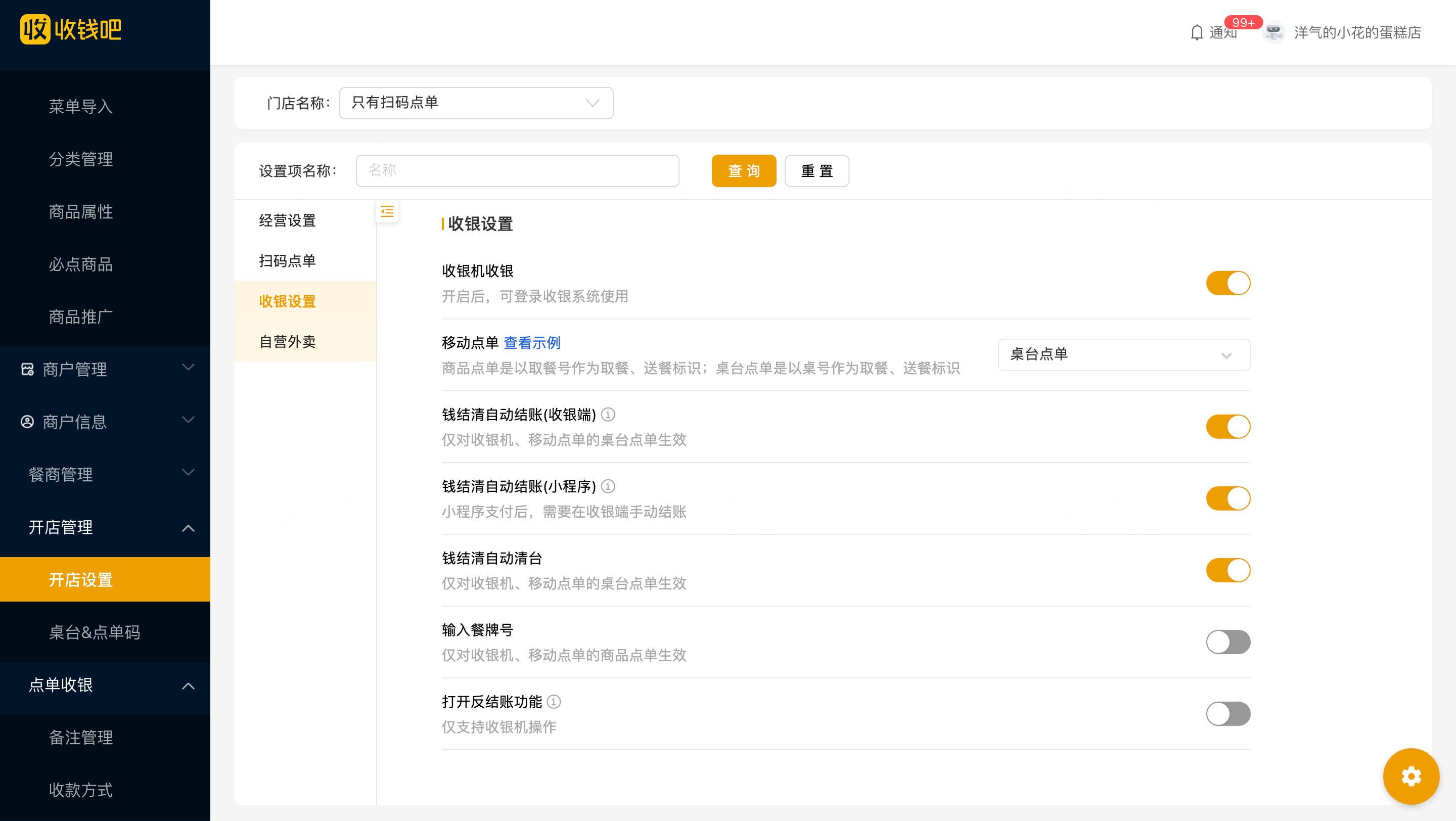
在网页端进行收钱吧餐饮系统/扫码点单的参数配置:s.shouqianba.com-登录收钱吧账户-开店管理-开店设置-扫码点单设置,进行扫码点餐/收银系统的参数设置,如收银机收银模式、点单模式、钱结清自动结账、结账自动清台、输入餐牌号、反结账开关等。
功能路径
收钱吧餐饮系统/扫码点单的语音播报和免密退款功能,在网页端设置路径:s.shouqianba.com-登录收钱吧账户-开店管理-开店设置-经营设置-收银设置;
操作说明
- 流程概述:网页端设置路径:s.shouqianba.com-登录收钱吧账户-开店管理-开店设置-扫码点单设置,进行扫码点餐/收银系统的参数设置,如收银机收银模式、点单模式、钱结清自动结账、结账自动清台、输入餐牌号、反结账开关等。
- 流程详述
收银设置
- 点击“收银设置”,进入收银设置页面,可以设置以下功能:
- 收银机收银:收银机收银开关开启,使用扫码点单时,收银系统必须网络在线登录,否则小程序无法下单,消费者端界面会显示收银机离线。 商家使用扫码点单和收银系统,但收银机不在线,使用扫码点单时会导致订单接单失败。
- 移动点单:用户可选商品点单或桌台点单,默认为商品点单,手机端或pos点单的设置是通用的
- 商品点单:以取餐号作为取餐、送餐标识
- 桌台点单:是以桌号作为取餐、送餐标识
- 钱结清自动结账(收银端):收银端完成支付
- 打开开关,店员在收银端收款后,商家收银端自动结账,订单完成,不再支持加菜、退菜等操作。
- 关闭开关,店员在收银端收款后,桌台状态为「待结账」,需要店员在收银端手动结账。
- 钱结清自动结账(小程序):小程序端完成支付
- 打开开关,顾客在小程序端付款后,商家收银端自动结账,订单完成,不再支持加菜、退菜等操作。
- 关闭开关,顾客在小程序端付款后,桌台状态为「待结账」,需要店员在收银端手动结账。
- 结账后自动清台:订单结完账后,桌台自动清台,仅针对收银机、移动点单的桌台点单生效
- 输入餐牌号:输入餐牌号仅对收银机、移动点单的商品点单生效,开启后,点单的时候需要输入餐牌号才能下单
- 打开反结账功能:只改变订单状态不退金额,订单状态由“已结账”变更为“已支付未结账”;仅支持收银机操作,并支持“先付款后下单(支持多人点单)”和“先下单后付款”订单;结账24小时后的订单不允许反结账
开店管理-自营外卖设置
功能说明
自营外卖基本设置功能允许商家根据自身经营需求,灵活配置外卖业务的核心参数。通过此功能,商家可以:
管理营业状态:开关外卖服务,设置营业时段,非营业时间自动打烊,避免无效订单。 发布门店公告:在顾客点单页面展示促销活动、配送延迟说明等重要提醒和通知。 自定义流水号/取单号:多店经营场景(如食堂、美食街)使用前缀区分不同门店订单,可设置循环规则保护商业数据。 配置配送方式:根据自身配送能力,选择商家自配送或多平台快送(聚合配送)。
功能路径
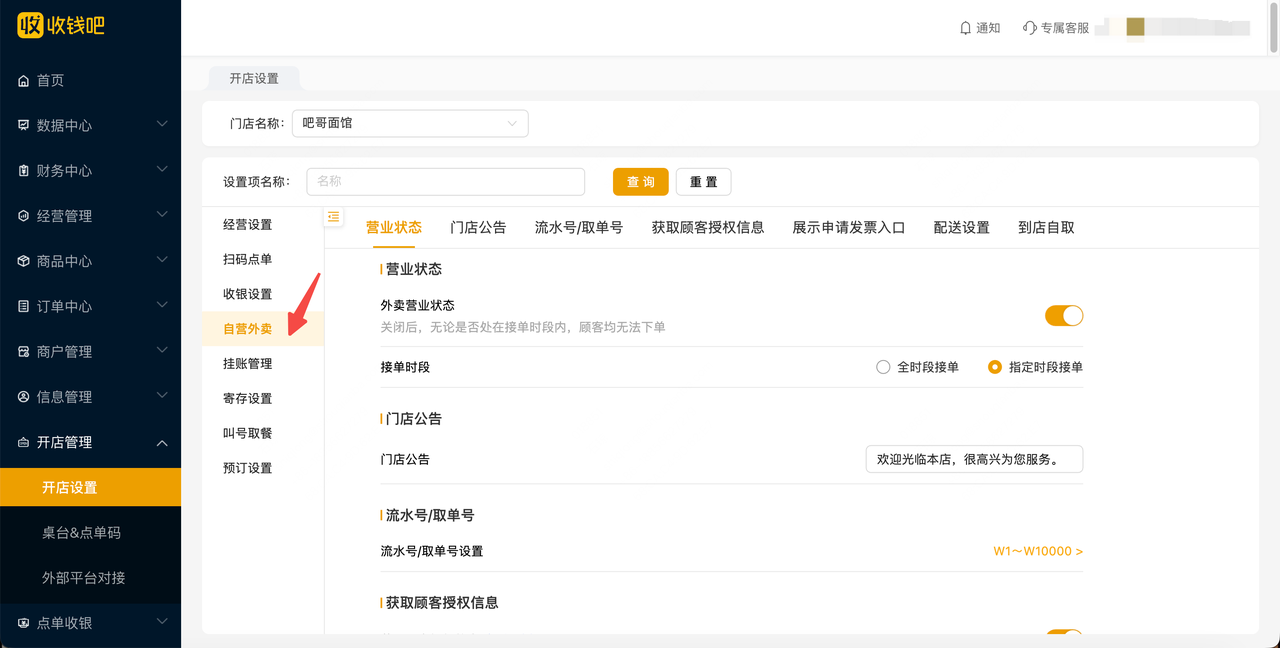
收钱吧餐饮系统/扫码点单的语音播报和免密退款功能,在网页端设置路径:s.shouqianba.com-登录收钱吧账户-开店管理-开店设置-经营设置-自营外卖设置;
操作说明
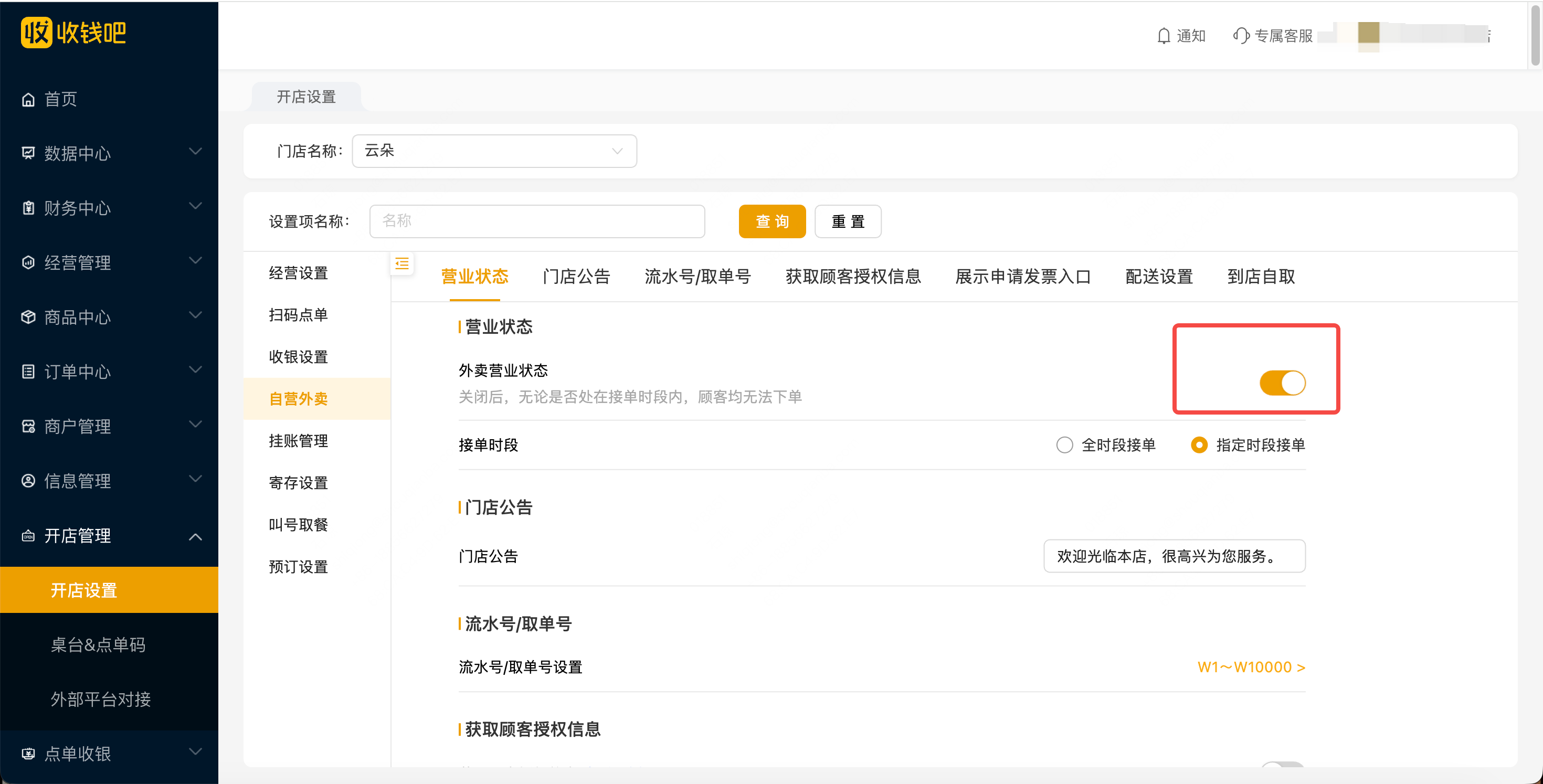
商家可通过网页端路径(s.shouqianba.com → 开店管理 → 开店设置 → 自营外卖设置),对自营外卖的营业状态、门店公告、流水号/取单号、配送方式、预订单、到店自取等核心功能进行详细配置和管理。
流程详述
自营外卖
营业状态与基础信息设置
此部分设置决定门店是否接受外卖订单及何时接受。
- 开启/关闭外卖服务:控制自营外卖功能的整体开关。
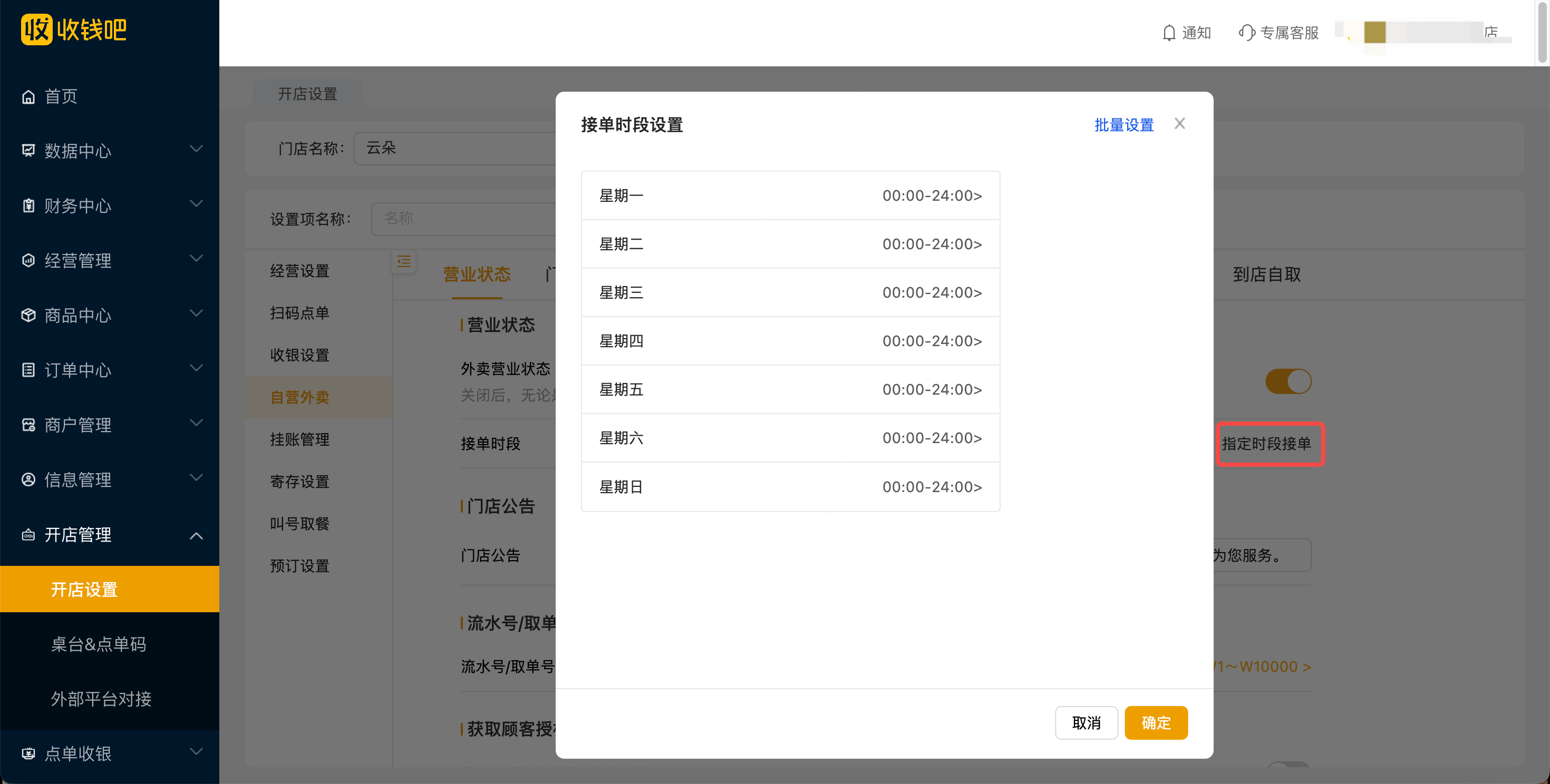
- 设置接单时段:可按星期设置不同的营业时间段(如:周一至周五 10:00-22:00,周末 11:00-21:00)。非营业时段,门店将自动打烊,消费者无法下单。
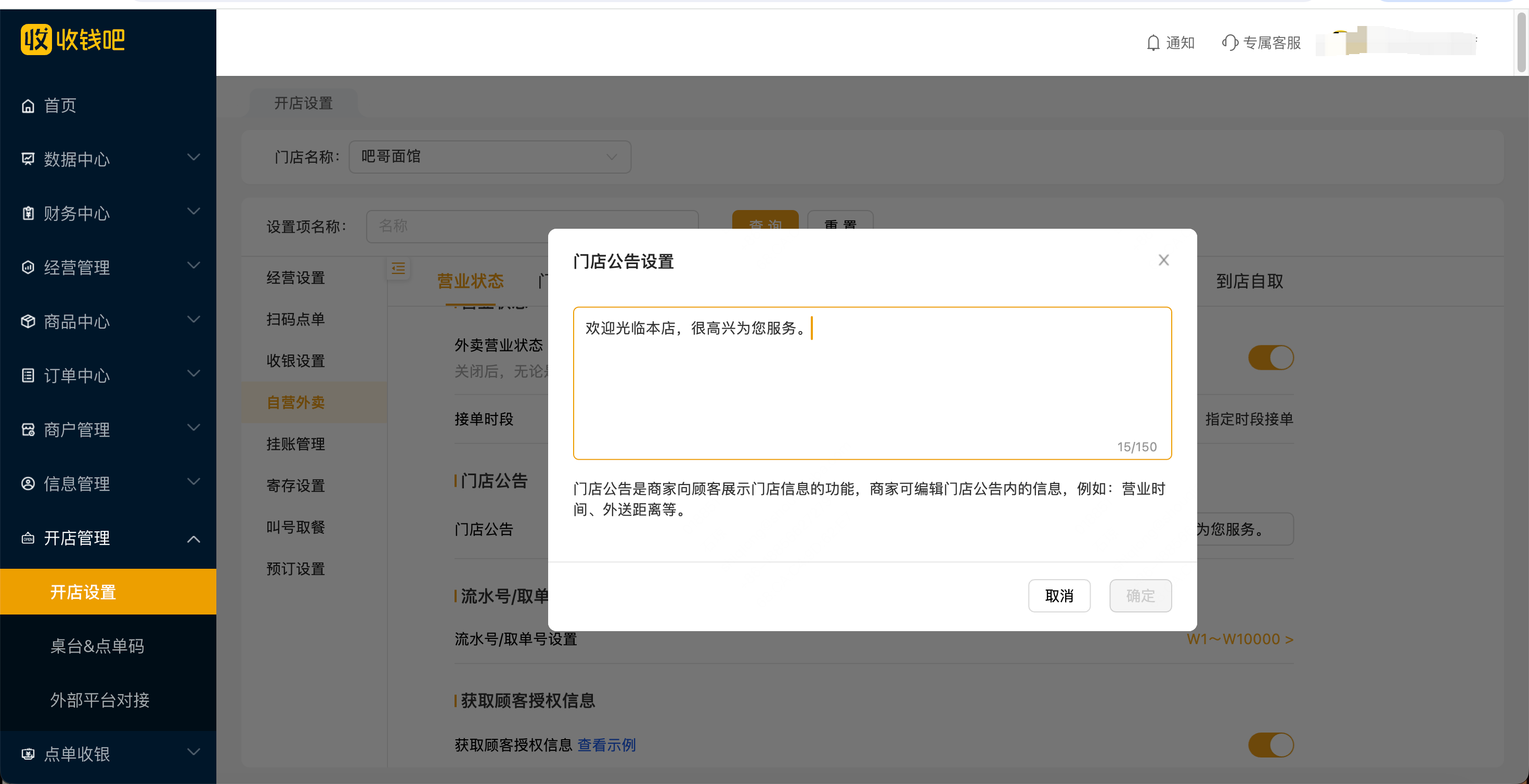
- 编辑门店公告:输入需要在顾客点单页面展示的文字信息,常用于发布促销活动、配送延迟通知、门店特殊说明等。
| 星期 | 开始时间 | 结束时间 | 备注 |
|---|---|---|---|
| 周一至周五 | 10:00 | 22:00 | 正常营业时段 |
| 周六、周日 | 11:00 | 21:00 | 周末营业时段 |
| — | — | — | 非设置时段自动打烊 |
流水号/取单号设置
适用于多店经营或需要保护订单数据隐私的场景。
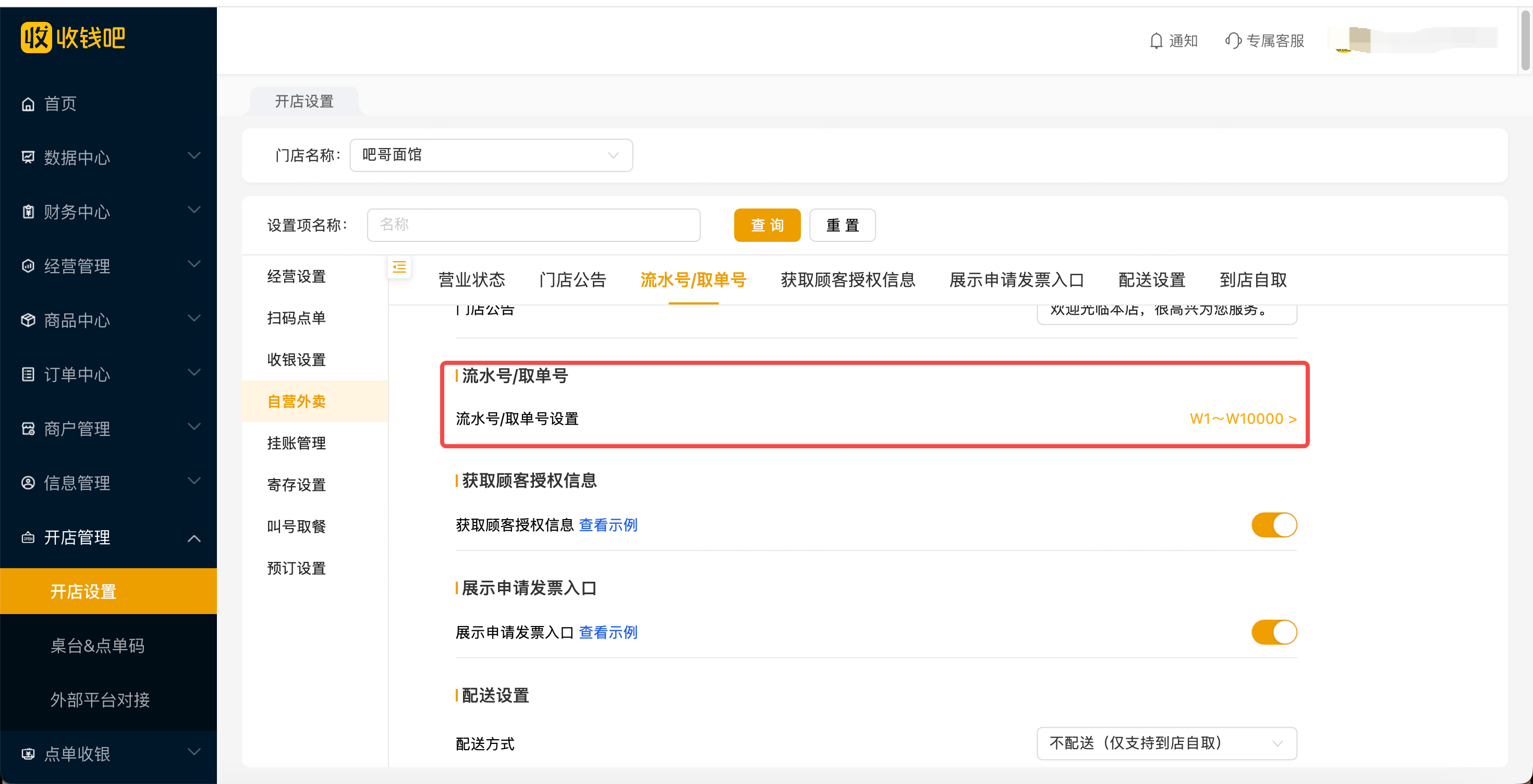
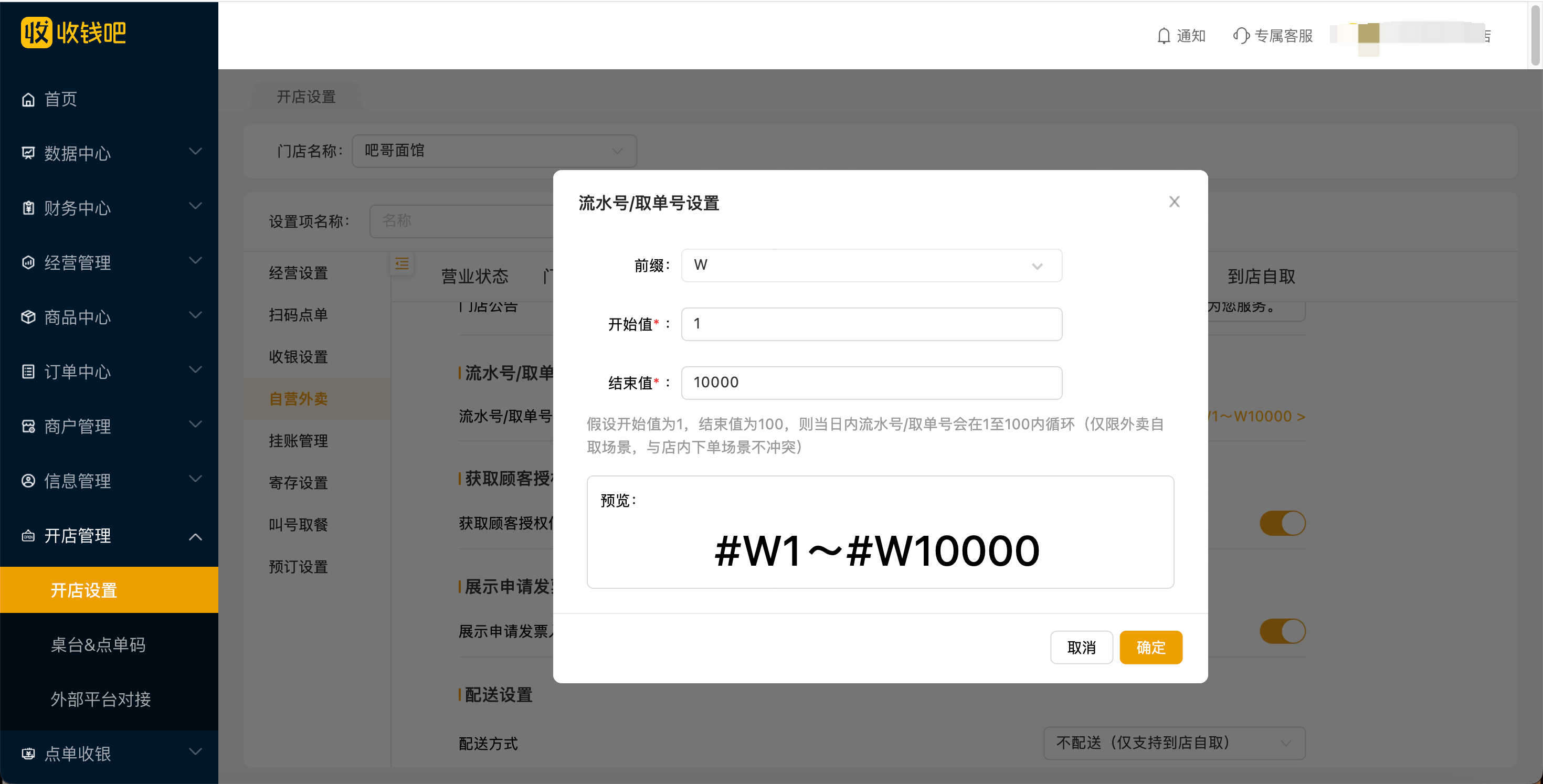
- 设置前缀:为不同门店的订单流水号设置特定前缀(如“A店-”、“B店-”),方便消费者和商家快速识别订单来源。
- 配置循环规则:设置流水号的开始值和结束值,当流水号达到结束值后,自动循环至开始值。此功能可增加竞争对手调研商家真实经营情况的难度,起到数据保护作用。
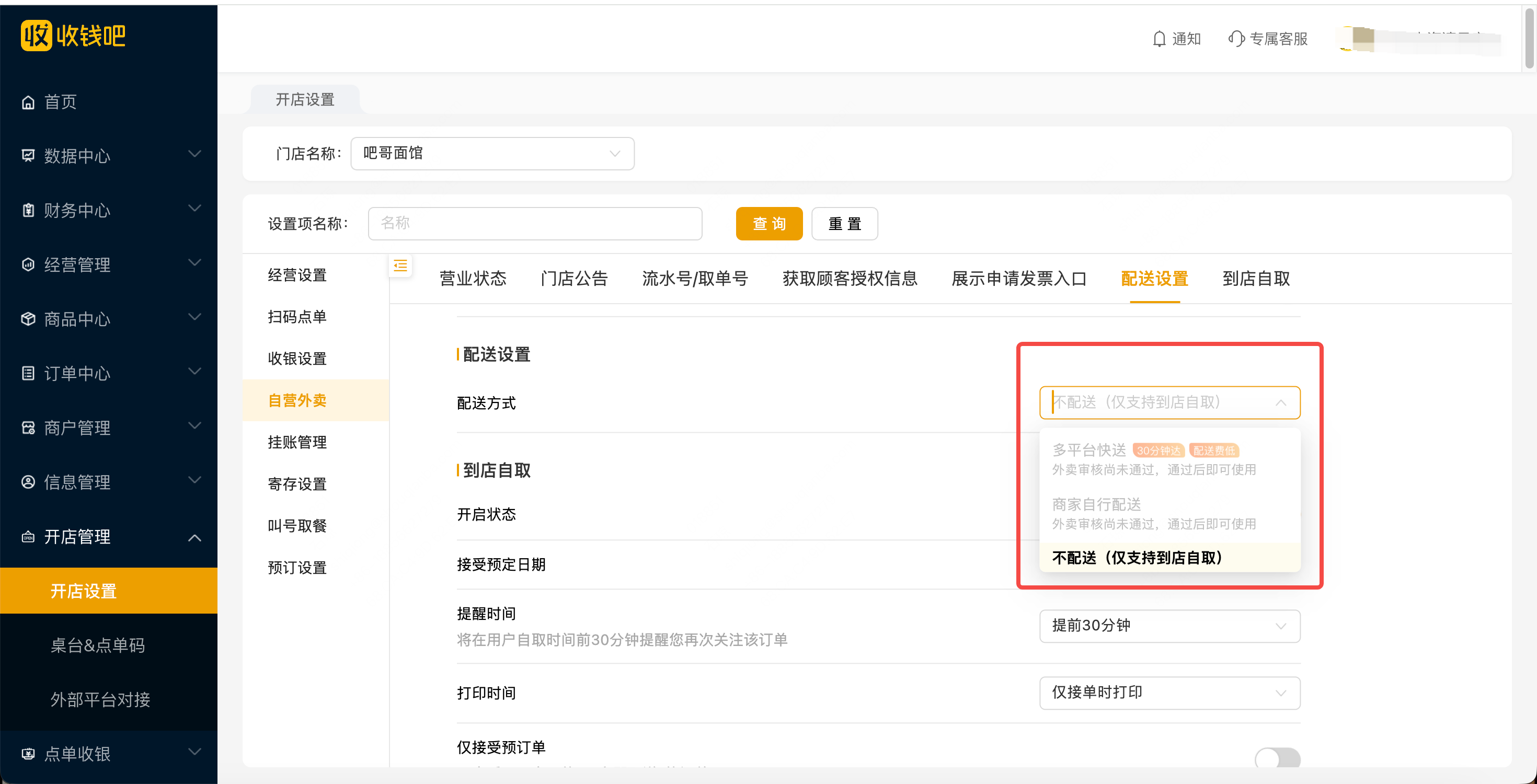
配送方式设置详解
商家需根据自身是否拥有配送团队,在以下两种方式中选择其一进行配置。
| 配置项 | 商家自配送 | 多平台快送(聚合配送) |
|---|---|---|
| 适用场景 | 拥有自有配送团队 | 无配送能力,需第三方配送 |
| 配送范围 | 可按半径(公里数)或指定结构化地址(小区、写字楼)设置 | 由聚合平台(如达达、闪送)的覆盖范围决定 |
| 配送费设置 | 支持固定金额或按距离/金额阶梯式收费 | 由消费者支付,商家可配置减免活动 |
| 起送价 | 可自定义设置 | 可自定义设置 |
| 关键开通条件 | 无特殊条件 | 1. 支付通道为间连拉卡拉、通联、海科商户 2. 已开通自营外卖业务[[21]](https://bytedance.feishu.cn/wiki/ZQkewlCCmipzhwkuxducs5Scnwc?from=lark_search_qa&ccm_open_type=lark_search_qa#doxcnRGDw9xJ0XbncINb3iklj5f) |
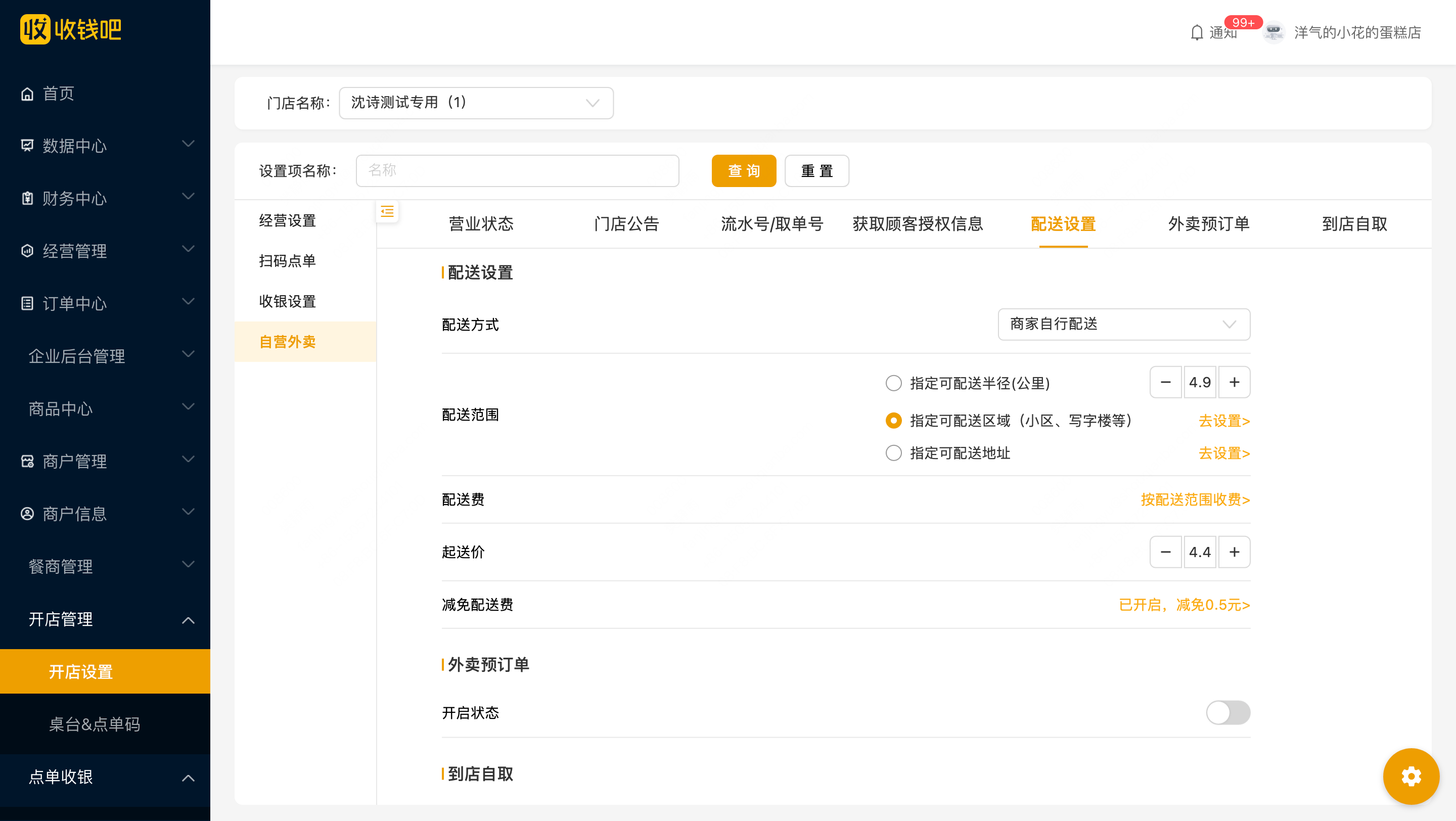
商家自配送详细配置步骤:
- 在“配送设置”页面选择 “商家自配送” 选项。
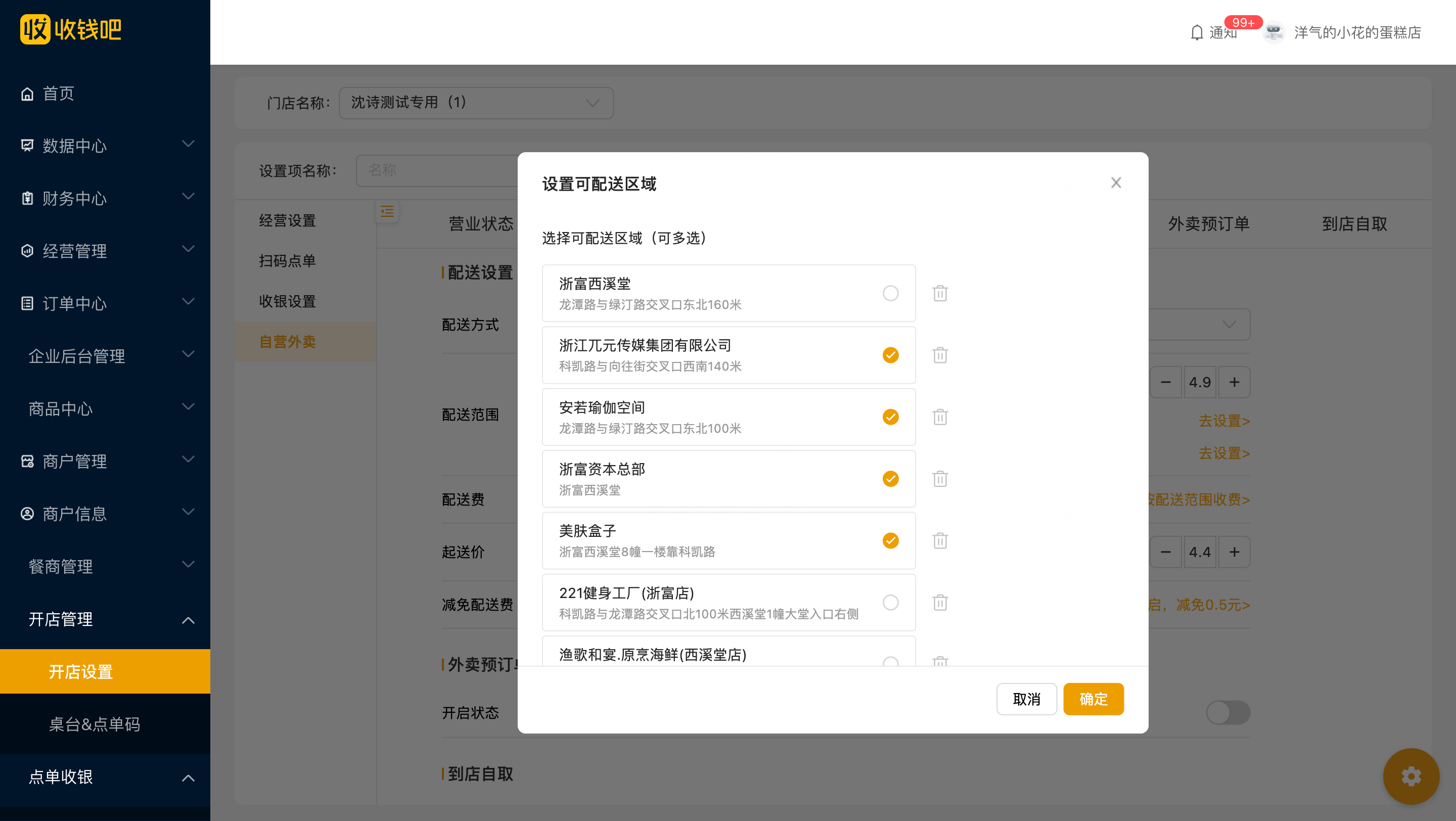
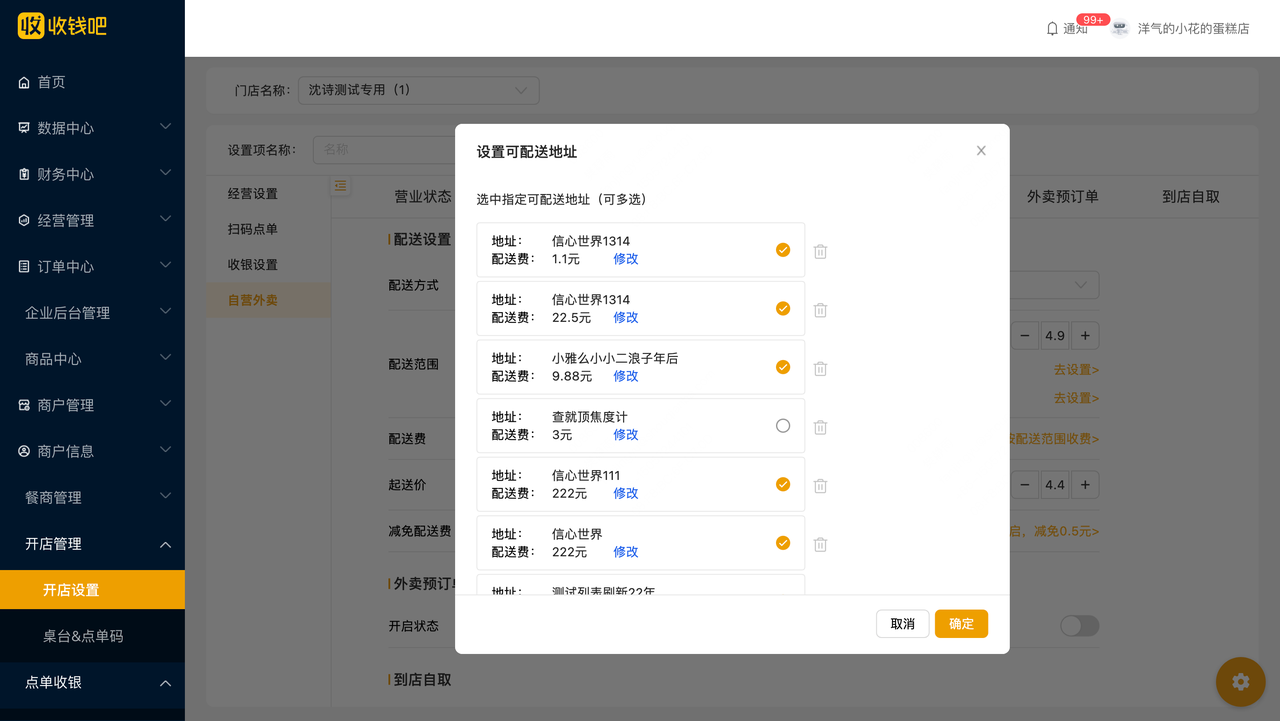
- 设置配送范围:选择按半径输入公里数,或添加具体的结构化地址信息。
- 配置配送费:选择固定金额,或设置阶梯式收费规则(如0-3公里5元,3-5公里8元)。
- 设置起送价:输入最低消费金额,如20元。
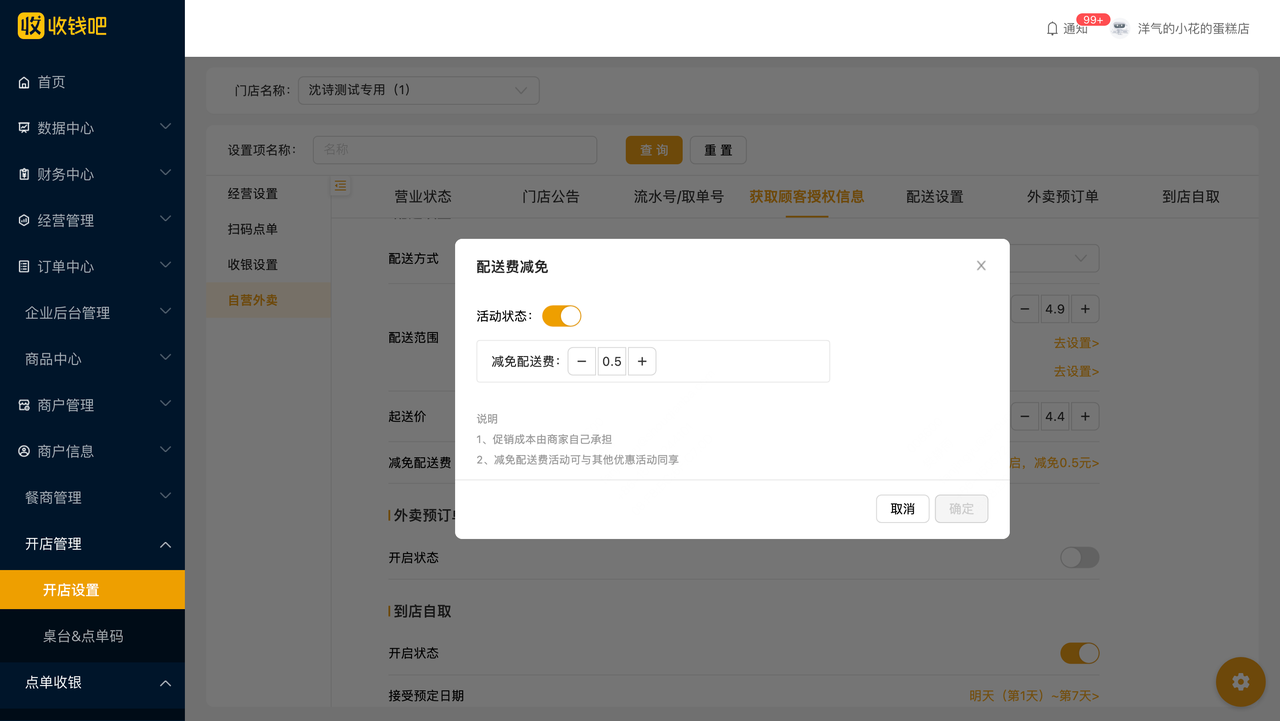
- (可选)配置配送费减免活动:设置特定条件下的配送费减免,吸引顾客下单。
多平台快送说明:
- 支持平台:闪送、达达、达达急送、达达直送、顺丰、UU跑腿、美团配送、曹操、爱跑腿、蜂鸟配送等众多第三方配送平台。
- 费用说明:配送费由消费者支付,商家可设置减免金额。例如:实际配送费10元,商家减免5元,则消费者支付5元;若减免12元超过实际费用,则配送费全额减免。
- 运力提示:开通成功仅代表所在城市有运力覆盖,实际是否有骑手接单受时间、天气、距离等因素影响,以实际情况为准。
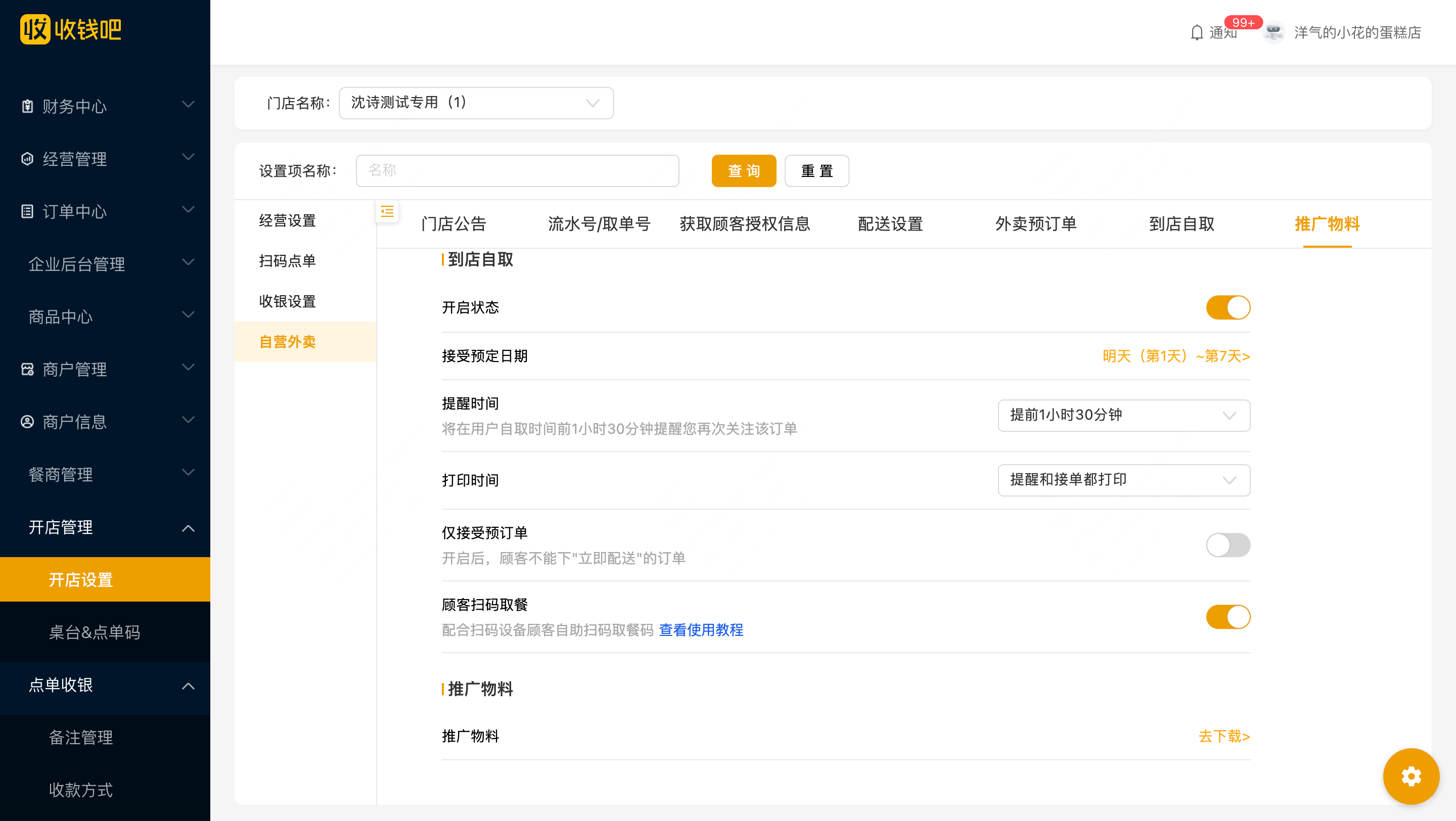
外卖预订单配置
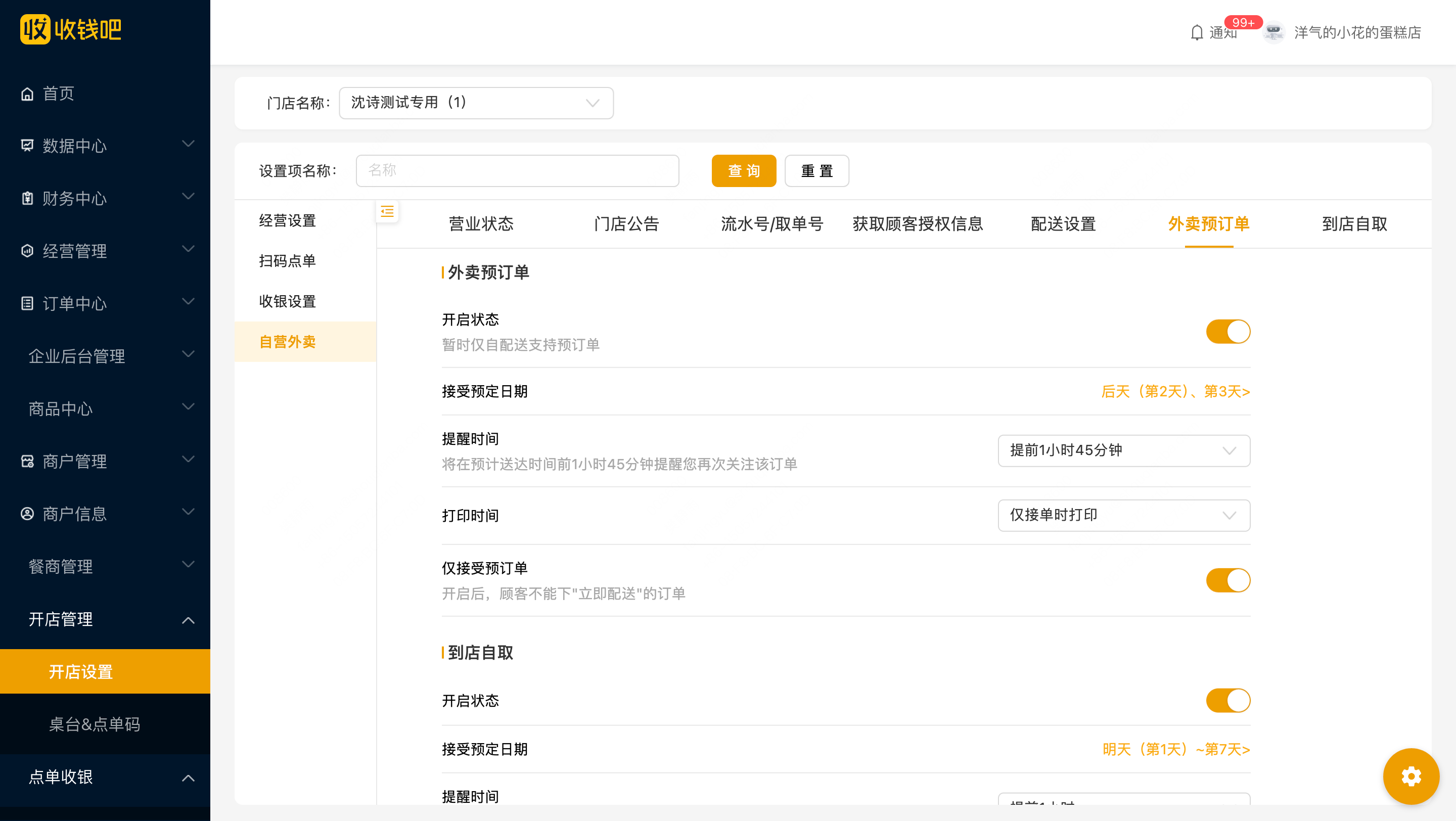
允许顾客提前预订未来某时间点的外卖订单。
- 开启开关:在设置中找到并开启 “外卖预订单开关”。
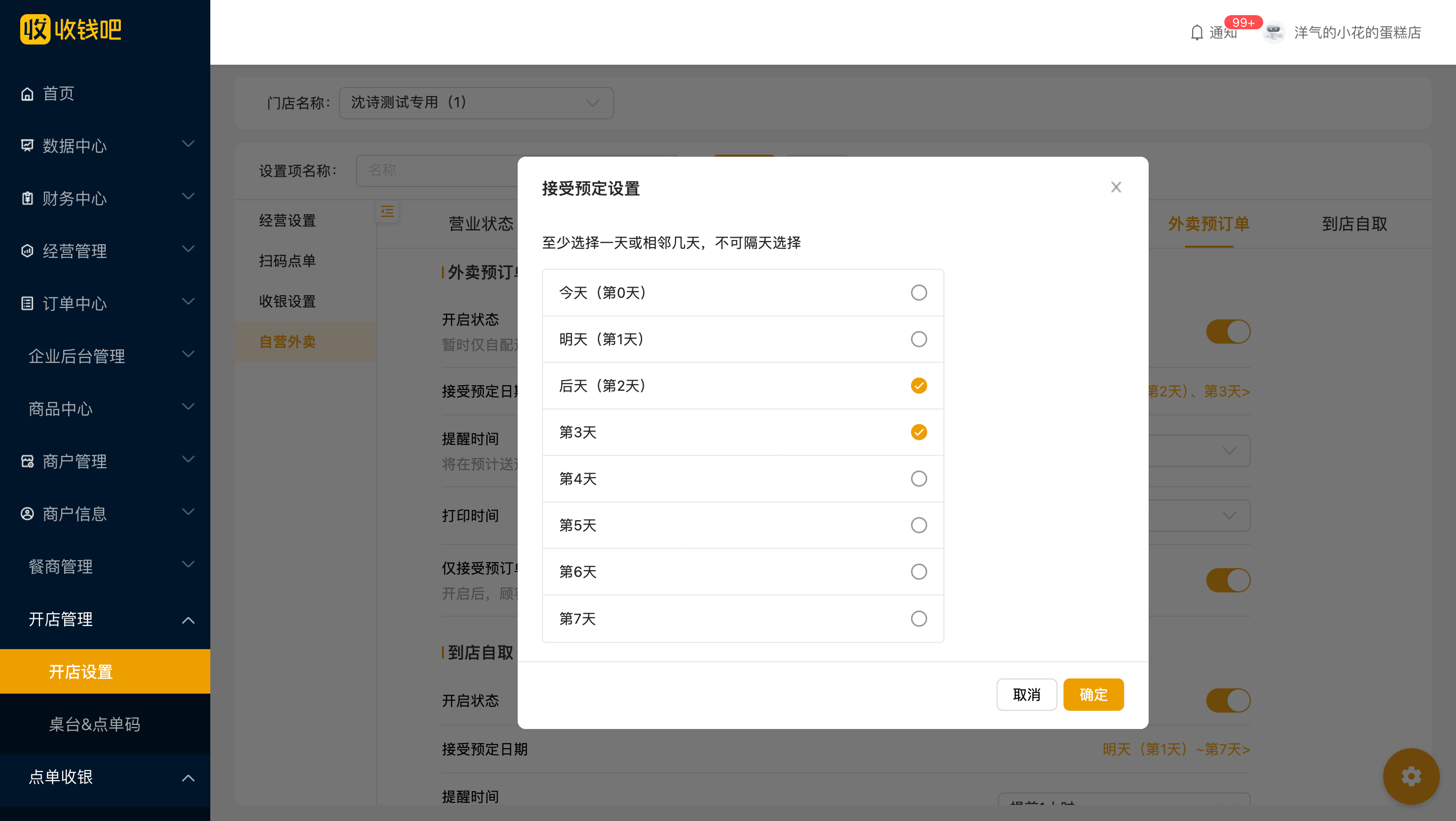
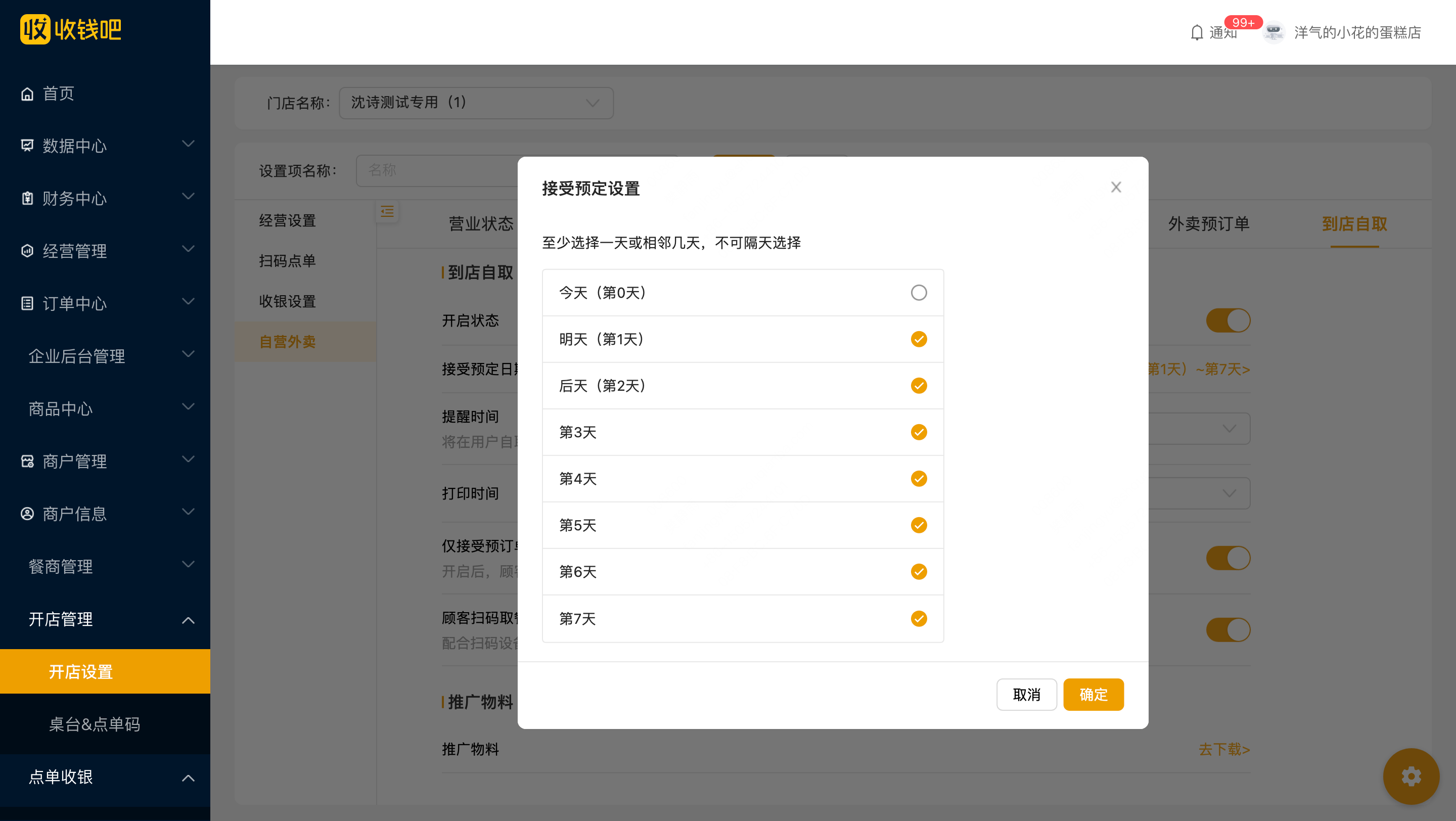
- 设置接受预订日期:商家可选择未来 7天 内的连续日期作为接受预订的范围(例如:今天为第0天,最远可接受第7天的预订)。
- 配置提醒时间:设置一个或多个提醒时间点。系统将在预设时间通过收钱吧APP向商家推送 “预订单备餐提醒”,确保及时处理。
- 小票打印配置(若已配置云打印机):
- 仅接单时打印:顾客下单后立即打印小票。
- 仅提醒时打印:到达商家设置的提醒时间时才打印小票。
- 接单和提醒时都打印:下单时和提醒时各打印一次小票。
- (可选)仅接受预订单:对于只做预订业务的商家,可开启此开关。开启后,顾客只能选择预订单,无法下即时单。
到店自取预订单配置
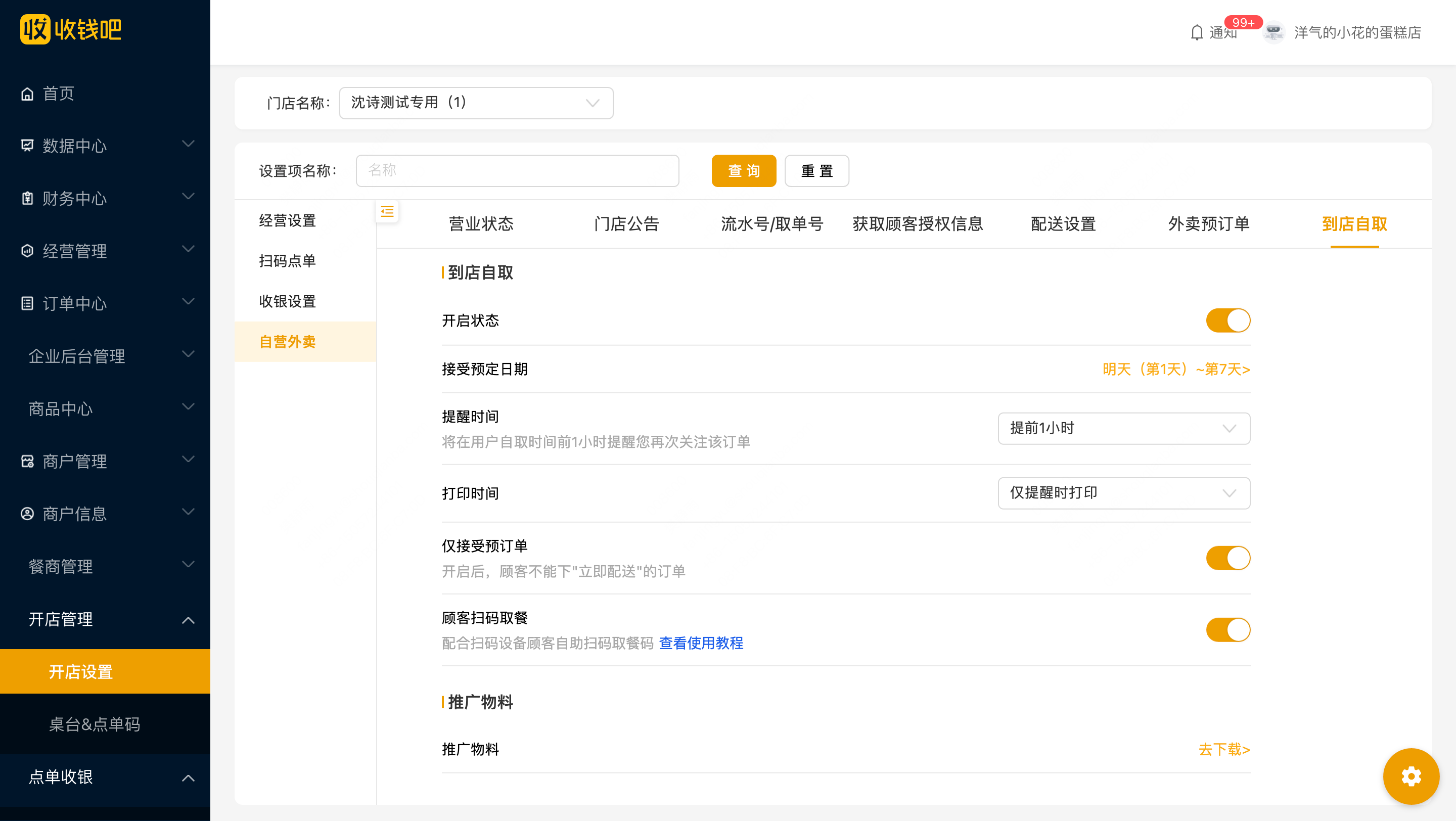
允许顾客在线下单后,自行到门店取餐,节省配送成本并提升门店互动。
- 开启开关:找到并开启 “到店自取开关”。
- 配置参数:与外卖预订单类似,可设置接受预订的日期、提醒时间以及小票打印规则。
- 核心优势:
- 节省运营成本:无需承担第三方配送费用。
- 缩短等待时间:顾客可在方便时直接取走已备好的餐食。
- 增强门店互动:增加顾客到店机会,便于现场进行新品推荐和促销。
其他关联设置项参考
根据Web端设计,商家在配置外卖业务时,还可能涉及以下关联设置项:
- 开关选项:用于开启/关闭自营外卖功能。
- 可配送区域:通过地图搜索或地址选择功能添加、管理可配送区域。
- 配送费设置:提供“固定金额”与“按配送范围”两种计费方式。
- 减免配送费:可开启减免活动,并配置相关说明。
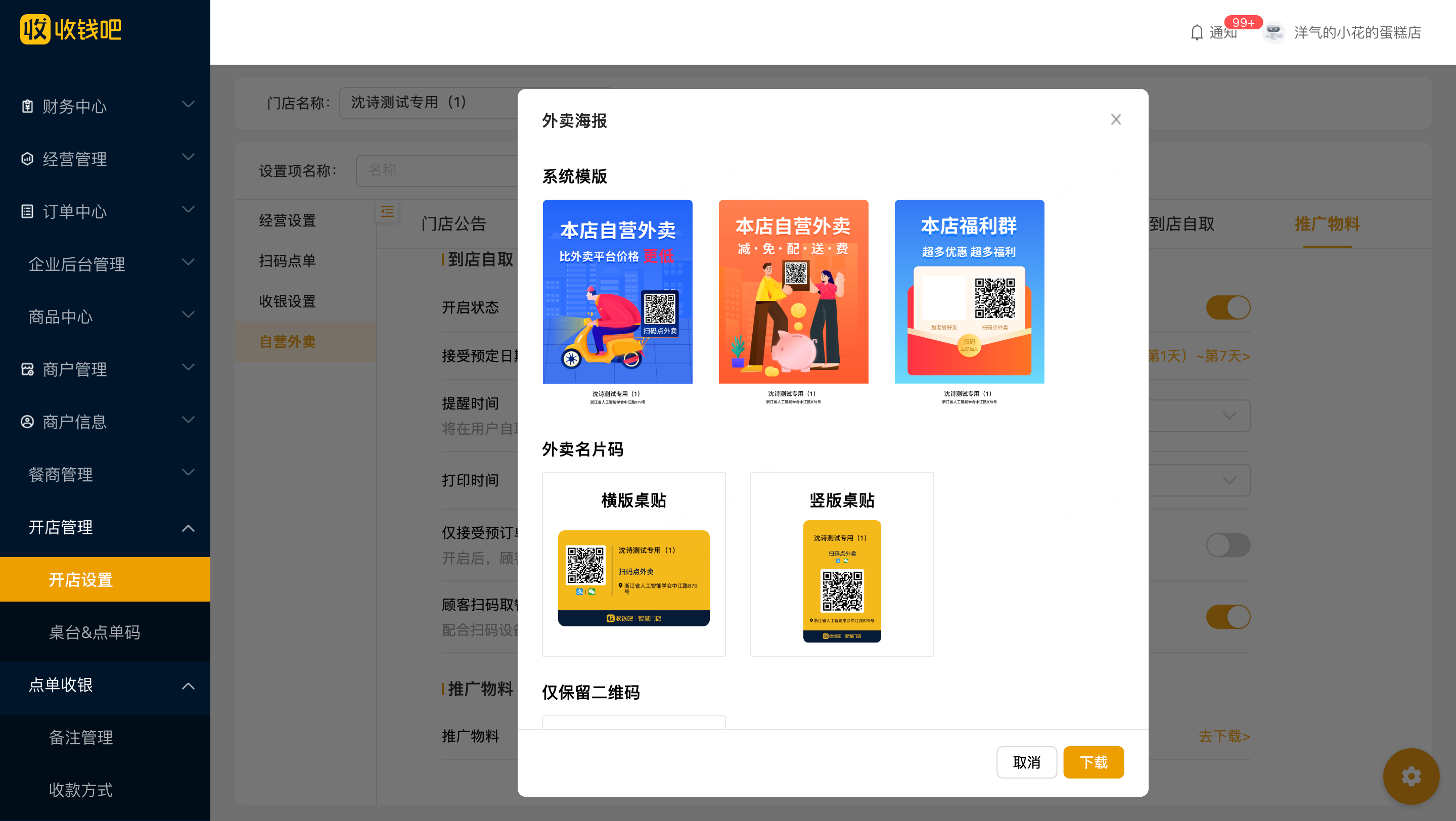
- 外卖海报:可选择并下载用于宣传的外卖海报模板。