
智慧门店简介
产品定位
收钱吧以「服务千万商家,全能生意帮手」为公司使命,为中小商户开发的一套简便实用、功能强大的数字化经营工具,为广大社区零售商家提供基于收银的一体化解决方案,通过数据能力与 新技术应用,用智慧的产品与人性化的服务将线上、线下场景打通和融合,让商品、资金、人与 场景高效有机地结合,让社区零售更加智慧与健康。
适用业态

产品功能概览
零售开通
开通流程
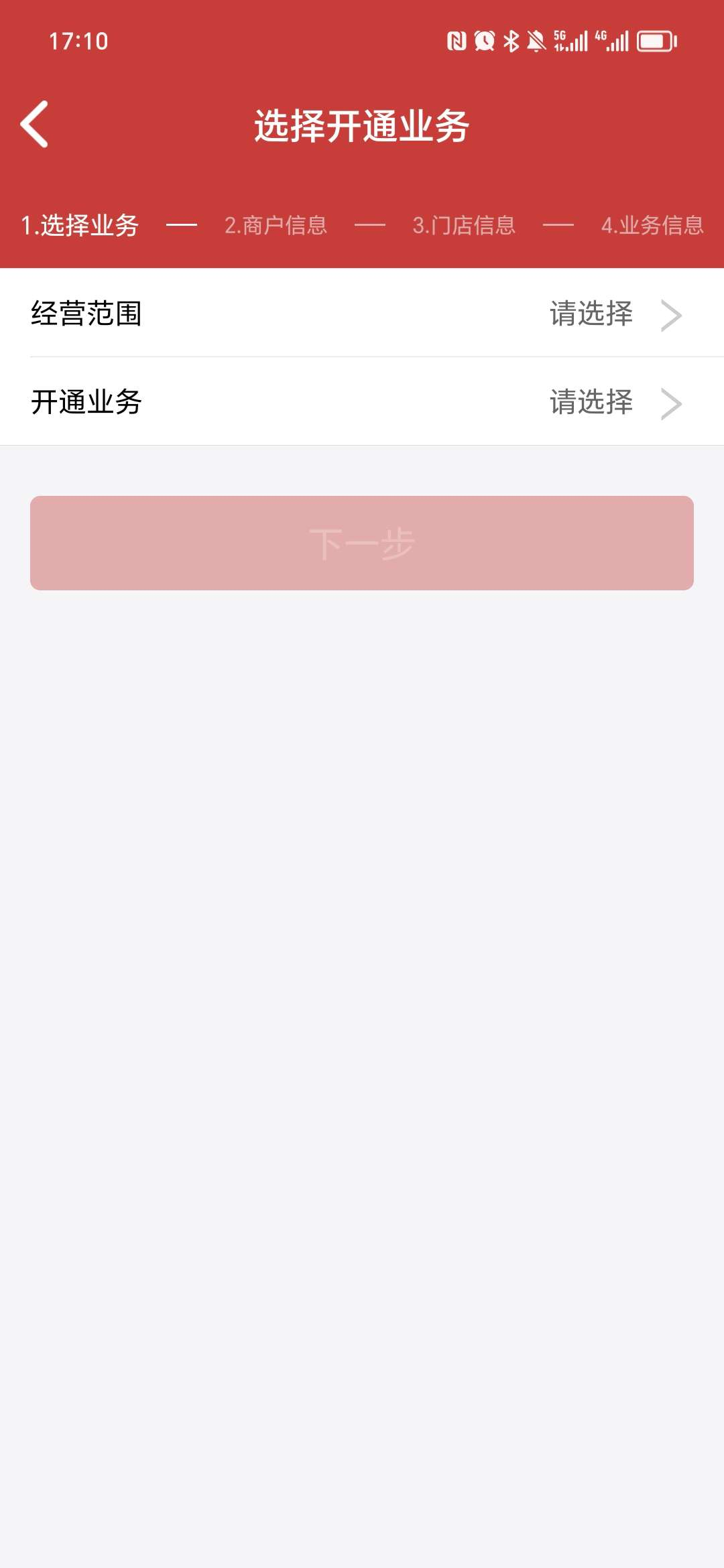
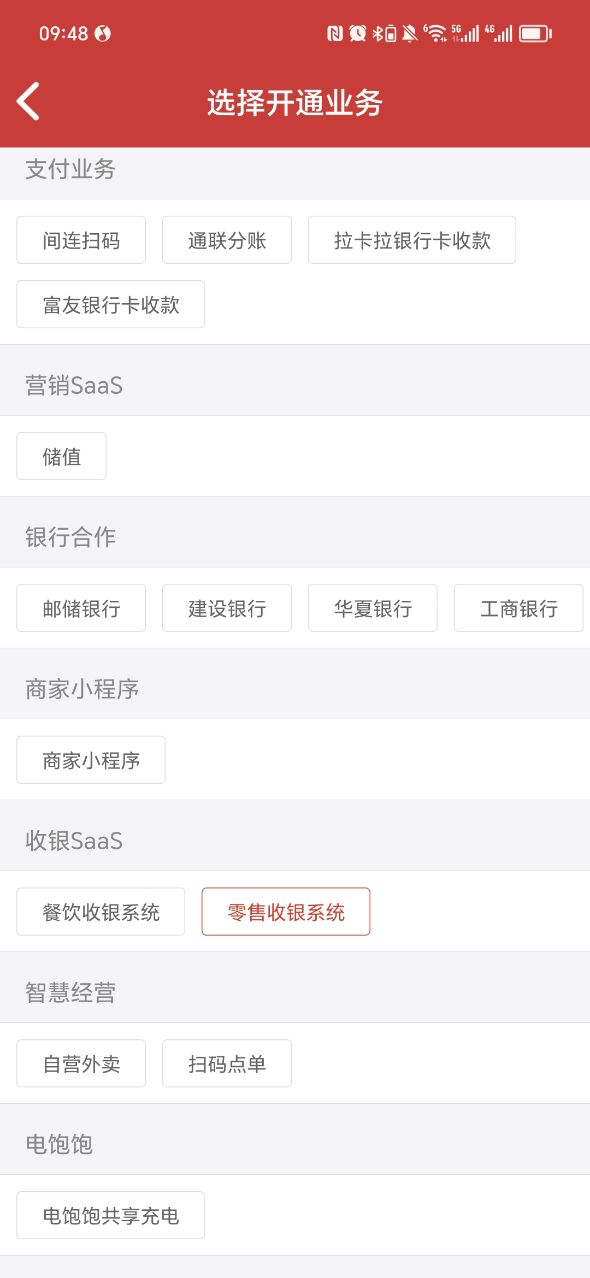
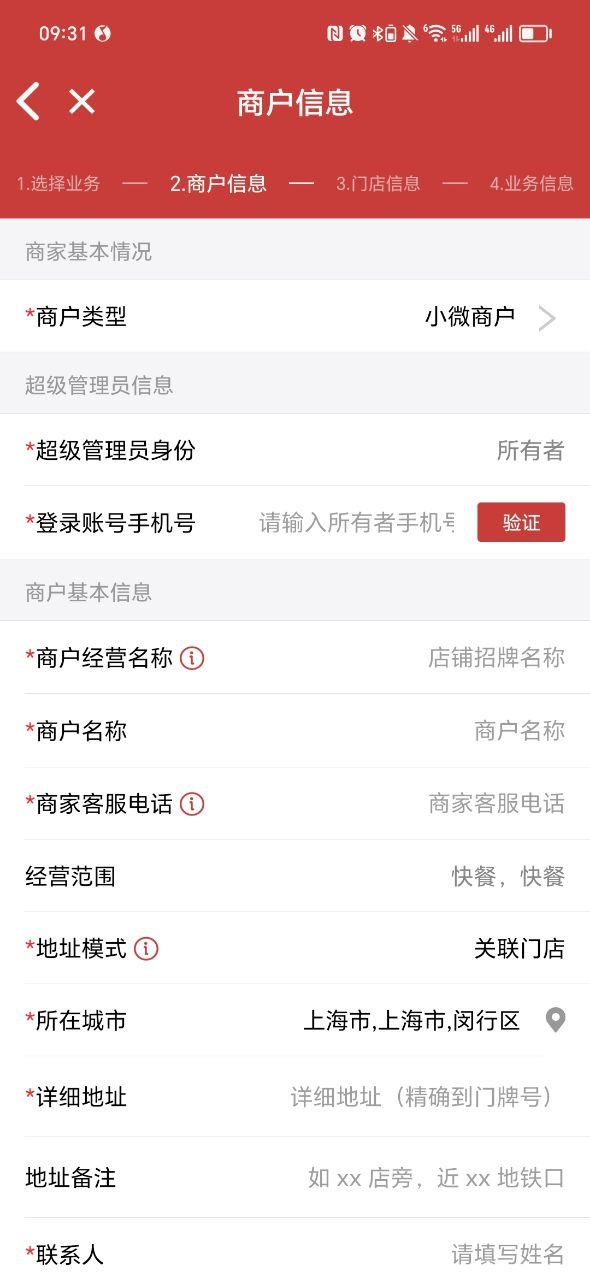
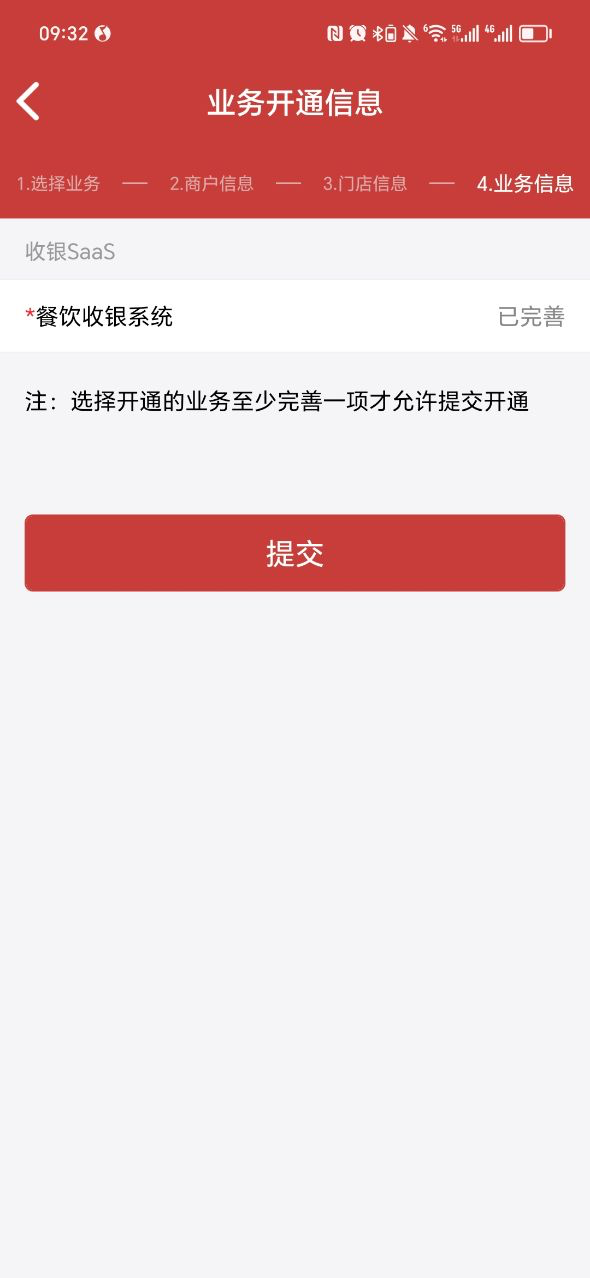
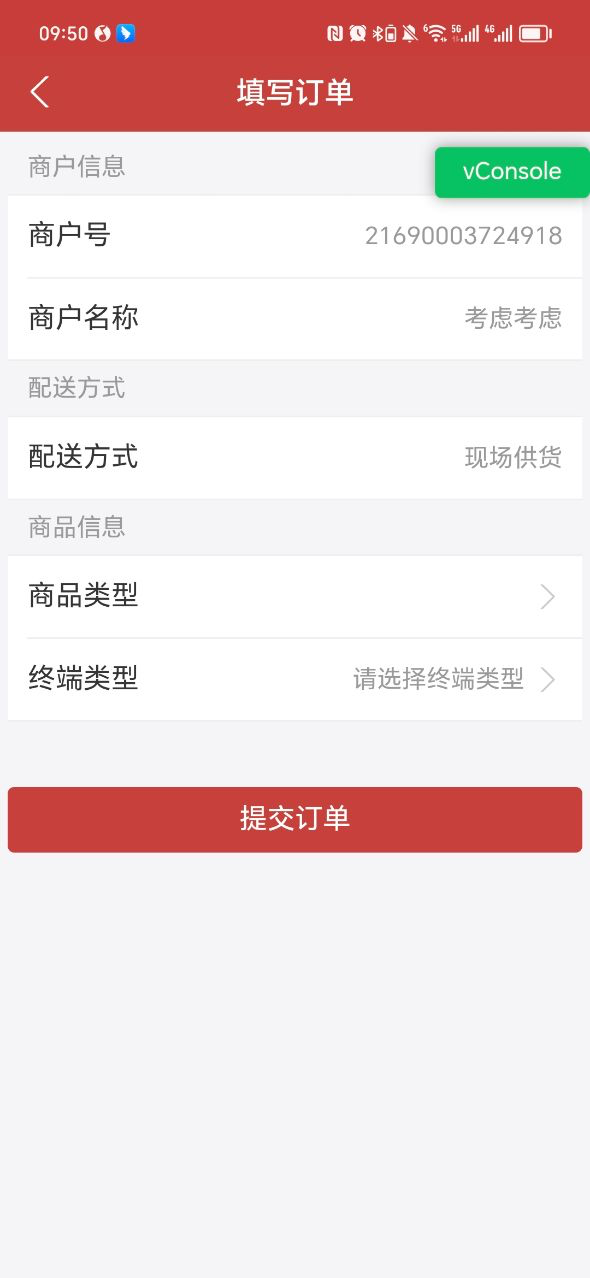
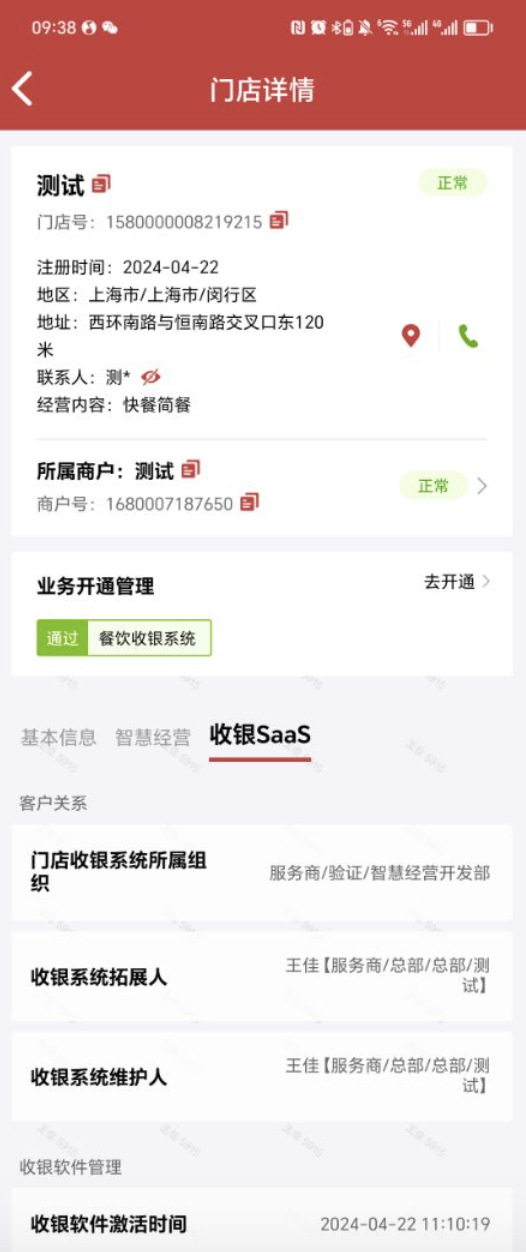
开通零售前请不要开通扫码点单
商品中心
商品管理
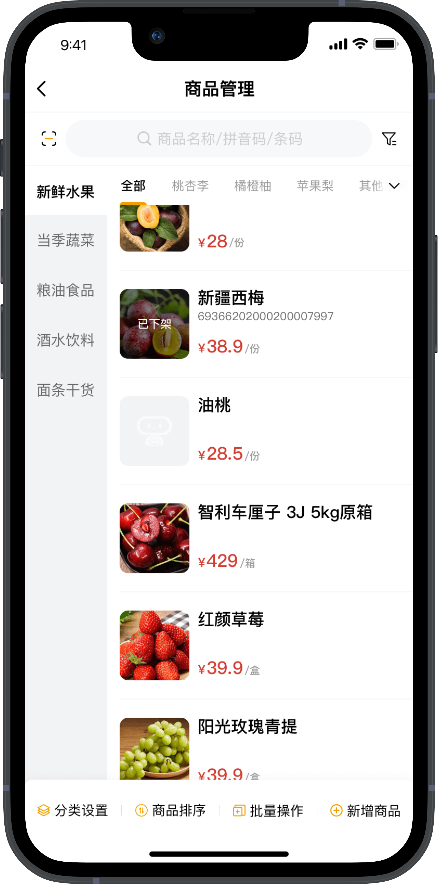
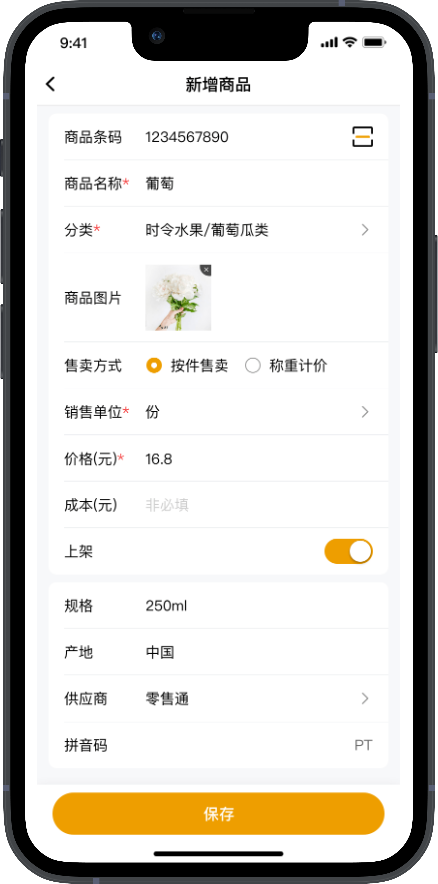
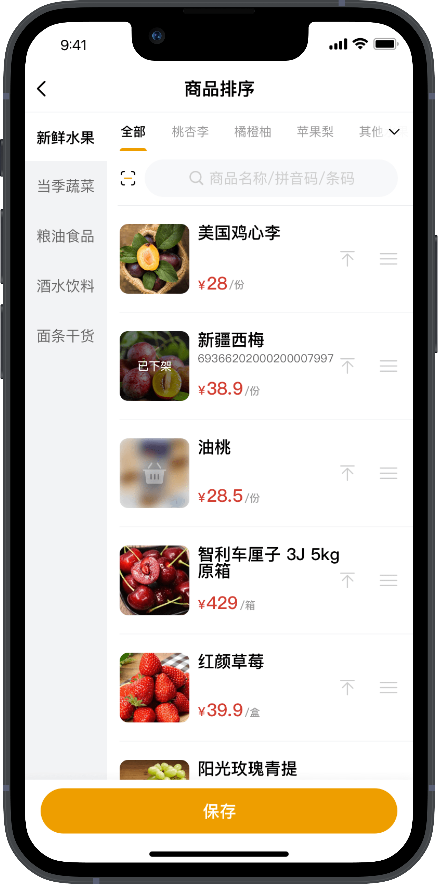
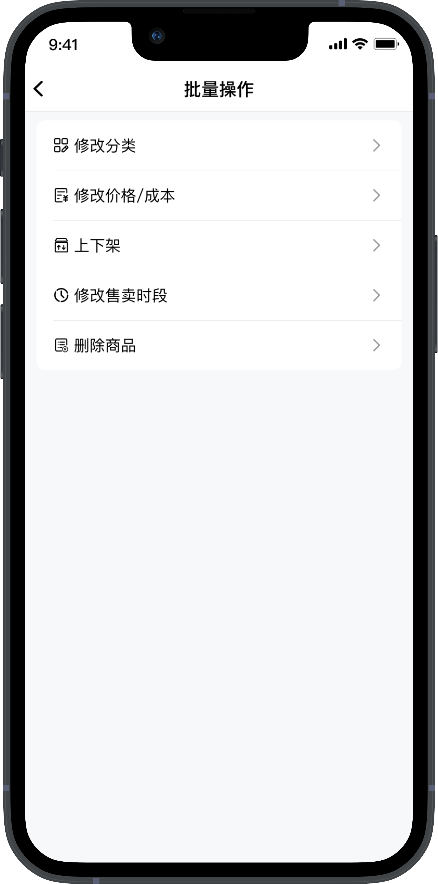
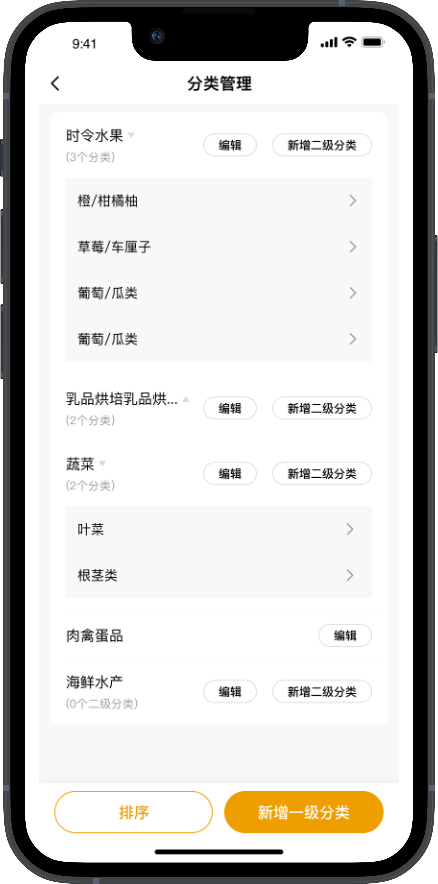
支持商品档案管理:新增、编辑、删除、排序、批量操作,且商品分类支持二级分类管理等。
一品多码
项目背景&价值
在商家经营中会存在一个商品存在多个条码(例如脉动饮料,有青柠/水蜜桃等口味,不同口味有不同条码,进货时混合各种口味进货)。
功能操作
设置入口一:收钱吧APP-商品管理-新增/编辑商品-商品条码。
设置入口二:收钱吧PC收银台-编辑/新增商品-商品条码。
设置入口三:批量导入商品。商品条码支持添加多个,用「,」隔开。
收钱吧APP
操作:点击「添加更多条码」 弹「添加条码」弹窗-支持「手动添加」及「扫一扫」。
先填写主条码,方可添加扩展条码,主条码未添加,提示「主条码未填写」。
最多填写30个条码,超过则提示「最多支持30个条码」。
条码是唯一的,重复则提示「条码已存在」。
WEB端导入商品
操作:点击「批量导入商品」 弹「批量导入商品」弹窗。
一品多码商品需要用「,」隔开。
第一个条码默认为主条码。
收钱吧PC收银台
操作:点击「添加更多条码」弹「添加条码」弹窗--支持「手动添加」及「扫一扫」。
先填写主条码,方可添加扩展条码,主条码未添加,提示「主条码未填写」。
最多填写30个条码,超过则提示「最多支持30个条码」。
条码是唯一的,重复则提示「条码已存在」。
多包装管理
项目背景&价值
- 在商家经营中会存在商品多个单位售卖,且存在转化关系(例如香烟,一条包含10包香烟,不同单位有不同条码,且支持一条售卖,也支持一包售卖)。
- 多包装定义:即两个商品建立包装转化关系。
- 多包装等级:仅支持三级,即单-中-大,创建的时候从小到大建立。
例如:
- 10包香烟=1条香烟
- 10条香烟=1箱香烟
- 100包香烟=1箱香烟
功能操作
设置入口一:收钱吧APP-商品管理-编辑商品
设置入口二:收钱吧APP-多包装管理
商品编辑
操作:点击「多包装」 跳转至「新增多包装」页面。
该入口在编辑商品时会展示,新增商品不会展示。称重商品不支持。
从单个商品进入,单包装默认为该商品(不支持修改),新增多包装支持新增「中包装」与「大包装」。
选择商品支持「扫码」及「去选择」。
扫码:扫码跳转至扫码框,扫码时商品存在则自动带入商品信息。商品未存在时,直接跳转至「新增商品」页。
去选择:去选择跳转至「选择商品」页,称重商品默认不展示,已建联多包装商品选择时提示「商品已建立多包装关系,不支持选择」。
换算规则:最大不可超过9999,超出输入无效。
删除绑定关系:商品建立中包装、大包装,不能直接删除中包装,需先删除大包装方可删除中包装。删除绑定关系,即商品解除绑定关系。
更改售卖关系:商品已建立多包装关系,由计件商品更改为称重商品,不支持更改,提示「商品已设置多包装,请先解绑多包装关系方可更改」。
多包装管理
操作:点击「多包装管理」
多包装管理可查看所有建立多包装关系的商品。
从多包装进入,支持修改单包装、中包装、大包装。
选择商品支持「扫码」及「去选择」。
扫码:扫码跳转至扫码框,扫码时商品存在则自动带入商品信息;商品未存在时,直接跳转至「新增商品」页。
去选择:去选择跳转至「选择商品」页,称重商品默认不展示,已建联多包装商品选择时提示「商品已建立多包装关系,不支持选择」。
换算规则:最大不可超过9999,超出输入无效。
删除绑定关系:商品建立中包装、大包装,不能直接删除中包装,需先删除大包装方可删除中包装。删除绑定关系,即商品解除绑定关系。
更改售卖关系:商品已建立多包装关系,由计件商品更改为称重商品,不支持更改,提示「商品已设置多包装,请先解绑多包装关系方可更改」。
库存变更记录
库存管理:各商品库存各自管理,且支持单位自动拆箱。
例:进货1箱香烟,卖了一包香烟,即库存转化为0箱香烟/9条香烟/9包香烟。
成本价计算:获取上级成本价/拆箱数量。
例:香烟(箱)进货价格50,香烟(条)进货价格40,香烟(包)进货价格20。
香烟(箱)→ 10条香烟(条)
香烟(条)→ 10包香烟(包)
进货香烟(箱)1箱,此时库存查询为:
香烟(箱)1箱进货价50
香烟(条)0条进货价0
香烟(包)0包进货价0
售卖5包香烟(包),此时库存查询为:
香烟(箱)0箱进货价50
香烟(条)9条进货价5
香烟(包)5包进货价0.5
库存变更记录新增「自动箱转单」。
转化商品:转化上级商品及下级商品。中级箱单转化:展示两条记录,下级转化及上级转化。一级箱单转化:展示一条记录,展示上级。
转化系数:设置多包装时的转化系数。
例:香烟(箱)1 香烟(条)0 香烟(包)0
转化关系:香烟(箱)→ 10条香烟(条) 香烟(条)→ 10包香烟(包)
售卖5包香烟(包),此时库存调整记录分别为:
支持商品库存实时调整。
批量导入商品,需按照商品模板进行下载填写。
进销存
项目背景&价值
- ****进销存是商家实现数字化管理的工具,通过搭建出各个场景的表单应用,以及功能、规则的串联,可以帮助企业将分散的数据进行汇总处理,变成可检索可统计的有效数据流
- 通过一系列的功能实现高效、智能、自动化的库存管理,可以有效减少物料损失、库存积压,也可以将库存清单与供应商清单,以及销售需求数据进行整合,为采购提供明确的市场需求预测、作为采购决策的参考。
功能描述:出入库管理
采购入库
新增入库单
入口:进销存管理-出入库管理-采购入库,点击「新增」进入新增入库单流程。
选择供应商&备注填写
默认选中系统内置的「自采供应商」,商户可变更选择其他自定义添加的供应商。
支持自定义填写入库单备注内容,最多20个字,超出报错提示「备注不能超过20个字」。
添加入库商品
操作:点击「立即添加」进入添加入库商品页,可选择通过关键词搜索或扫商品条码添加。
查询范围:店铺内所有商品(含不限库存商品,入库成功后该商品变为管理库存商品)。
单个搜索添加
输入内容点击「搜索」匹配结果,无匹配提示「无匹配结果」,匹配到当前门店商品,选择商品,跳转到【编辑入库商品】页。
搜索结果页展示商品标题、条码、图片、零售价。
入库选择的供应商与商品基础配置的供应商一致校验:商品未配置供应商不校验,反之校验。点击商品校验不一致弹窗提示,点击「确定」到【编辑入库商品】页,点击「取消」停留在当前页。
搜索记录存储在本地,按输入搜索的倒序排序。
单个扫码添加
点击「扫一扫」打开扫一扫页面,扫描商品条码添加,具体交互同搜索添加。
历史入库单导入
在新增入库单页点击「从历史入库单导入」跳转到历史入库单列表页,列表只展示「已入库」状态的入库单。
选择历史收货入库单,直接获取历史入库单供应商、备注信息、商品信息。
编辑入库商品
选择入库商品进度编辑入库商品页,光标默认定位在入库数量,点击底部弹出数字键盘。
进价默认获取商品档案里的「进价」字段数据,若修改了「进价」入库单保存成功,商品档案里的「进价」更新为本次入库单填写的最新「进价」。
合计=入库数量*进价,合计跟进入库数量和进价自动生成。
点击「保存」跳转到添加入库商品页,点击「保存并新增」跳转到搜索或扫码添加商品页。
确认入库
点击「保存草稿」、「确认入库」回到入库单列表页。
点击「确认入库」会有弹窗二次确认,点击「返回」弹窗提示操作记录将丢失。
「保存草稿」入库单状态为「未入库」,「确认入库」入库单状态为「已入库」。
入库单列表
列表
内容:每条入库单展示入库单号、操作员姓名(角色)、入库单状态、供应商、操作时间,点击入库单跳转到【入库单详情页】,点击「新增」跳转【新增入库单页面】。
排序规则:优先按状态,未入库在前、已入库在后,相同状态下按操作时间倒序排序。
筛选条件
供应商:默认全部,单选,可选择其他供应商,点击「供应商管理」跳转到对应页面。
状态:默认全部,单选,可选择「已入库」、「未入库」。
时间:默认本月,支持按日或按月查询,仅支持查询近6个月的入库单数据。
点击重置恢复系统默认值并更新入库单列表。
搜索查询
顶部搜索框可输入入库单号精准查询某个入库单。
入库单详情页
退货出库单基本信息:含供应商名称、入库单号、入库门店、采购金额、操作时间、操作员、备注。
入库商品明细:含商品名称、商品条码、入库数量、进价。
未入库详情页展示「去编辑」可继续修改入库单。
退货出库
新增退货出库单
入口:进销存管理--出入库管理--退货出库,点击「新增」进入新增入库单流程
选择供应商&备注填写
默认选中系统内置的「自采供应商」,商户可变更选择其他自定义添加的供应商。
支持自定义填写入库单备注内容,最多20个字,超出报错提示「备注不能超过20个字」。
添加退货商品
操作:点击「立即新增」进入添加退货商品页,可选择通过关键词搜索或扫商品条码添加。
查询范围:店铺内所有管理库存商品,不限库存商品不在搜索范围内。
单个搜索添加
输入内容点击「搜索」匹配结果,无匹配提示「无匹配结果」,匹配到当前门店商品,选择商品,跳转到【编辑退货商品】页。
搜素结果页展示商品标题、条码、图片、零售价。
出库选择的供应商与商品基础配置的供应商一致校验:商品未配置供应商不校验,反之校验。点击商品校验不一致弹窗提示,点击「确定」到【编辑退货商品】页,点击「取消」停留在当前页。
搜索记录存储在本地,按输入搜索的倒序排序。
单个搜索添加
点击「扫一扫」打开扫一扫页面,扫描商品条码添加,具体交互同搜索添加
从历史入库单导入
在新增出库单页点击「从历史入库单导入」跳转到历史入库单列表页,列表只展示「已入库」状态的入库单。
选择历史收货入库单,直接获取历史入库单供应商、备注信息、商品信息。
编辑退货商品
选择退货商品进度编辑退货商品页,光标默认定位在退货数量,点击底部弹出数字键盘。
退货价默认获取商品档案里的「进价」字段数据,修改「退货价」不影响商品档案的「进价」。
合计=退货数量*退货价,合计根据退货数量和退货价自动生成。
点击「保存」跳转到添加退货商品页,点击「保存并新增」跳转到搜索或扫码添加商品页。
确认出库
点击「保存草稿」、「确认出库」回到入库单列表页。
点击「确认出库」会有弹窗二次确认,点击「返回」弹窗提示操作记录将丢失。
「保存草稿」出库单状态为「未出库」,「确认出库」入库单状态为「已出库」。
退货出库单列表
列表
内容:每条出库单展示出库单号、操作员姓名(角色)、出库单状态、供应商、操作时间,点击出库单跳转到【出库单详情页】,点击「新增」跳转【新增出库单页面】。
排序规则:优先按状态,未出库在前、已出库在后,相同状态下按操作时间倒序排序。
筛选条件
供应商:默认全部,单选,可选择其他供应商,点击「供应商管理」跳转到对应页面。
状态:默认全部,单选,可选择「已出库」、「未出库」。
时间:默认本月,支持按日或按月查询,仅支持查询近6个月的出库单数据
点击重置恢复系统默认值并更新出库单列表。
退货出库单详情
退货出库单基本信息:含供应商名称、退货单号、退货门店、退货金额、操作时间、操作员、备注。
退货商品明细:含商品名称、商品条码、退货数量、退货价。
未出库详情页展示「去编辑」可继续修改出库单。
库内管理
库存查询
库存查询列表
展示规则
仅展示管理库存商品(新增商品默认不管理库存)。
只展示有商品的门店分类,一级分类展示在左边,二级分类在上面,一级分类可上下滚动,二级分类可左右、展开收起操作,二级分类默认选择「全部」,商品一页展示不下可上下滚动。
单商品展示字段
库存金额:成本价*当前库存之和。
成本价:详见下方「成本价计算规则」。
当前库存:门店当前剩余商品库存数,商品销售、退货、出入库、调整、盘点均影响库存数。
汇总数据
库存总数:门店下所有管理库存商品的库存数之和。
库存金额:门店下所有管理库存商品的库存金额。
汇总数据不受筛选、门店切换影响。
页面操作
筛选:默认为全部,可筛选正库存,负库存,负库存为库存数量≤0的商品。
搜索:可通过商品名称、拼音码、条码搜索商品。
查看单商品库存调整记录
入口:在库存查询页面,点击单商品可查看该商品的库存变更记录明细。
展示商品信息:获取并展示库存查询页面的商品名称、商品条码、成本价、库存金额、当前库存数。
筛选条件:默认全部,点击展开可查看并选择其他操作类型,仅支持单选。
操作类型含:销售、销售退货、采购入库、退货出库、库存调整、报损、盘点。
单商品库存变更明细:
排列顺序:根据操作时间从近到远倒叙排列。
统计范围:展示近3个月所有操作类型的数据,无数据页面展示无库存变更记录。
展示字段:操作类型、数量、原库存、现库存、操作时间、操作员。
成本价计算规则
移动加权平均单价(成本价)=(结存金额+购进金额)/(结存数量+购进数量)
场景1:库存查询列表商品,从未采购入库,成本价取商品档案「进价」,「进价」为空展示--
场景2:每次入库成功后重新计算商品成本价,根据历史结存库存数来判断:
历史结存库存数>0:
通过移动加权平均法计算成本价,每次采购入库后计算并更新商品成本价,成本价为空取最近一次入库的进价。
例1:货品A,历史结存存数量10个,成本价10元,库存金额为100元,现操作如下业务:
采购入库10个,进价为11元,则采购金额为10*11=110元
采购入库后成本价=(100+110)/(10+10)=10.5元
例2:货品A,历史结存存数量10个,成本价为空,现操作如下业务:
采购入库10个,进价为11元
采购后成本价=11元
历史结存库存数≤0:成本价取最近一次入库的进价
例1:历史结存存数量-10个,成本价10元,现操作如下业务:
采购入库10个,进价为11元
采购后成本价=11元
例2:历史结存存数量-10个,成本价为空,现操作如下业务:
采购入库10个,进价为11元
采购后成本价=11元
库存调整
所有新增商品初始状态均为不限库存商品(不管理库存商品),通过「库存调整」、「采购入库」方式可以将不管理库存商品调整为管理库存商品。
若「库存」字段为空为不限库存商品。
库存盘点
新增盘点单
添加盘点商品
搜索范围:所有管理库存商品。
新增盘点单页点击「立即添加」进入添加盘点商品页,可通过搜索&扫描商品条形码添加盘点商品,添加商品交互同出入库添加商品。
选择具体商品跳转到「编辑盘点商品」页。
编辑盘点商品
盘点后库存:当前库存>=0默认值为商品的当前库存,若当前库存为<0,默认值为0。
可直接加减库存,选中数字弹出数字键盘,修改盘点后库存。
称重商品支持小数位,计件商品不支持。
点击「保存」跳转到添加入库商品页,点击「保存并新增」跳转到搜索或扫码添加商品页。
确认盘点
点击「保存草稿」、「确认盘点」回到盘点单列表页。
点击「确认盘点」会有弹窗二次确认,点击「返回」弹窗提示操作记录将丢失。
「保存草稿」盘点单状态为「盘点中」,「确认盘点」入库单状态为「已盘点」。
盘点单列表
列表
内容:每条盘点单展示盘点单号、操作员姓名(角色)、盘点单状态、盘点种类商品、操作时间,点击盘点单跳转到【出库单详情页】,点击「新增」跳转【新增出库单页面】。
排序规则:优先按状态,盘点中在前、已盘点在后,相同状态下按操作时间倒序排序。
筛选条件
状态:默认全部,单选,可选择「已盘点」、「盘点中」。
时间:默认本月,支持按日或按月查询,仅支持查询近6个月的盘点单数据。
点击重置恢复系统默认值并更新出库单列表。
盘点单详情
展示盘点单基本信息,如盘点门店、盘点单号、操作时间、操作员、备注。
已盘点单据列表商品按盘点损益倒序排序,盘点中商品按加入顺序排序。
盘点损益=盘点前库存-盘点后库存。
盘盈:实存数>帐面数,展示正数,绿色字体。
盘亏:实存数<账面数,展示负数,红色字体。
持平:实存数=账面数,展示0,黑色字体。
合计项数:商品类型数之和。
盘点中单据详情页点击「去编辑」可修改盘点单信息。
报损管理
新增报损单
选择报损原因:报损原因必选,原因包含损坏、过期、遗失、其他,这期不支持新增编辑报损原因。
添加报损商品
搜索范围:所有管理库存商品。
添加报损商品页点击「立即添加」进入添加商品页,可通过搜索&扫描商品条形码添加报损商品,添加商品交互同出入库添加商品。
选择具体商品跳转到「编辑报损商品」页。
编辑报损商品
报损数量:当前库存>0,默认报损数量为1,当前库存<=0,默认报损数量为0。
可直接加减库存,选中数字弹出数字键盘,修改报损数量。
称重商品支持小数位,计件商品不支持。
点击「保存」跳转到添加入报损商品页,点击「保存并新增」跳转到搜索或扫码添加商品页。
新增报损单页报损商品的名称、条码、成本价、报损数量、报损前库存,报损后库存,其中报损后库存=报损前库存-报损数量。
确认报损
点击「保存草稿」、「确认报损」回到报损单列表页。
点击「确认报损」会有弹窗二次确认,点击「返回」弹窗提示操作记录将丢失。
「保存草稿」报损单状态为「未报损」,「确认报损」入库单状态为「已报损」。
报损单列表
列表
内容:每条报损单展示报损单号、操作员姓名(角色)、报损单状态、报损种类商品、操作时间,点击报损单跳转到【报损单详情页】,点击「新增」跳转【新增报损单页面】。
排序规则:优先按状态,未报损在前、已报损在后,相同状态下按操作时间倒序排序。
筛选条件
状态:默认全部,单选,可选择「已报损」、「未报损」。
时间:默认本月,支持按日或按月查询,仅支持查询近6个月的报损单数据。
点击重置恢复系统默认值并更新报损单列表。
报损单详情
展示报损单基本信息,如报损门店、报损单号、报损金额、报损原因、操作时间、操作员、备注。
未报损单据详情页点击「去编辑」可修改报损单信息。
供应商管理
供应商管理
交接班
背景&价值
- 收银员A在班次结束交班时,核对在班期间的收款情况,提交后生成对应收银数据并打印交班小票,下个收银机B重新开班收银。
- 交班关注的主要内容含:各支付来源,如现金、支付宝、微信、记账等各收取了多少;订单金额、优惠金额、实收金额、退款金额等;商品销售明细统计。
- 店铺正常管理交接班便于经营数据汇总统计。
交接班设置
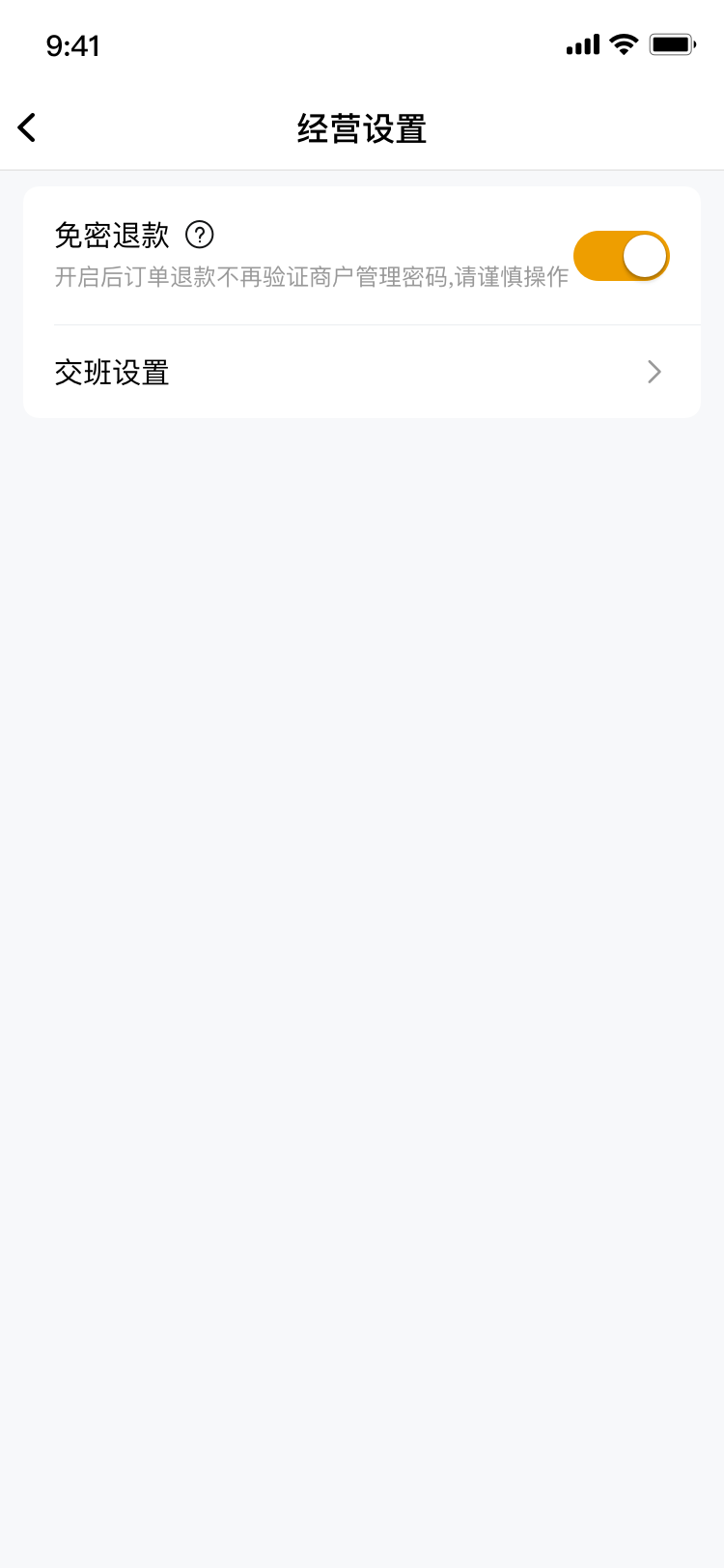
- 入口:收钱吧APP-经营设置,增加「交班设置」入口,点击进入交班设置。
- 设置内容:
- 交班模式:明交班&盲交班,默认为明交班:
- 明交接:收银员可查看并交接当值期间店铺所有营业数据。
- 盲交接:收银员仅支持交接现金数据,且仅对收银员角色生效。
- 备用金:开关默认关闭,开启则在收银台会展示备用金相关内容及功能,关闭则不展示。
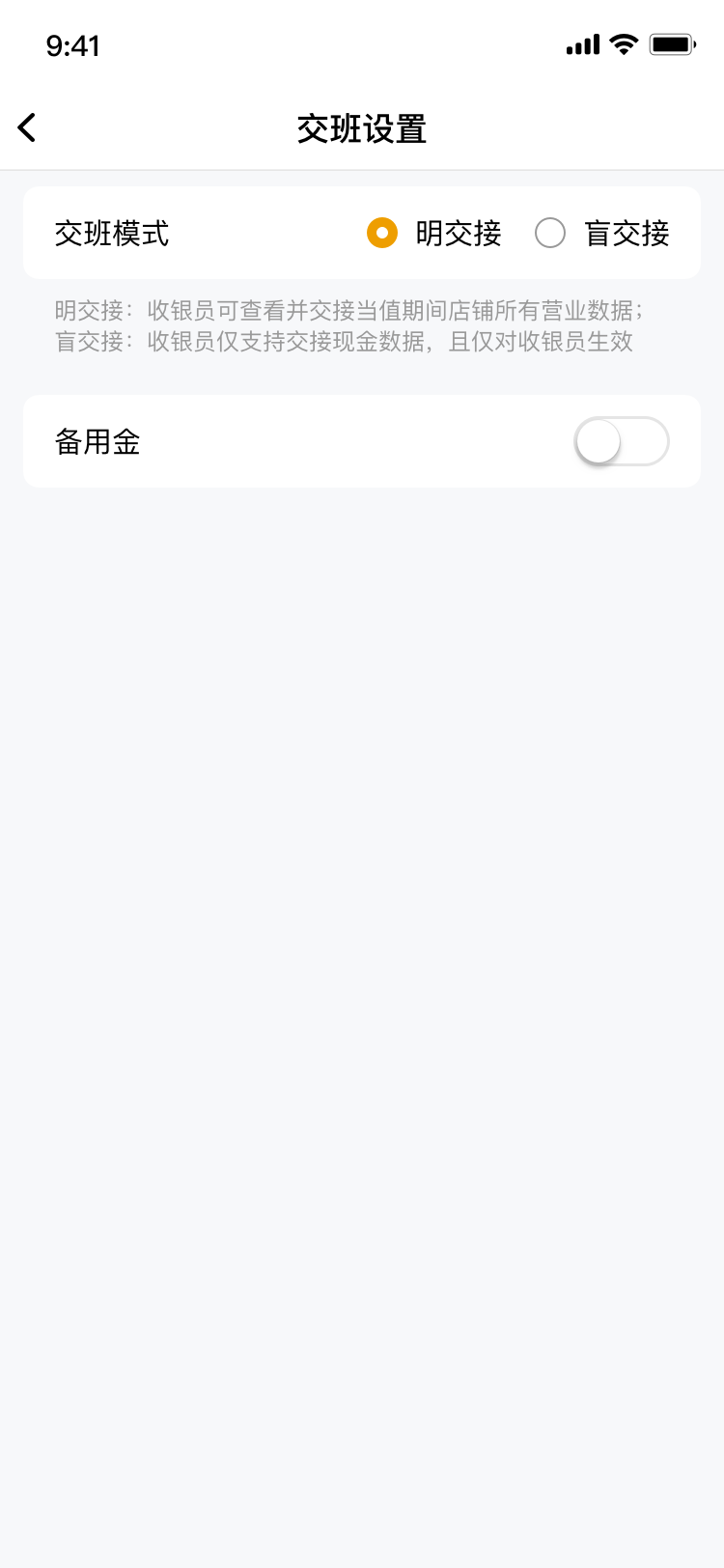
收银系统交班功能介绍
备用金
弹窗逻辑
每个收银员交班后首次登录收银系统出现弹窗,若关闭未输入备用金,未交班直接退出系统,再次登录也会出现弹窗,输入备用金后未交班退出系统再次登录不再展示弹窗。
备用金非必填,若未填写直接退出,交接班页面备用金为0,在交接班页支持再次修改备用金。
其他说明
进入弹窗光标默认定位到输入框,备用金取值区间[0,99999.99]。
点击右上角「x」关闭弹窗回到收银页,点击「确认」备用金是否为空。
交接班-明交接
交班时间统计
开始时间:基于收银员维度,取上次交班的结束时间。
结束时间:取收银员点击交接班当下时间。
注:新创建的收银员,历史没有操作过交接班,超过7天未交班,开始时间从当前时间往前推7天计算。
收银员
展示登录系统的收银员名称,每个收银员独立交班,交班只包含自己当班期间的营业数据。
统计数据指标
展示字段含:实收金额、订单金额、退款金额、优惠金额、订单数、充值金额。
数据统计范围:收银员当值期间所有收款、退款数据,含部分收款、跨结算日的退款数据。
数据计算规则解释如下:
实收金额=订单金额-商家优惠金额-退款金额
退款金额:所有退款金额之和,含跨结算日的退款数据
优惠金额:指由商家出资为顾客减免的优惠
订单数:所有收款订单数,含部分收款订单,部分退款订单,全额退款订单
充值金额:所有充值金额之和(暂未介入)
例子:
场景:订单金额10元,优惠5元,第1次支付2元再退款2元,第2次收款8元,优惠5元。
第1次支付后:实收金额(2)=订单金额(7)-优惠金额(5)-退款金额(0)
退款后:实收金额(0)=订单金额(7)-优惠金额(5)-退款金额(2)
第2次收款8元,优惠5元:实收金额(8)=订单金额(20)-优惠金额(10)-退款金额(2)
备用金展示
开启「备用金」开关则展示「备用金」、「交接现金」字段,反之不展示。
若登录系统后收银员未输入备用金,钱箱初始金额展示为0,点击编辑展示备用金弹窗,可修改备用金。
交接现金=备用金+现金收款-现金退款,数值对应随着改变(现金充值金额未统计)。
数据详情
若退款合计包含跨结算日退款数据,跨结算日退款数据和未交班订单退款数据做区分展示。
数据内容展示不下,每个区块可独立滑动查看。
底部操作按钮
查看商品销售列表:点击进入查看商品销售列表页。
交接班并退出:点击后退出收银系统并完成交接,该收银员下次登录收银系统进入新一轮统计。
开钱箱:打开钱箱。
交接班后打印小票:默认打勾,点击「交接班并退出」后自动打印交班小票,反之不打印,若打印机状态异常,则提示:「打印失败:没有生成打印任务,请检查打印机设置」。
同时打印商品销售数据表:默认不打勾,选上后在交班小票上同时打印商品销售数据。
其他交接班逻辑
已完成交接的订单支持退款,退款成功后历史交接班报表&商品销售数据不变,退款数据统计在新一轮交班中。
若收银机处于离线模式,不支持交接班。
只能统计近7天的交接班数据,若超过7天未交接班,交接时间从当前时间往前推7天。
商品销售列表
统计维度:按商品维度统计商品销量&销售额。
排列顺序:按照商品销量从高到低降序排列,若销量一致,第二顺位按销售额降序排列。
数据统计规则:商品销售列表只统计已完成订单的商品数据,部分收款不统计,另外退款分按金额退和按商品退,其中按金额全退/按商品退会扣减销量、销售额,按金额部分退款不统计。
交接班-盲交接
数据范围:盲交接模式下普通收银员仅支持查看现金收款数据,其他店铺经营数据均不可见,盲交接不支持「查看商品销售列表」。
备用金:展示商户手动输入的备用金金额,未设置默认为0,点击展示备用金弹窗,若备用金关闭则不展示。
交接现金:点击输入框展示备用金弹窗,交接现金不能为空,取值[0,99999.99]
查看交接班记录
明交接记录
交班日期展示:今日(默认)、昨日、本月、自定义,最多可查看近6个月的交接班数据。
收银员
普通收银员登录:展示收银员名称。
店长及以上角色登录:展示下拉框,默认状态为全部,下拉列表展示含合伙人+管理员+该门店下所有店长+收银员的名称,仅支持单选,选择后返回展示具体收银员名称。
交班列表数据
列表展示字段含:交班时间、交班模式、实收金额、订单金额、订单数、充值金额、收银员、操作,其中交班时间展示交接班的结束时间,按照交班时间倒序排列。
盲交接记录
普通收银员登录查看盲交接记录不展示实收金额、订单金额、订单数、充值金额。
店长及以上角色登录盲交接记录展示实收金额、订单金额、订单数、充值金额。
查看详情
明交接详情页:同交接班页,无「交接班后打印小票」、「开钱箱」按钮。
盲交接详情页
店长及以上角色:同交接班页,无「交接班后打印小票」、「开钱箱」按钮;展示、「实际交接金额」&「应交接金额」字段,当两者存在差额需展示「差价」。
普通收银员角色:仅展示「备用金」(关闭不展示)、「应交接金额」、「实际交接金额」,当两者存在差额需展示「差价」。
打印:点击打印补打交班小票,若勾选「同时打印商品销售数据」则小票内容包含商品数据,默认不选中。
交接班小票
交接班小票模版
账本订单
订单管理&查询
收钱吧APP-订单:
- 支持退固定订单金额或按商品退,资金原路返回。
- 支持订单导出。
- 支持各来源订单明细,方便对账。
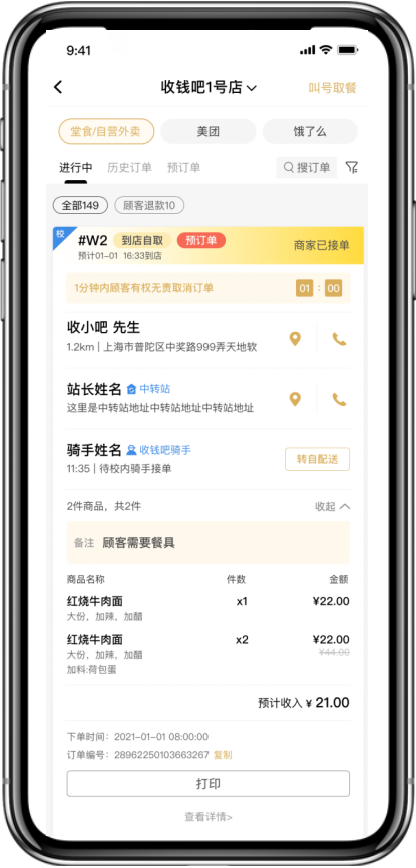
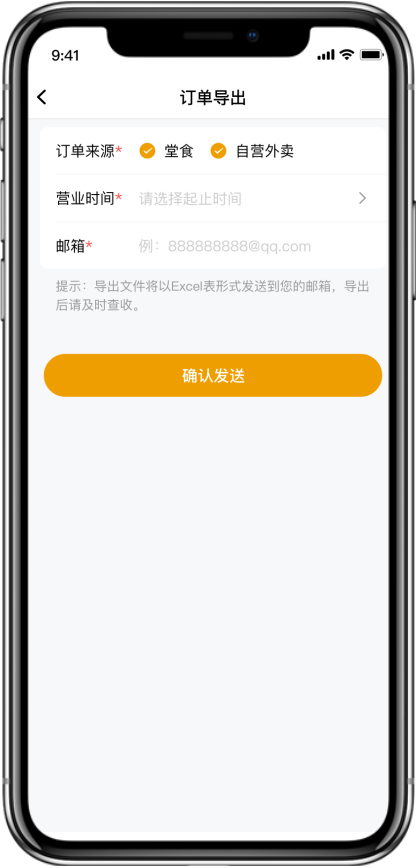
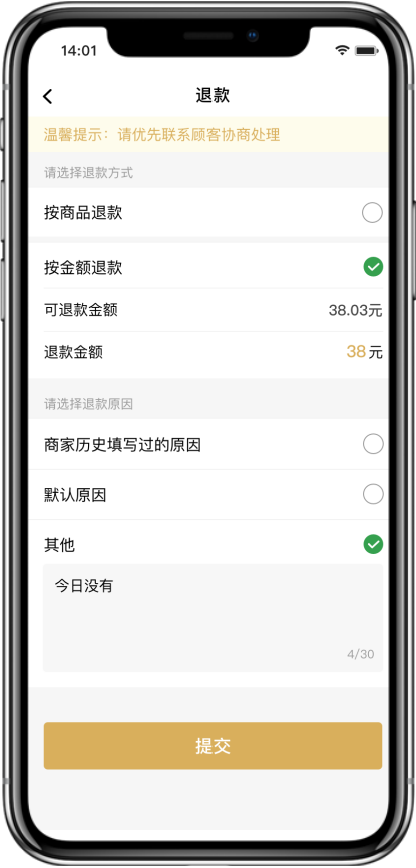
经营分析
生意报表
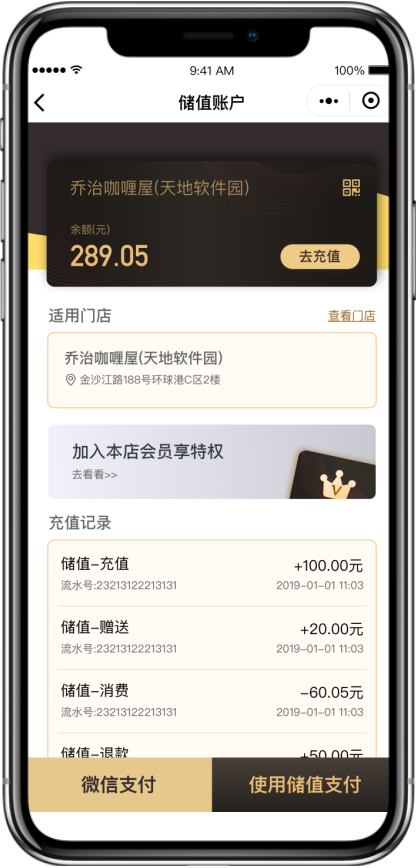
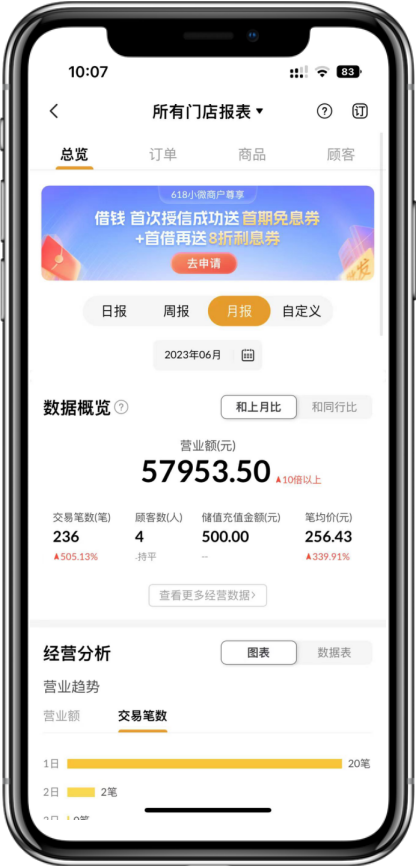
线上线下数据一体化,为经营决策提供可靠依据,助力门店数字化经营。
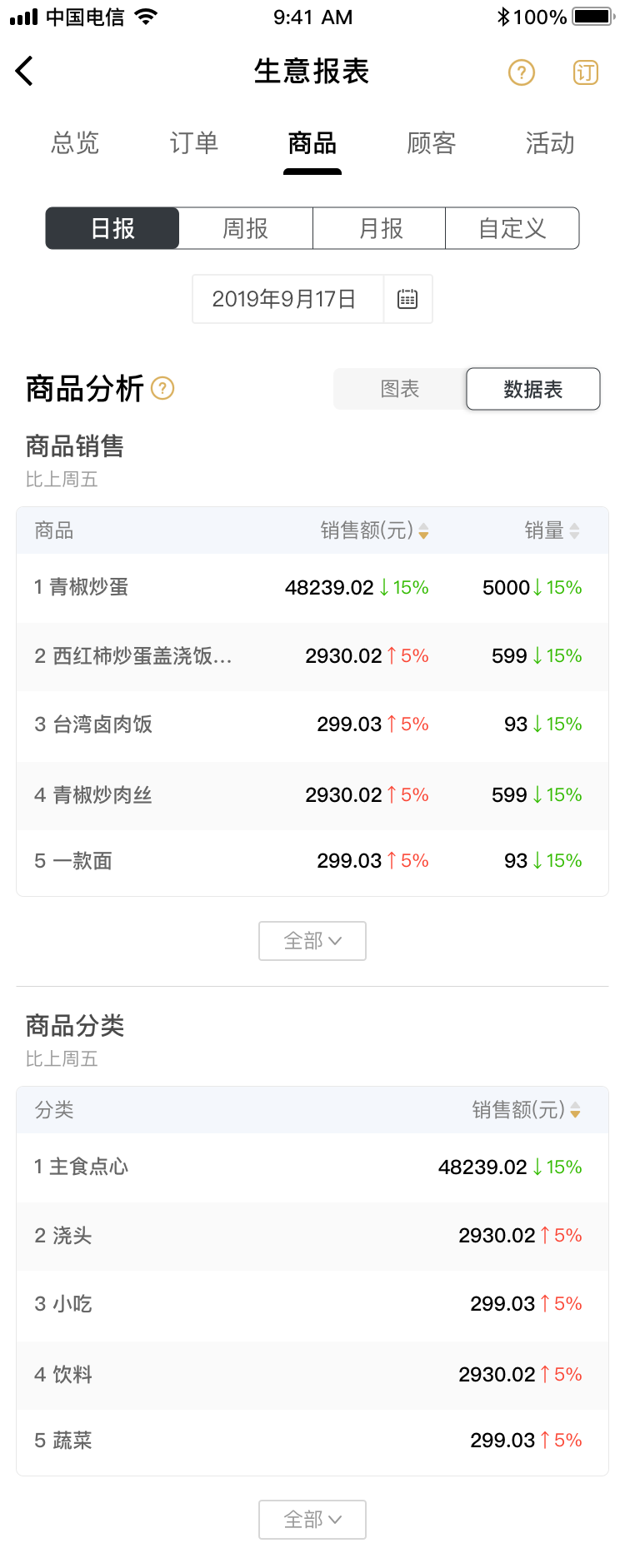
- 可查看各门店营业额、交易笔数、顾客等总数据,各收款方式占比等。
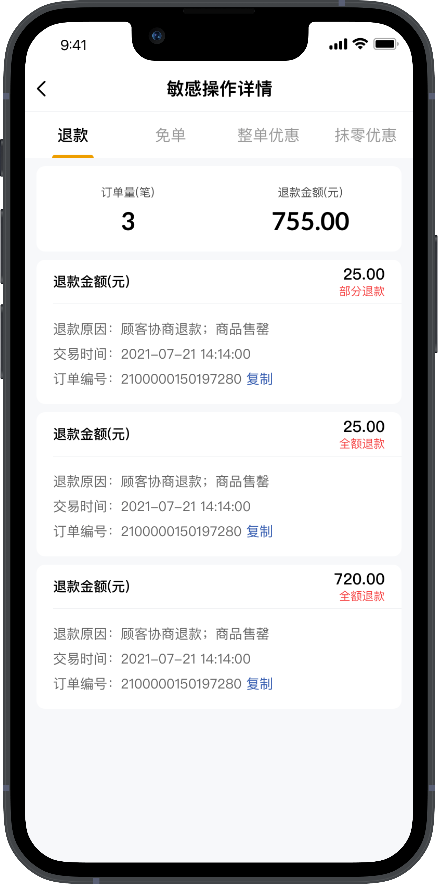
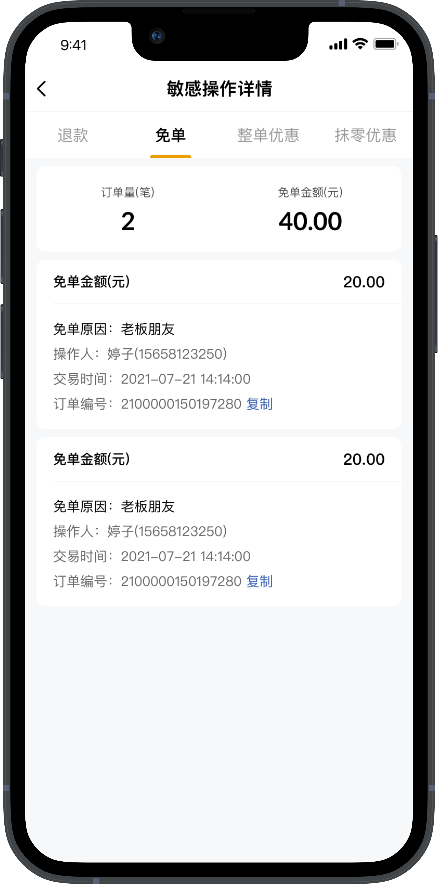
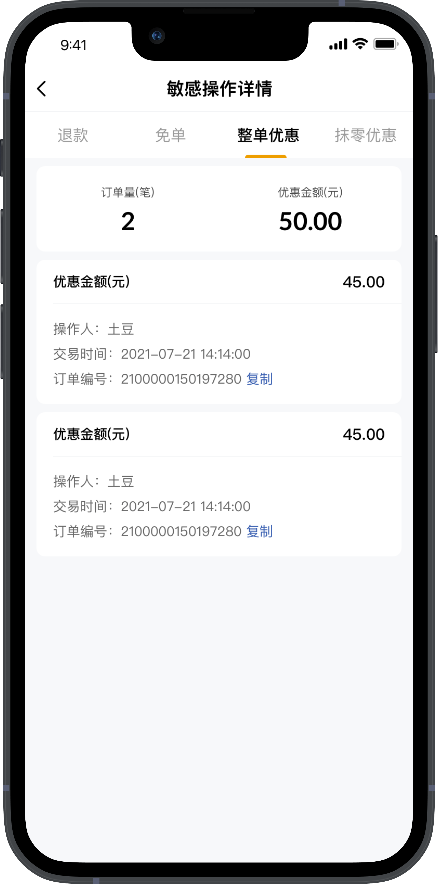
- 可查看智慧门店订单来源分布,敏感操作,查看日、周、月或自定义时间报表数据。
- 可查看商品销售分析,如具体商品、分类销售情况。



毛利分析
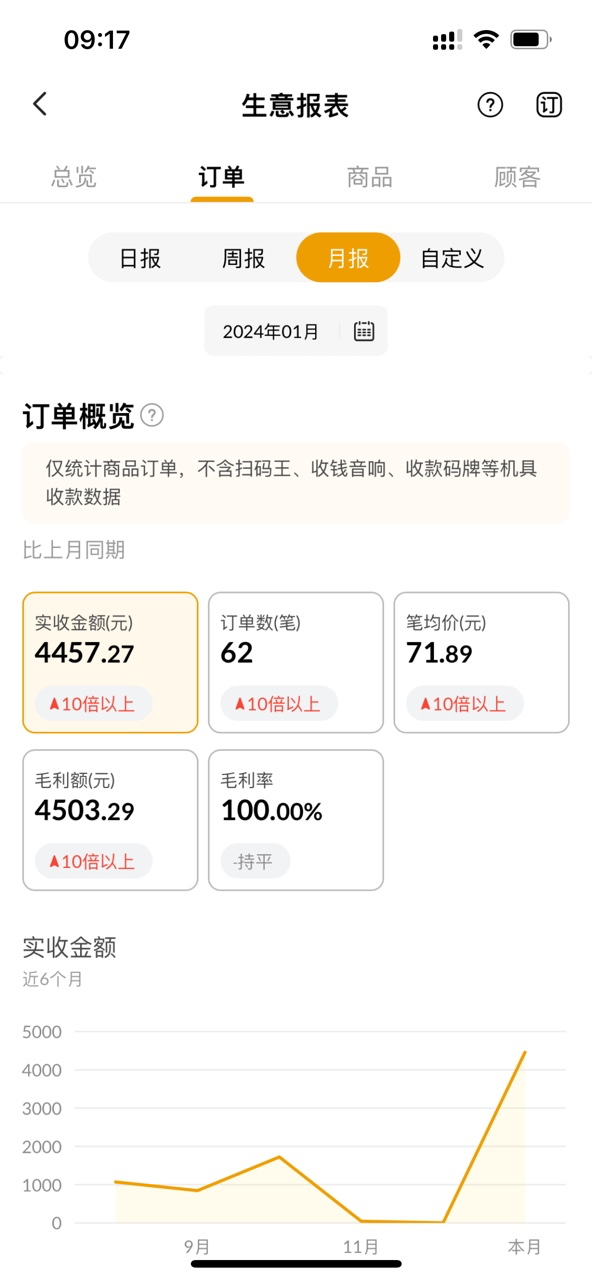
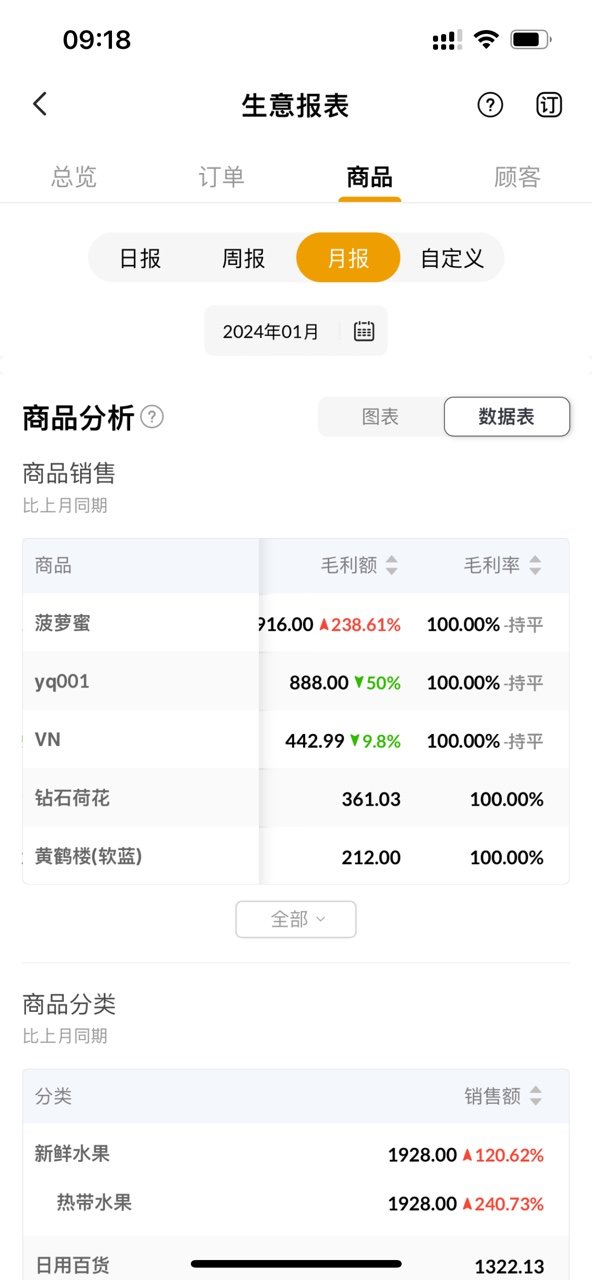
毛利和毛利率是衡量商家盈利情况的两个重要指标,提升商家经营管理效率。
- 毛利额=商品销售额-商品成本。
- 毛利率=(商品销售额-商品成本)/商品销售额*100%。
- 商品按金额退款订单毛利额、毛利率不变;按商品部分退款会进行扣除。
- 需与商品管理设置商品成本价、销售价,会自动计算毛利额、毛利率(成本价不填写时,成本价为0计算)。
敏感操作
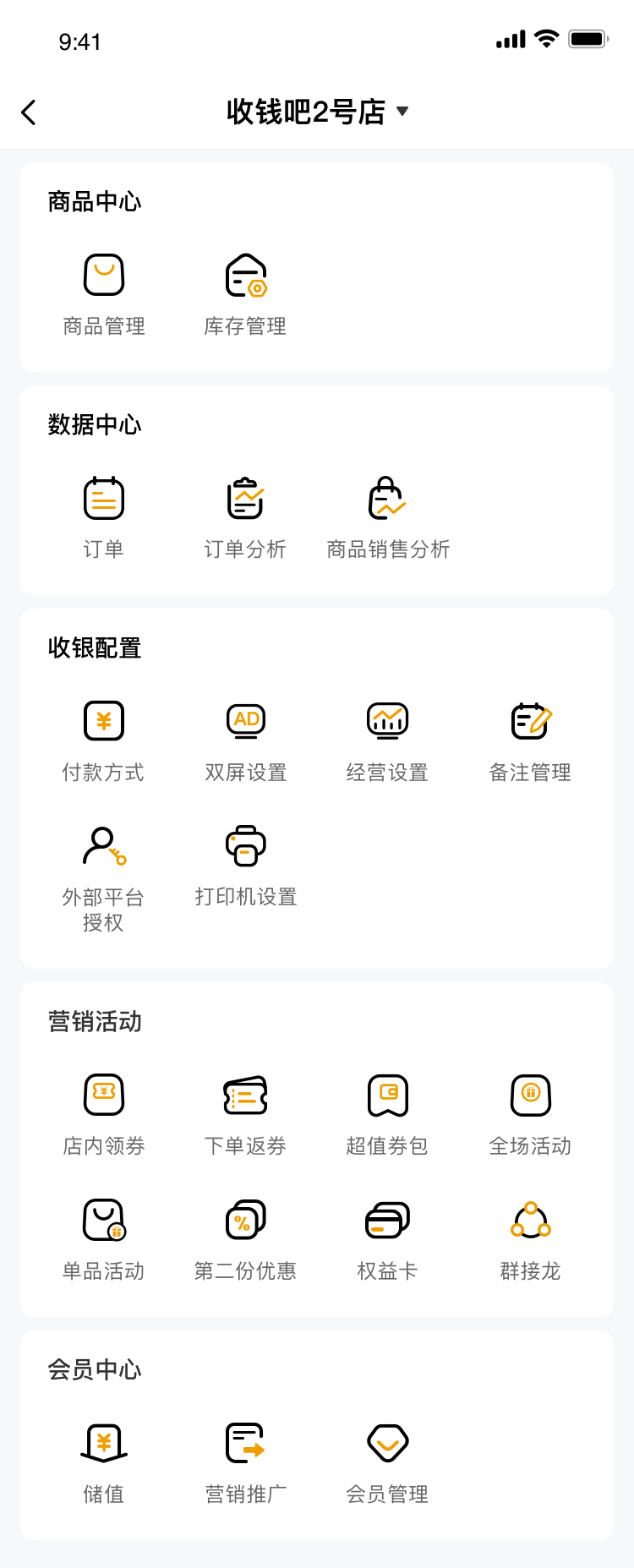
收银配置
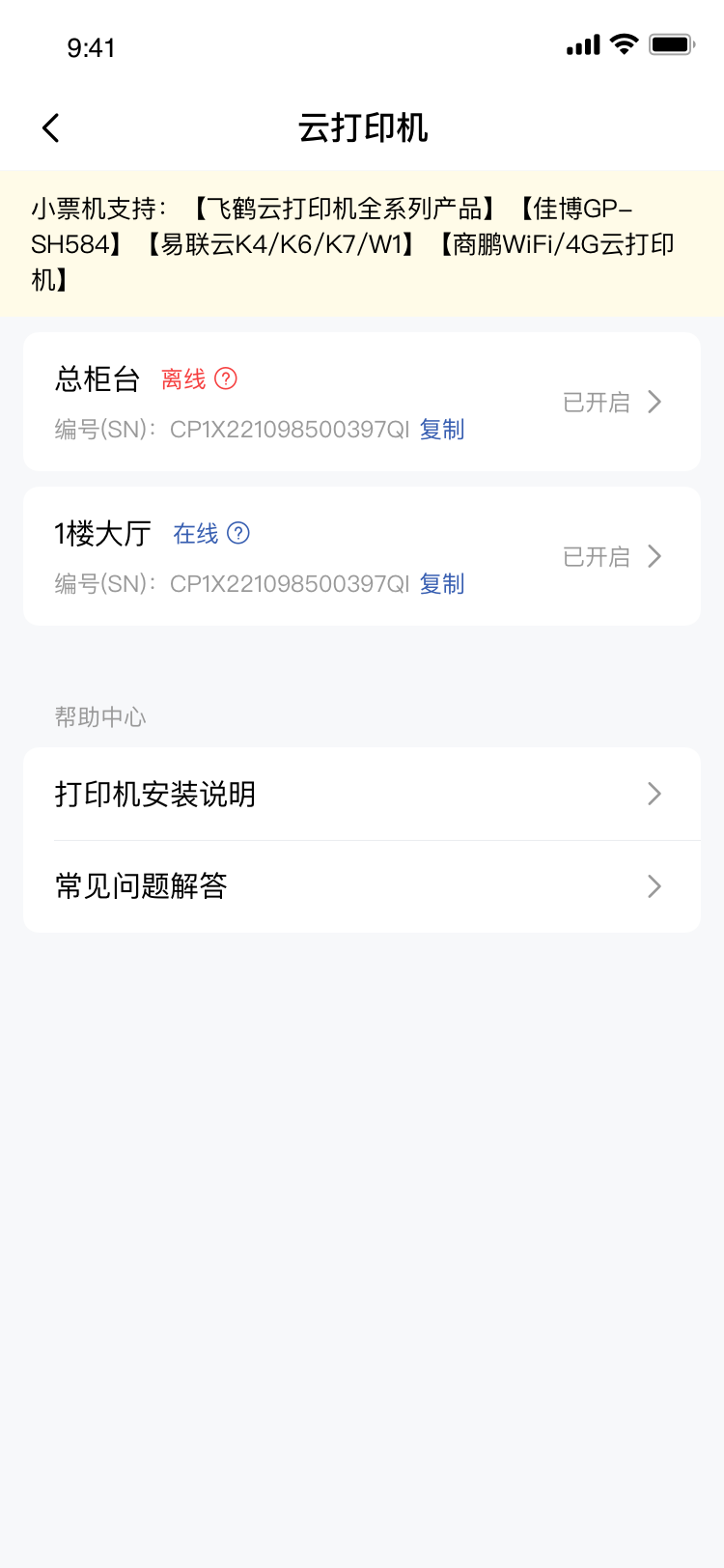
打印机配置
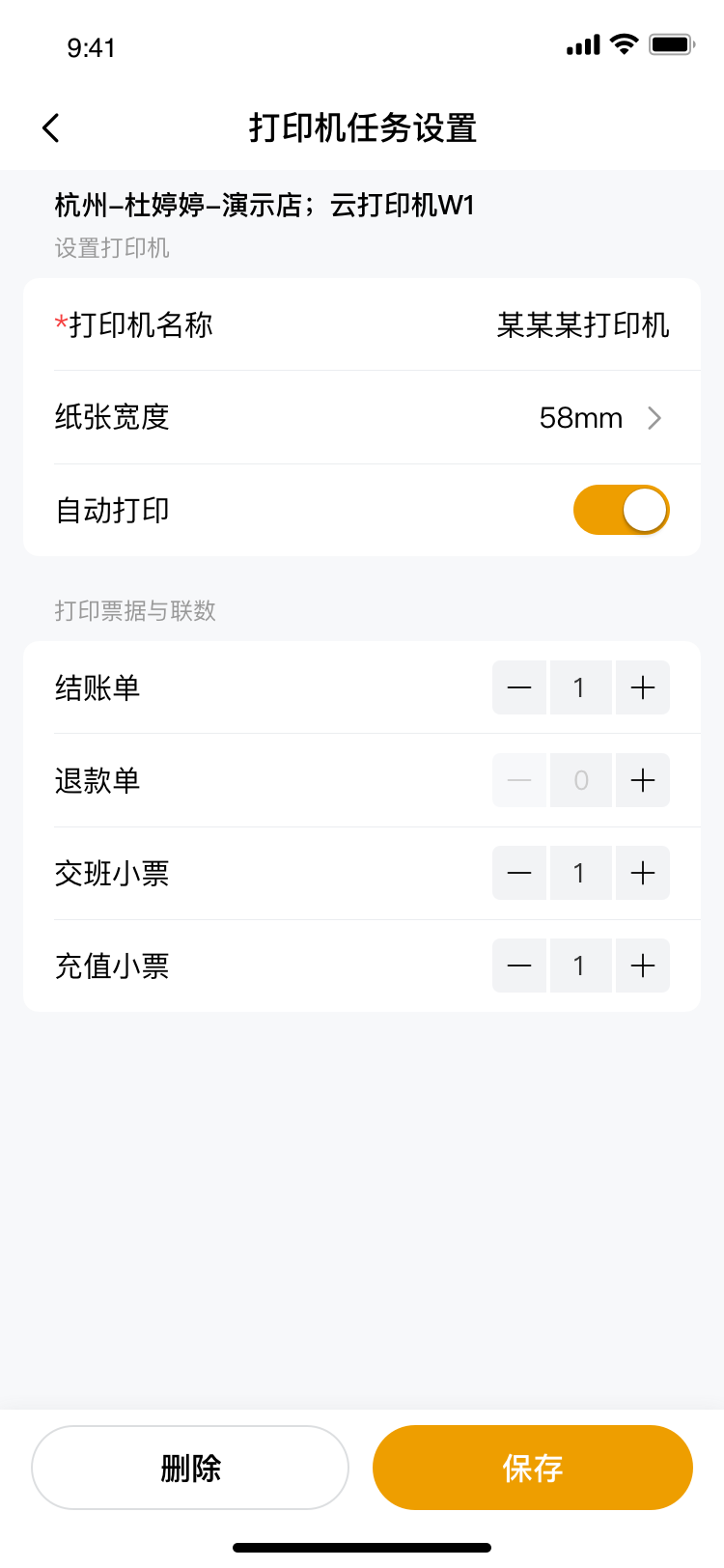
- 支持打印类型:云打印机
- 支持尺寸:58mm、80mm
- 支持配置打印票据类型及联数:结账单、退款单、交班小票、充值小票。
- 支持开关配置是否打印:打开+联数≥1联业务触发则打印;关闭则补打印,需手动触发才打印。
- 配置入口:只支持在智慧零售-更多设置页配置,APP-我的-店铺经营工具不支持配置也不展示。
- 小票模板暂时系统默认且不支持编辑,未来会支持统一在收银机上配置。
tips:
- 收银机V1.17.0版本以下手动补打印,云打印不支持。
- 加入白名单才展示配置入口:智慧零售-更多设置页配置。
营销推广
商品活动
单品活动&第二份优惠
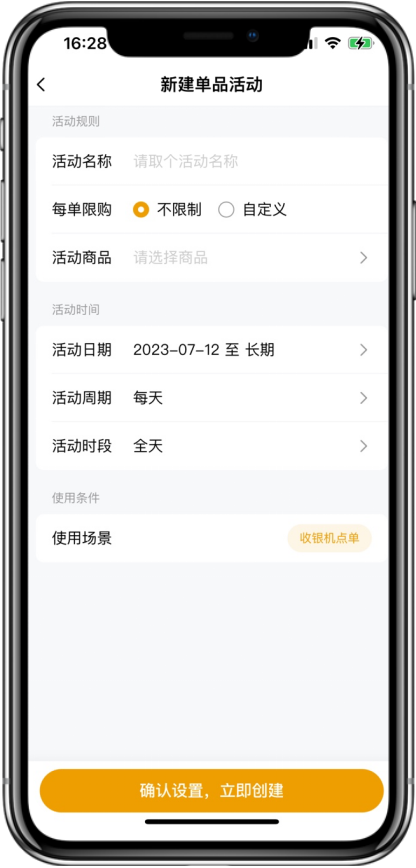
- 单品活动:短期内拉人气促销量
使用场景:今日特价菜,如酸菜鱼29.9/份。
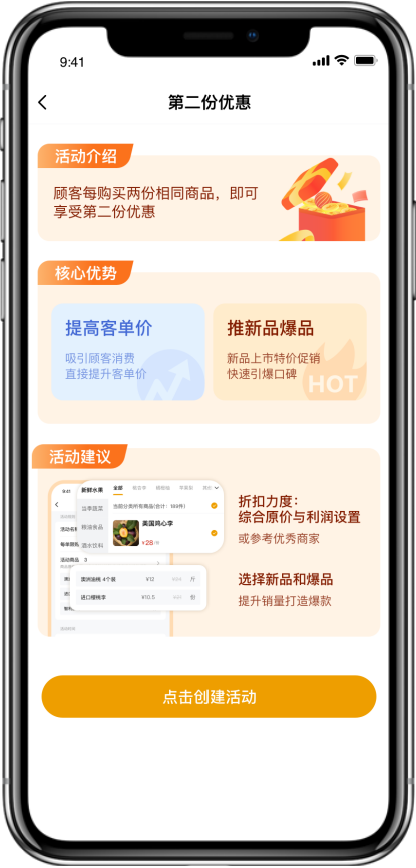
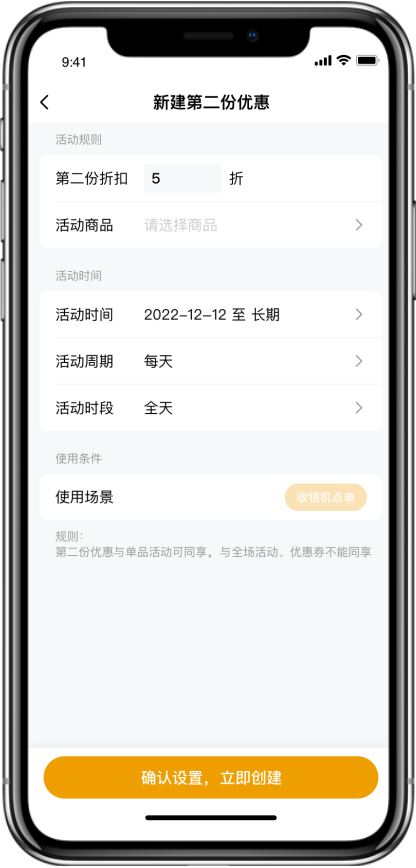
- 第二份优惠:促销量,提客单
使用场景:茶饮店,如杨枝甘露第二份5折。
全场活动
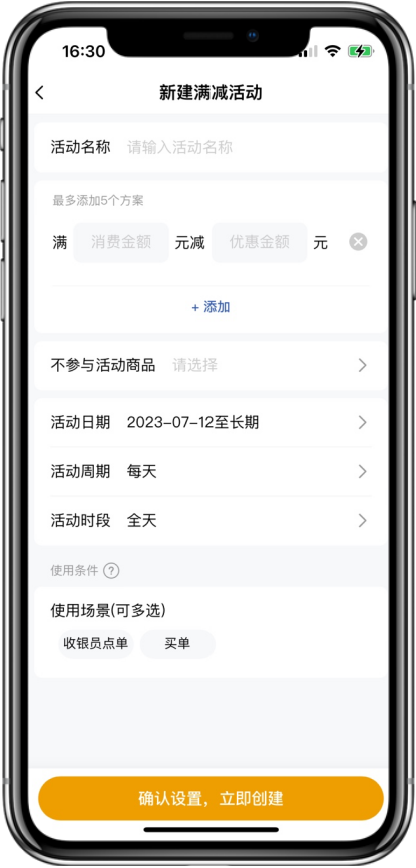
- 全场满减&全场满折
全场满减满折,促销量,提高客单价。
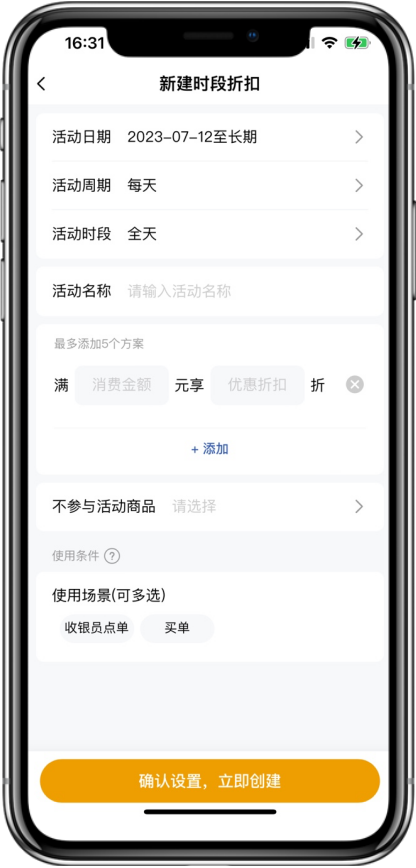
- 时段折扣
提高闲时和淡季生意,让店铺生意旺起来。
优惠券营销
- 返店券
作用:提升顾客复购率
发放方式:顾客付款后可领取,下次在本店消费可以使用。
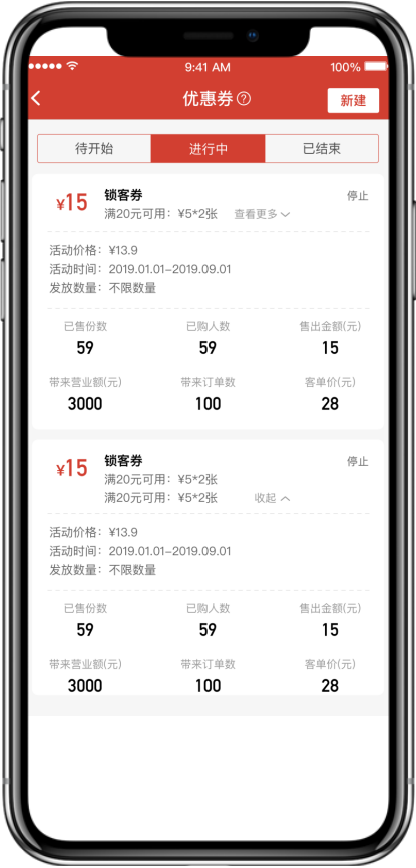
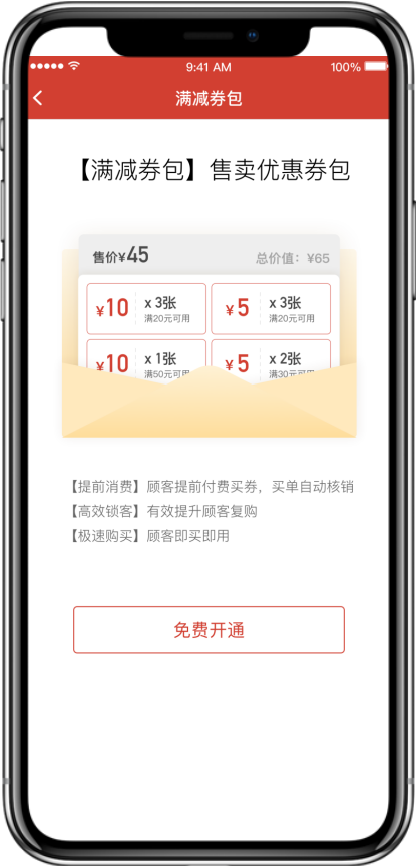
- 满减券/满减券包
作用:引流,吸引顾客到店。
发放方式:通过收钱吧小程序领取。
- 优势
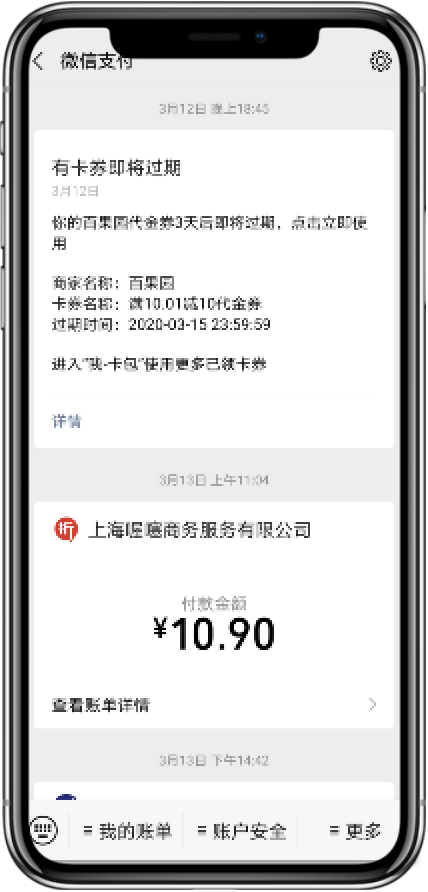
领券通知:与微信卡包无缝对接,领取后微信会自动发送领券成功通知,并存放在微信卡包中方便顾客查看。
到期提醒:商家优惠券到期前3天,微信会自动发送到期提醒通知提醒顾客到店使用。
会员营销
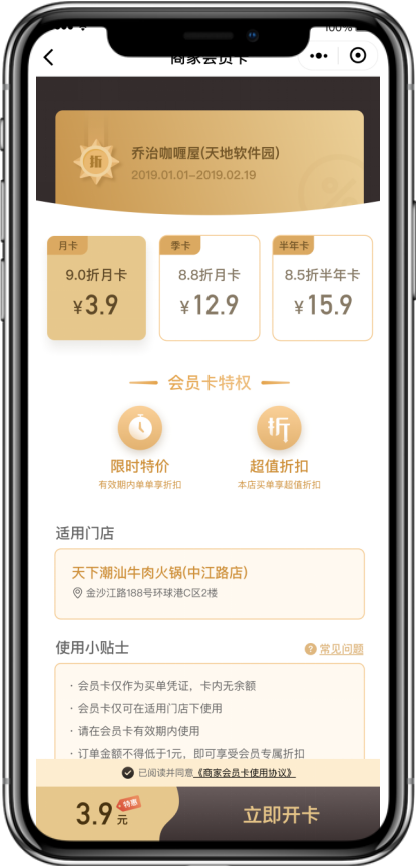
- 会员卡/储值卡
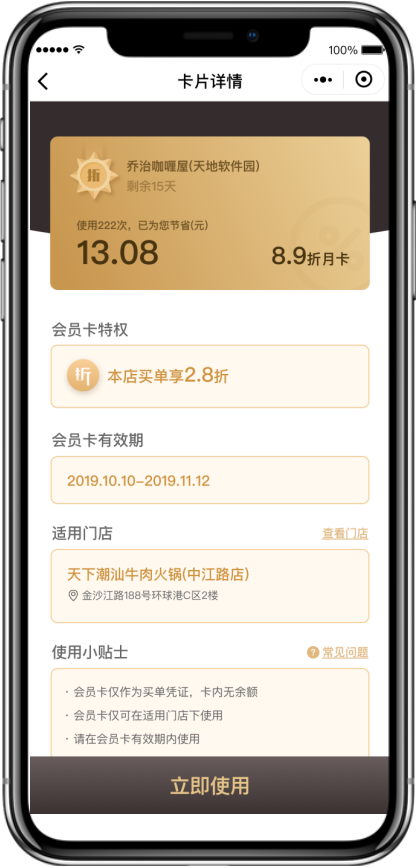
创建店铺会员卡,获取会员专属权益。
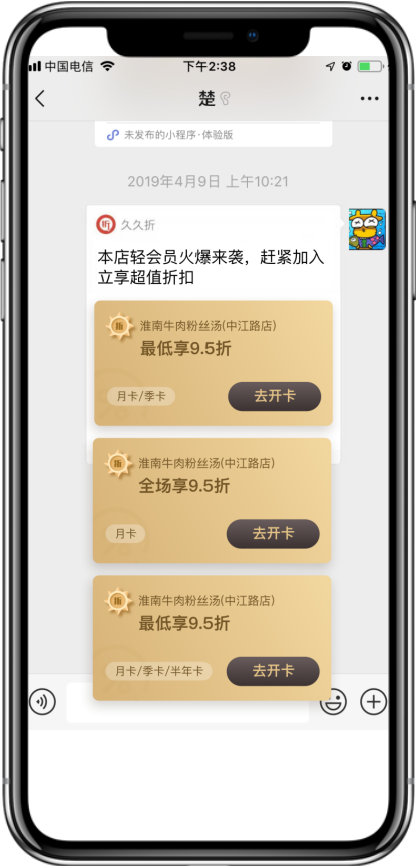
- 引导会员储值,增加粘性,提升复购率。
经营设置
常用商品
应用场景
零售商品种类较多,每个店铺都会存在部分高频下单的商品,部分标品,如大米、面粉,重且面积大,可以对此类商品做个汇总并放在一个操作更便捷的位置。
价值点
提高收银员下单效率。
常用商品设置
设置入口
入口一:收银系统管理-基础设置-商品显示设置,展示「常用商品」设置入口。
入口二:开启开启且未设置常用商品情况下,收银首页-常用商品展示配置入口。
开关默认开启保存在本地,开启则收银首页一级分类首位展示「常用商品」入口,关闭不展示,点击「去配置」跳转新页面,进入选择常用商品的空白页。
权限
所有角色均可设置常用商品,数据储存在门店层,多门店同时设置常用商品的情况下,退出重新登录后取存储的最新的那份数据。
设置详情页
商品列表
右侧展示门店商品列表,效果同收银页,可切换分类选择商品,已选商品呈选中状态并把该商品加入到左侧「已选常用商品」列表,点击后取消选中,并从左侧列表删除。
商品列表右下角展示「搜索」按钮,点击后页面底部展示键盘,输入关键词搜索商品,列表匹配对应搜索结果。
已选常用商品列表
常用商品最多可选择30个,商品右侧点击可删除或置顶单条商品,商品全部删除后页面展示为空。
展示信息:序号、商品名称、价格、单位,按照加入顺序排列。
长按商品呈可拖动效果,可修改商品排序。
点击「确认」常用商品设置保存成功,基础设置入口进来返回基础设置页,收银点单首页进来返回点单首页。
常用商品展示效果
常用商品开关开启,收银系统点单首页一级分类首位展示「常用商品」入口,分类下展示已设置的常用商品,未设置状态下展示「去配置」入口,点击跳转到选择常用商品页面。
页面展示提示文案:您还未配置常用商品,点击下方按钮立即去配置,前往「管理-基础设置-显示常用商品」可关闭此功能。
角色权限
需求背景:商家需对不同的员工控制不同的权限。
价值点:支持商家更加灵活经营及管理。
APP端接入角色权限
权限配置入口
收钱吧APP-我的-店员管理-角色管理
新增权限项
收钱吧APP-智慧零售(收钱吧APP功能)。
收银机-零售版常用功能(收银系统权限)。
退款、订单中心、生意报表与餐饮通用。
APP端角色节点
无权限情况下,入口隐藏
特殊说明:
订单中心使用收钱吧通用的订单中心权限。
订单分析、商品销售使用收钱吧通用的生意报表权限。
退款使用收钱吧通用的退款权限。
收银机接入权限
收银机端角色节点
无权限情况下,入口常驻、点击弹出授权框,输入有权限的账号密码后完成本次操作(除查看汇总除外,查看汇总是直接隐藏)。
线下门店收银
功能概览
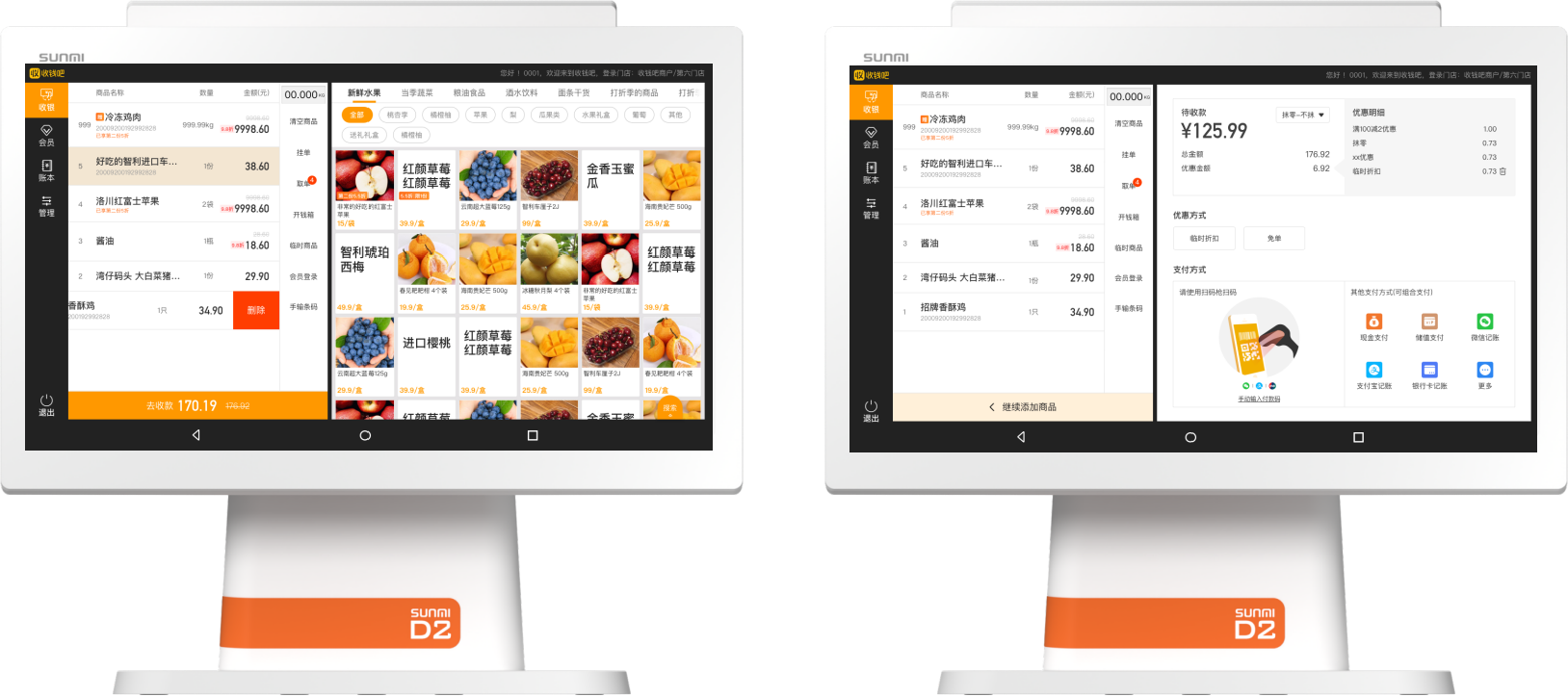
收银机界面
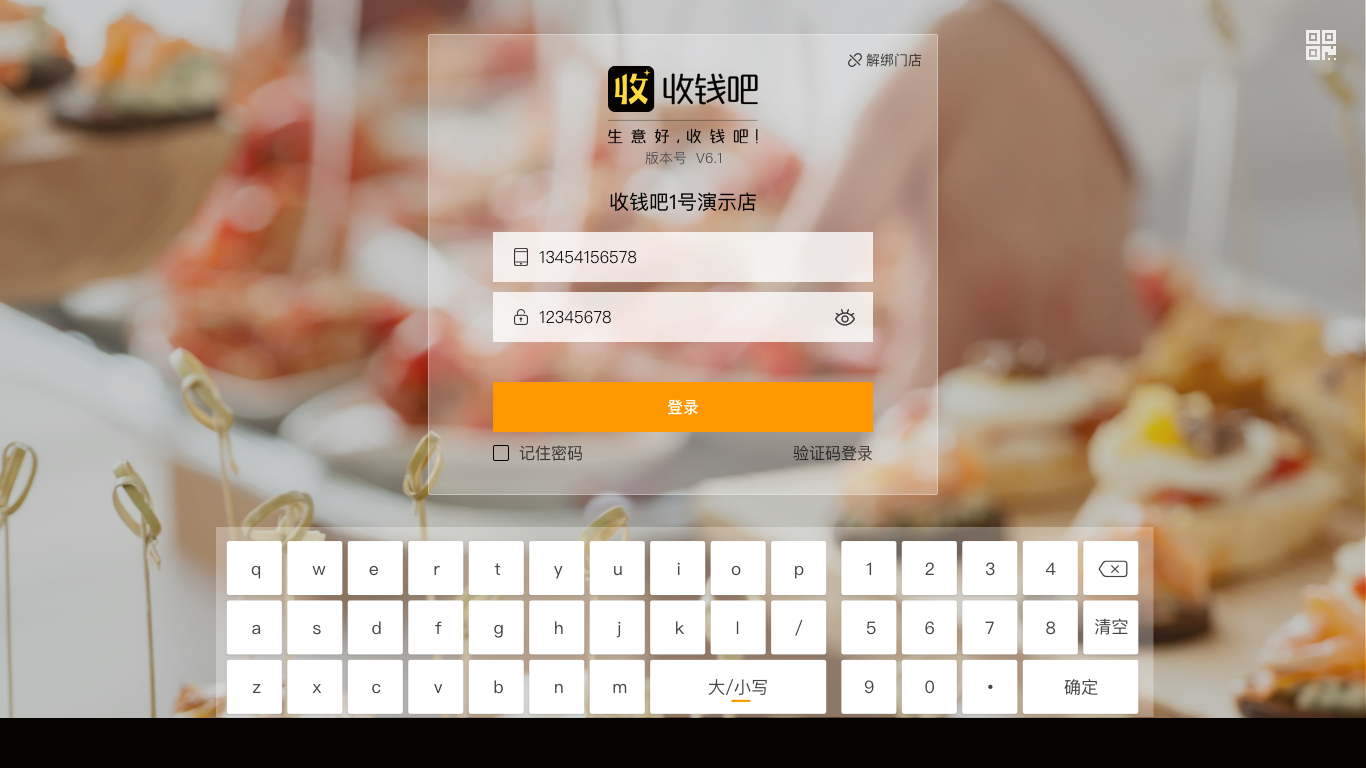
账户登录
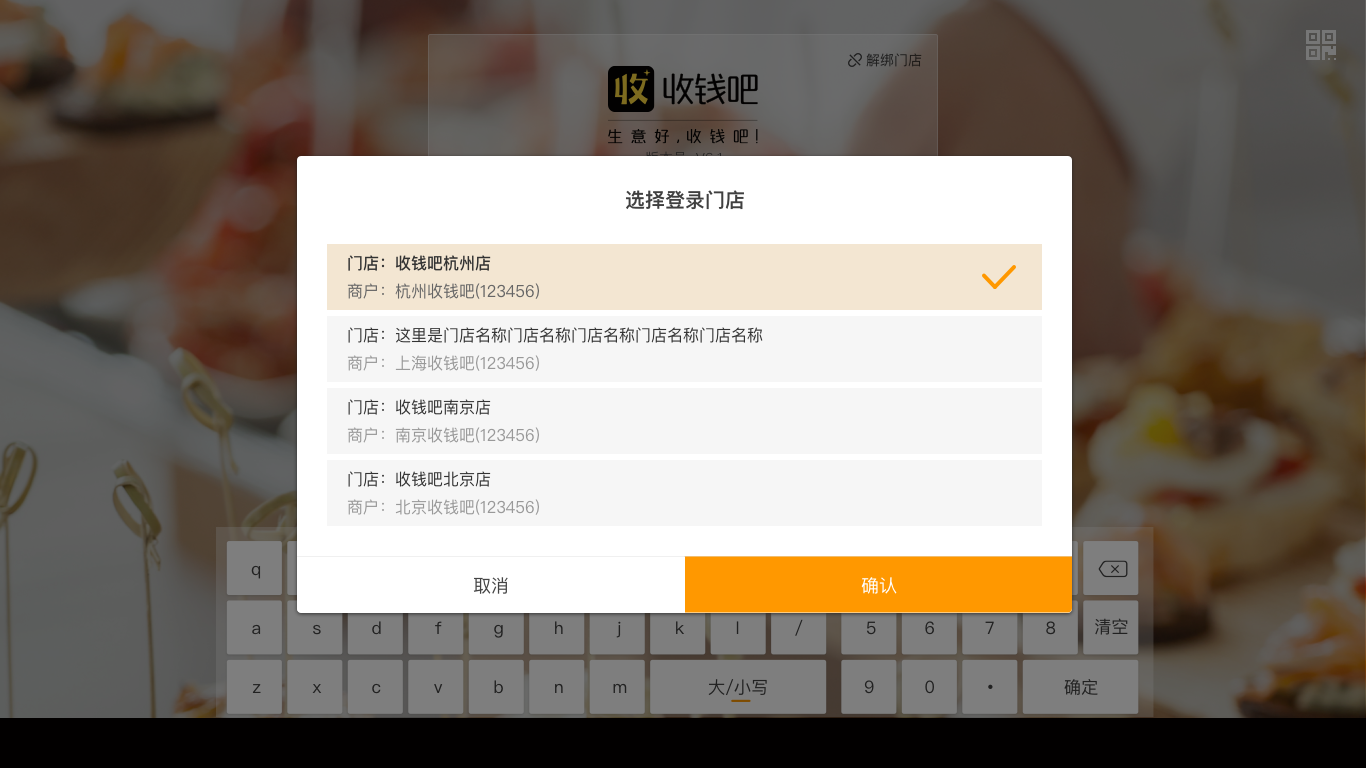
账户登录:使用手机号及密码/验证码进行登录。
如同个手机号码绑定了多家门店,可滑动选择具体需登录的门店,一旦选定之后不能更换门店,如需更换需先解绑。
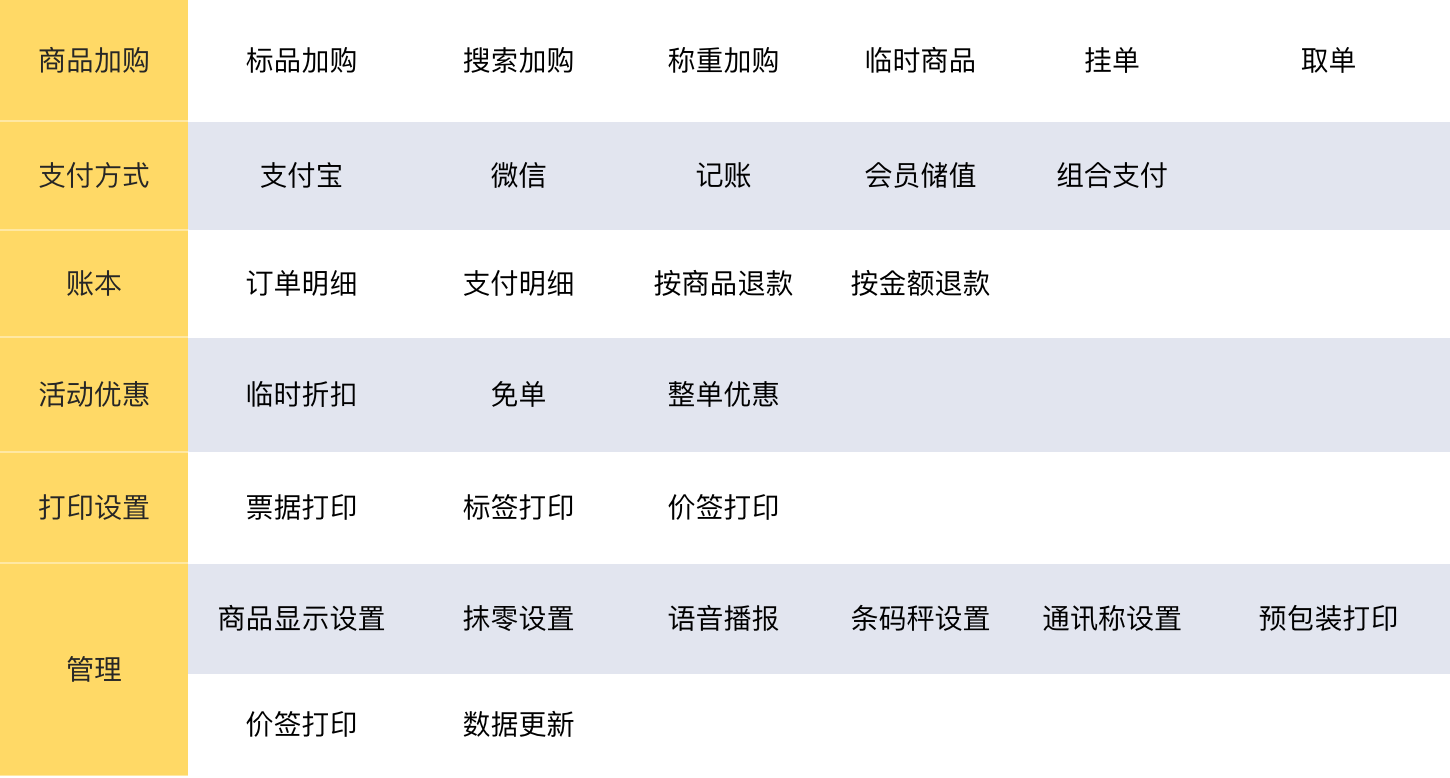
商品加购
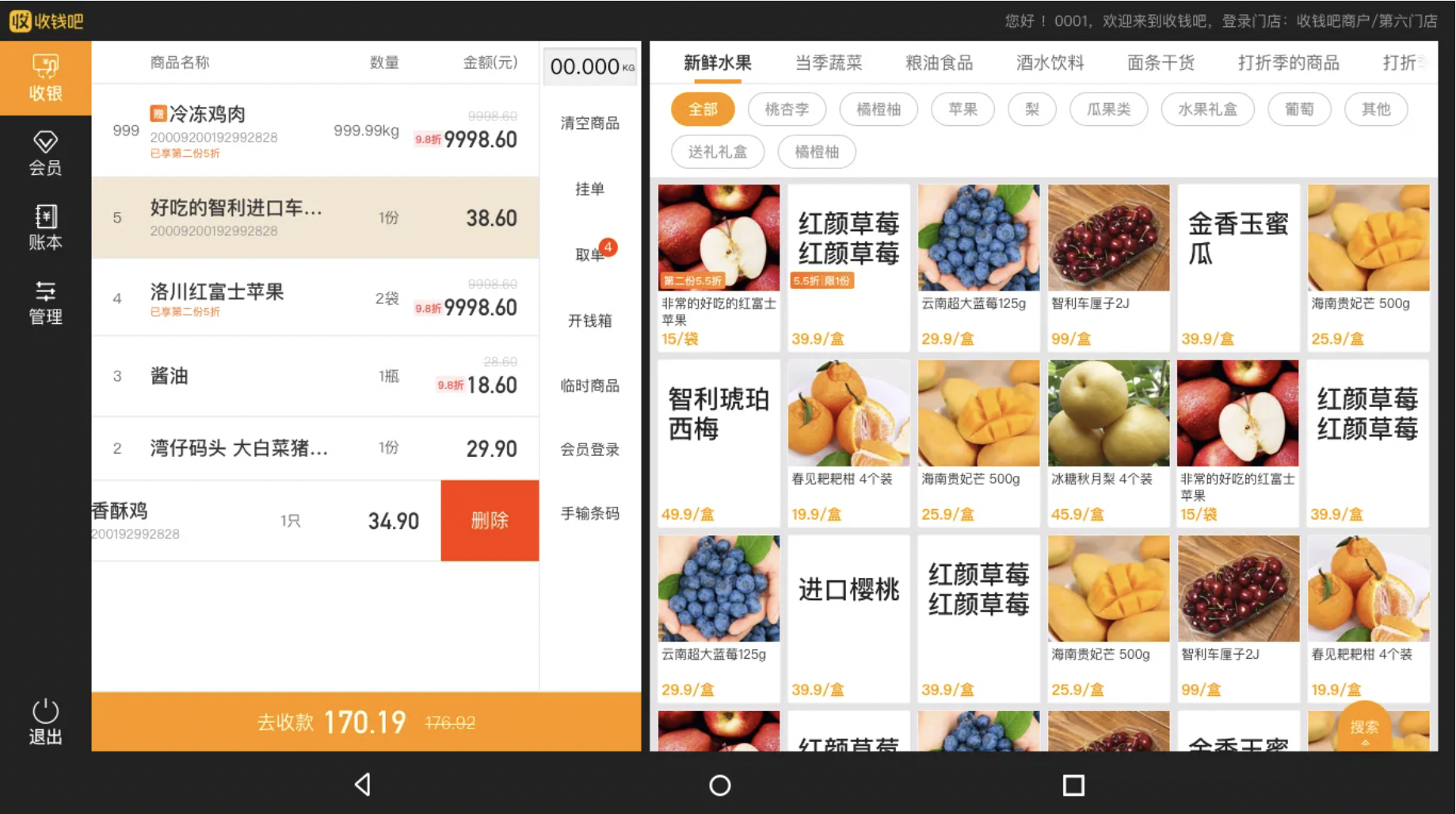
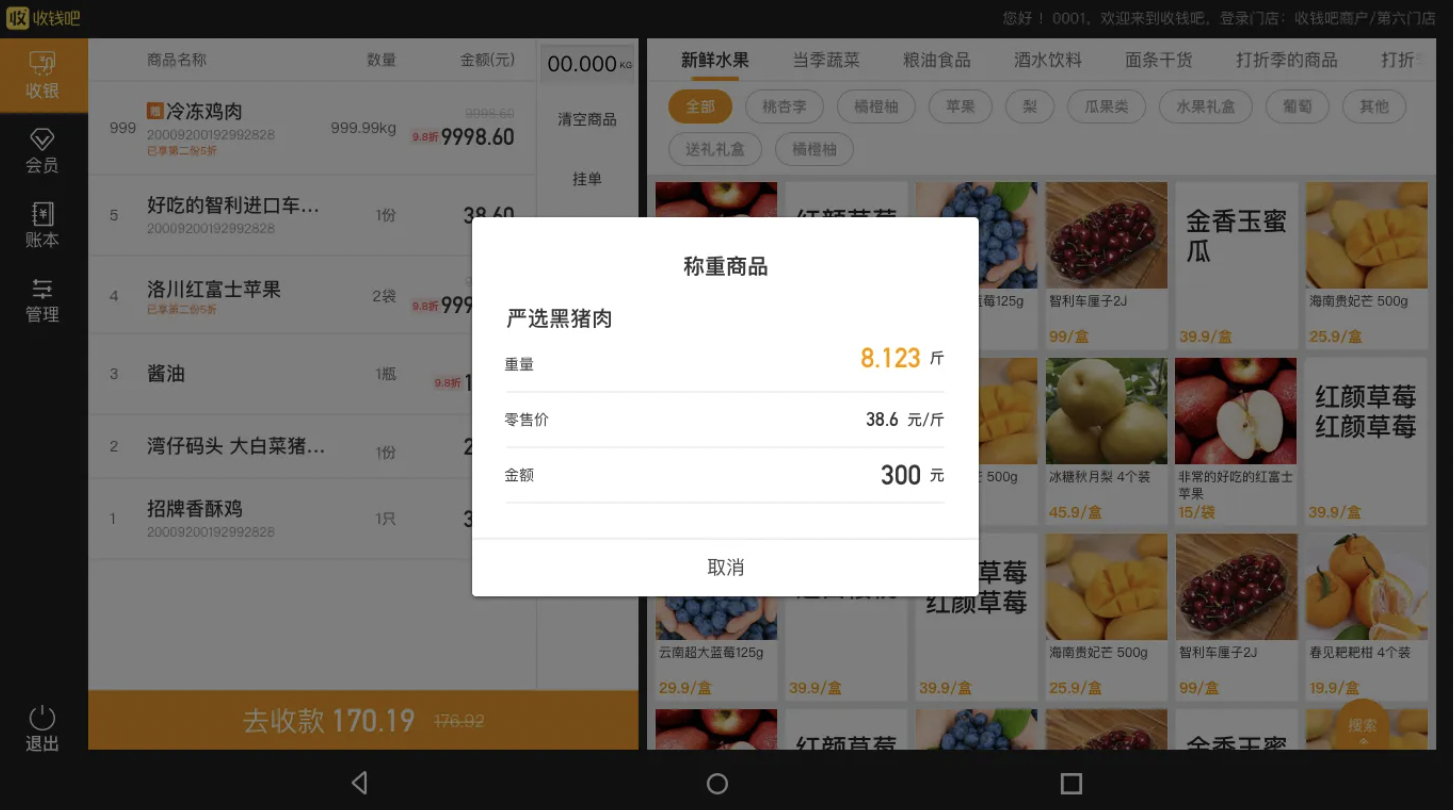
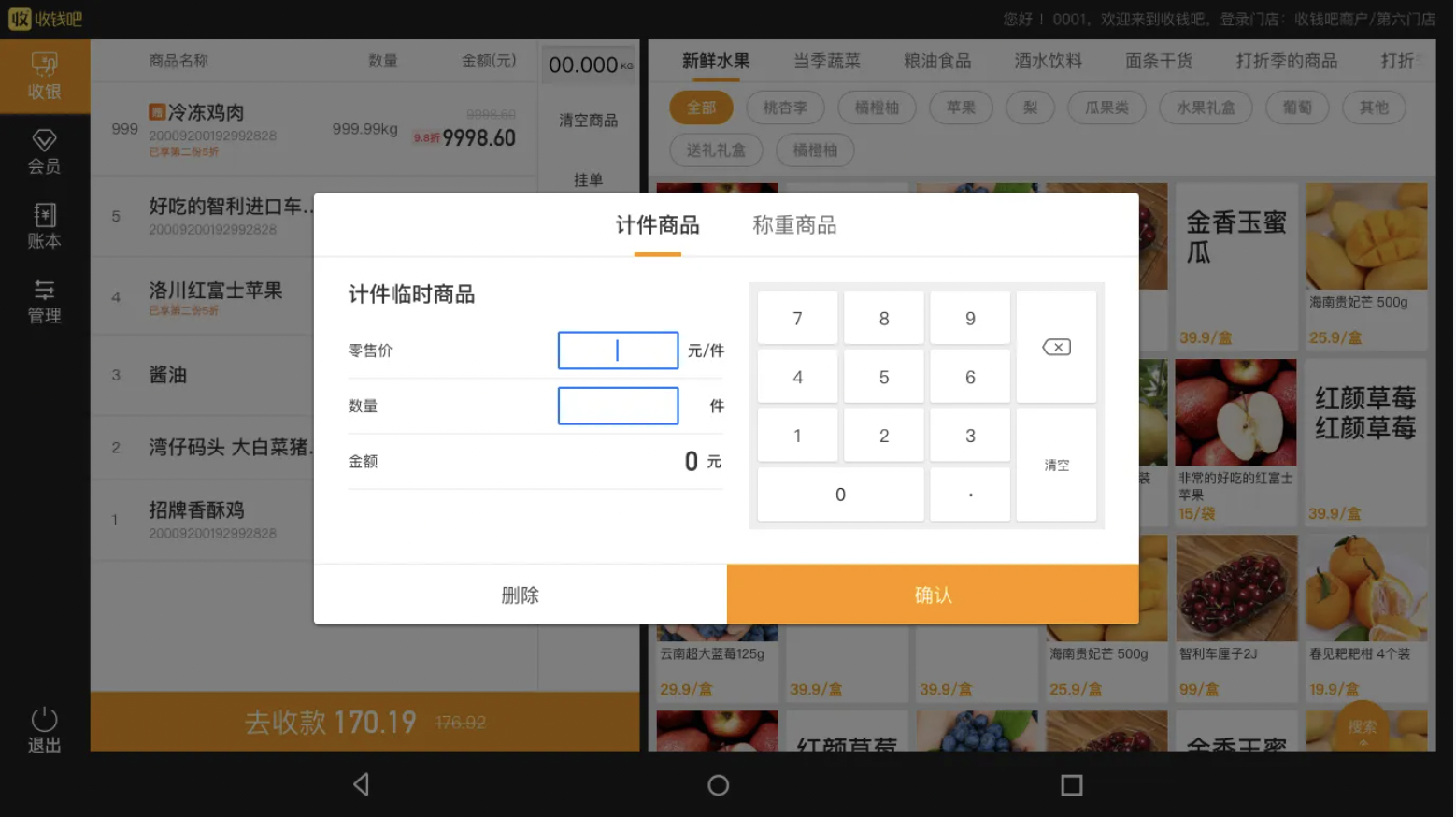
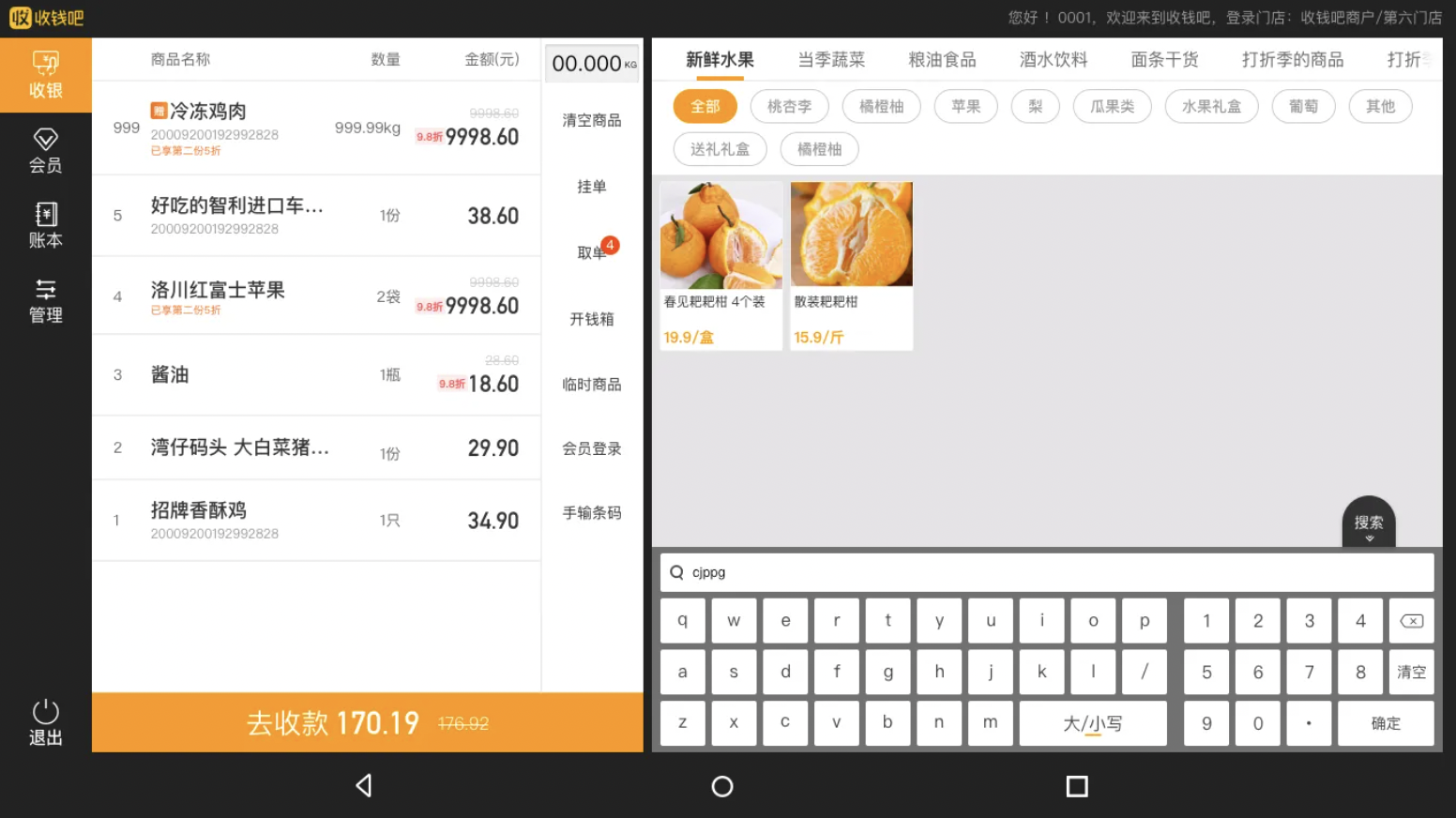
支持多种选购商品方式:标品商品加购、非标品称重加购、商品搜索加购、临时商品加购。
活动优惠
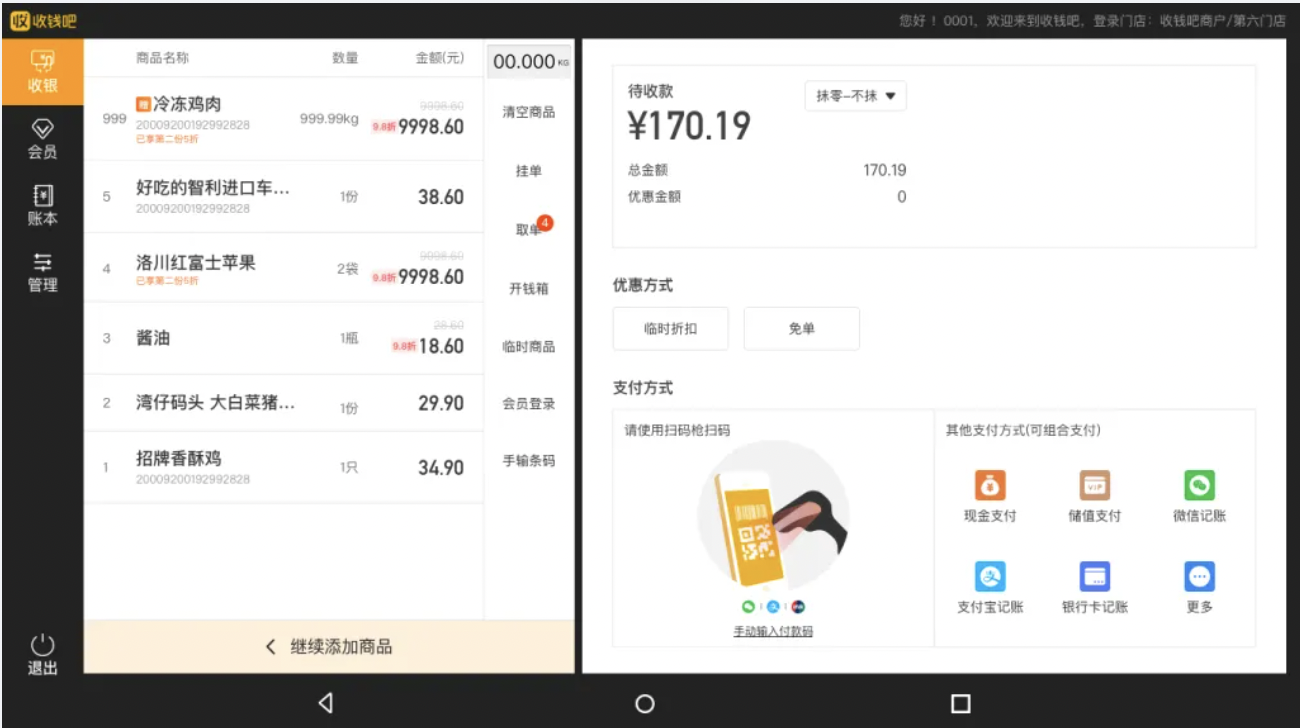
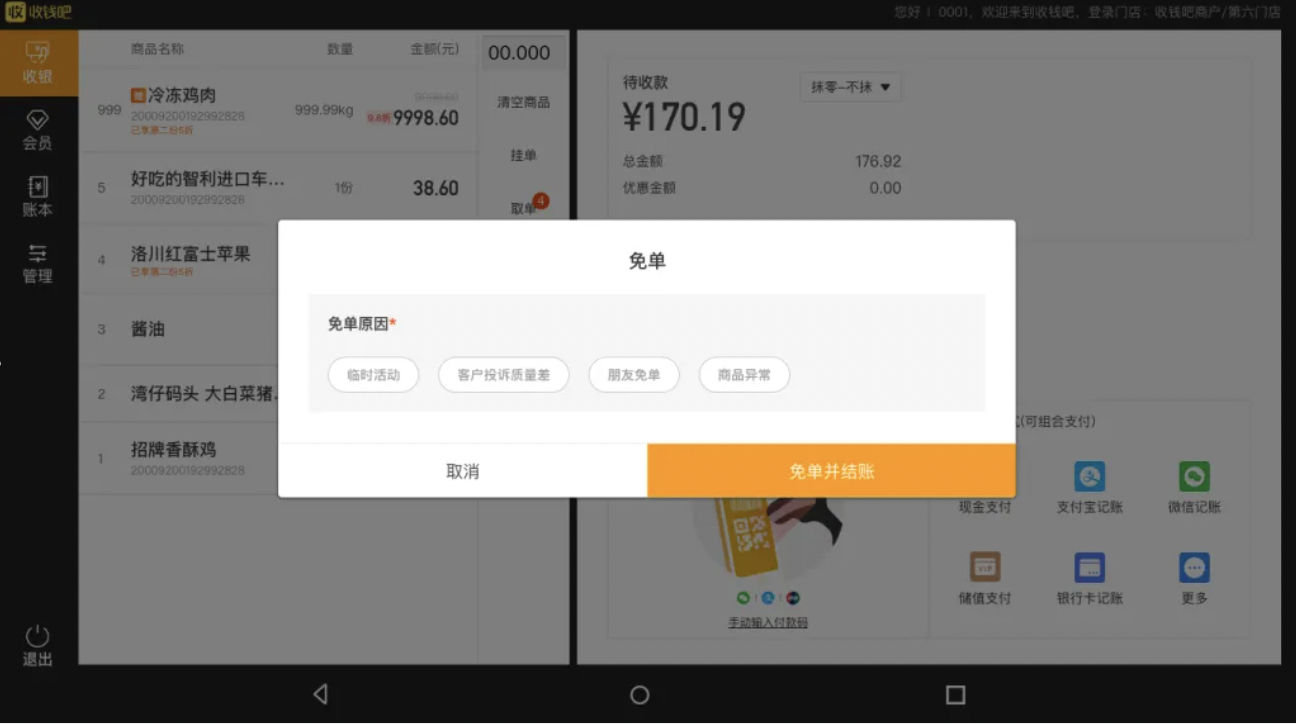
支持多种优惠方式:临时折扣、免单、整单优惠、会员优惠。
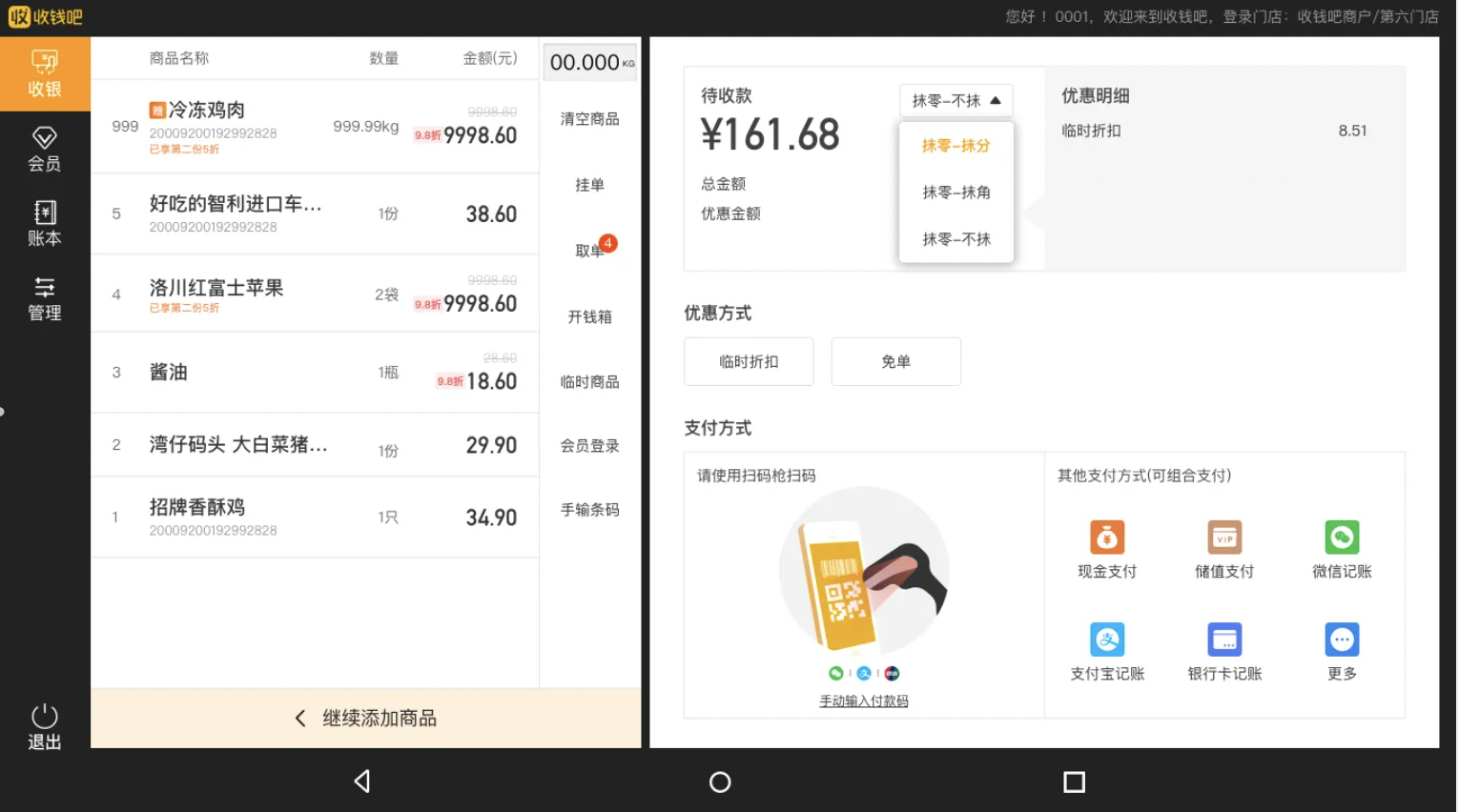
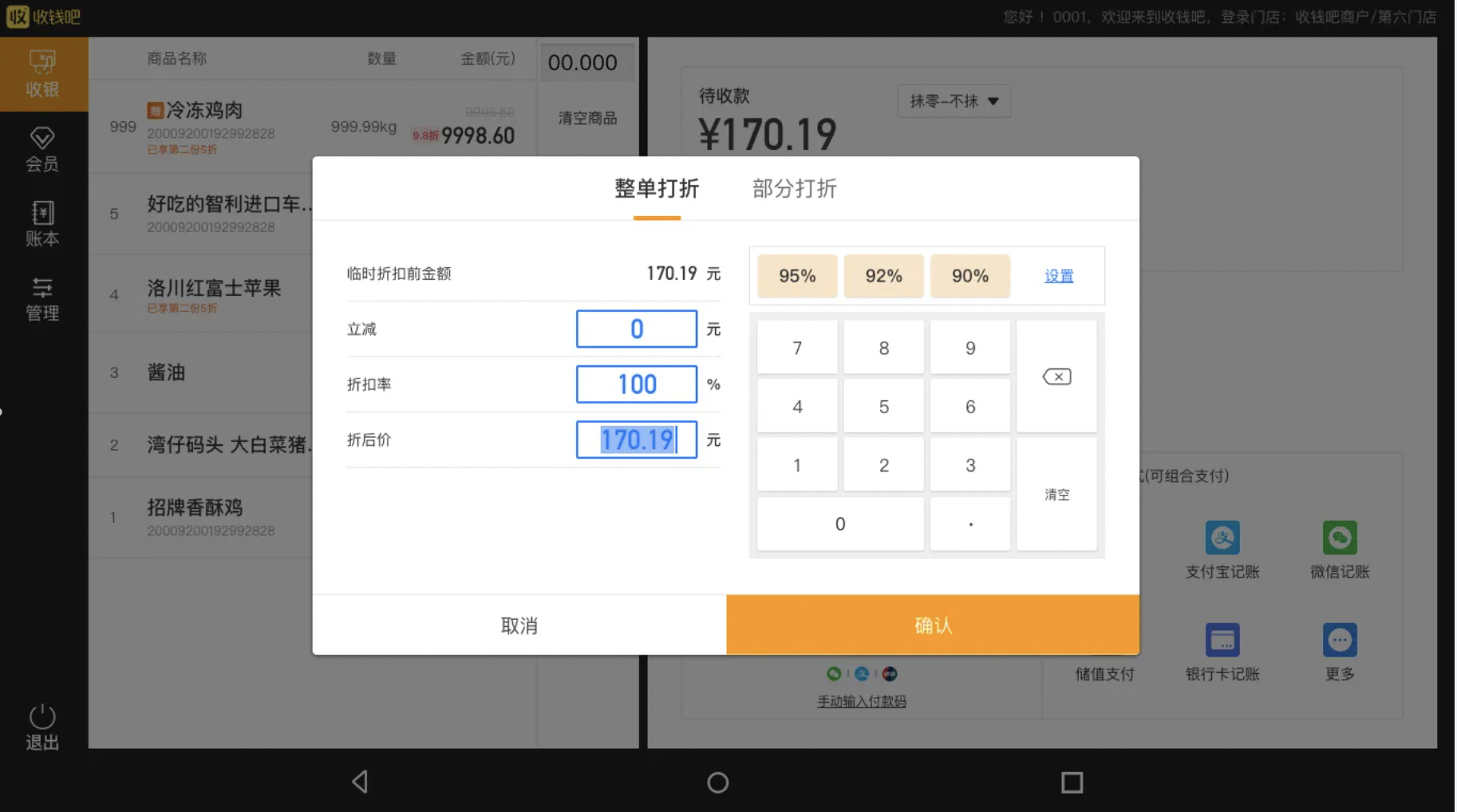
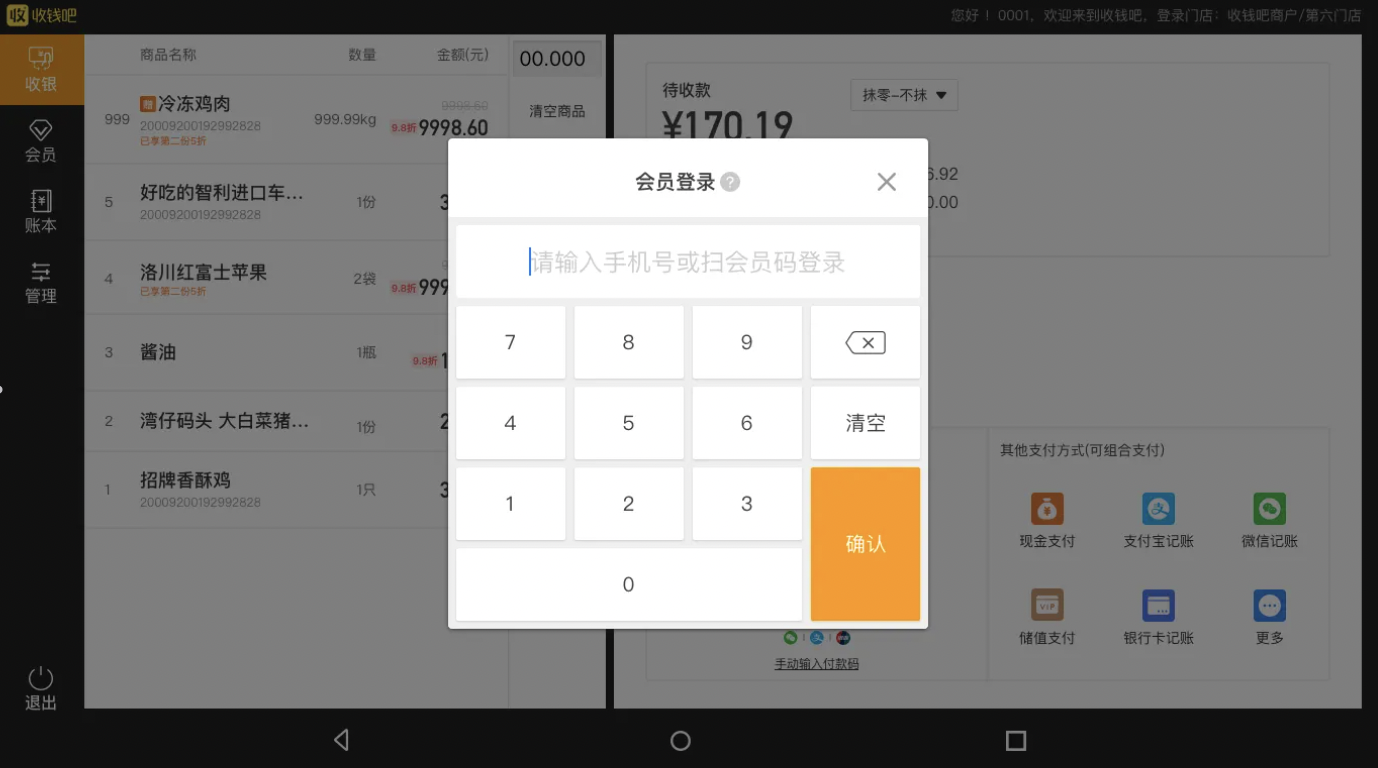
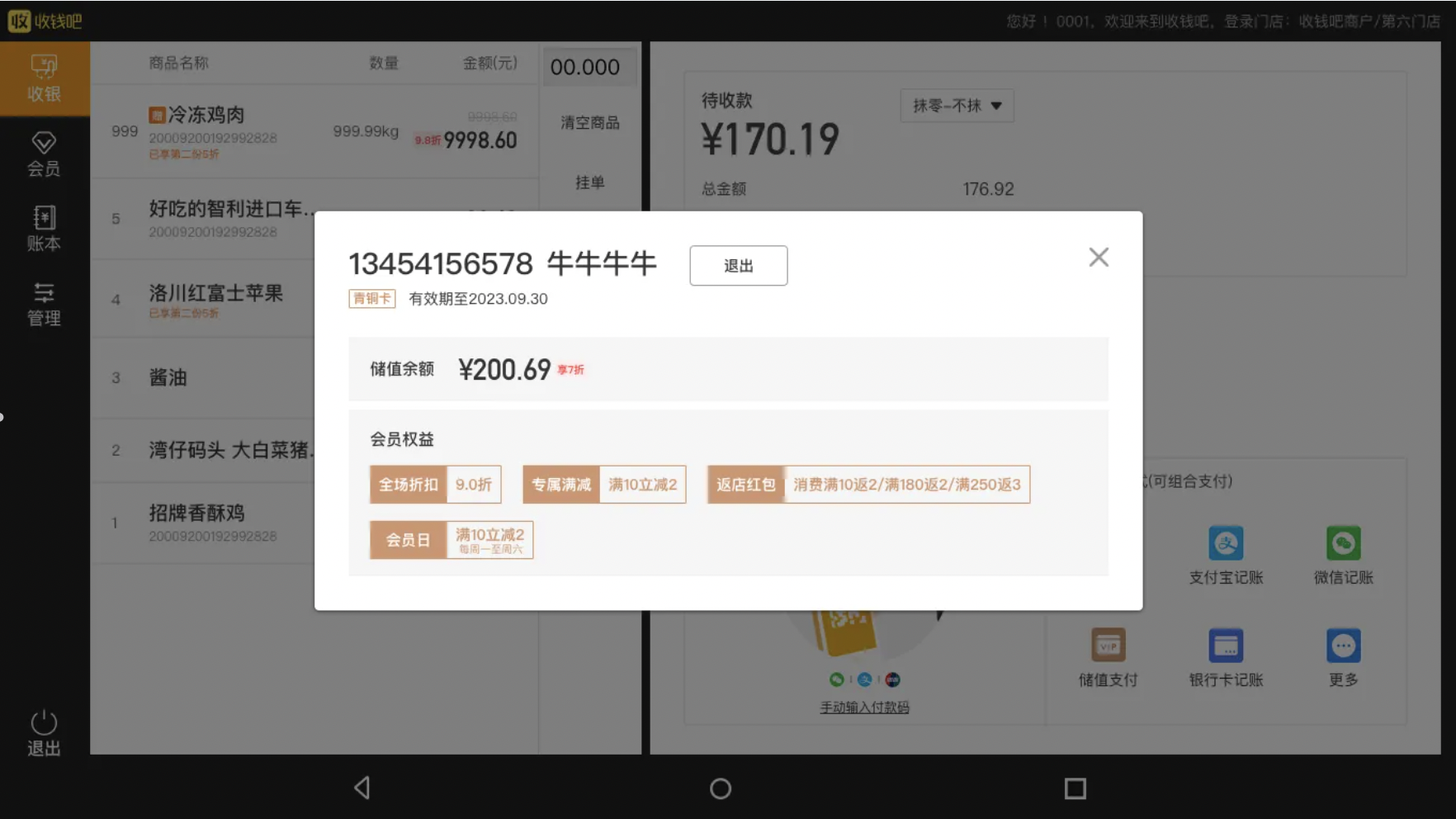
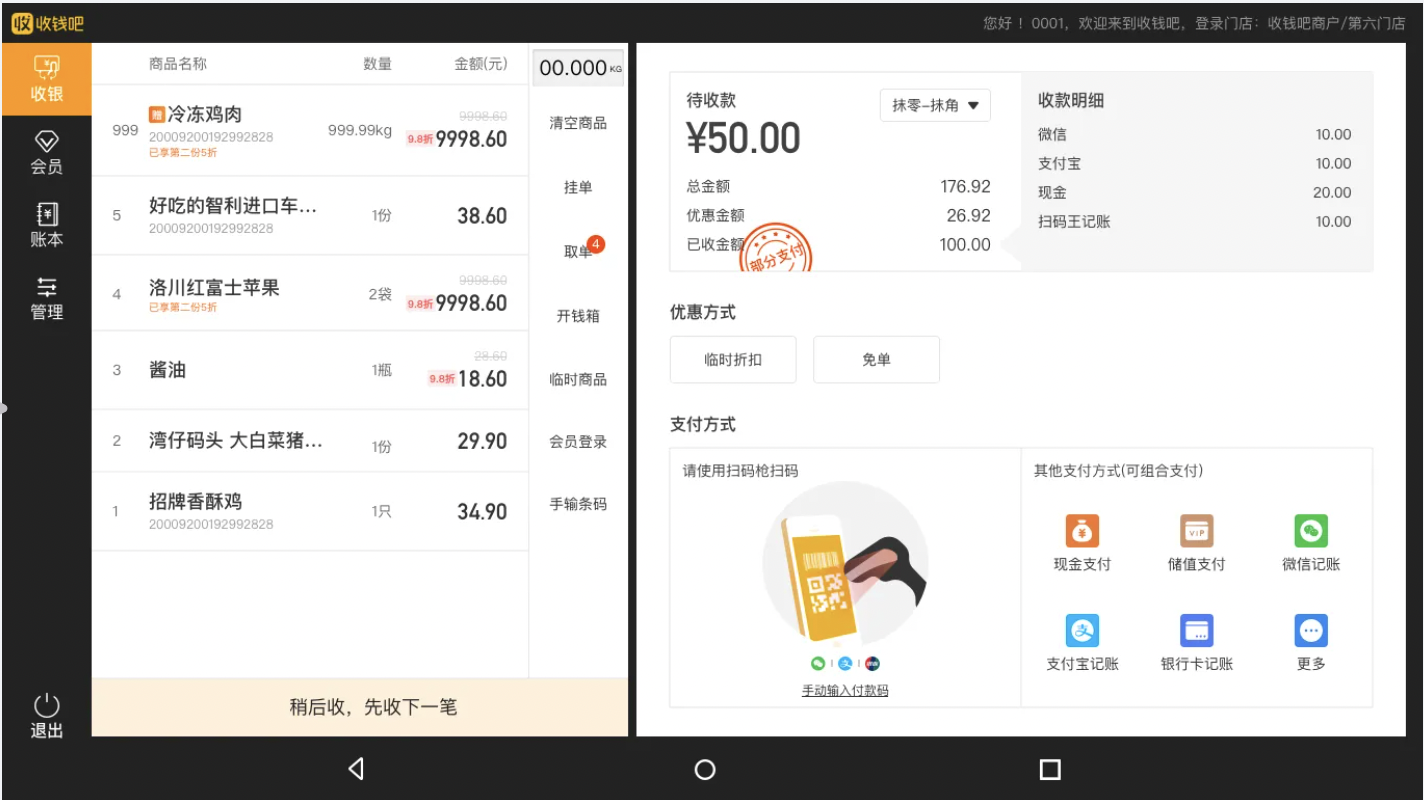
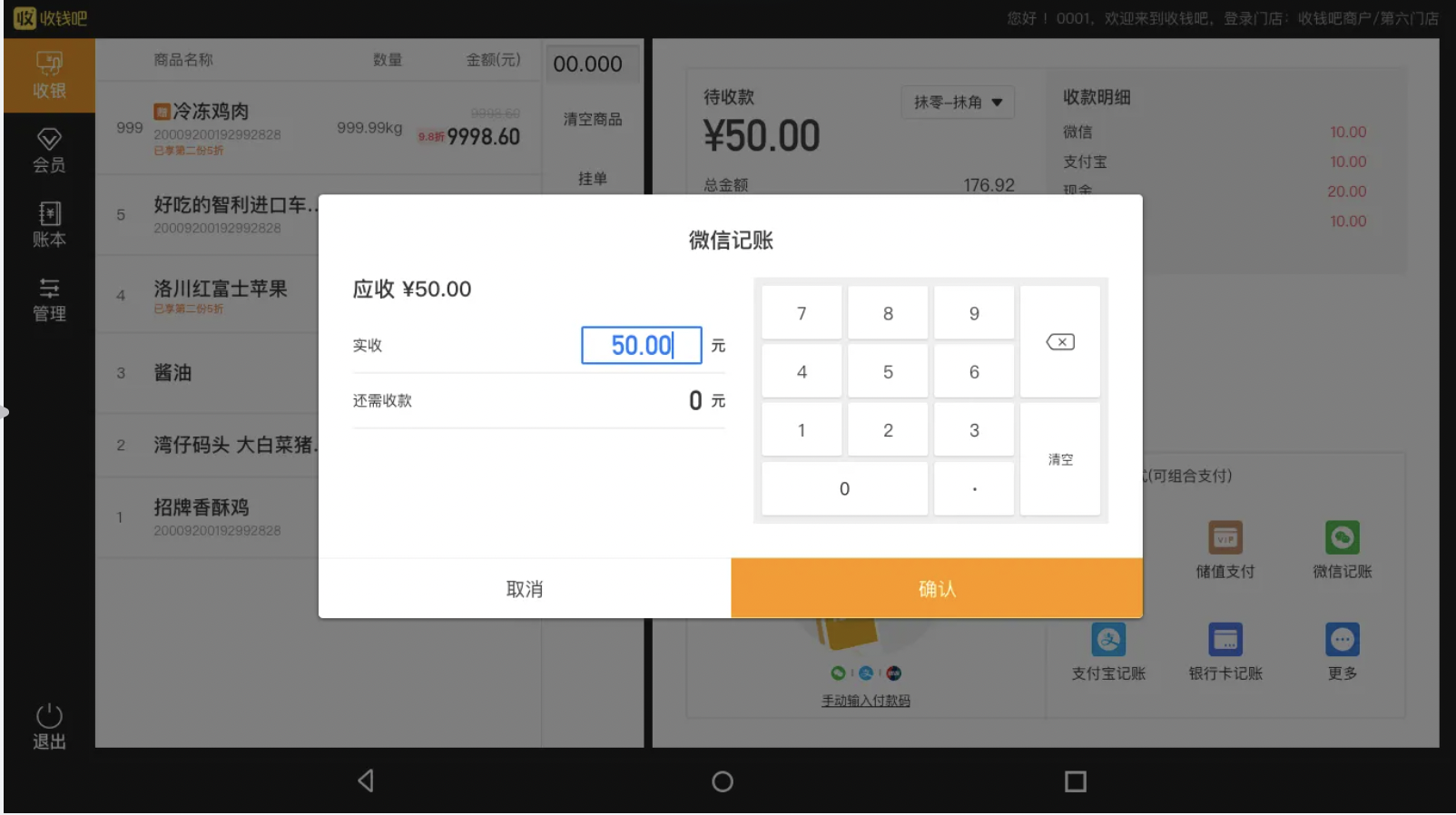
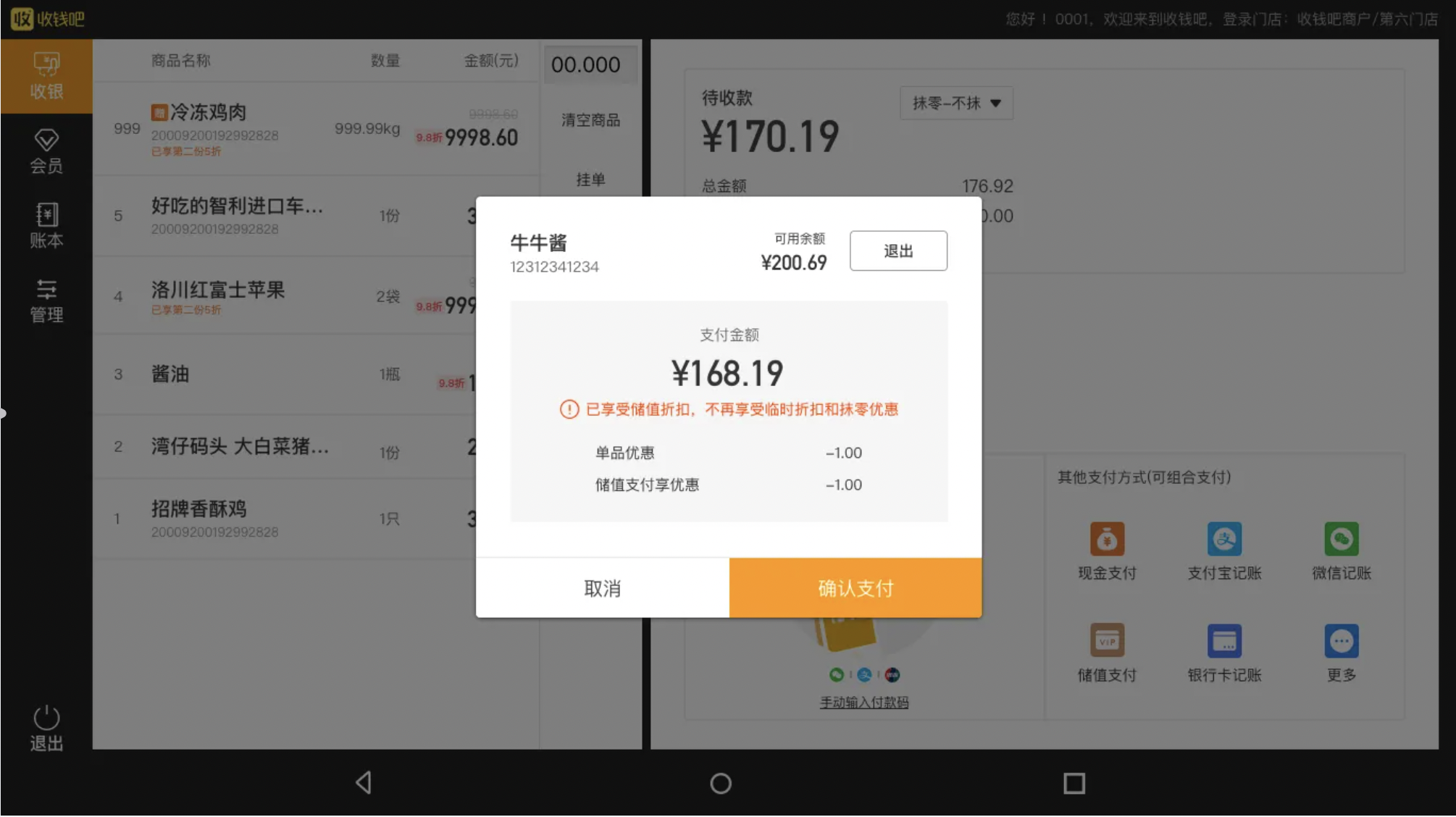
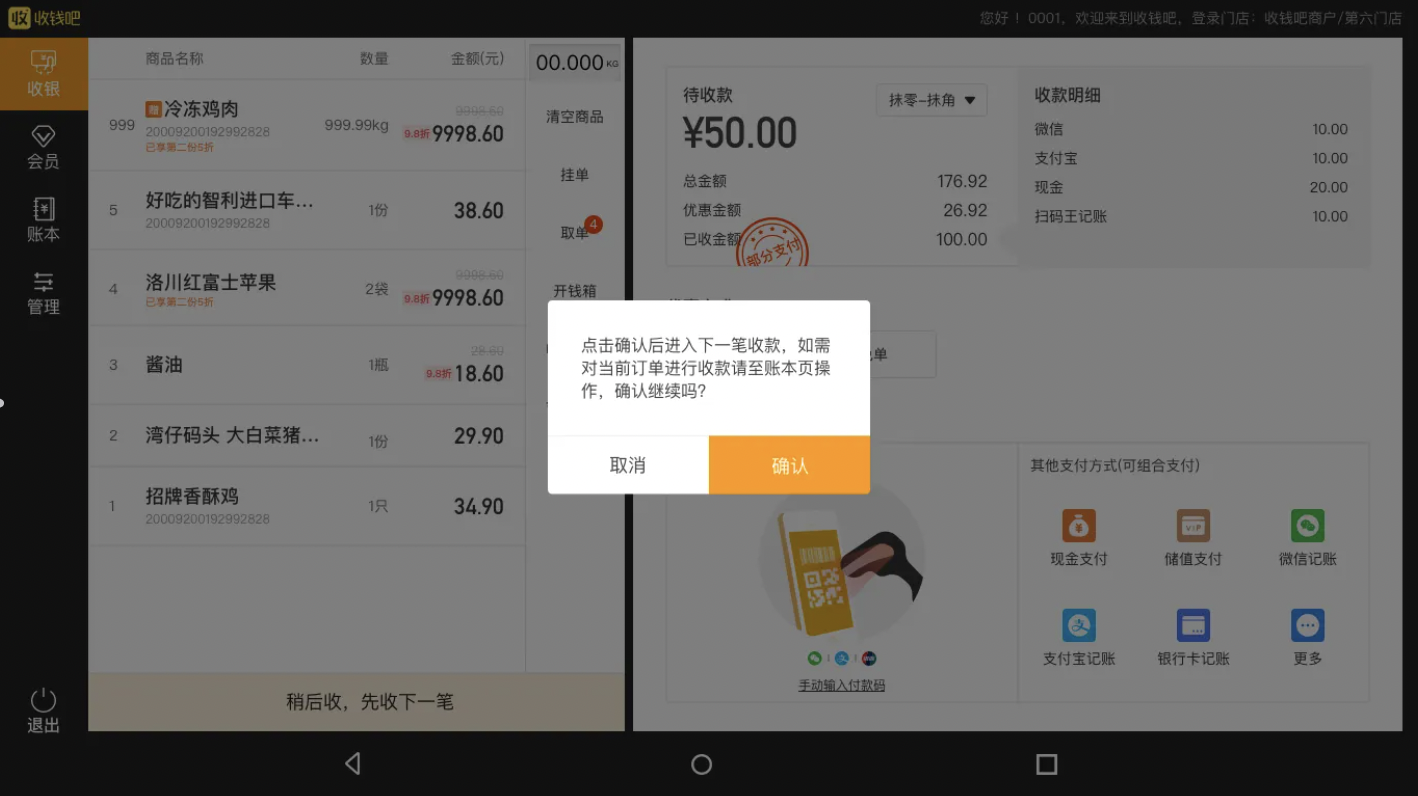
支付结账
- 扫码支付(支付宝、微信)、记账收款、储值支付、组合支付。
- 支持0元订单收款,0元不能用扫码及储值支付,只支持记账。
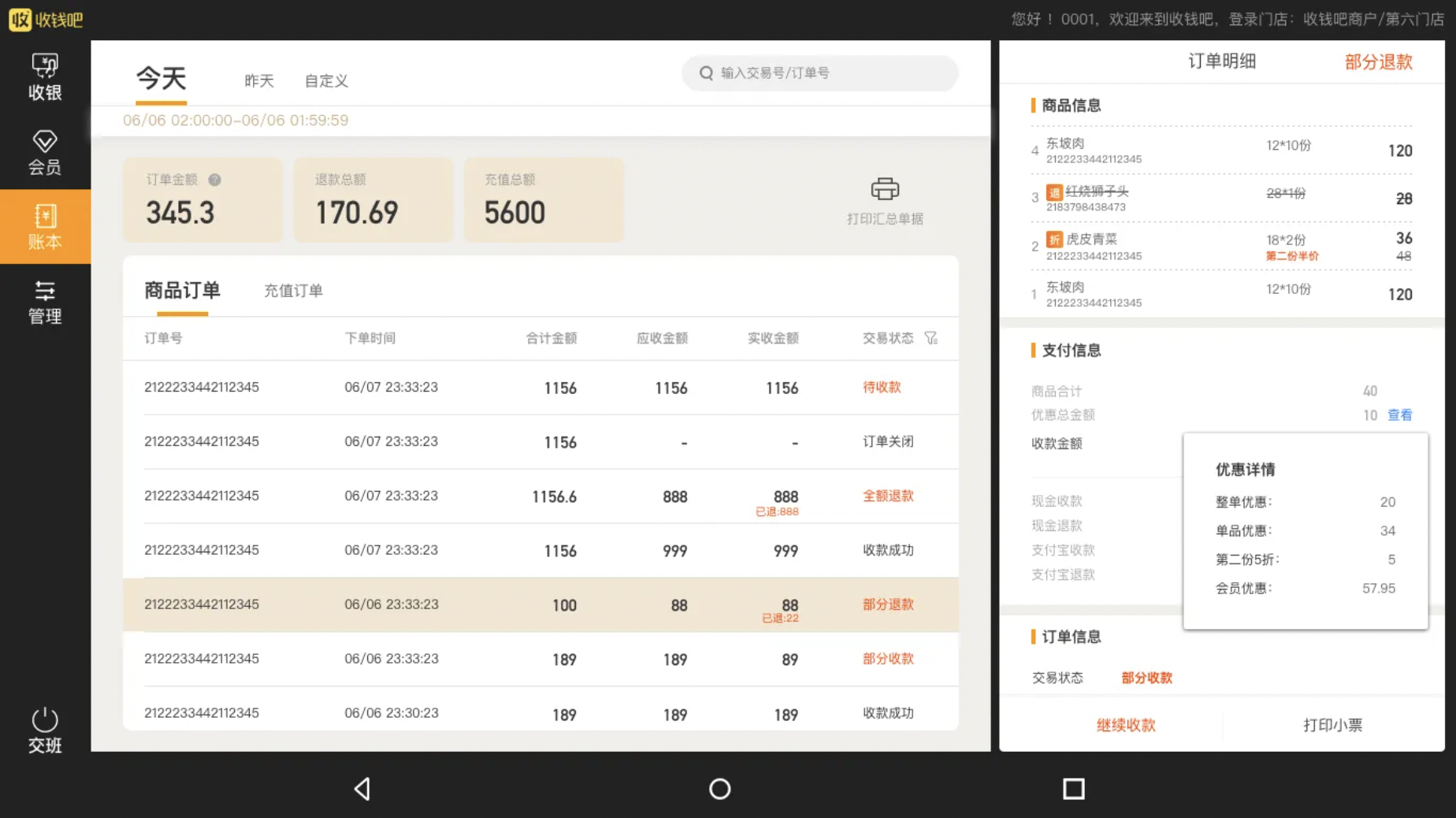
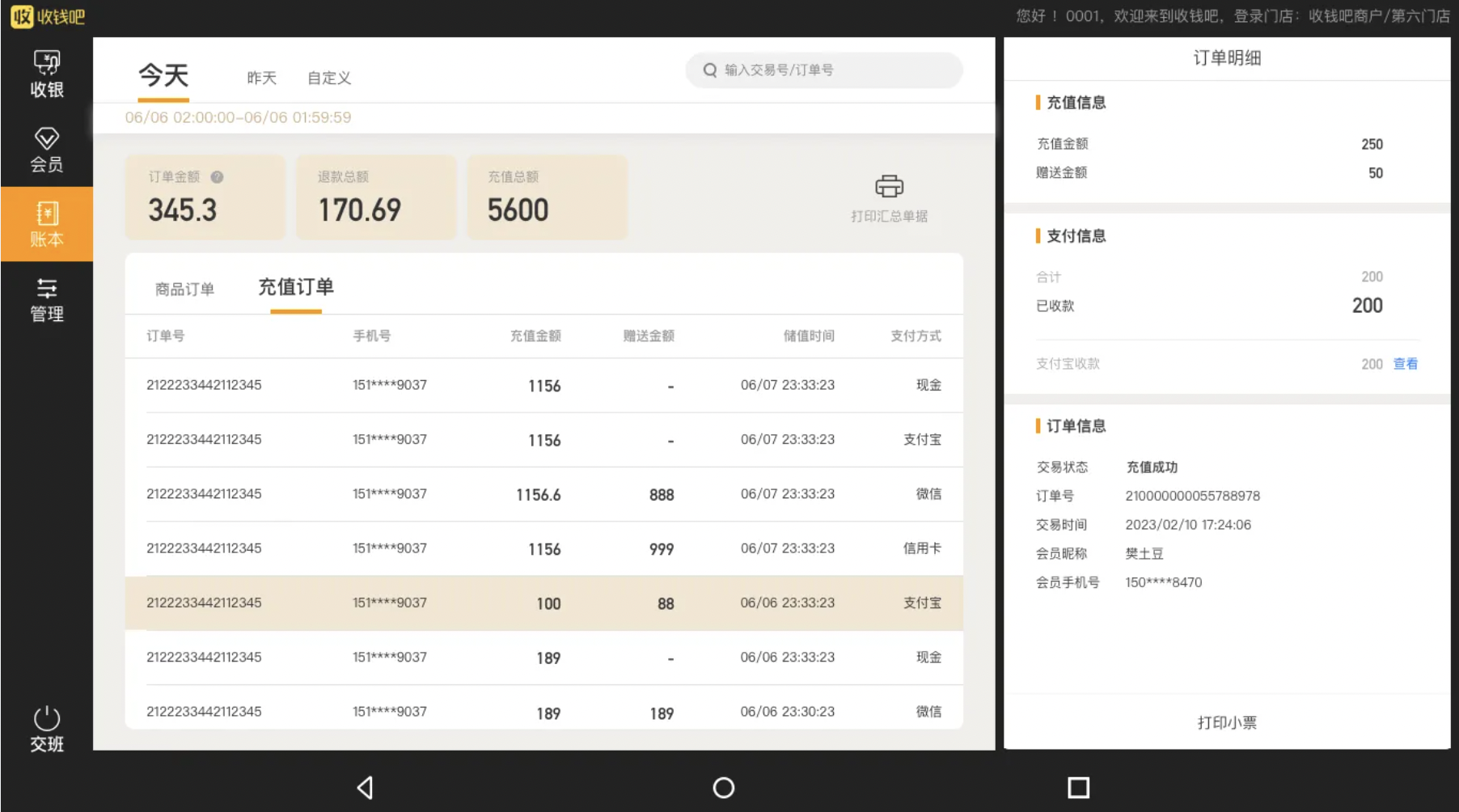
账本查询
- 支持查看订单明细、商品明细、支付明细,并可查看离线订单。
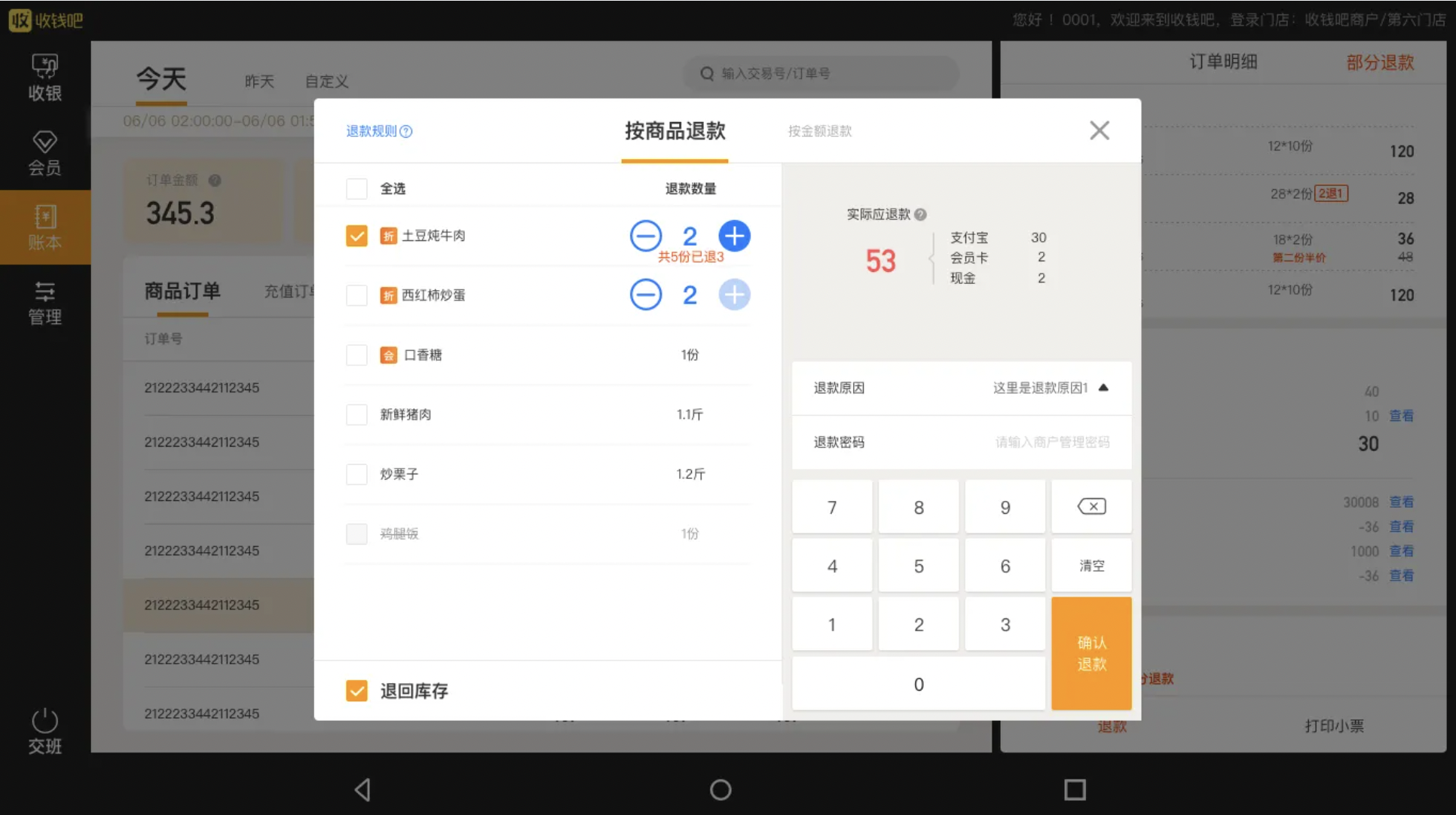
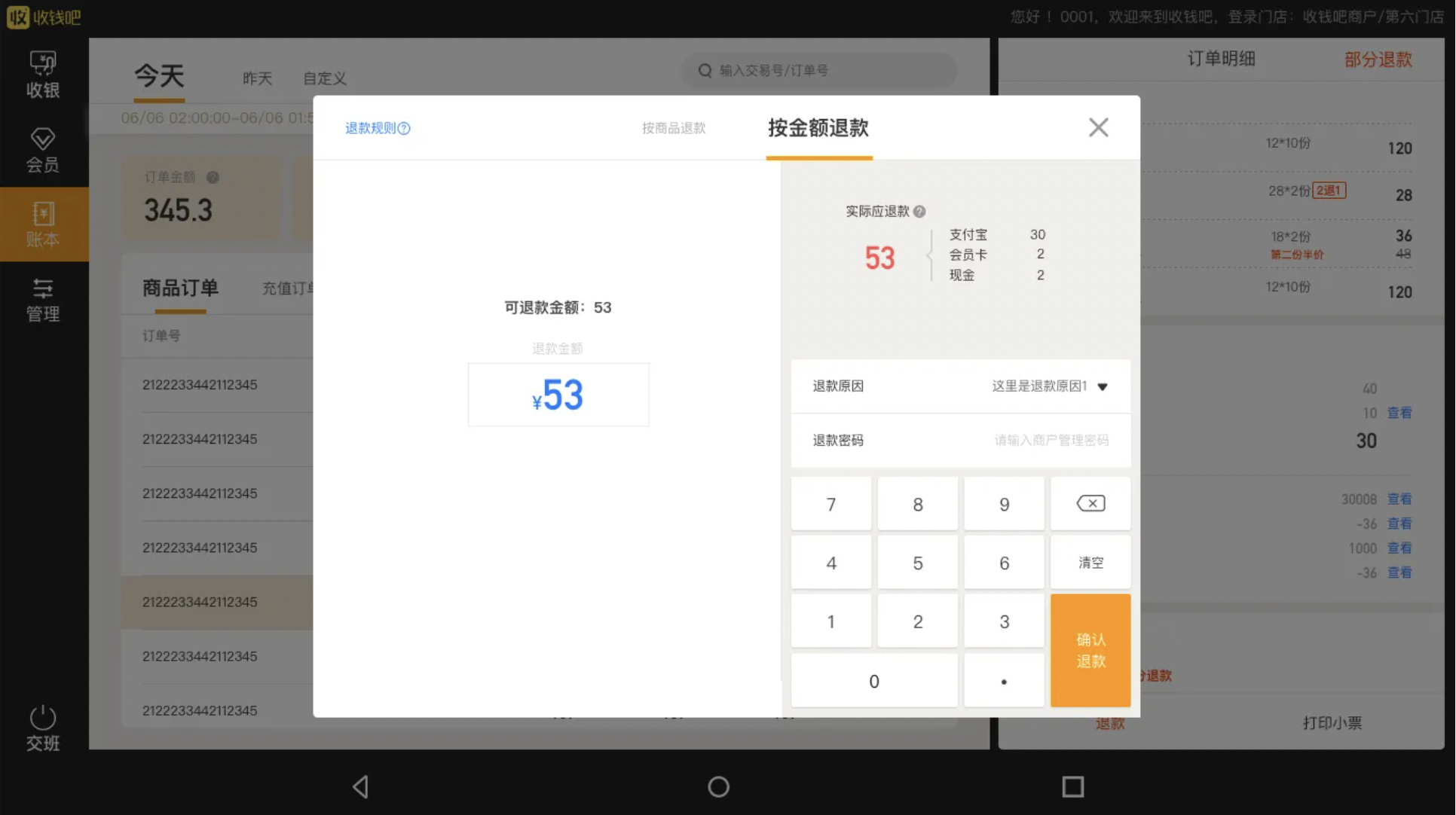
- 可操作退款:按商品退款、按金额退款。
打印设置
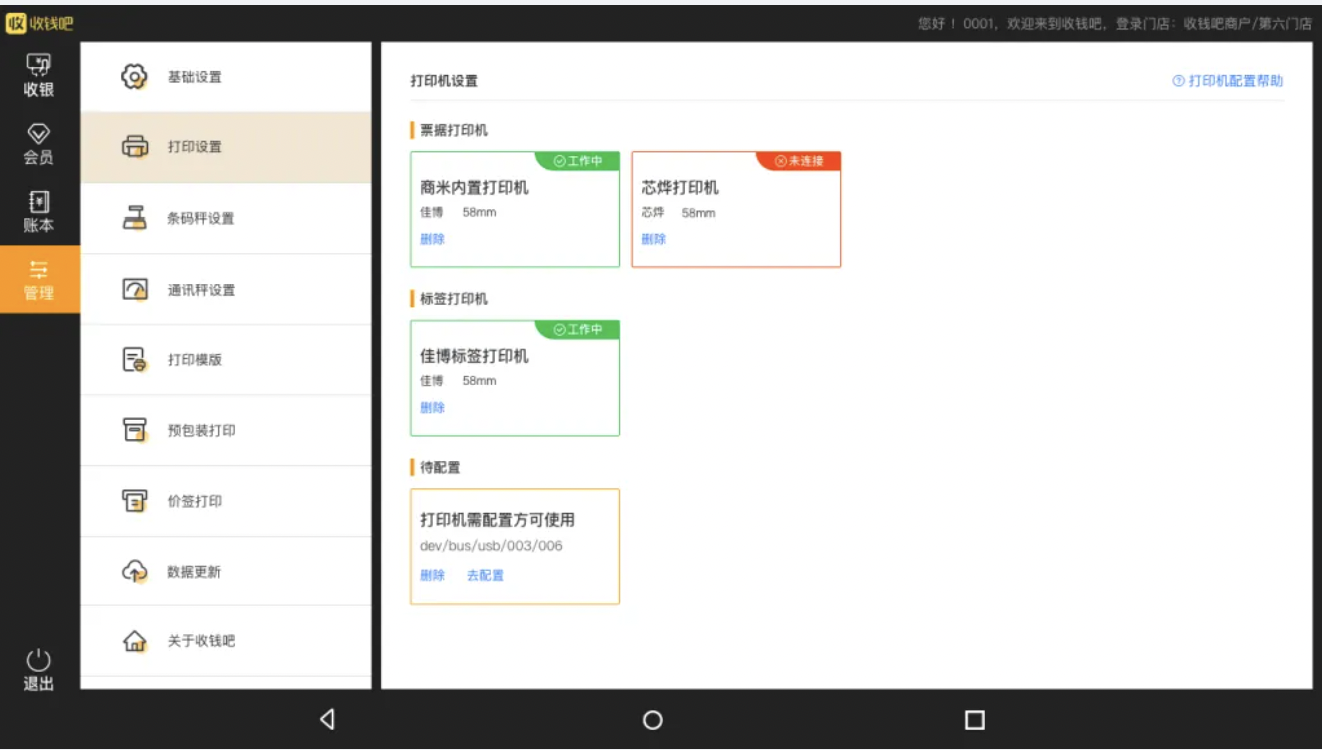
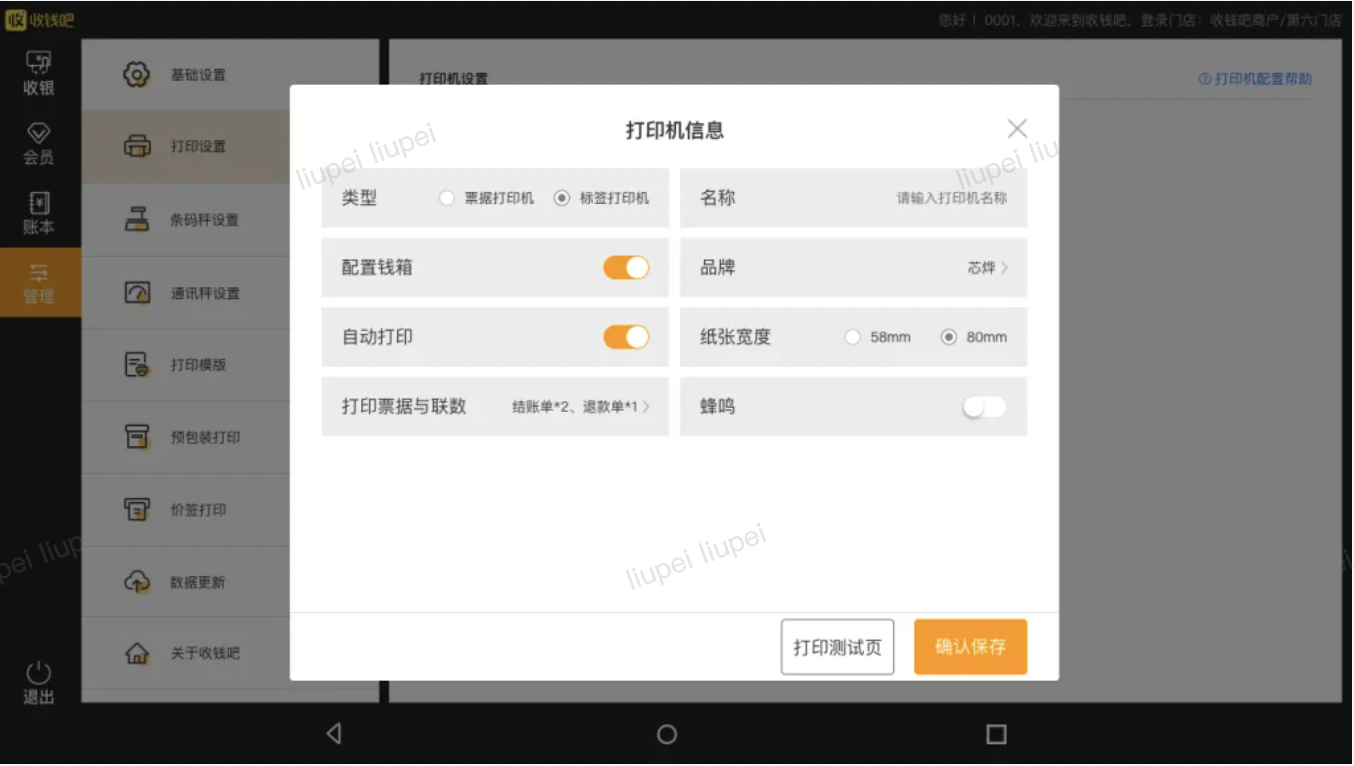
支持票据打印机跟标签打印机设置。
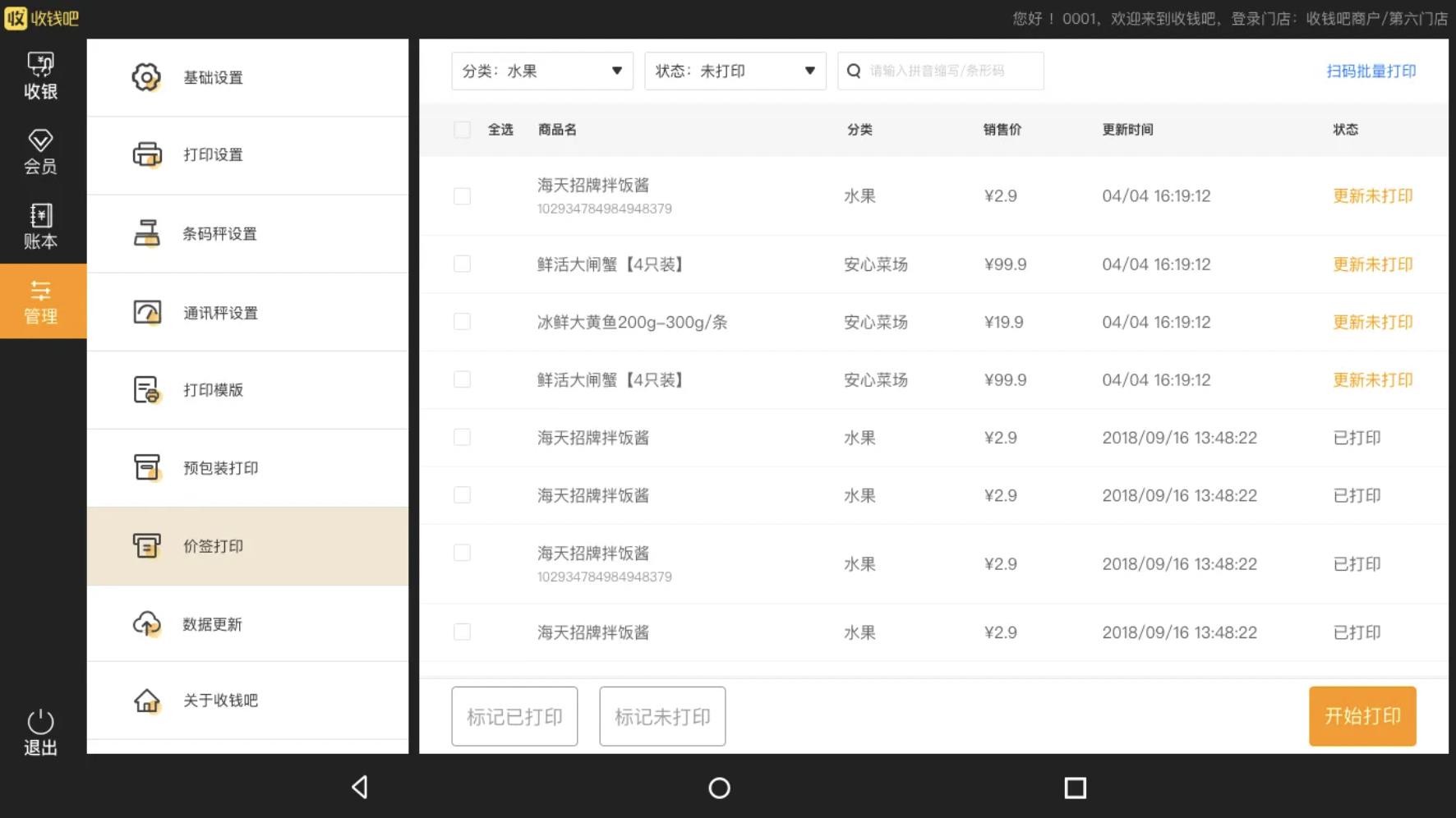
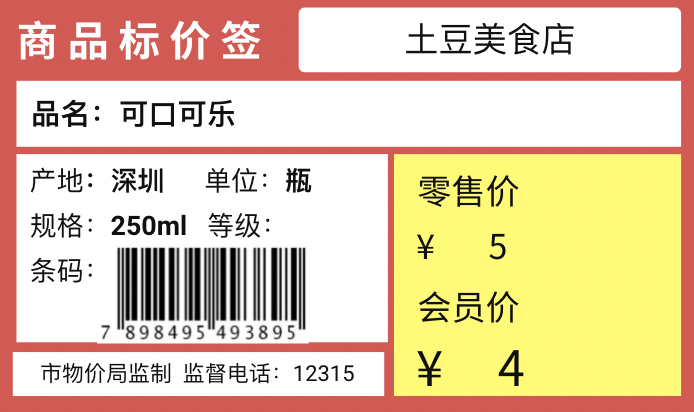
价签/标签打印
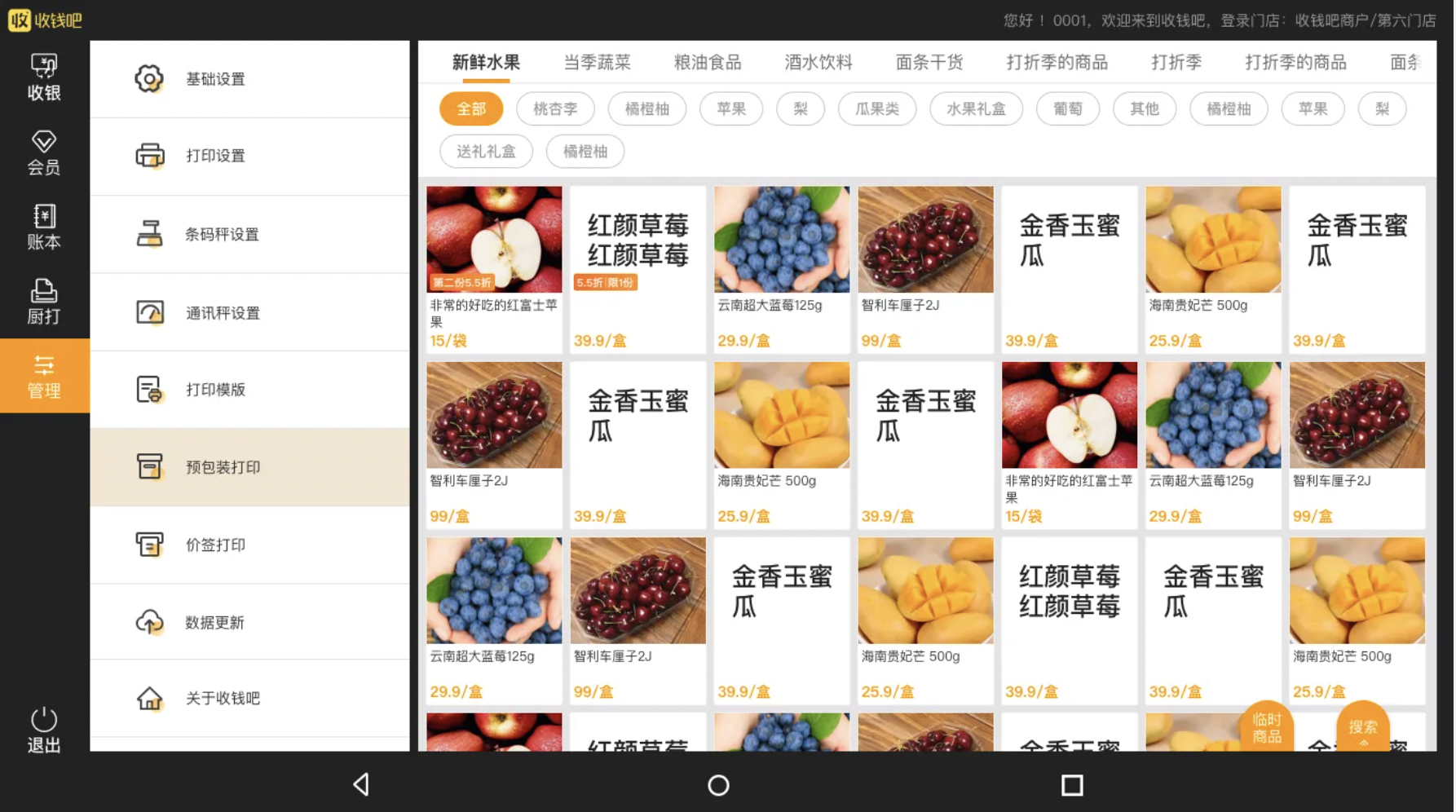
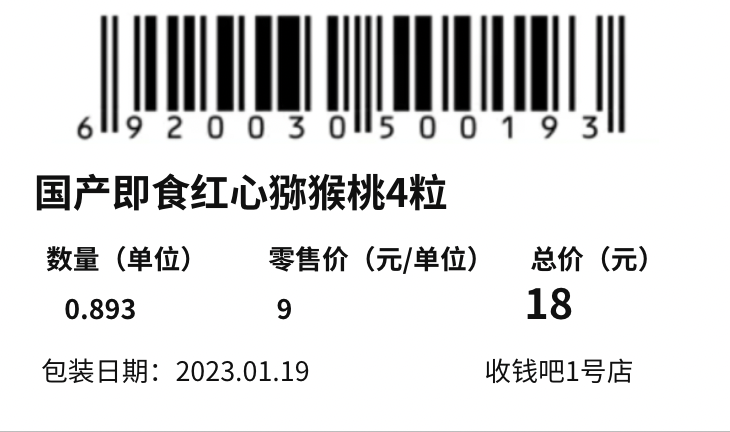
场景:标品区在货架上放价签纸,方便出入库查询;鱼肉、水果、零食称重后打印标签。
通讯秤设置
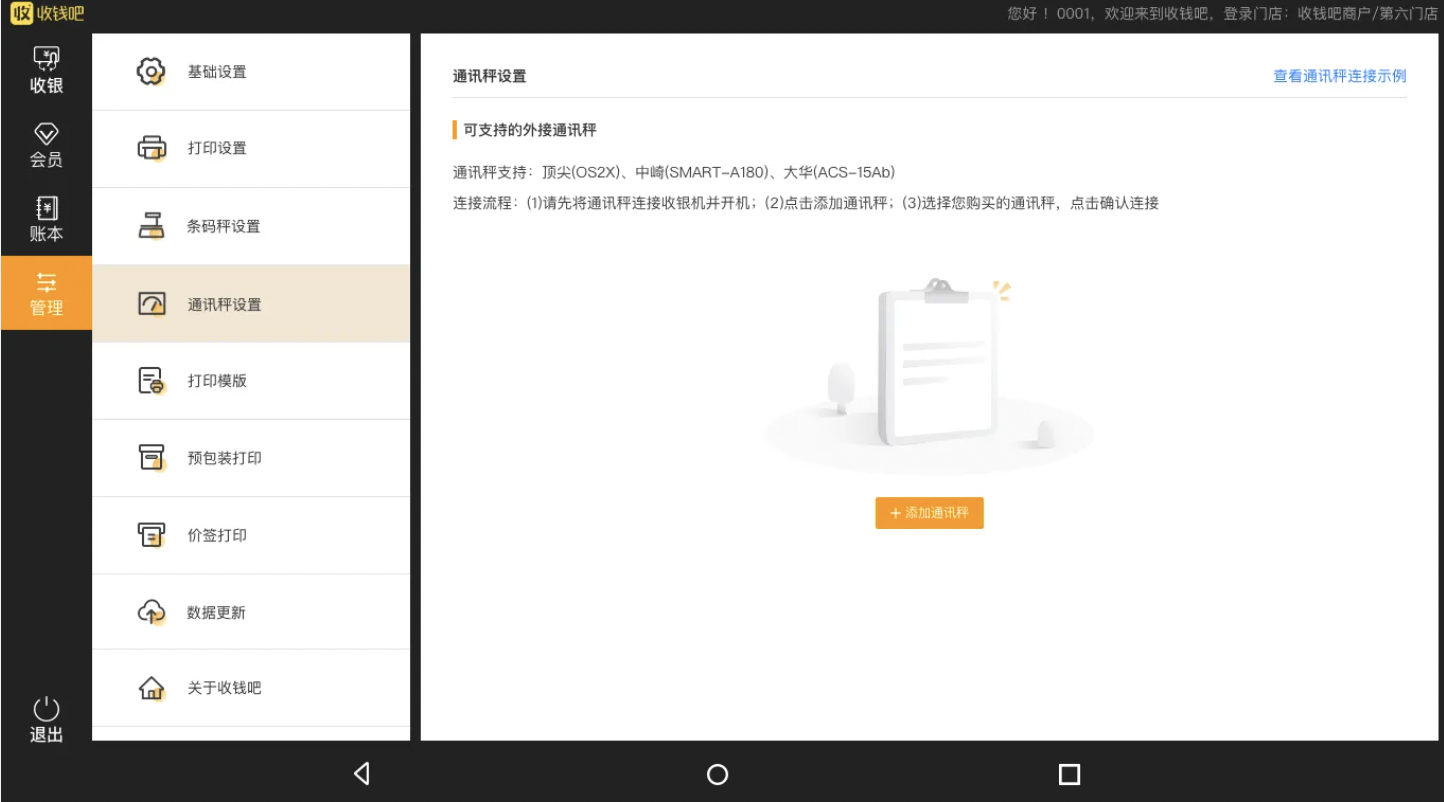
- 场景:连接通讯秤可用于商品称重。
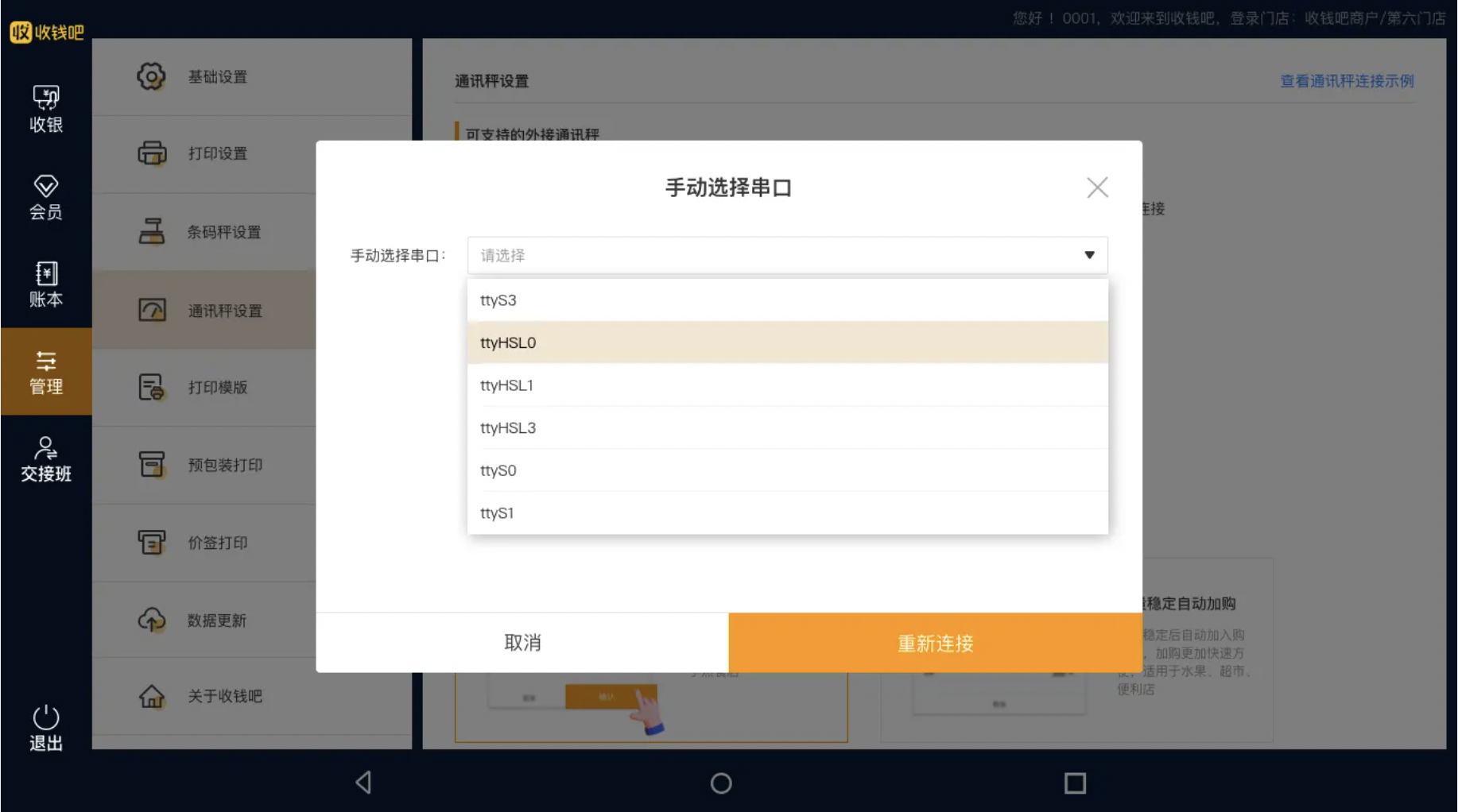
- 增加串口选择:为提升通讯秤适配率(前提在于连接大华、商米/一敏称重一体机、顶尖、智崎)。
- 增加串口选择原因:目前我们支持大华、商米/一敏称重一体机、顶尖、智崎这几款通讯秤,但是同品牌秤可能串口会不一样,故新增一个串口选择。
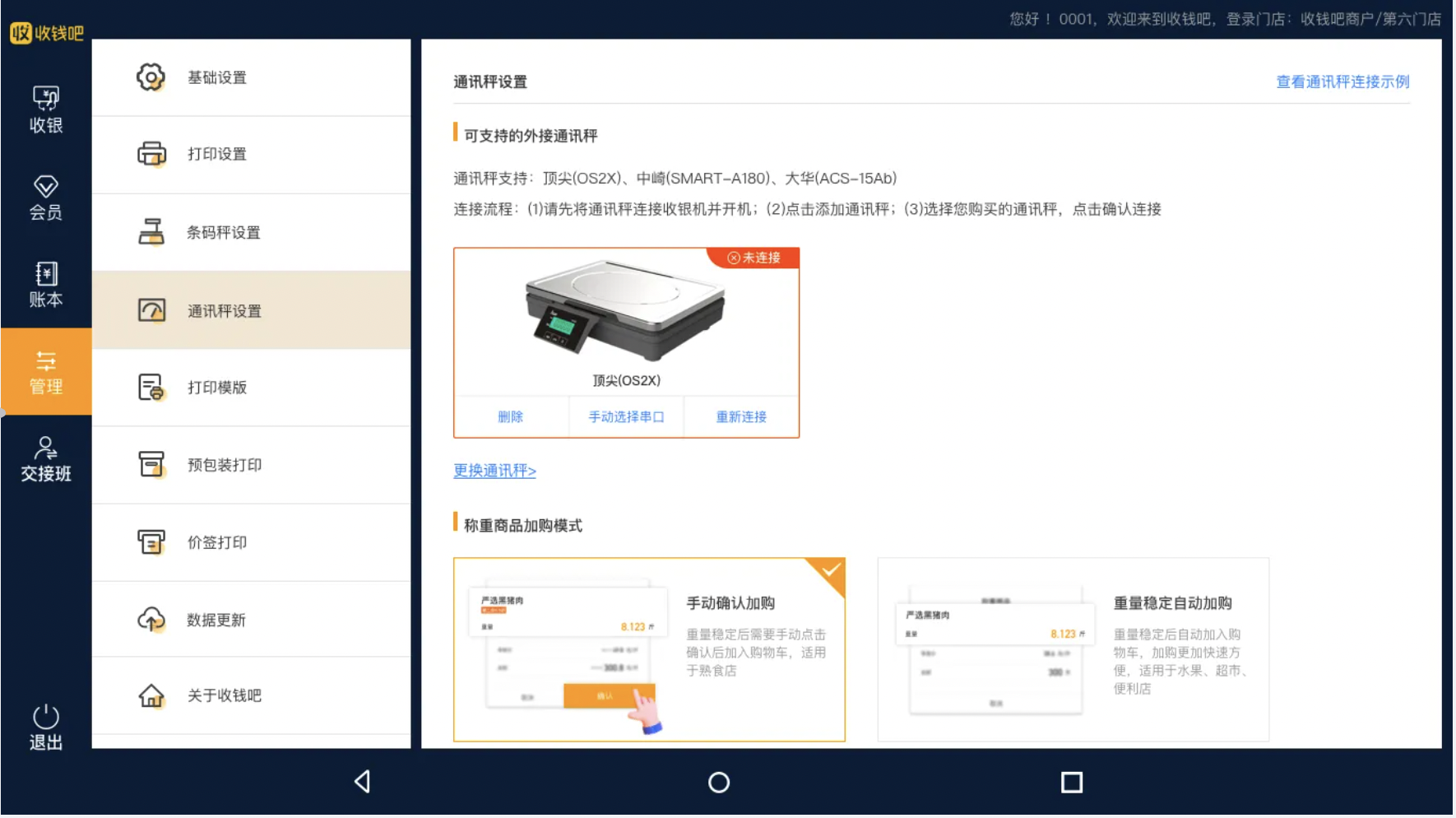
- 操作方式:串口选择仅限于通讯秤未连接时,点击「手动选择串口」弹串口选择页。
- 可配置称重商品加购模式:手动加购、自动加购。
条码秤设置
场景:商家店里已有自购条码秤支持打印称重商品条码,通过收钱吧收银系统可扫码识别该商品条码并加购至购物车。
价值点:与商家条码秤无缝对接,无需更换商品硬件,节省商家开店成本。
自购条码秤标识位需设置23~25,且商品编码保持一致。
配置流程
先在收钱吧APP新增商品,新增商品之后可点击商品查看「商品简码」。
将简码导入到商家自带条码秤中(以下导入方法为「大华条码秤」操作方式)。
准备工具:大华条码秤、windows电脑、网线
连接条码秤:用网线一端插秤上一端插在路由器上(一定是路由器,不能是光猫,并条码秤要和电脑用的是同一网络)。
修改条码秤IP地址:先查看电脑的IP,比如电脑上的IP是192.168.0.11,则秤上修改IP为:192.168.0.150 (注:电脑上IP和秤上IP前面三位一致,后面一位不能相同)。条码秤修改步骤:点击「功能」-输入「 9002」-点击「 确认」-输入「 192」-点击「去皮」-输入「 168」-点击「去皮」-输入「 0」-点击「去皮」-输入「 150」-点击「确认」。
设置条码秤IP:电脑上打开大华4.0软件(需windows电脑)-点击「通讯设置」--选择「以太网设置」,输入秤上的IP,别的网络都禁用,点击基础设置-标签设置,点回收显示通讯成功。
设置商品编码:点击「基础设置」-选择「商品设置」-设置商品编码。编辑好之后,点击「下载」。
第一种方式:单个修改商品编码(适用于针对单个商品修改)。
操作流程:收钱吧APP查看商品简码为2000004,则大华条码秤商品编码填写为「00004」(取后5位数)。
第二种方式:批量导入商品编码(针对于批量操作商品)。
操作流程:点击「导入」上传表格(表格格式需xls格式),表格上传后点击「下载」即可。
表格填写要求:
PLU编号(必填):商品编码,用于条码秤上快速识别商品的标识(例如夹心肉plu编号为2,则在条码秤上点击数字「2」即可快速识别夹心肉)。
品名(必填):商品名称
商品编码(必填):填写收钱吧APP的「商品简码」(取后5位数)
单价(必填):与收钱吧APP价格保持一致
模式(必填):称重
修改条码秤前两位:需改成23或24或25。
修改步骤:按「功能」-输入「 39706」-点击「 确认」-再按「26次去皮」 - 输入要改的数字 比如23 就输入23-再按「确认」。
可配置无法加购模式:无法加购、关联临时商品(默认无法加购)。
适用场景:当识别自购条码秤上打印出来的条码识别不出时可设置加购模式。
关联临时商品:自动加购临时商品,可实现收款。
无法加购:识别不出条码,直接提示「无法加购」。
基础设置
点单商品设置
显示条码商品:可设置收银是否展示条码商品,默认展示条码商品
商品卡片样式:竖排-图文模式、竖排-文字模式、横排-图文模式、横排-文字模式,默认竖排-图文模式
字体大小:小号、标准、大号,默认小号
加购页面设置
购物车页支持扫码付款:打开则在购物车页可直接扫码收款,默认打开。
抹零设置
抹零设置:可设置自动抹角、抹分、不抹。
记账排序设置:可设置记账顺序排序。
显示商品库存
显示商品库存:默认开关关闭,开启后库存低于预警数量时,商品列表页展示实时库存。
打开显示商品库存开关时,支持设置库存预警数量,库存数量设置区间(0,999.99】(关闭则不展示)。
消息中心
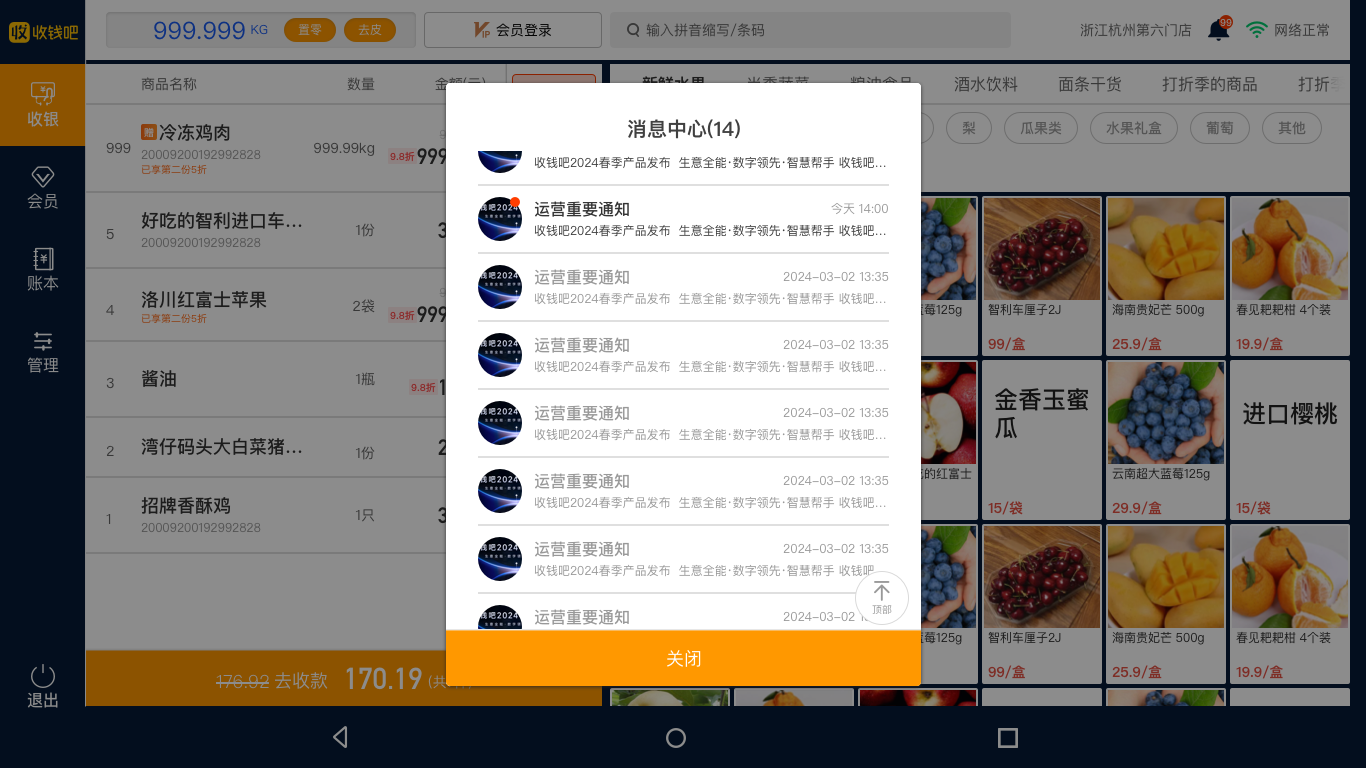
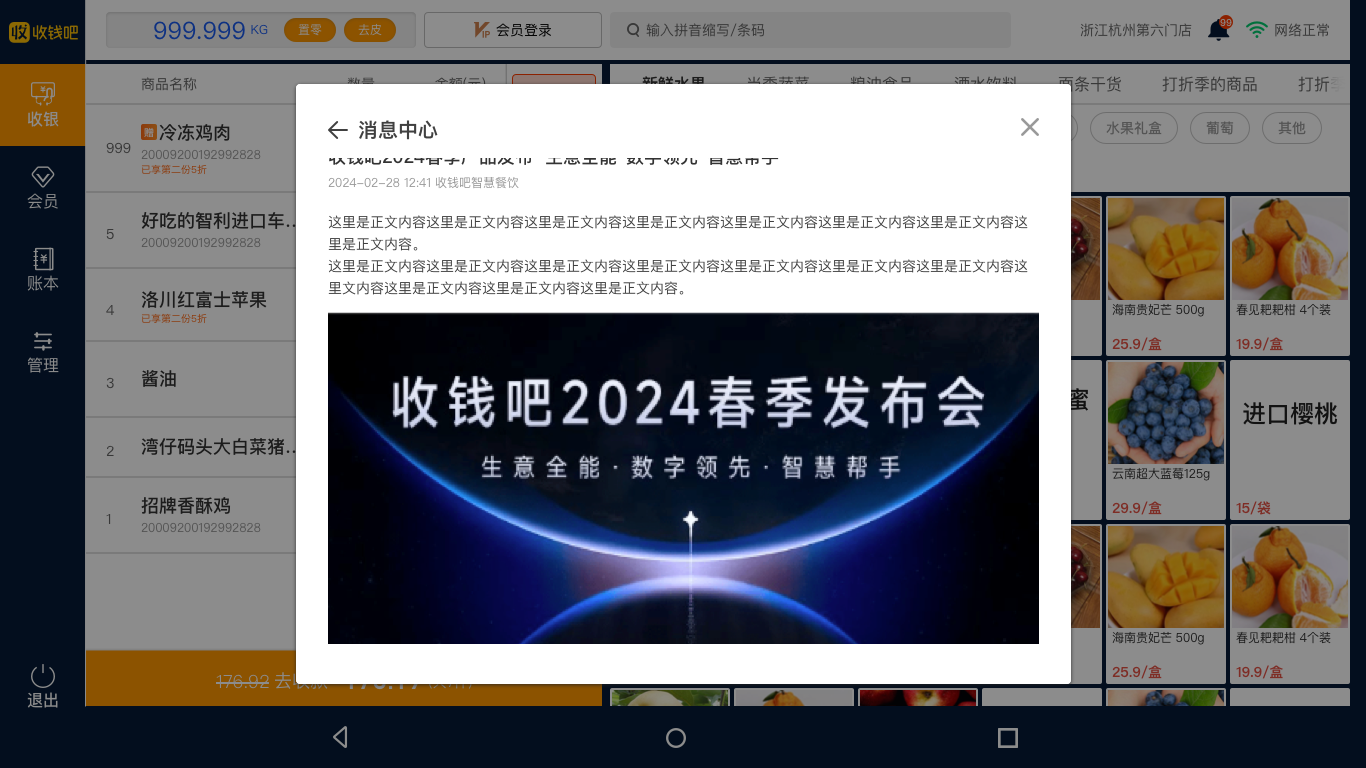
未读展示消息角标,点击展示消息中心列表,列表中点击消息跳转到消息详情。
硬件设备
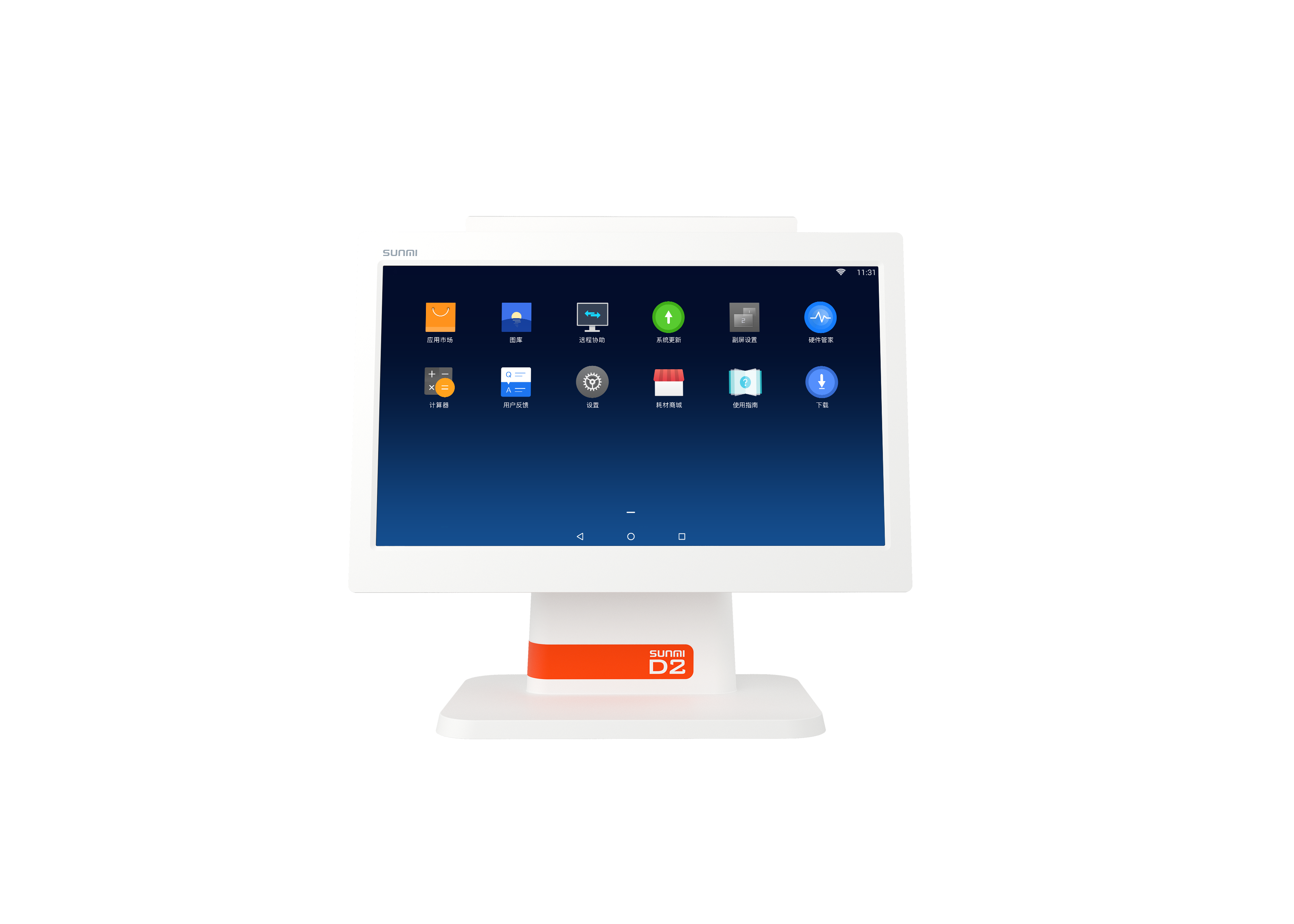
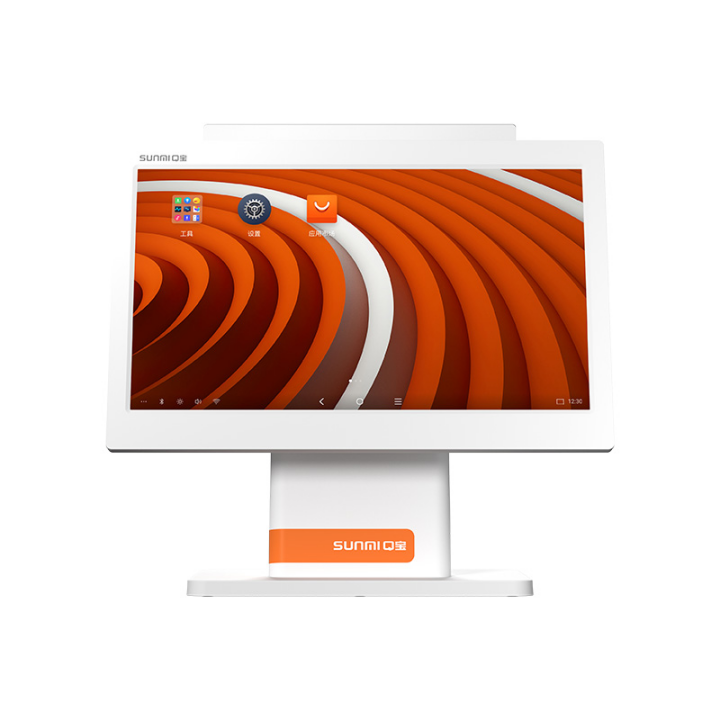
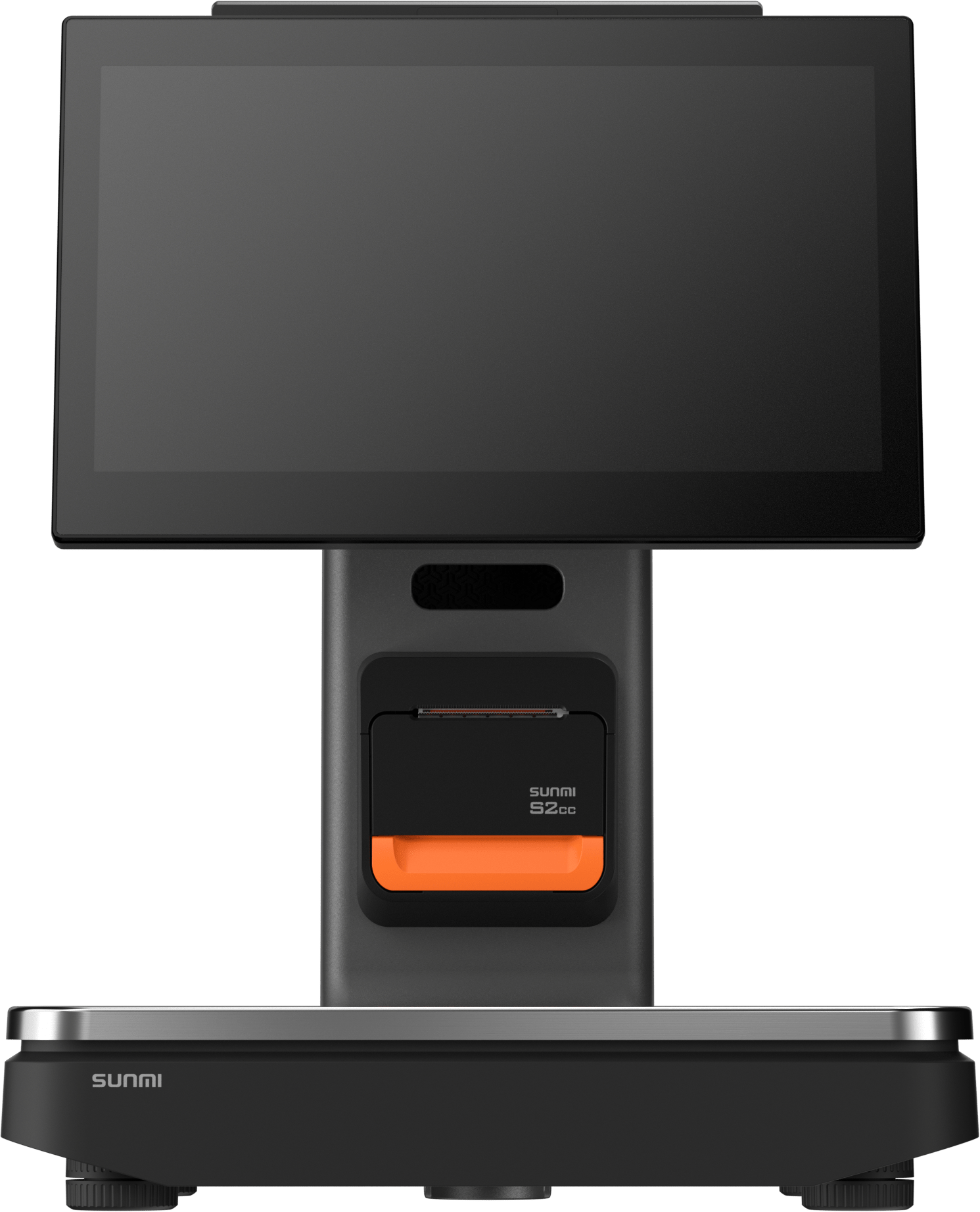
收银机设备
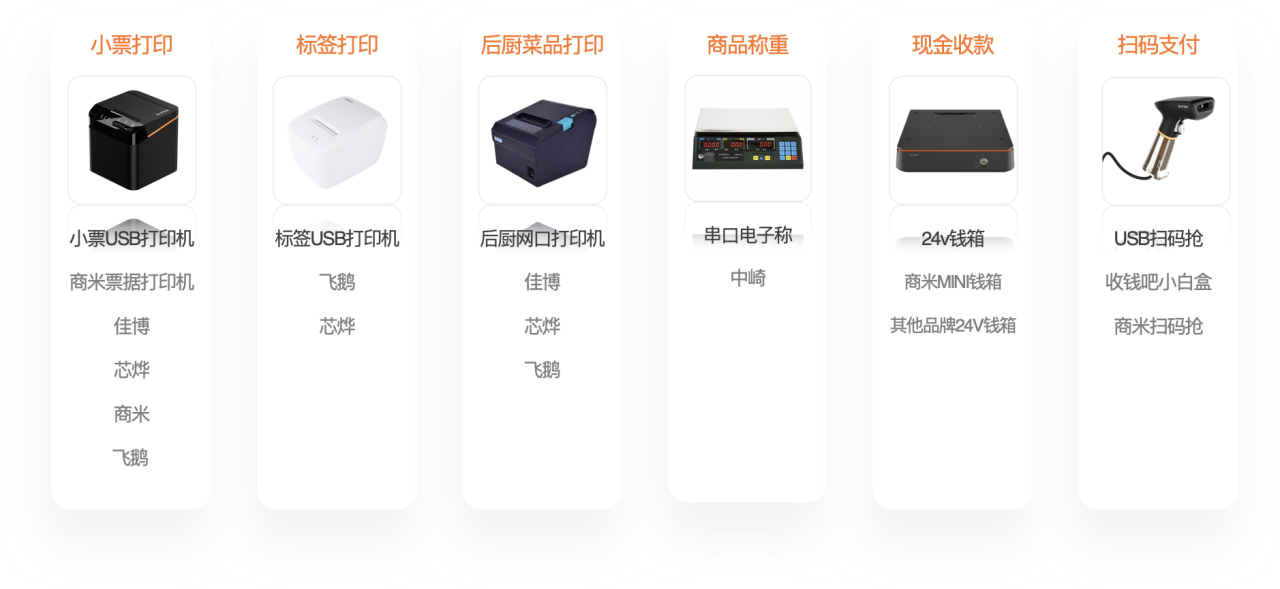
其他配件
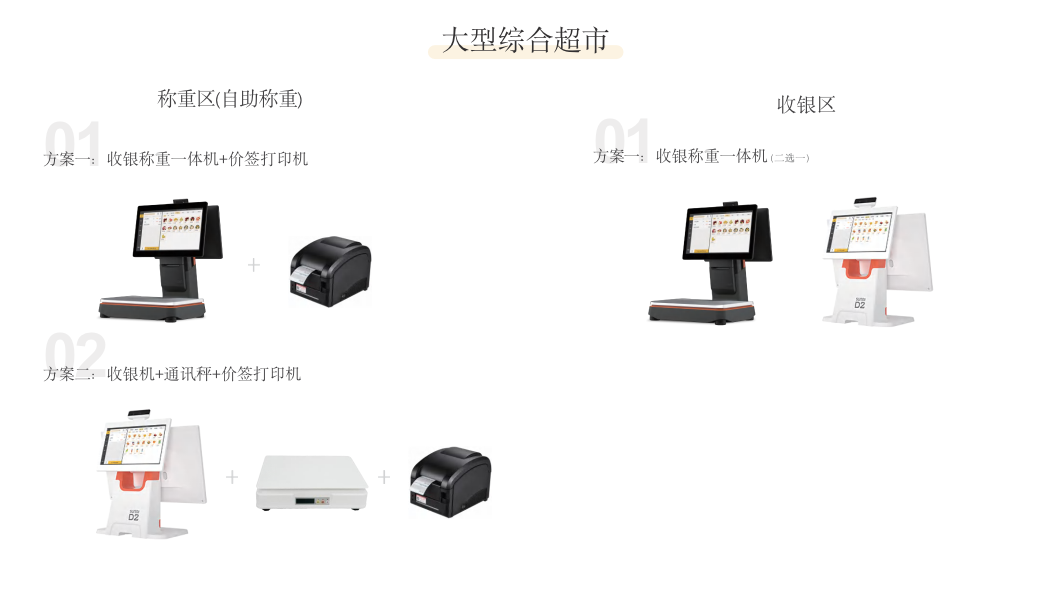
应用场景
Andrdroid模拟器
需求&背景
需求背景
- 收银系统没办法在Window设备上运行,很多店铺没办法使用我们收钱吧系统。
- 市场系统占有率:Window收银系统占比近40-60%,零售业务尤为突出。
价值点
尝试用最轻量级的方案,看看是否可以打开Window市场。
模拟器安装
目前模拟器使用的场景以及对应的方案
- 通过模拟器安装收银软件的方案目前仅支持扫码设备(扫码枪/扫码盒子)。
- 模拟器方案不支持其他外设:电子秤(分体/连体)、usb打印机,钱箱。
总结:鉴于上述情况,目前适配的场景:便利店或者小商超,不适合称重场景。
模拟器设备搭建
零售场景:Window收银机(Android模拟器)+云打印机(完成小票打印闭环)+扫码枪/盒子
餐饮场景:Window收银机(Android模拟器)+云打印机/网口打印机(完成小票打印闭环)+扫码枪/盒子
目前零售场景暂时不支持网口打印机。
模拟器整体安装步骤
判断硬件是否可以符合模拟器安装条件(内存、cup最低要求)
操作系统:win7及以上
CPU:i5 7500及以上,4核及以上,支持并开启VT
内存:4G及以上(建议内存8G及机上)
磁盘空间:安装盘2G及以上可用空间,系统盘1.5G及以上可用空间
下载模拟器及收银软件
下载MuMu
MuMu模拟器官网地址:https://mumu.163.com/update/
下载链接地址:https://a11.gdl.netease.com/MuMuInstaller_3.1.8.0_V3.8.21.2869_zh-Hans_1714151483.exe
收钱吧收银系统官方下载地址
餐饮收银系统:https://www.shouqianba.com/pickmoney.html
零售收银系统:近期官网上线,暂时先给安装包。
安装模拟器并完成设置
双击打开模拟器,如果不能正常打开需要按如下步骤进行开启VT。
未打开VT,打开模拟器时报错如下:
开启VT流程(参考该网址设置步骤):https://mumu.163.com/help/20210512/35043_947185.html
运行模拟器,进入模拟器首页。
设置模拟器分辨率。
设置路径:点击「设置」--进入「系统设置」--点击「界面设置」--建议自定义设置(1920*1080 DPI:240)。
安装收钱吧收银系统,进行测试。
将下载下来的收银系统安装包拖入到模拟器中,安装好后打开软件即可。
AI称重收银
AI称重收银激活
- AI称重设置入口展示:该门店已分配由由激活码,反之则不展示该入口。
- 一个设备需要激活一个激活码。如果门店已分配由由激活码,该入口会展示,但是激活根据设备维度(例如:A门店下有两台设备A1跟A2,A1设备已激活,登录A2设备即未激活状态)。
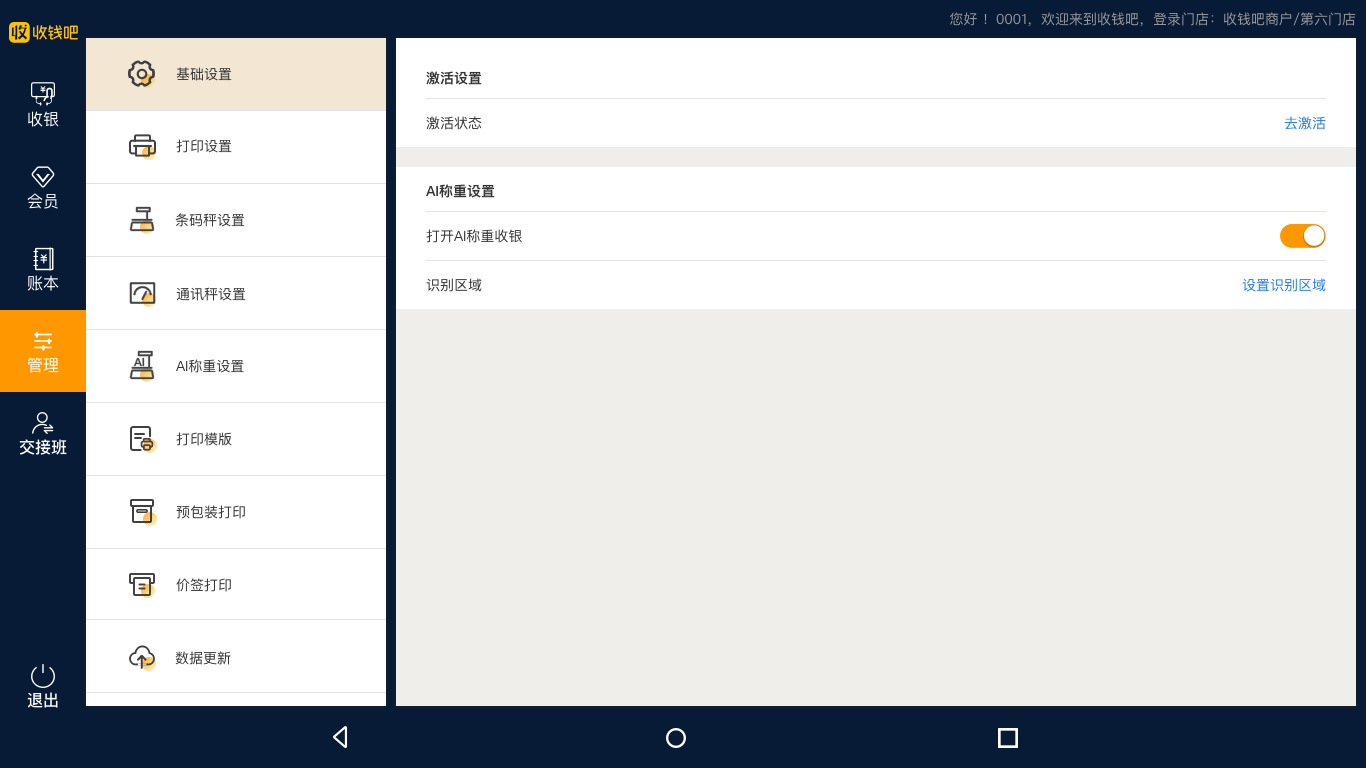
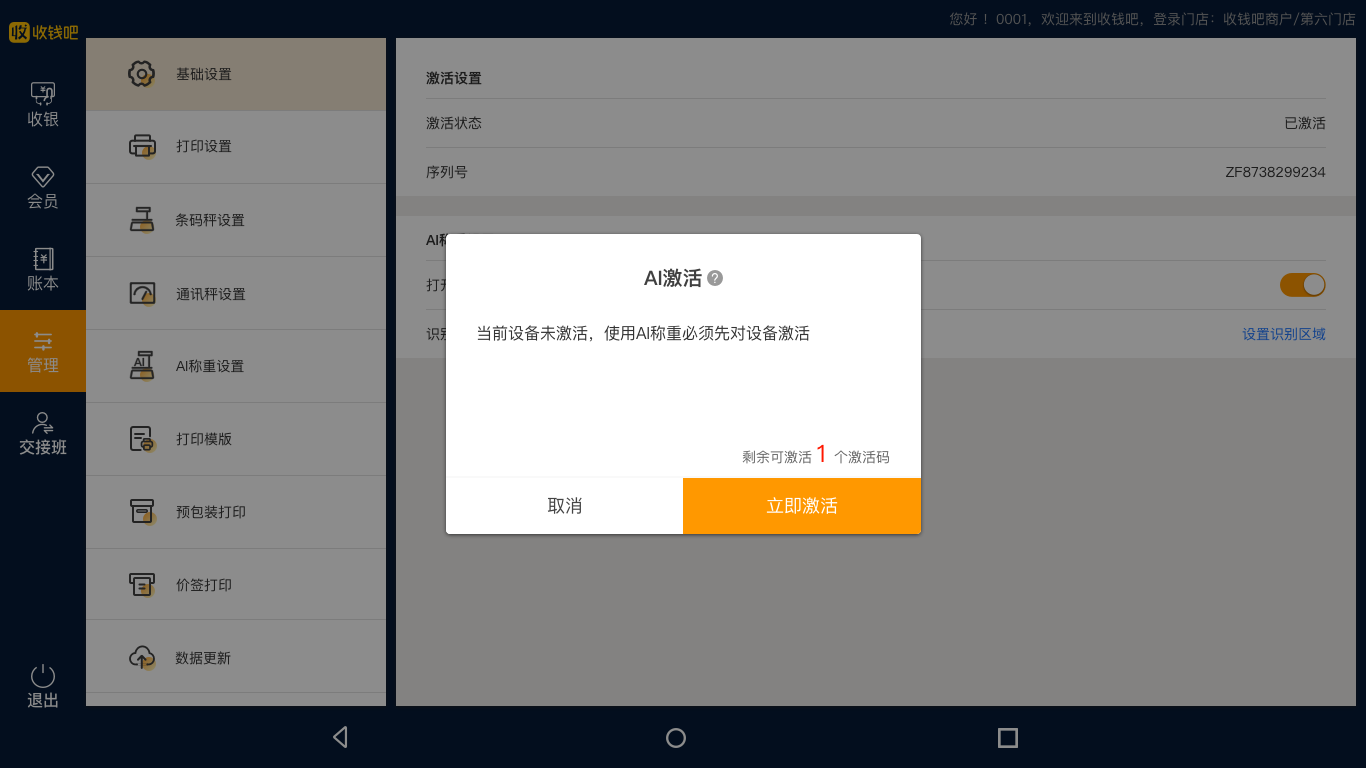
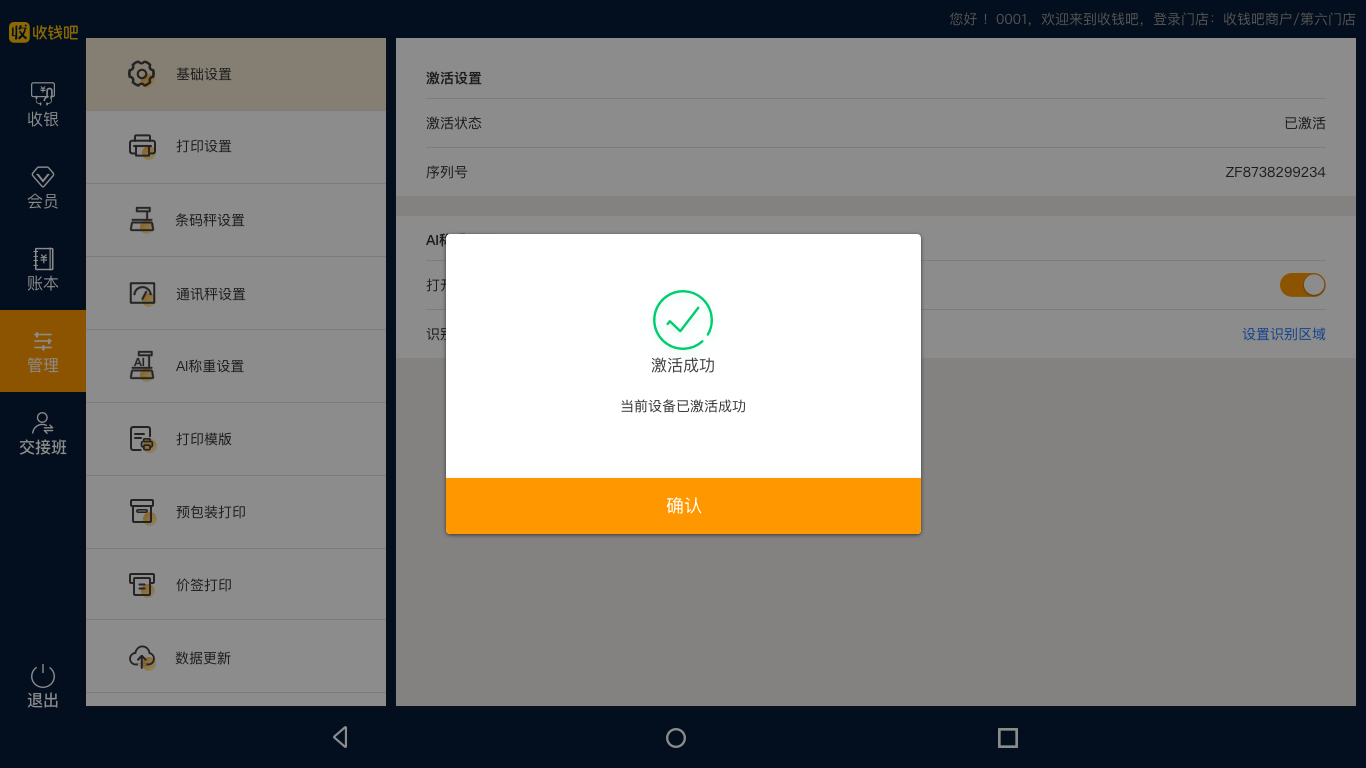
- 激活流程:点击「去激活」-弹窗「AI激活」页面,会展示剩余激活码,点击「立即激活」,激活成功弹窗提示。
- 打开AI称重收银:激活成功开关默认打开,未激活则开关默认关闭,点击则提示「请先激活」。
- 需校验是否连接通讯秤,未连接,打开称重收银则弹窗提示「未连接通讯秤,不支持使用」。
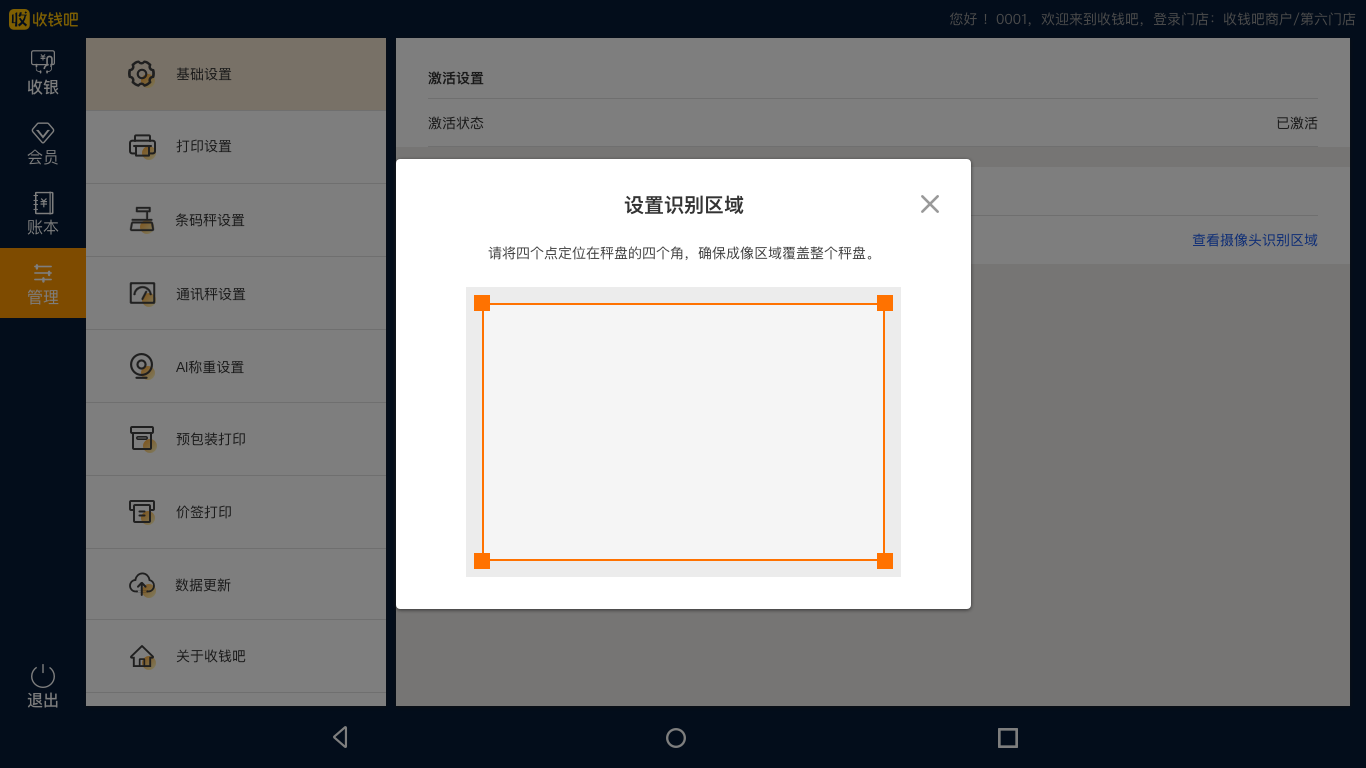
- 设置识别区域:点击「设置识别区域」弹窗设置识别区域页面,拉动四个角可设置区域。
AI称重收银
第一步:学习
目前AI称重需先商品进行学习,或者边卖边学习。这样第二次商品放上去之后会自动识别。
第二步:识别
秤上放上商品并称重重量>5g且称重稳定会自动触发识别
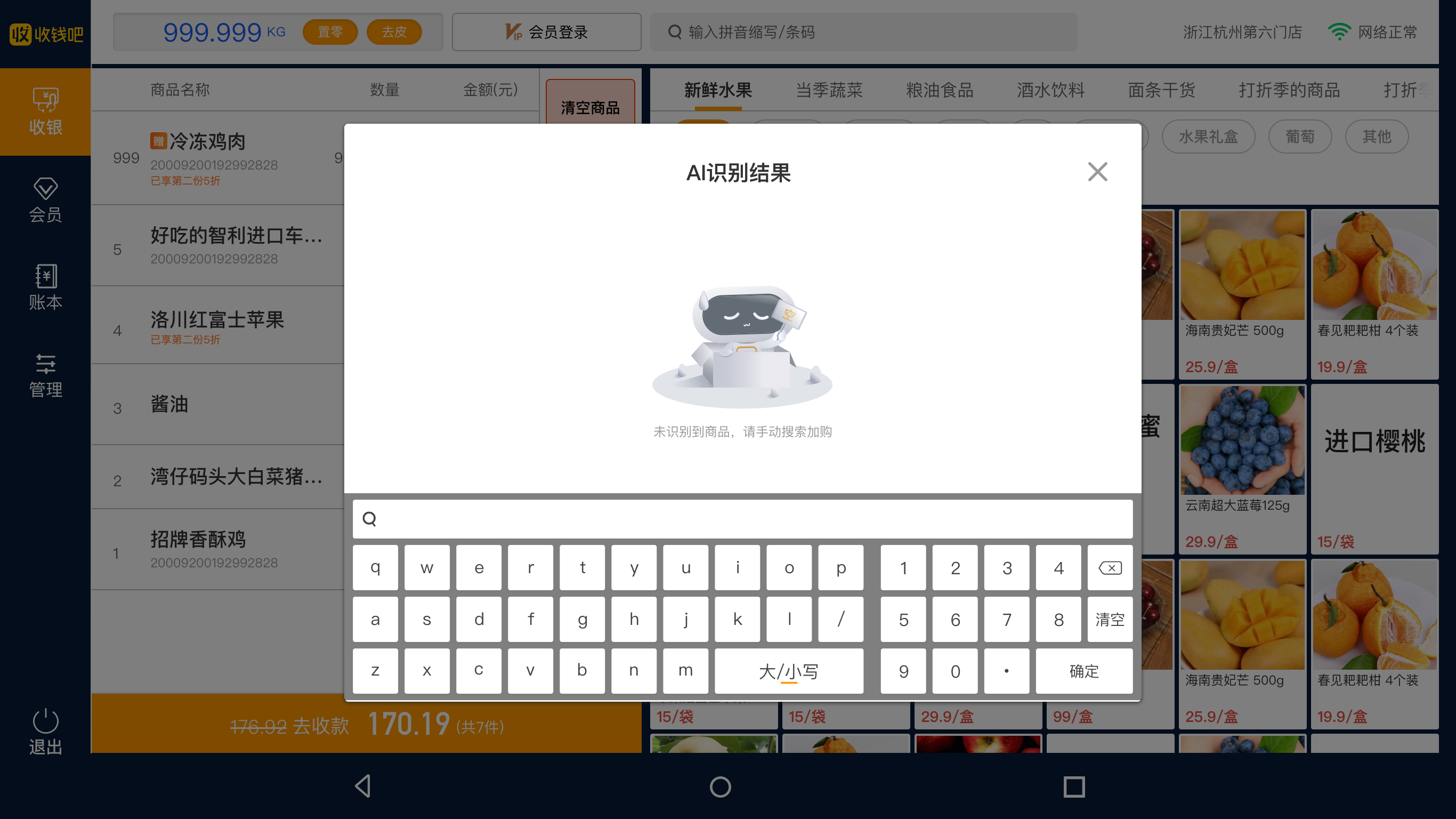
- 未识别到商品:弹窗,展示「未识别到商品,请手动搜索加购」,搜索商品会实时展示并加购(即可完成学习)。
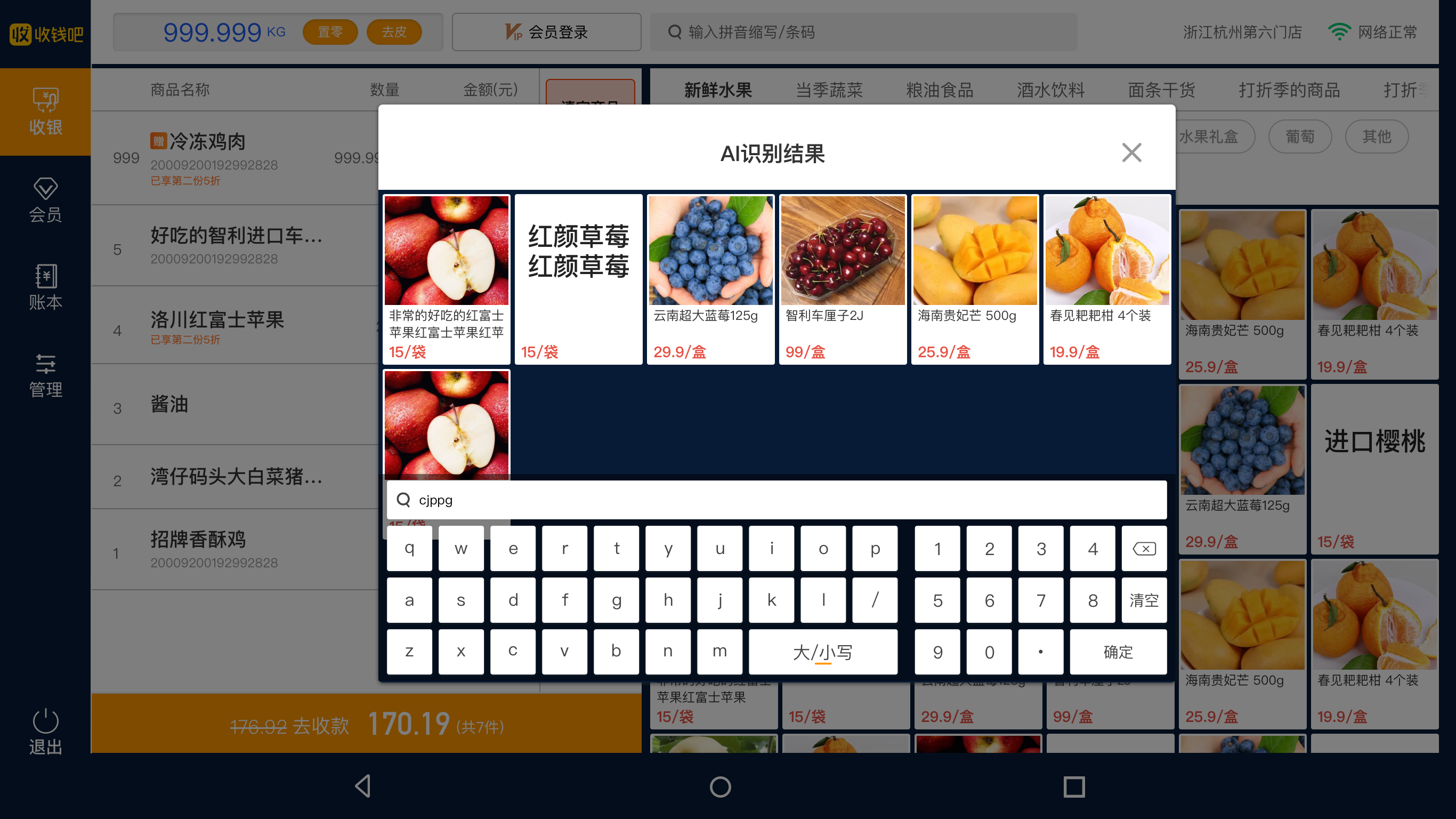
- 识别到商品:弹窗,展示识别到的商品,点击商品直接加入购物车,弹窗关闭。
- 称重重量恢复初始值(≤5g),弹窗会自动关闭。
- 重量没有恢复初始值变动,不会再重新识别。需重量恢复初始值,重量再变动,再重新识别。
更换学习商品(场景:一个水果原先学习苹果,后续更换梨)
- 商品放上展示识别结果,可手动搜索其他商品,并点击其他商品加入购物车(这是重新学习新商品过程)。
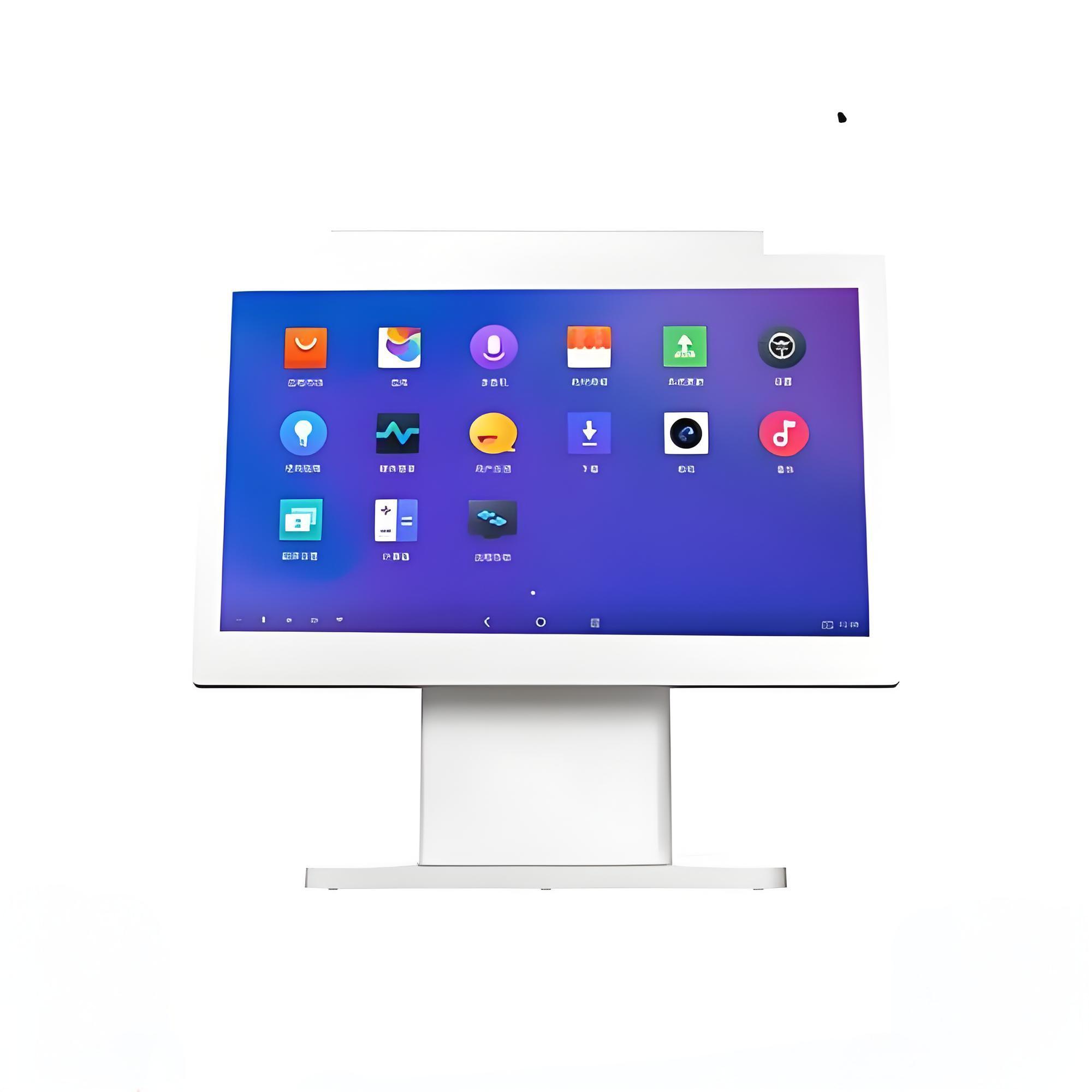
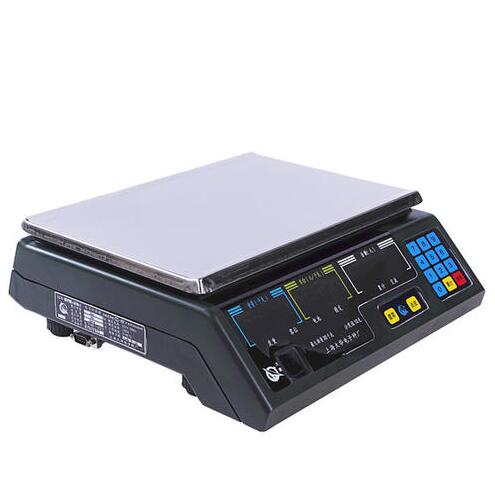
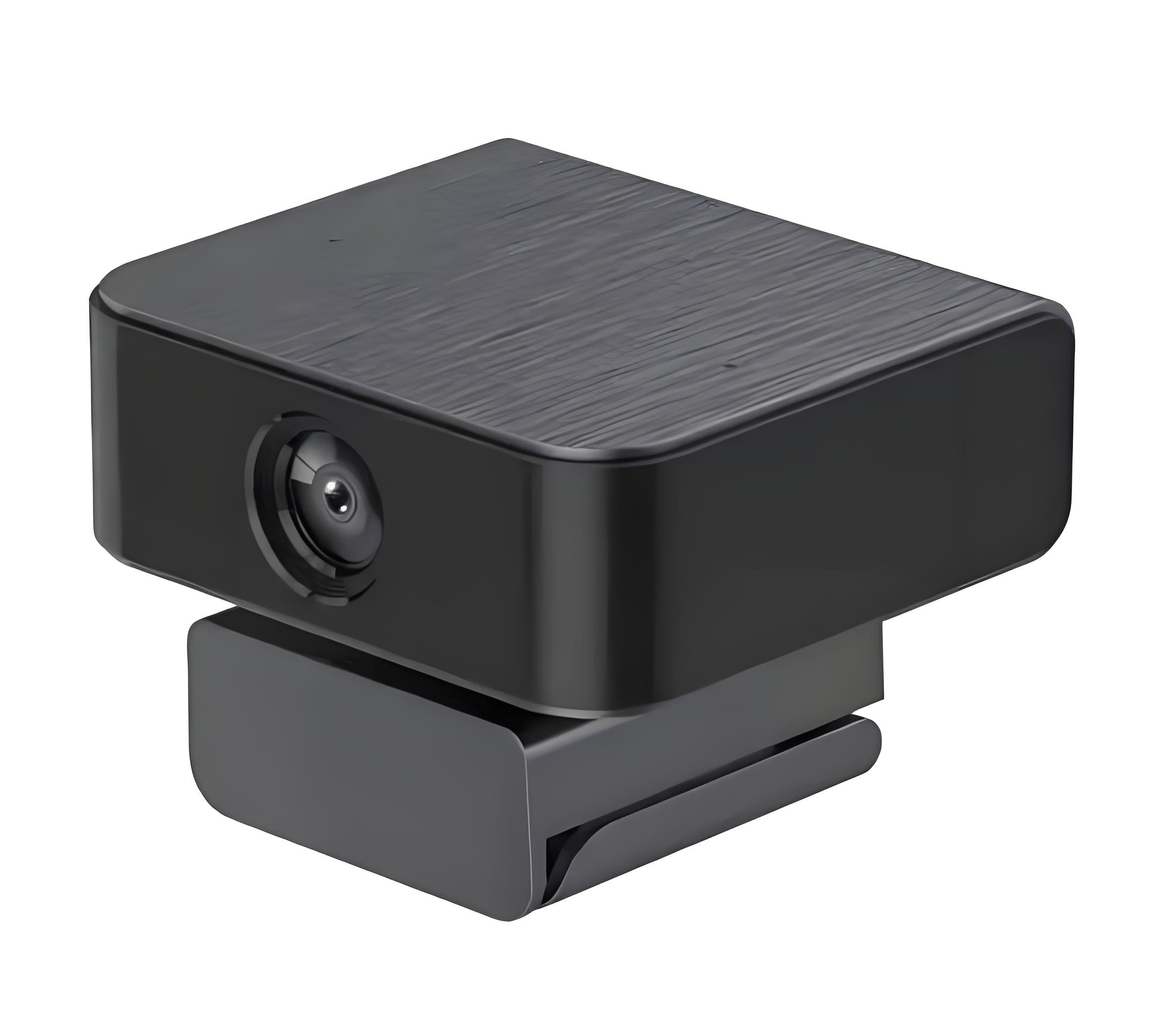
AI称重硬件匹配
已兼容适配型号

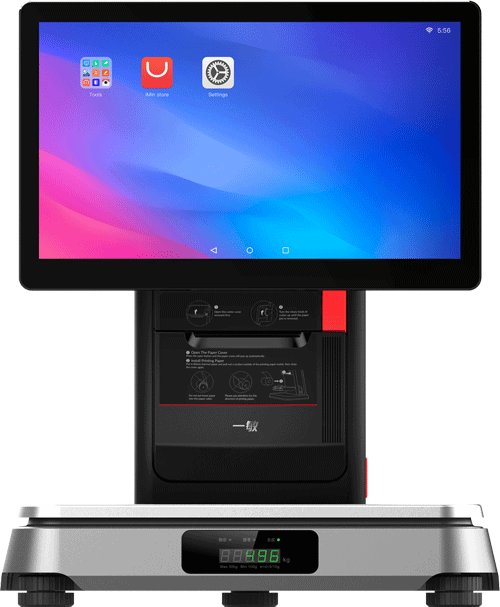
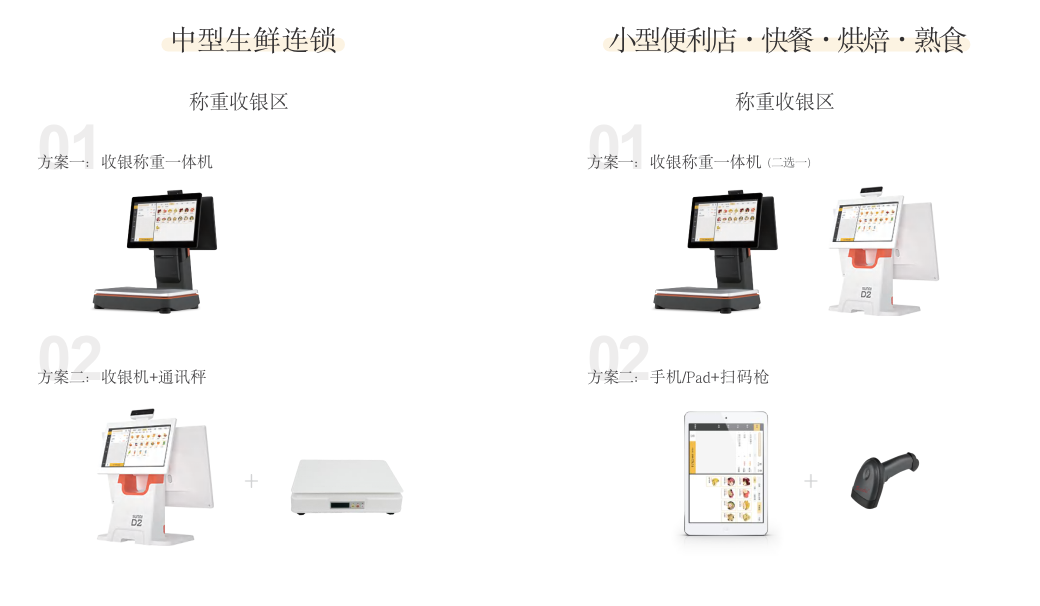
AI称重所需设备
FAQ
生鲜跟零食可以用同一个激活码么?
不支持,生鲜跟零食激活码是不同一个,如果是生鲜行业需激活生鲜激活码,零食行业需激活零食激活码。
更换激活码,会影响学习数据吗?
商品学习资料都是存在设备本地的,不是跟着激活码走的。故更换激活码不影响学习数据。