结算台操作手册
一、向总部购买音箱
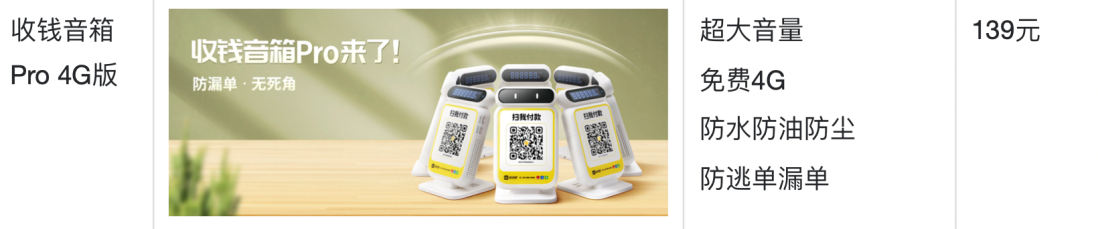
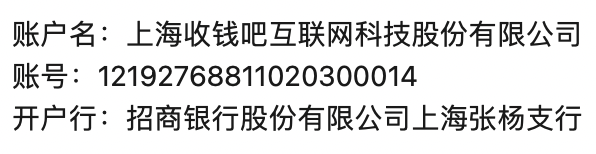
付款成功后,需要提供以下信息:
1、对应门店号158开头
2、付款截图
3、收货地址、联系人及电话
二、门店绑定音箱
- 一般情况下,总部在发货前会对音箱和门店进行绑定。如果总部操作过绑定,则实施人员可以跳过此步。
- 如果总部没有对音箱进行绑定,实施人员在收到音箱后,可以登录商户的收钱吧APP,扫描音箱上的二维码,按提示选择相应的门店,完成绑定。
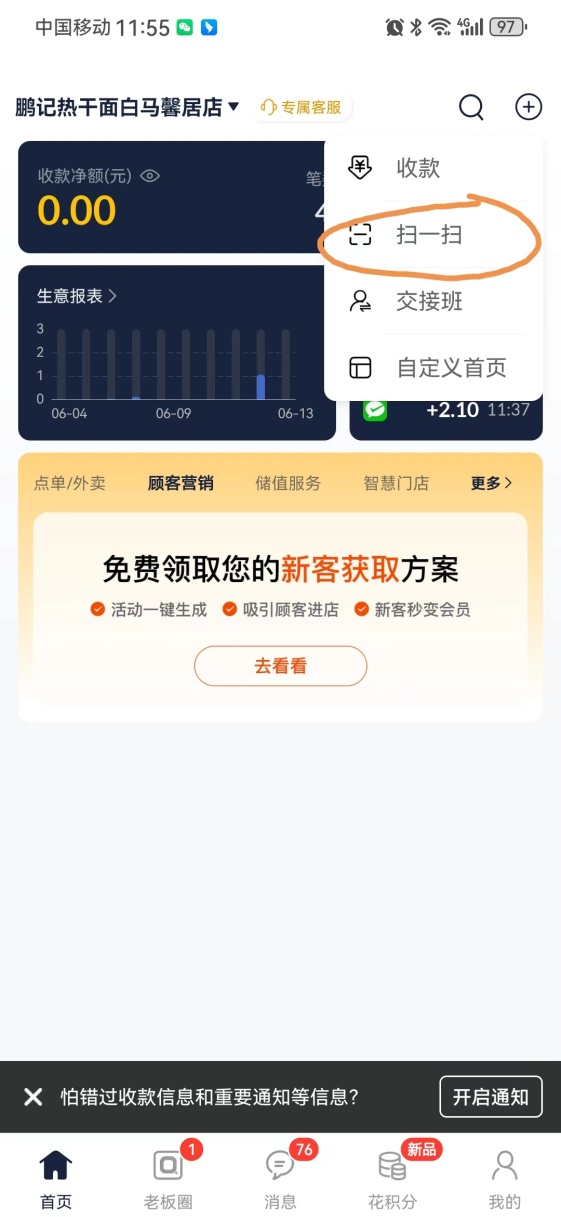
三、在商户中心建结算台
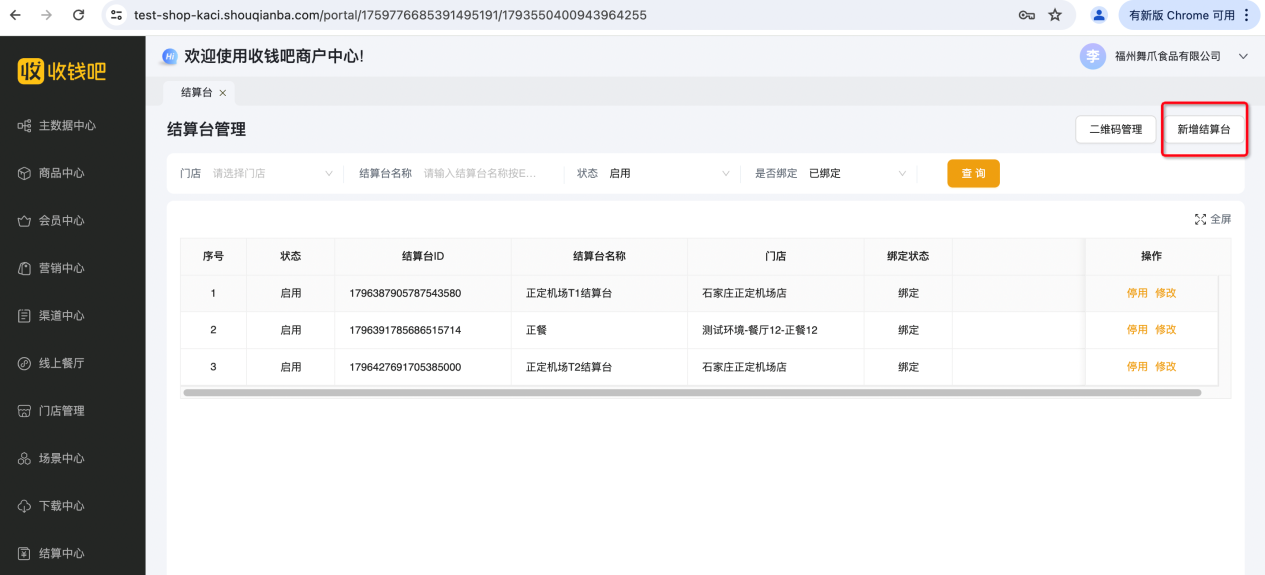
入口:登录商户中心---结算中心---结算台
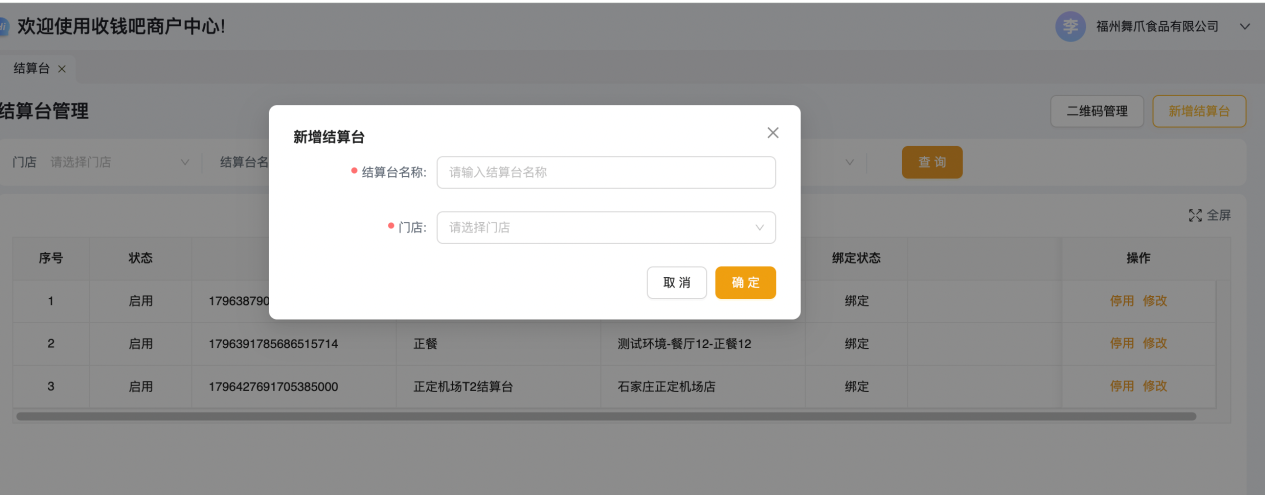
- 新增结算台
- 输入结算台名称,自定义。
- 选择门店。一个门店可以建多个结算台。
四、生成二维码
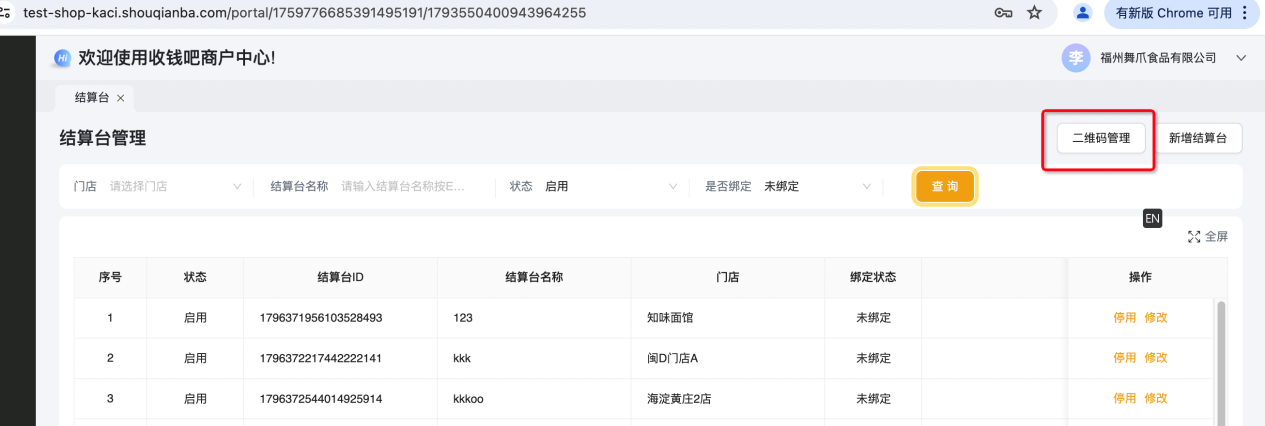
点击『二维码管理』按钮,跳转到生成二维码界面。
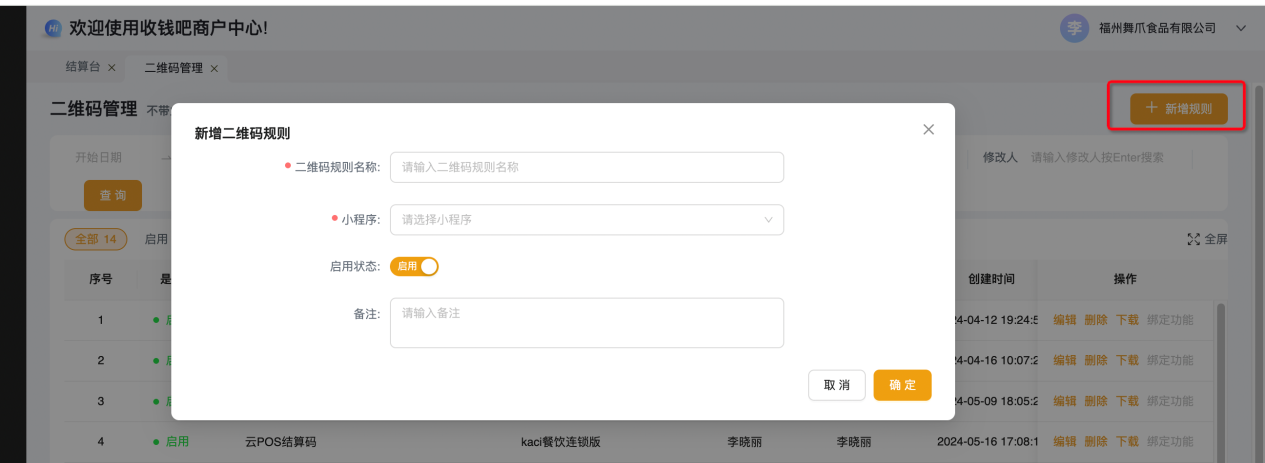
点击『新增规则』,输入规则名称,选择对应的小程序,点击『确定』保存成功。
按顺序依次为:生成二维码的数量、生成二维码、下载二维码。
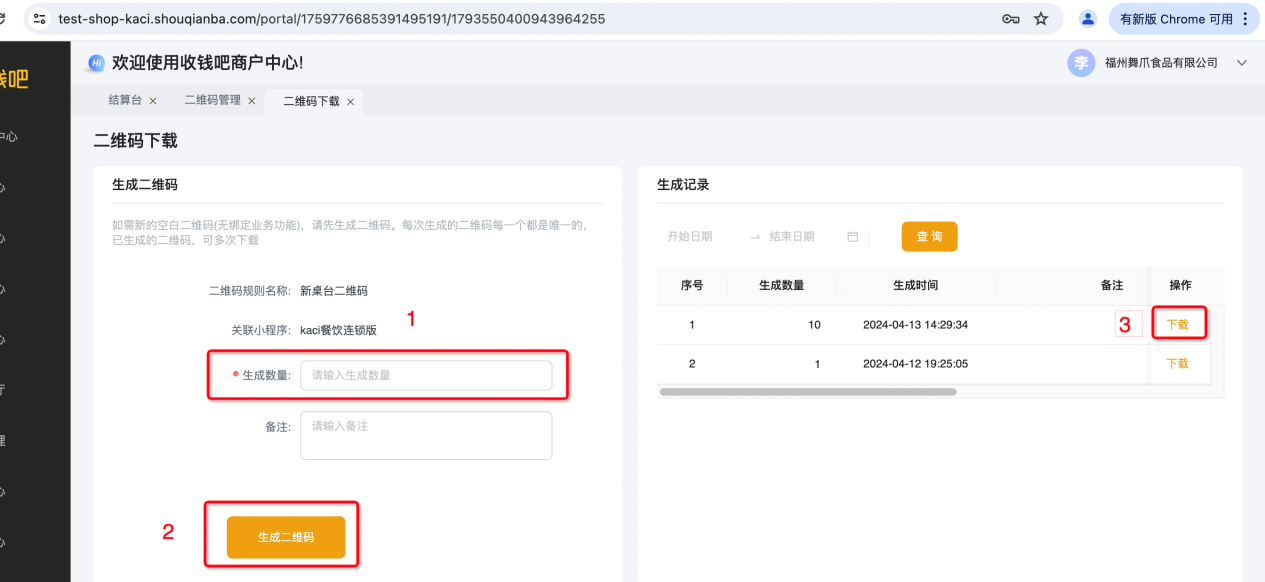
将下载后的二维码拿到打印店进行打印,也可根据客户要求进行简单的设计。然后将打印出来的二维码将音箱上原有的二维码覆盖上。
五、将结算台与二维码绑定
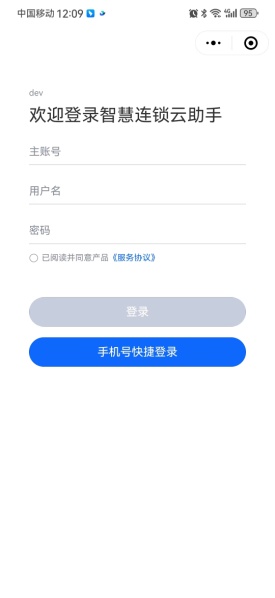
- 在微信小程序搜索『智慧连锁云助手』,登录账号同商户中心一致。
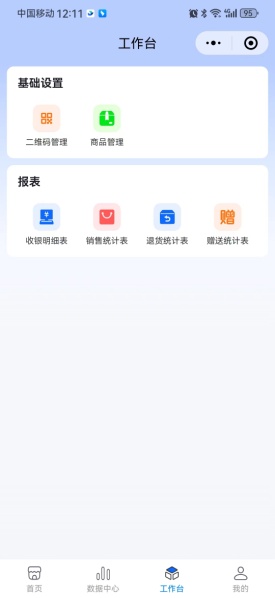
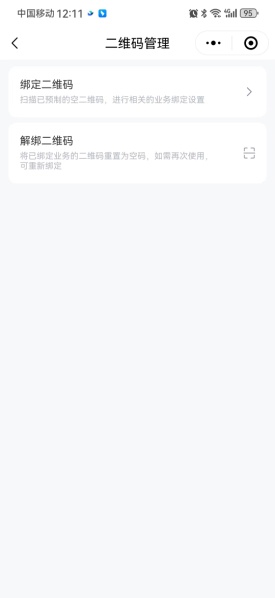
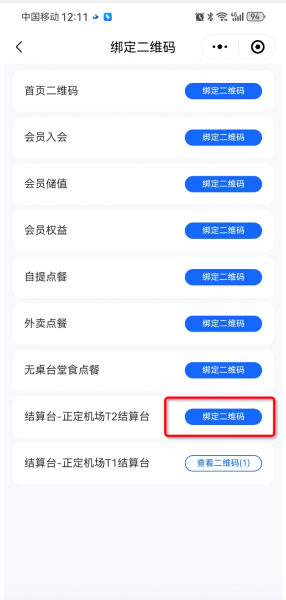
- 点击『工作台』--『二维码管理』--『绑定二维码』,找到刚才新建的结算台,点击『绑定二维码』按钮,扫描之前贴在音箱上的二维码,提示绑定成功。
 |  |  |  |
|---|
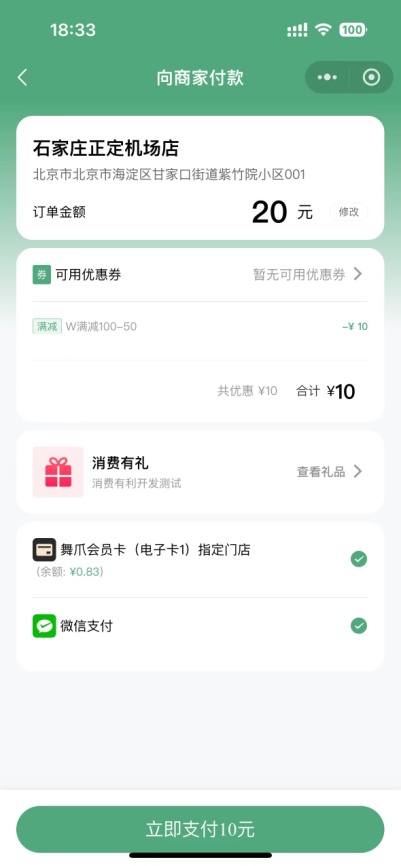
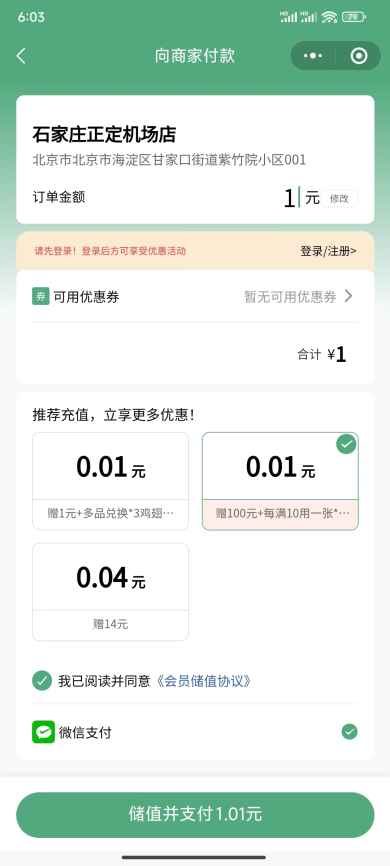
- 扫码后付款页面效果
六、在云助手小程序操作退款
- 在微信小程序搜索『智慧连锁云助手』,登录账号同商户中心一致。
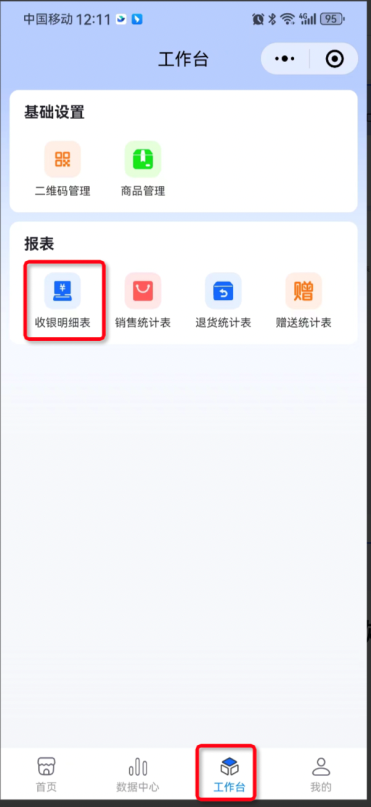
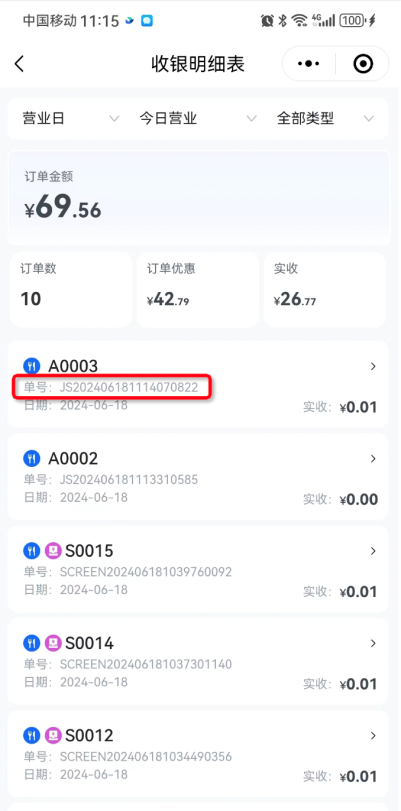
- 依次点击『工作台』--『收银明细表』。
- 以『JS』开头的订单都是通过结算台付款的订单。
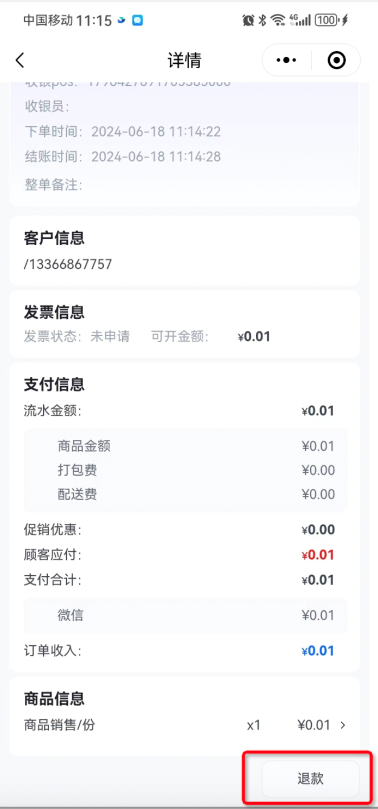
- 找到需要退款的订单号,点击后打开详情页,划到详情页的最下方,点击『退款』按钮,确认后退款完成。
 |  |  |
|---|