说明:此文讲解Windows自定义奶茶标签的设置,如需用默认标签打印,可参考
[【Windows奶茶标签】设置流程。](https://www.yuque.com/wanzi-dz2sw/bzguc8/ree99ghfkypu645c?singleDoc# 《【Windows奶茶标签】设置流程》)
注意事项:
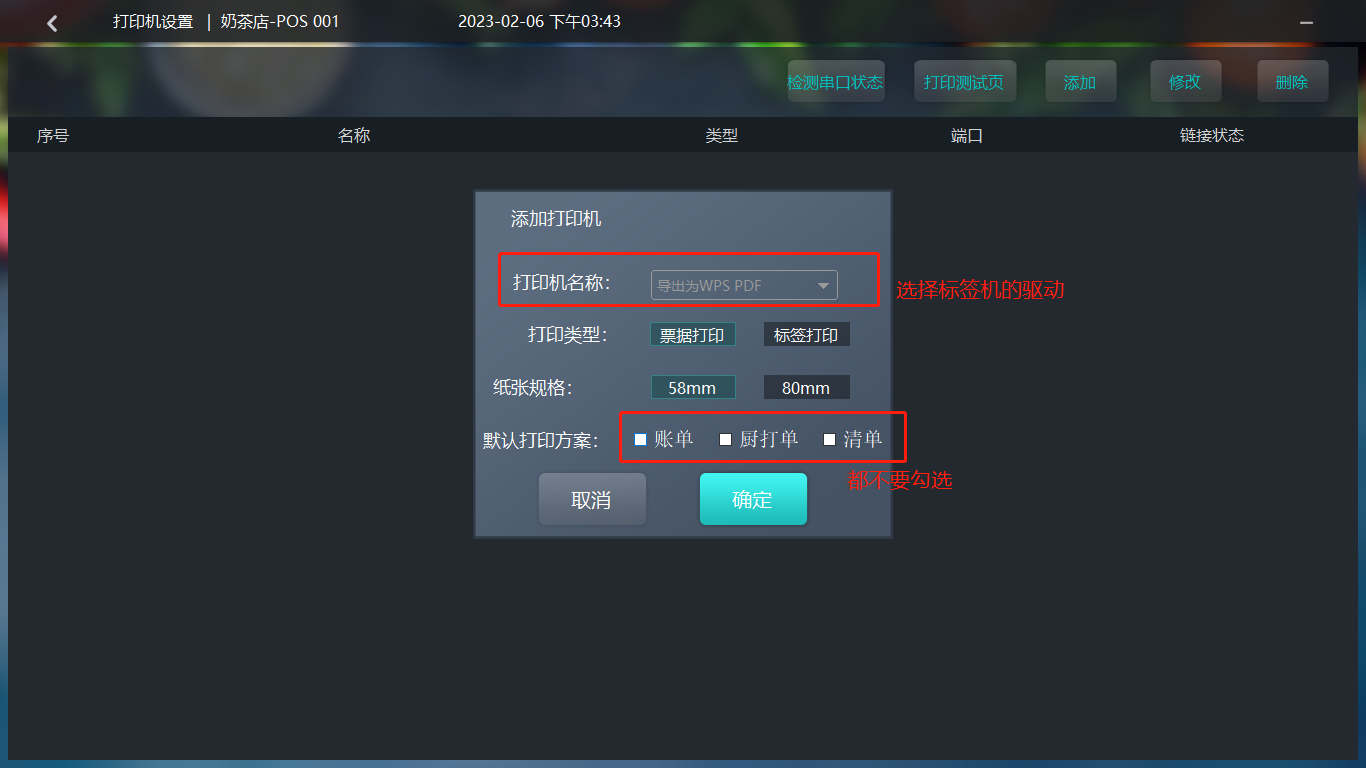
1.打印机设置,添加【票据打印】,如选择为【标签打印】,会出现打印两张的情况。
2.如出现打印偏或者打印不在一张标签的情况,请检查打印机驱动里的纸张宽度高度和软件里的纸张宽度高度设置的是否一致。修改了打印机驱动内容建议软件里删除重新添加一下。
操作步骤:
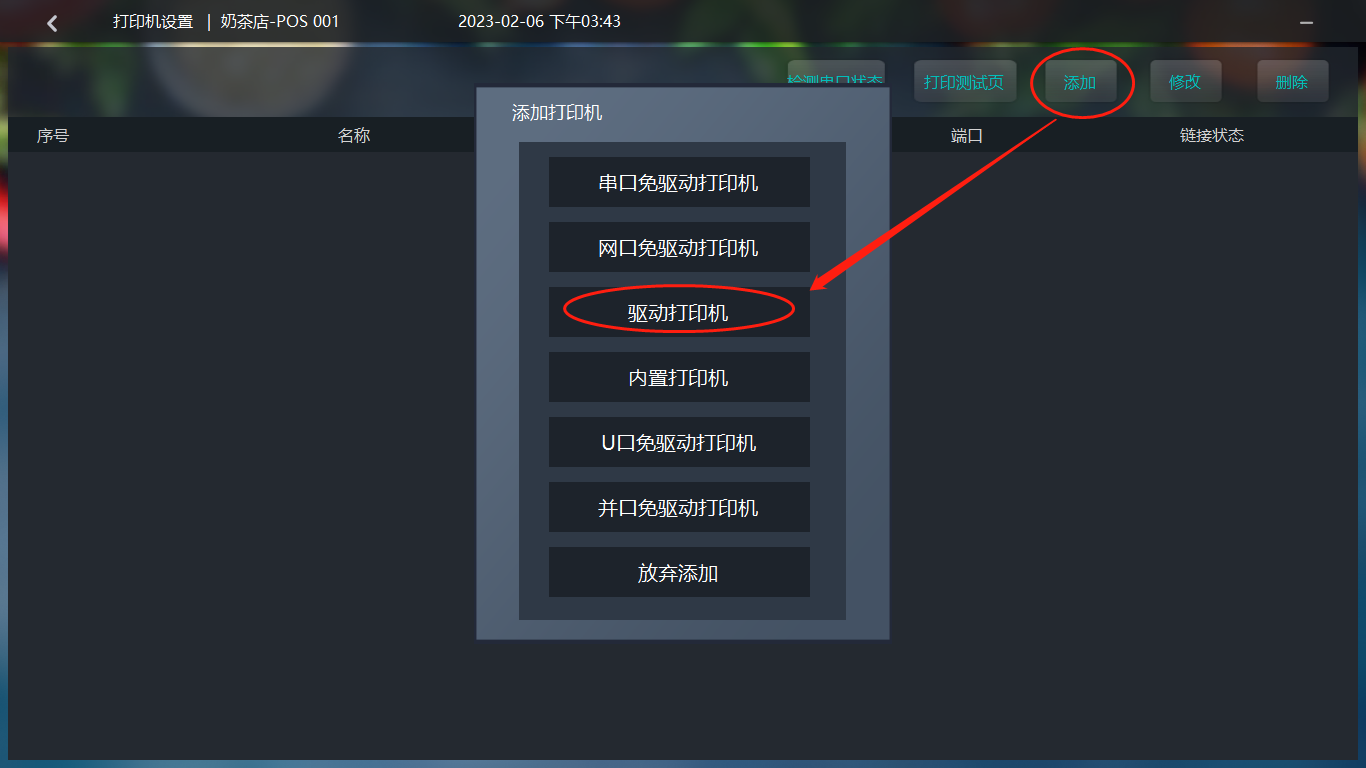
1.前台 --【设置】--【打印设置】--【打印机设置】--【添加】--【驱动打印机】--【选择票据】--【默认方案】不要选择。
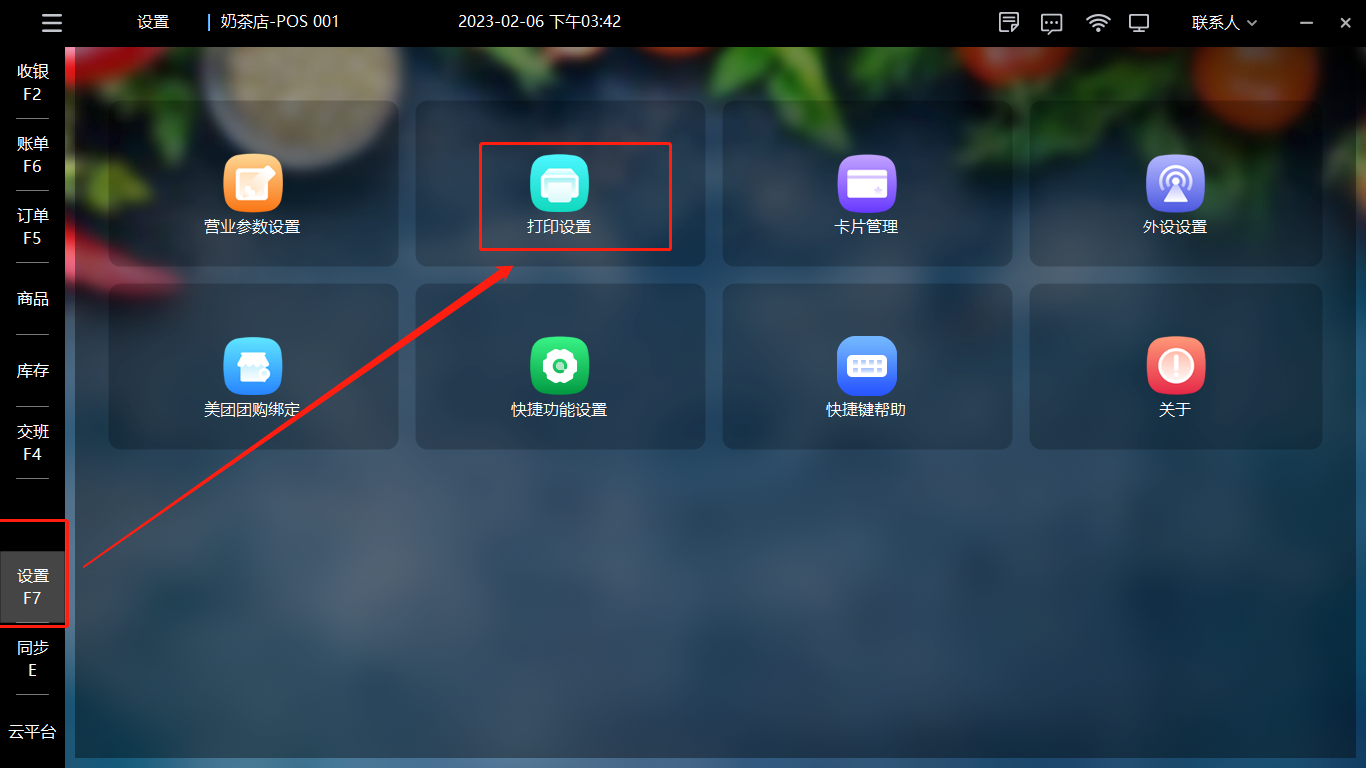
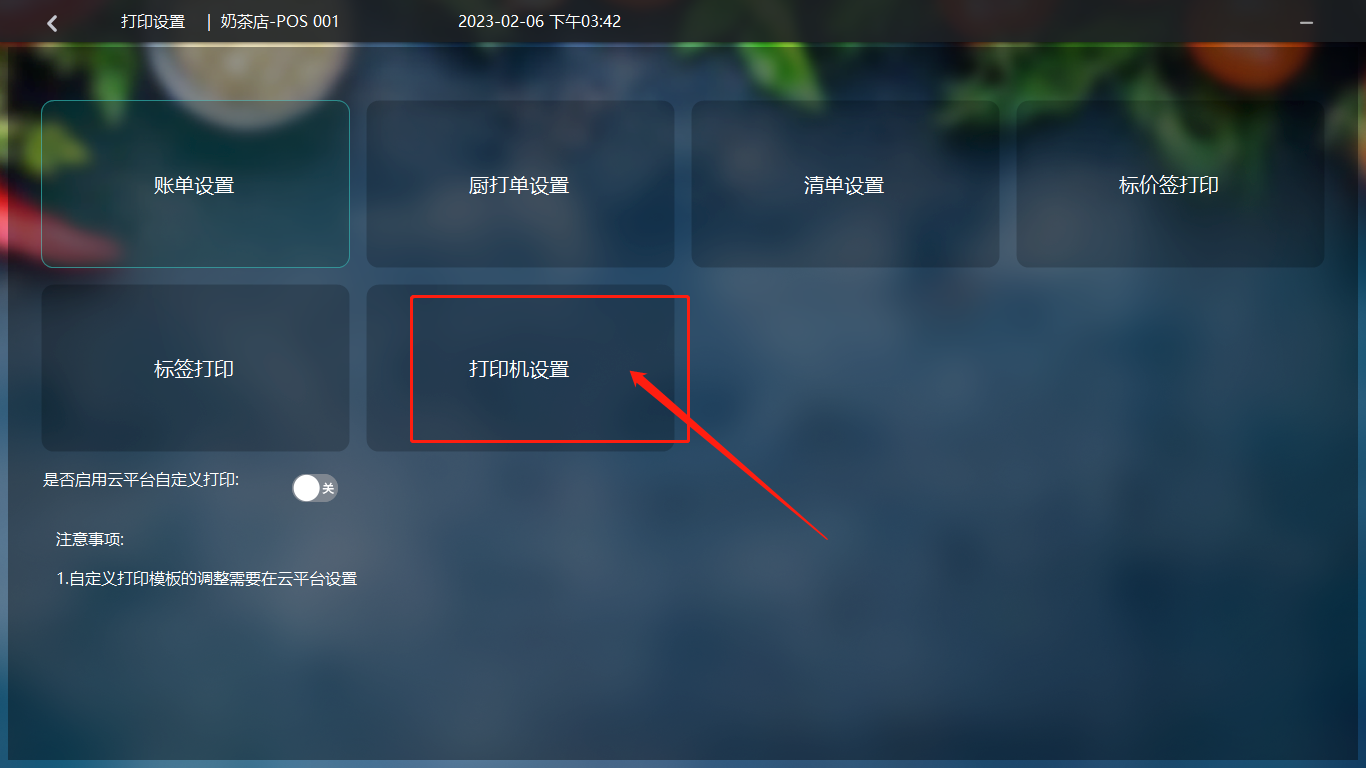
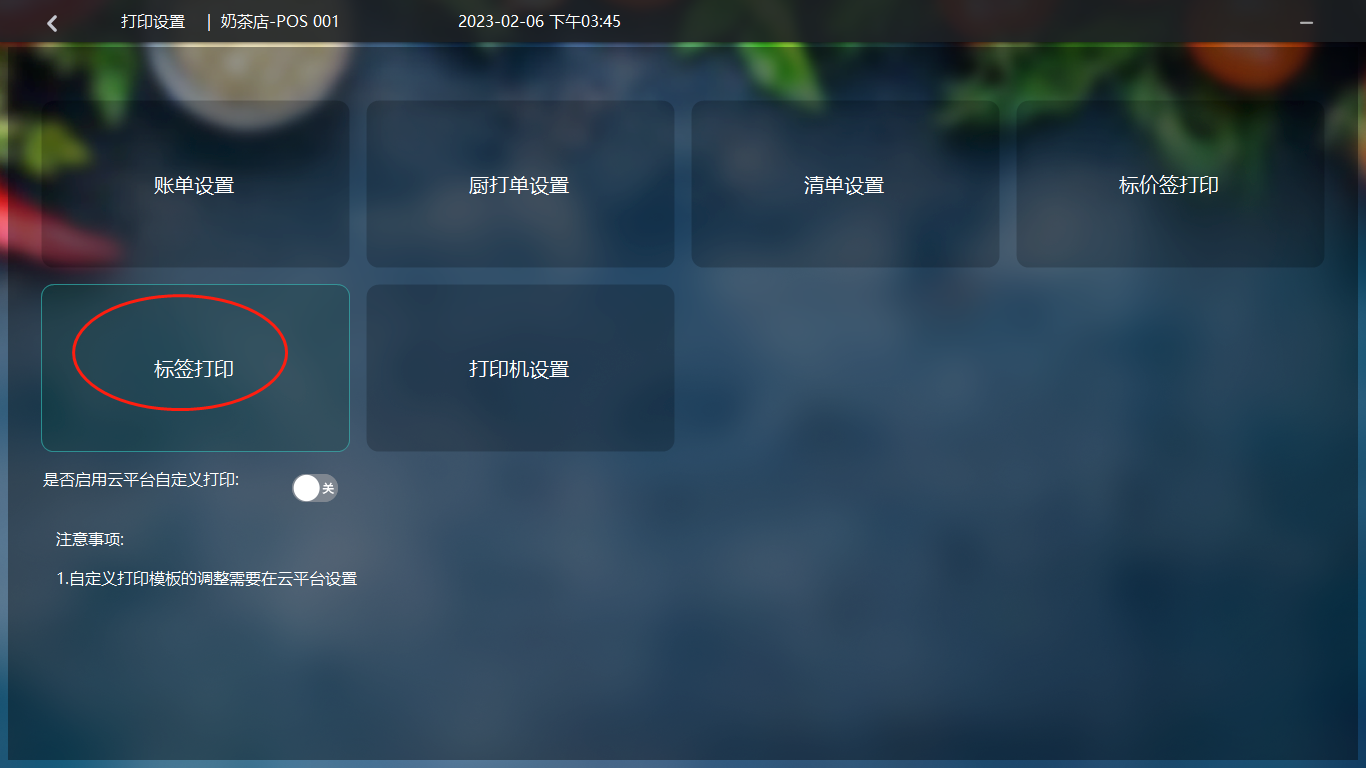
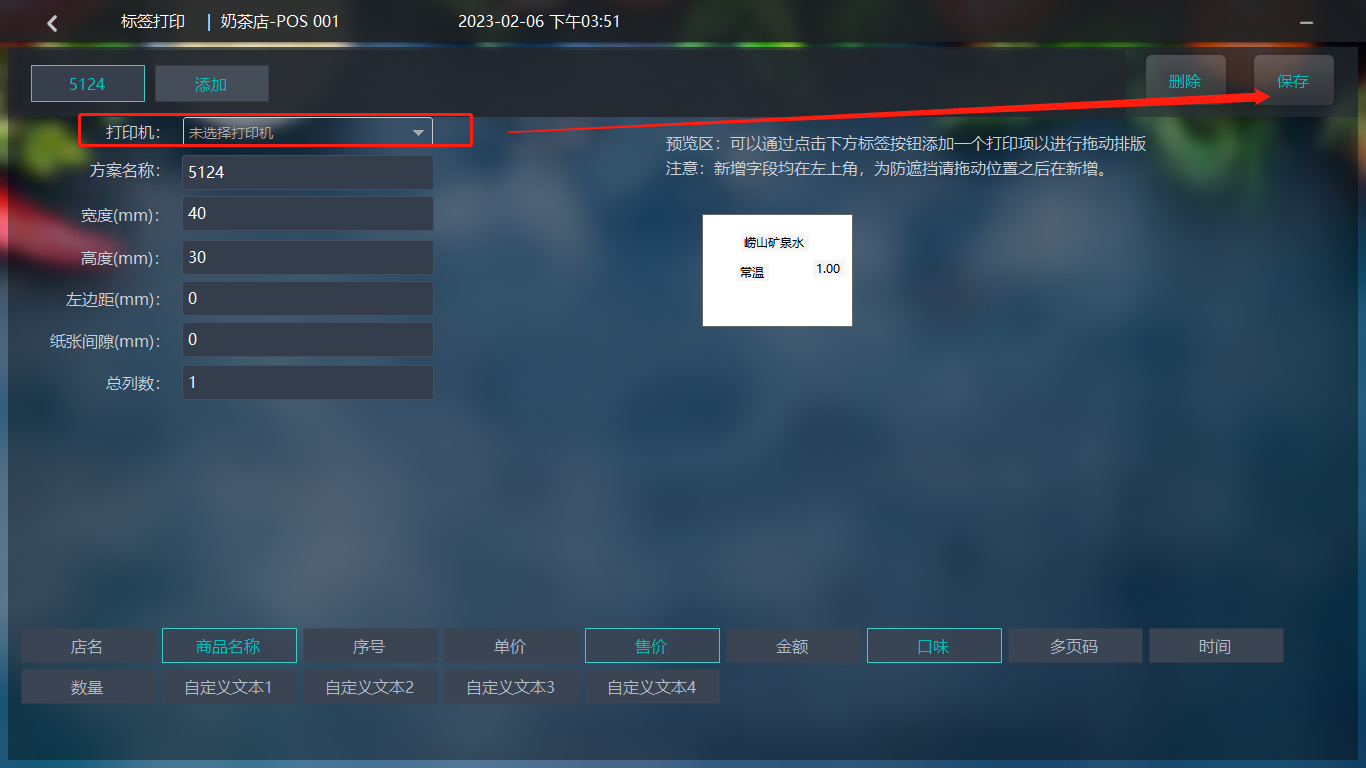
2.前台 --【设置】--【打印设置】--【标签打印】-- 设置模板选择打印机 --【保存】。模板内容可自定义选择和挪到,下方内容蓝色是选中状态,白色预览模板里的内容,可鼠标点住拖动。
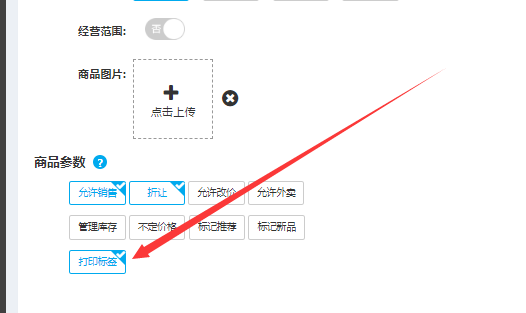
3.后台 --【商品】--【商品档案】--【商品参数】--【打印价签】勾选上 --【保存】。