一、添加打印机
注意事项:
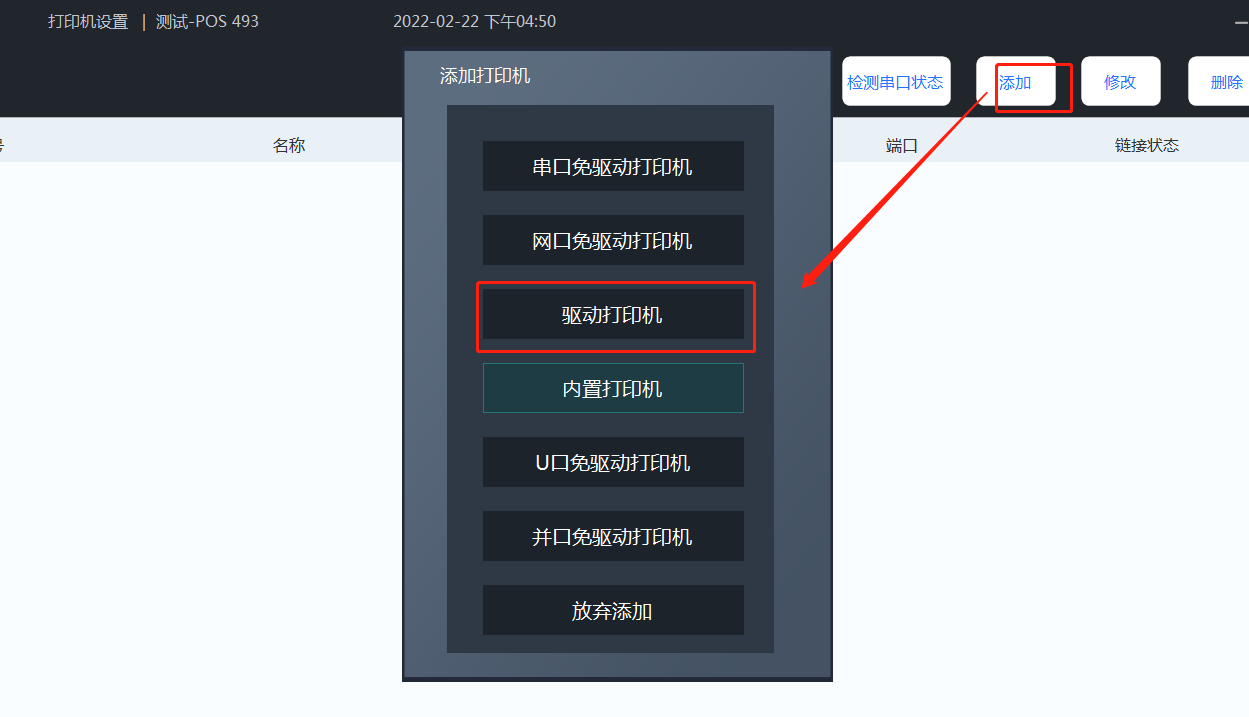
1.建议选择驱动打印机。
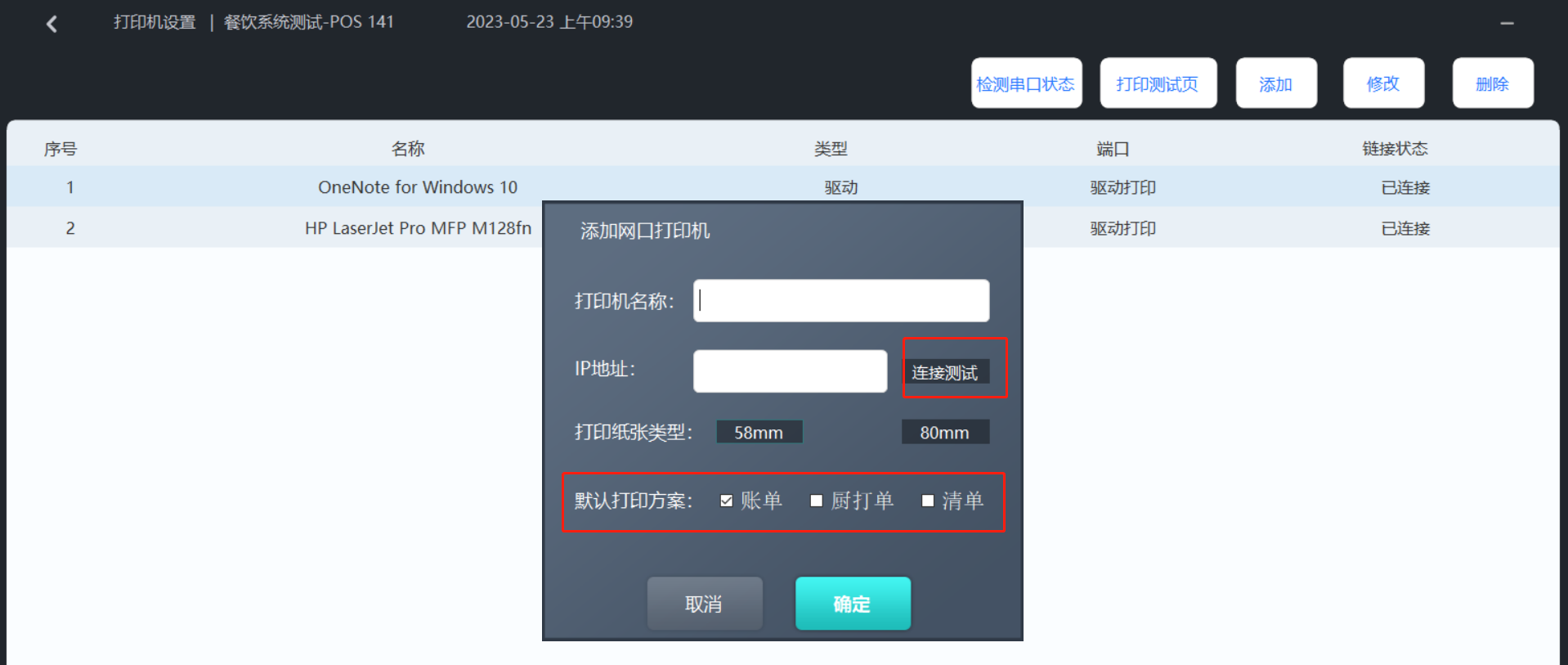
2.厨打也支持网口免驱动,输入打印机的IP地址点击连接测试(打印机的ip要和收银机的ip处在同一网关下)
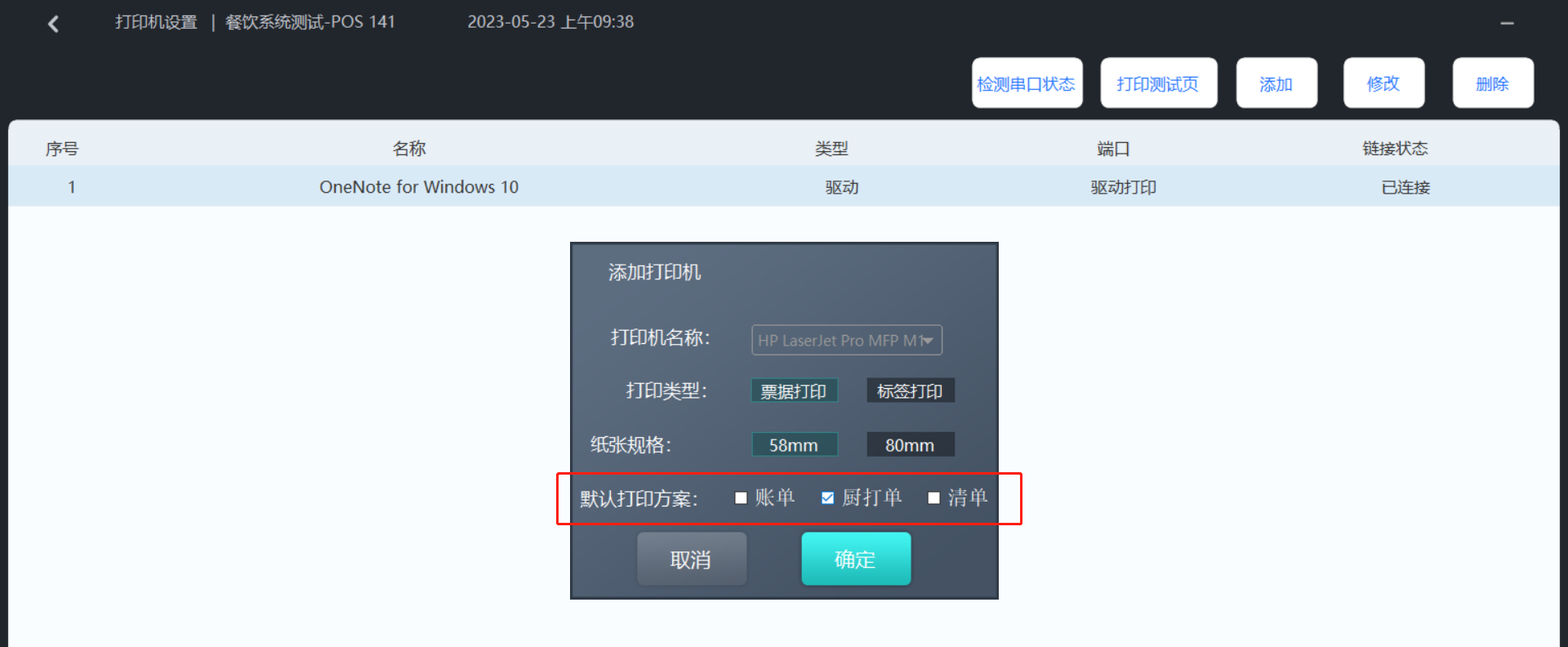
3.如果是全部商品都打印厨打,则添加打印机的时候直接取消勾选【账单】,勾选上【厨打单】即可,无需再去设置厨打方案。
4.如果有多个厨打或者部分商品不打印厨打(即分厨打印),则添加打印机的时候不勾选厨打单,需要再去【厨打单设置】里面单独设置厨打方案。可前往【厨打分厨】 进行学习。
操作步骤:
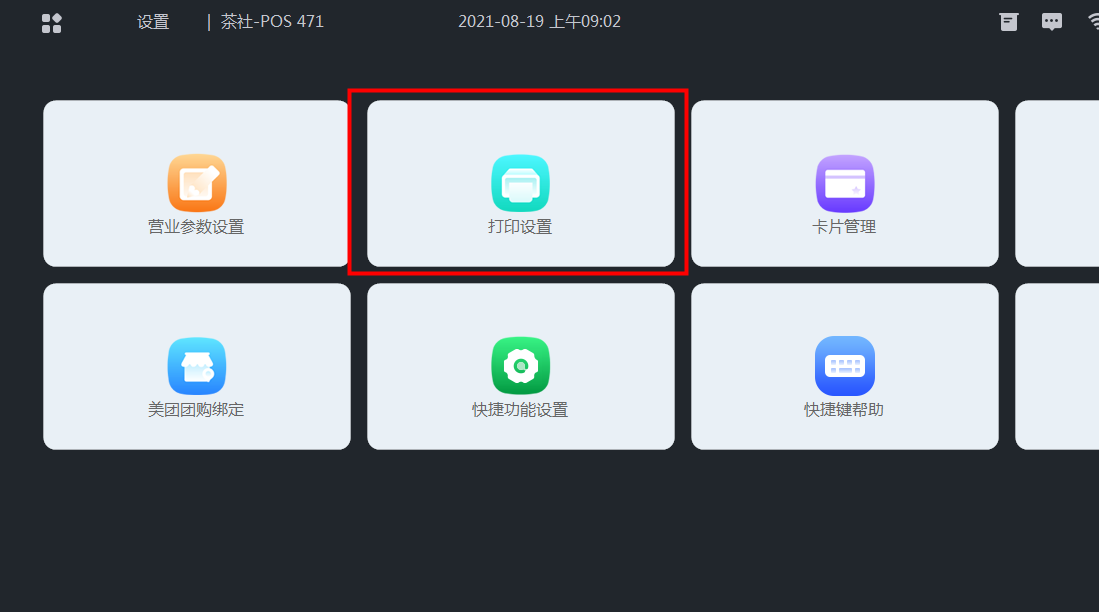
前台 --【设置】--【打印设置】--【打印机设置】-- 右上角的【添加】-- 选择纸张型号 -- 默认打印方案中取消【结账单】,点击确定,即可将打印机添加成功
二、设置厨打方案
注意事项:
【默认方案】打印全部商品。如果部分商品打印厨打,则需要禁用默认方案。
操作步骤:
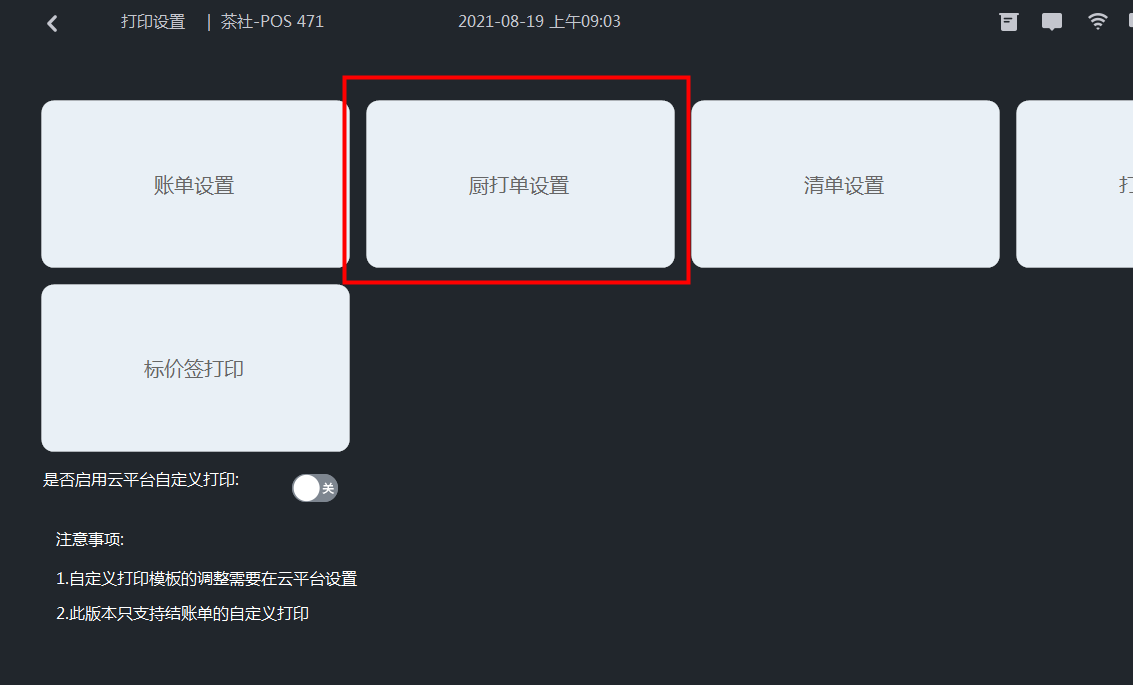
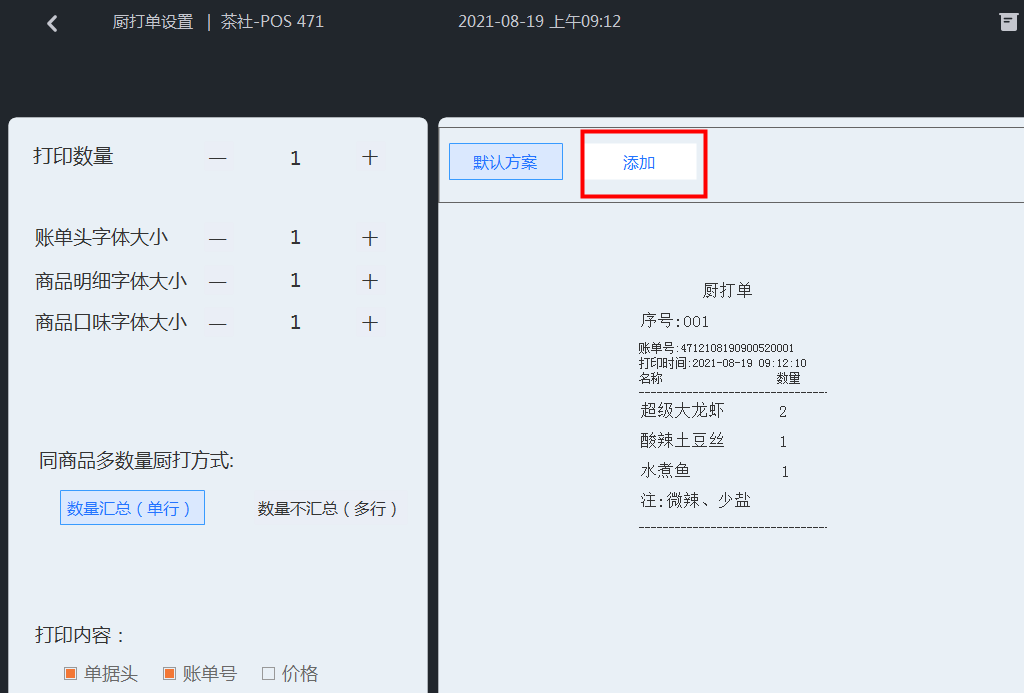
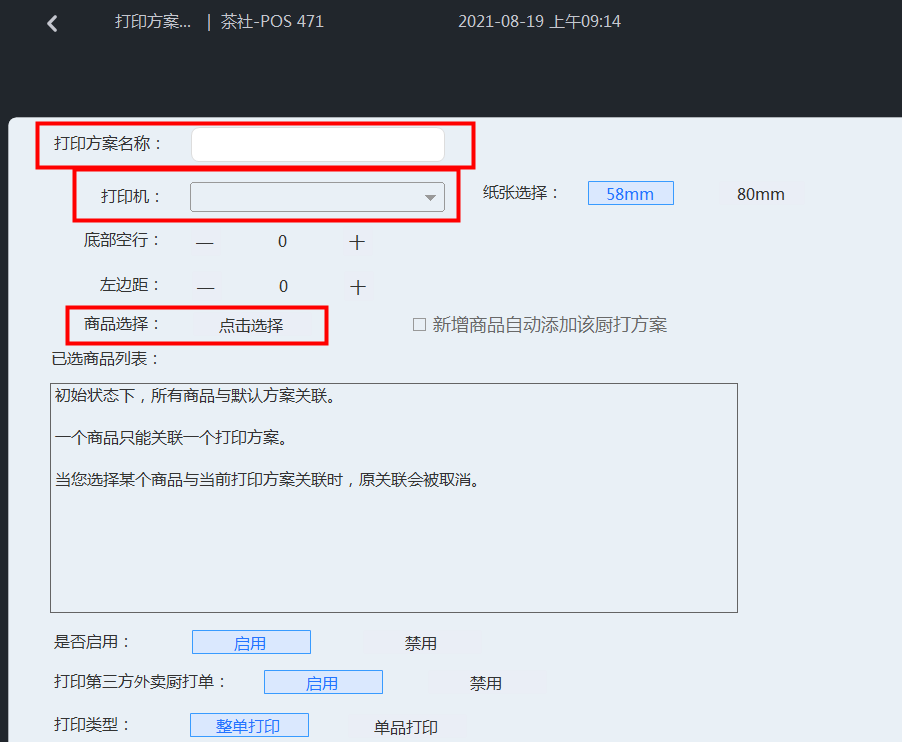
1.前台 --【设置】--【打印设置】--【厨打单设置】--【添加】-- 输入厨打方案名称 -- 选择后厨打印机 -- 选择厨打商品 -- 保存打印方案,完成设置。
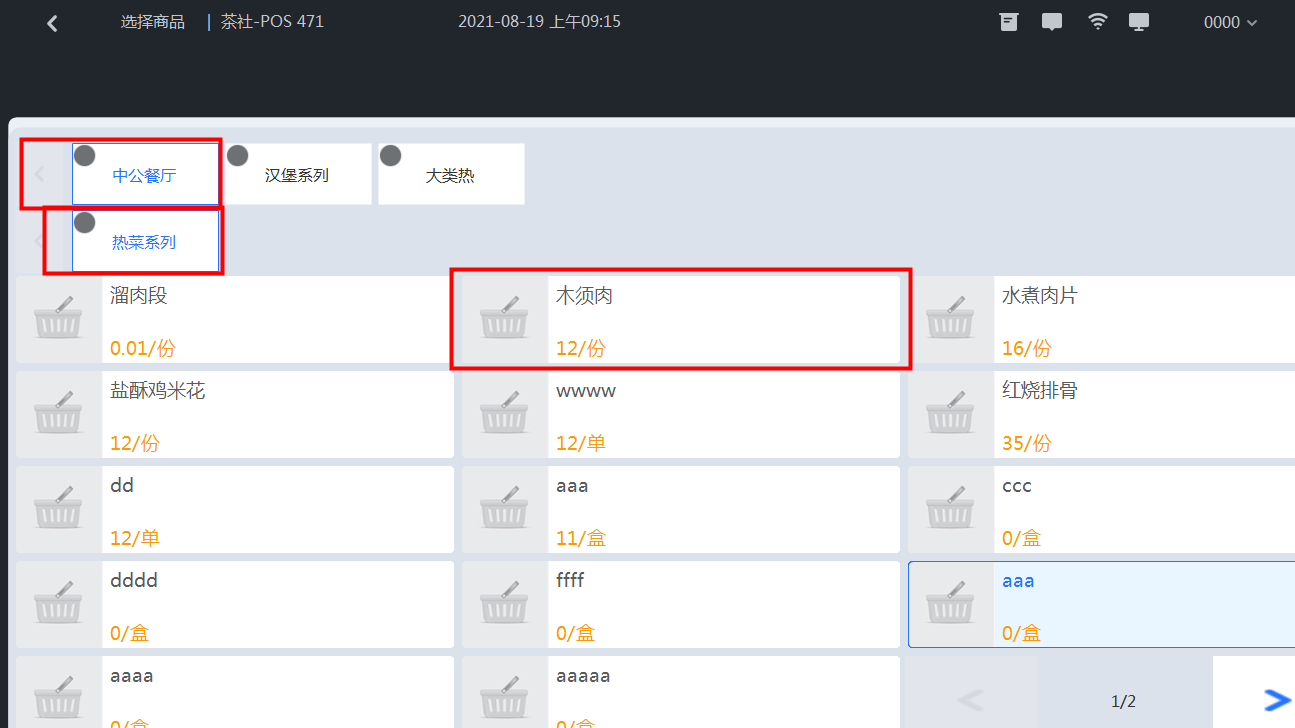
2.选择厨打商品:【点击选择】,进入菜品选择界面,选择所需要打印的菜品,选择完成后,点击左上角的返回按钮。