POS远程控制操作说明
远程工具下载链接
MacOs(Intel):
MacOs(Apple):
注:Mac版本安装一定要看下面的安装使用说明
Windows(64位):
http://kaci-public-oss.shouqianba.com/omPlatform/posVersion/e8ff2afd-5723-468c-8840-
13af0c044850.rustdesk-1.3.7-x86_64.exe
Android(armv7):
Android(arm64): 一般下载这个版本
Android(X86):
注意:为方便存量Android POS安装全来店远控助手,将Android POS 升级到 1.1.9.16版本及以上,可以在POS-本机设置-通用设置-远程协助 这里点击下载 会根据当前设备CPU架构自动下载对应版本。
1、远程控制简介
远程控制即是主控端发起远程协助请求时,被控端同意后,主控端可以在相应的客户端进行观看画面以及进行操作
2、远程控制工具介绍
桌面端平台分为:Windows(支持主控和被控)、MacOs(支持主控和被控)
移动端平台分为:Android (支持主控和被控)、IOS(仅支持主控)
注:工具必须从以上下载链接进行下载安装,其他渠道下载会连接不上
3、安装使用说明
主控制端(以Mac端为例)
1、下载安装后先不要打开RustDesk,先打开命令行执行以下两个命令
执行:sudo spctl --master-disable
执行:sudo codesign --force --deep --sign - /Applications/RustDesk.app
执行完毕后就可以正常打开了
打开 mac 客户端 打开后如下图所示
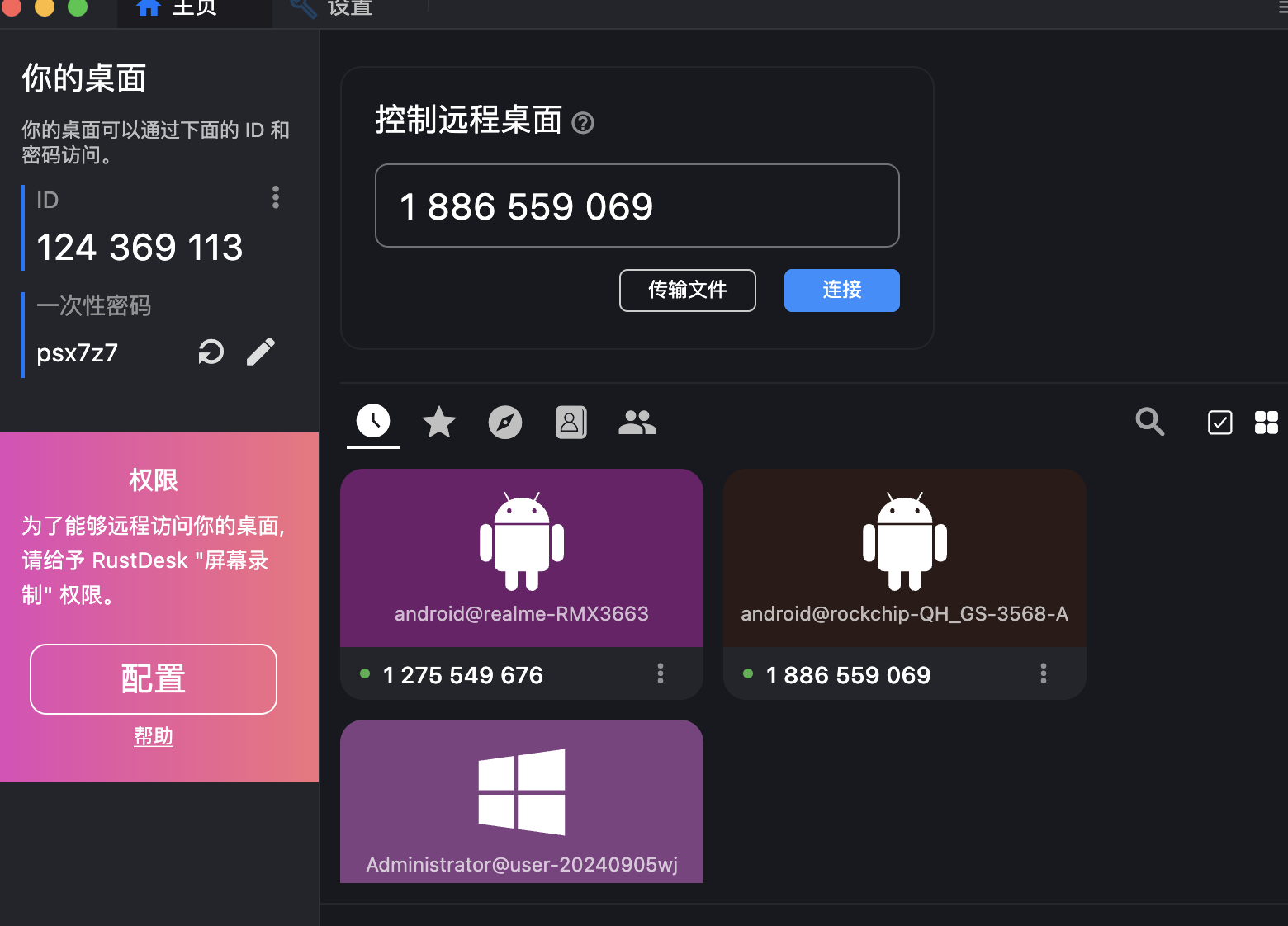
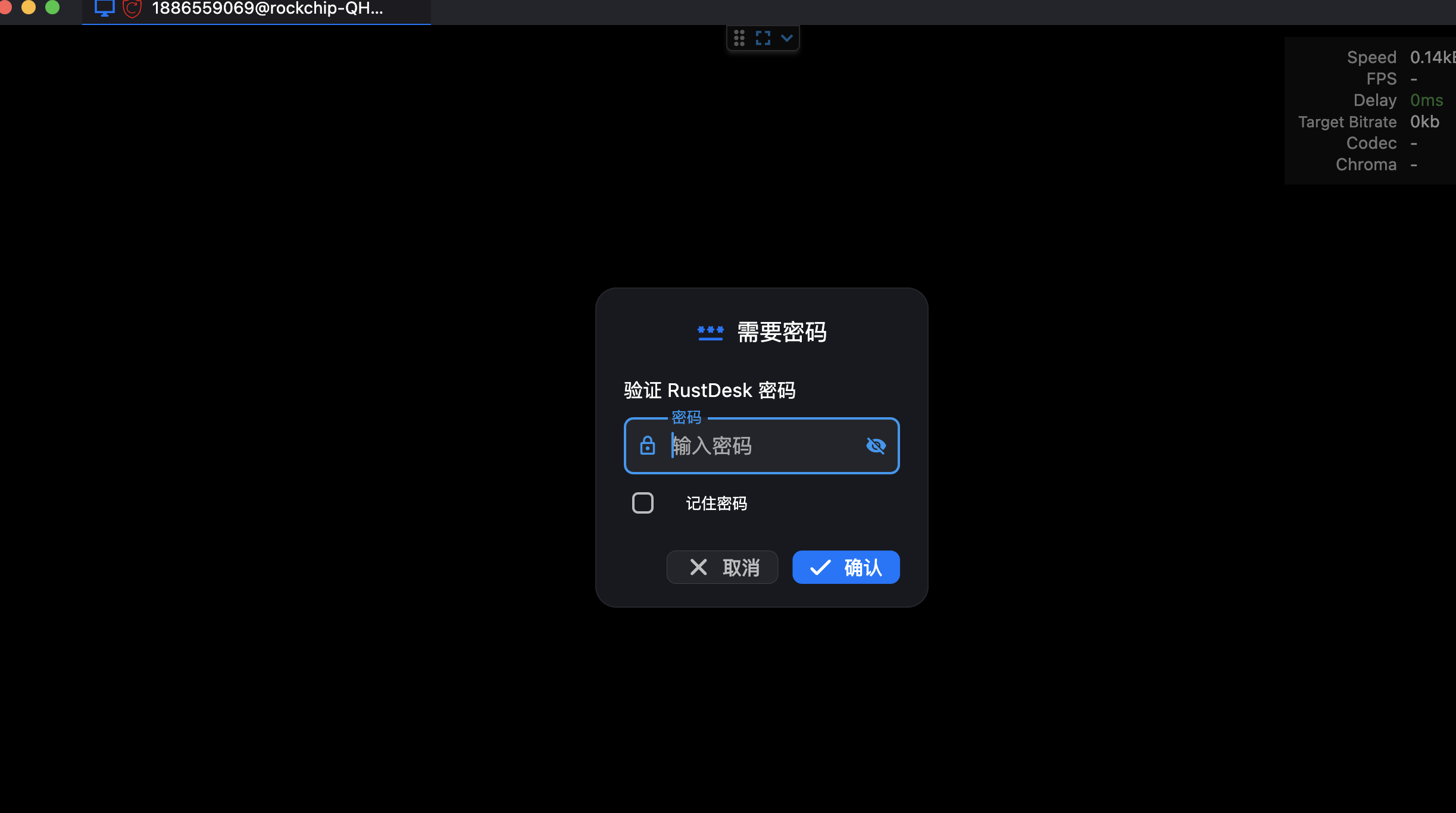
远程协助:在控制远程桌面输入被控端的ID 点击连接后出现如下图所示,然后输入被控端的密码
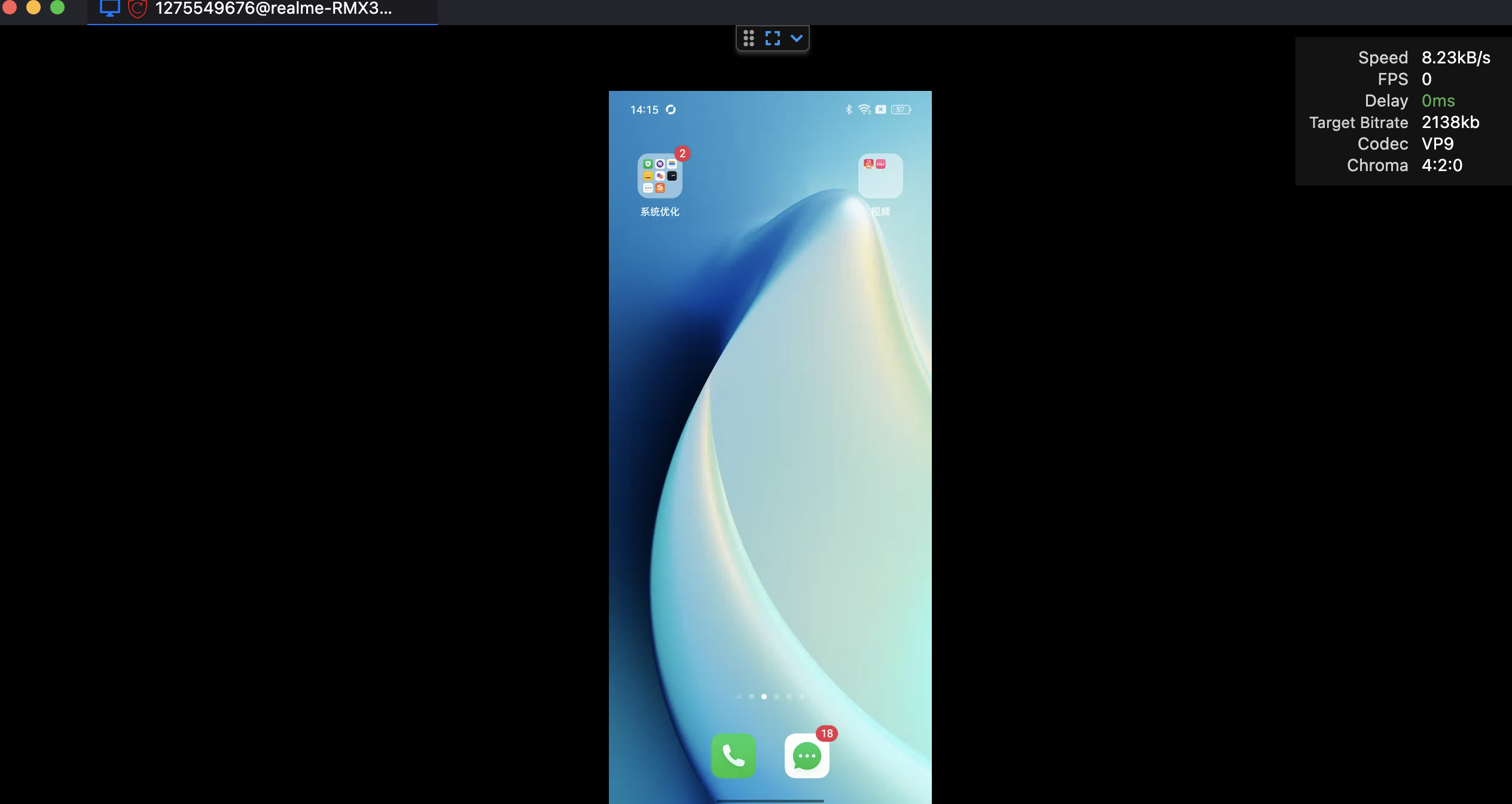
Windows平台安装不用配置 开箱即用
被控端(以Android端为例)
1、下载安装
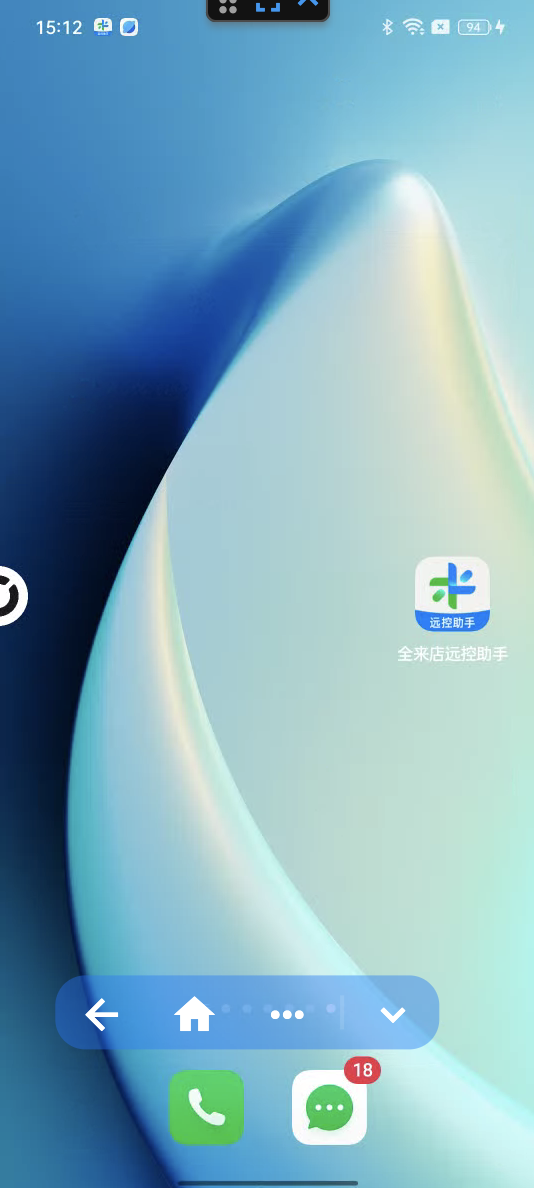
2、打开 全来店远控助手 后选中下方的共享屏幕 ,
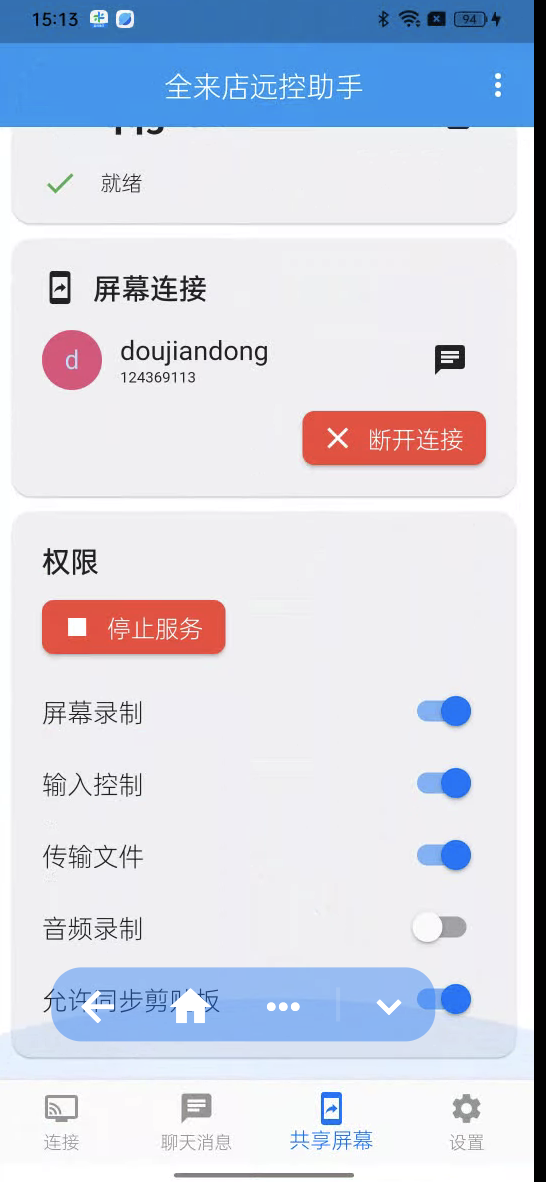
3、勾选屏幕录制:按照软件提示进行响应授权 操作完成后界面如下图
4、输入控制:勾选后会提示获取Android的输入权限: 进入到无障碍 里面RustDesk Input 如下图:
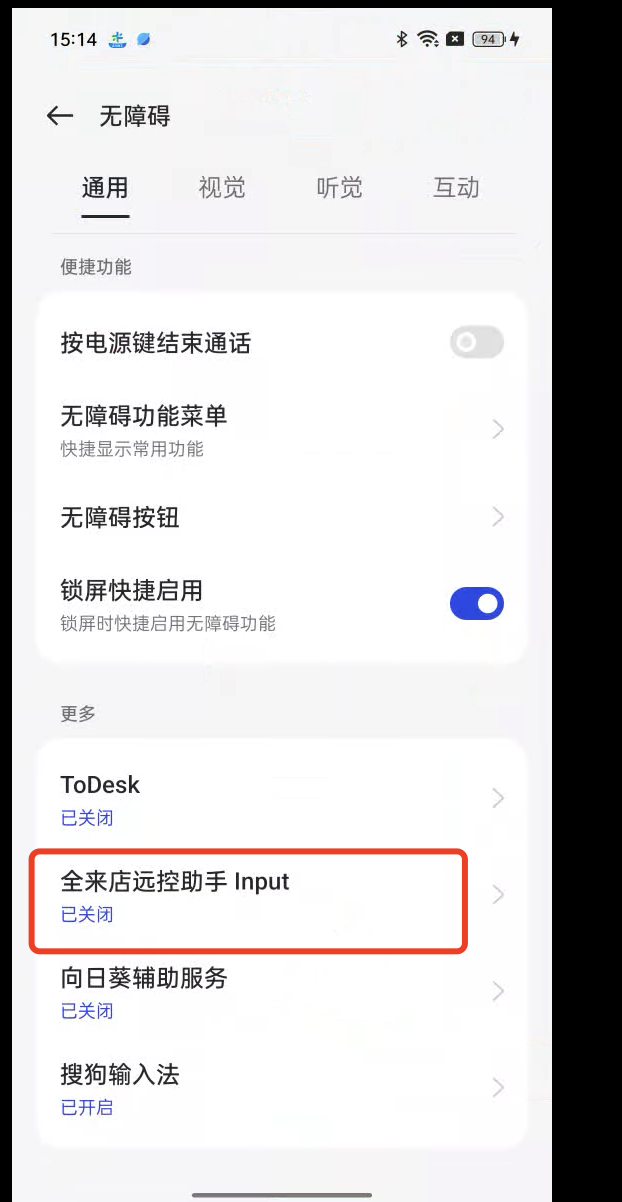
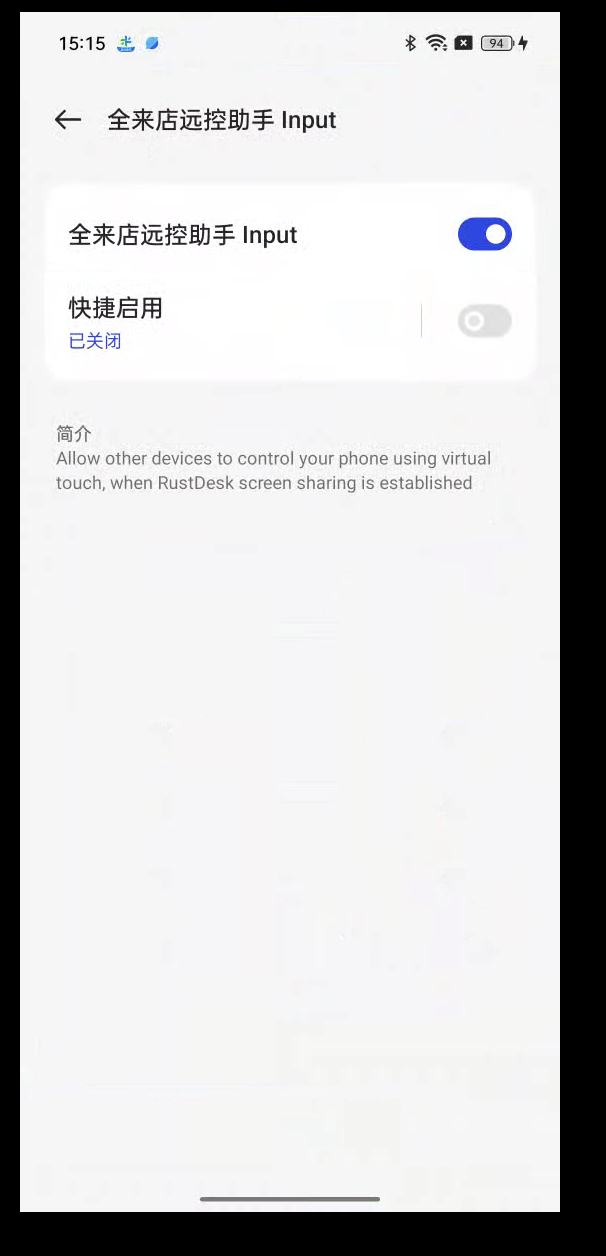
5、传输文件和音频录制权限同时也勾选,
6、权限设置完成后如下图所示:
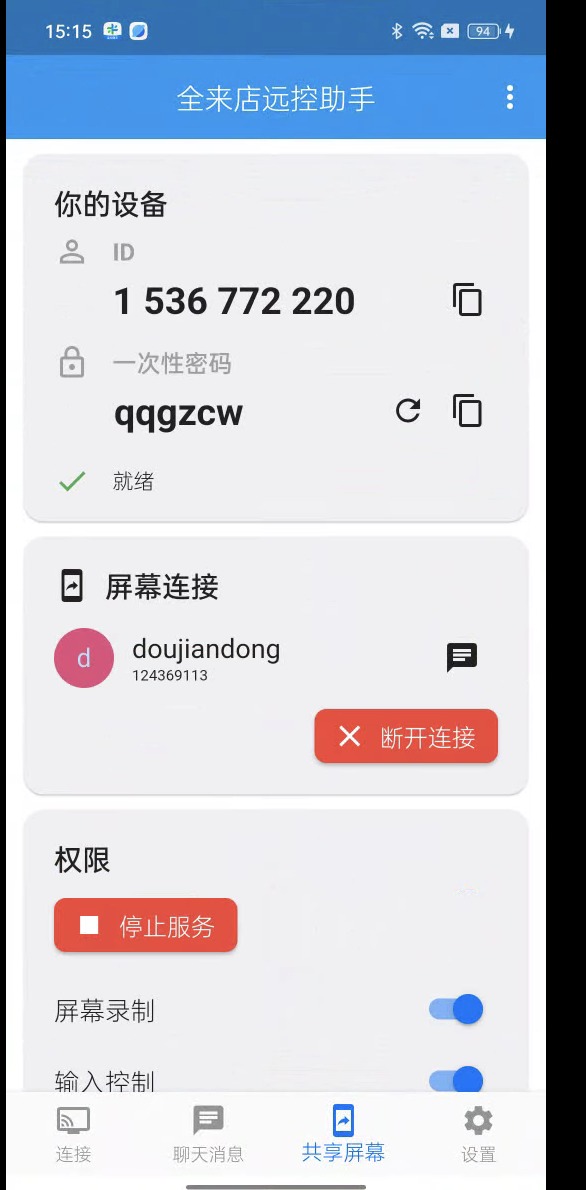
记录当前设备的ID和密码 ,主控端输入被控端的ID和密码后即可 远程操作到该设备
也可以设置固定密码:点击屏幕右上角后设置固定密码,固定密码后不需要被控端同意
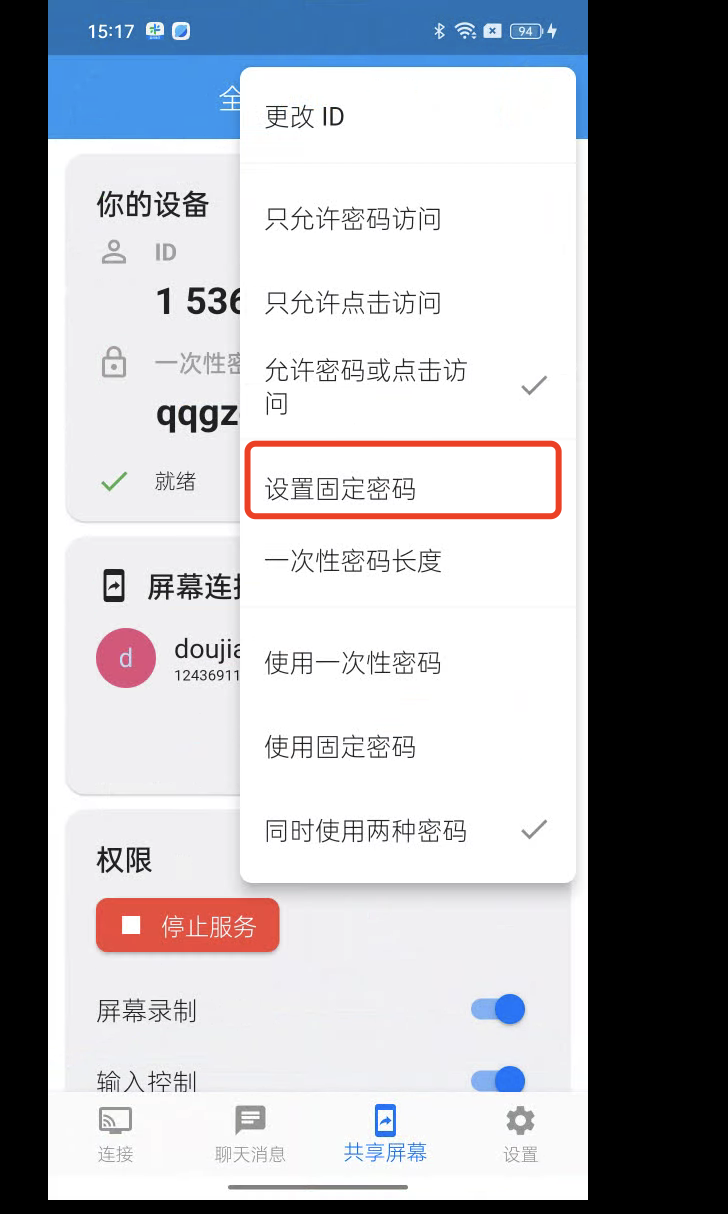
7、设备关机重启后想让 全来店远控助手 自启
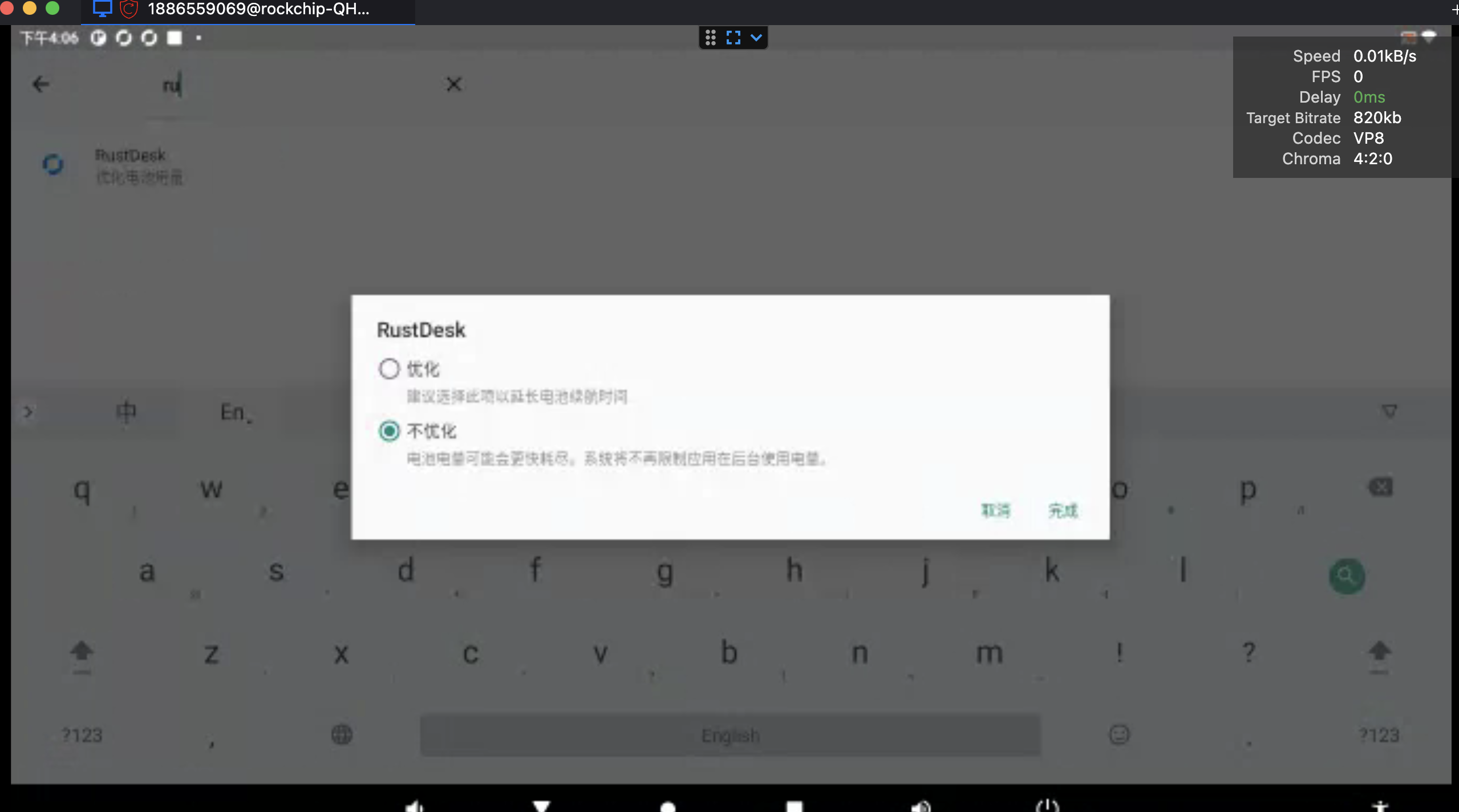
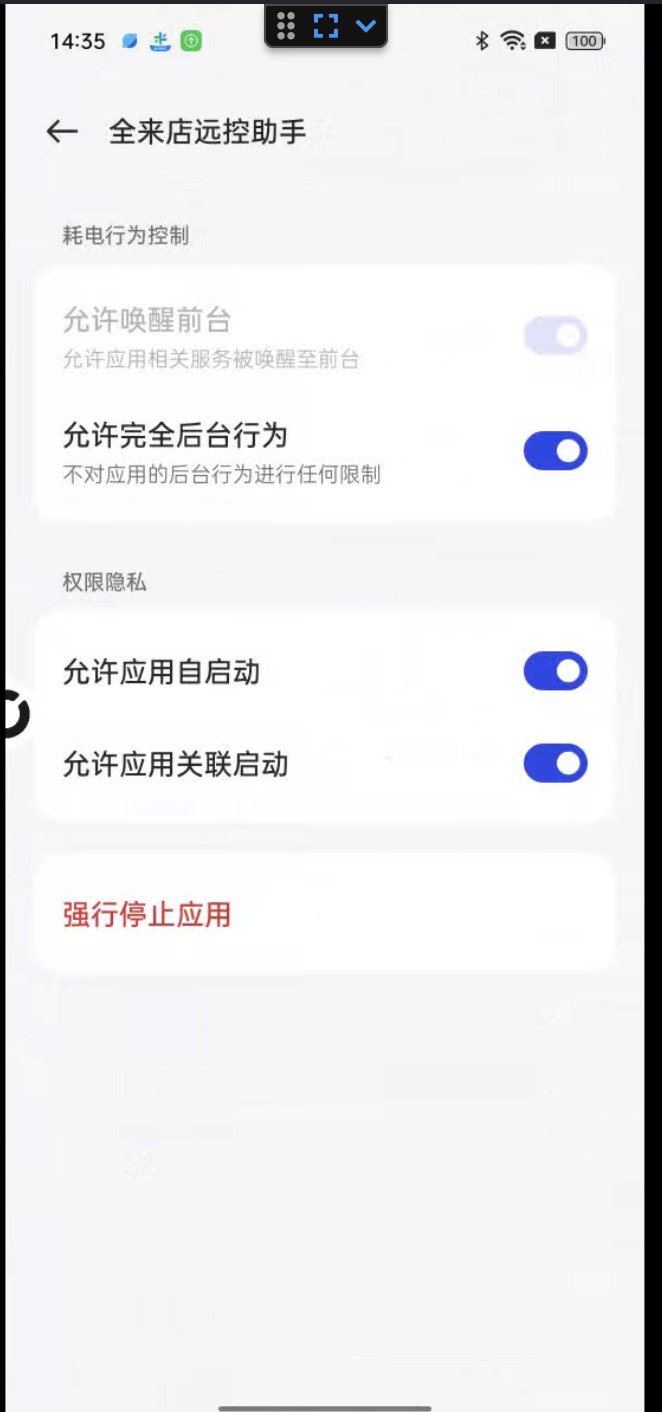
在设置- 电池-优化-全来店远控助手-设置成不优化,Android各个版本可能配置有差异,如下图