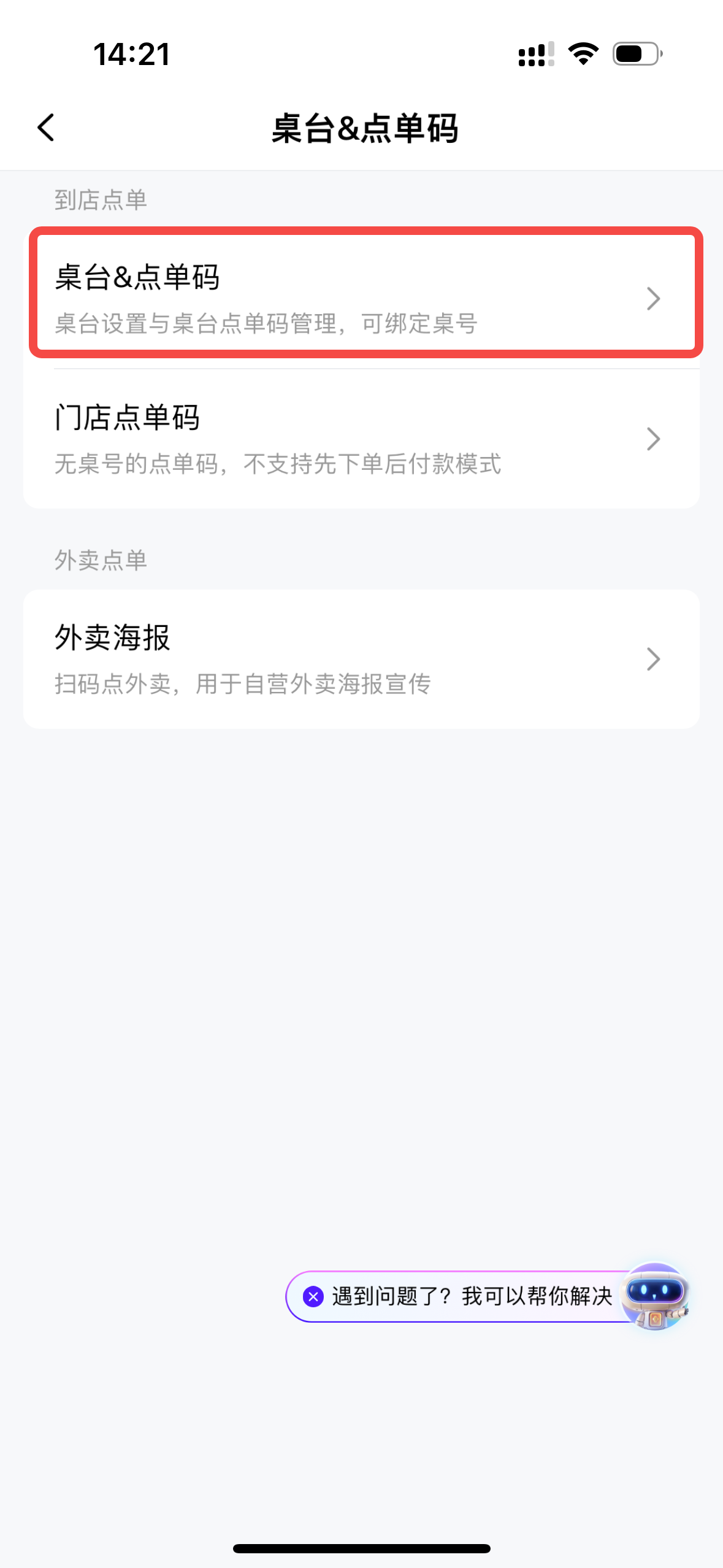
- 点单码设置下面包含了到店点单、外卖点单等功能。
- 点单码设置的主要作用是让商户可以自定制化外卖海报与扫码点单桌码,在这里可以设置桌台码、点单码、外卖海报等。点单码设置里的设置功能可以用于扫码点单、收银机点单以及自营外卖。
到店点单
桌台&点单码设置功能介绍
功能介绍
店内桌子数量较多的时候,可以通过设置桌台号进行区分,防止上错菜
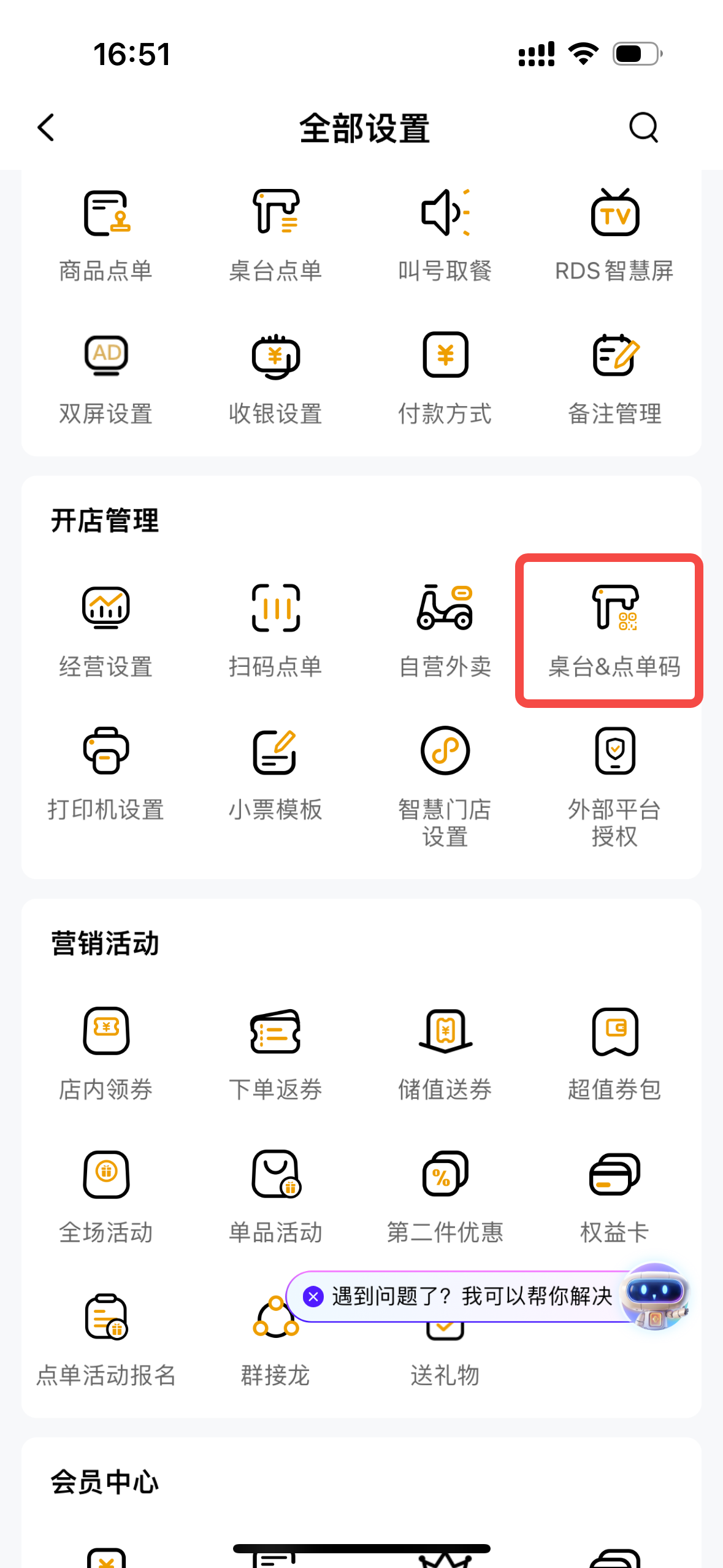
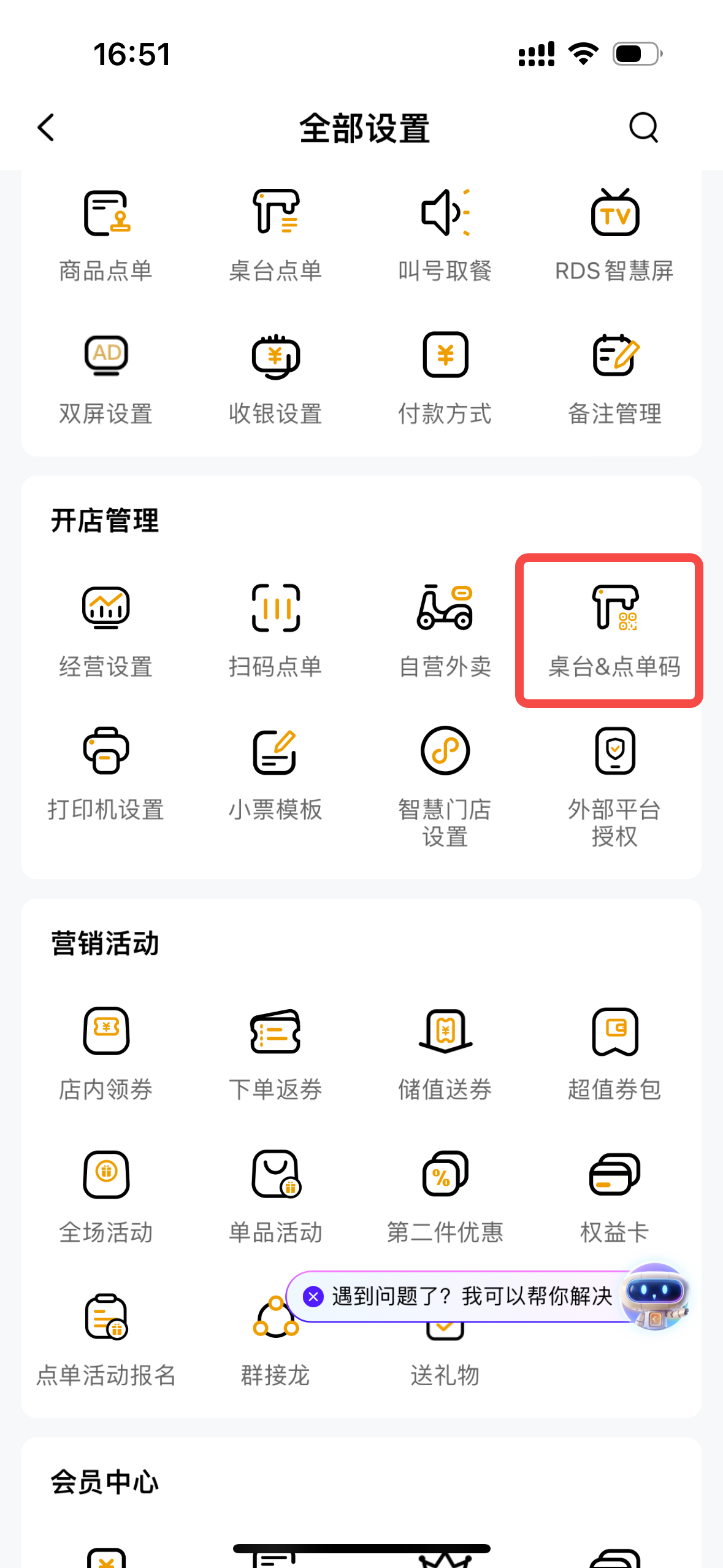
功能路径
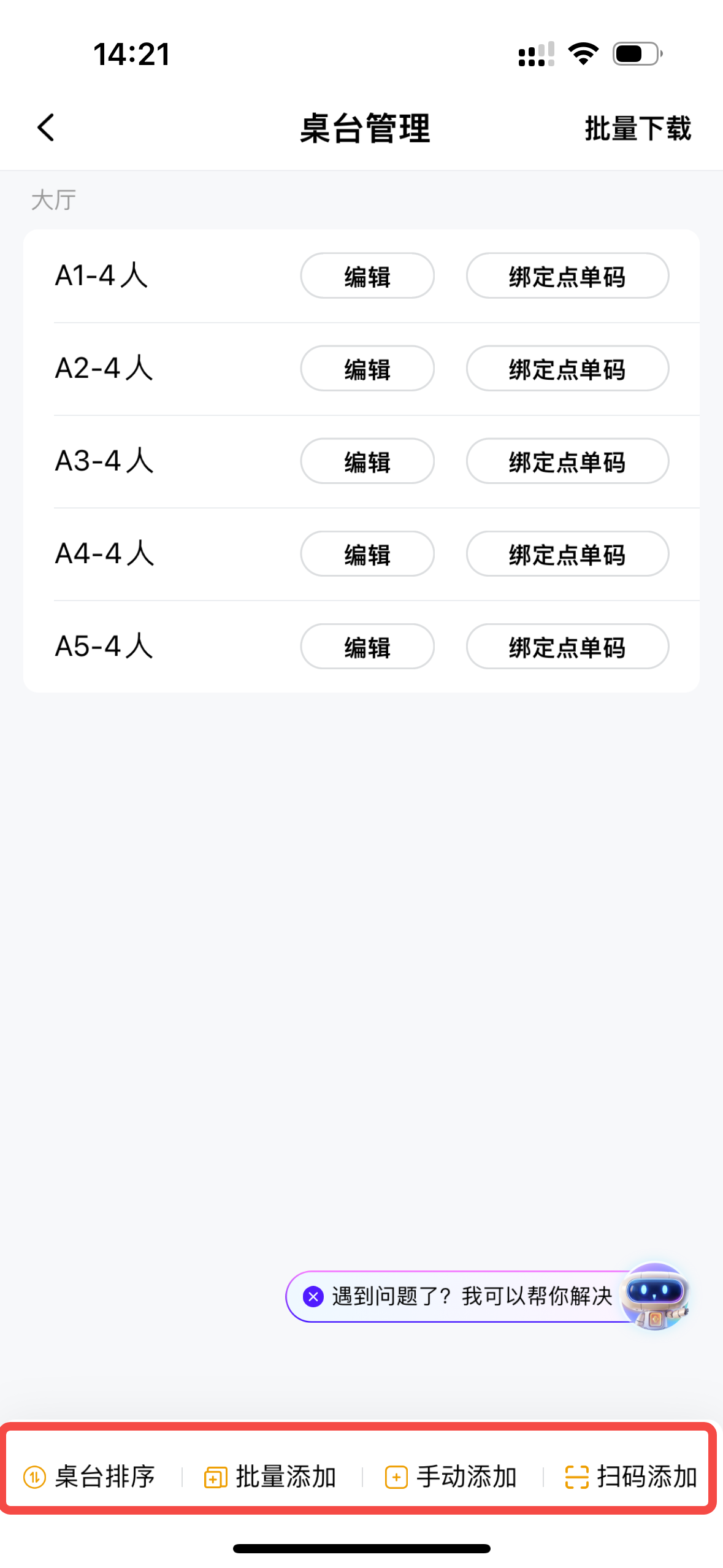
新增:全部设置-开店管理-桌台&点单码-批量添加-绑定点单码
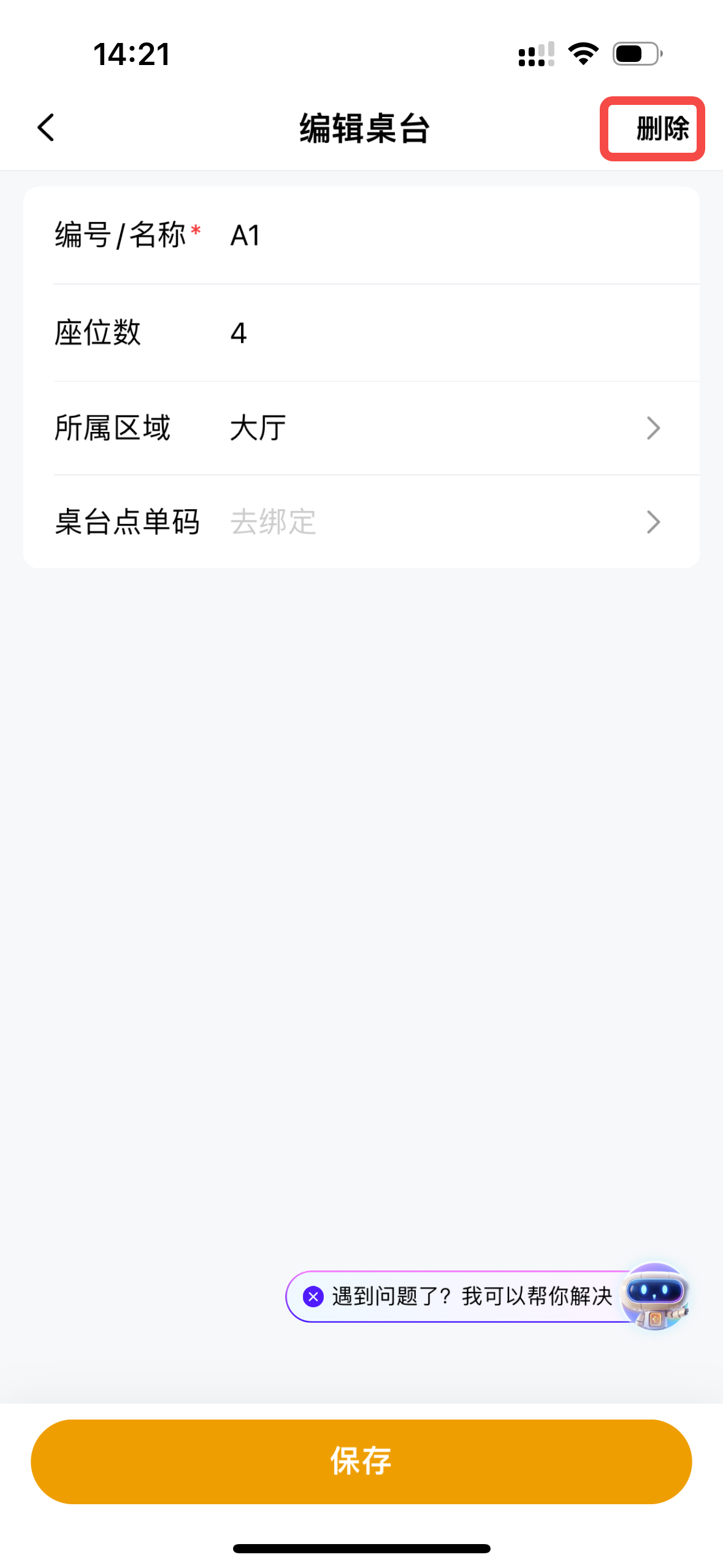
删除-全部设置-开店管理-桌台&点单码-编辑-删除
操作流程
流程概述:
在桌台&点单码界面中选择桌台&点单码功能,可以用三种方式新建桌台,包括批量添加、手动添加、扫码添加。添加桌台后,可以对单个桌台进行信息编辑、删除和排序操作,可以对桌台点单码进行绑定、解绑和批量下载操作。
流程详述:
- 添加桌台:
- 进入桌台&点单码界面,选择桌台&点单码功能。
- 有三种方式可以新建桌台,包括批量添加、手动添加、扫码添加。
- 选择批量添加,必填桌台数量、开始序号,选填桌号前后缀、剔除特定数字、座位数,必选所属区域。点击保存按钮,在指定区域批量生成对应的桌台数据。如桌台数量5,开始序号1,前缀A,剔除特定数字4,则生成A1、A2、A3、A5、A6的桌台数据。无对应桌台点单码。
- 选择手动添加,必填编号/名称,选填座位数、桌台点单码,必选所属区域。点击保存按钮,在指定区域生成该桌台。无对应桌台点单码。
- 选择扫码添加,扫描二维码,桌台点单码内容对应生成。必填编号/名称,选填座位数,必选所属区域。点击保存按钮,在指定区域生成该桌台。
- 桌台管理:
- 进入桌台&点单码界面,选择桌台&点单码功能,展示桌台管理页。
- 无桌台信息时,需要自主添加桌台。
- 有桌台信息时,可针对单个桌台进行编辑和点单码绑定、解绑和下载。
- 点击编辑按钮,可修改选中桌台的编号/名称、座位数、所属区域、桌台点单码信息,以及删除桌台。
- 点击绑定点单码按钮,可扫码绑定该桌台使用的二维码。
- 点击查看点单码按钮,可下载该点单码,包括横版桌贴、竖版桌贴、仅保留二维码三种样式,还可选择该二维码和桌台解绑。
- 桌台排序:
- 进入桌台&点单码界面,选择桌台&点单码功能,在桌台管理页点击桌台排序,进入桌台排序页。
- 可切换区域,通过设置置顶、拖动,调整桌台展示顺序。
- 区域管理:
- 进入桌台&点单码界面,选择桌台&点单码功能,展示桌台管理页。
- 选择已添加桌台/批量添加桌台/手动添加桌台,点击编辑按钮,选择所属区域。
- 点击区域管理按钮,可对区域进行添加、删除、排序操作,点击保存,完成区域管理。
- 批量下载:
- 进入桌台&点单码界面,选择桌台&点单码功能,在桌台管理页点击批量下载,进入选择桌台页。
- 选择桌台页展示所有已绑定桌台码的桌台名称,勾选需要下载点单码的桌台,点击下一步。
- 选择点单码样式,包括横版桌贴、竖版桌贴、仅保留二维码三种样式,可选择发送到邮箱,或下载到微信。
- 点击确认按钮,到填写的邮箱或微信中查看、保存图片。
门店点单码设置功能介绍
功能介绍
将门店点单码下单分享给个人/群,进行推广
功能路径
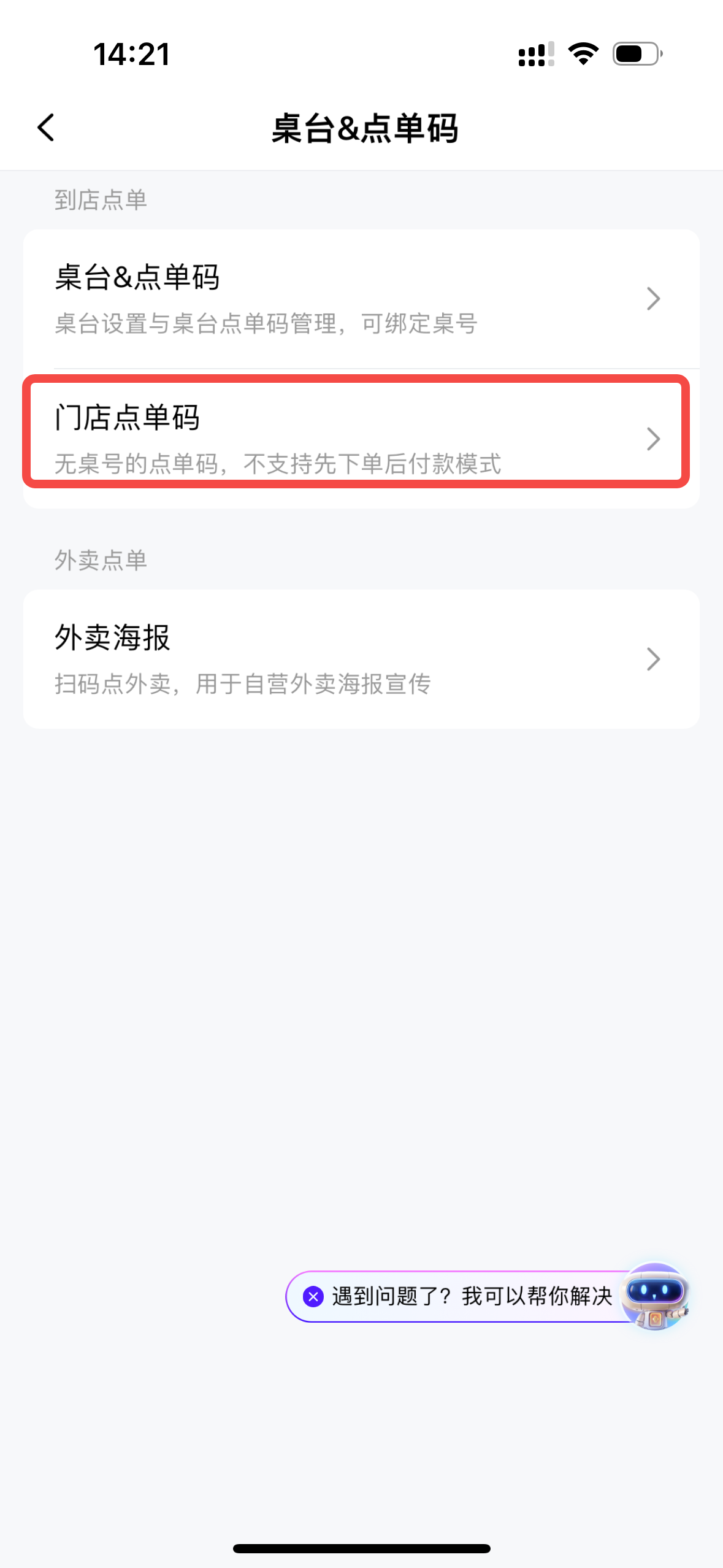
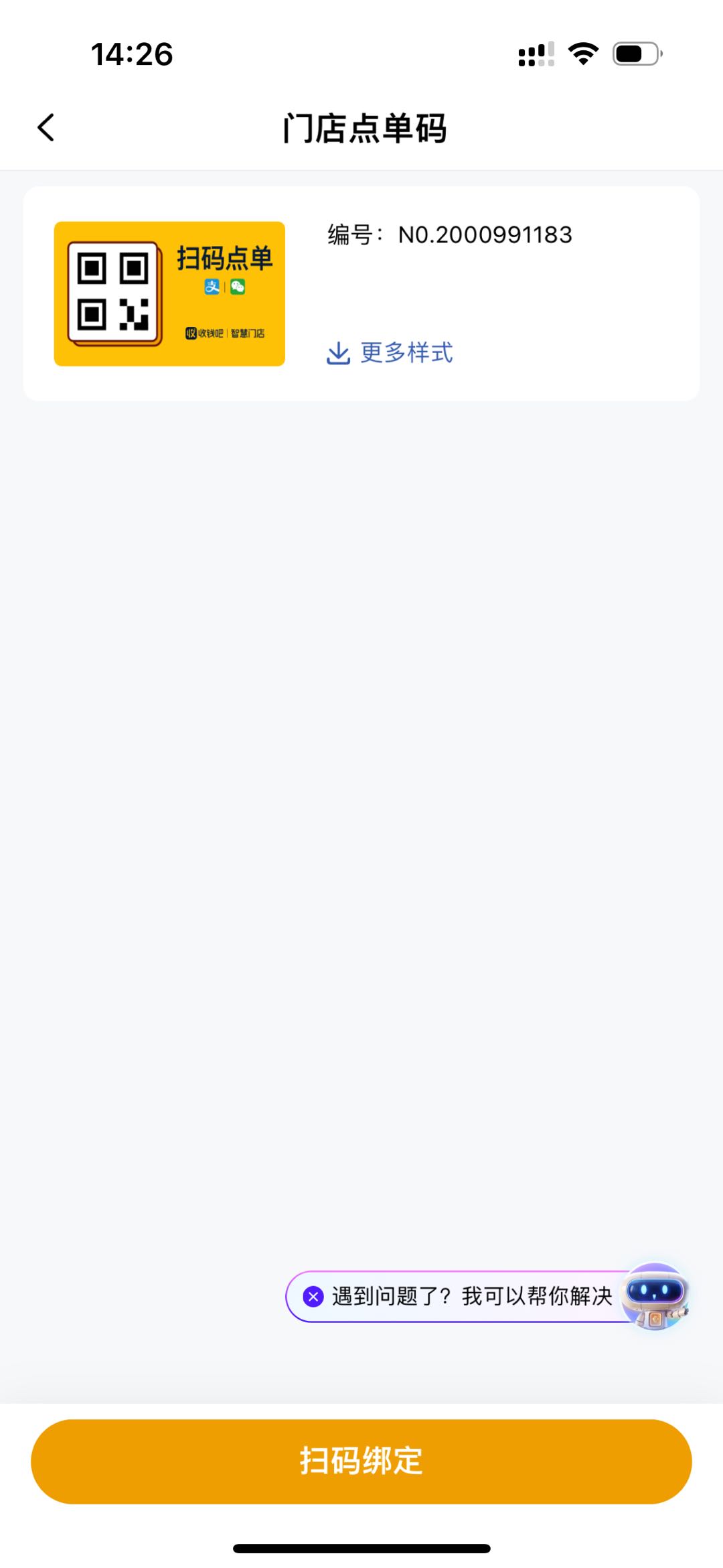
全部设置-开店管理-门店点单码-扫码绑定-绑定点单码
操作流程
流程概述:
- 在桌台&点单码界面中选择门店点单码功能,可以看到系统自动为门店生成的固定的点单码,不可解绑。
- 还可以通过扫码绑定,将未使用的二维码设置为门店点单码,可以解绑。
- 此外,用户可以选择保存不同样式的点单码到相册,并支持选择更多模板进行自定义和下载。
流程详述:
- 解绑门店点单码:
- 进入桌台&点单码界面,选择门店点单码功能。
- 系统默认为该门店生成一个门店点单码,不可解绑。
- 点击扫码绑定按钮,扫描未绑定过的二维码,提示“绑定成功”,即成功设置该二维码为门店点单码,可以解绑。
- 点击解绑按钮,可解除该二维码与门店的绑定关系。
- 保存门店点单码:
- 进入桌台&点单码界面,选择门店点单码功能。
- 点击“更多样式”,可保存该门店点单码的不同样式到本地相册,包括立牌、电视版、仅保留二维码,以及更多模板。
- 点击“选择更多模板”,可以选择16种模板。选择想要的模板,可拖动、删除、修改原有元素,可添加文字和图片,可调整模板尺寸。编辑完成,点击下载按钮,保存点单码到系统相册。
外卖点单
自定义外卖物料(名片码、点单码、海报)
功能介绍
收钱吧为开通自营外卖功能的商家提供三类线上推广物料生成功能,商家可根据自身需求选择使用。
自定义外卖名片码
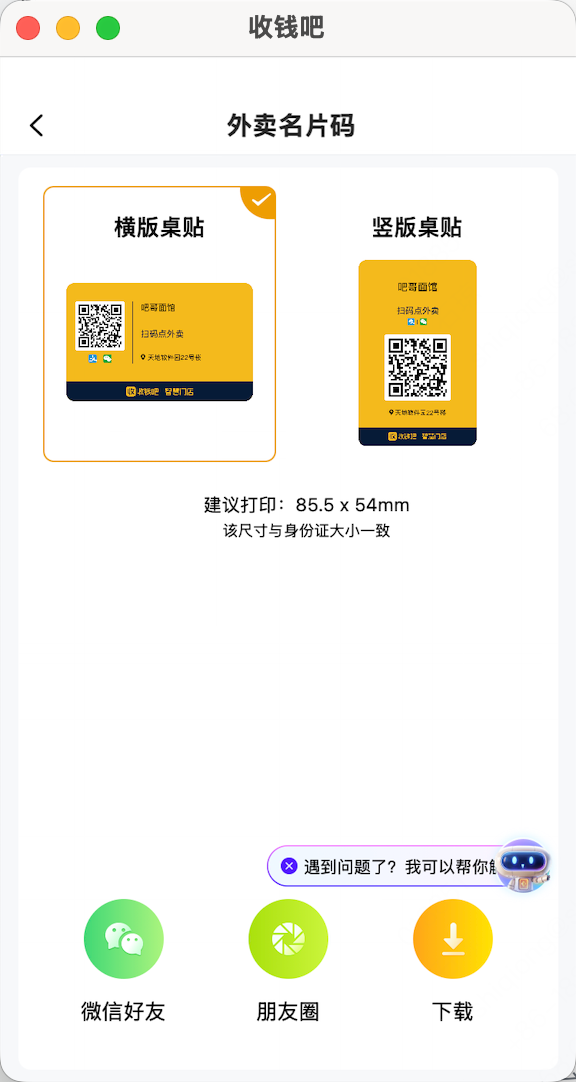
为门店生成专属的电子名片,内含可直接跳转至门店点单页的二维码。该物料支持电子分享(微信好友、微信群、朋友圈)与实体打印,主要应用于制作桌贴,提供横版与竖版两种样式供选择。
自定义点单码
提供高度定制化的海报生成能力。商家可从19个免费模板中选择,并自由编辑海报元素(如拖动、删除、修改原有元素,添加文字和图片),调整海报尺寸,最终生成带门店信息的专属点单码。
自定义外卖海报
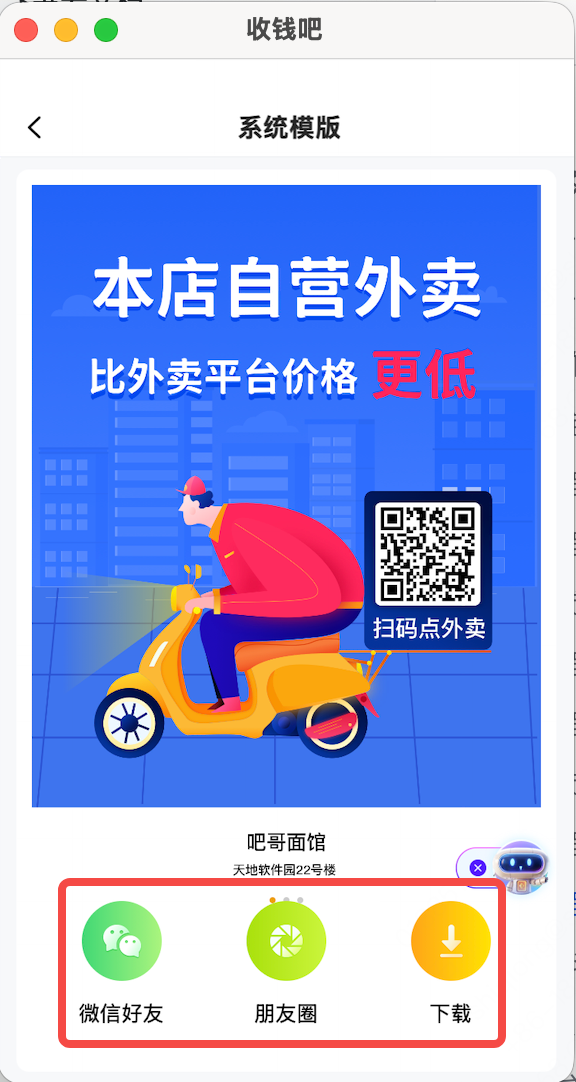
提供即用型的海报模板。系统预设三种海报样式,商家选择后可直接下载使用,海报会自动关联门店二维码。同样支持电子分享与打印,适用于快速制作推广物料。
功能路径
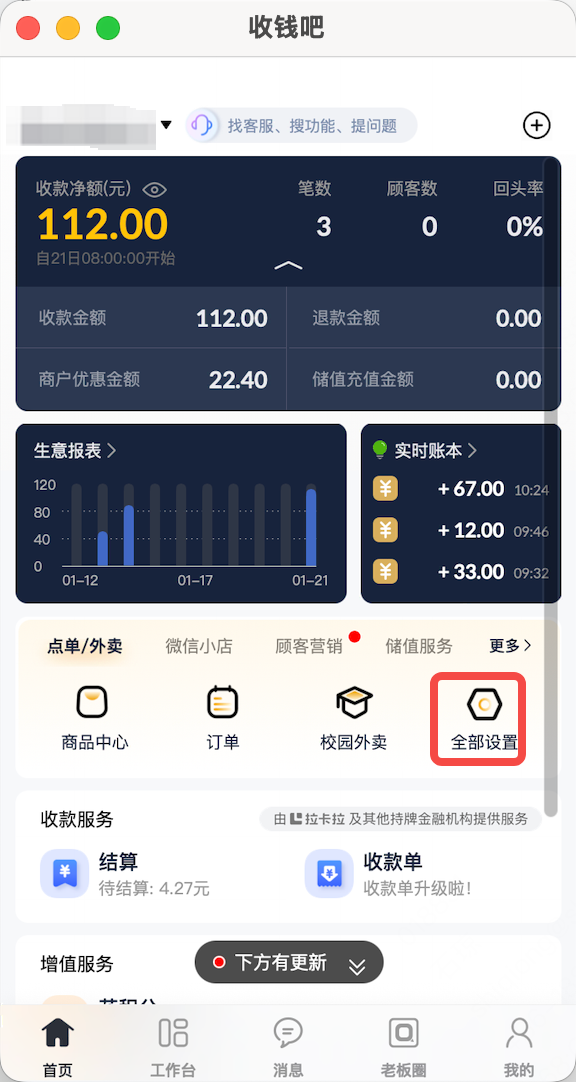
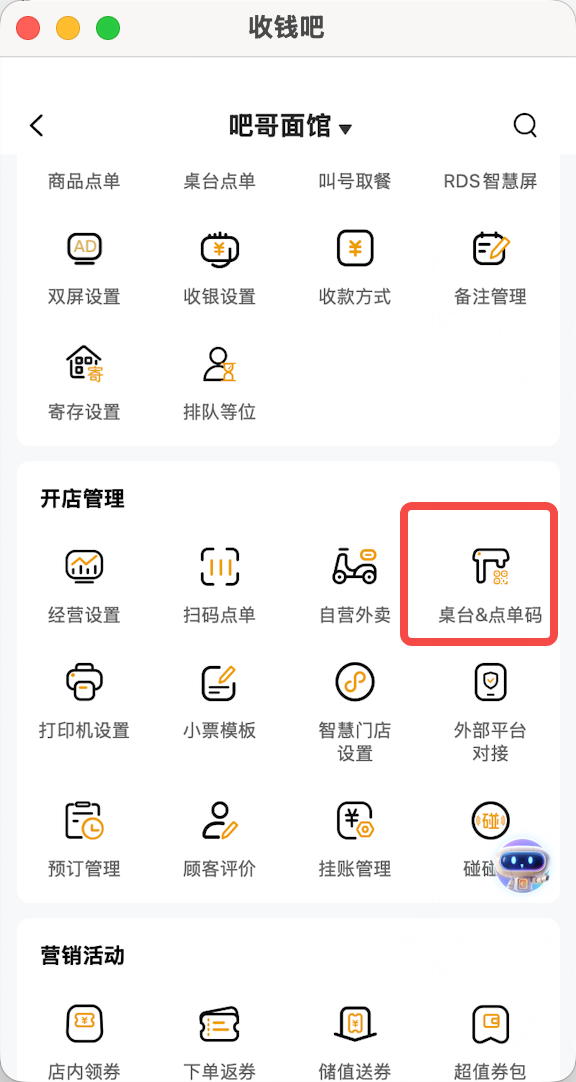
餐饮/扫码点单系统访问三类物料功能的路径如下表所示。
| 物料类型 | 餐饮系统 / 扫码点单路径 |
|---|---|
| 自定义外卖名片码 | 收钱吧app → 首页 → 全部设置 → 开店管理 → 桌台&点单码 → 外卖海报 → 外卖名片码 |
| 自定义点单码 | 收钱吧app → 首页 → 全部设置 → 开店管理 → 桌台&点单码 → 外卖海报→定制点单码 |
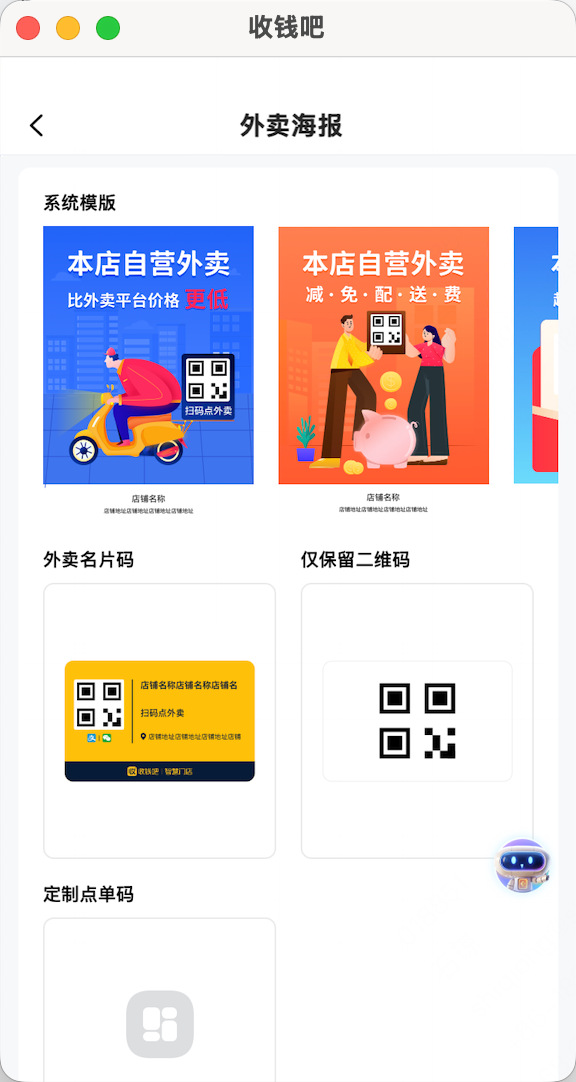
| 自定义外卖海报 | 收钱吧app → 首页 → 全部设置 → 开店管理 → 桌台&点单码 → 外卖海报 |
操作流程
自定义外卖名片码
流程概述
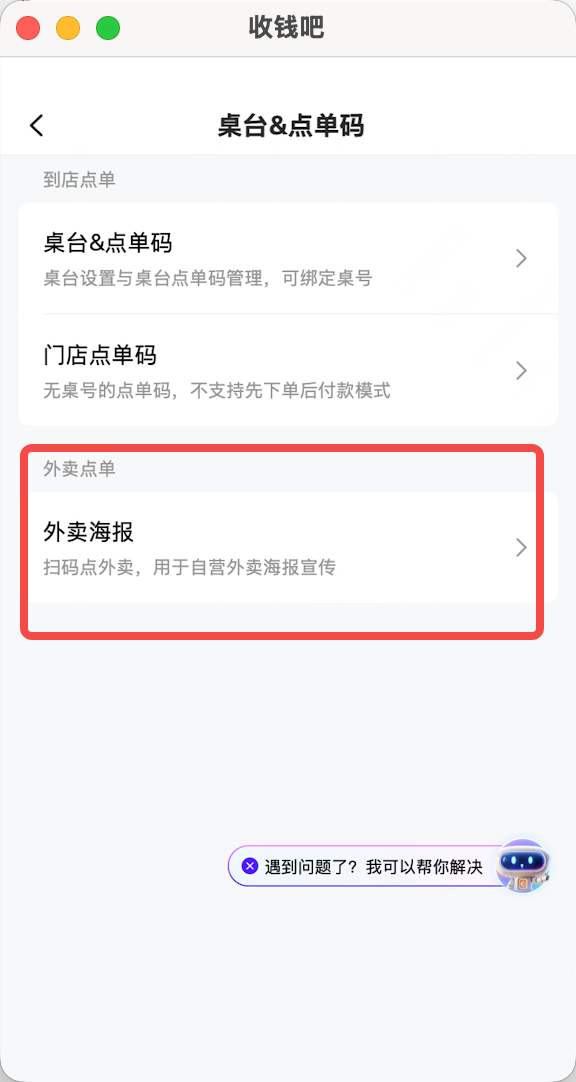
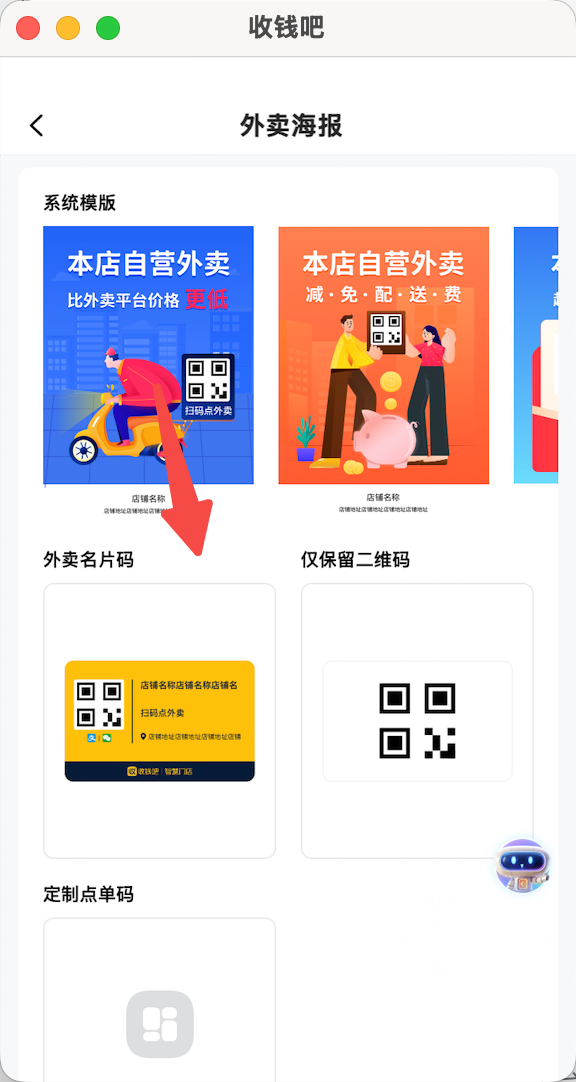
进入桌台&点单码,选择外卖海报功能。点击外卖名片码,有横版桌贴和竖版桌贴两种外卖名片码样式可以选择。可直接下载保存到系统相册,发送给微信好友或发送到朋友圈。
流程详述
- 进入桌台&点单码,选择外卖海报功能;
- 点击外卖名片码,展示横版桌贴和竖版桌贴两种外卖名片码样式;
- 选择想要的外卖名片码样式,可直接下载保存到系统相册,发送给微信好友或发送到朋友圈。
自定义点单码
流程概述
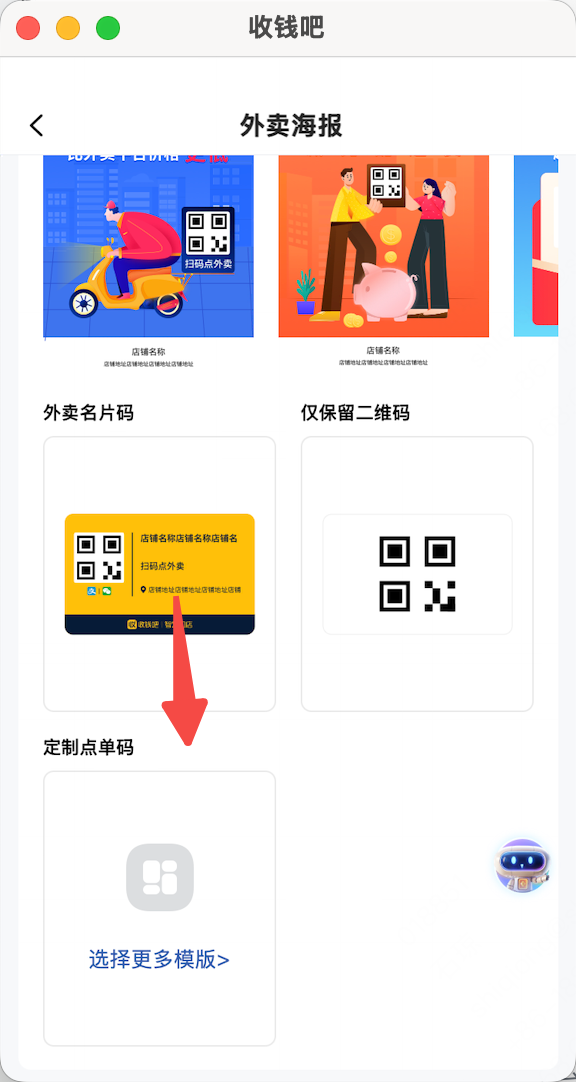
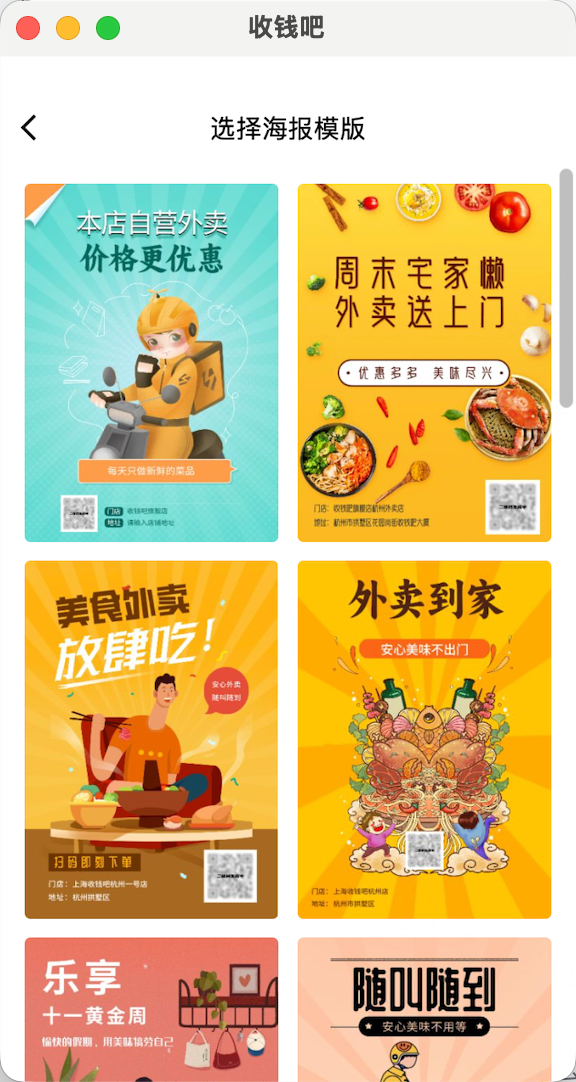
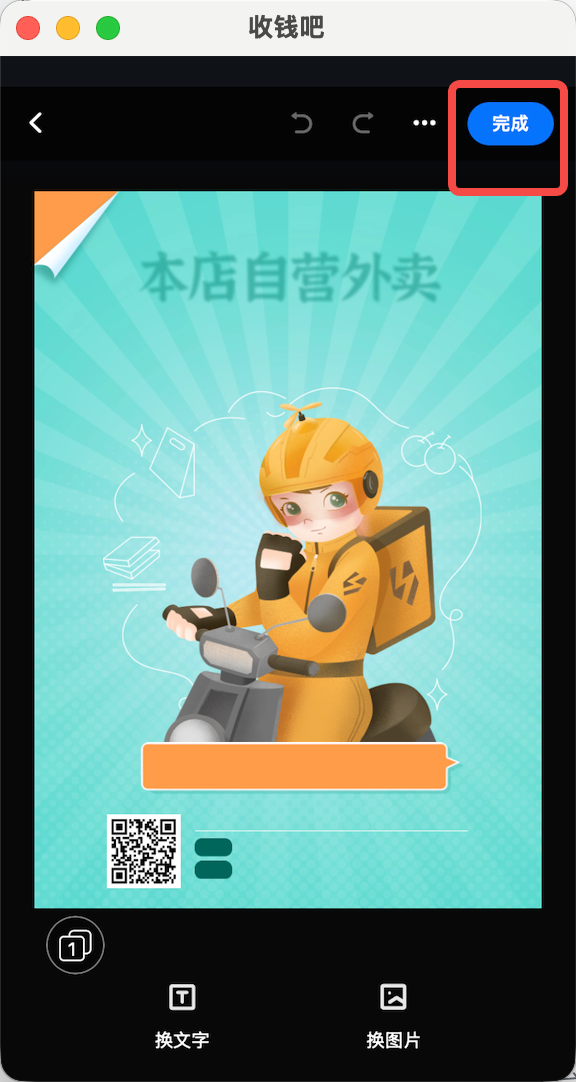
进入桌台&点单码,选择外卖海报功能。点击定制点单码的“选择更多模板”,有19个模板可供选择。点击想要选择的模板,可编辑海报模板元素、调整海报尺寸。编辑完成后,可下载保存海报到系统相册。
流程详述
- 进入桌台&点单码界面,选择外卖海报功能;
- 点击定制点单码的“选择更多模板”;
- 选择想要的海报模板,可拖动、删除、修改海报的原有元素,添加文字和图片,调整海报尺寸;
- 编辑完成,点击下载按钮,保存海报到系统相册。
自定义外卖海报
流程概述
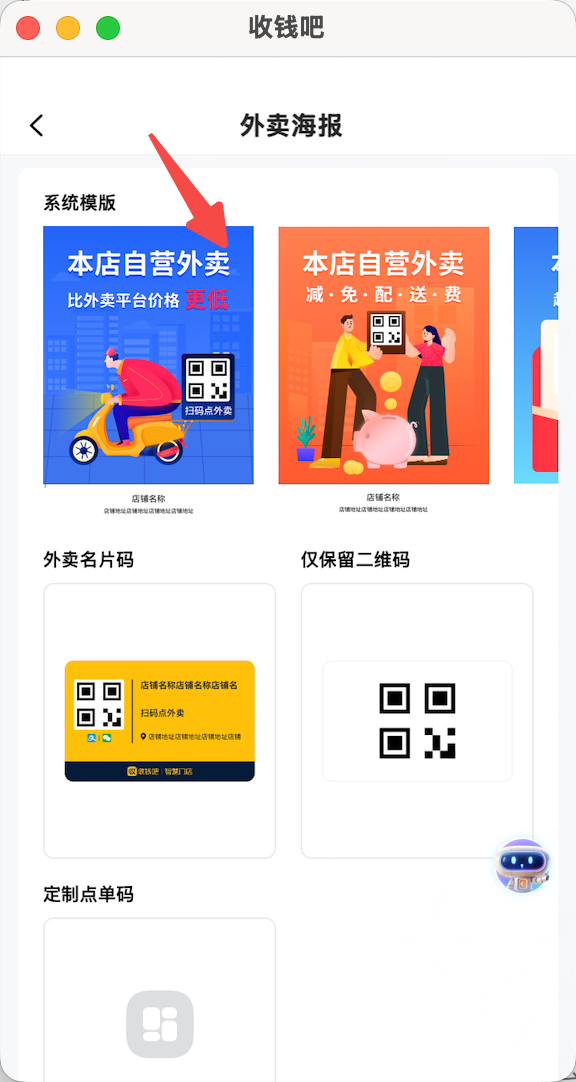
进入桌台&点单码,选择外卖海报功能。在系统模板中有三种海报样式可以选择,可以直接下载保存到系统相册,发送给微信好友或发送到朋友圈。
流程详述
- 进入桌台&点单码,选择外卖海报功能;
- 在系统模板模块,展示三种海报样式;
- 选择想要使用的海报,可直接下载保存到系统相册,发送给微信好友或发送到朋友圈。