- 硬件设置的主要作用是让商户可以自己可以通过收钱吧app来关联各类打印机,在这里可以操作云打印机、网口、USB、智慧POS、小模版等设置与功能。
- 硬件设置里的设置主要用于小票模版、授权、绑定等功能介绍。
打印机设置功能介绍
云打印机设置
功能介绍
添加和管理云打印机的入口
功能路径
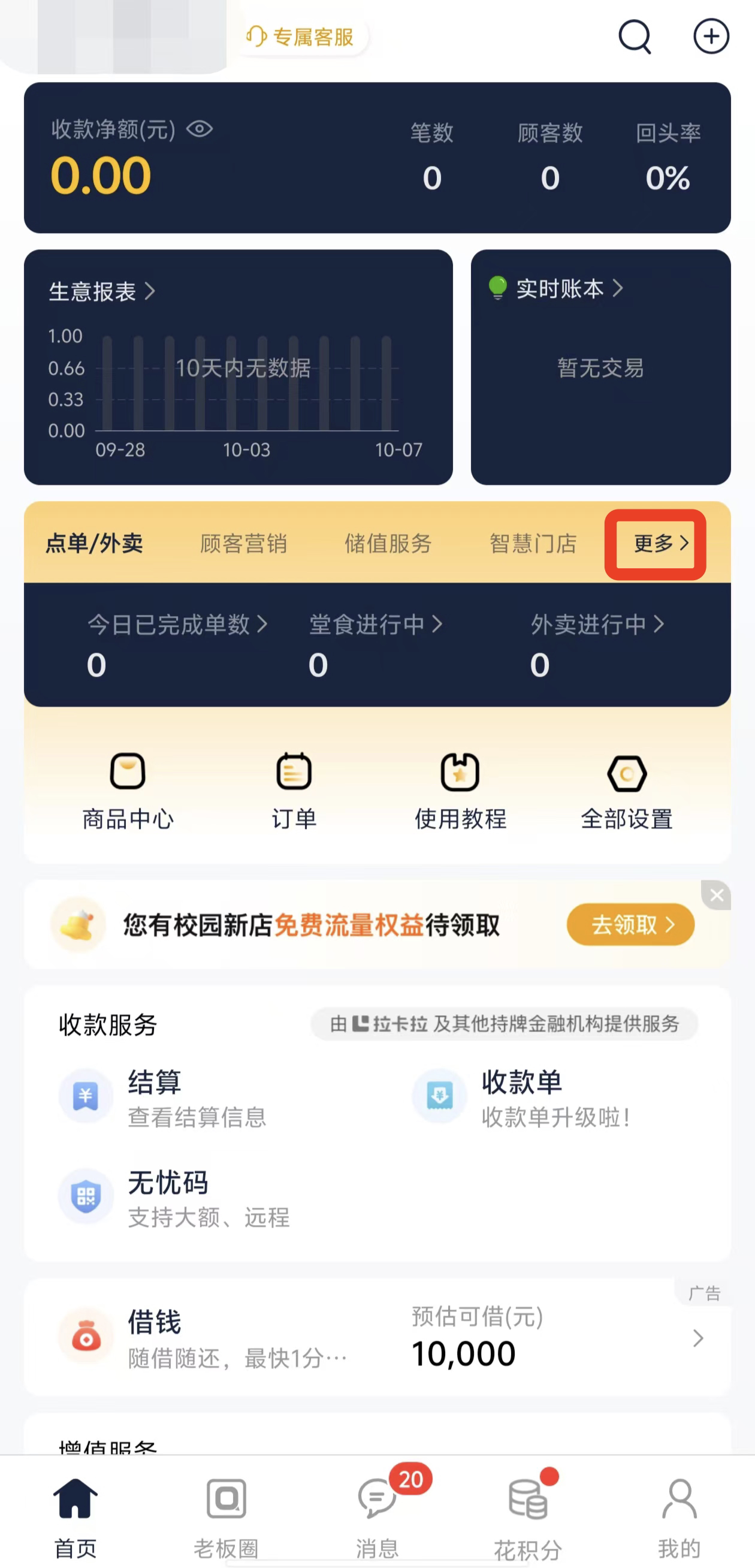
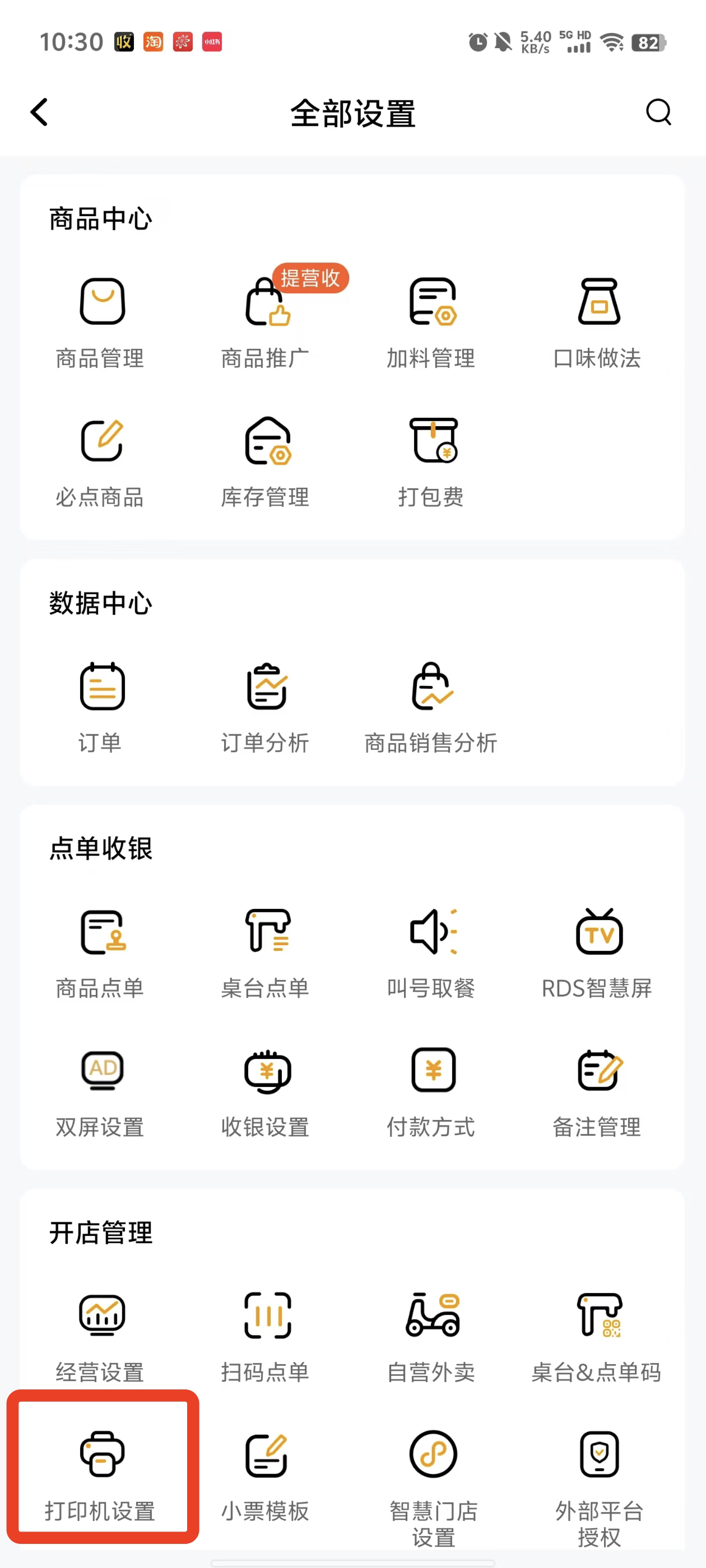
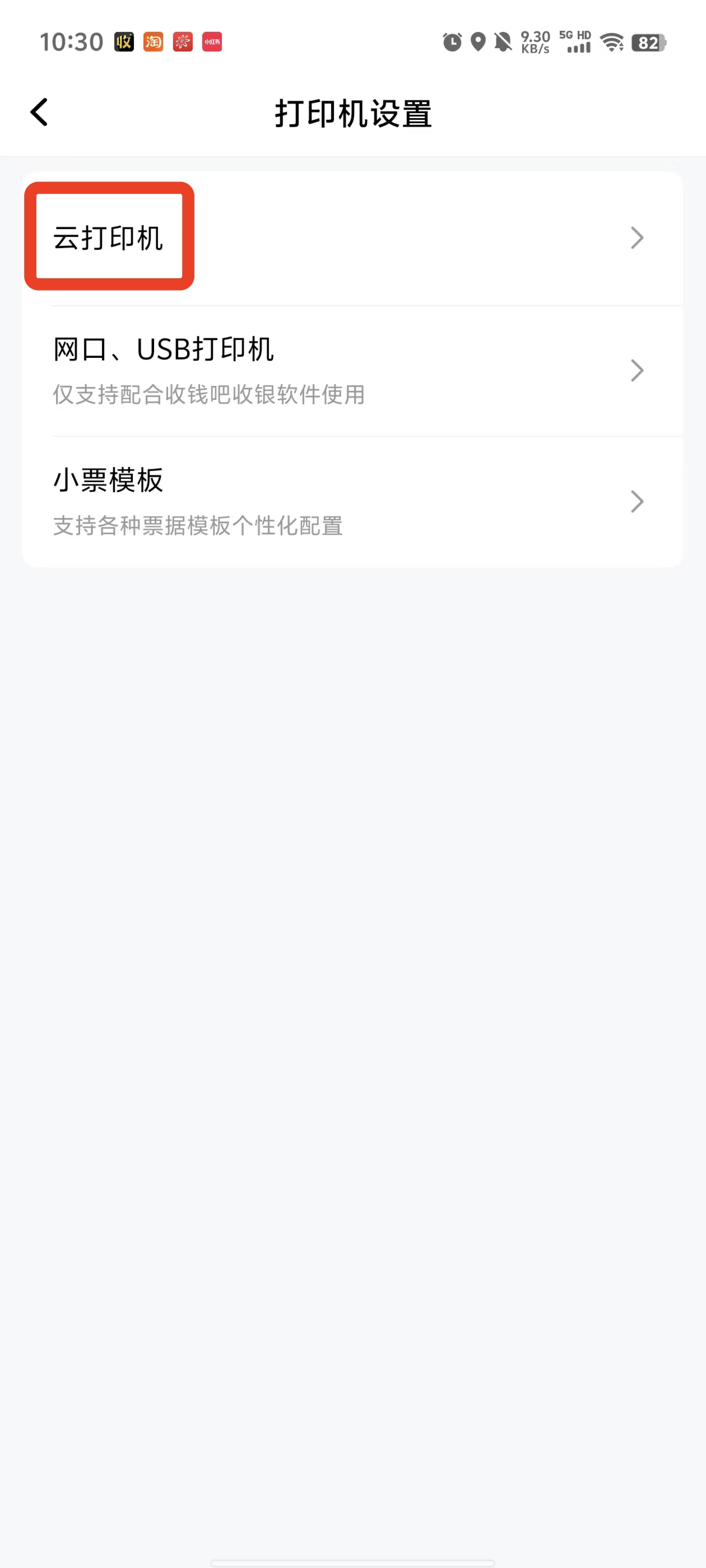
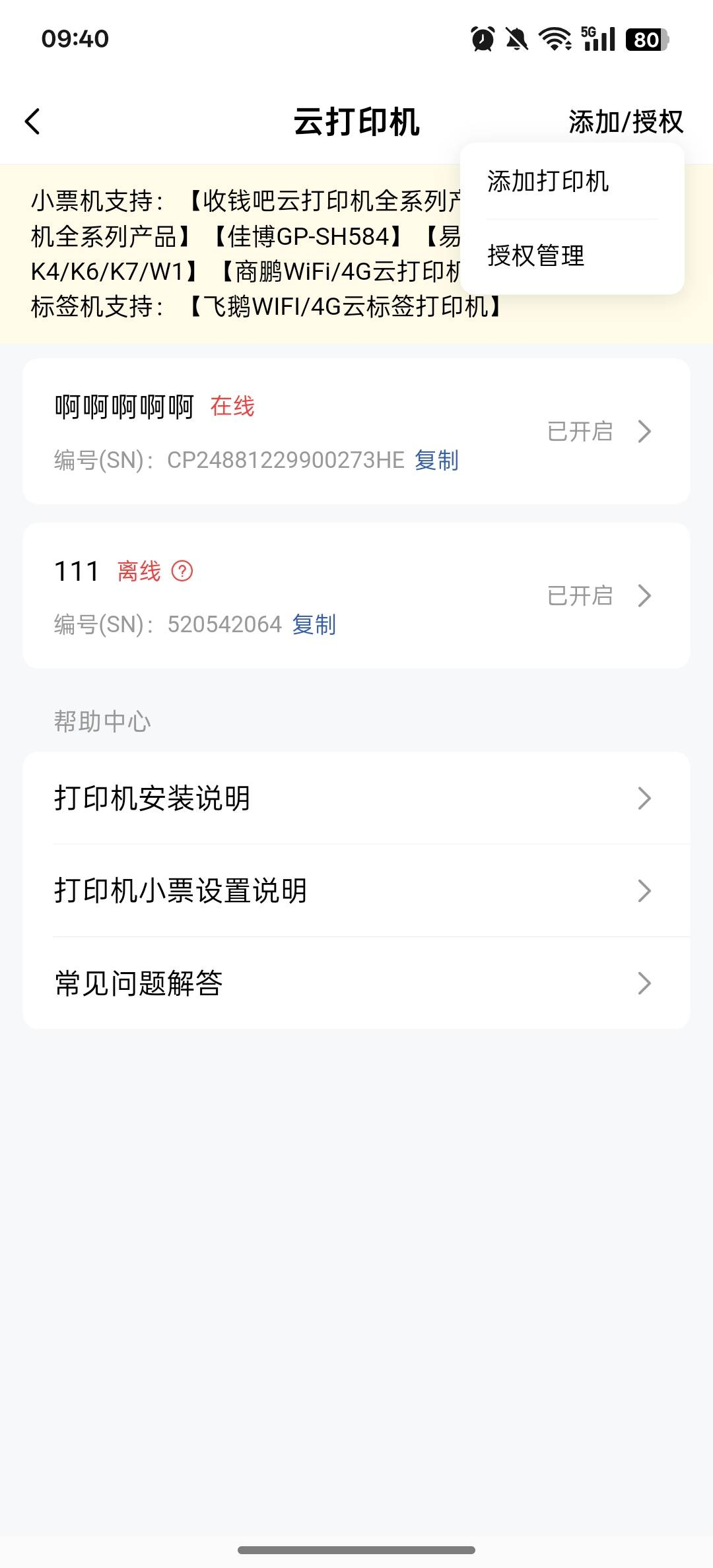
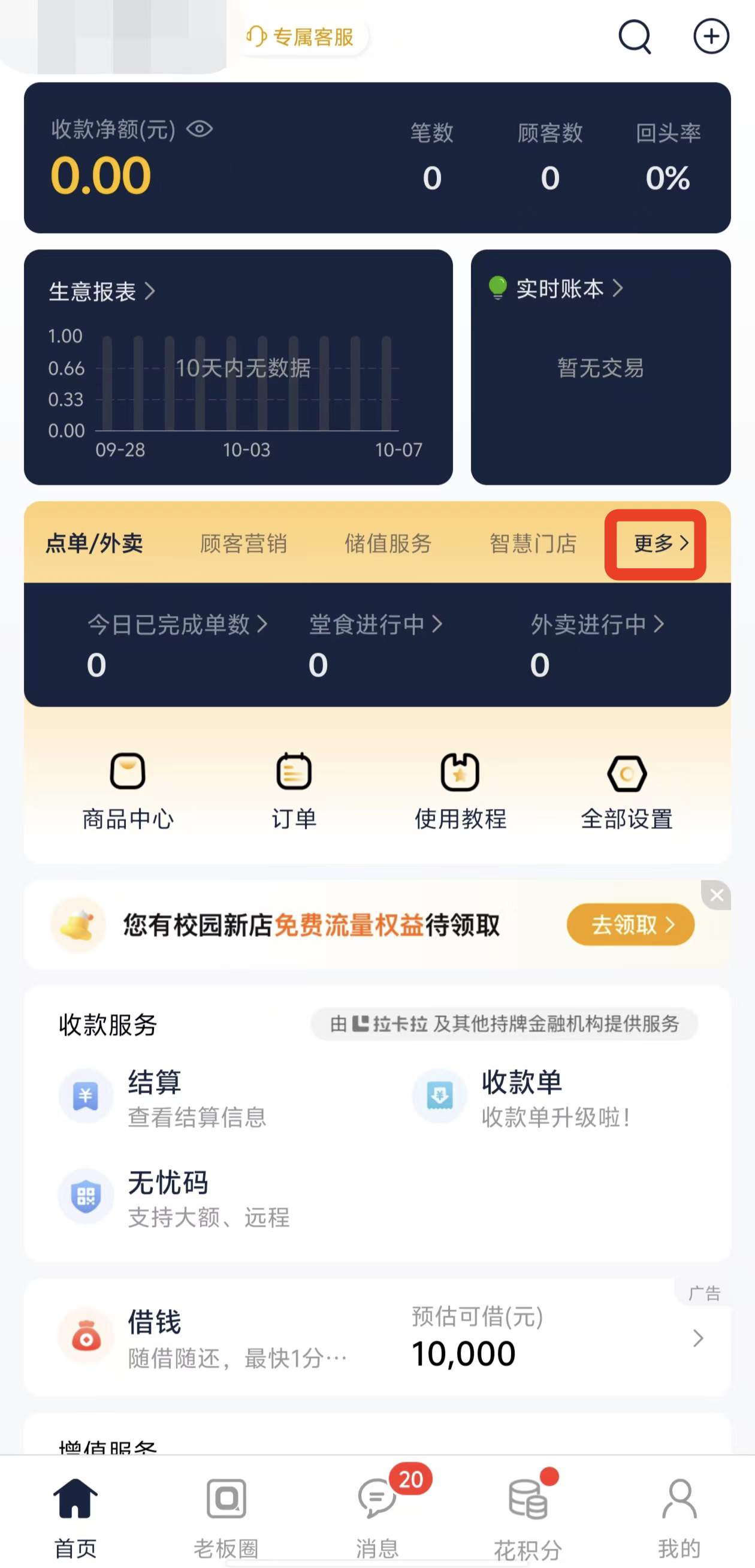
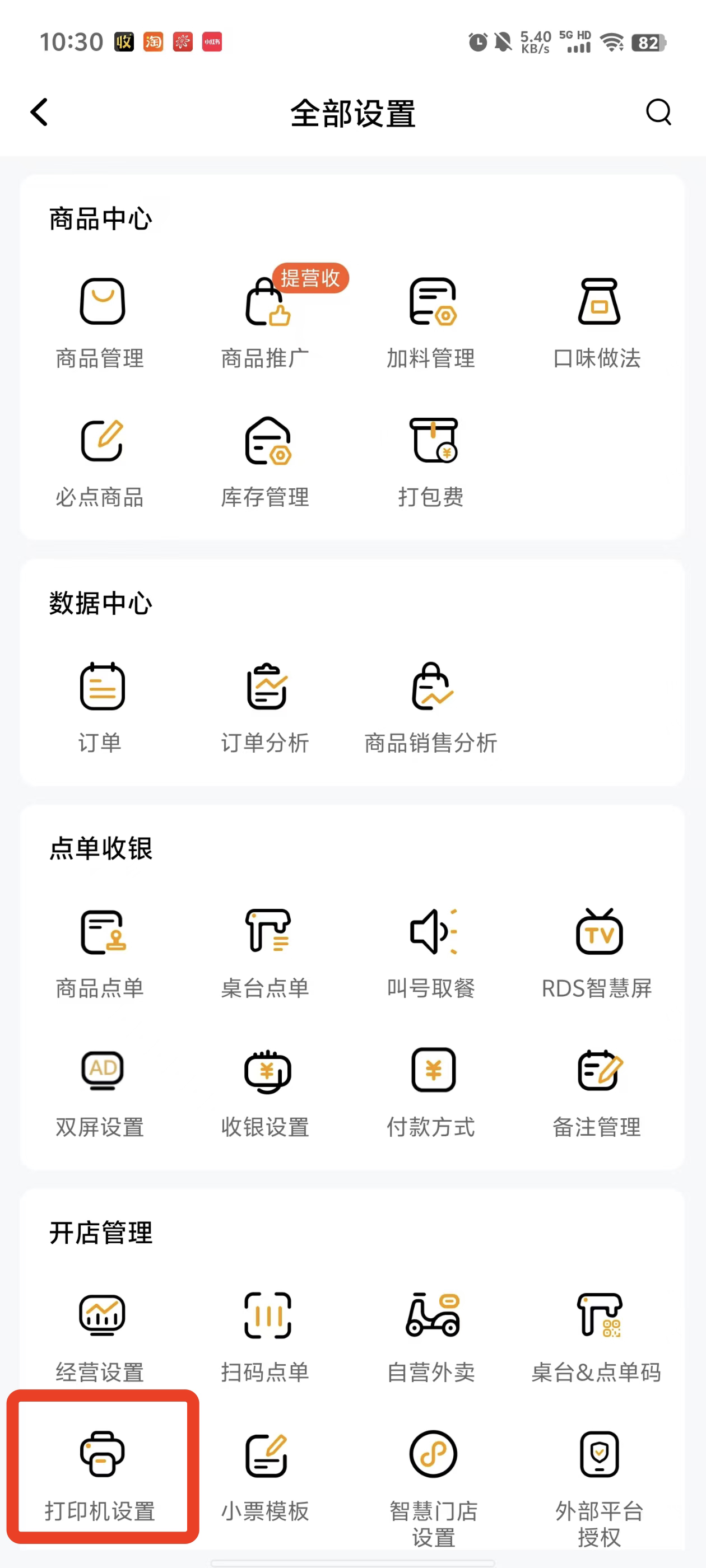
收钱吧APP首页中央智慧门店区右侧点击“更多”➡️全部设置页最下方点击“打印机设置”➡️打印机设置页点击“云打印机”➡️云打印机设置页点击“添加打印机”
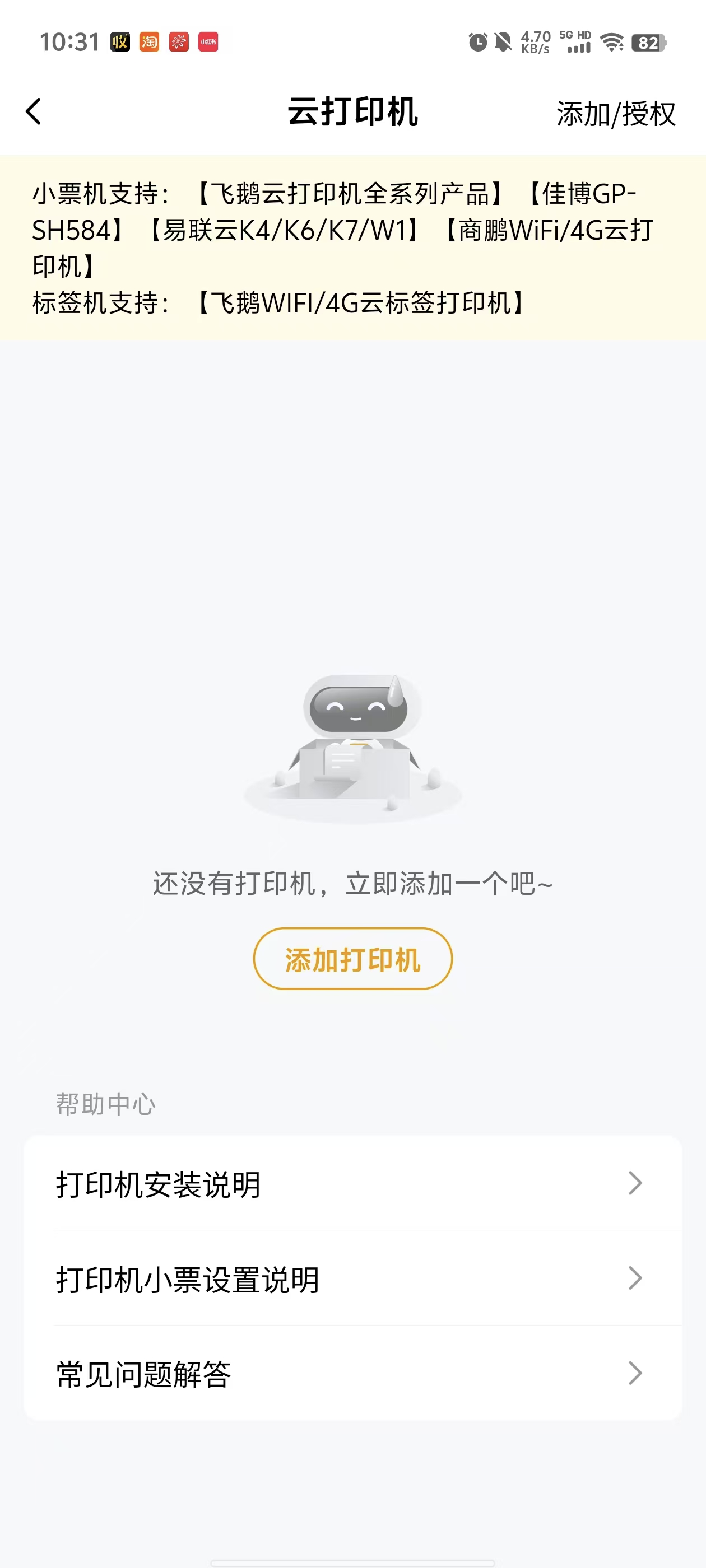
操作流程
流程概述:
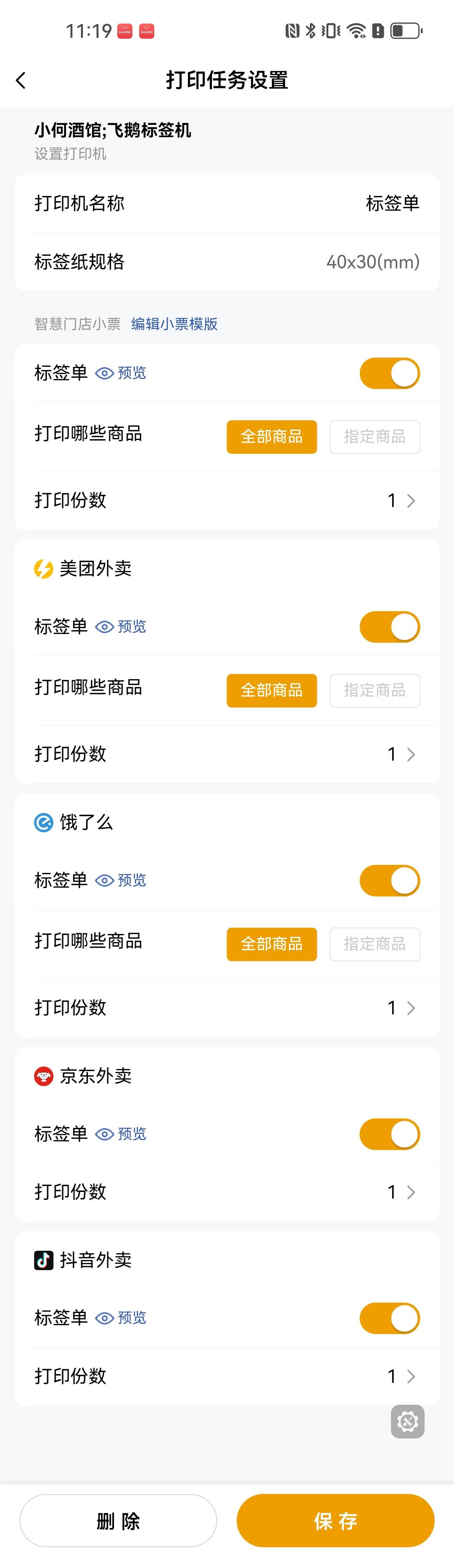
点击进入“打印机设置”,选择云打印机功能,点击添加打印机,扫描打印机二维码,即可识别打印机。在添加打印机页,完成打印机基础信息和智慧门店、三方外卖小票的设置。设置完成后,点击底部的“保存”即完成了打印机添加。选择已绑定的打印机,在打印任务设置页可修改打印机基础信息和智慧门店、三方外卖小票的设置。
流程详述:
添加打印机:
- 进入打印机设置,点击右上角添加按钮,选择添加打印机。
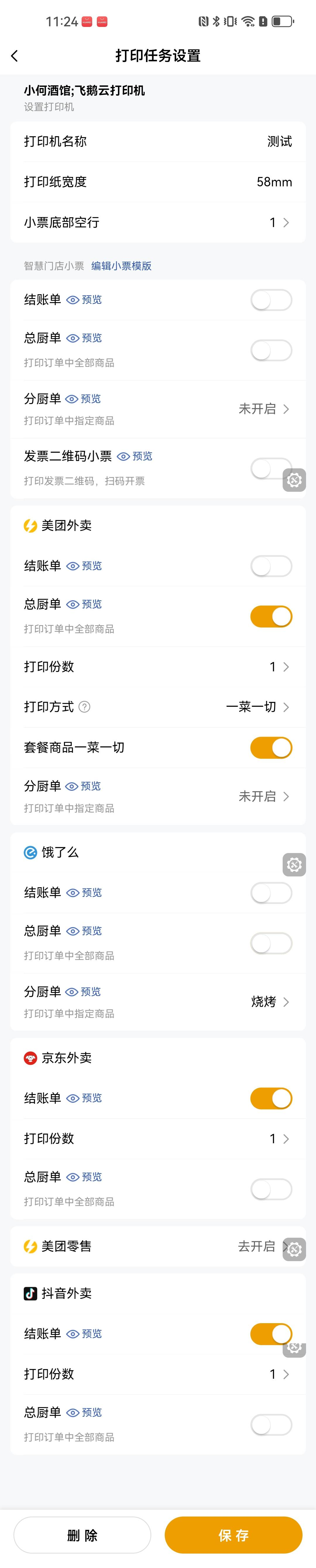
- 扫描打印机底部二维码,在添加打印机页面可以设置打印机基础信息、智慧门店小票、三方外卖小票。
- 设置完成,点击底部的“保存”,完成打印机添加。
打印任务设置:
- 选择已绑定的打印机,进入打印任务设置页。
- 可修改打印机基础信息和智慧门店、三方外卖小票的设置。
打印机基础信息:
- 打印机名称(必填):对打印机命名,便于精准识别打印机,如“前台打印机”。
- 打印纸宽度:
- 目前纸张宽度支持58mm、80mm,商家可根据购买小票尺寸进行选择。
- 默认为58mm,该选项为单选。
智慧门店小票:
- 点菜单/加菜单:打开开关,选择「打印份数」:如选择“2”,则顾客下单后,会打印出两张点菜单/加菜单。
- 结账单:打开开关,选择「打印份数」:如选择“2”,则顾客下单后,会打印出两张结账单。
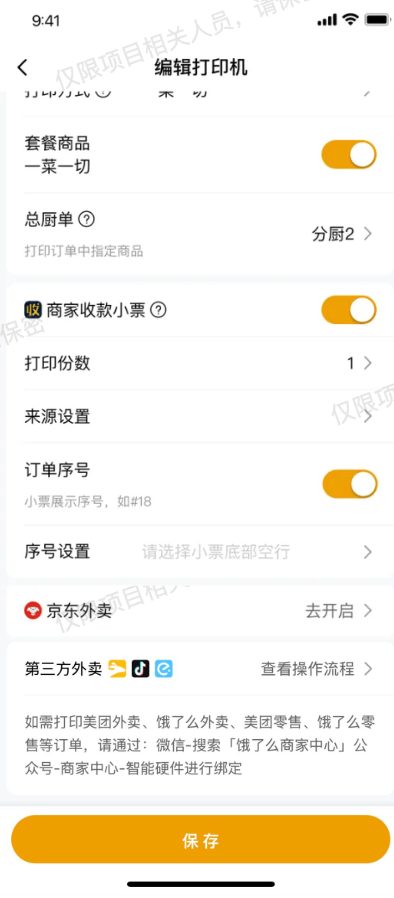
- 总厨单:
- 打开开关,选择「打印份数」:如选择“2”,则顾客下单后,会打印出两张后厨单。
- 选择打印份数,包括整单打印、一菜一切、一菜一切(同商品合并),若勾选「一菜一切」:同一订单中的每个商品都会被打印成一张小票。如顾客点了2份西红柿炒蛋和一份米饭,会按商品挨个打印出3张小票。
- 分厨单:
- 可指定某些商品在分厨单打印,满足不同商品在不同厨位打印的需求。
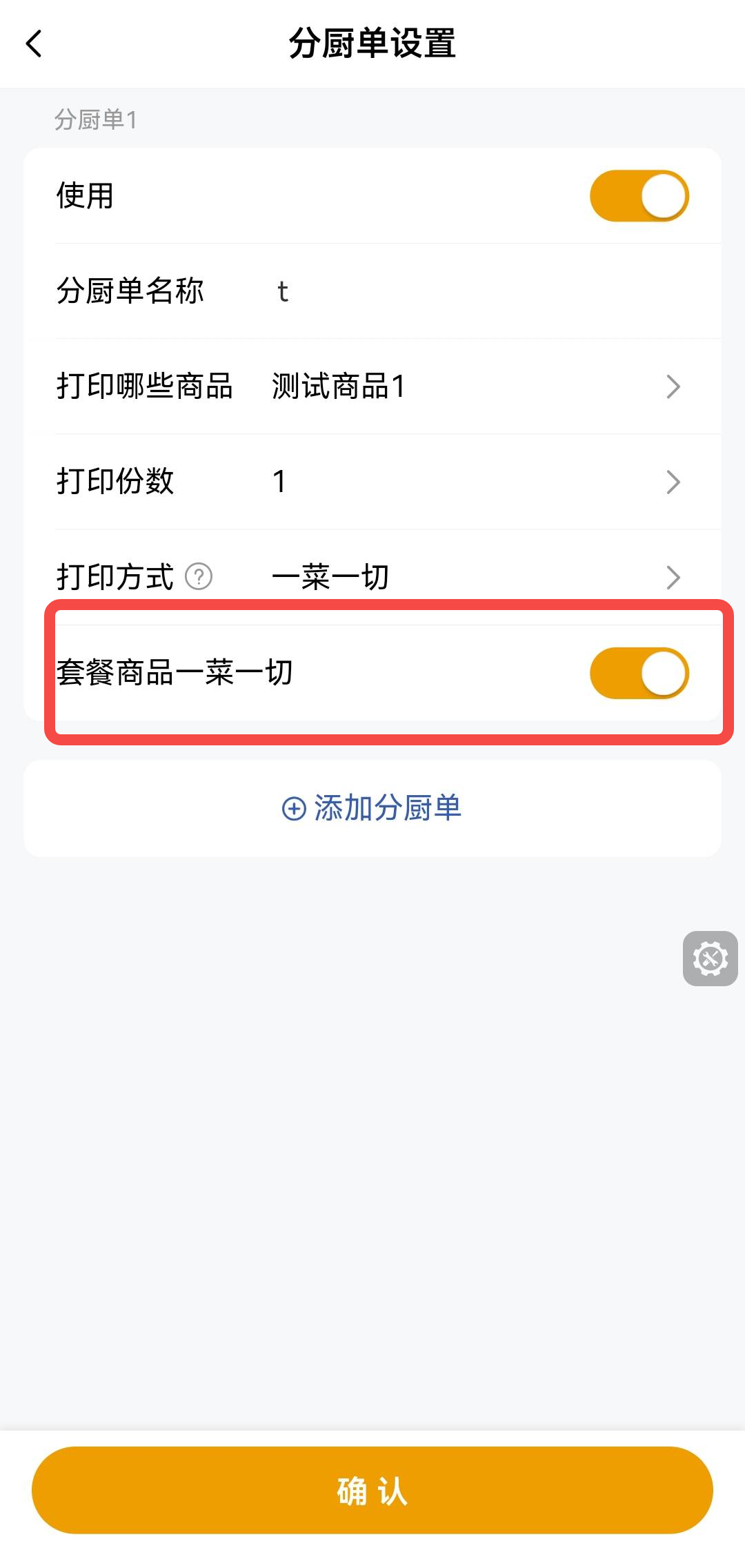
- 打开「使用」开关,填写「分厨单名称」:根据要打印的商品类型命名,如烧烤单。
- 选择「打印哪些商品」:选择的商品会在指定厨位打印。
- 选择「打印份数」:如选择“2”,则顾客下单后,会打印出两张分厨单。
- 选择打印份数,包括整单打印、一菜一切、一菜一切(同商品合并),若勾选「一菜一切」:同一订单中的每个商品都会被打印成一张小票。如顾客点了2份西红柿炒蛋和一份米饭,会按商品挨个打印出3张小票。
- 点击「添加分厨单」:支持设置多个分厨单,满足不同类型商品通过一台打印机打印的需求。
- 商品关联分厨单条件:在打印机中开启分厨单后,可在编辑商品页找到「关联分厨单」的功能。点击「关联分厨单」,选择要关联的分厨单(可多选)。确认关联后,商品可从指定厨位打印。
- 发票二维码小票:打开开关,打印发票二维码小票,扫码开发票。
- 商家收款小票
- 打开开关,云打印机打印商家收款小票,针对云打印机此处的商家收款小票的小票抬头可以设置为展示“门店名称”或者“收款凭证”
三方外卖小票:
- 美团外卖、淘宝闪购、美团零售、抖音外卖 渠道
- 非双SDK打印机
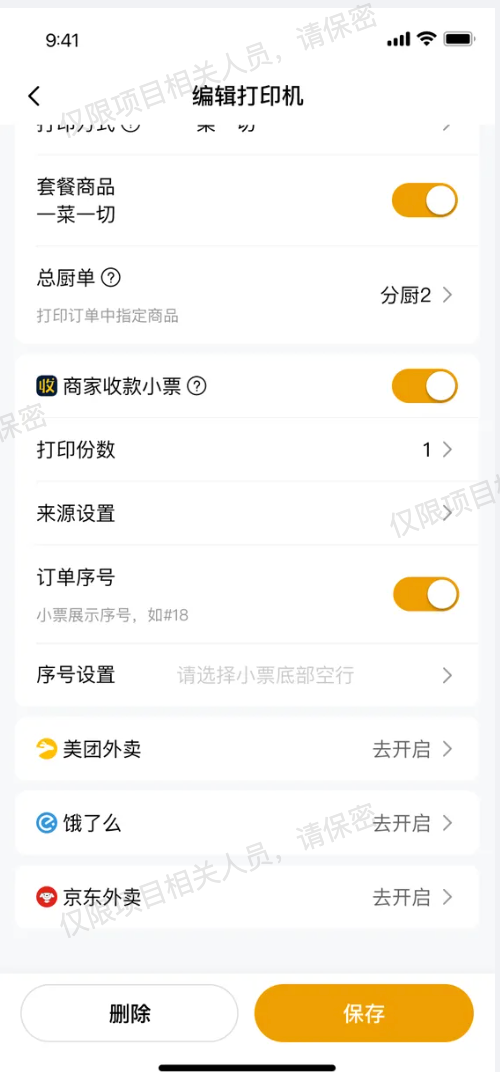
- 授权:需授权后,才会自动接受外卖订单并打印小票。未授权展示“去开启”,点击跳转到「三方授权」页面,完成授权
- 三方外卖:支持美团外卖、淘宝闪购、美团零售、抖音外卖的结账单、总厨单和分厨单打印
- 美团、淘宝闪购:
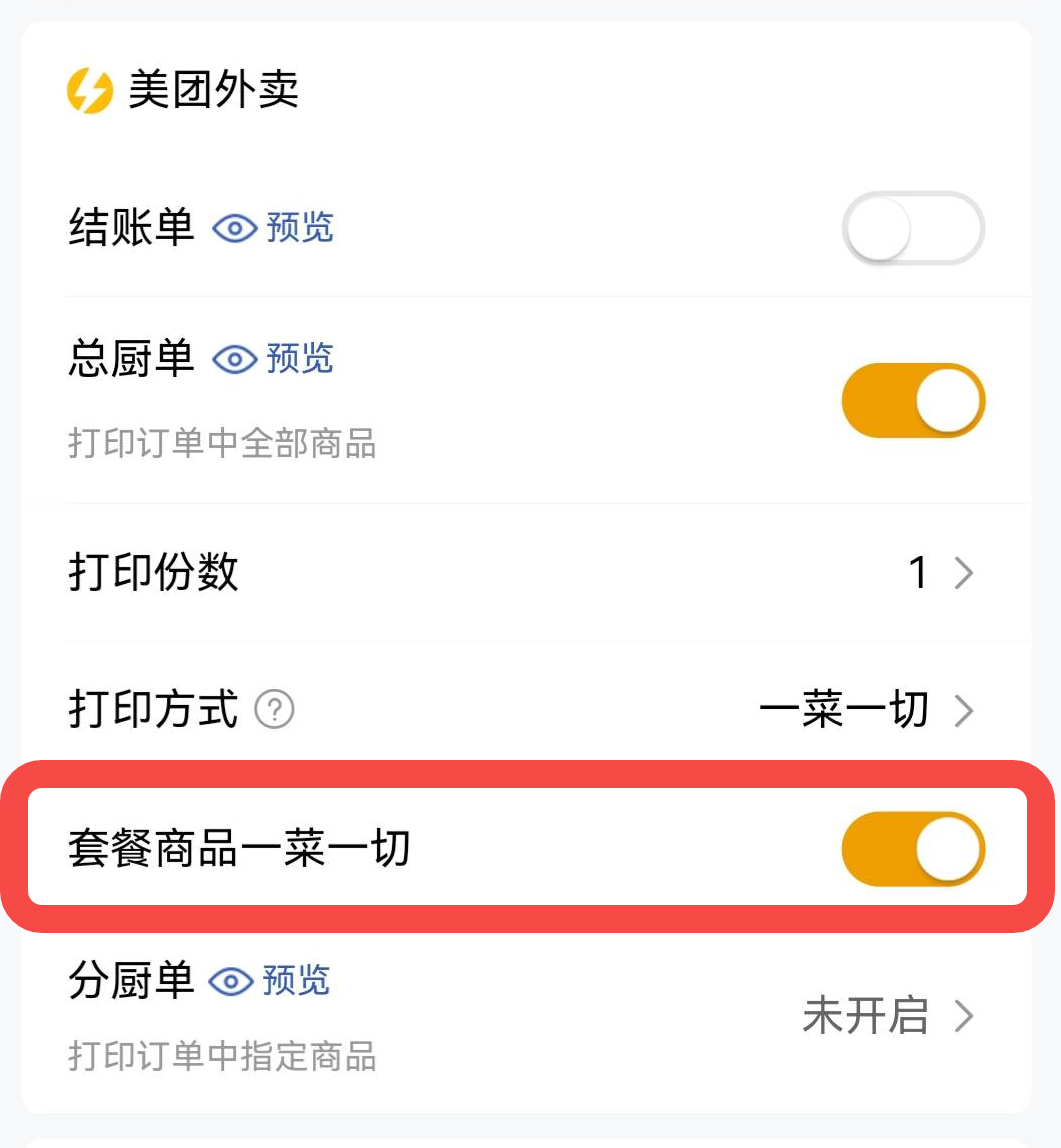
- 增加套餐处理逻辑,套餐按照子商品配置进行打印
- 分厨单和总厨单设置页在特定打印方式「 一菜一切/一菜一切(同商品合并)」下增加「套餐商品一菜一切」配置项
- 新开启-默认开启;
- 历史为-默认关闭
- 云打印机 - 标签
- 抖音外卖:增加抖音外卖标签打印逻辑,标签单默认关闭,支持选择打印份数,样式同美团。
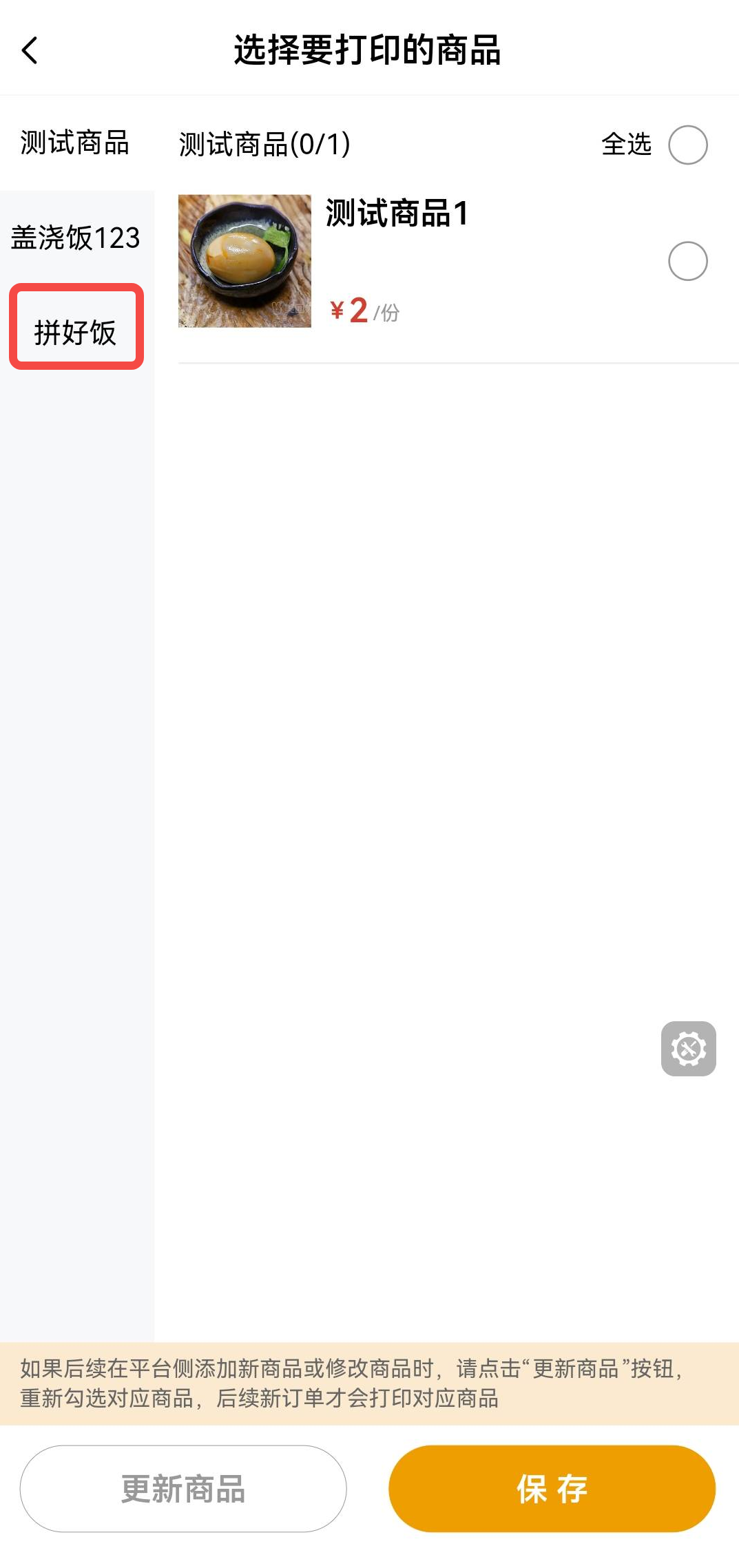
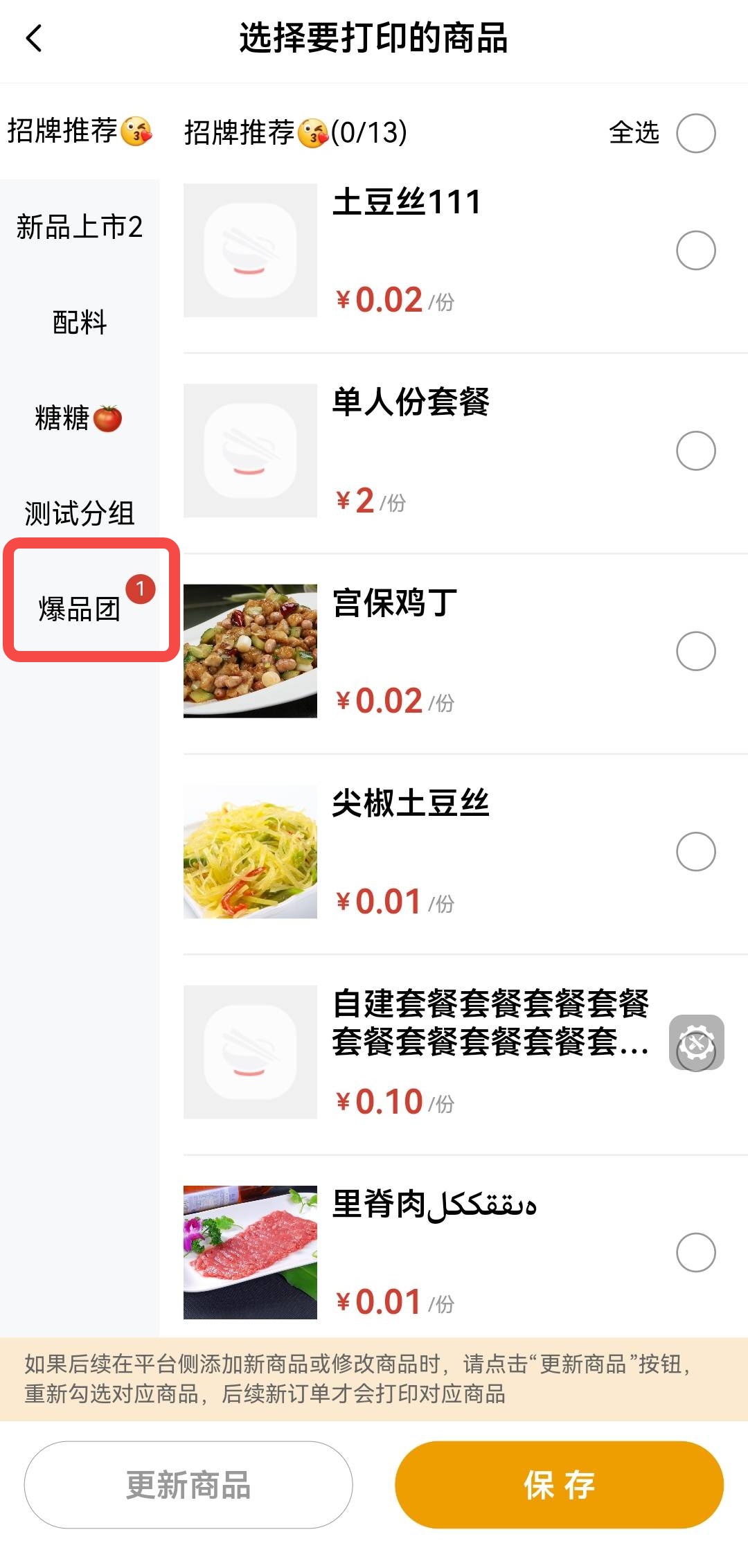
外卖分厨商品选择逻辑
- 仅支持选择普通商品(即非套餐商品)
- 支持选择美团、淘宝闪购商品
- 支持选择美团拼好饭、淘宝闪购爆品团商品;把此当成一个分类分别放在美团和淘宝闪购商品选择里
- 双SDK打印机
- 展示淘宝闪购云引导页,此类打印机不支持在收钱吧侧进行授权接单打印上述外卖订单
- 目前此类打印机型号:CB2、CP1双SDK、P3双SDK
- CB2、CP1双SDK不支持在收钱吧侧进行授权接单打印上述外卖订单
- P3双SDK若授权了三方外卖后则支持在收钱吧侧进行打印上述外卖订单
- 京东外卖
- 目前所有云打印机均支持打印京东外卖订单,不需区分型号(需开白名单才会展示京东外卖授权入口)
- 支持京东外卖的结账单和总厨单打印
- 删除打打印机
- 选择已绑定的打印机,进入打印任务设置页
- 点击删除按钮,删除打印机
网口、USB打印机
功能介绍
添加和管理网口和USB打印机的入口和操作指导
功能路径
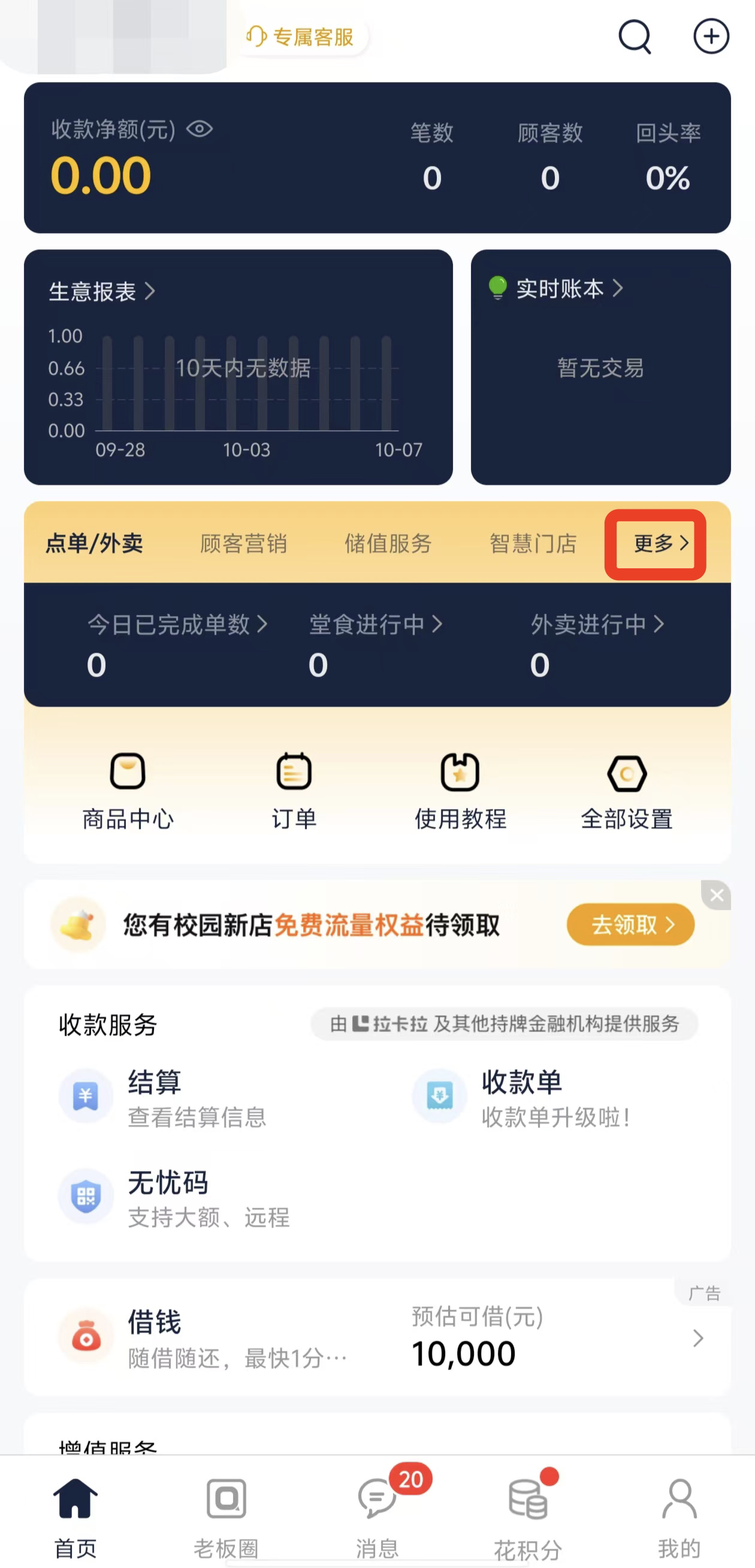
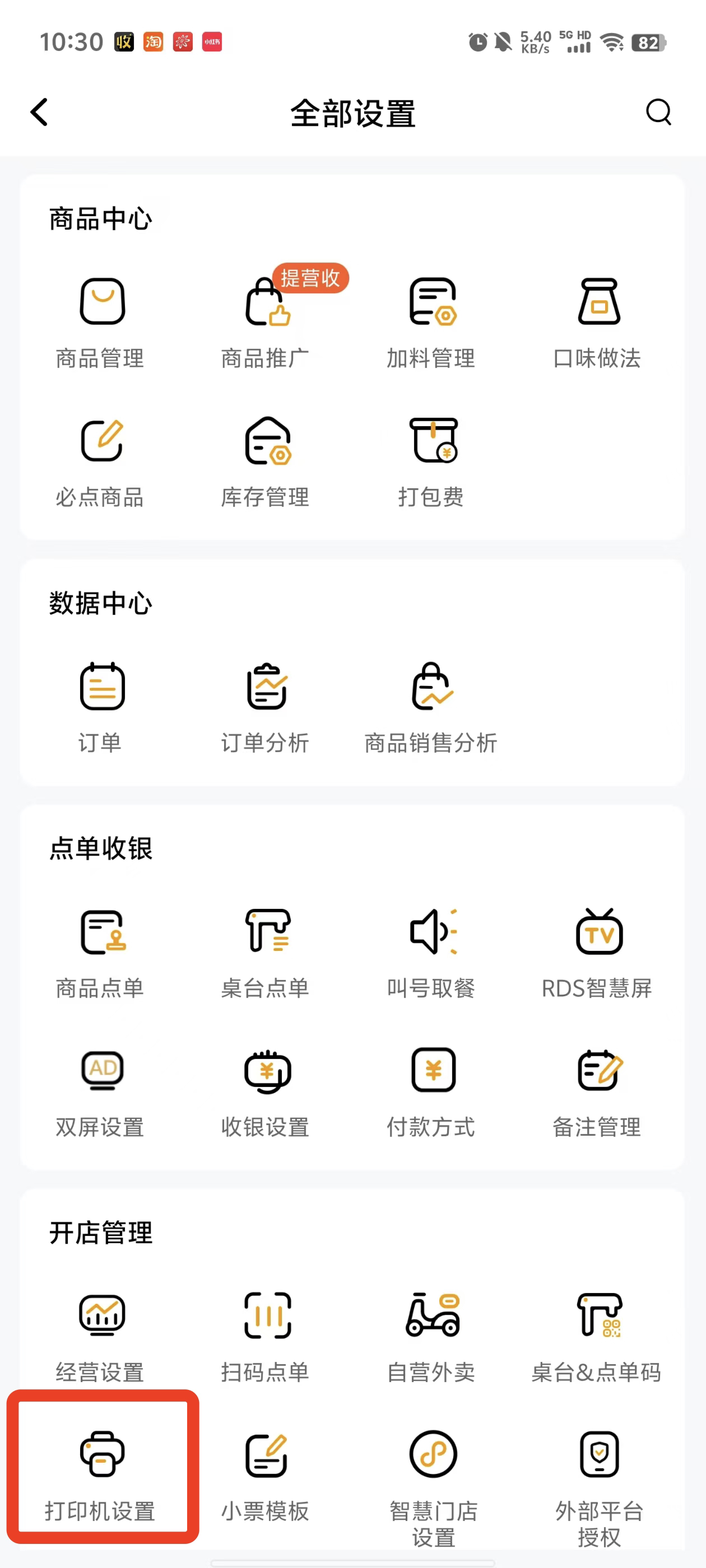
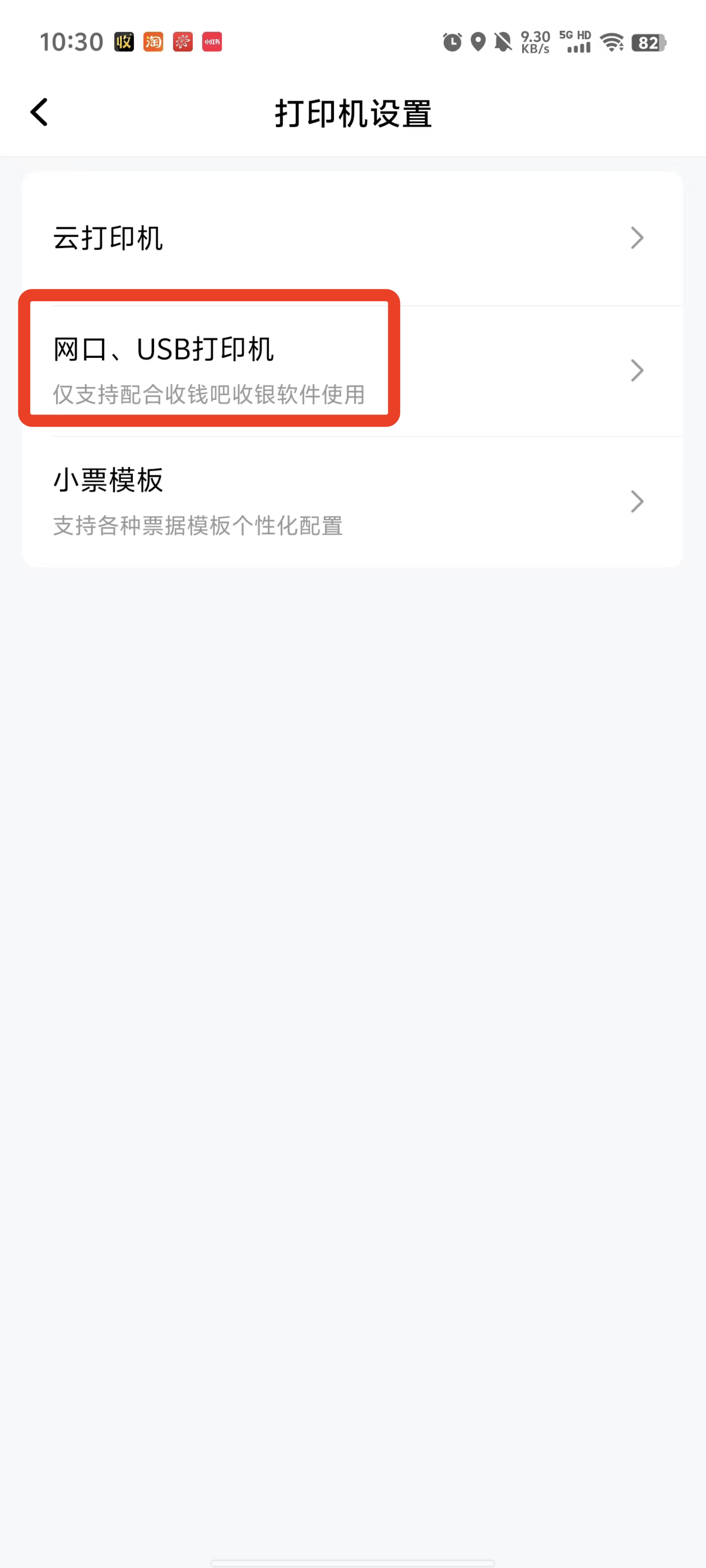
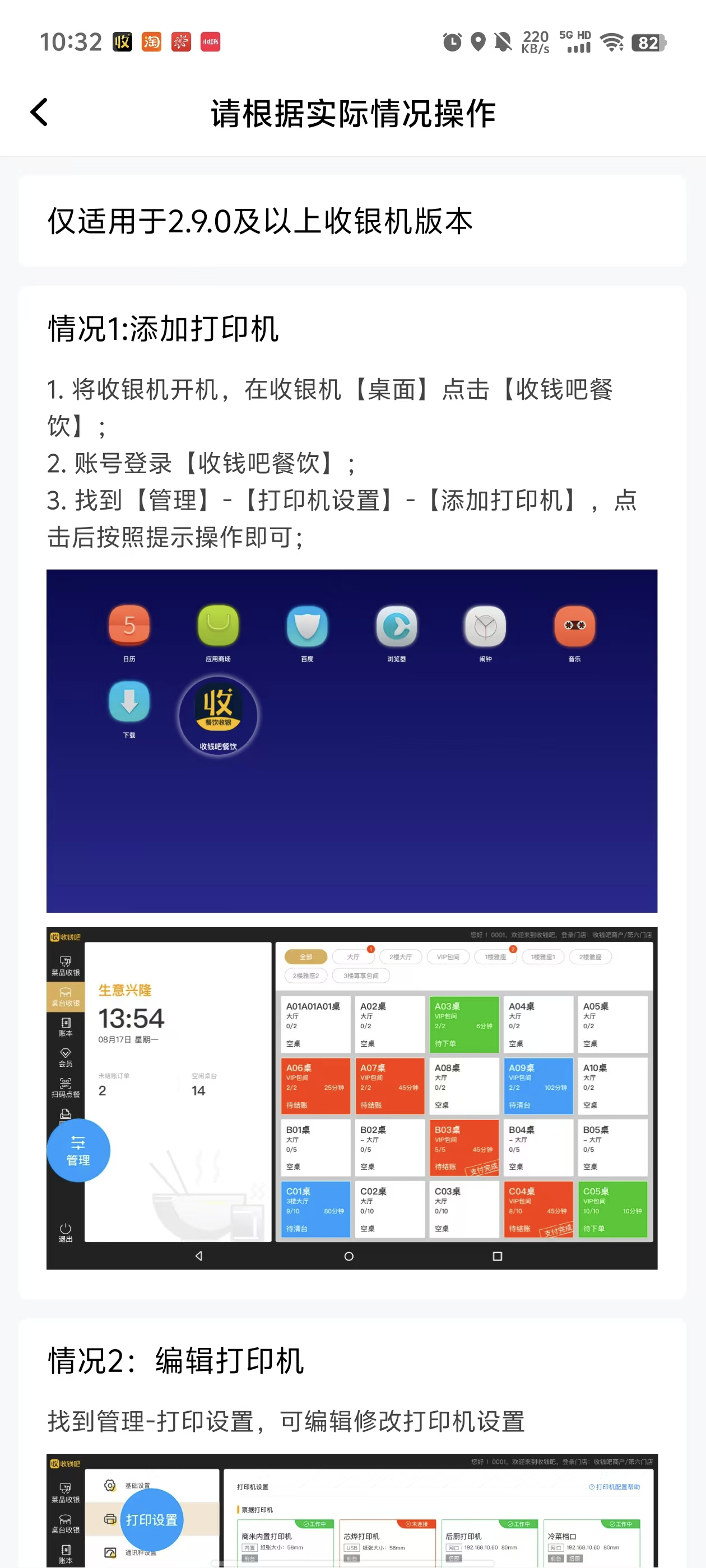
收钱吧APP首页中央智慧门店区右侧点击“更多”➡️全部设置页最下方点击“打印机设置”➡️打印机设置页点击“网口、USB打印机”➡️网口、USB打印机操作指导
操作流程
流程概述:
点击进入“打印机设置”,选择网口、USB打印机,可查看添加和管理网口和USB打印机的入口和操作指导。
流程详述:
- 点击进入“打印机设置”,选择网口、USB打印机
- 展示添加和管理网口和USB打印机的入口和操作指导,包括如何添加打印机、编辑打印机。
智慧POS打印机
功能介绍
收钱吧智慧POS设备上管理打印机和小票模版
功能路径
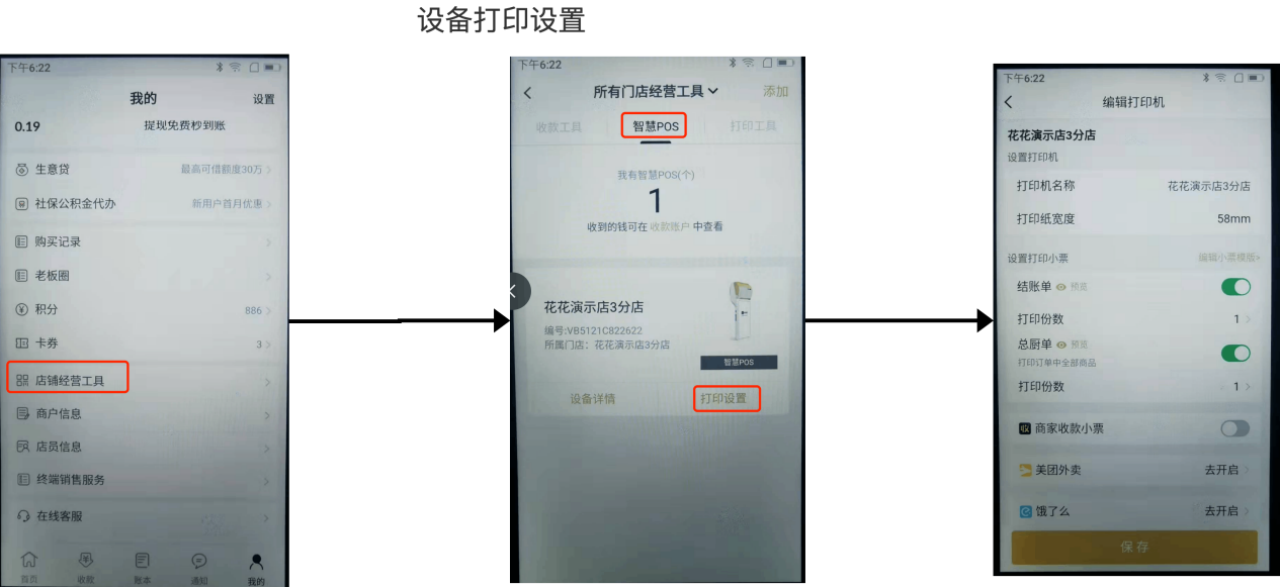
可在“我的”-“店铺经营工具”-“智慧POS”-“打印设置”里配置收款小票、智慧门店小票。
操作流程
流程概述:
点击进入“我的”,选择“店铺经营工具”。点击添加智慧POS,扫描二维码,即可识别智慧POS。在添加打印机页,完成打印机基础信息和智慧门店、三方外卖小票的设置。设置完成后,点击底部的“保存”即完成了打印机添加。选择已绑定的pos机,在打印任务设置页可修改打印机基础信息和智慧门店、三方外卖小票的设置。
流程详述:
添加打印机:
- 点击进入“我的”,选择“店铺经营工具”。
- 点击添加智慧POS,扫描二维码,即可识别智慧POS。
- 在添加打印机页面可以设置打印机基础信息、智慧门店小票、三方外卖小票。
- 设置完成,点击底部的“保存”,完成打印机添加。
打印任务设置:
- 选择已绑定的打印机,进入打印任务设置页。
- 可修改打印机基础信息和智慧门店、三方外卖小票的设置。
打印机基础信息:
- 打印机名称(必填):对打印机命名,便于精准识别打印机,如“前台打印机”。
- 打印纸宽度:
- 目前纸张宽度支持58mm、80mm,商家可根据购买小票尺寸进行选择。
- 默认为58mm,该选项为单选。
智慧门店小票:
- 点菜单/加菜单:打开开关,选择「打印份数」:如选择“2”,则顾客下单后,会打印出两张点菜单/加菜单。
- 结账单:打开开关,选择「打印份数」:如选择“2”,则顾客下单后,会打印出两张结账单。
- 总厨单:
- 打开开关,选择「打印份数」:如选择“2”,则顾客下单后,会打印出两张后厨单。
- 选择打印份数,包括整单打印、一菜一切、一菜一切(同商品合并),若勾选「一菜一切」:同一订单中的每个商品都会被打印成一张小票。如顾客点了2份西红柿炒蛋和一份米饭,会按商品挨个打印出3张小票。
- 分厨单:
- 可指定某些商品在分厨单打印,满足不同商品在不同厨位打印的需求。
- 打开「使用」开关,填写「分厨单名称」:根据要打印的商品类型命名,如烧烤单。
- 选择「打印哪些商品」:选择的商品会在指定厨位打印。
- 选择「打印份数」:如选择“2”,则顾客下单后,会打印出两张分厨单。
- 选择打印份数,包括整单打印、一菜一切、一菜一切(同商品合并),若勾选「一菜一切」:同一订单中的每个商品都会被打印成一张小票。如顾客点了2份西红柿炒蛋和一份米饭,会按商品挨个打印出3张小票。
- 点击「添加分厨单」:支持设置多个分厨单,满足不同类型商品通过一台打印机打印的需求。
- 商品关联分厨单条件:在打印机中开启分厨单后,可在编辑商品页找到「关联分厨单」的功能。点击「关联分厨单」,选择要关联的分厨单(可多选)。确认关联后,商品可从指定厨位打印。
- 发票二维码小票:打开开关,打印发票二维码小票,扫码开发票。
- 商家收款小票:打开开关,打印商家收款小票。
三方外卖小票:
- 授权:需授权后,才会自动接受外卖订单并打印小票。未授权展示“去开启”,点击跳转到「三方授权」页面,完成授权。
- 三方外卖:支持美团外卖、淘宝闪购、美团零售、抖音外卖的结账单、总厨单和分厨单打印。
打印机支持共享打印能力
功能介绍
一台打印机能够打印多个门店的订单
功能路径
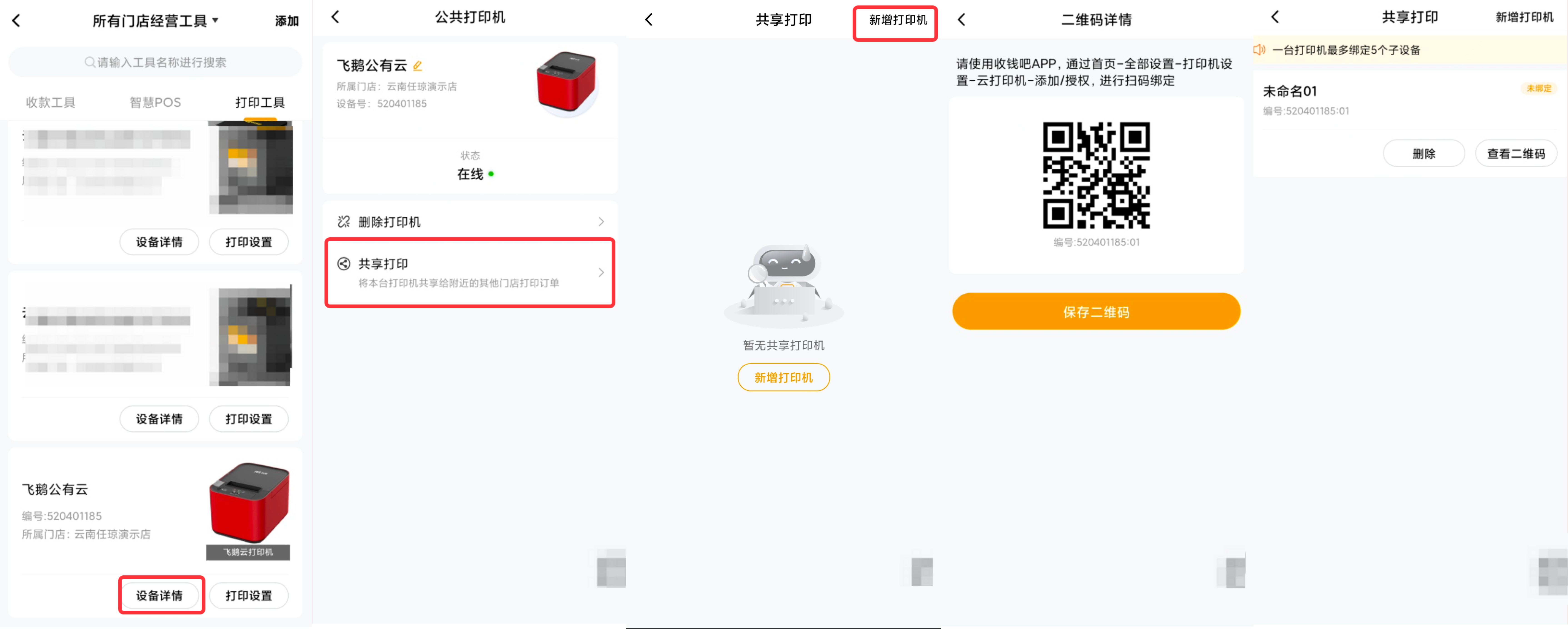
绑定主打印机后,依次点击“我的” - “店铺经营工具” - “打印工具” - “设备详情” - “共享打印” - “新增打印机”,接着用另一个门店扫描新增子设备的二维码完成绑定。
操作流程
暂时无法在飞书文档外展示此内容
- 支持打印机型号:收钱吧云打印机、飞鹅小票机、飞鹅标签机
- 共享打印机和主打印机不支持绑定在同一个门店
- 支持跨商户绑定主打印机和共享打印机
- 需先绑定主打印机,才可绑定共享打印机
- 飞鹅小票机、飞鹅标签机打印机只支持在智慧门店侧-云打印机列表处绑定
- 飞鹅小票机、飞鹅标签机打印机的共享打印能力只支持餐饮商户
主设备绑定
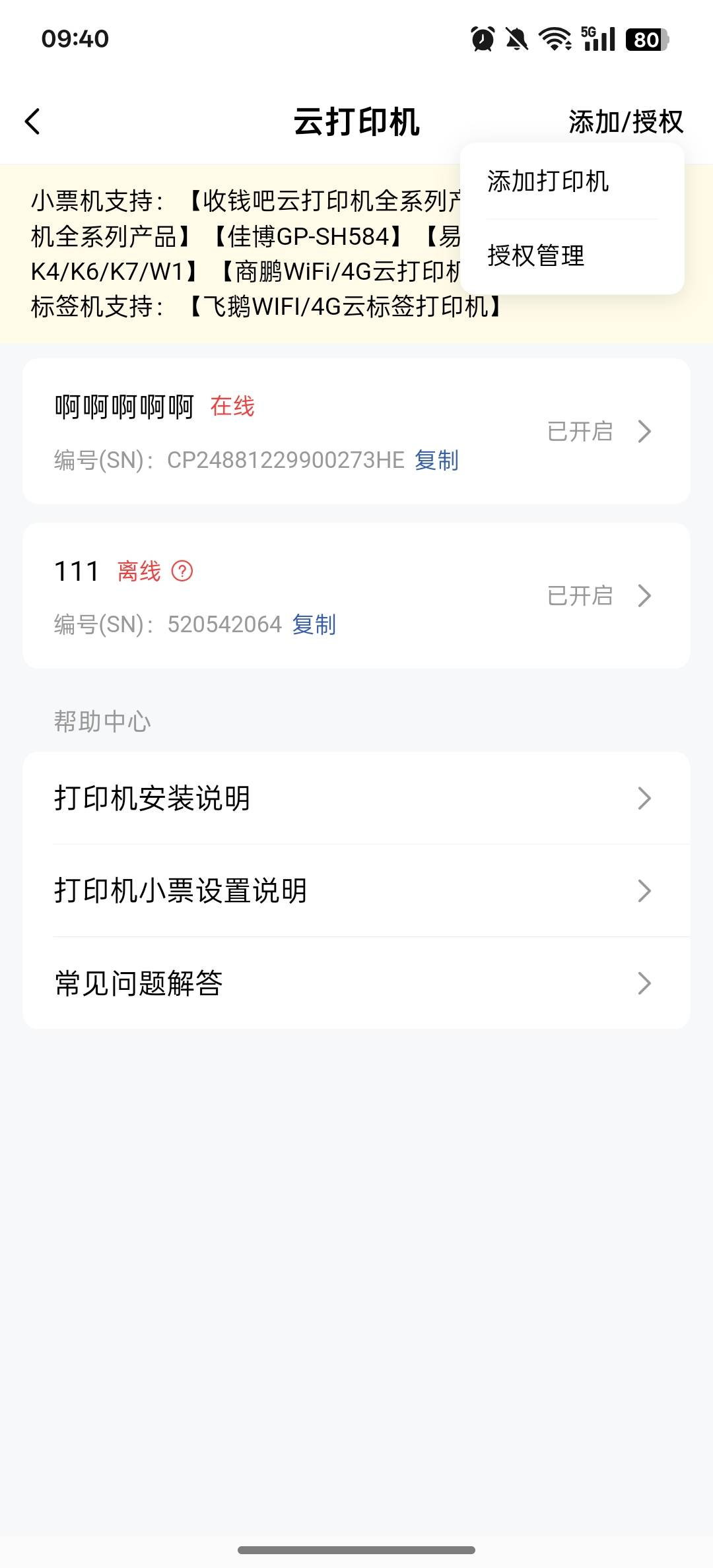
路径:首页-全部设置-打印机设置-云打印机-添加/授权-添加打印机;绑定完后的打印机会显示在店铺经营工具页面
生成共享设备
路径:收钱吧APP-我的-店铺经营工具-打印工具-设备详情-共享打印-新增打印机,截屏保存即可
共享子设备绑定
路径:首页-全部设置-打印机设置-云打印机-添加/授权-添加打印机
打印任务设置
打印机添加完成后,根据门店情况配置打印任务
小票模版管理
功能介绍
- 各类打印小票的设置入口和操作说明,包括点菜单、预结单、结账单、总厨单、分厨单、标签单、退款单、退菜单等。
- 小票模版可以编辑和预览,点击各小票模版右侧的编辑,即可进入模版编辑页面,编辑后可预览模版效果。
- 可以单独设置加料和套餐内的商品数量展示形式。
功能路径
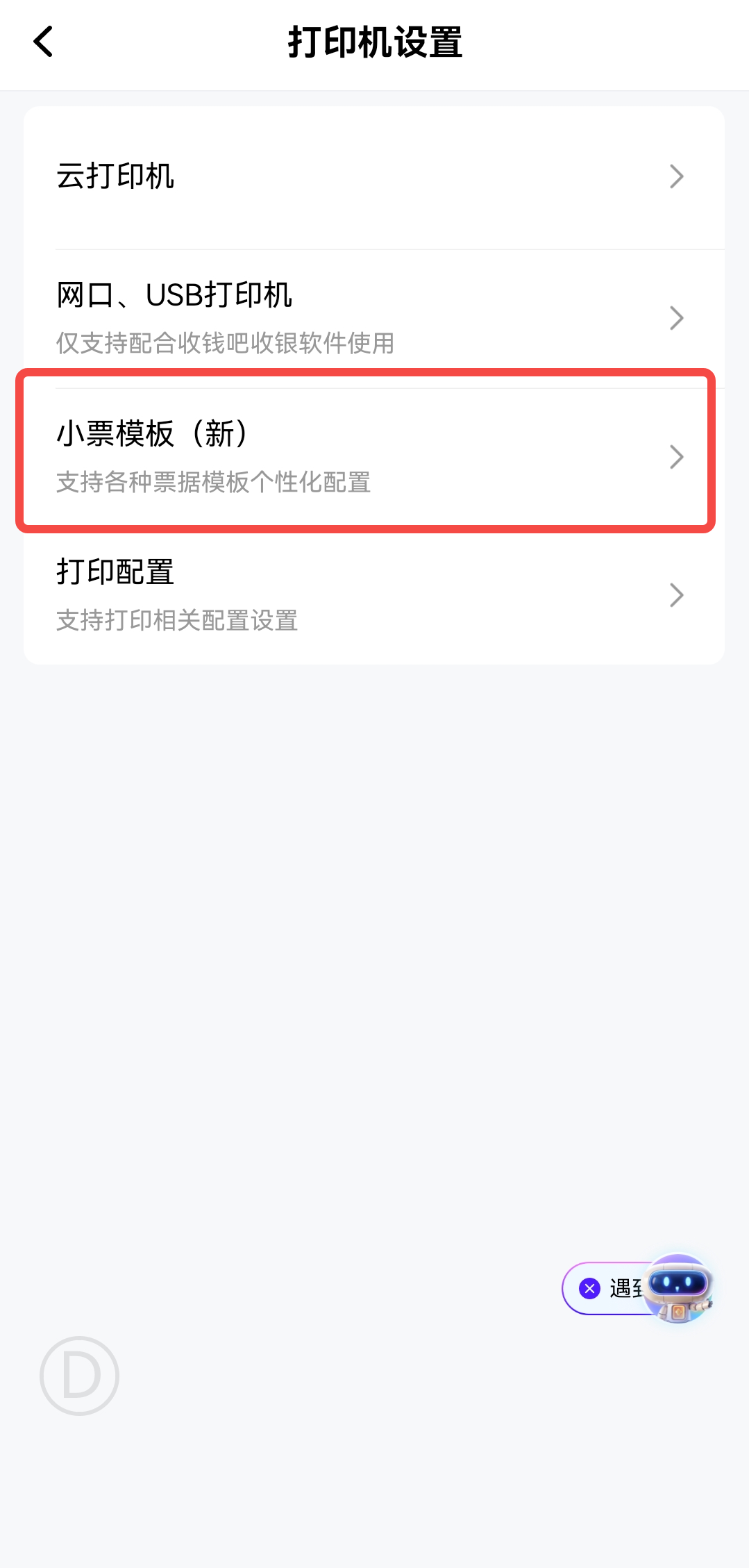
- 收钱吧APP首页智慧门店区右侧“更多”。
- 全部设置页面下方“打印机设置”。
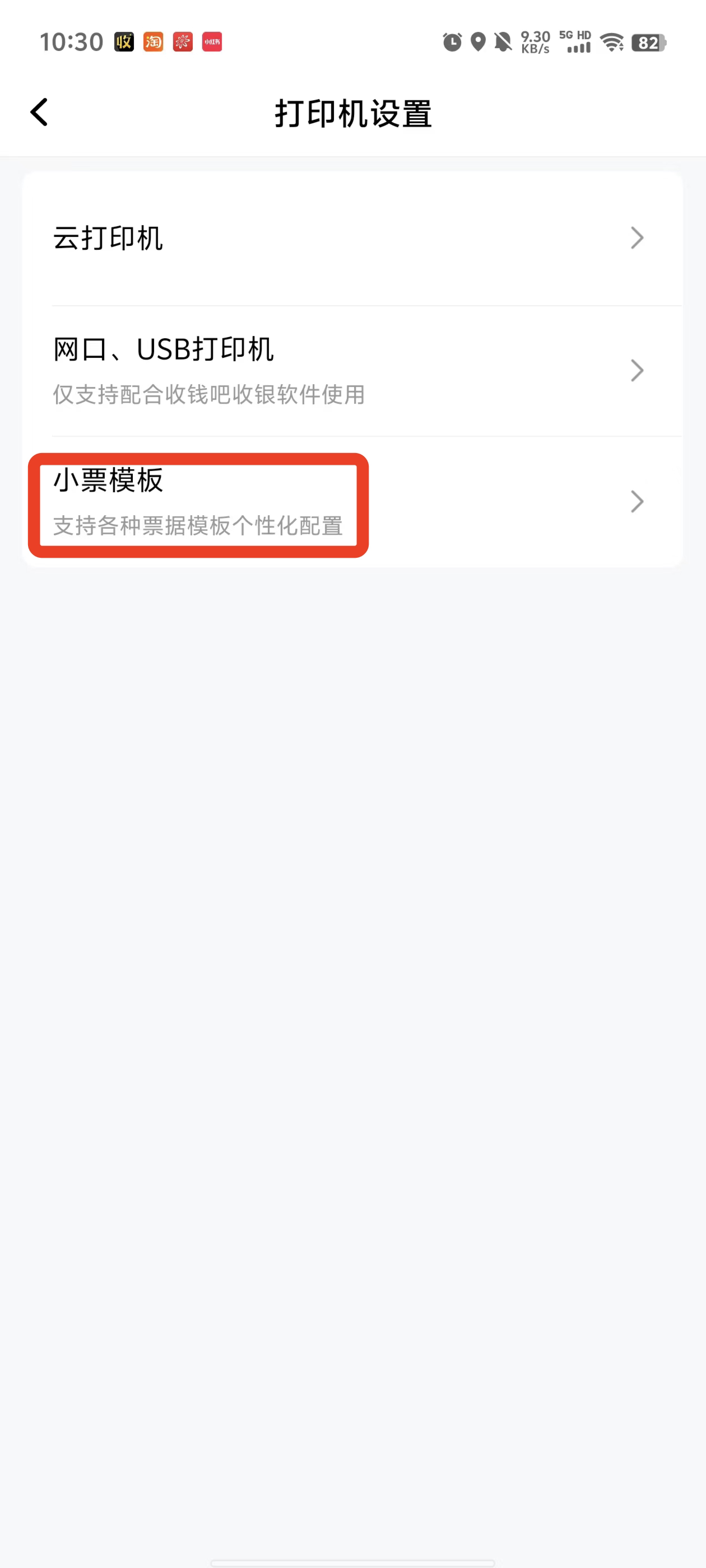
- 打印机设置页面选择“小票模版”。
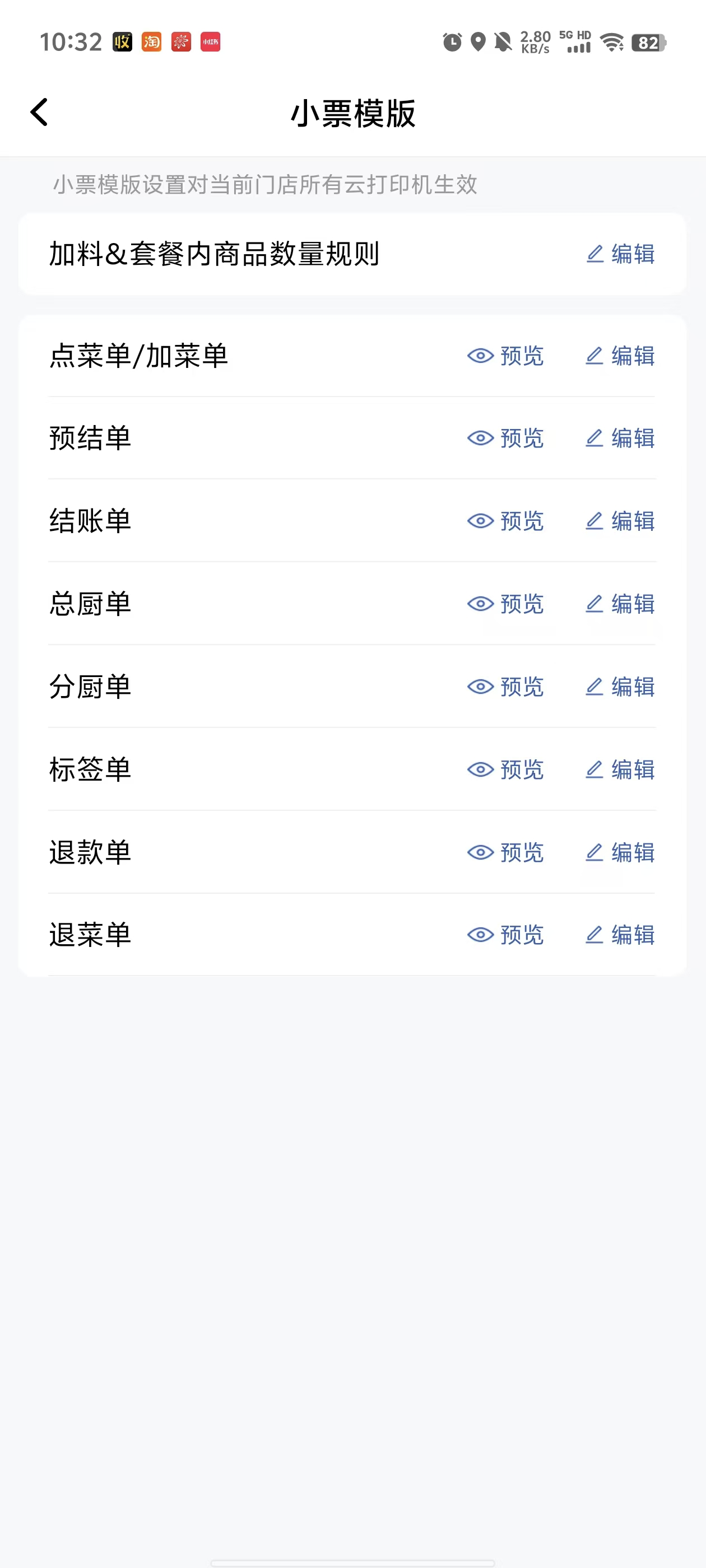
操作流程
流程概述:
进入打印机设置,选择小票模板功能。点击编辑和预览,可选择单独对点菜单/加菜单、预结单、结账单、总厨单、分厨单、标签单、退款单、退菜单进行编辑和预览。可以单独设置加料和套餐内的商品数量展示形式。
流程详述:
进入打印机设置,选择小票模板功能,选择编辑。
点菜单/加菜单:
- 可以选择是否展示门店名称、就餐方式、餐牌、取单号、桌号、人数、下单时间、收银员、商品单价、展示商品单位、品牌信息
- 可以调整门店名称、餐牌、取单号、桌号、人数、备注、商品信息、加料信息的字号大小
- 商品信息的排序方式可以选择按顾客下单顺序排序或按分类排序
- 口味做法展示方式可以选择商品名称同行展示、一行并列展示或独立换行展示
- 加料信息展示方式可以选择一行并列展示或独立换行展示
预结单:
- 可以选择是否展示门店名称、桌号、人数、下单时间、收银员、合并相同商品、展示商品单位、品牌信息
- 可以调整门店名称、桌号、人数、备注、商品信息、加料信息的字号大小
- 商品信息的排序方式可以选择按顾客下单顺序排序或按分类排序
- 商品价格类型可以选择展示单价、展示优惠价或单价与优惠价均不展示
- 口味做法展示方式可以选择商品名称同行展示、一行并列展示或独立换行展示
- 加料信息展示方式可以选择一行并列展示或独立换行展示
- 预结单支持展示支付二维码,可以直接扫描小票上的二维码进行订单付款支付,仅支持支付宝和微信扫码(本地打印&云打印机都支持,收银机版本需在3.3.0及以上版本,操作路径:收钱吧app-小票模板-预结单编辑-操作“支付二维码”打开)。
结账单:
3.1 店内点单
- 可以选择是否展示门店名称、就餐方式、餐牌、取单号、桌号、人数、下单时间、结账时间、收银员、合并相同商品、展示商品单位、订单条码、出单码、票头票尾设置、会员余额支付打印会员小票、品牌信息
- 可以调整门店名称是否展示、餐牌、取单号、桌号、人数、备注、商品信息、加料信息、票头票尾自定义文字的字号大小
- 商品信息的排序方式可以选择按顾客下单顺序排序或按分类排序
- 商品价格类型可以选择展示单价、展示优惠价或单价与优惠价均不展示
- 口味做法展示方式可以选择商品名称同行展示、一行并列展示或独立换行展示
- 加料信息展示方式可以选择一行并列展示或独立换行展示
- 票头票尾设置可以选择打印位置为小票头部或小票底栏,可以自定义文字内容
3.2 自营外卖
- 可以选择是否展示“自营外卖”标题、门店名称、下单时间、结账时间、合并相同商品、展示商品单位、顾客信息、订单条码、出单码、票头票尾设置、品牌信息
- 可以调整门店名称、备注、商品信息、加料信息、顾客信息、票头票尾自定义文字的字号大小
- 商品信息的排序方式可以选择按顾客下单顺序排序或按分类排序
- 商品价格类型可以选择展示单价、展示优惠价或单价与优惠价均不展示
- 口味做法展示方式可以选择商品名称同行展示、一行并列展示或独立换行展示
- 加料信息展示方式可以选择一行并列展示或独立换行展示
- 票头票尾设置可以选择打印位置为小票头部或小票底栏,可以自定义文字内容
3.3 美团淘宝闪购
- 可以选择是否展示下单时间、订单编号、赠品、优惠信息、实付、扫码出餐条形码、票头票尾自定义设置、订单编号条形码
- 可以调整门店名称、期望送达时间、备注、商品信息、实付、顾客信息、票头票尾自定义文字的字号大小
- 票头票尾设置可以选择打印位置为小票头部或小票底栏,可以自定义文字内容
总厨单:
4.1 店内点单
- 可以选择是否展示门店名称、就餐方式、打印机名称、餐牌、取单号、桌号、人数、下单时间、打印时间、展示商品单位、出单码
- 可以调整门店名称、餐牌、取单号、桌号、人数、备注、商品信息、加料信息的字号大小
- 商品信息的排序方式可以选择按顾客下单顺序排序或按分类排序
- 口味做法展示方式可以选择商品名称同行展示、一行并列展示或独立换行展示
- 加料信息展示方式可以选择一行并列展示或独立换行展示
4.2 自营外卖
- 可以选择是否展示门店名称、打印机名称、下单时间、打印时间、展示商品单位、顾客信息、出单码
- 可以调整门店名称、备注、商品信息、加料信息、顾客信息的字号大小
- 商品信息的排序方式可以选择按顾客下单顺序排序或按分类排序
- 口味做法展示方式可以选择商品名称同行展示、一行并列展示或独立换行展示
- 加料信息展示方式可以选择一行并列展示或独立换行展示
4.3 美团淘宝闪购
- 可以选择是否展示门店名称、备注、下单时间、订单编号、赠品、优惠信息、顾客信息
- 可以调整门店名称、期望送达时间、备注、商品信息、顾客信息的字号大小
分厨单:
5.1 店内点单
- 可以选择是否展示门店名称、就餐方式、打印机名称、餐牌、取单号、桌号、人数、下单时间、打印时间、展示商品单位
- 可以调整门店名称、餐牌、取单号、桌号、人数、备注、商品信息、加料信息的字号大小
- 商品信息的排序方式可以选择按顾客下单顺序排序或按分类排序
- 口味做法展示方式可以选择商品名称同行展示、一行并列展示或独立换行展示
- 加料信息展示方式可以选择一行并列展示或独立换行展示
5.2 自营外卖
- 可以选择是否展示门店名称、打印机名称、下单时间、打印时间、展示商品单位、顾客信息
- 可以调整门店名称、备注、商品信息、加料信息、顾客信息的字号大小
- 商品信息的排序方式可以选择按顾客下单顺序排序或按分类排序
- 口味做法展示方式可以选择商品名称同行展示、一行并列展示或独立换行展示
- 加料信息展示方式可以选择一行并列展示或独立换行展示
5.3 美团淘宝闪购
- 可以选择是否展示门店名称、商品信息、顾客信息
- 可以调整门店名称、商品信息、顾客信息的字号大小
标签单:
6.1 店内点单
- 可以选择是否展示餐牌、取餐号、桌号、备注、下单时间、自定义文案、门店名称
- 可以调整商品信息、加料信息的字号大小
- 可以自定义文字内容
6.2 自营外卖/ 三方外卖
- 可以选择是否展示自取/预约时间、备注、下单时间、自定义文案、门店名称
- 可以调整商品信息、加料信息的字号大小
- 可以自定义文字内容
退款单:
7.1 店内点单
- 可以选择是否展示门店名称、餐牌、取单号、桌号、人数、退款时间、收银员、展示商品单位
- 可以调整门店名称、餐牌、取单号、桌号、人数、备注、商品信息、加料信息的字号大小
- 商品信息的排序方式可以选择按顾客下单顺序排序或按分类排序
- 口味做法展示方式可以选择商品名称同行展示、一行并列展示或独立换行展示
- 加料信息展示方式可以选择一行并列展示或独立换行展示
7.2 自营外卖
- 可以选择是否展示门店名称、退款时间、收银员、展示商品单位
- 可以调整门店名称、备注、商品信息、加料信息的字号大小
- 商品信息的排序方式可以选择按顾客下单顺序排序或按分类排序
- 口味做法展示方式可以选择商品名称同行展示、一行并列展示或独立换行展示
- 加料信息展示方式可以选择一行并列展示或独立换行展示
退菜单:
8.1店内点单
- 可以选择是否展示餐牌、取单号、桌号、打印机名称、退菜时间、打印时间、展示商品单位
- 可以调整餐牌、取单号、桌号、备注、商品信息、加料信息的字号大小
- 商品信息的排序方式可以选择按顾客下单顺序排序或按分类排序
- 口味做法展示方式可以选择商品名称同行展示、一行并列展示或独立换行展示
- 加料信息展示方式可以选择一行并列展示或独立换行展示
8.2 自营外卖
- 可以选择是否展示打印机名称、退菜时间、打印时间、展示商品单位
- 可以调整备注、商品信息、加料信息的字号大小
- 商品信息的排序方式可以选择按顾客下单顺序排序或按分类排序
- 口味做法展示方式可以选择商品名称同行展示、一行并列展示或独立换行展示
- 加料信息展示方式可以选择一行并列展示或独立换行展示
小票模版管理(新)
功能介绍
小票模版编辑新功能,只有加入到白名单的商户才会走新打印逻辑,才会展示新的交互界面,前期会推送仅扫码点单+云打印机商户
功能路径
路径:全部设置-》打印机管理-》小票模板(新)
操作步骤
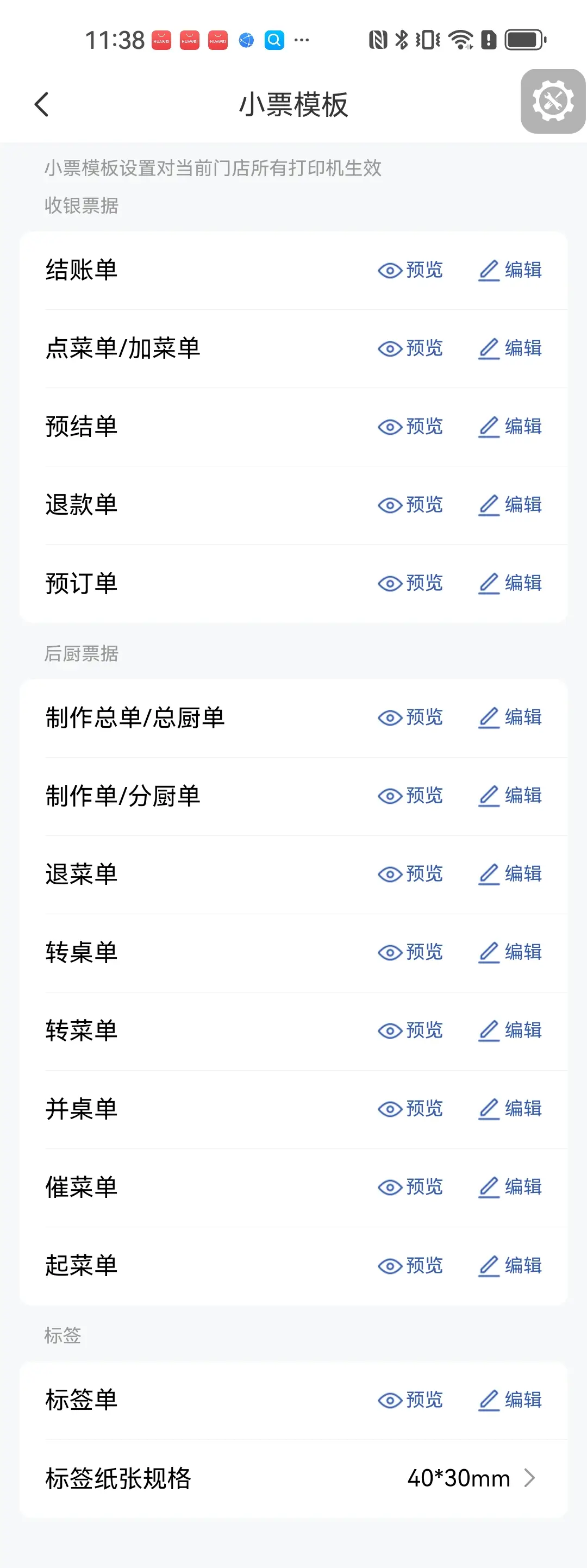
小票模板列表页
按票据模板类型进行分类(标黄为本次新增支持商家可配置小票)
- 收银:结账单、点菜单/加菜单、预结单、退款单、预订单
- 后厨:制作总单/总厨单、制作单/分厨单、退菜单、转桌单、转菜单、并桌单、催菜单、起菜单
- 标签:标签单(支持配置不同规格尺寸模板)
模板编辑页
- 小票模板编辑页
- 页面编辑
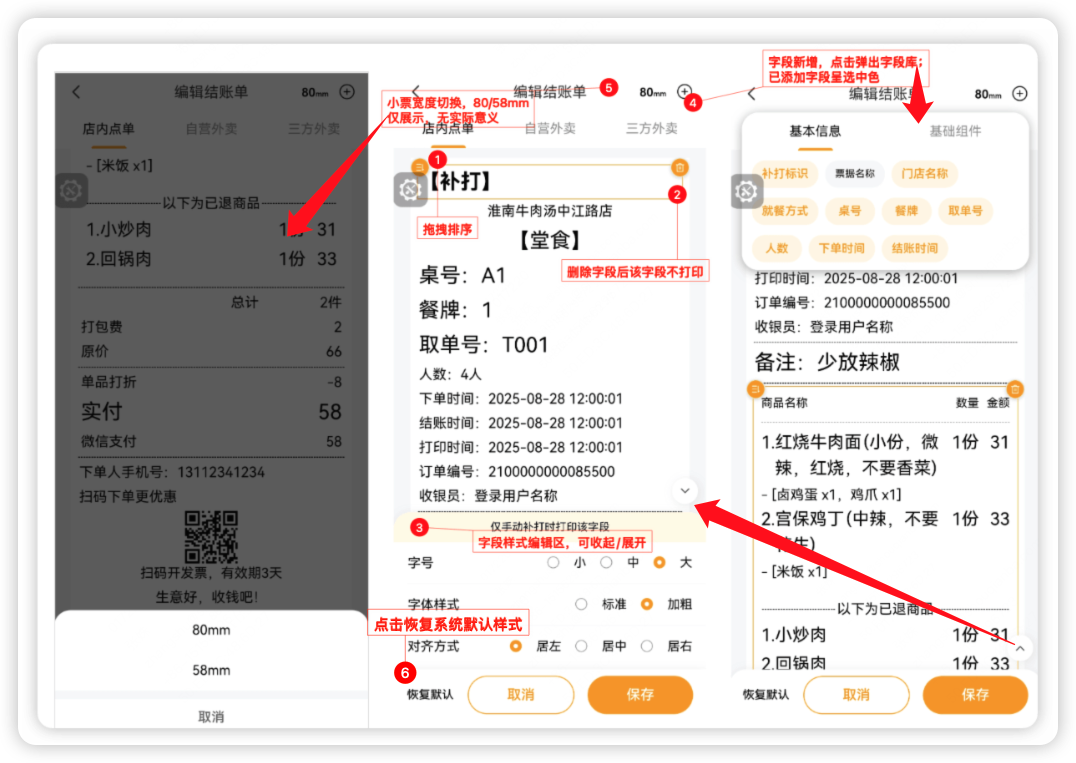
- 选中字段后,点击左侧「拖拽icon」可进行拖拽排序
- 选中字段后,点击右侧「删除icon」可进行删除该字段,删除后字段不打印
- 部分小票部分字段不支持删除,会标*,如商品、备注、发票码、补打
- 字段样式编辑区
- 可收起/展开
- 文本组件支持调整字号、对齐方式、加粗(新增)
- 商品组件
- 商品组件字段
- 商品名称、数量行不可隐藏
- 其他字段可关闭展示
- 字号大小、加粗(新增)
- 可配置商品行、口味做法行、加料行每行的字号和加粗
- 具体可配置几行,跟随商品口味做法展示和加料展示配置,若都跟随商品同行则跟随商品行字号
- 口味做法展示、加料展示
| 配置值 | 打印样式 | 规则 |
|---|---|---|
| 口味做法-商品名称同行展示 加料-一行并列展示 | 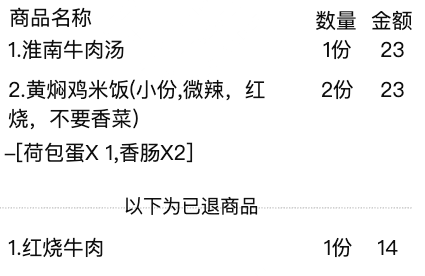 | 商品名称(规格,做法1,做法2) -[加料1x数量,加料2x数量] |
| 口味做法/加料-商品名称同行展示 | 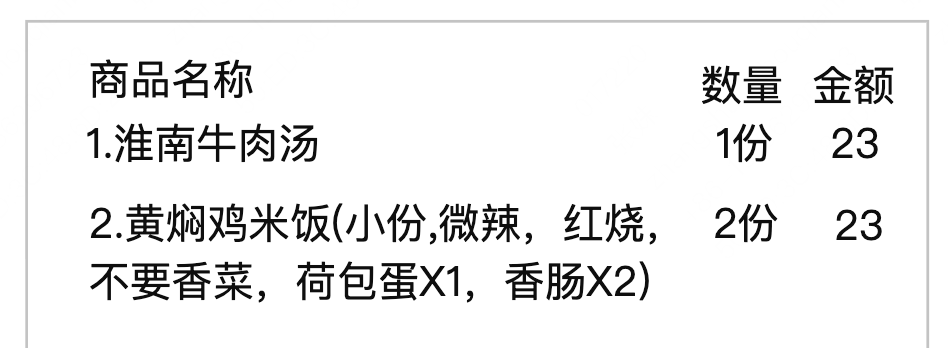 | 商品名称(规格,做法1,做法2,加料1x数量,加料2x数量) |
| 口味做法-商品名称同行展示 加料-独立换行展示 | 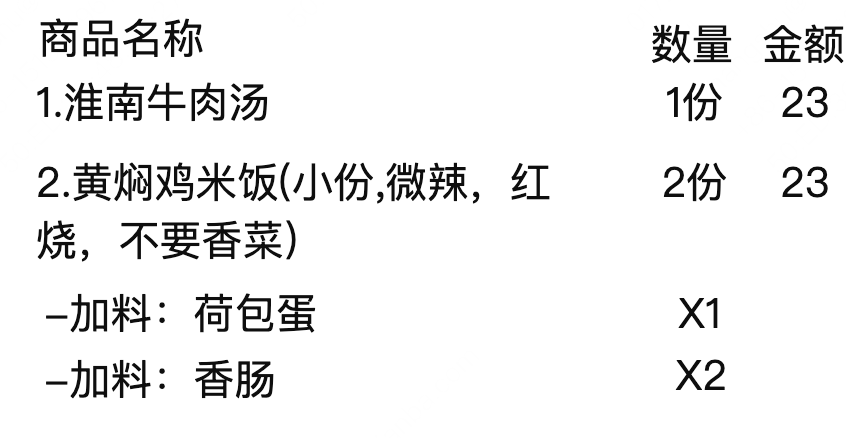 | 商品名称(规格,做法1,做法2) -加料:加料1 -加料:加料2 |
| 口味做法/加料-一行并列展示 | 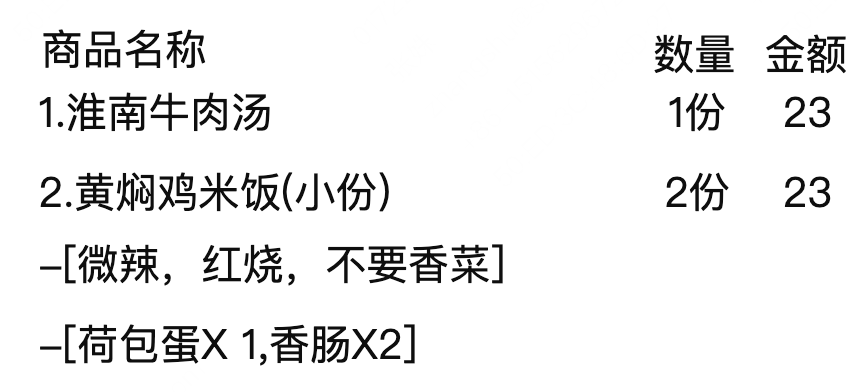 | 商品名称(规格) -[做法1,做法2] -[加料1x数量,加料2x数量] |
| 口味做法-一行并列展示 加料-独立换行展示 | 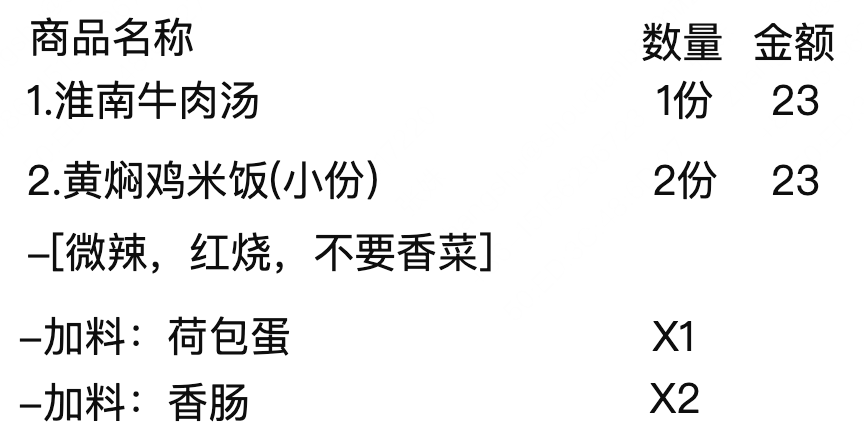 | 商品名称(规格) -[做法1,做法2] -加料:加料1 -加料:加料2 |
| 口味做法-独立换行展示 加料-一行并列展示 | 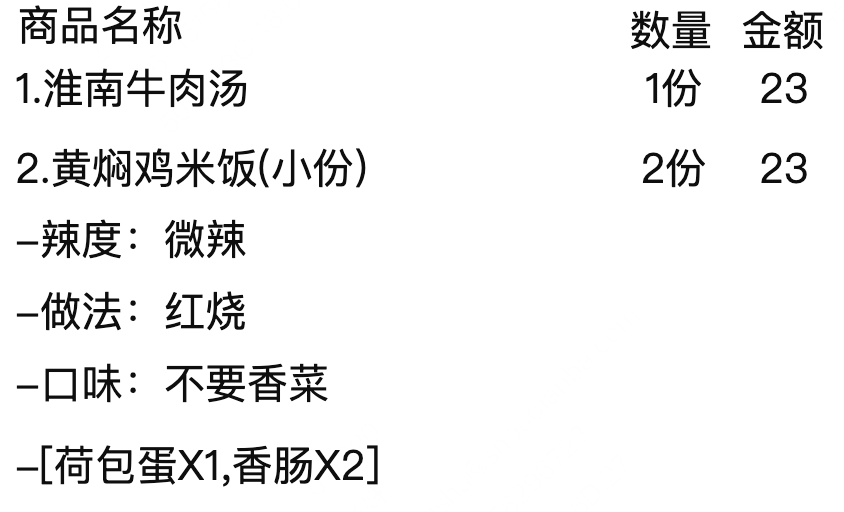 | 商品名称(规格) -口味名称A: 口味标签a -口味名称B: 口味标签b -[加料1x数量,加料2x数量] |
| 口味做法-独立换行展示 加料-独立换行展示 | 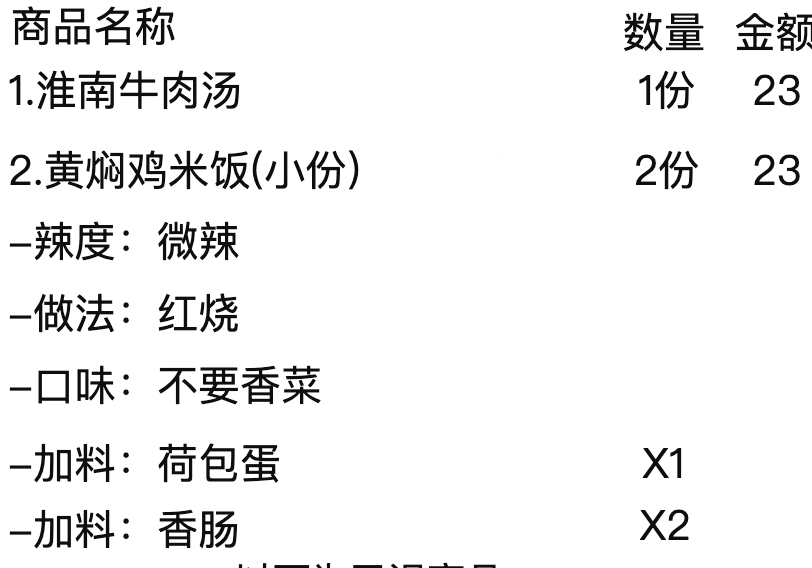 | 商品名称(规格) -口味名称A: 口味标签a -口味名称B: 口味标签b -加料:加料1 -加料:加料2 |
- 排序方式
- 值:按分类顺序排序、按下单顺序排序
- 按分类顺序排序:
- 打印小票中商品同商品分类展示在一起,按商品分类侧的排序进行排序
严格按照商品分类排序和分类内商品的排序进行打印
比如:
A,B,C 分类,排序为如上;
A分类商品:A1,A2,A3,A4 排序如上;
B分类商品:B1,B2,B3,B4 排序如上;
C分类商品:C1,C2,C3,C4 排序如上;
如果消费者点单的顺序是:C2,B2,A4,A1,B1,C1;
则打印顺序为:A1,A4,B1,B2,C1,C2;
- 按下单顺序排序
小程序端同批次多个商品的时间一致
已下单商品-下单顺序正序
退款商品—退款顺序正序
- 合并相同商品
- 值:开启、关闭
- 提示:开启后,小票打印时自动合并相同商品(相同规格、相同属性、相同加料、相同单价)【普通计件商品】后打印
- 关闭-跟随订单里的数据展示,合就合并,不合就不合
- 套餐打印逻辑:下单是什么样,打印是什么样
套餐商品下单合并,配置-合并商品不合并,打印合并
套餐商品下单合并,配置-合并商品合并,打印合并
套餐商品下单拆分,配置-合并商品不合并,打印拆分
套餐商品下单拆分,配置-合并商品合并,打印拆分
- 展示商品单位
- 值:开启、关闭
展示商品单位 不展示商品单位
取商品实际单位显示 x1
- 菜品序号(新增)
- 值:开启、关闭
开启时展示菜品序号 不开启时不展示菜品序号
- 加料数量
- 值:总数量、单份数量
- 智慧门店订单跟随此配置
- 三方外卖订单默认加料-单份数量
- 总数量=每份商品加料数量*商品数量
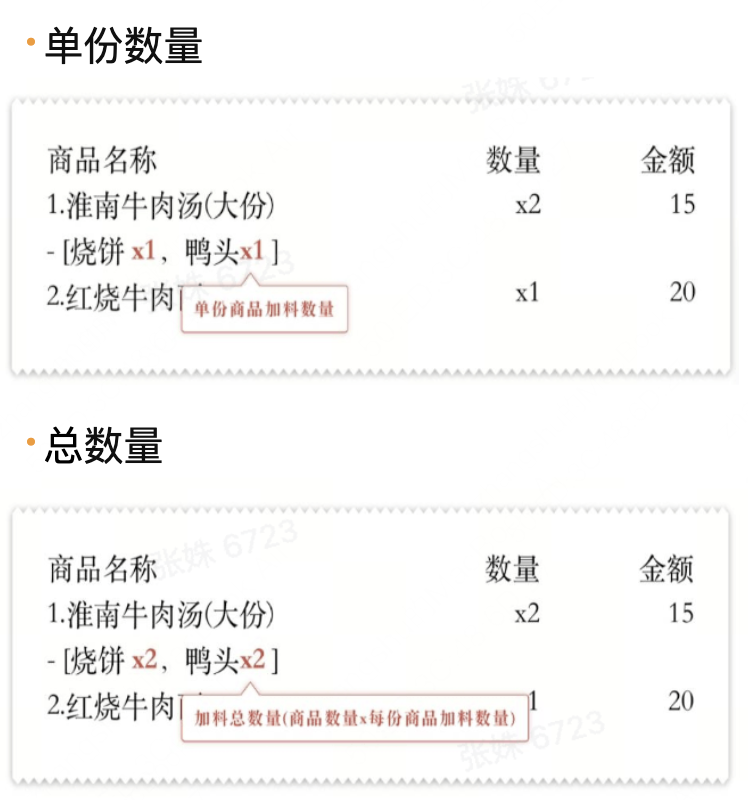
- 套餐内商品数量
- 值:总数量、单份数量
- 智慧门店订单跟随此配置
- 三方外卖订单默认-总数量
总数量=每份套餐内商品数量*套餐数量
- 已退商品(新增)
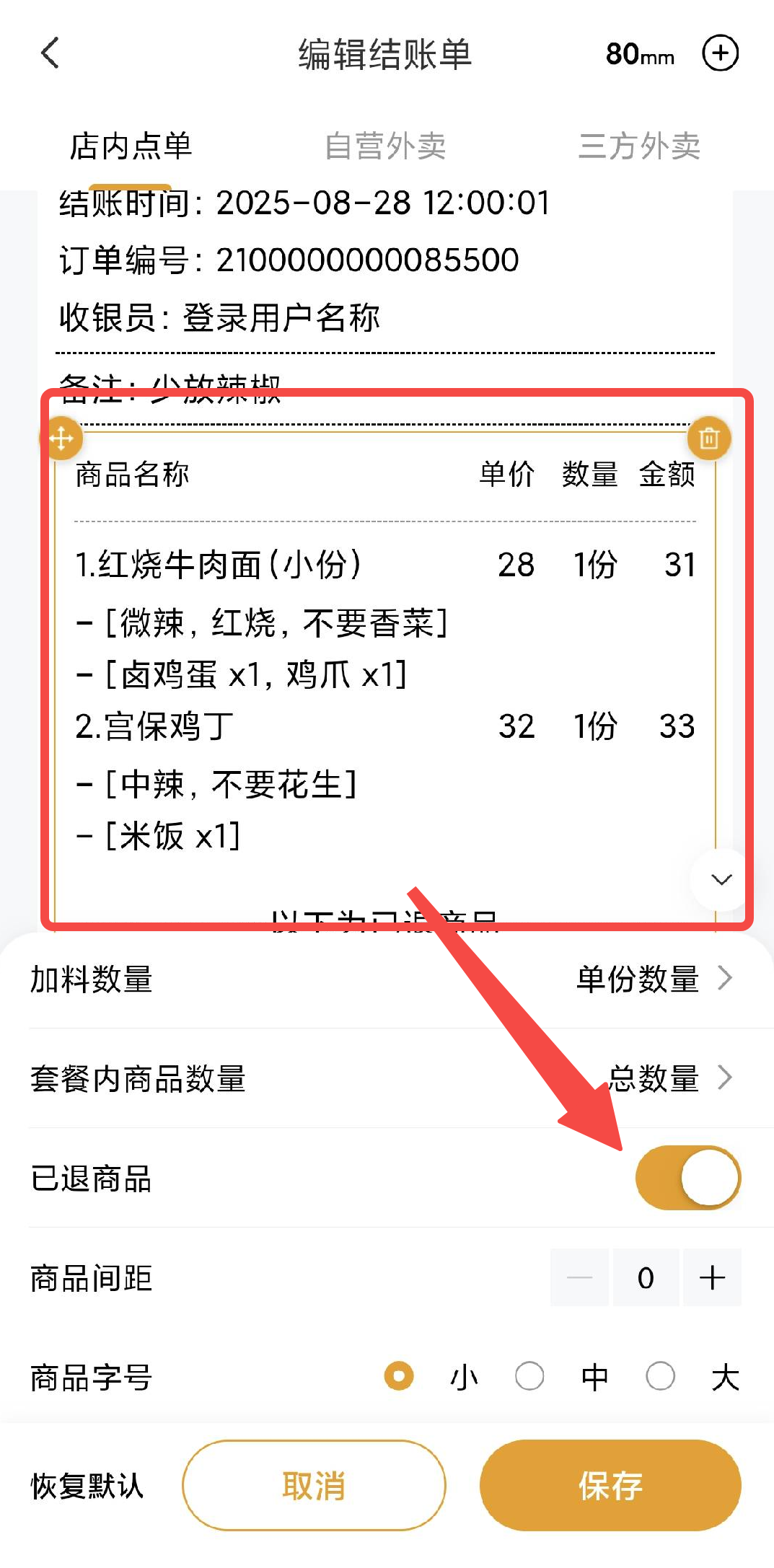
- 已退商品开启后,小票展示已退商品
- 关闭后不展示已退商品
- 商品间距(新增)
- 默认为0,可调整1,2
- 增加后,商品间的间距增加
- 字段新增
- 部分字段默认模板不展示,可点击+新增字段
- 已添加字段呈选中色
- 添加字段后默认展示在选中字段的下一行
- 小票宽度切换
- 默认80mm
- 可进行切换58/80mm
- 无实际意义,仅作参考展示
- 恢复默认
- 点击「恢复默认」,恢复到系统默认的小票样式
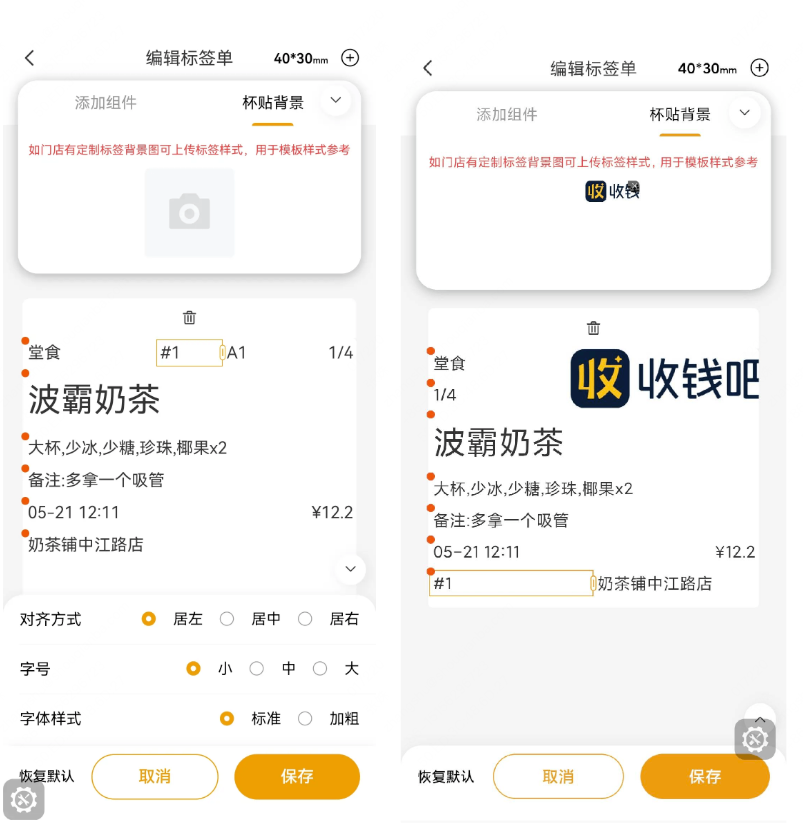
- 标签模板编辑页
简化版标签样式编辑交互,宽度不变,高度按照实际比例进行绘制
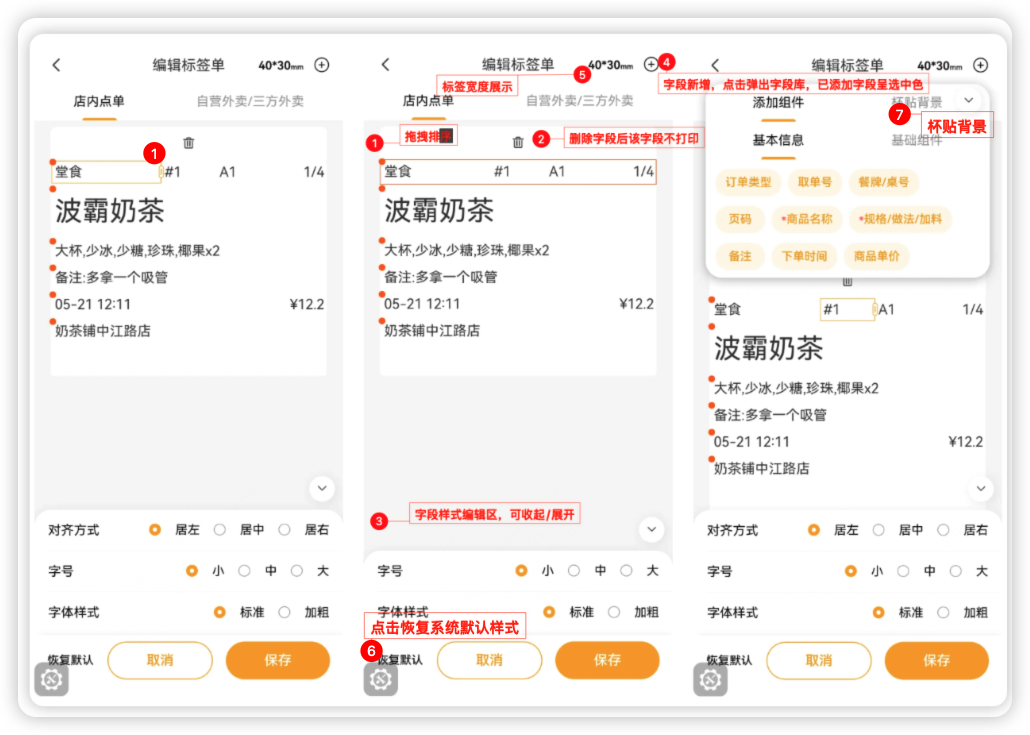
- 选中字段后,点击左侧「拖拽icon」可进行拖拽排序
- 选中字段后,点击上方「删除icon」可进行删除该字段,删除后字段不打印
- 部分字段不支持删除,会标*
- 字段样式编辑区
- 可收起/展开
- 一行统一一个字号和加粗方式
- 选中一整行时支持调整字号、对齐方式、加粗
- 选中一行中单个字段时仅支持调整字号、加粗,单个字段调整后,整行一起变化
- 字段新增
- 部分字段默认模板不展示,可点击+新增字段
- 已添加字段呈选中色
- 添加字段后默认展示在选中字段的下一行
- 标签宽度展示
- 恢复默认
- 点击「恢复默认」,恢复到系统默认的小票样式
- 杯贴背景
- 门店如有定制标签背景图可上传,用于调整样式参考