使用条件
- Windows版本:CPU4核2.0G及以上、4G内存、Windows764Bit及以上、显示分辨率1024*768及以上。
- Android版:CPU4核及以上、2G内存、Android6.0及以上、显示分辨率1280*720及以上。
场景说明
第一次安装使用KDS系统,需要对设备进行绑定与设置。
操作步骤
设备上安装系统
在设备上安装最新版本的KDS软件。
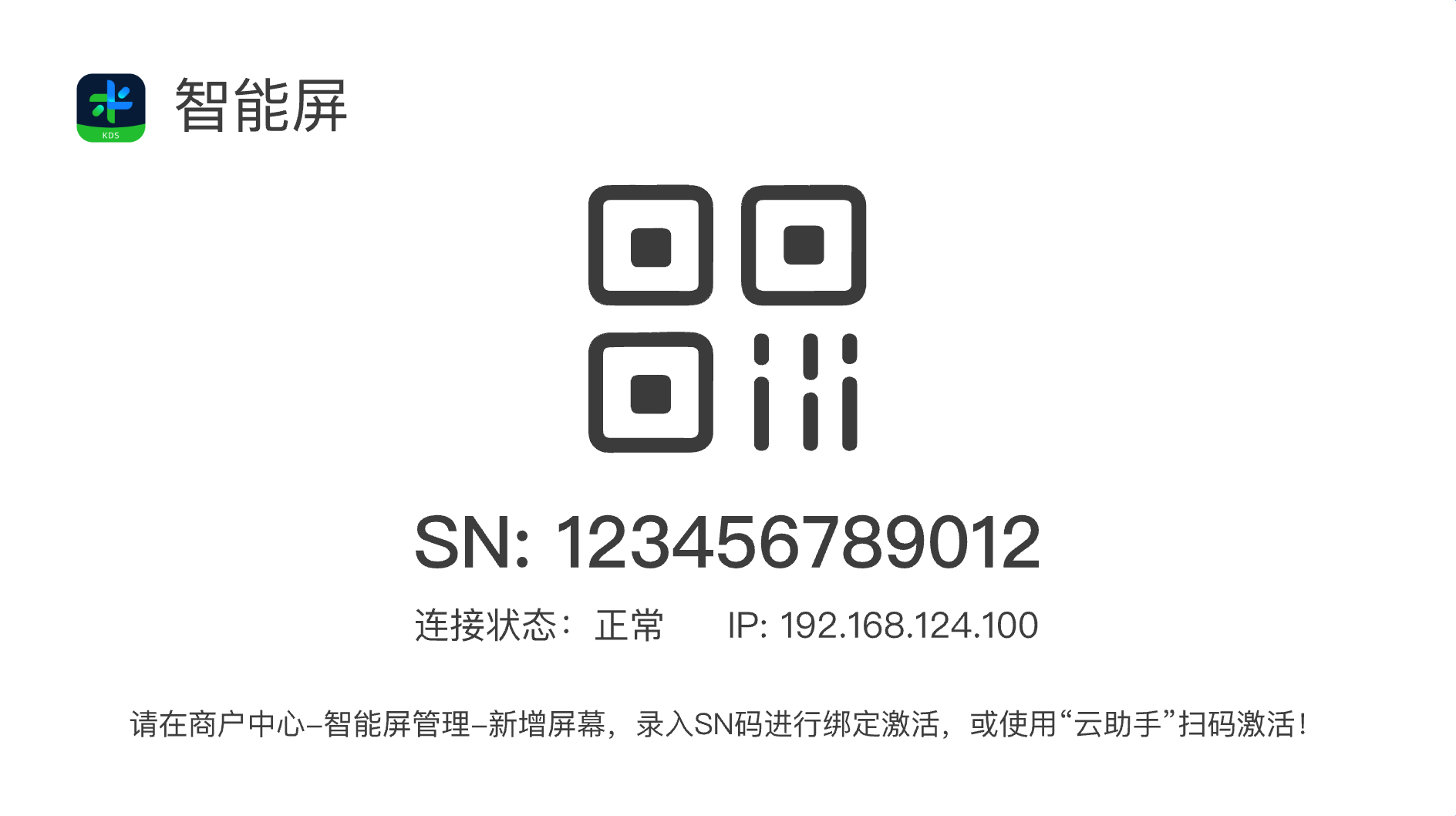
记录下对应的KDS主页面的SN码。
绑定设备
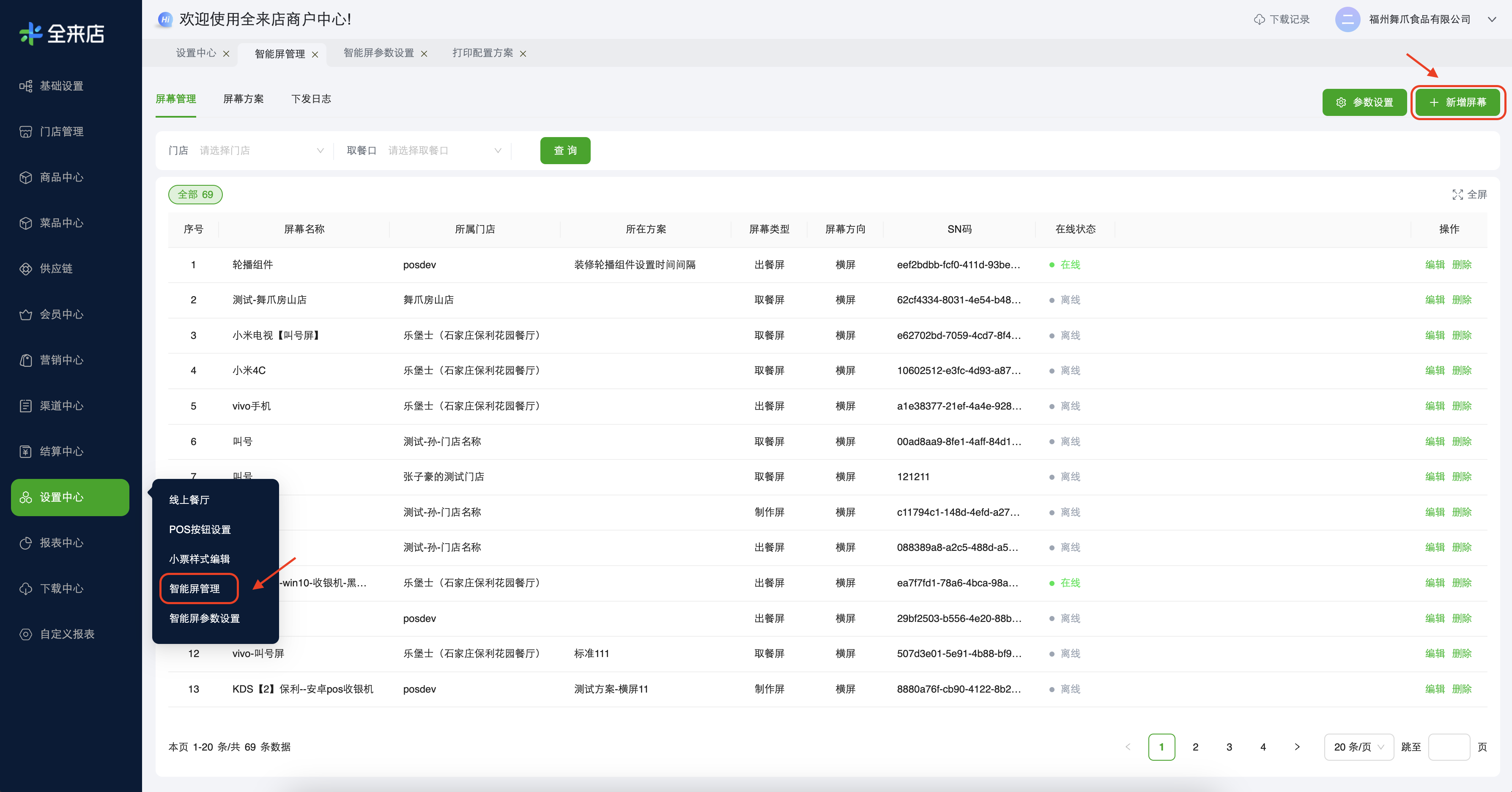
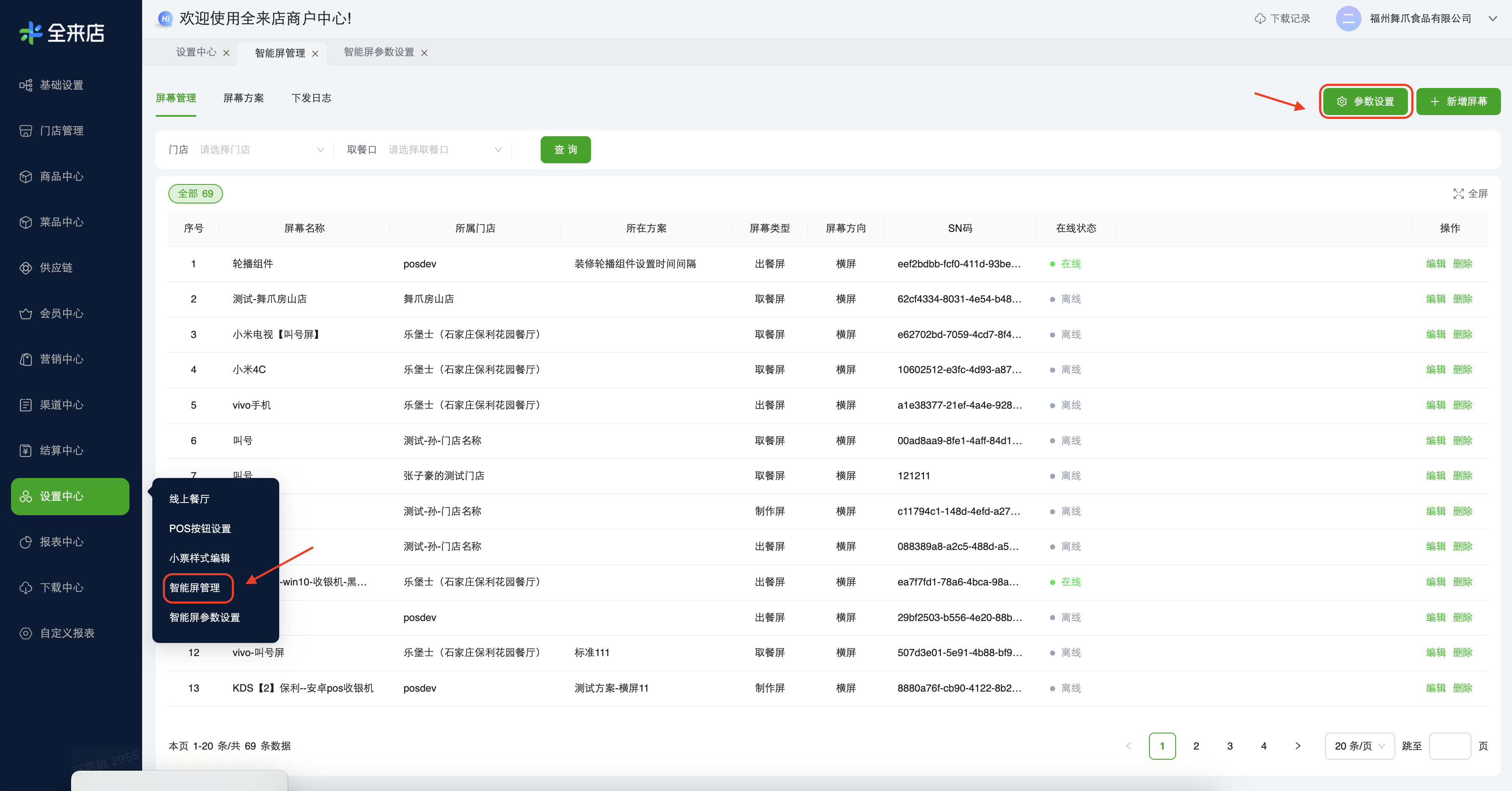
- 在智能屏管理中新增屏幕。
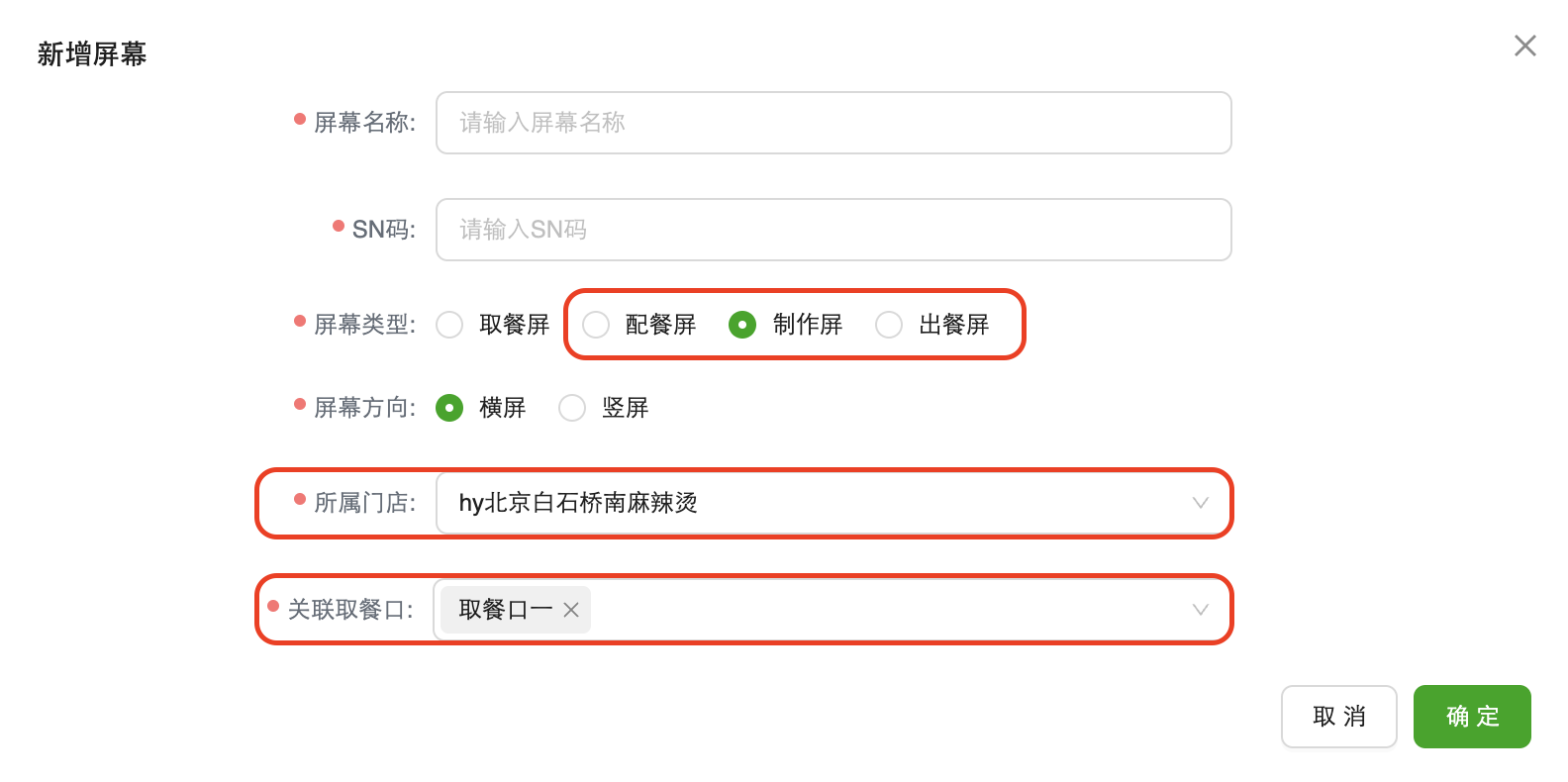
- 设置屏幕名称、SN码、屏幕类型、所属门店、关联取餐口,如是正餐的门店还需要填写本地服务IP等。
打印方案设置
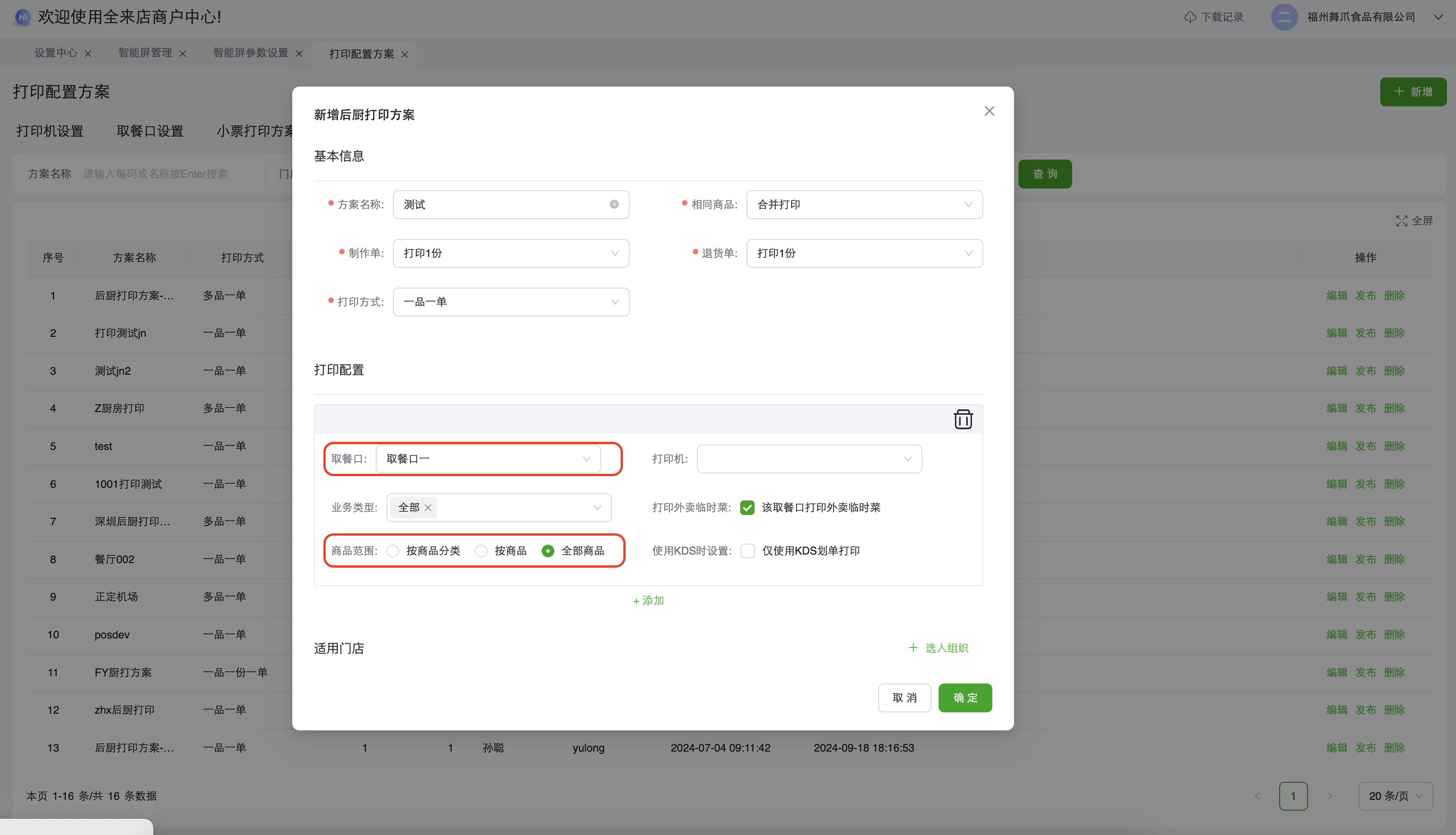
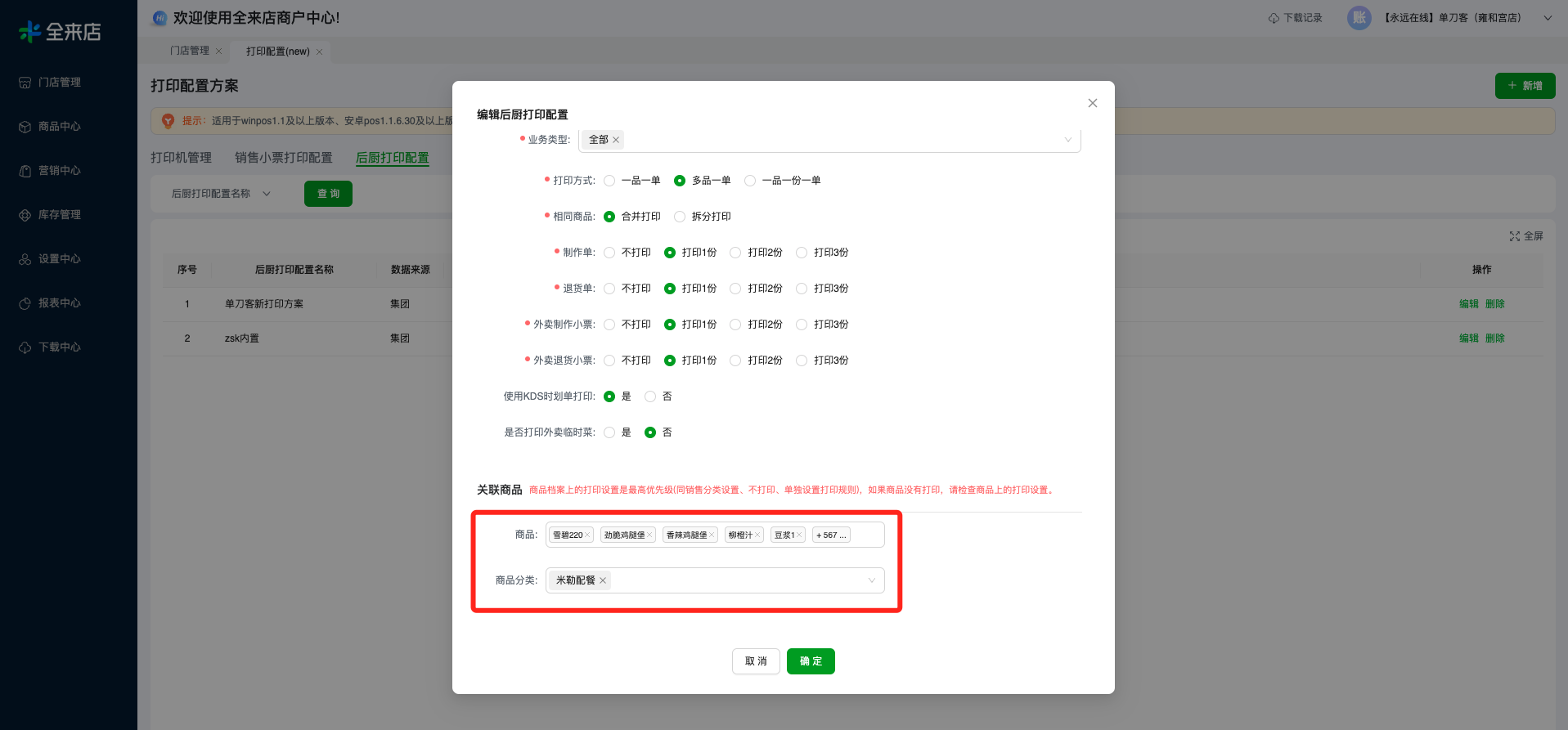
按对应的取餐口设置对应的打印方案,KDS使用打印方案中取餐口所对应的餐品范围。
备注:同一个餐品,不能被多个KDS屏(档口)关联,否则会出现KDS屏不显示菜品问题。
- 旧打印配置方案
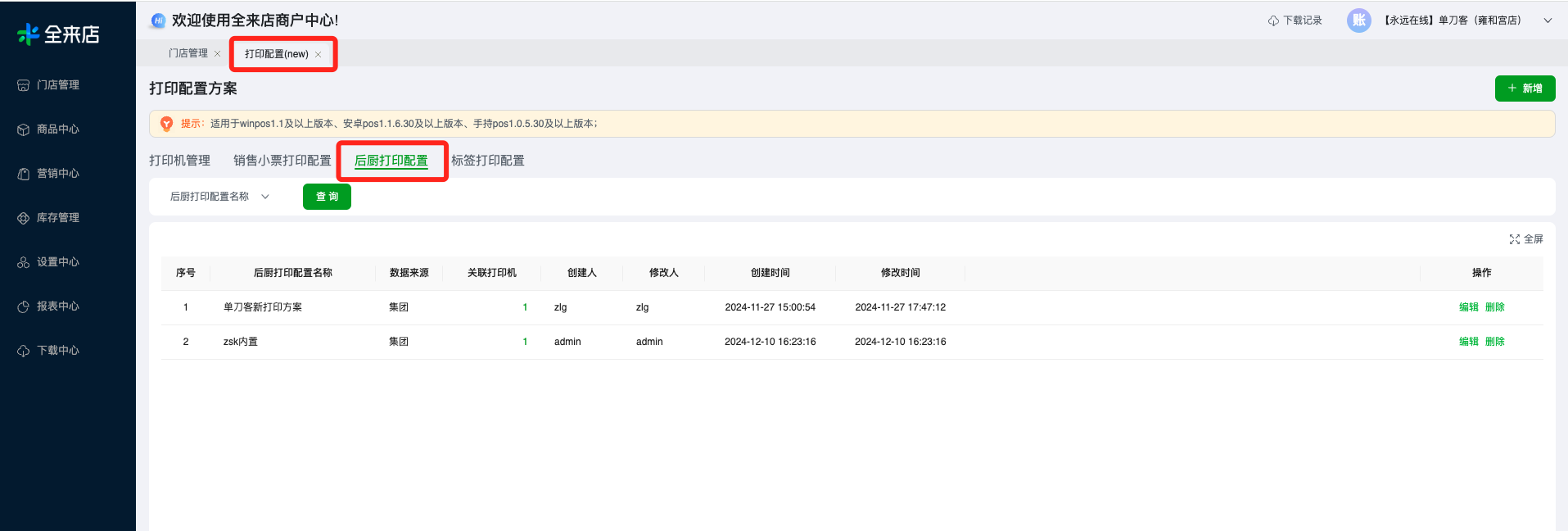
- 新打印方案配置
参数设置
- 选择正确的门店与取餐口,且取餐口与打印方案的取餐口保持一致。
- 选择正确的流程配置,且保持此取餐口一定有出餐屏。
- 餐品:轻餐选择「关联打印部门全部餐品」,即打印方案中此取餐口对应的「商品范围」。正餐:选择「指定餐品」。
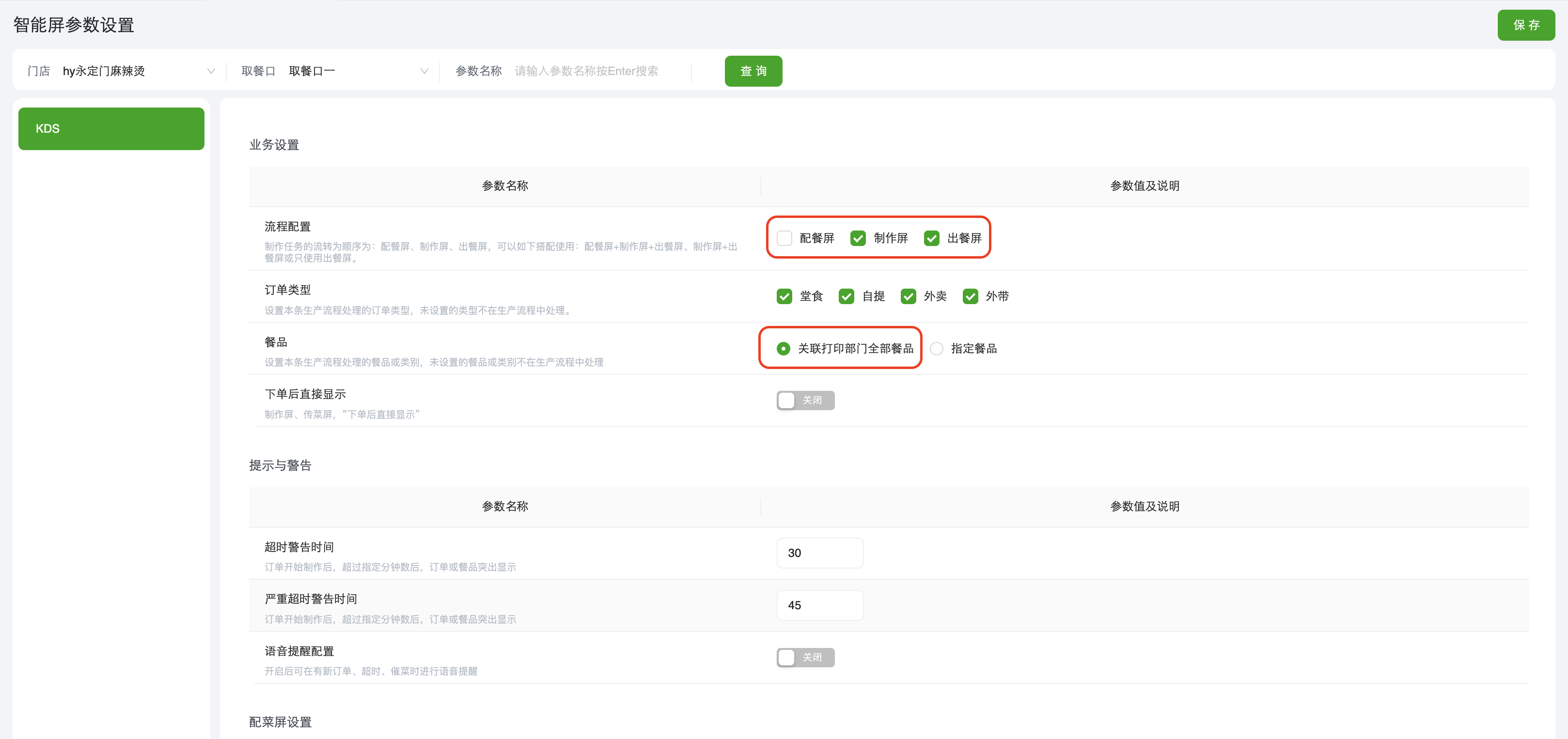
设备登录
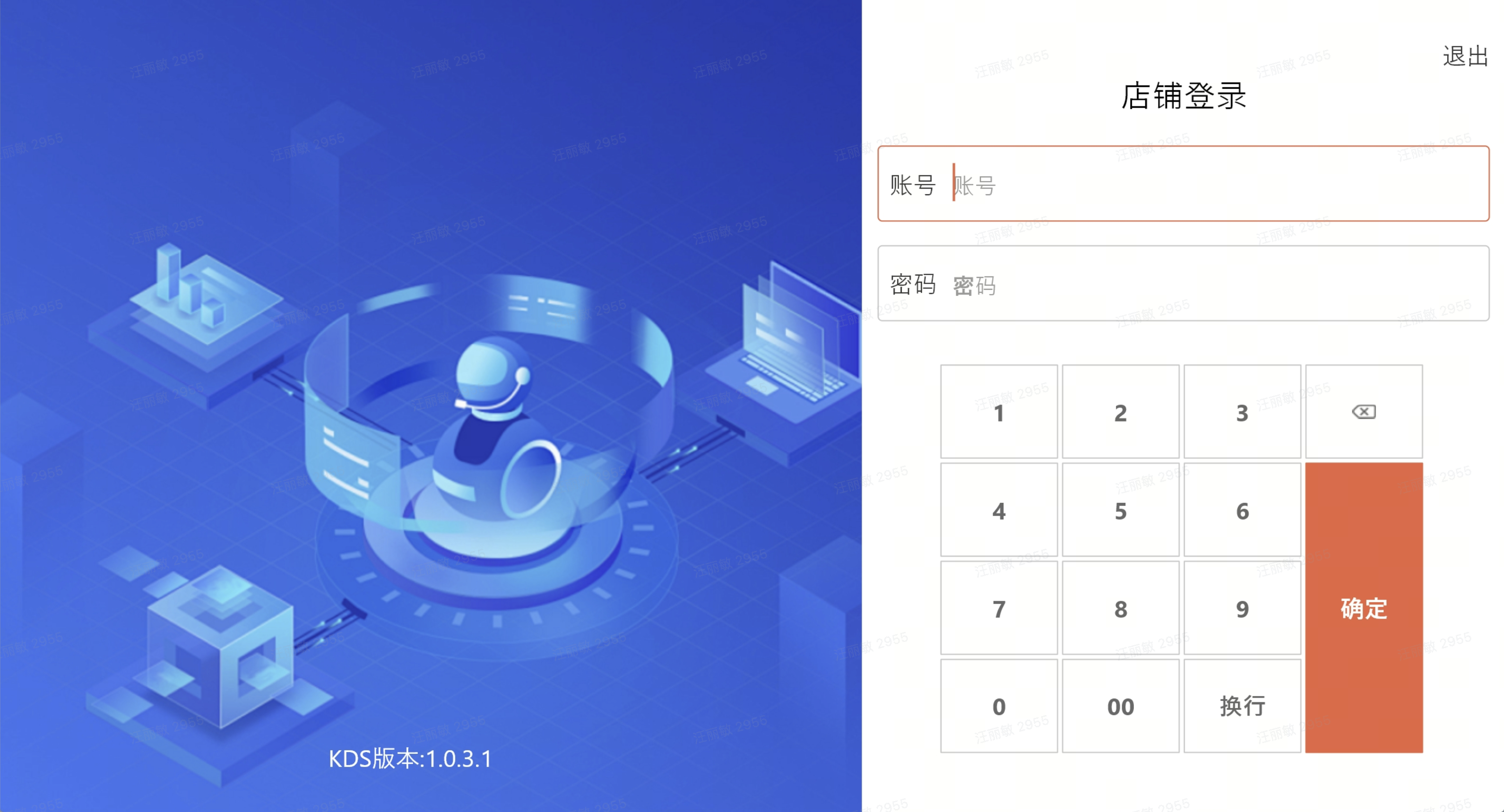
设备绑定成功后,在设备上会进入登录页面,使用门店账号与密码登录。