
- 点单收银下面包含了商品点单、桌台点单等功能。
- 点单码收银的主要作用是让商户可以自己可以通过移动端来进行商品点单与桌台点单,在这里可以操作商品的添加与选择、桌台的下单与选择等功能。
- 点单收银里的设置功能可以用自主下单结账等。
商品点单功能介绍
商品选择与添加功能介绍
功能介绍
顾客不方便扫码点单的情况下,商户可以利用商品点单功能,帮助顾客完成下单和收款。
功能路径
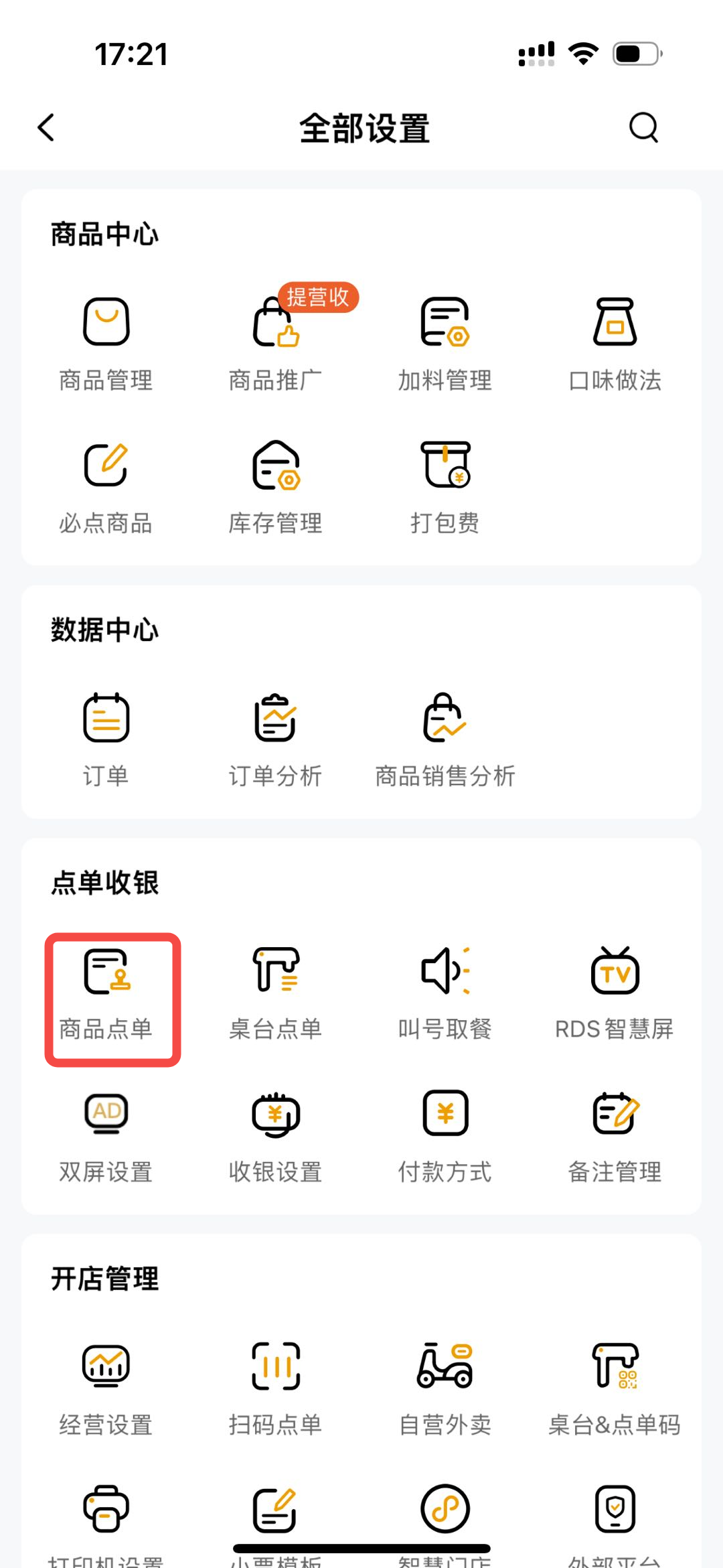
收钱吧餐饮系统或扫码点单,手机端商品点单操作路径:收钱吧app-首页-全部设置-点单收银-商品点单;
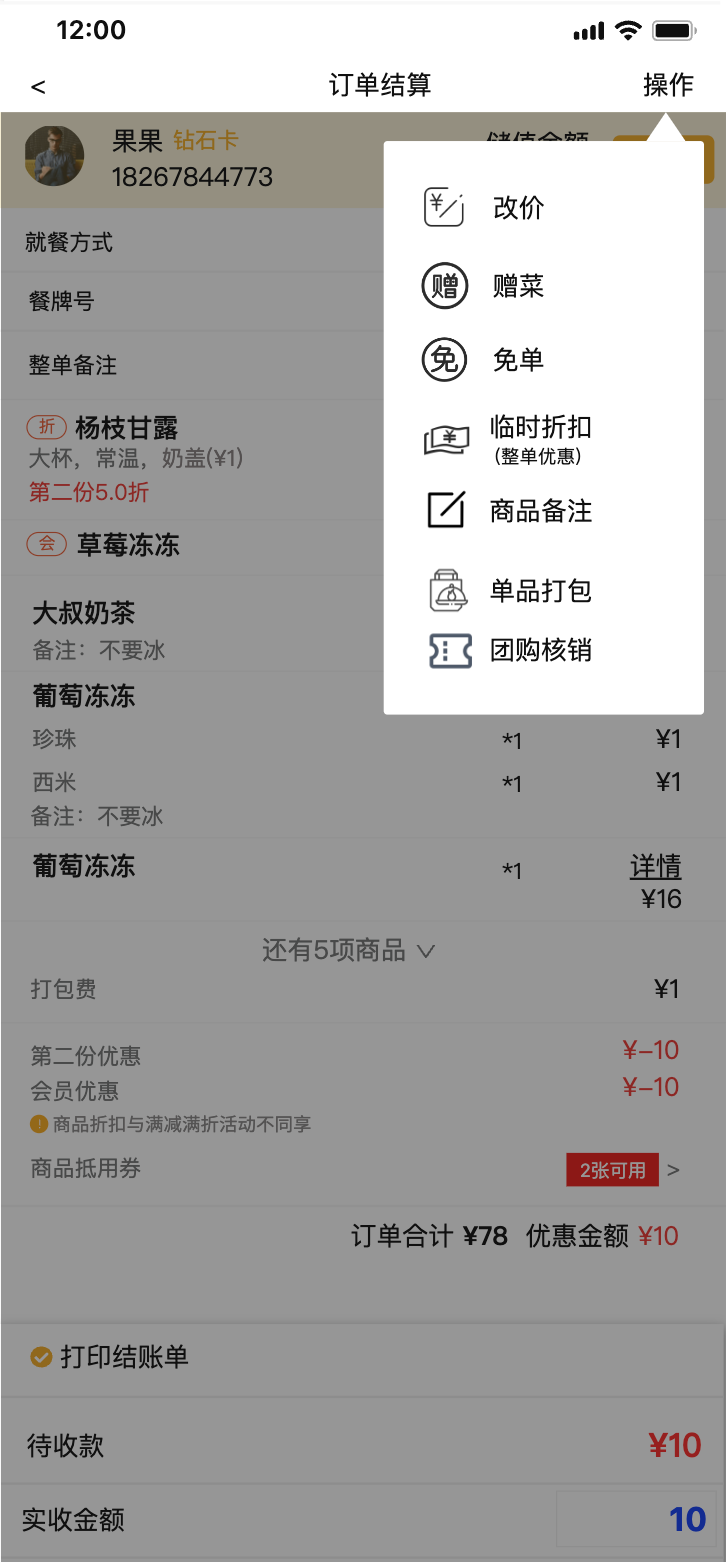
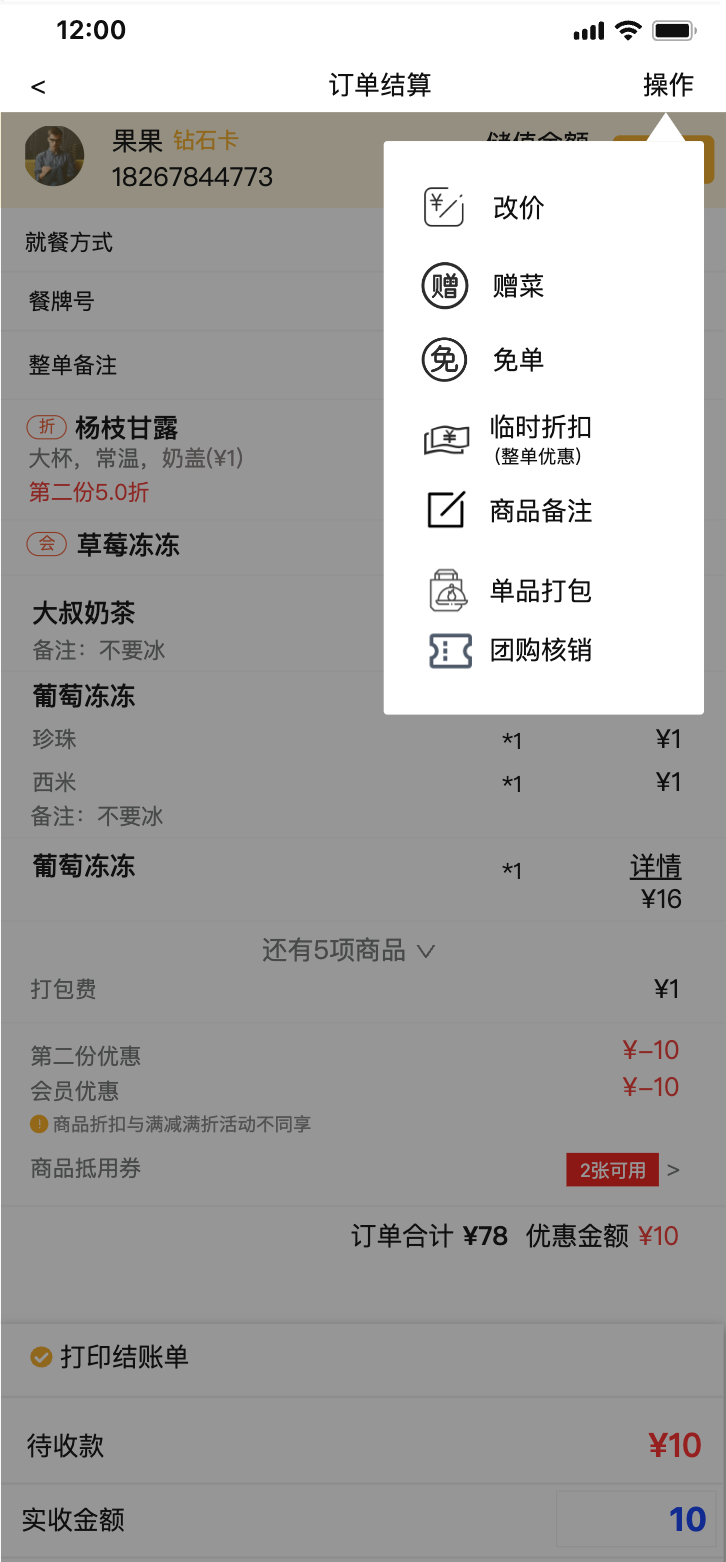
订单结算页面-操作:赠菜、免单、临时折扣(整单优惠)、商品备注、单品打包页面图片需补充
操作流程
流程概述:
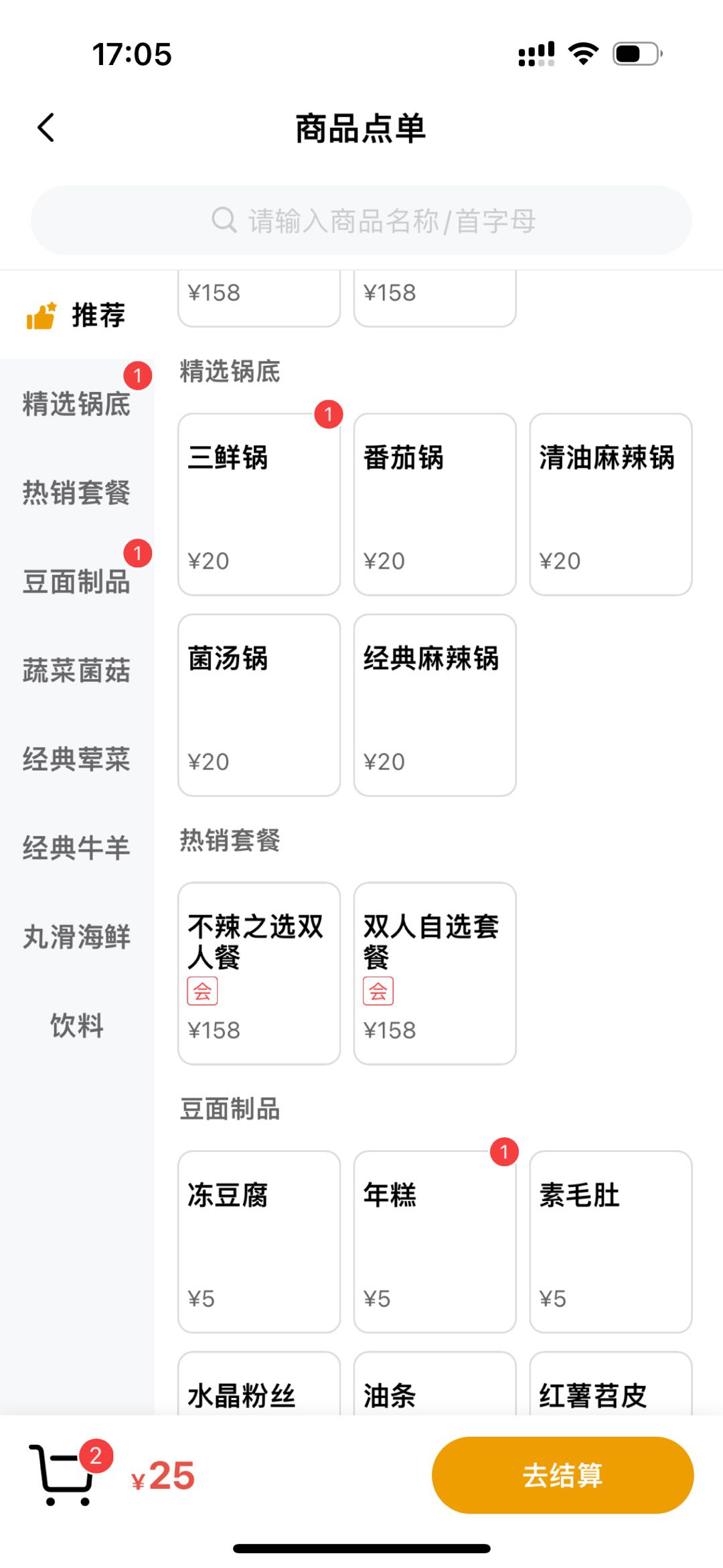
- 用户选择商品点单后,进入商品点单页面,点击商品即可添加商品添加到购物车。
- 再次点击可再次添加商品,用户可通过分类或者搜索快速找到商品。
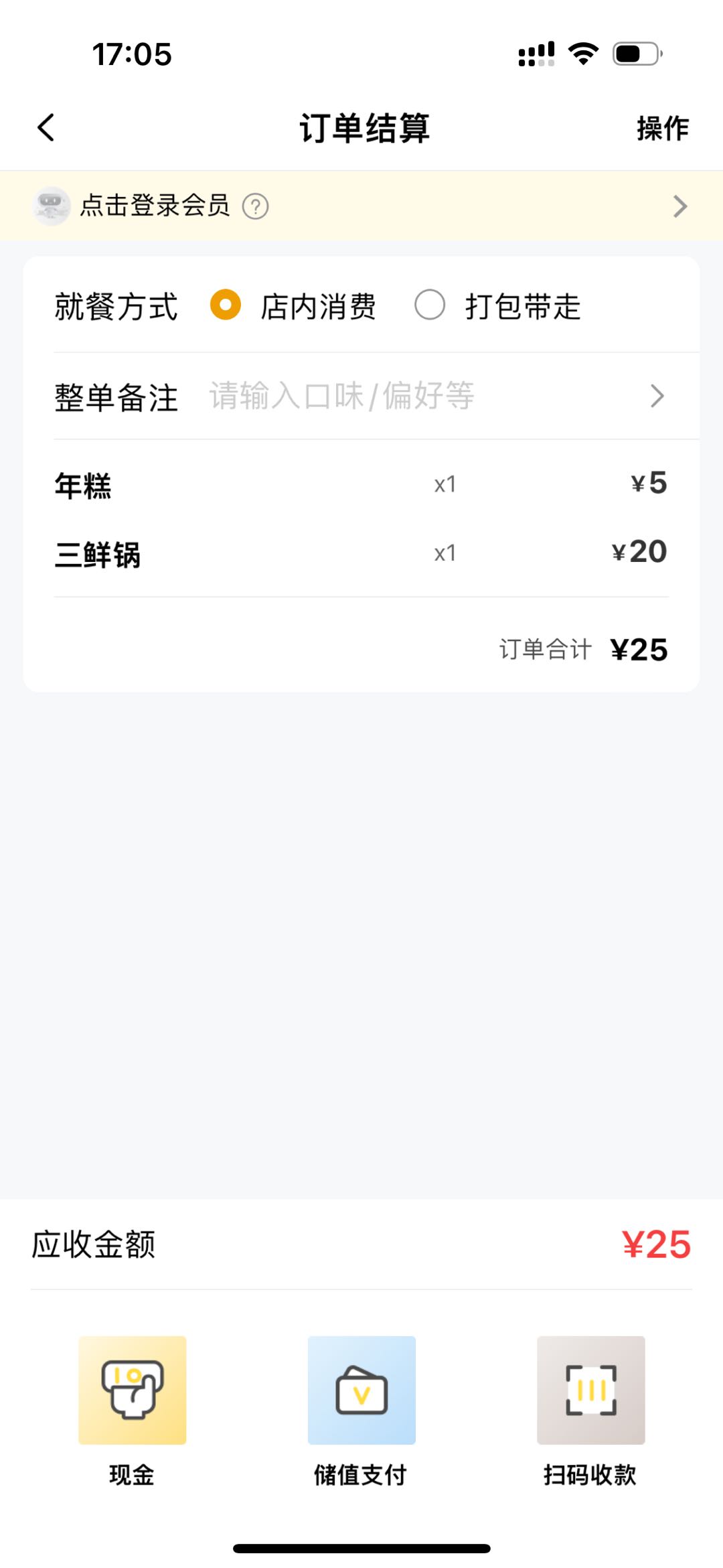
- 点击「去结算」,用户可选择该订单的就餐方式和整单备注(比如口味偏好等)。收款方式可选择「现金」、「储值支付」和「扫码付款」。
- 用户在「订单结算」页面右上角「操作」入口,可选择「赠菜」、「免单」、「临时折扣」、「商品备注」和「单品打包」。
流程详述:
进入商品点单页面:
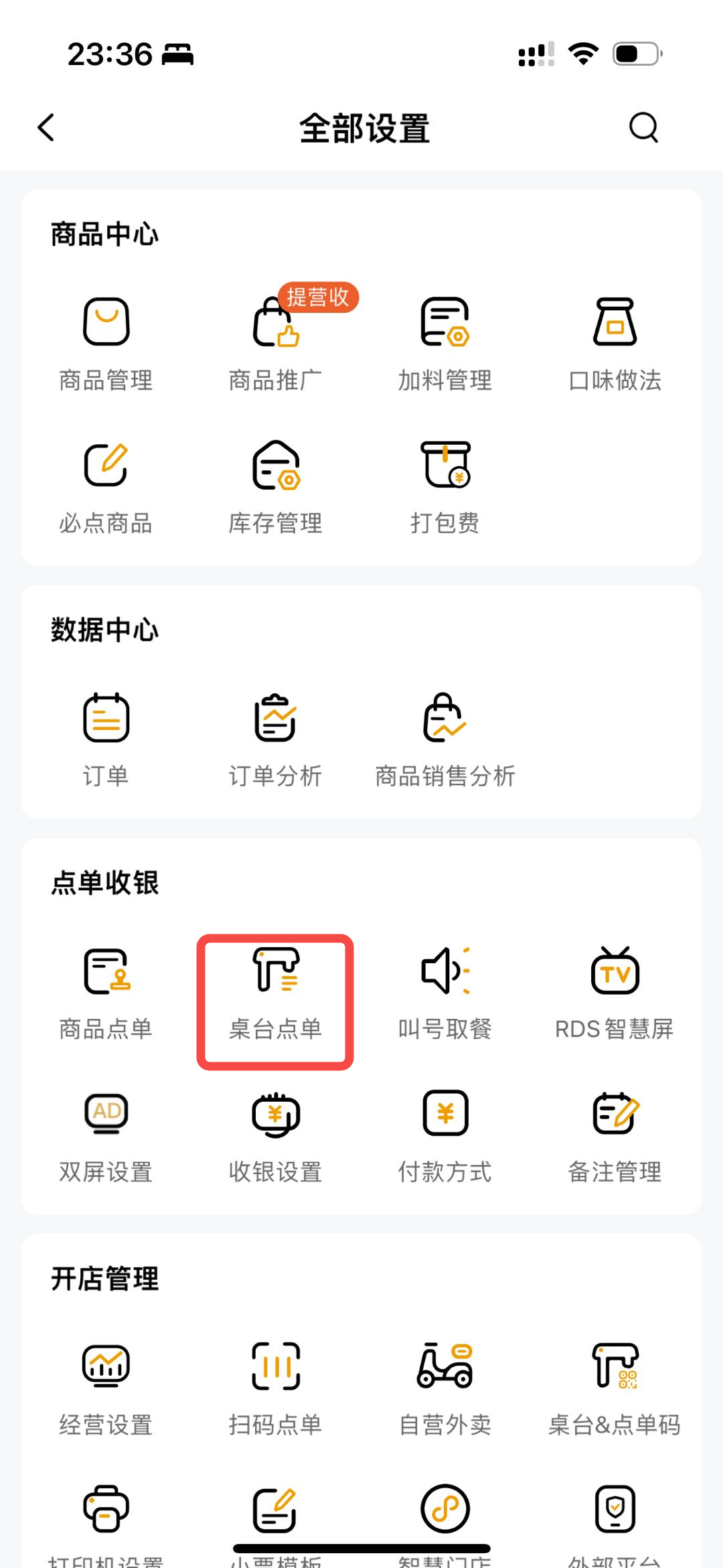
- 在「全部设置」页面中,点击「商品点单」进入商品点单页面。
选择商品:
- 点击商品,将商品加入到购物车里,通过切换商品分类或在顶部输入框输入商品名称快速查找某个商品。
- 若加购多个数量的商品,则对同一个商品连续点击多次即可。
- 添加临时菜:
- 在点单/加菜页面,点击 “添加临时菜” 按钮。
- 在弹出的窗口中,按提示填写:
- 菜品名称(必填):手动输入,不超过30字。
- 菜品价格(必填):点击输入框弹出数字键盘输入。
- 菜品数量(必填):默认为1,可修改。
- 菜品单位:根据商品类型(计件/称重)自动默认,可下拉选择,每次会记住上一次选中单位。
- 后厨打印机(选填):可下拉选择需打印此菜的打印机。
- 点击 “确定” 校验并加入购物车。
取消商品下单:
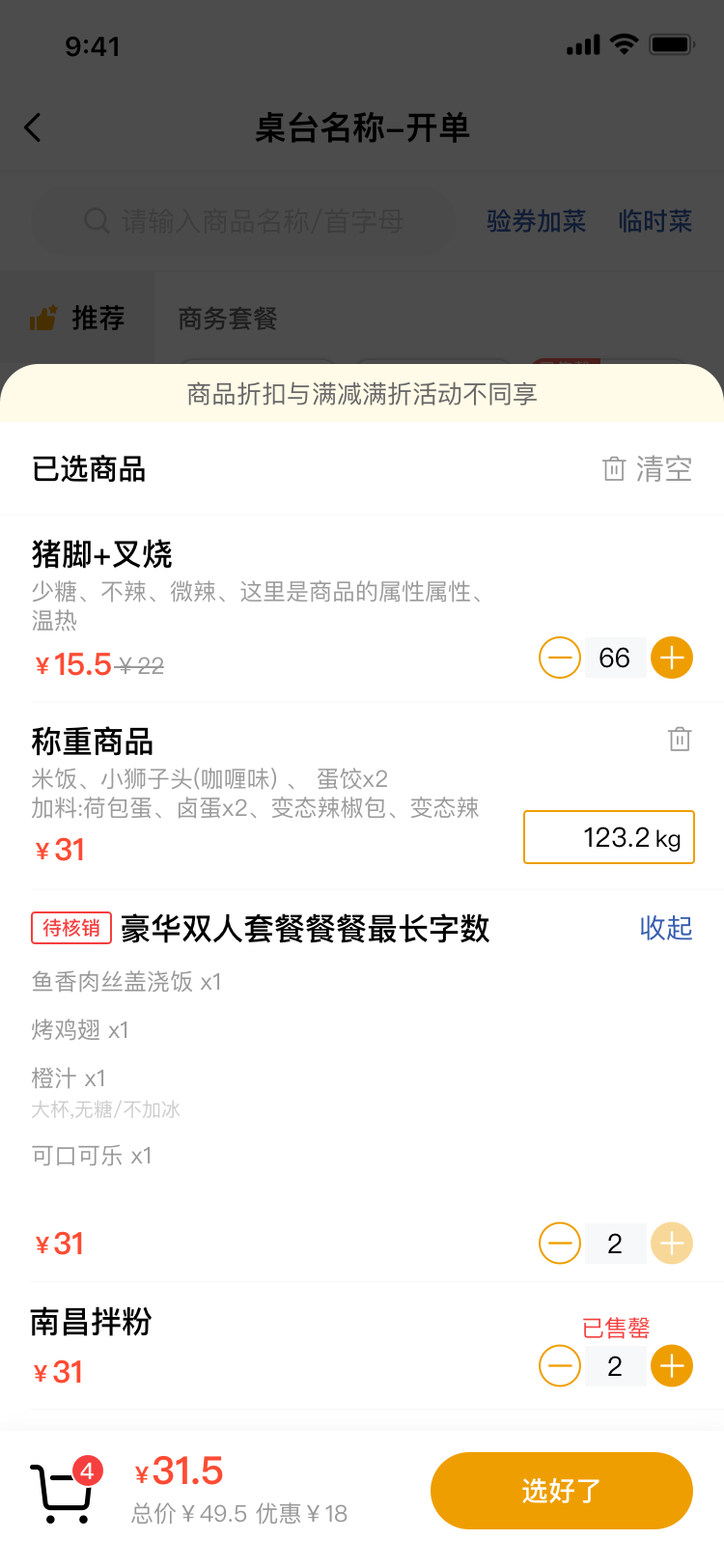
- 点击购物车,可查看已加购的商品详情(商品名称、商品数量、商品价格),可选择加减商品数量或者直接点击右上角「清空」按钮,清空掉所有商品。
订单结算:
- 在「商品点单」页面加购完一定数量的商品后,点击「去结算」按钮,跳转到「订单结算」页面。
- 就餐方式:可选择「店内消费」和「打包带走」,默认「店内消费」。
- 整单备注:可输入该订单的备注信息,比如特殊的口味做法,默认不填。
商品点单订单操作:
- 赠菜:
- 在「订单结算」页面右上角点击「操作」,再点击「赠菜」。
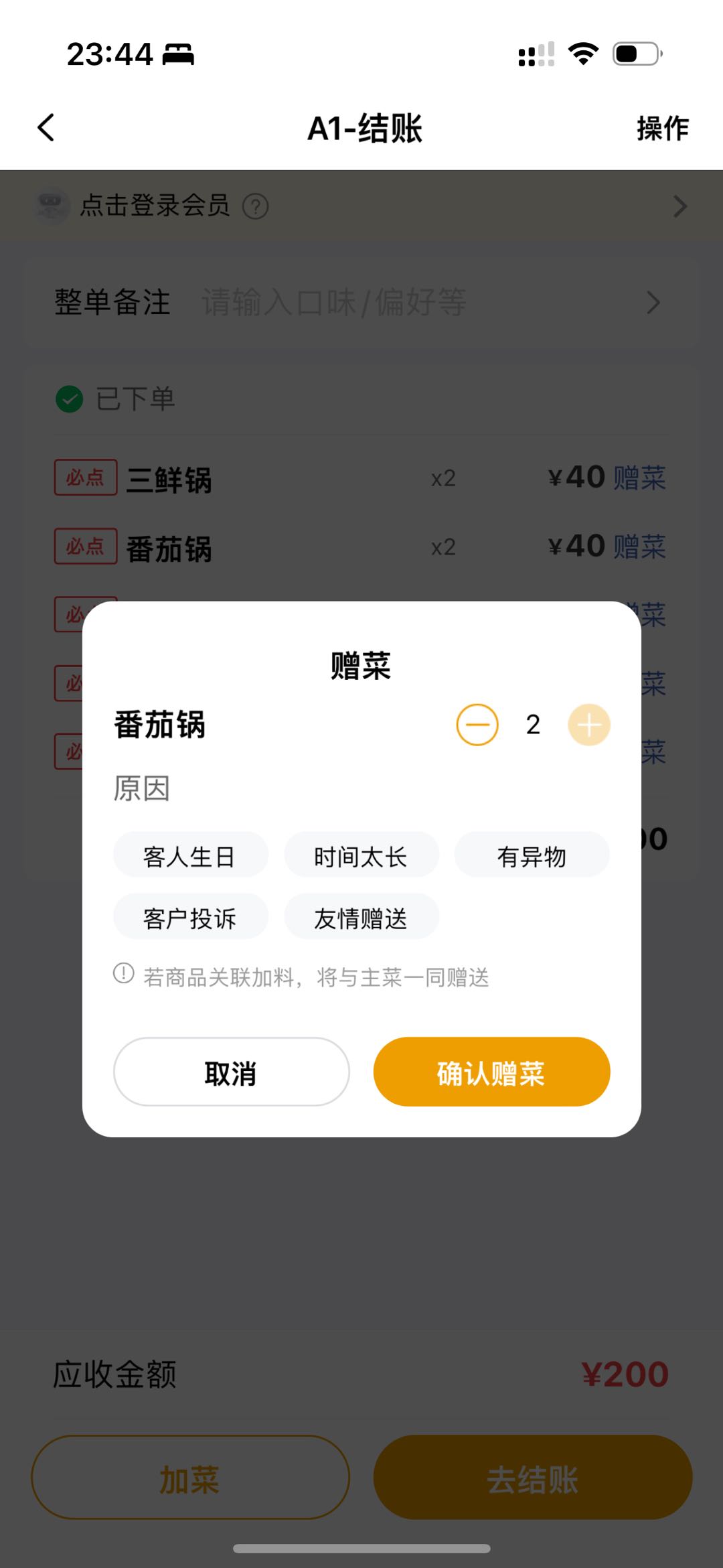
- 在对应的商品后再次点击「赠菜」,选择赠菜原因:客人生日、时间太长、有异物、客户投诉、友情赠送,若该商品关联了加料,将与主菜一起赠送,点击「确认赠菜」后,该商品的价格为0。
- 点击「取消」,可取消赠送。
- 免单:
- 在「订单结算」页面右上角点击「操作」,再点击「免单」。
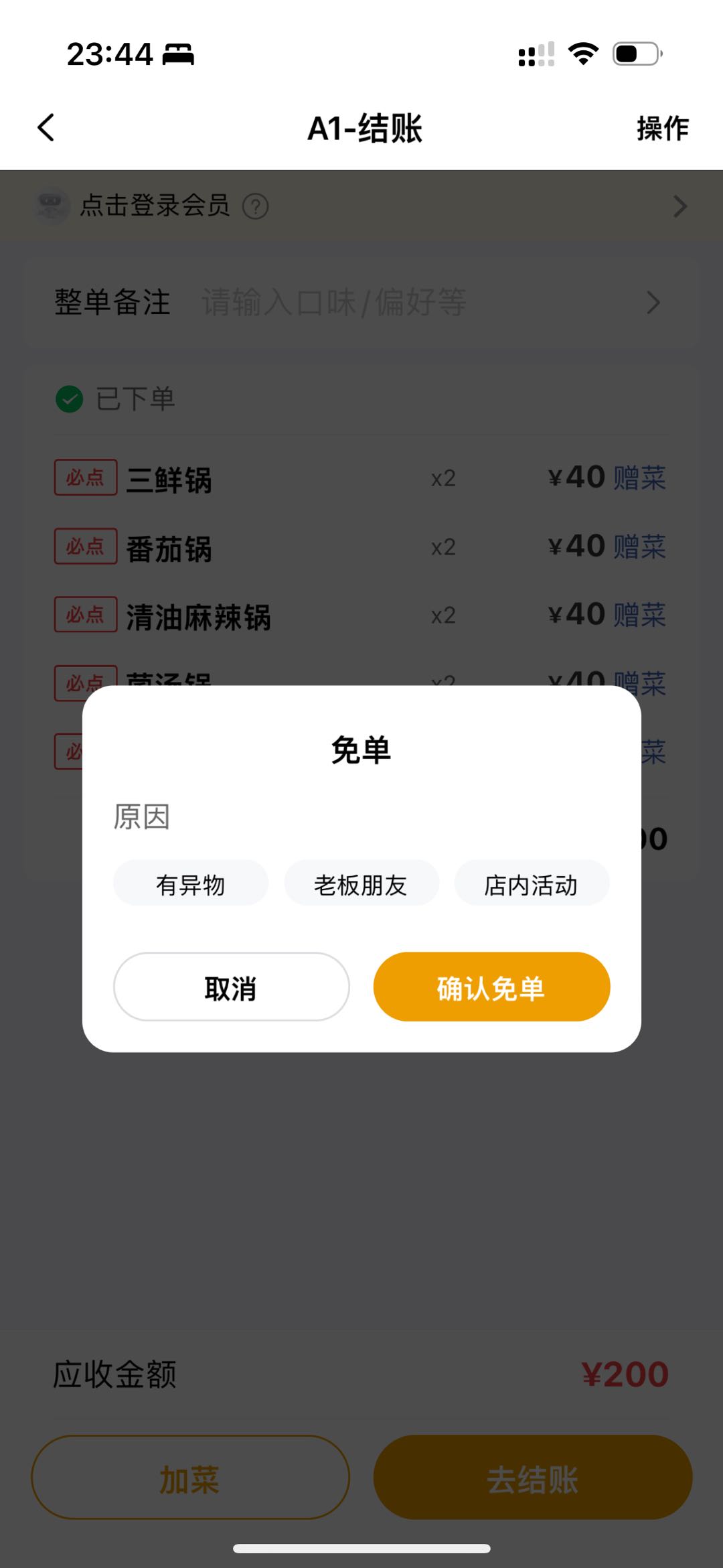
- 选择免单原因:有异物、老板朋友、店内活动,确认免单后,订单自动完成。
- 临时折扣(整单优惠):
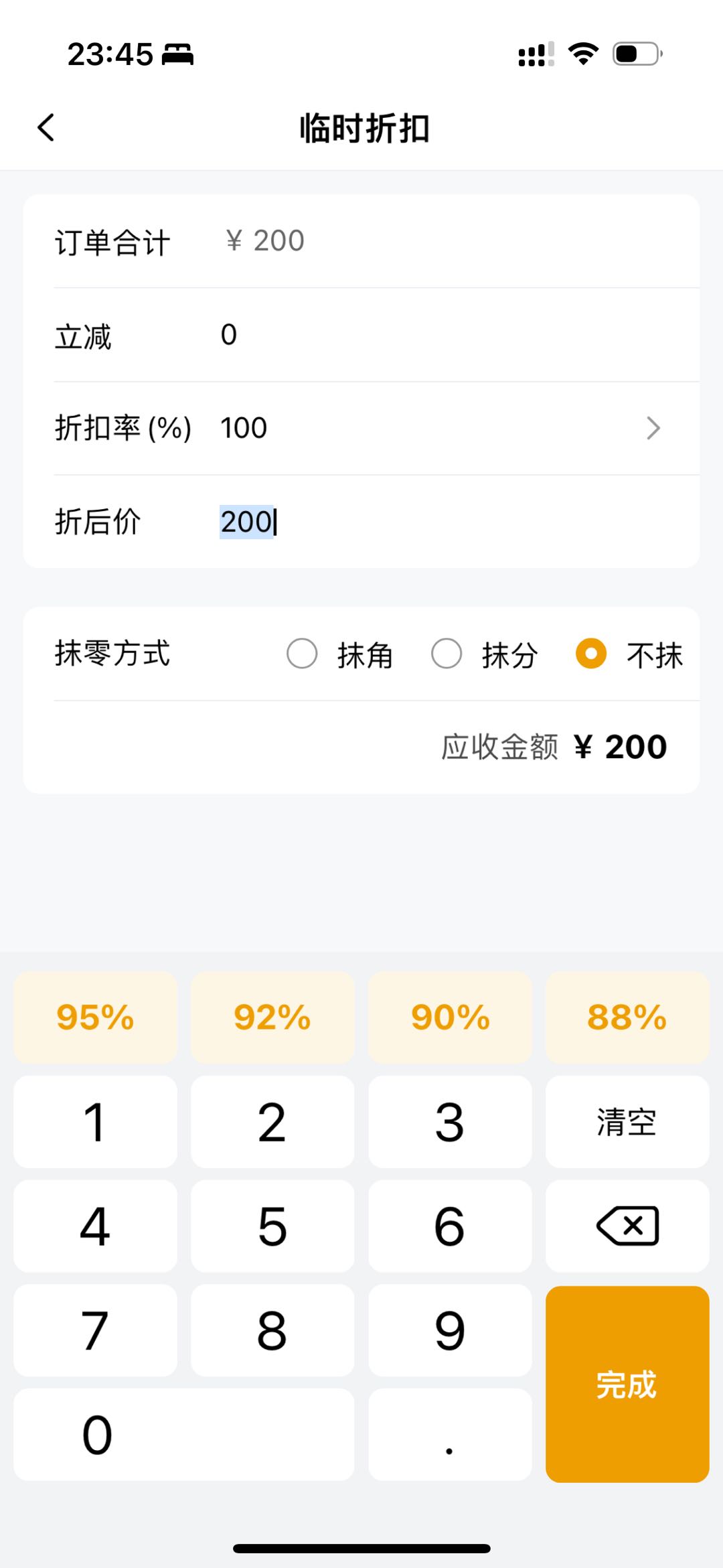
- 在「订单结算」页面右上角点击「操作」,再点击「临时折扣(整单优惠)」,可选择「折扣率」(0~100),选择完成后,会自动计算出折后价。
- 抹零方式:抹角、抹分、不抹,默认抹角。
- 商品备注:
- 在「订单结算」页面右上角点击「操作」,再点击「商品备注」,输入备注说明,确认后,备注信息展示在对应的商品下面。
- 再次点击备注,可选择修改备注信息。
- 单品打包:在「订单结算」页面右上角点击「操作」,再点击「单品打包」,在对应的商品后点击」打包「即可。
- 商品改价:
- 在下单页、加菜页或结账页,找到需改价的商品,点击其操作栏中的 “改价” 入口。
- 在弹出的窗口中,输入新的售价。
- 确认后,该商品在本次订单中的价格即被更新。
订单支付:
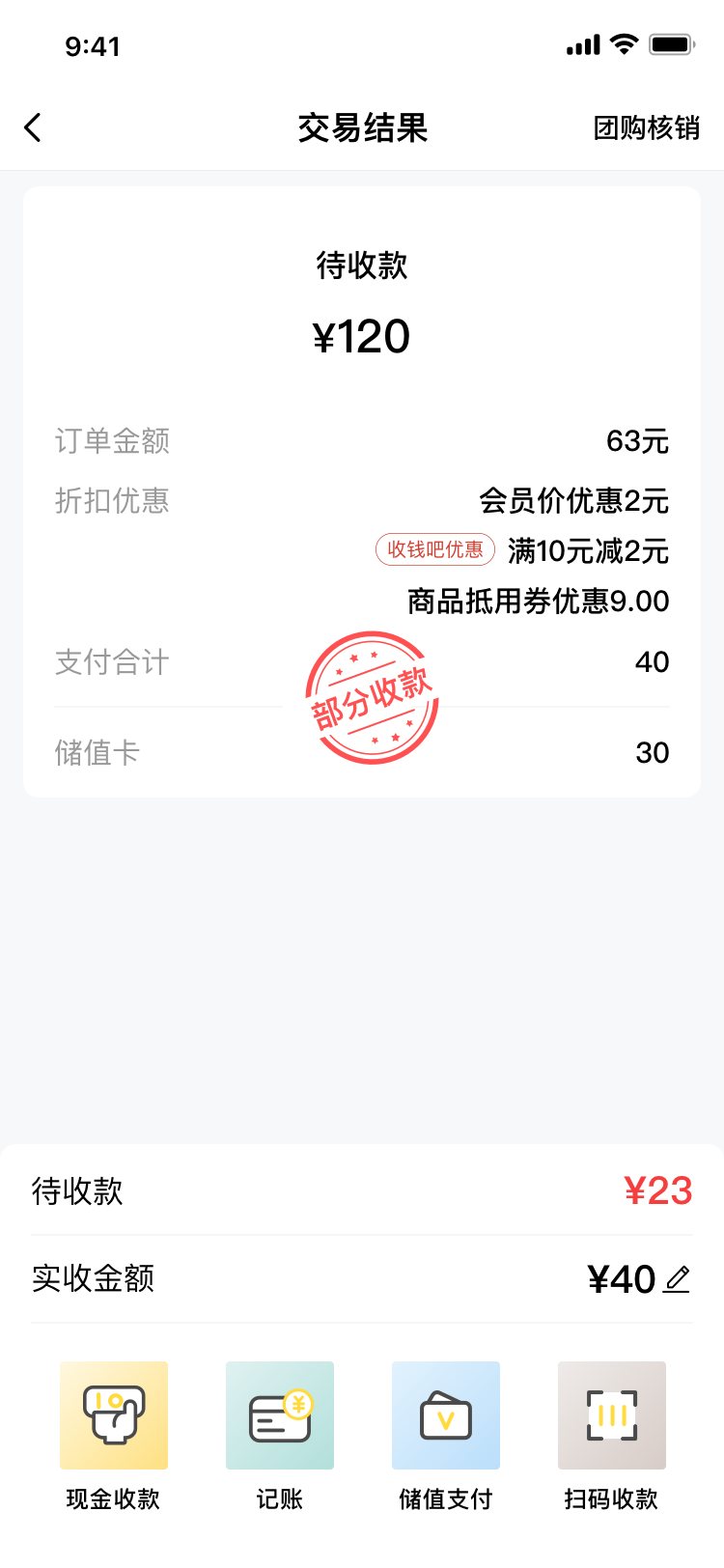
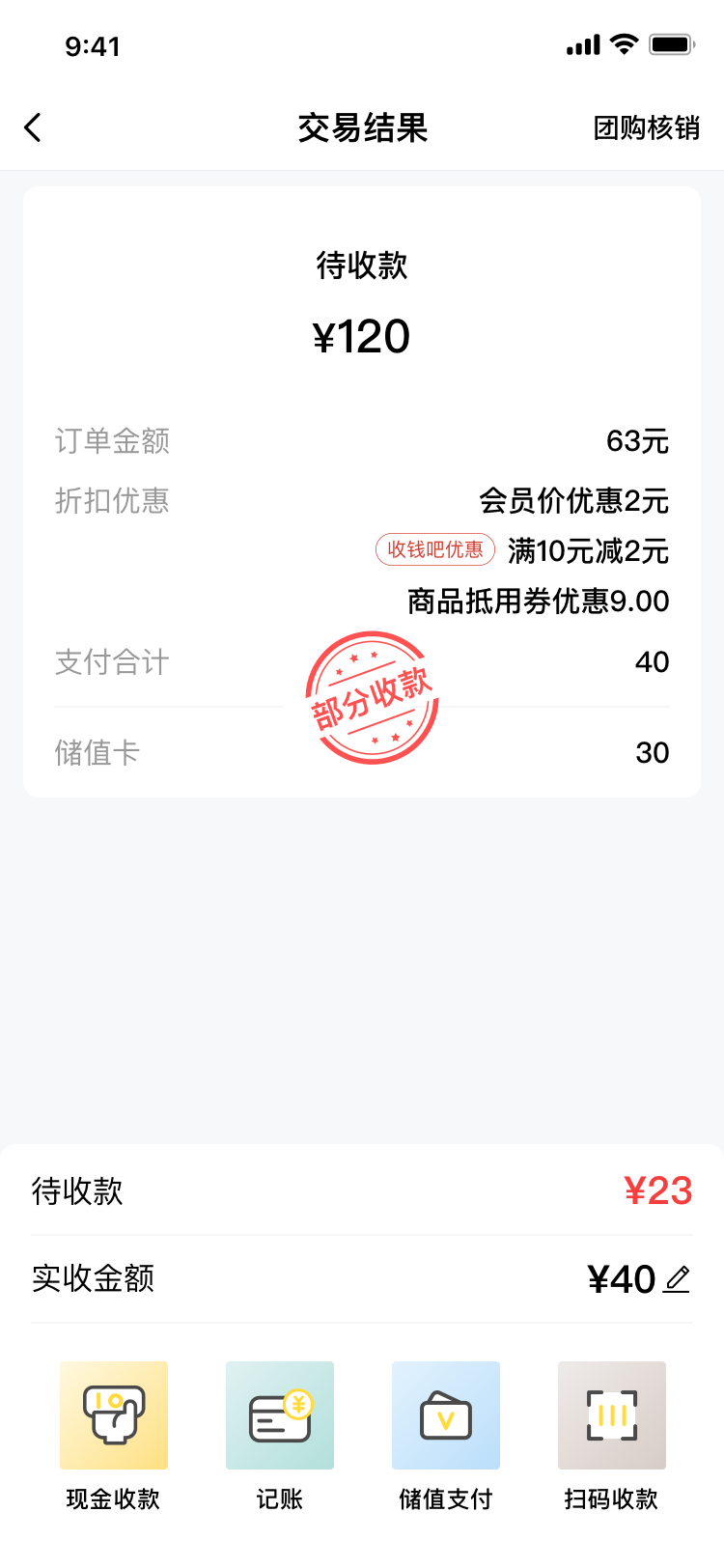
- 现金:在“订单结算”页面点击“现金”,跳转到“现金收款”页面,可手动输入“实收金额”,根据实收金额和应收金额自动计算找零金额,点击完成后,该页面弹窗提示现金记账,点击“我已收款”,订单完成
- 储值支付:在“订单结算”页面点击“储值支付”,跳转到“会员登录”页面,可通过扫描顾客的会员码或手机号进行核销
- 扫码收款:在“订单结算”页面点击“扫码收款”,跳转到“二维码收款”页面,顾客用微信或者支付宝扫描二维码支付,支付成功后,跳转到订单完结页面
- 组合支付:点击“实收金额”-光标定位“实收金额”输入框并调起数字键盘,录入完成后直接点击收款方式即可。即通过手动调整实收金额实现分成多笔收款。
商品点单订单查看和导出
功能介绍
商户如想了解店内某段时间商品点单的情况,支持订单导出
功能路径
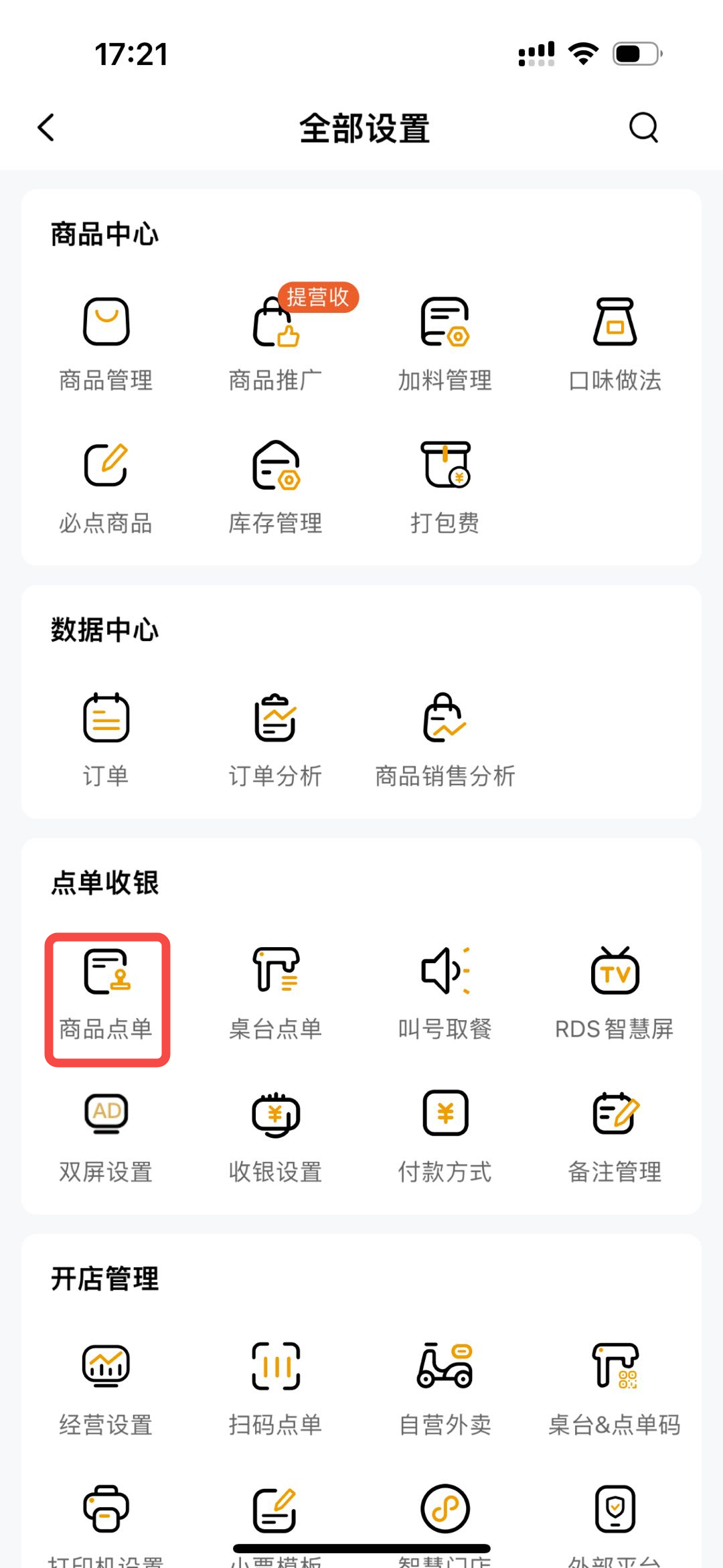
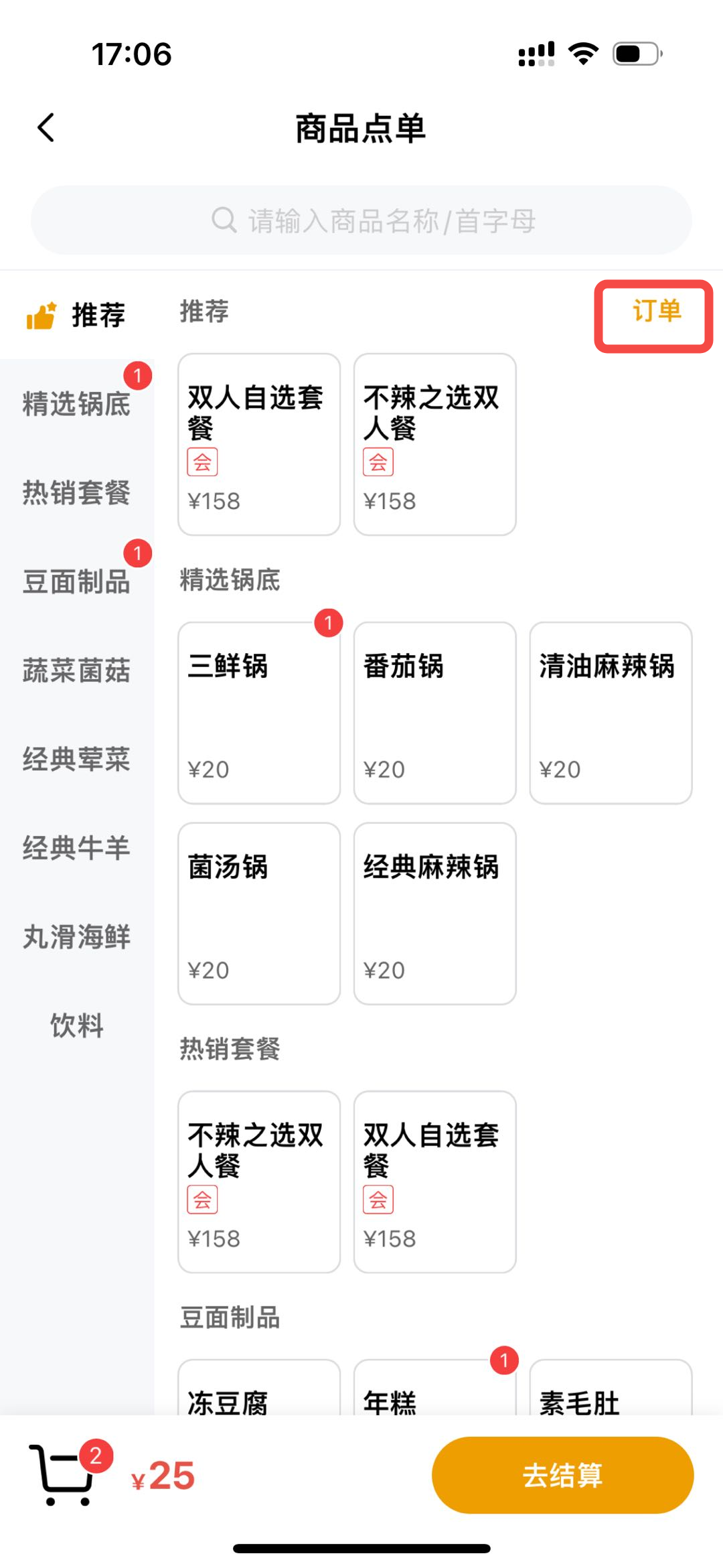
全部设置-点单收银-商品点单-订单-导出-选择时间段-输入邮箱。
操作流程
用户选择商品点单后,进入商品点单页面,点击商品即可添加商品添加到购物车,再次点击可再次添加商品,用户可通过分类或者搜索快速找到商品,点击「去结算」,在商品点单页面右上角点击「订单」按钮,可对订单进行导出。
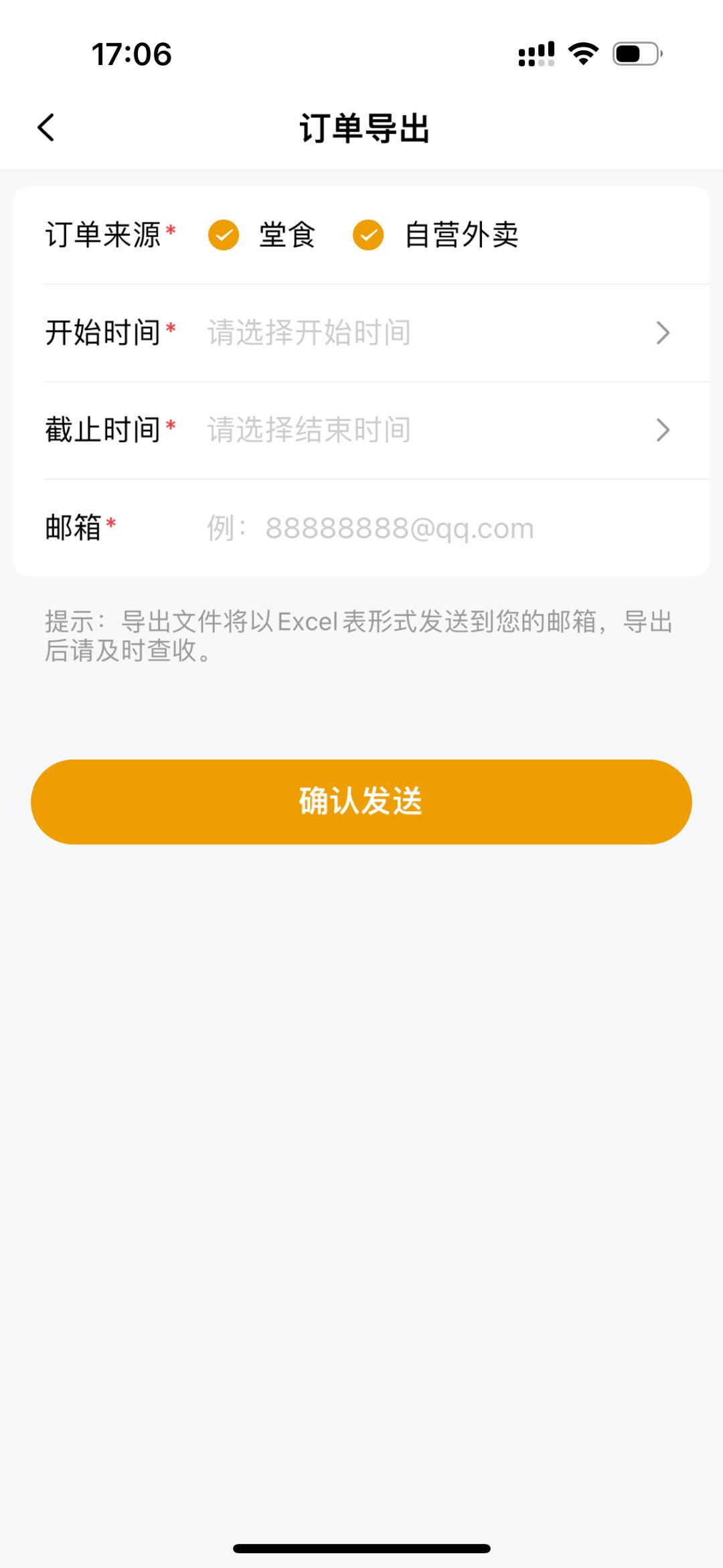
- 订单来源:需要选择导出的订单是堂食或者自营外卖,至少选择一个。
- 开始时间和结束时间:选择需要导出哪一段时间的订单。
- 邮箱:需要填写邮箱,用来接收导出的订单,导出文件将以excel表形式。
验券加菜(商品点单)
功能说明
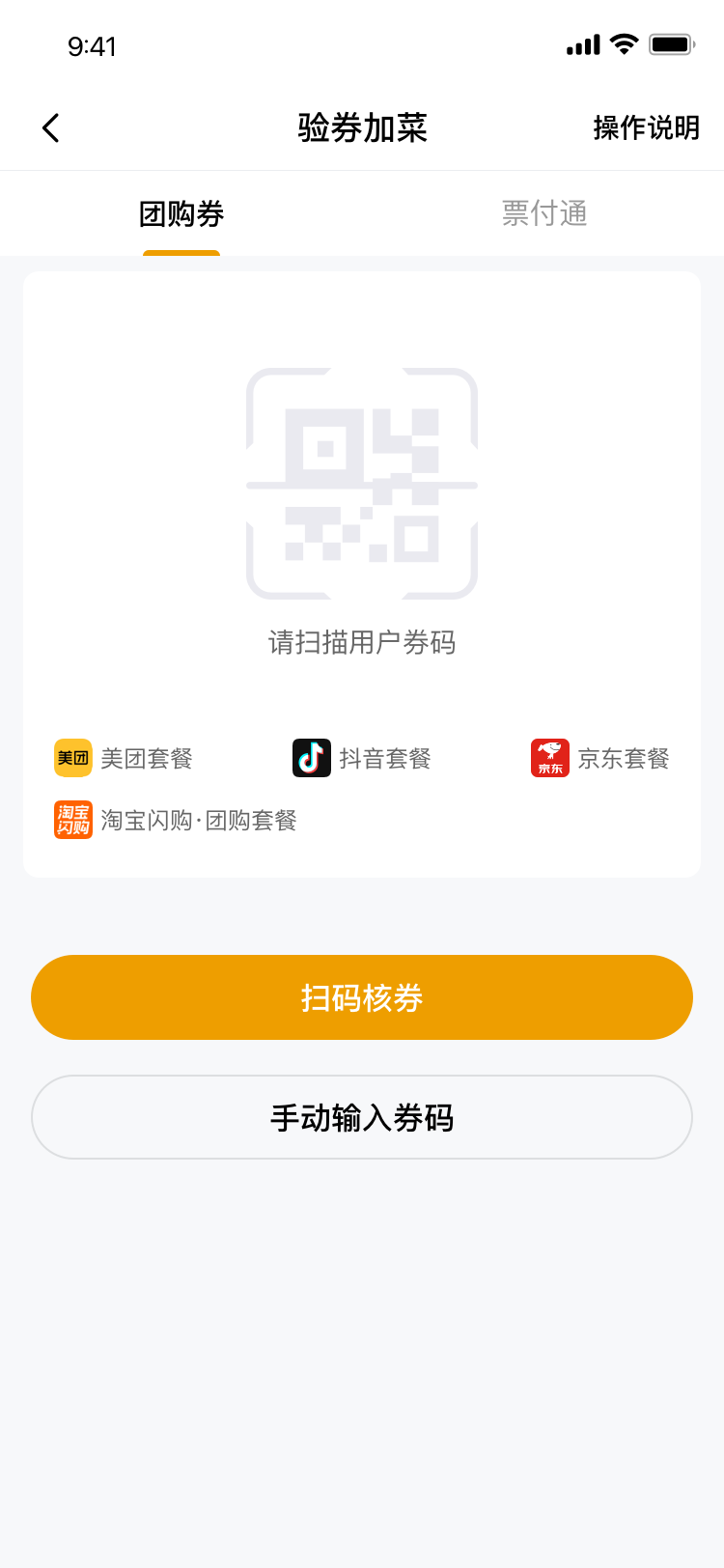
在加菜场景下,当顾客出示已购买的团购套餐券时,收银员无需手动查找和添加菜品,只需扫描券码,系统即可通过预设的商品映射关系自动完成对应菜品的加购。
核心价值:
- 操作自动化:扫描即加菜,减少手动操作步骤和错误。
- 流程标准化:确保不同平台(美团、抖音、京东、淘宝闪购)的套餐券都能准确对应到本地菜品。
- 状态可视化:通过“待核销”标记清晰管理未结算的团购菜品。
功能路径
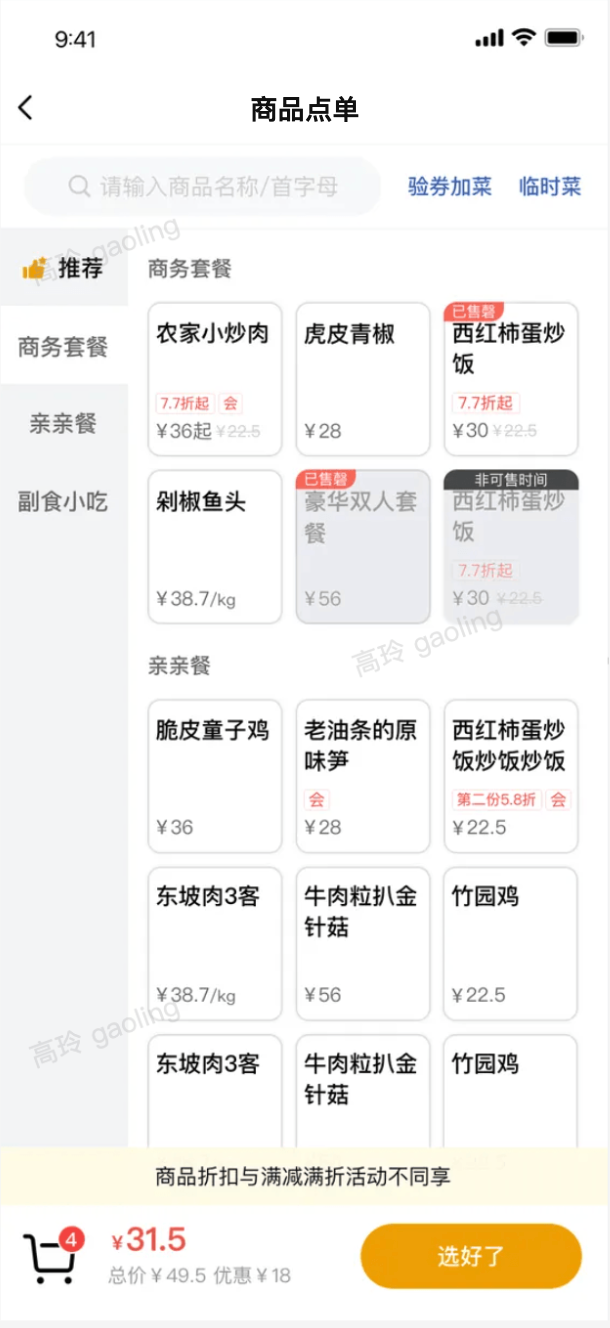
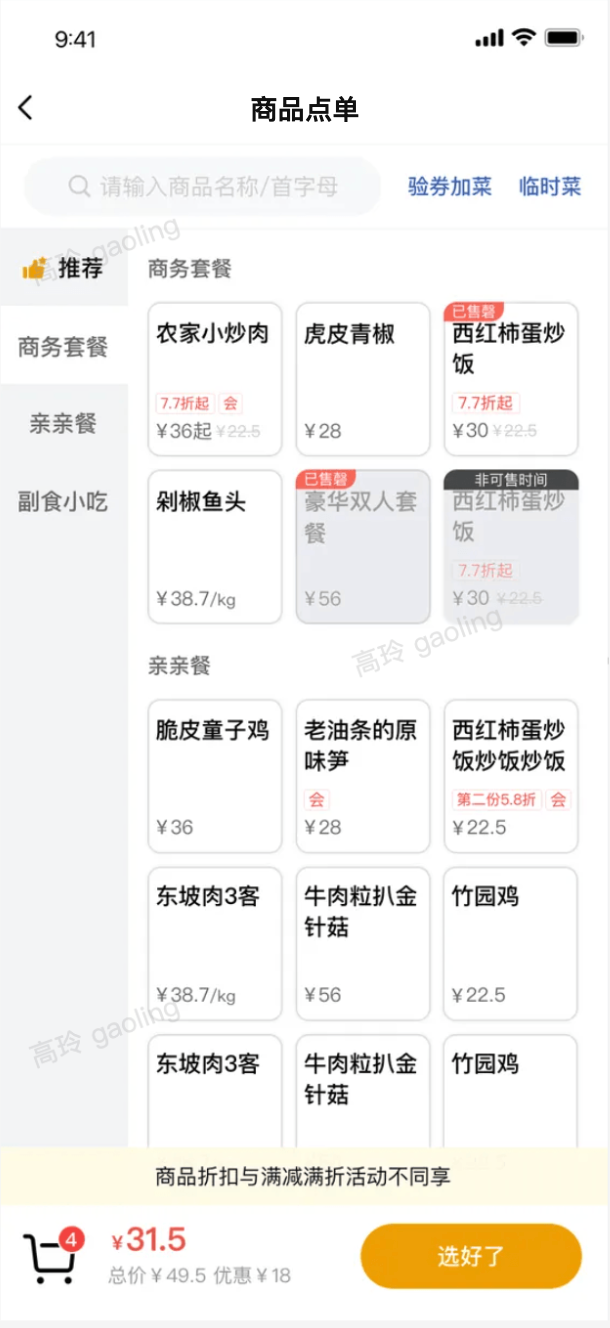
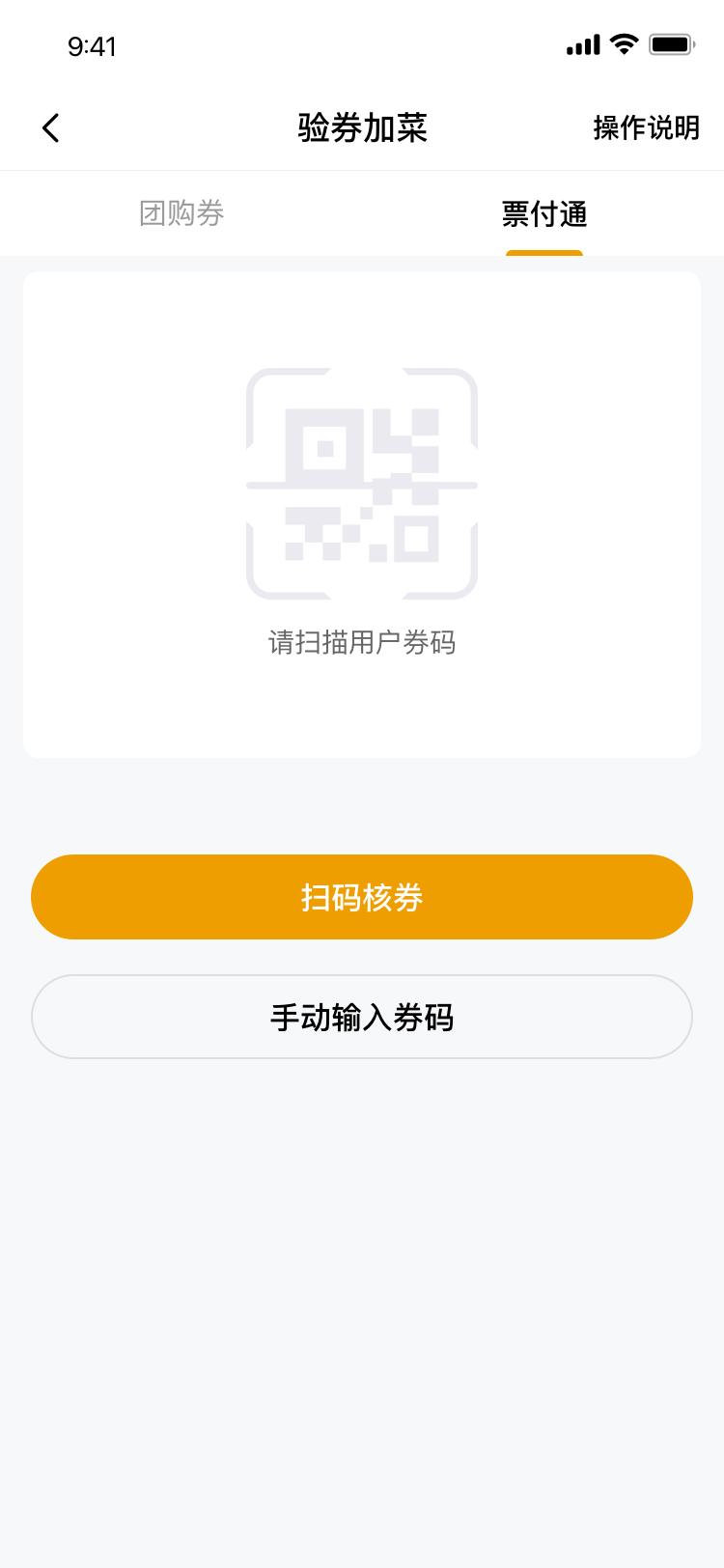
- 进入商品点单_加购商品页面,点击页面上的【验券加菜】按钮。
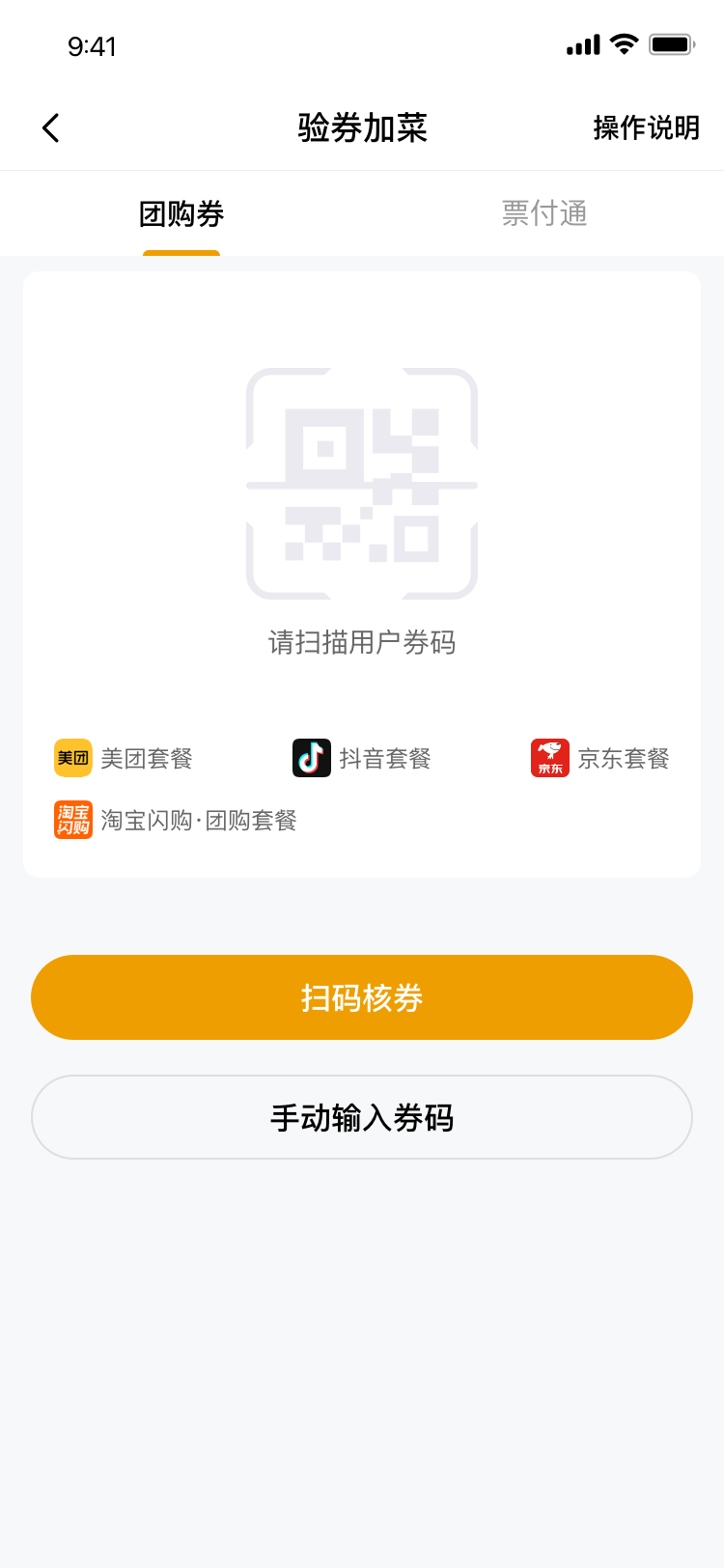
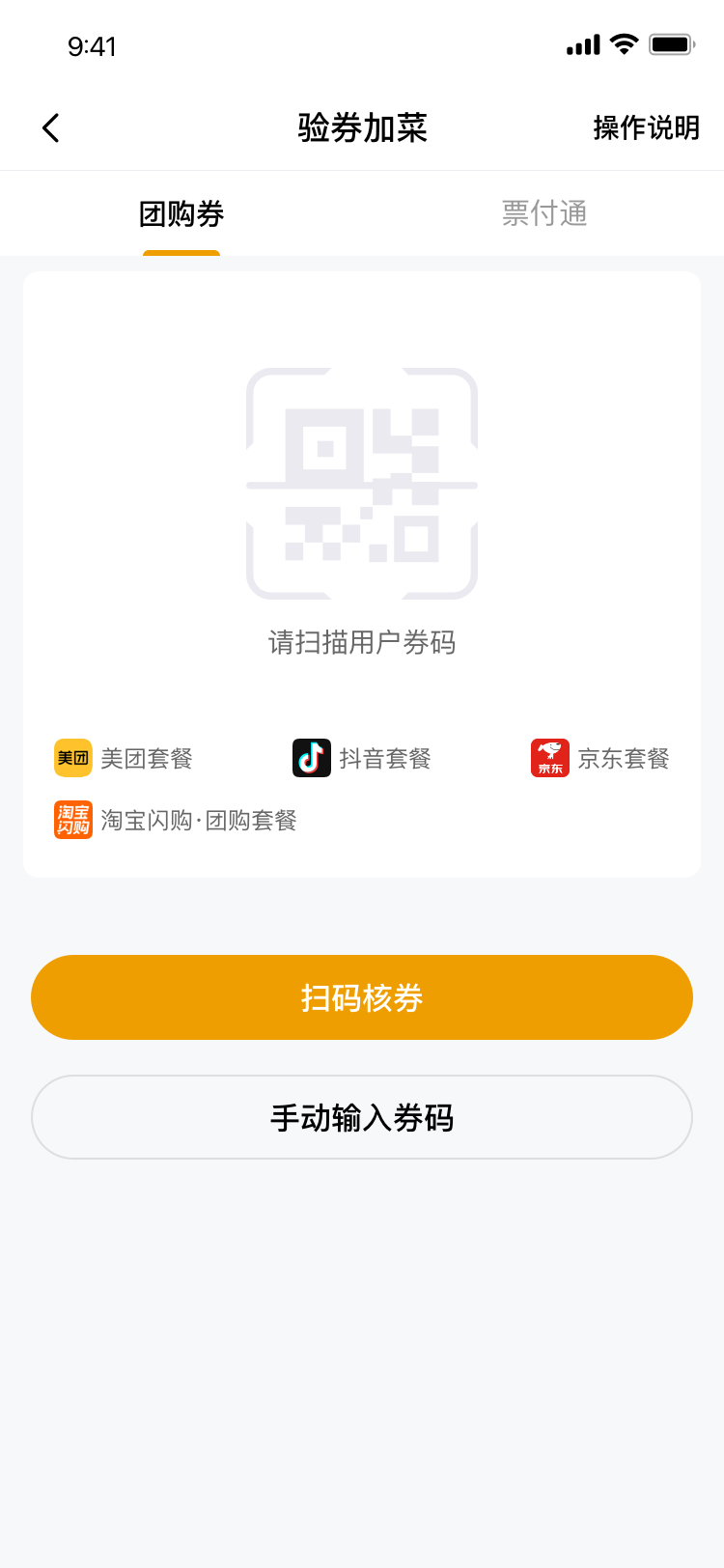
- 扫描顾客手机上的团购套餐券二维码。
操作流程
流程概述
针对顾客加菜并使用团购套餐券的场景,操作流程如下:在商品点单页面点击【验券加菜】,扫描顾客团购套餐券二维码后,系统自动查询菜品映射关系。查询成功则显示套餐菜品列表并可加入购物车,菜品将标记为“待核销”;查询失败则提示需配置映射。完成加菜后,当顾客在桌台点单确认结账或完成订单首笔支付时,系统会自动核销该套餐券,菜品标记变更为对应平台名称。此功能需事先在收钱吧APP完成平台授权和商品映射配置。
流程详述
- 适用场景:顾客进行加菜,并希望使用团购套餐券支付部分菜品。
验券加菜
1.1 操作路径
进入商品点单_加购商品页面,点击页面上的【验券加菜】按钮。
扫描顾客手机上的团购套餐券二维码。
1.2系统自动查询映射关系
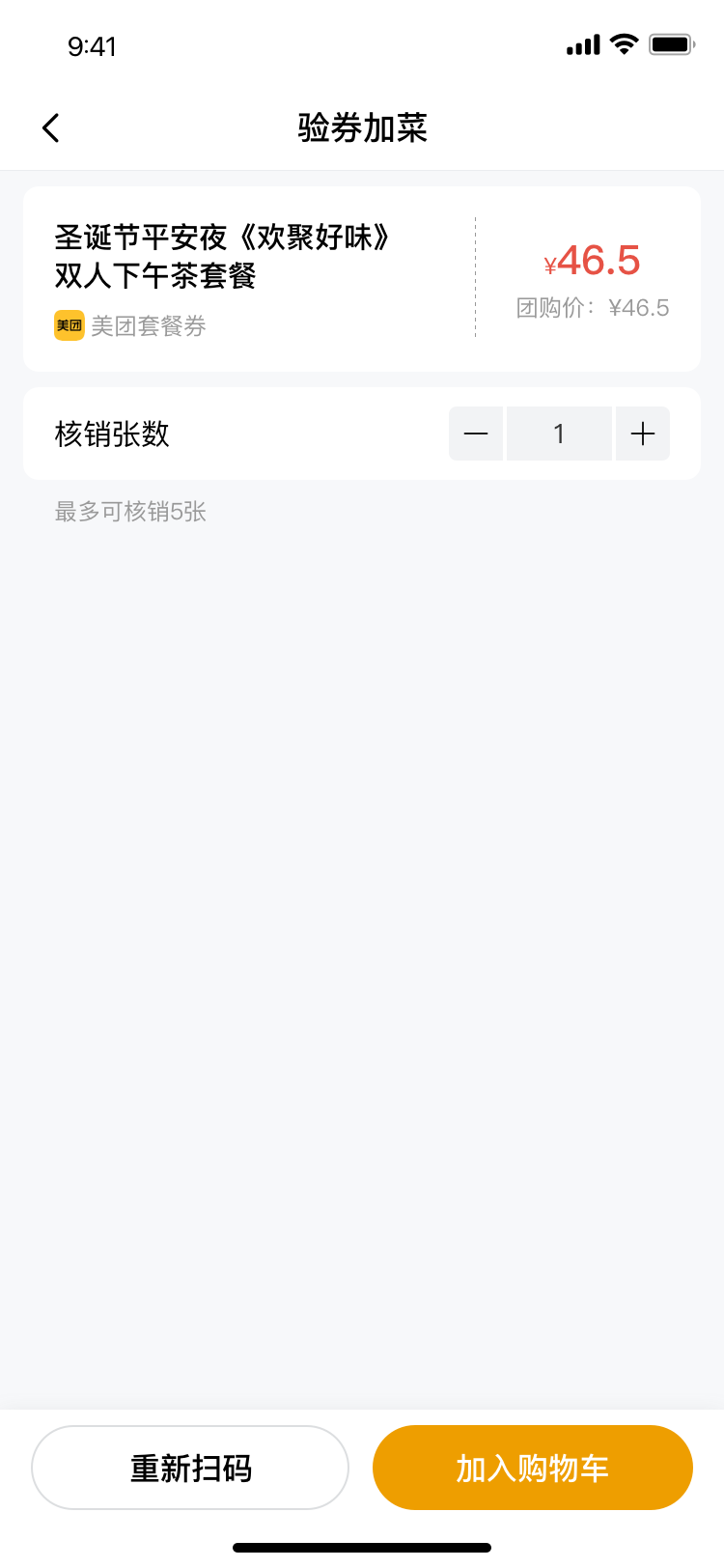
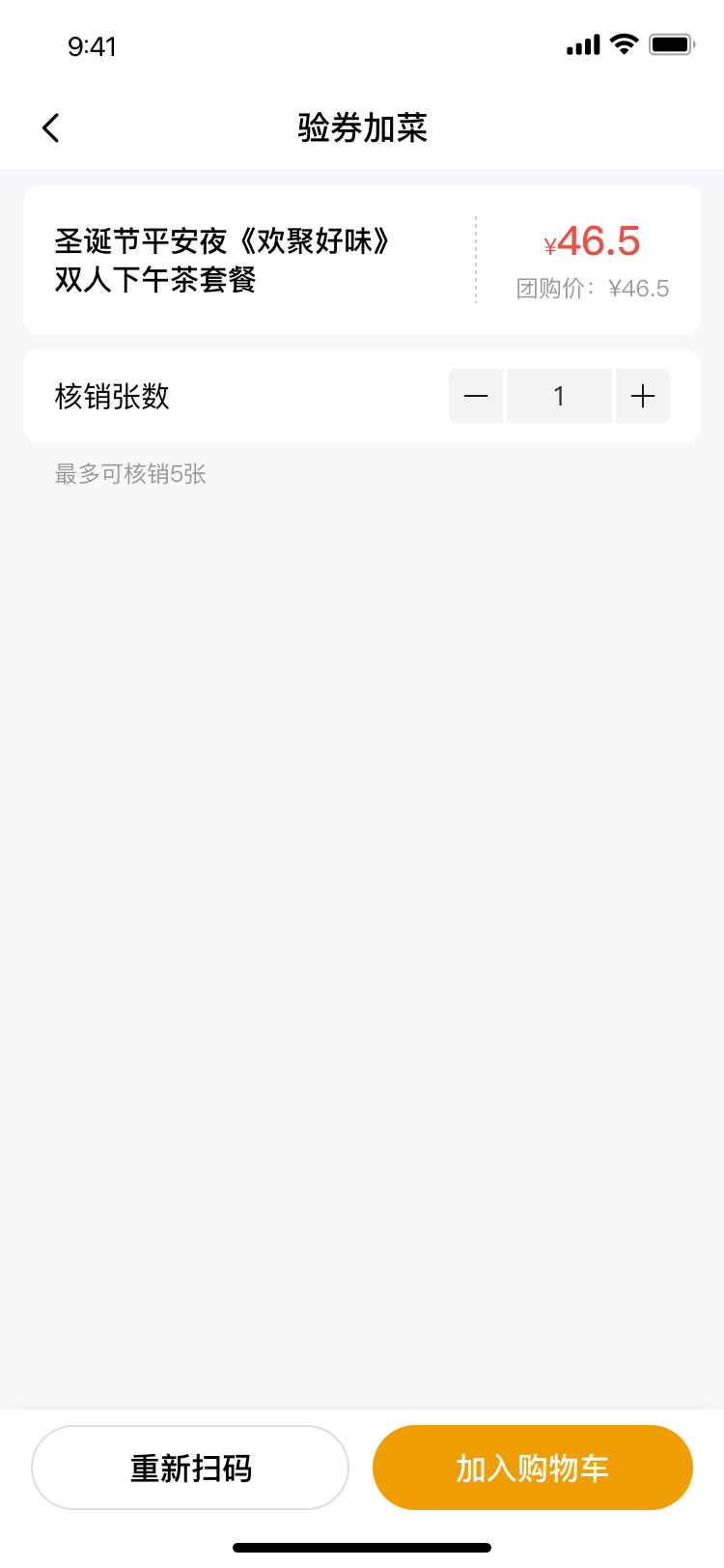
查询成功:显示对应的套餐菜品列表,点击【加入购物车】。
查询失败(未配置映射):提示“未查到关联菜品,请配置套餐券与菜品的对应关系后重试,路径:收钱吧app-外部平台对接-团购券核销”,无法加购。
1.3流程关键点与状态说明
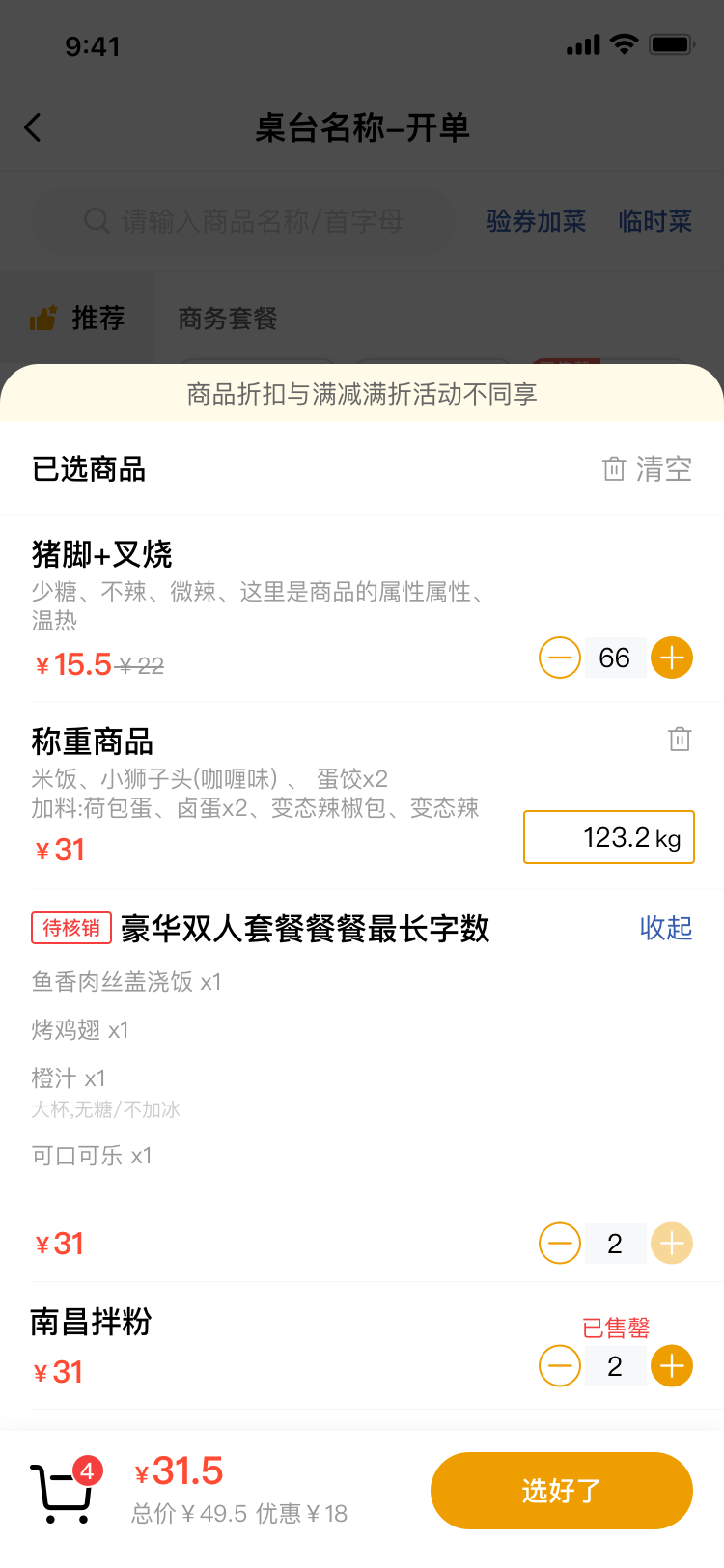
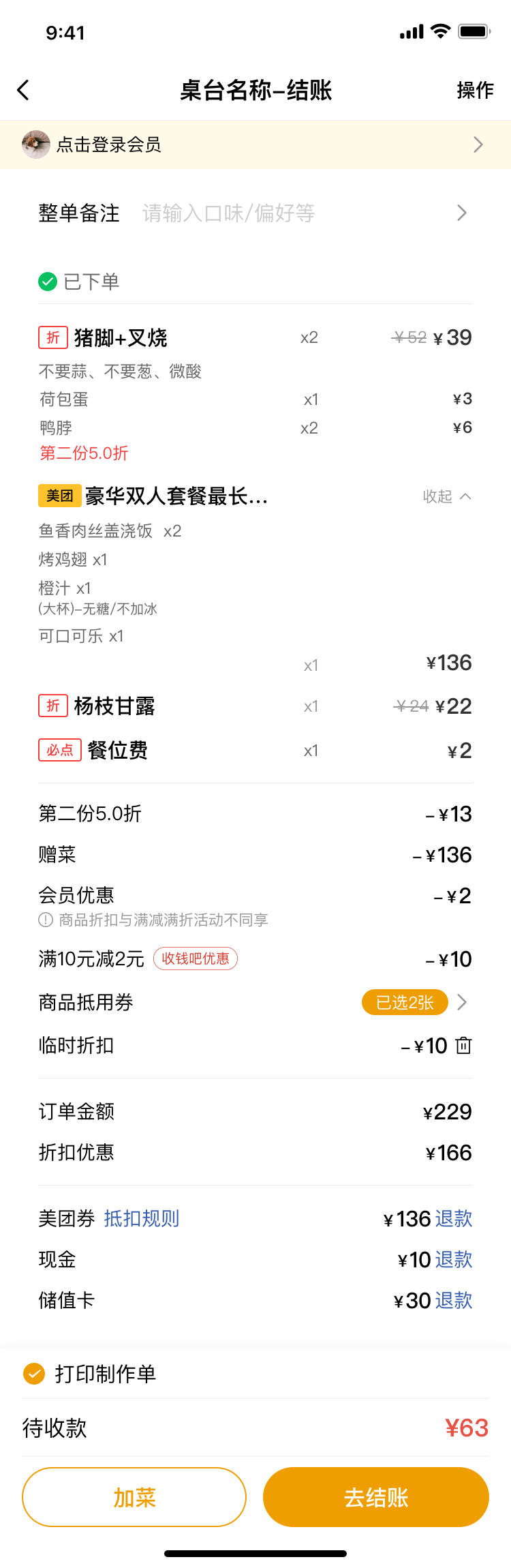
加购成功:菜品加入购物车后,会自动标记为 “待核销”,表示该菜品已关联团购券,但尚未完成支付和核销。
完成核销:
桌台点单:当顾客点击【确认结账】或完成订单的第一笔支付时,系统会自动完成该套餐券的核销。菜品前的“待核销”标记会变更为对应的平台名称,如 “抖音” 或 “美团”。
商品点单:点击「扫码收款」系统会自动完成该套餐券的核销。其他收款方式完成订单第一笔支付时,系统会自动完成该套餐券的核销。菜品前的“待核销”标记会变更为对应的平台名称,如 “抖音” 或 “美团”。
核心前提:必须先在收钱吧APP端完成外部平台授权和商品映射关系配置,否则验券加菜功能无法正常使用。
平台与券型支持说明
- 团购券:美团套餐券、抖音套餐券、京东套餐券、淘宝闪购套餐劵
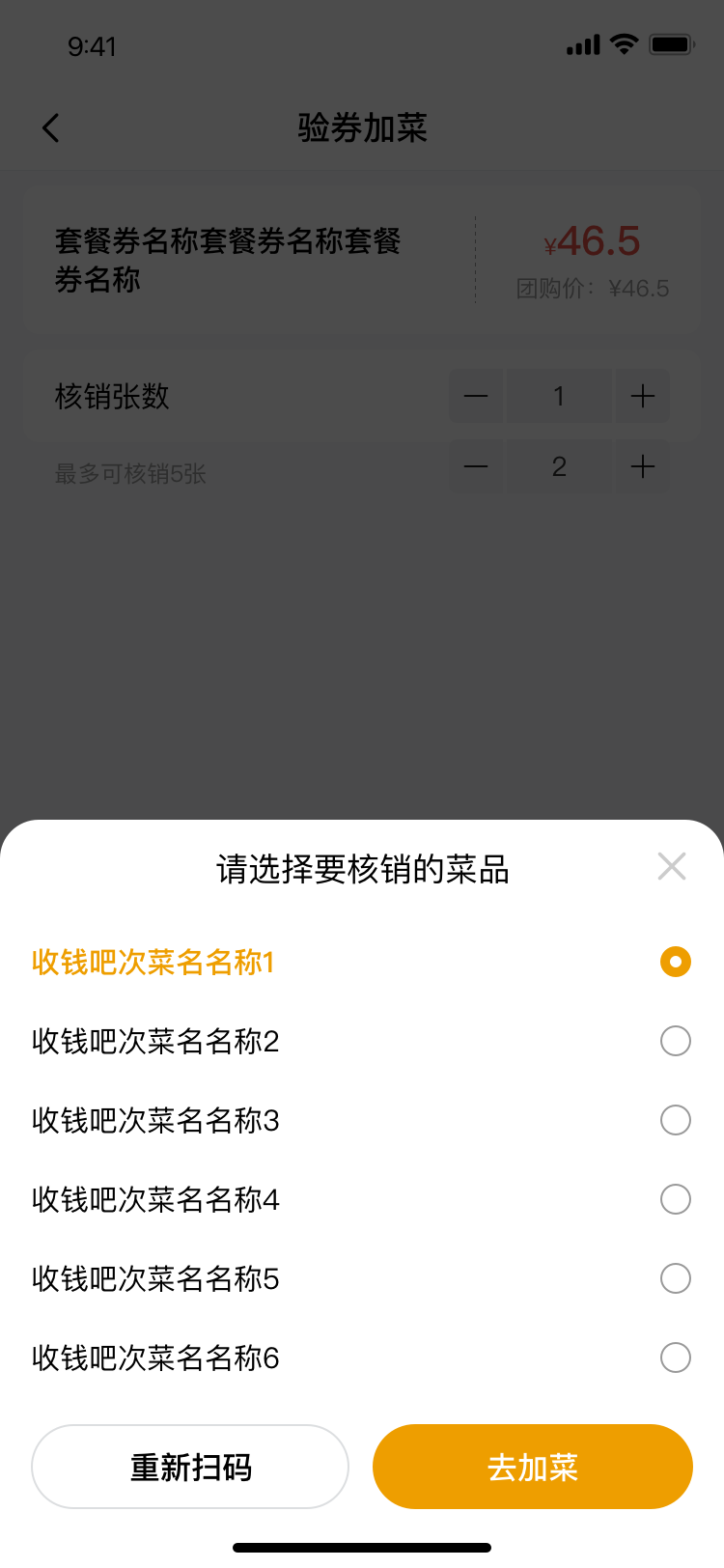
- 票付通门票核销:仅对白名单内的门店显示。
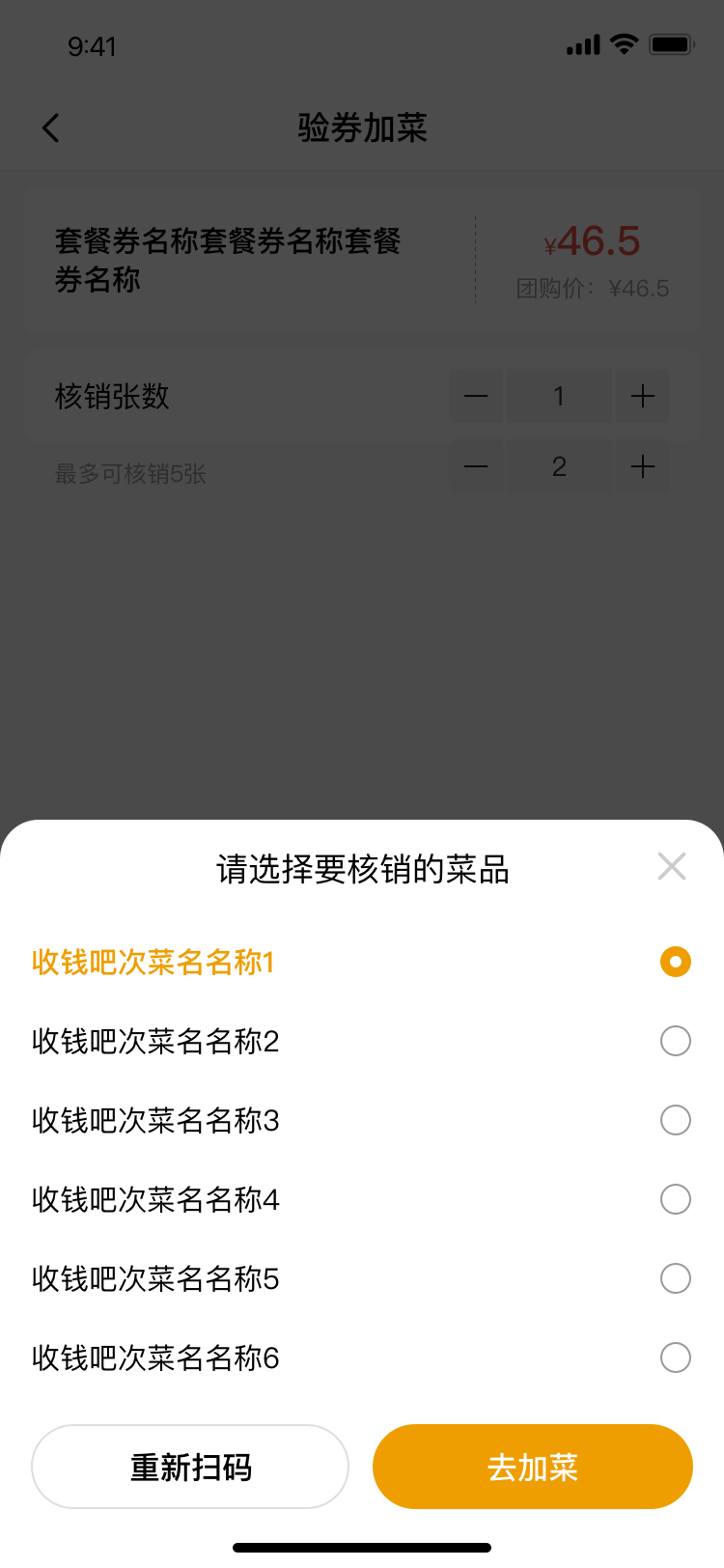
- 核销流程:扫描门票后,会弹出“票付通验券”选择菜品弹窗,需先单选一个菜品,再点击“去加菜”,后续逻辑与其他券一致。
- 重要限制:
- 不支持撤销已核销的“票付通”门票(平台限制)。
- 若操作退款,仅撤销收银系统的记账,不涉及平台侧的门票撤销。
- “团购核销”功能不支持核销票付通门票。
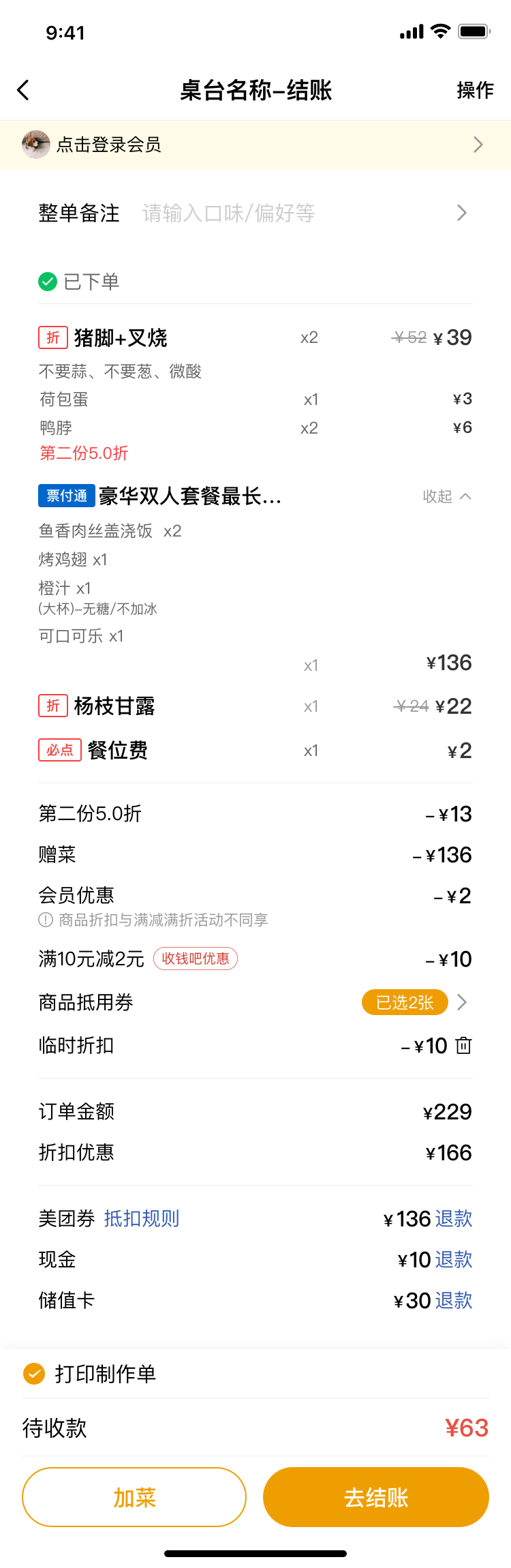
聚合验券、非聚合验券
支持聚合验券、非聚合验券两种配置,默认聚合验券,如出现单平台核券异常会切换成非聚合验券配置
聚合验券:操作简化,验券时无需手动选择团购券平台,系统自动识别
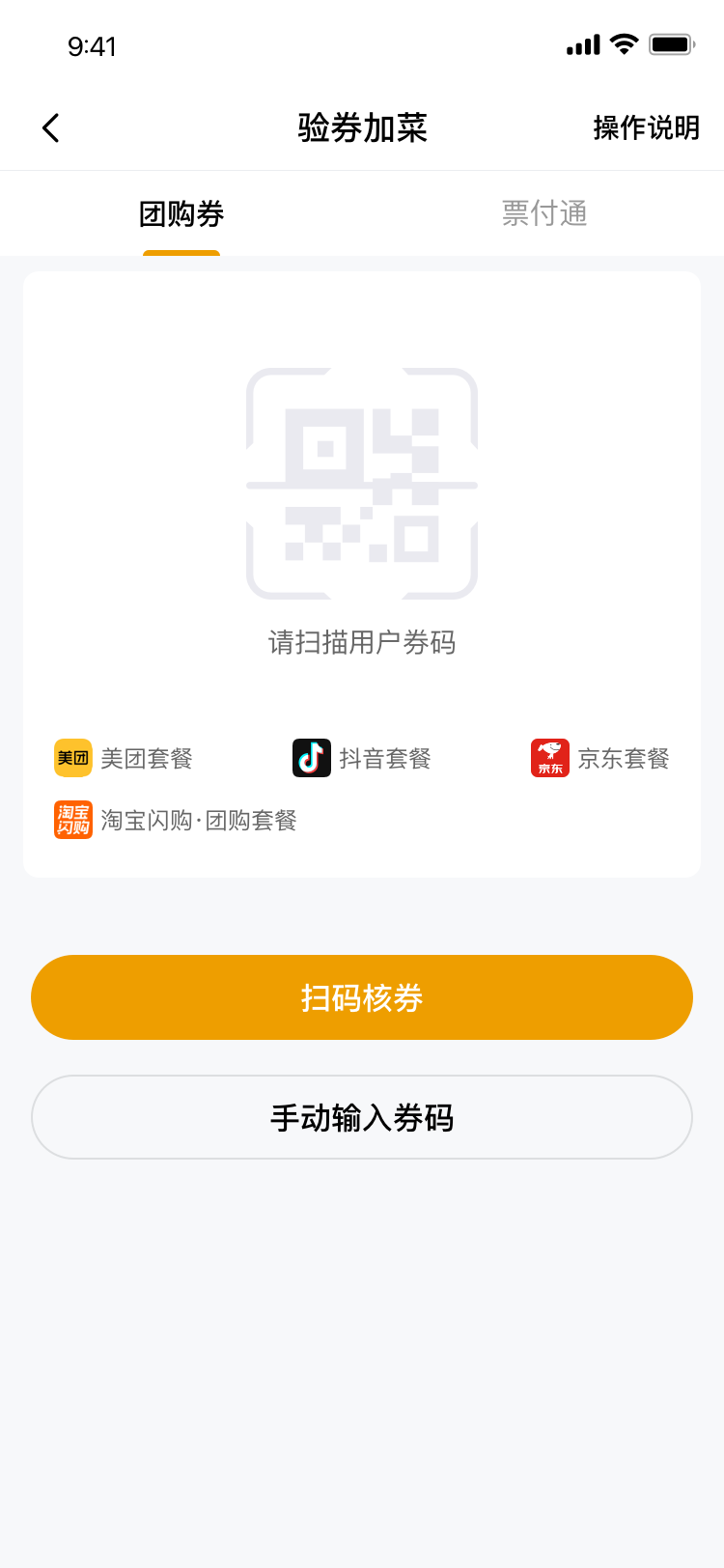
非聚合验券:
选定平台后,再扫券查询,调起扫一扫未查到券或报错,停留在当前页面
排序:美团券-抖音券-京东券-淘宝闪购-票付通,展示不下支持当前区域滑动
默认选中美团券,单选,必选一项
撤销验券
支持美团/抖音/快手/淘宝闪购/高德
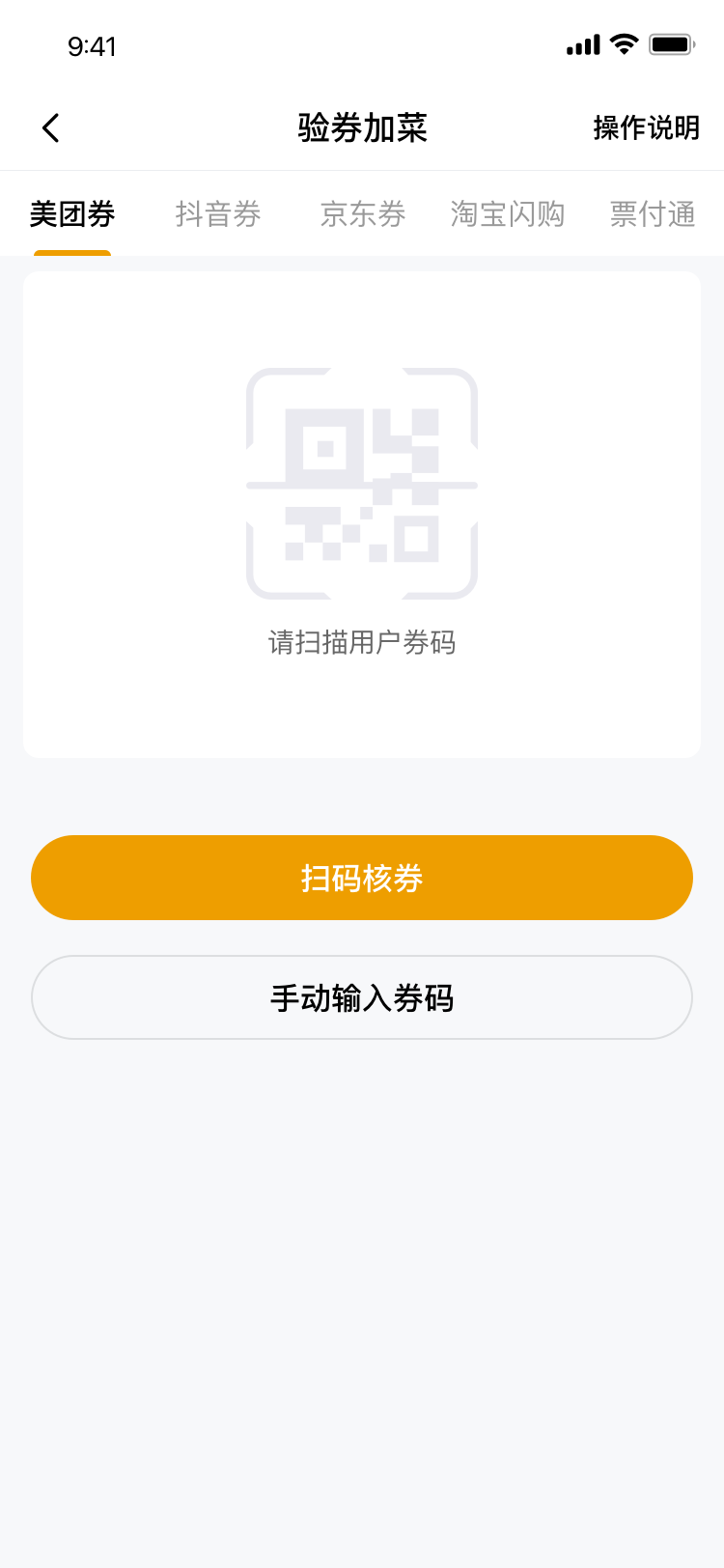
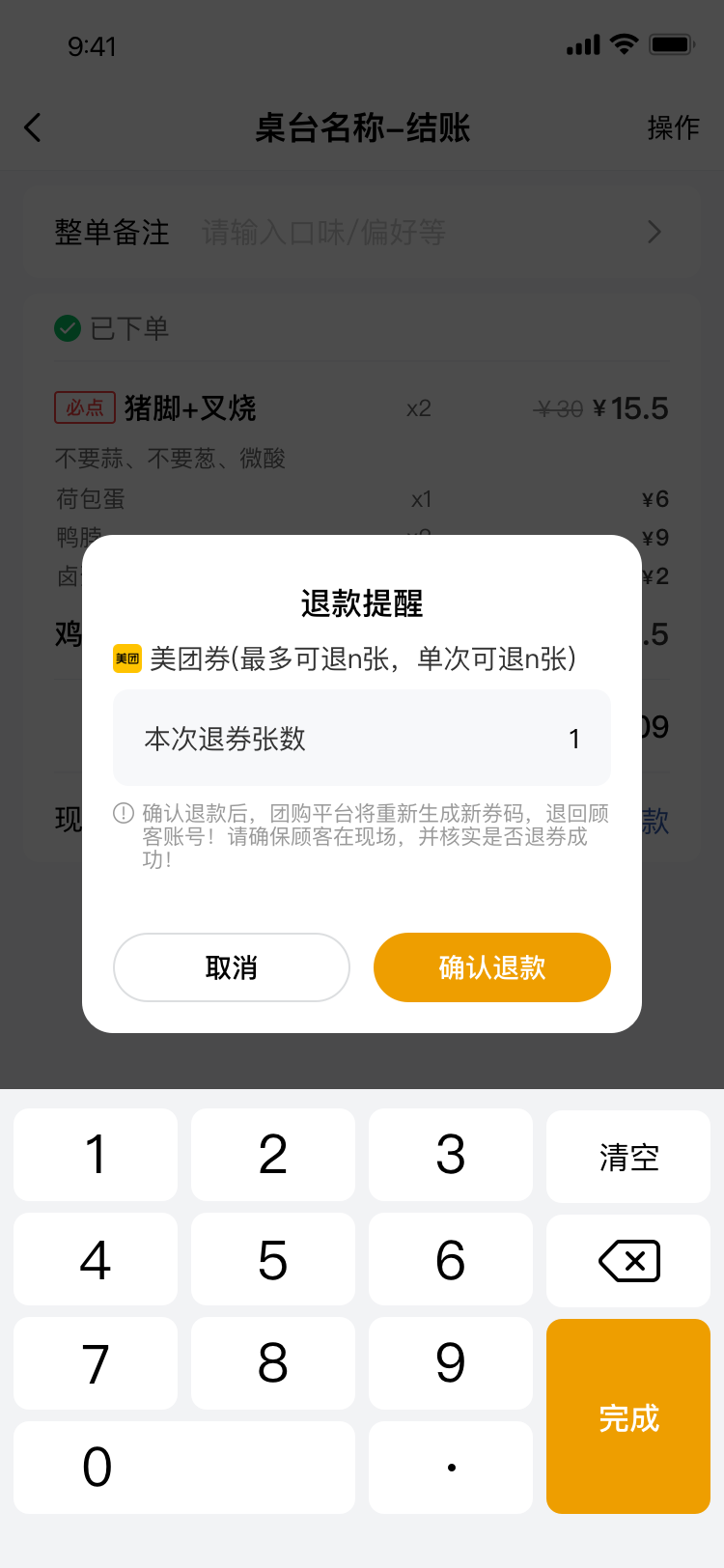
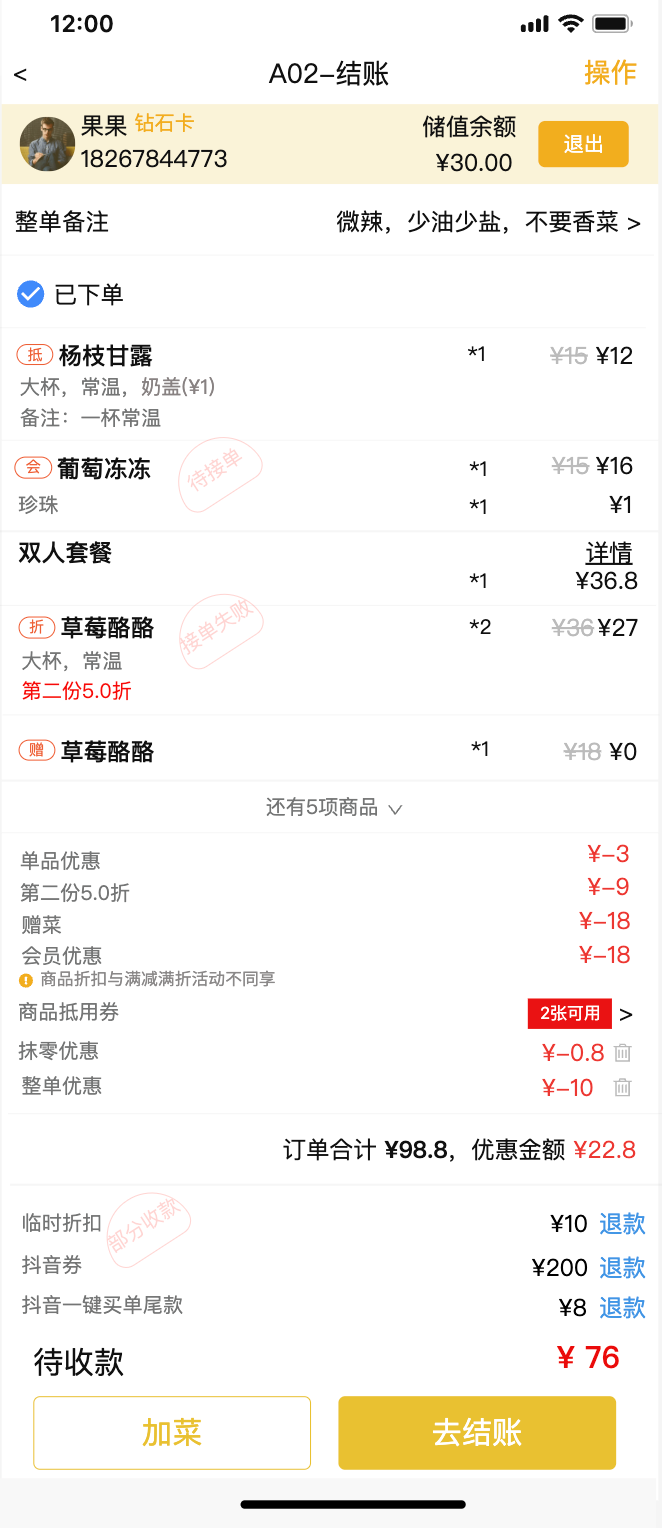
点退款,展示如图弹窗,展示当前剩余可退XX张券,默认退券数量1张
- 点确定退款,关闭弹窗&执行退劵操作
- 退券成功后已验劵标志删除,退已记账收款方式
- 修改券张数,最多不超过已核销总张数,且最多不超过单次可撤销总张数(以营销侧可退最大值为准)
- 前置核销,取消商品关联、按百分比退实收优惠,解绑前置核销加购的商品
- 后置核销,按券实收金额退款
特殊处理:
- 票付通门票无撤销接口,不需要退券,直接撤销记账
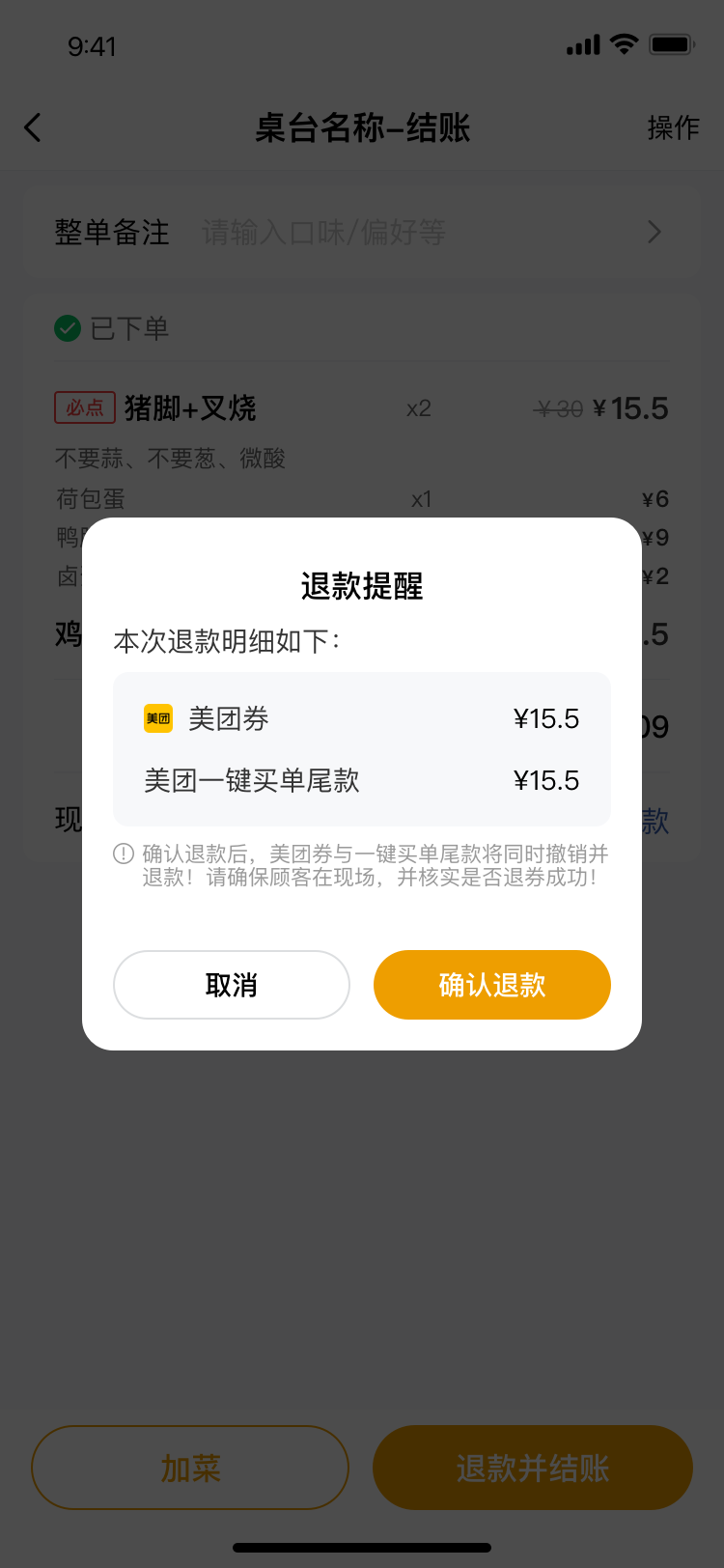
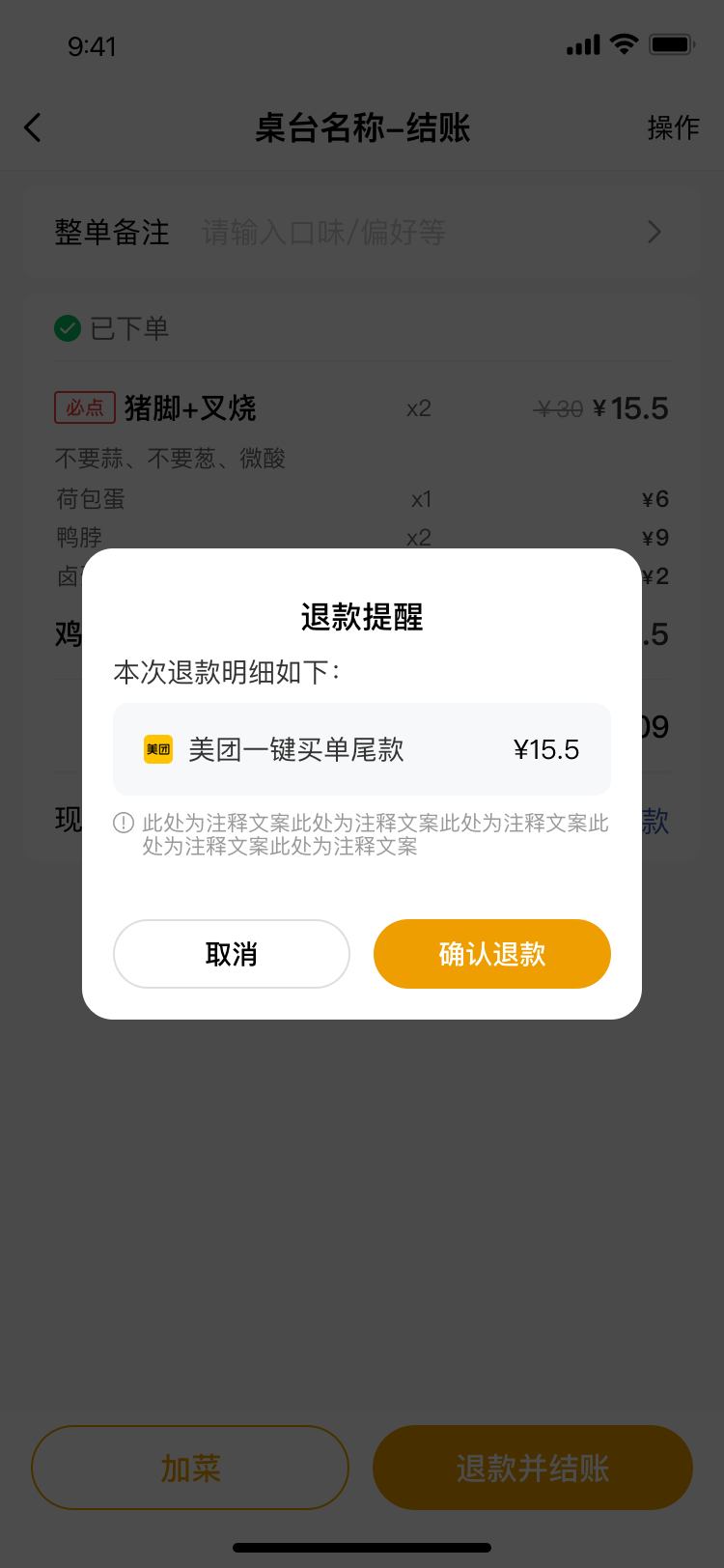
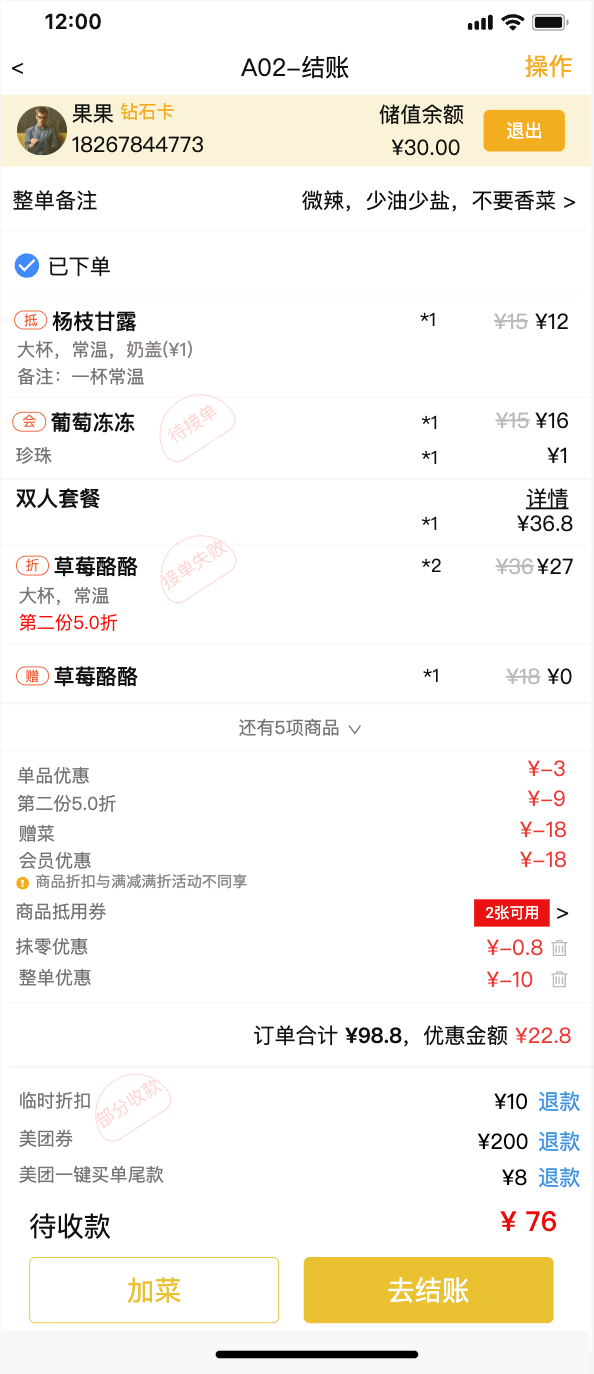
- 撤销一键买单券(点击券或尾款退款,如图弹窗),代金券和尾款同时撤销
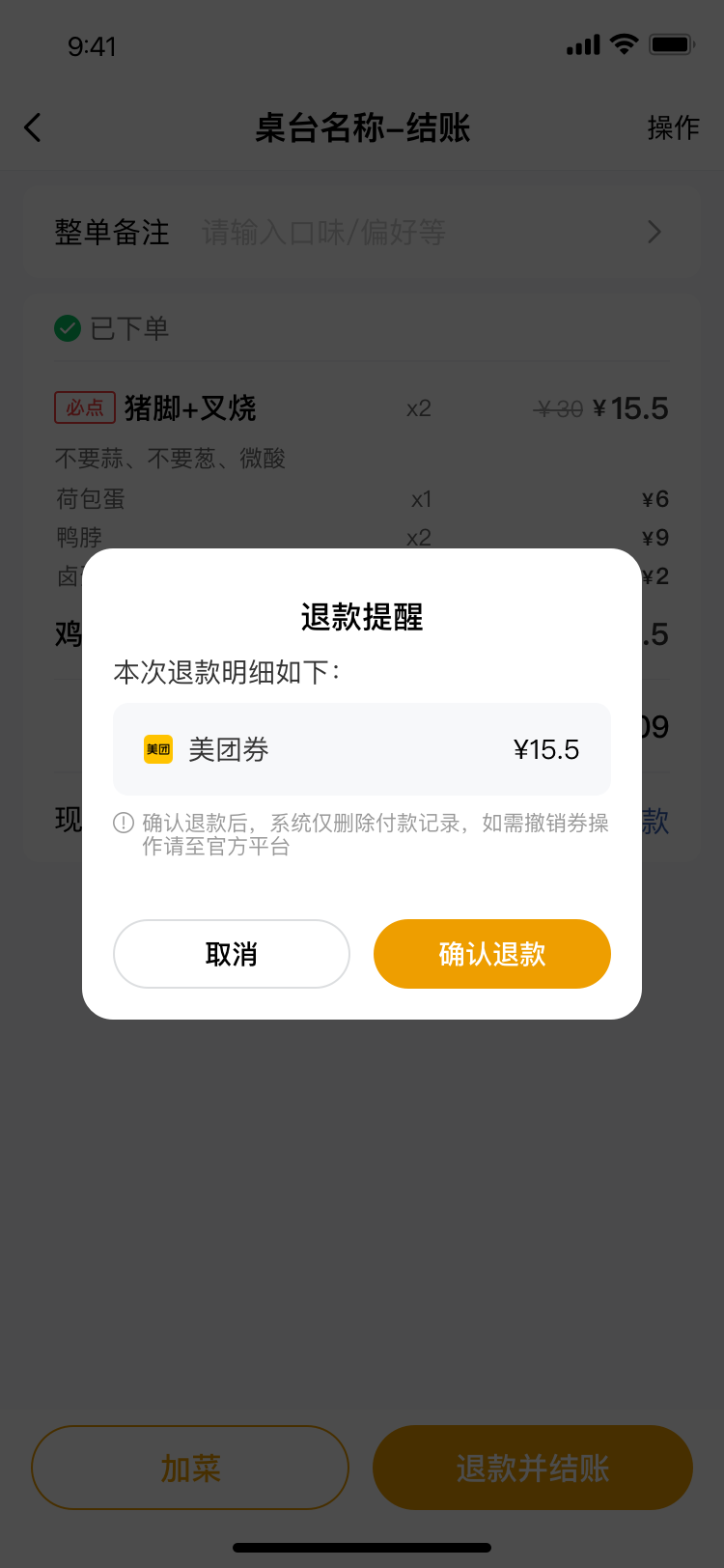
- 如果券通过官方app或其他平台撤销,此时退记账方式,并提示(营销侧无法区分,仅能查到已撤销,当前功能无法实现)
操作说明与学习视频
- 提供配套的学习视频,方便收银员快速掌握。


团购核销(商品点单)
功能介绍
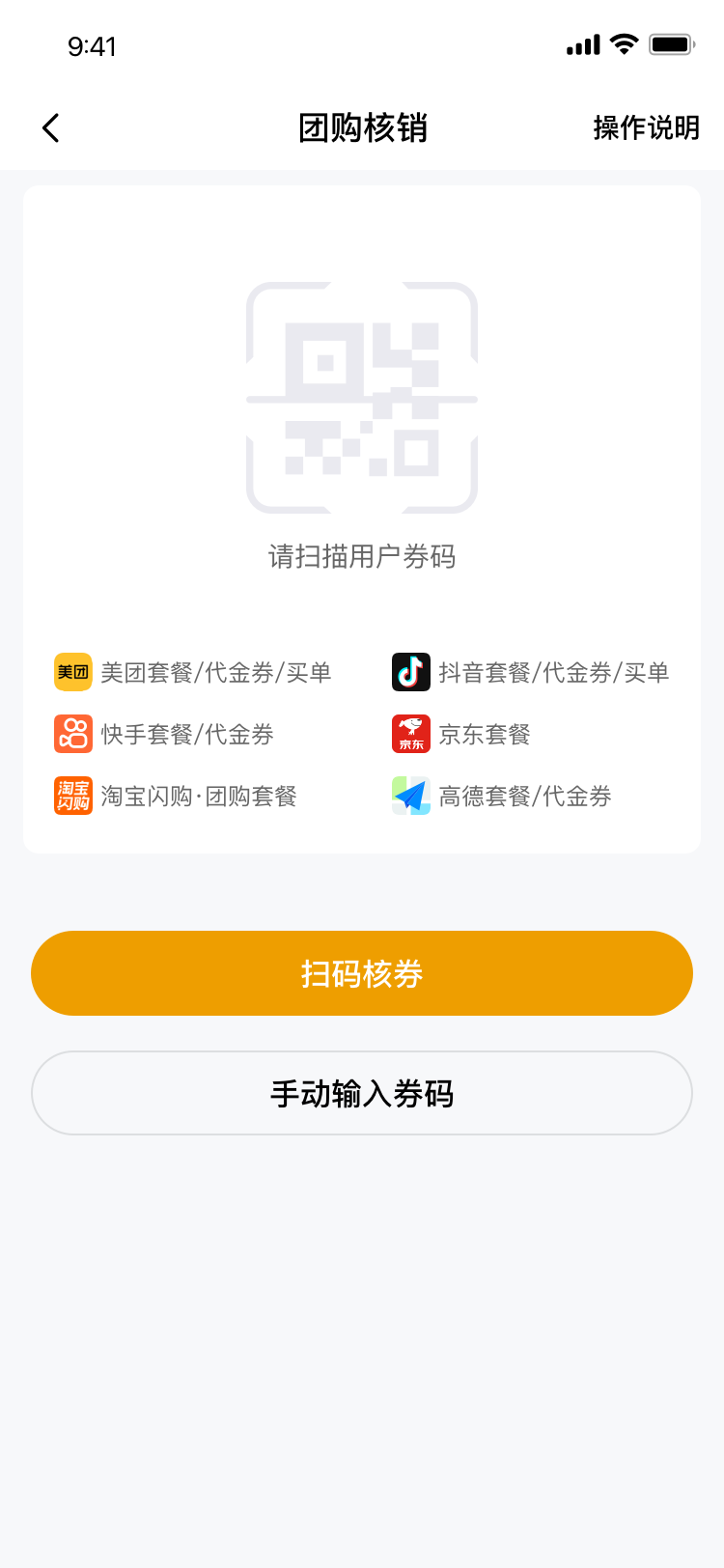
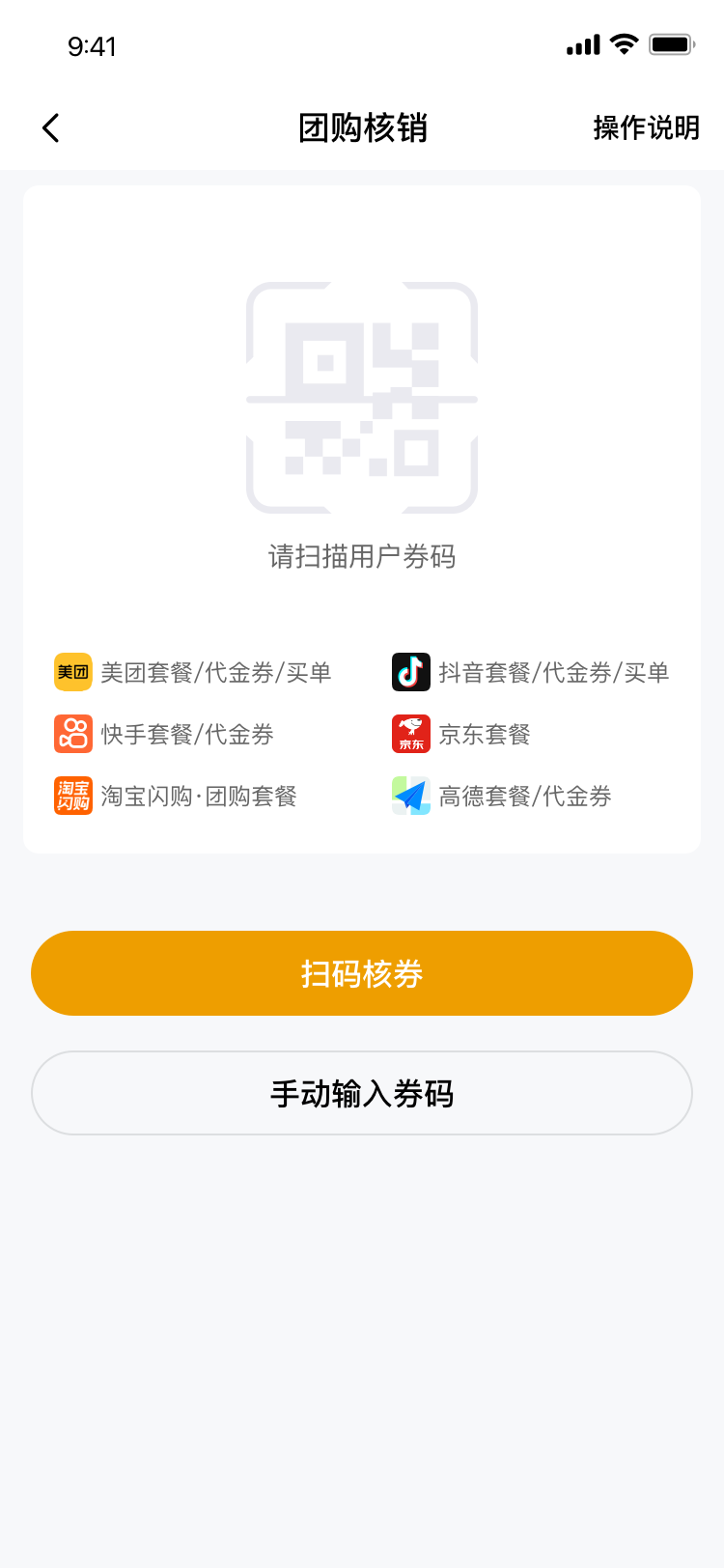
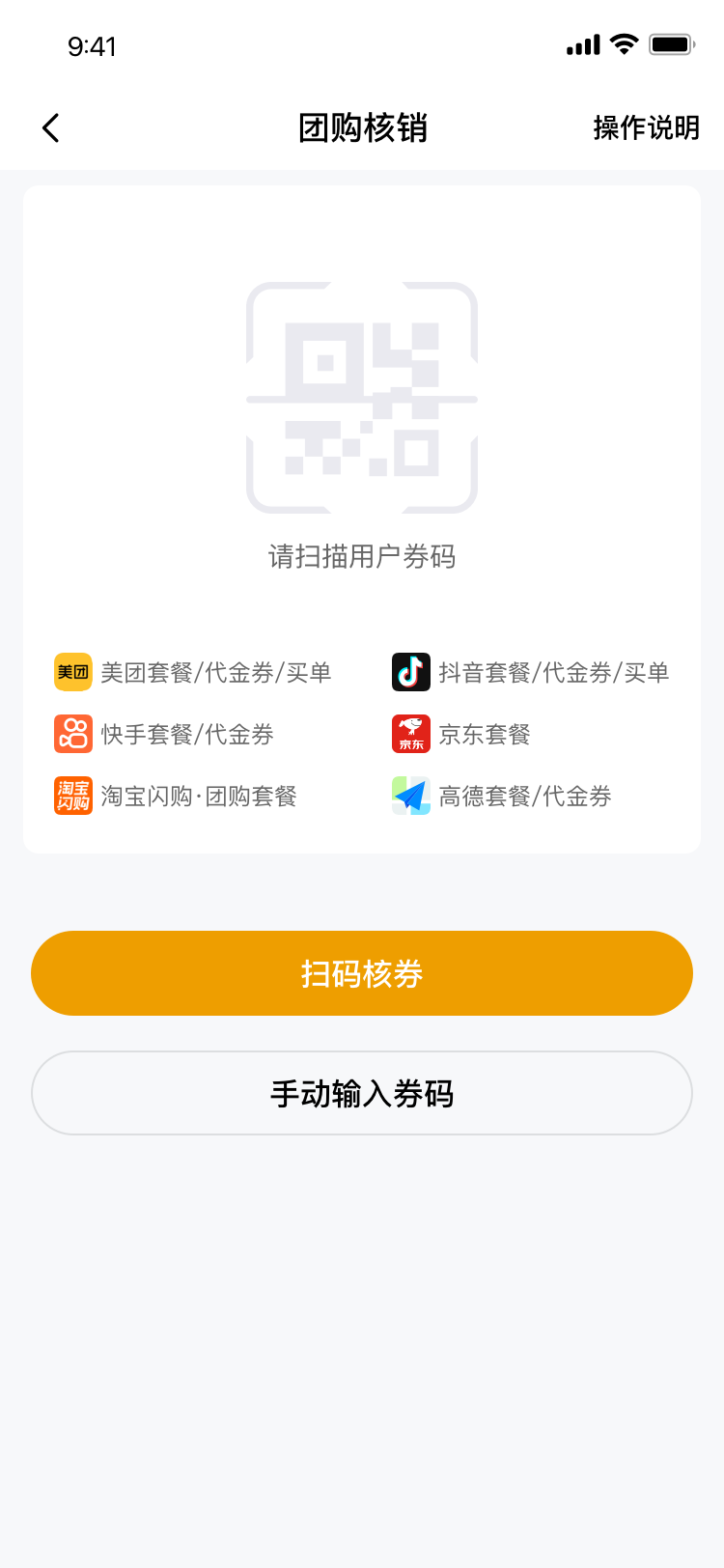
团购核销功能用于在手机点单中核销顾客购买的团购套餐券代金券,确保顾客可以顺利使用优惠并完成订单结算。该功能支持快速核销,提高操作效率,提升顾客体验。
核心能力:
- 多平台支持:美团、抖音、快手、淘宝闪购、京东、高德主流团购平台。
- 灵活核销方式:支持扫码核销与手动输入券码。
- 智能优惠处理:提供多种优惠计算规则,适配不同营销场景。
功能路径
- 正常点单,进入【商品点单_订单结算】页。
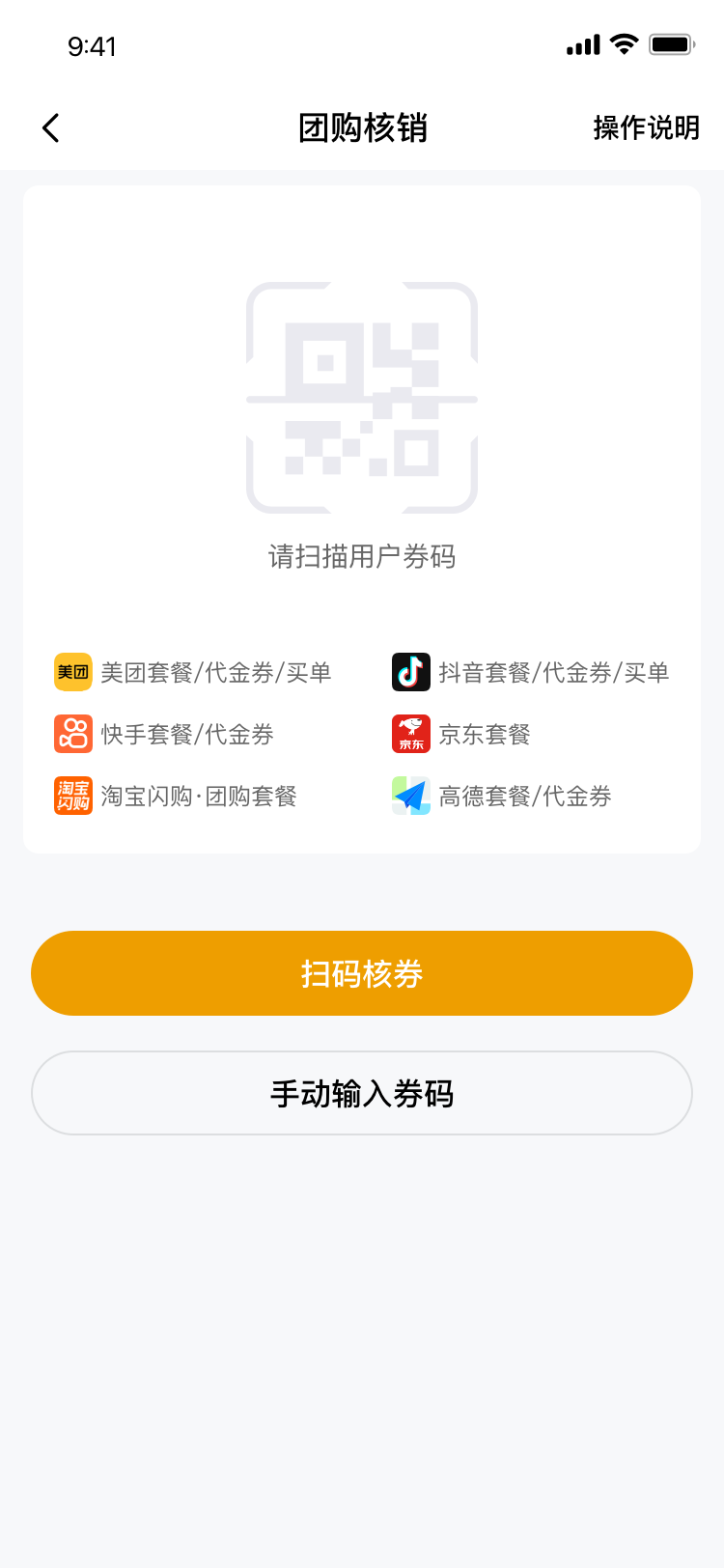
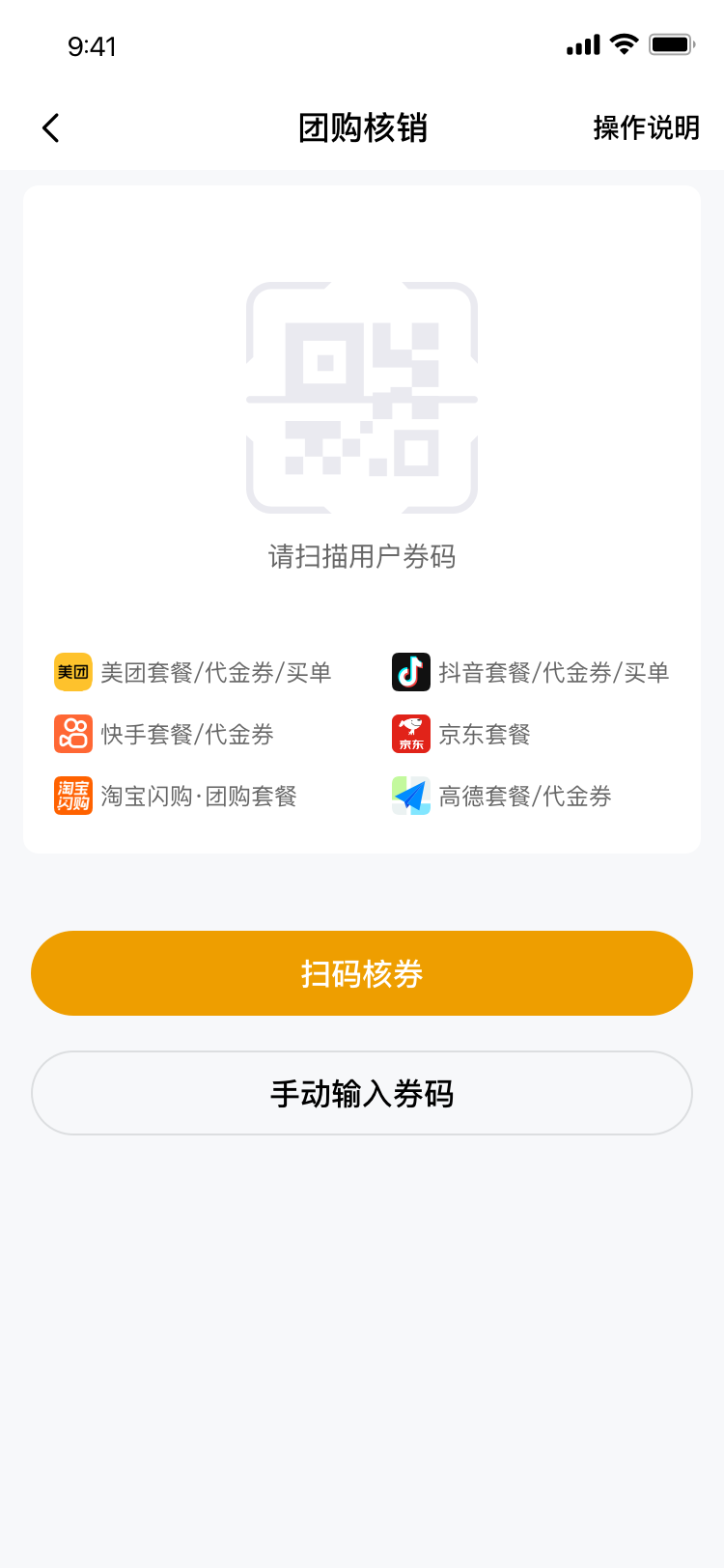
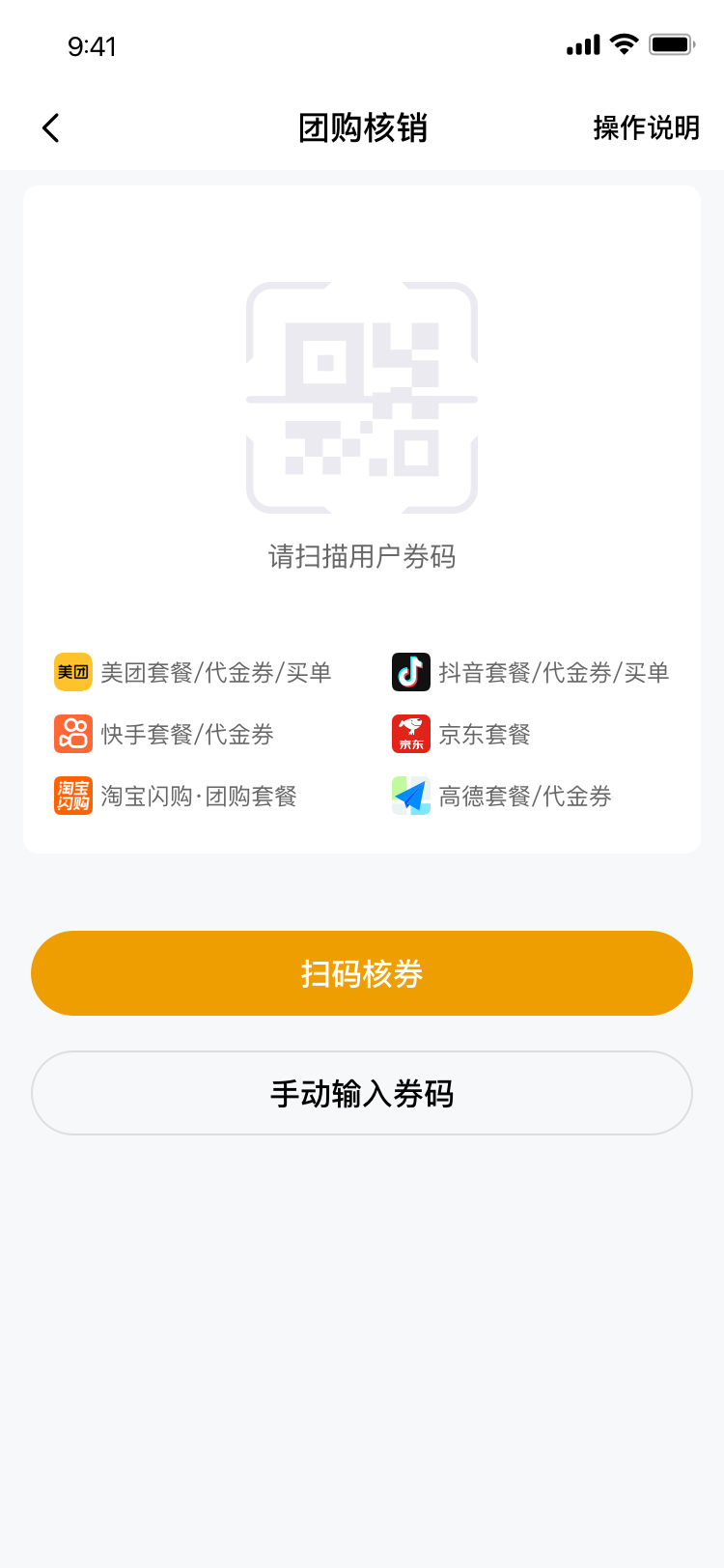
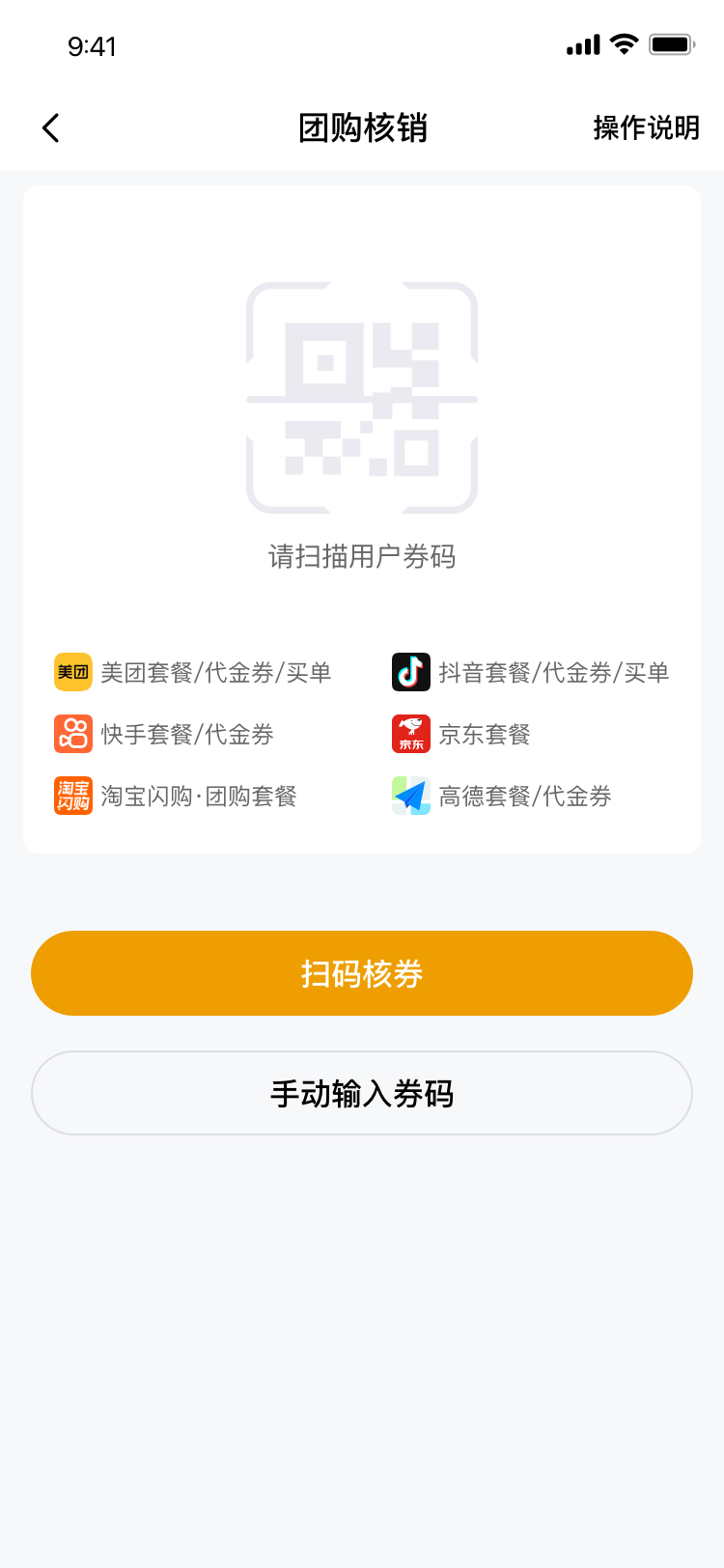
- 点击【团购核销】,选择【扫码核销】或【手动输入券码】。
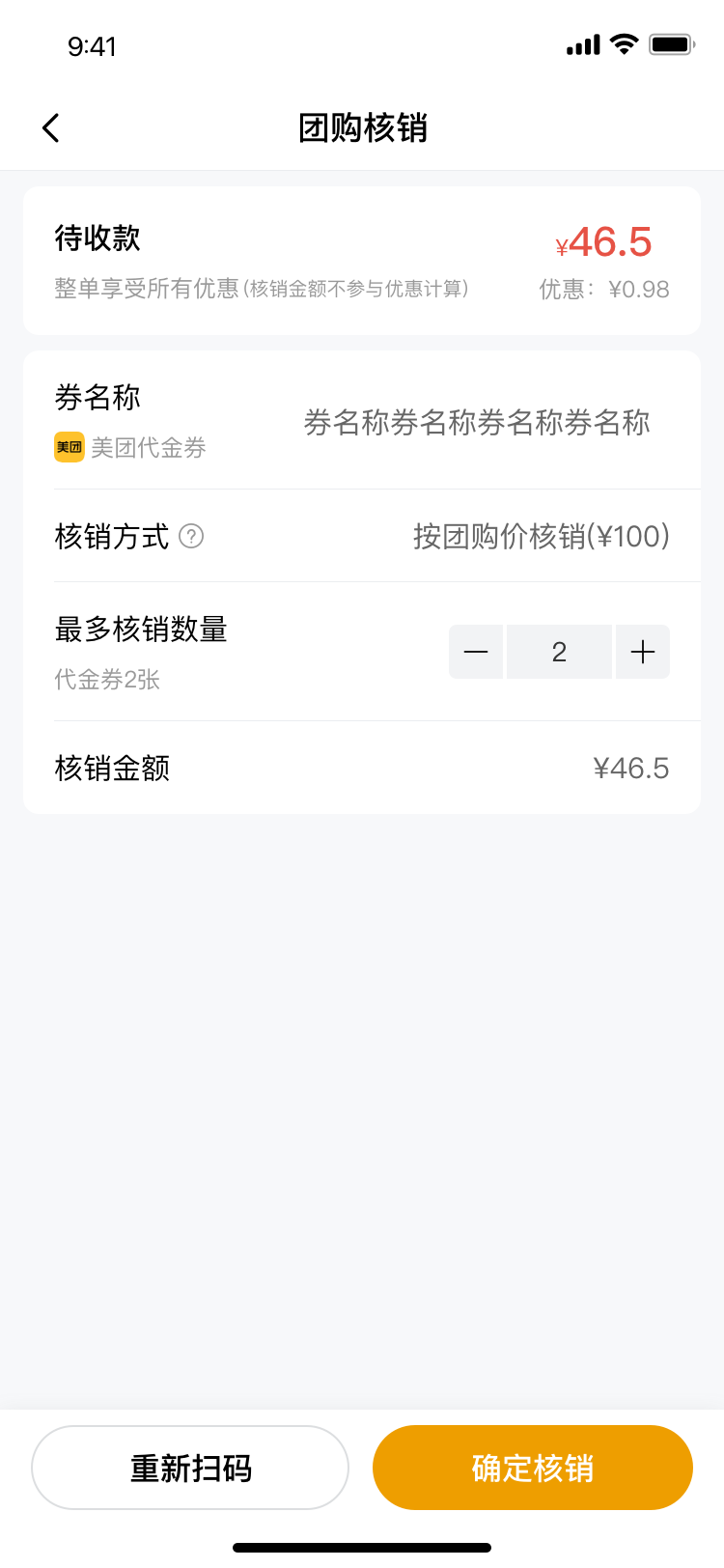
- 扫描顾客券码,点击确认核销完成券核销。
操作流程
流程概述
已下单后使用团购抵扣的操作流程为:在订单结算或结账页点击“团购核销”,通过扫码或手动输入券码完成核销。系统自动识别主流平台券码,支持三种优惠规则选择,并提供“按原价核销”和“按团购价核销”两种核销方式。此外,针对美团、抖音、京东等平台的特定券型(如美团一键买单券、抖音买单券)以及高德团购券,系统在核销支持、撤销限制和财务记录等方面均有相应说明与操作指引。
流程详述
适用场景:已下单后使用团购抵扣
操作路径
正常点单,进入【商品点单_订单结算】页。
点击【团购核销】,选择【扫码核销】或【手动输入券码】。
扫描顾客券码,点击确认核销完成券核销。
选择券类型
系统支持美团、抖音、快手、高德、京东、淘宝闪购等平台。不需选择平台,支持扫码识别券码,也支持手动输入。若已授权且券码识别成功,则进入核销页;
若已授权但识别失败,会返回具体失败原因;若未授权:
聚合验券:则会提示“券码被识别为XX券码,商户未授权XX”,例 券码被识别为抖音券码,商户未授权抖音。
非聚合验券:未授权XX,例 未授权美团非餐饮
需先在收钱吧APP端完成授权后方可核销。
优惠规则
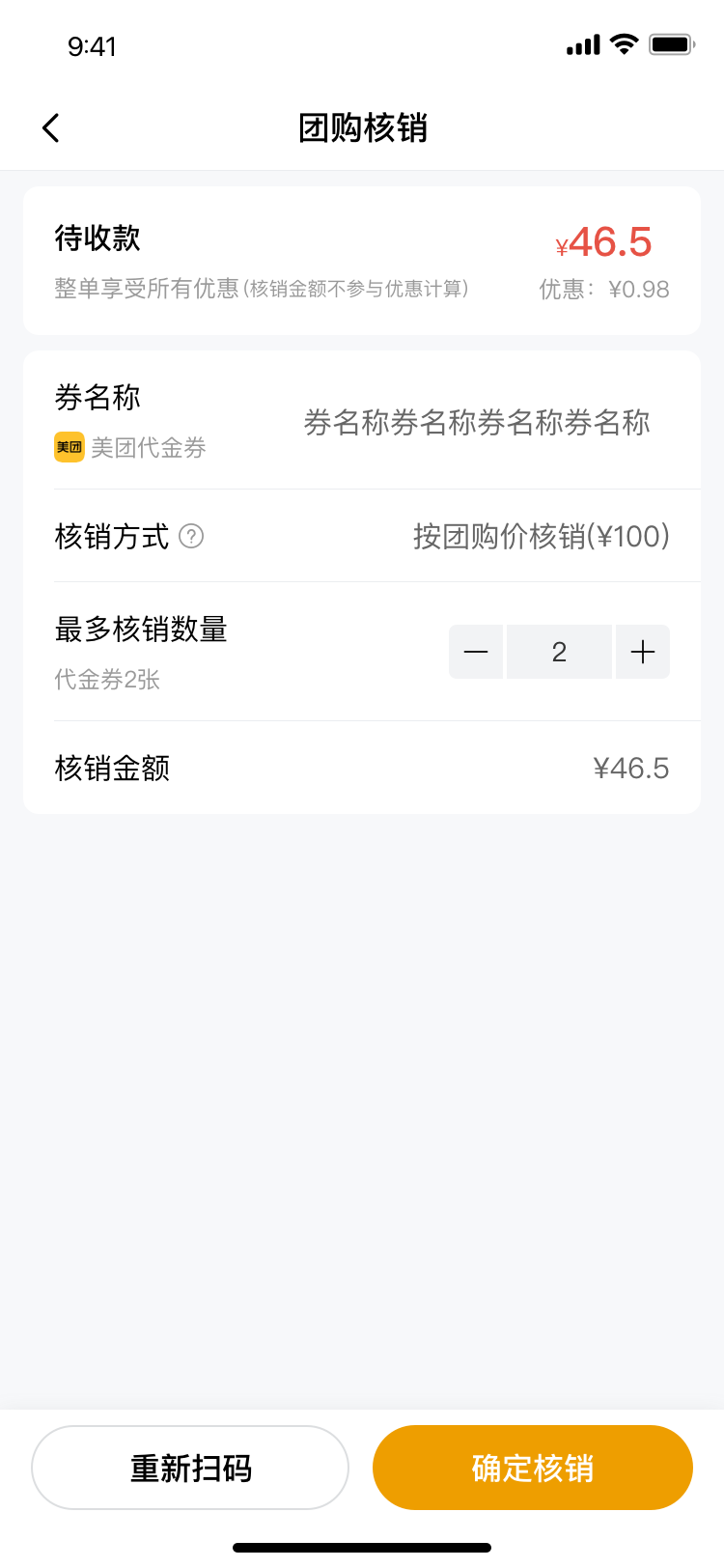
当团购核销作为订单的第一种支付方式时,会展示优惠规则选择入口。系统提供三种规则:
- 整单仅享受临时折扣、抹零优惠:使用团购核销后,整笔订单不再享受任何其他优惠(除临时折扣、抹零)。
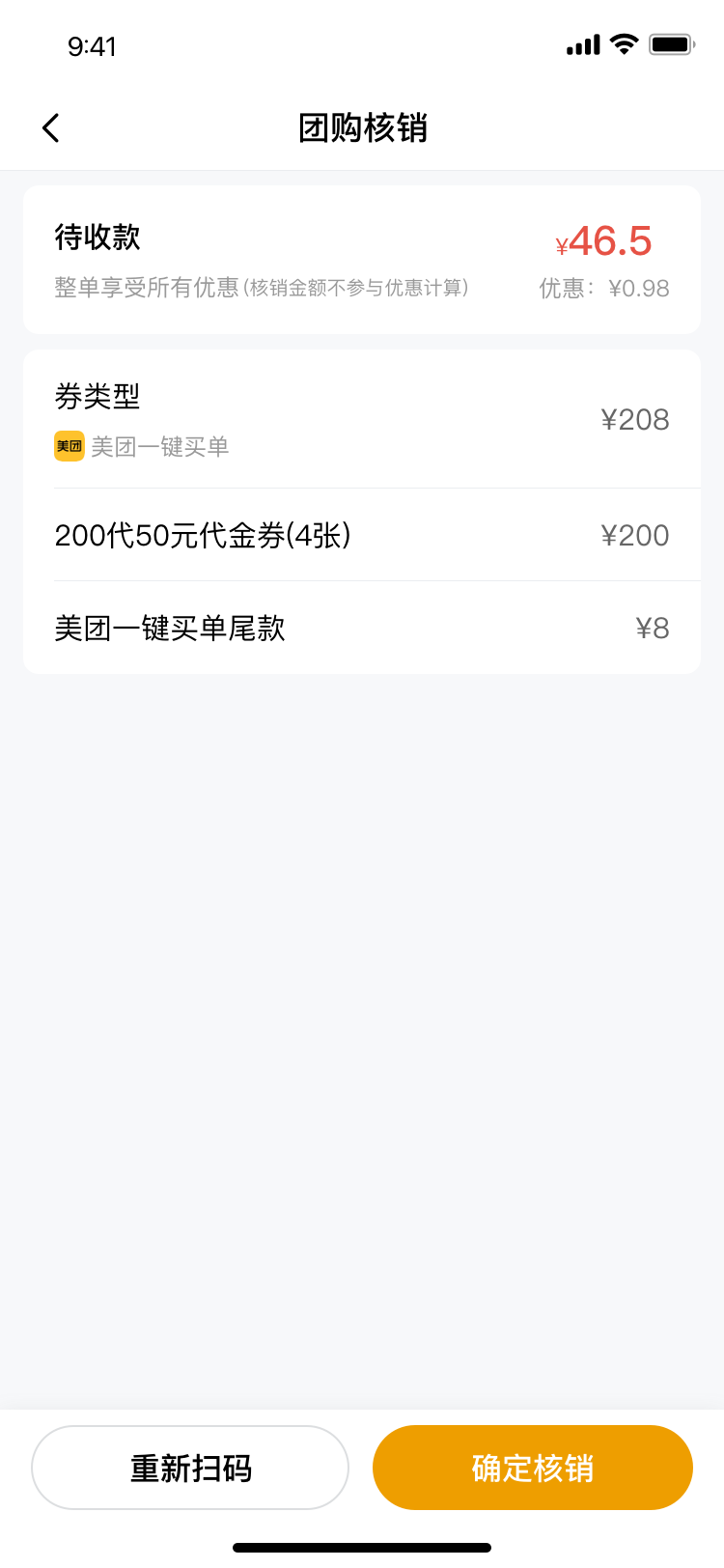
- 整单享受所有优惠(核销金额不参与优惠计算):满减、满折、会员折扣等订单优惠计算时,需先扣减掉核销金额。
- 整单享受所有优惠(核销金额参与优惠计算):整笔订单金额(含核销金额)全部参与优惠计算。
核销方式
包含“按原价核销”和“按团购价核销”两种。
- 按原价核销:以团购平台上标记的商品原价(划线价)进行抵扣。
- 按团购价核销:以团购平台上标记的团购优惠价进行抵扣。
操作说明
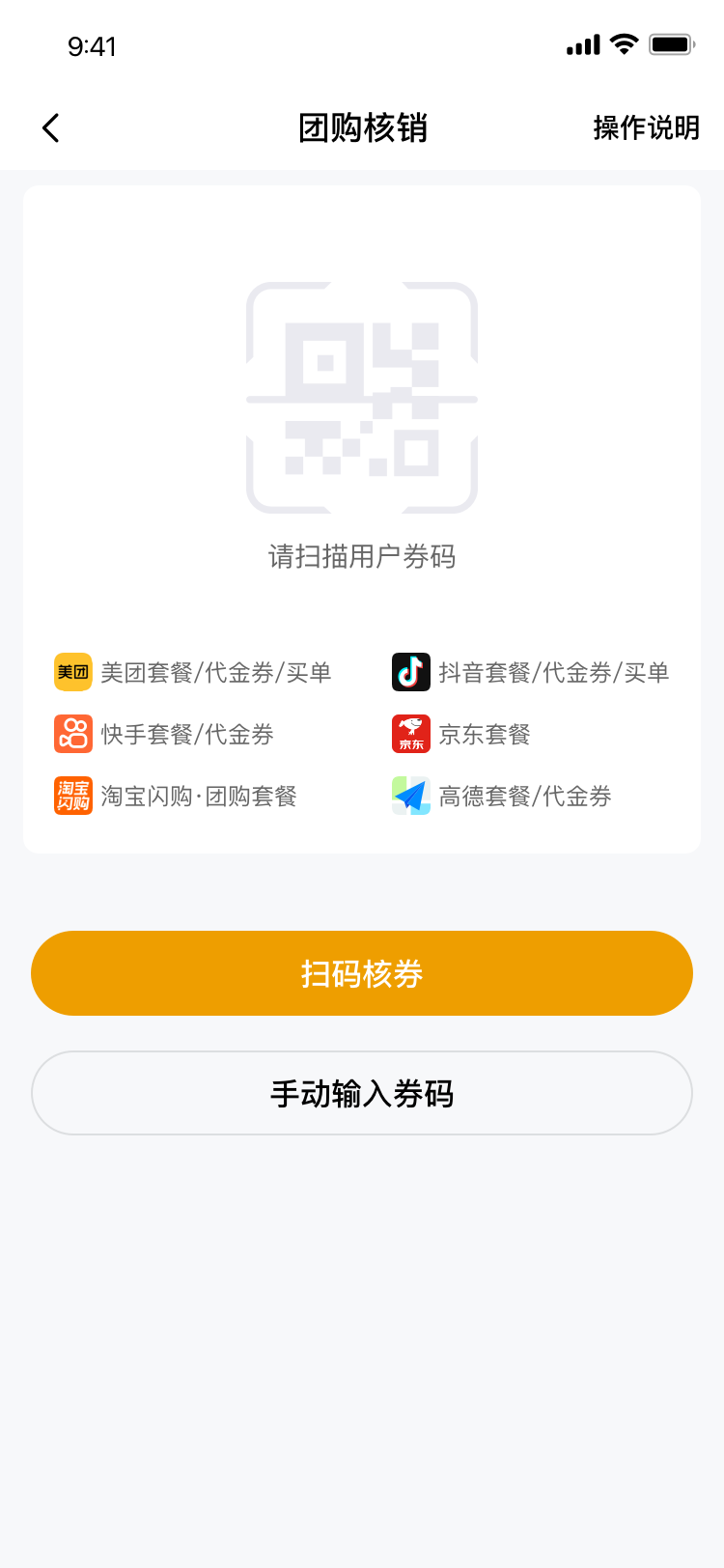
若不清楚如何进行核销操作,可点击扫描券界面左上角的操作说明查看具体流程。


平台特定券型说明
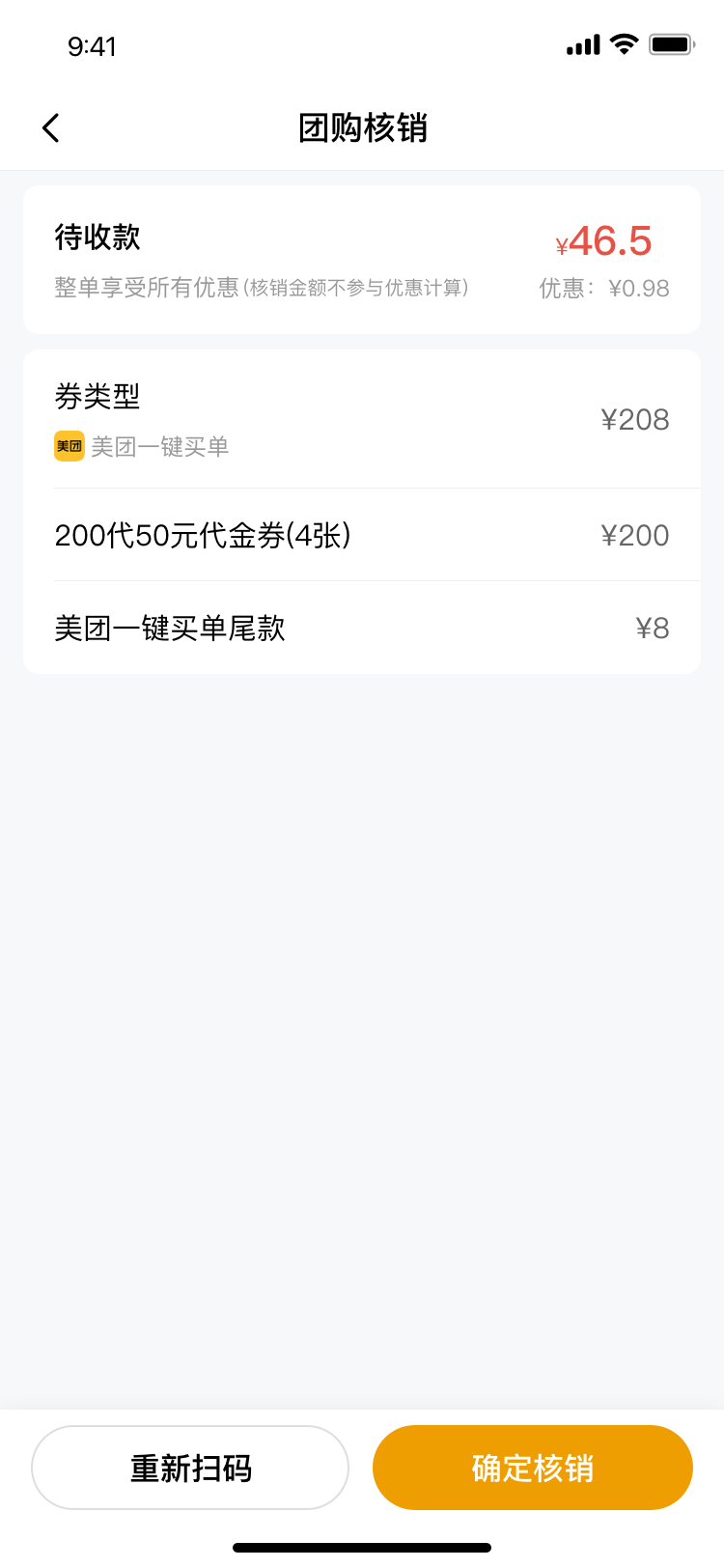
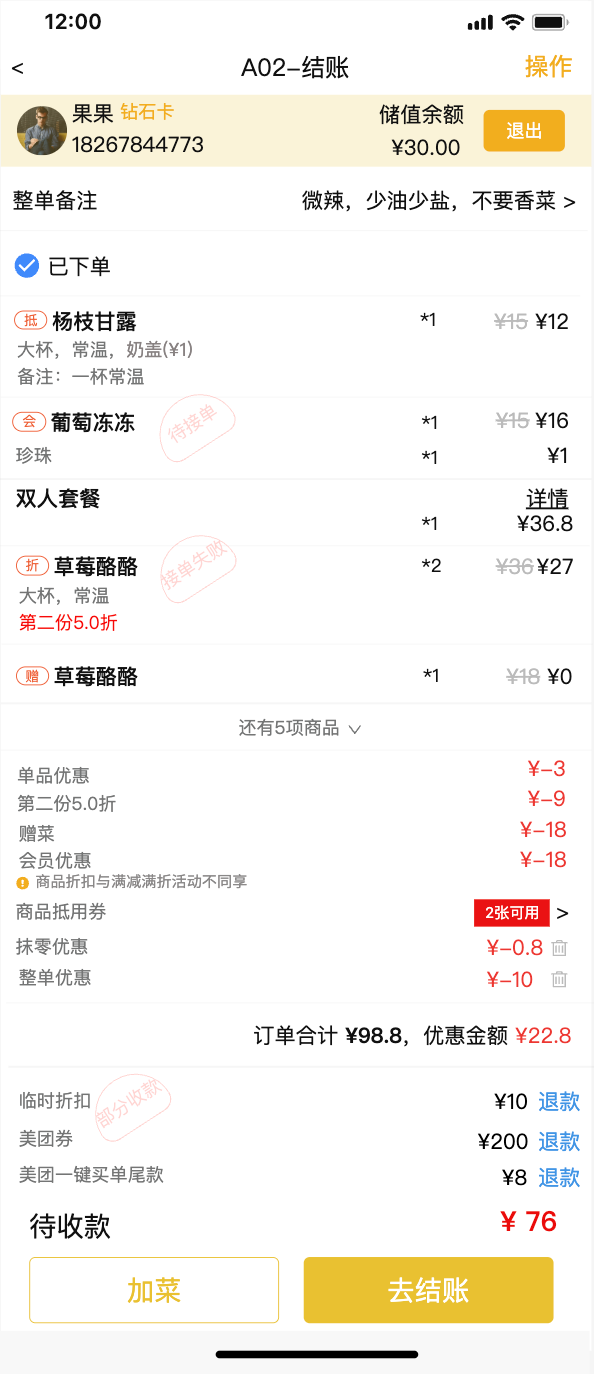
美团一键买单券
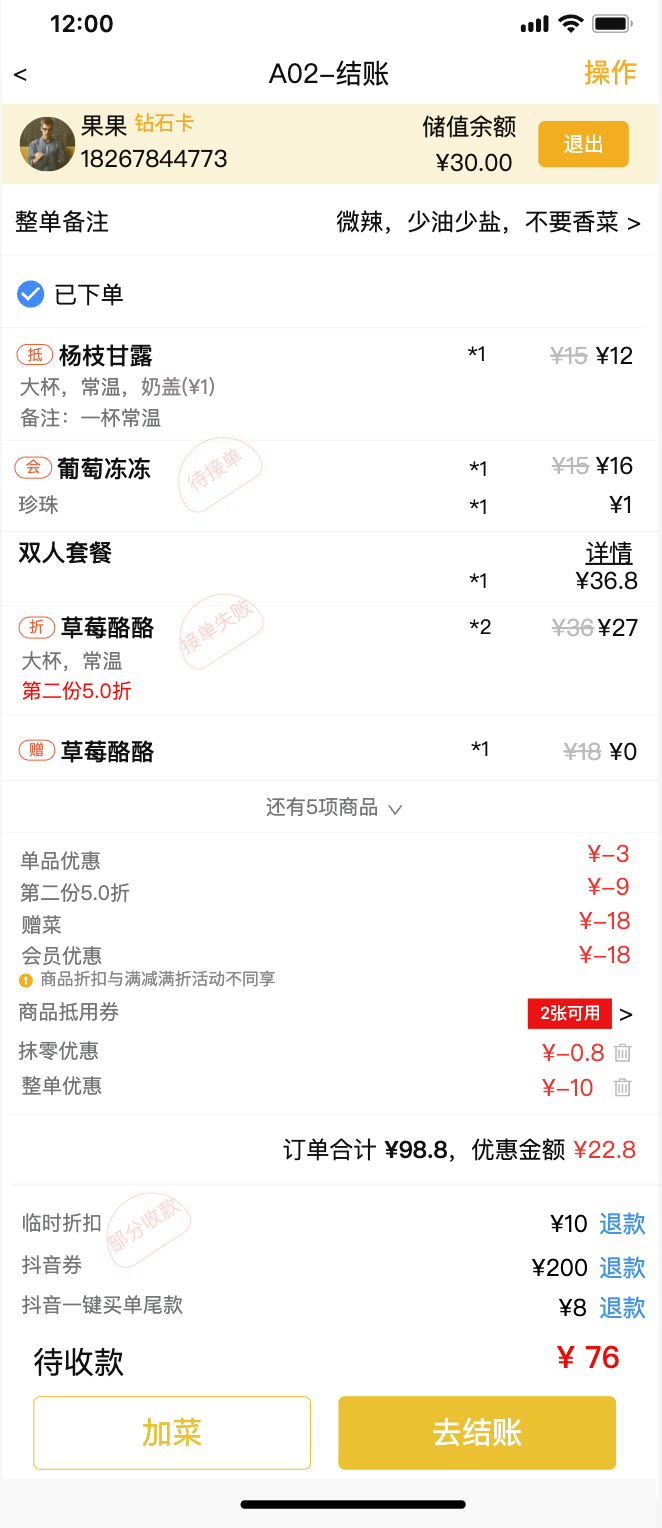
- 券额构成:买单券面额 = 美团代金券面额之和 + 美团一键买单尾款。
- 明细拆分:美团代金券面额之和 = 美团券 + 美团券优惠。
京东券抖音买单券
- 支持版本:自 V4.2.0 开始支持。
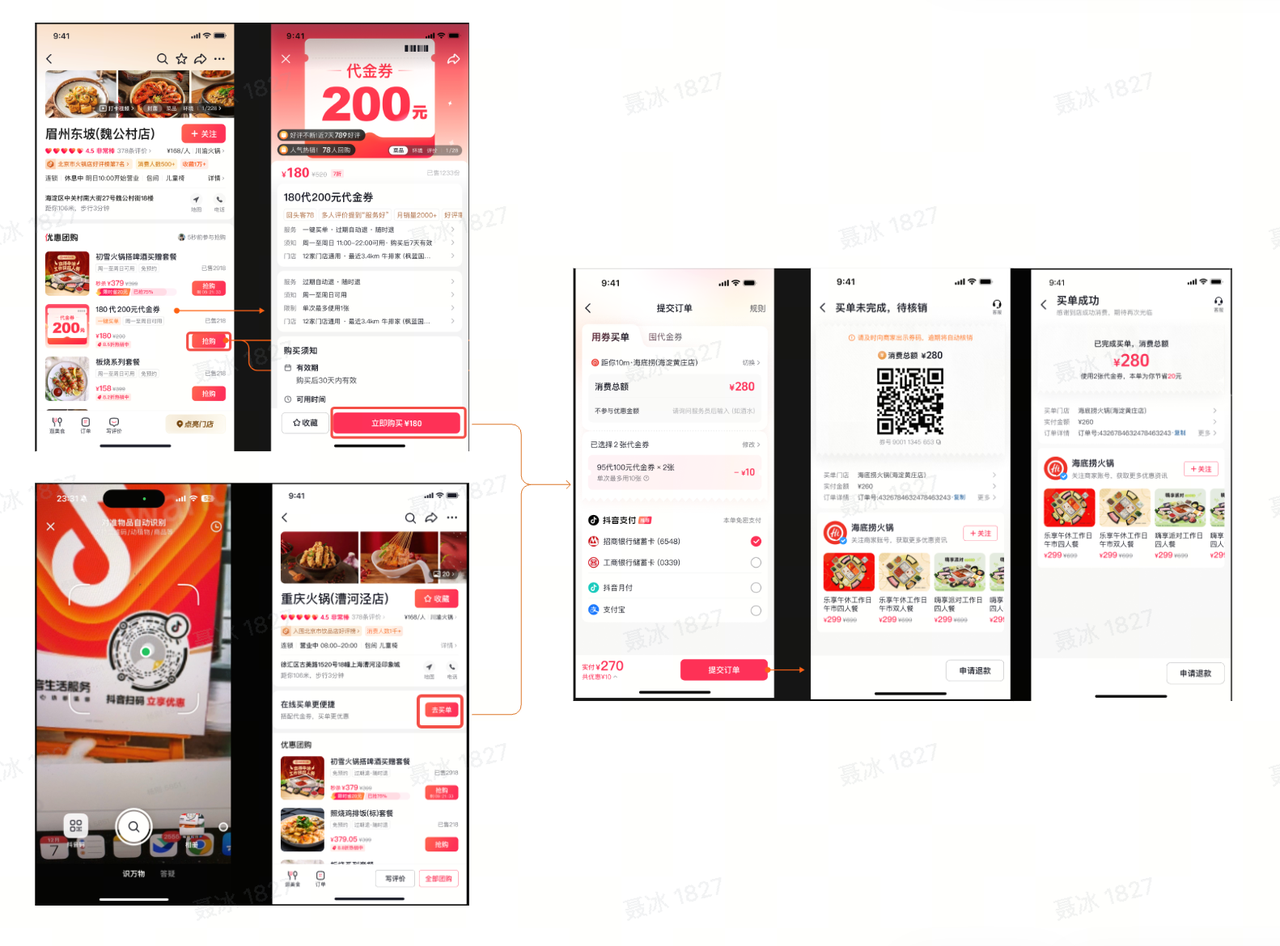
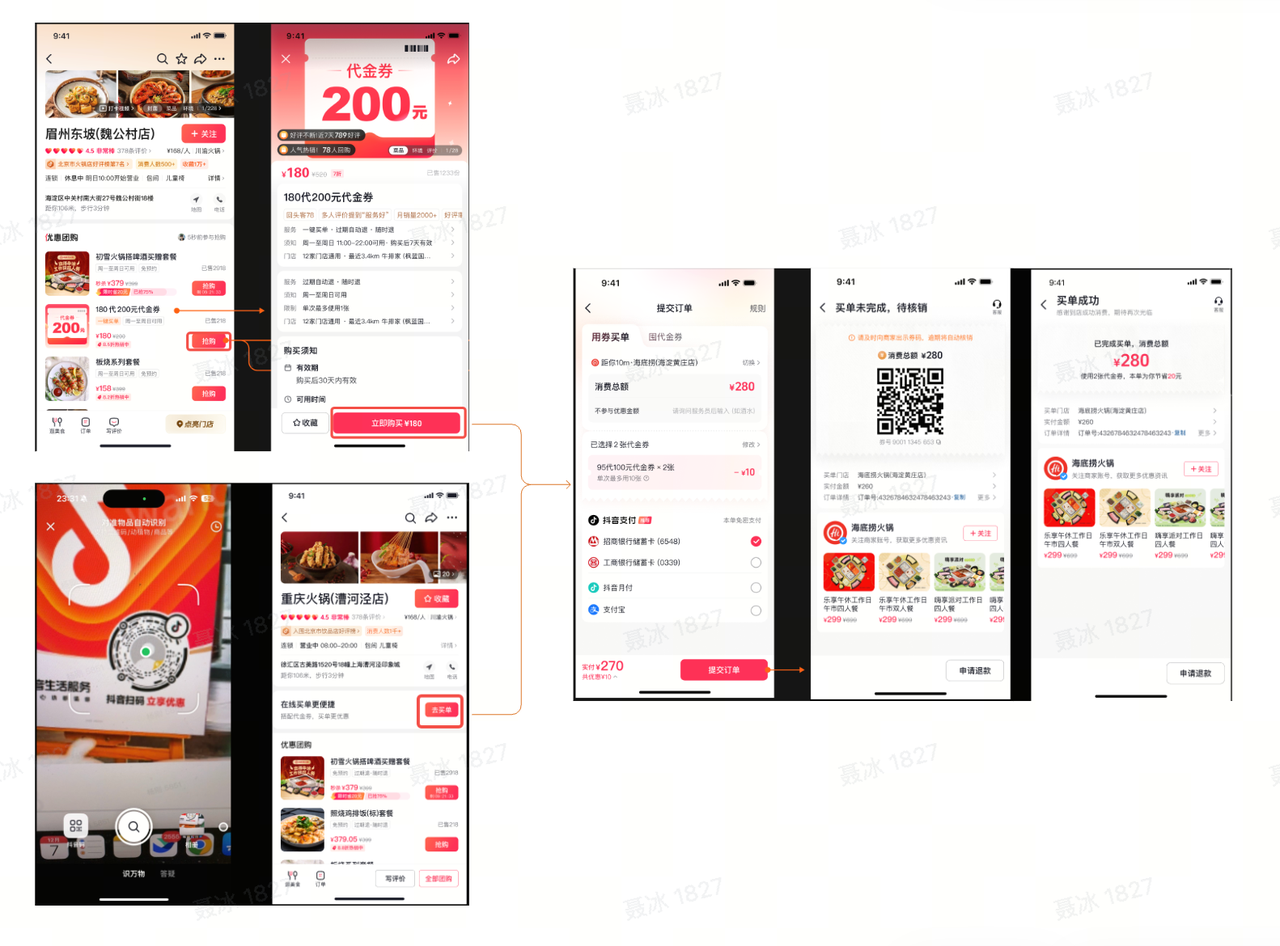
- 券型介绍:抖音买单是抖音团购新发布的一种团购券,类似“美团一键买单券”,是代金券与尾款的组合。
- 核销支持:
- 菜品收银/桌台收银中的【团购核销】支持核销抖音买单券。
- 支持手动录入券码或扫码验券。
- 重要限制:
- 不支持撤销:若需撤销,系统会透传提示“该抖音券暂时不支持撤销,请前往抖音来客撤销”。
- 自动核销:抖音买单券若在24小时内未核销,将按抖音平台规则自动完成核销。
- 不支持验券加菜:“验券加菜”功能不支持核销抖音买单券。
- 财务记录:
- 团购核销明细表支持展示抖音券,但不展示抖音买单尾款(规则同美团买单)。
- 核销记账名称:“抖音券” + “抖音买单尾款”。
- 对应券优惠名称:“抖音券优惠”。
- 券额构成:买单券面额 = 抖音代金券面额之和 + 抖音买单尾款。
- 明细拆分:代金券面额之和 = 抖音券 + 抖音券优惠。
高德团购券
- 券类型支持:支持套餐券和代金券的团购核销,不支持验券加菜和点券。
- 撤销限制:
- 不支持部分撤销。
- 需在自然日当天进行撤销,跨天不支持。
- 当前批次撤销上限为30张。
- 操作流程:先完成授权,再进行核销,流程与其他平台类似。可按原价或套餐价核销(代金券只支持按原价核销)。
手动添加桌台码功能介绍
功能介绍
商户如桌台数较少,可以手动新建。
功能路径
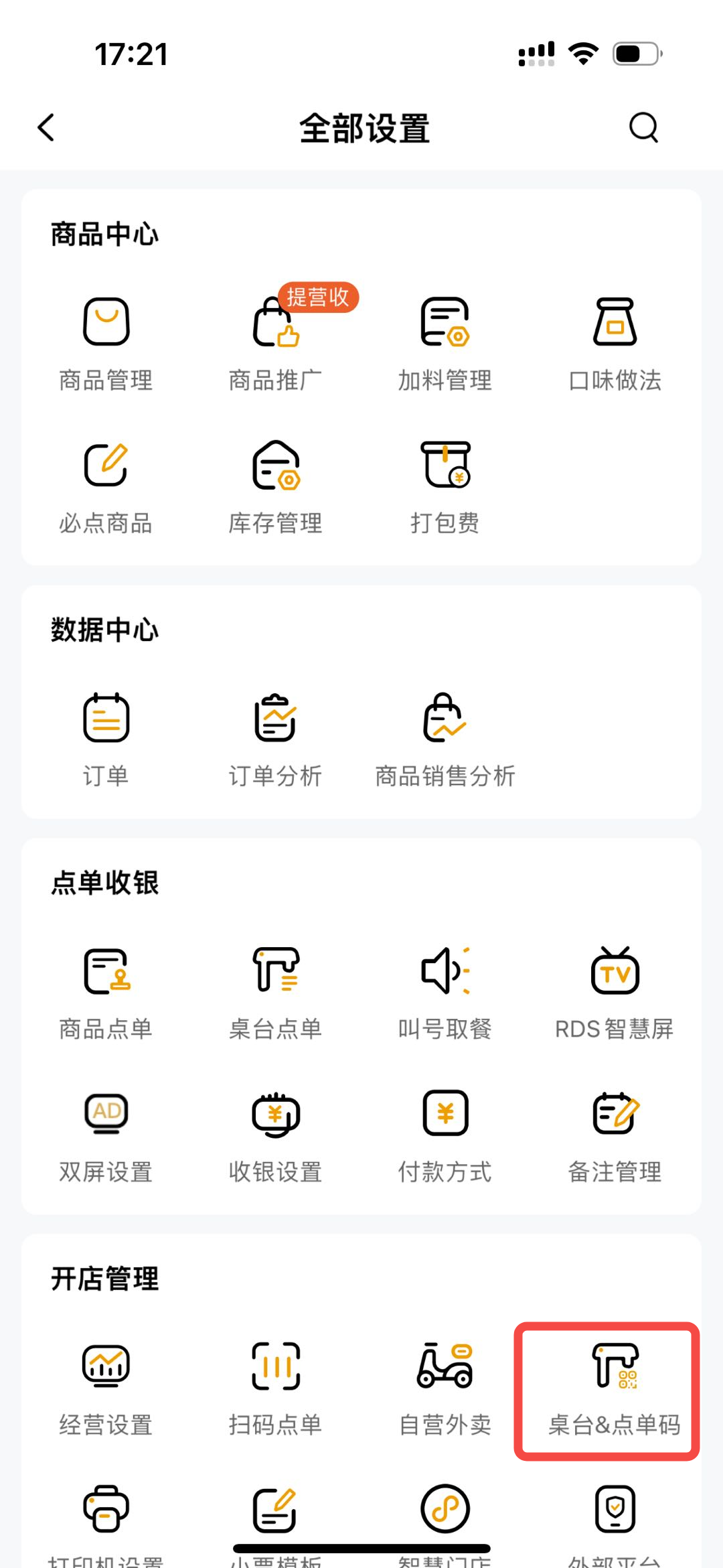
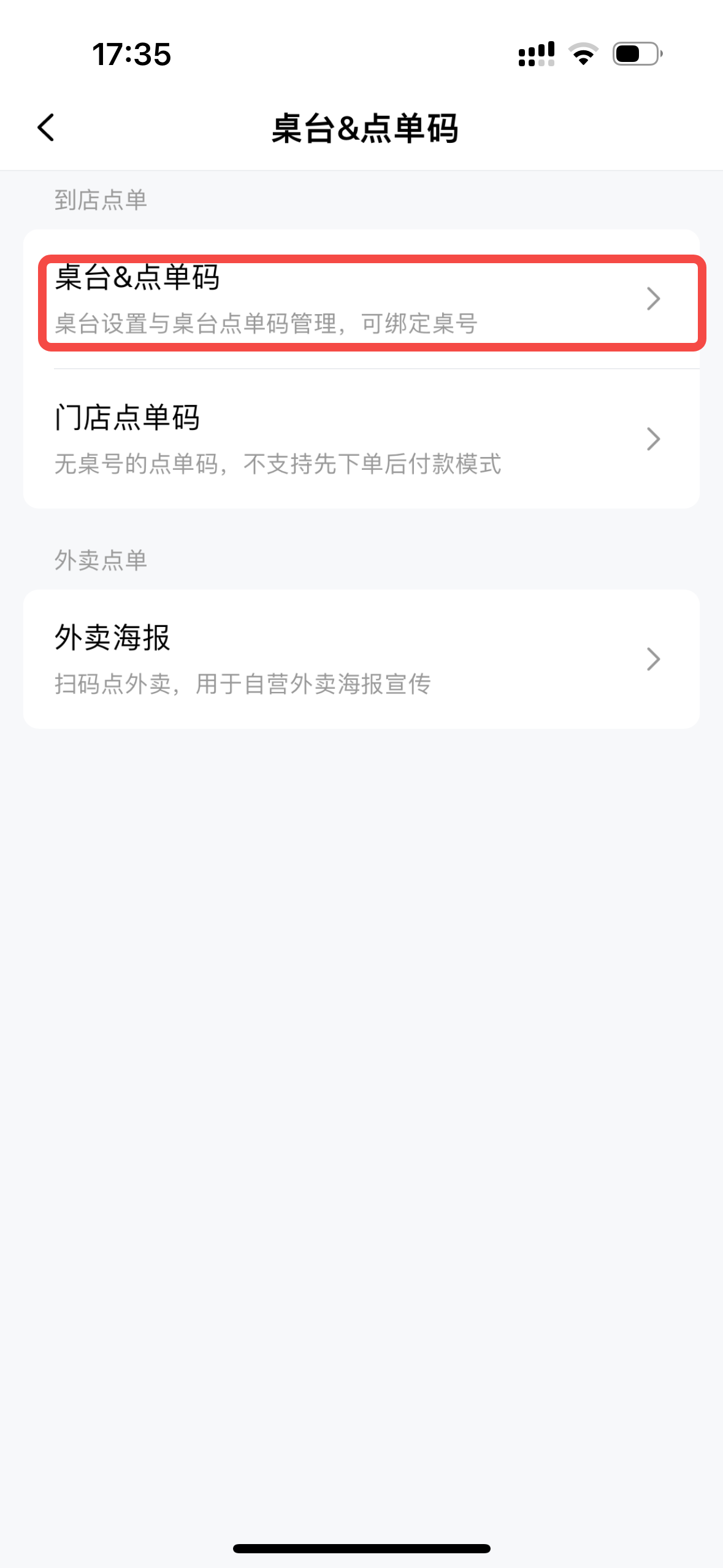
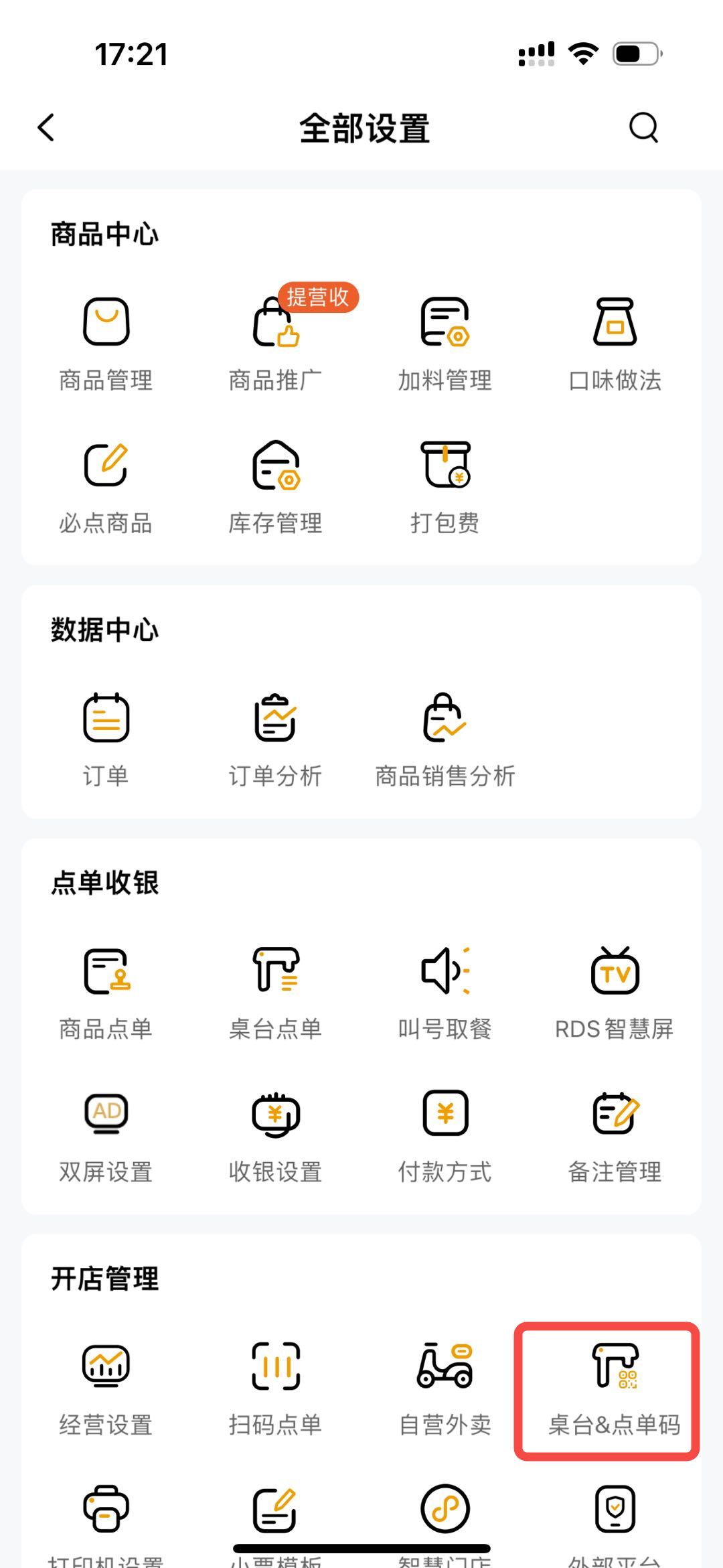
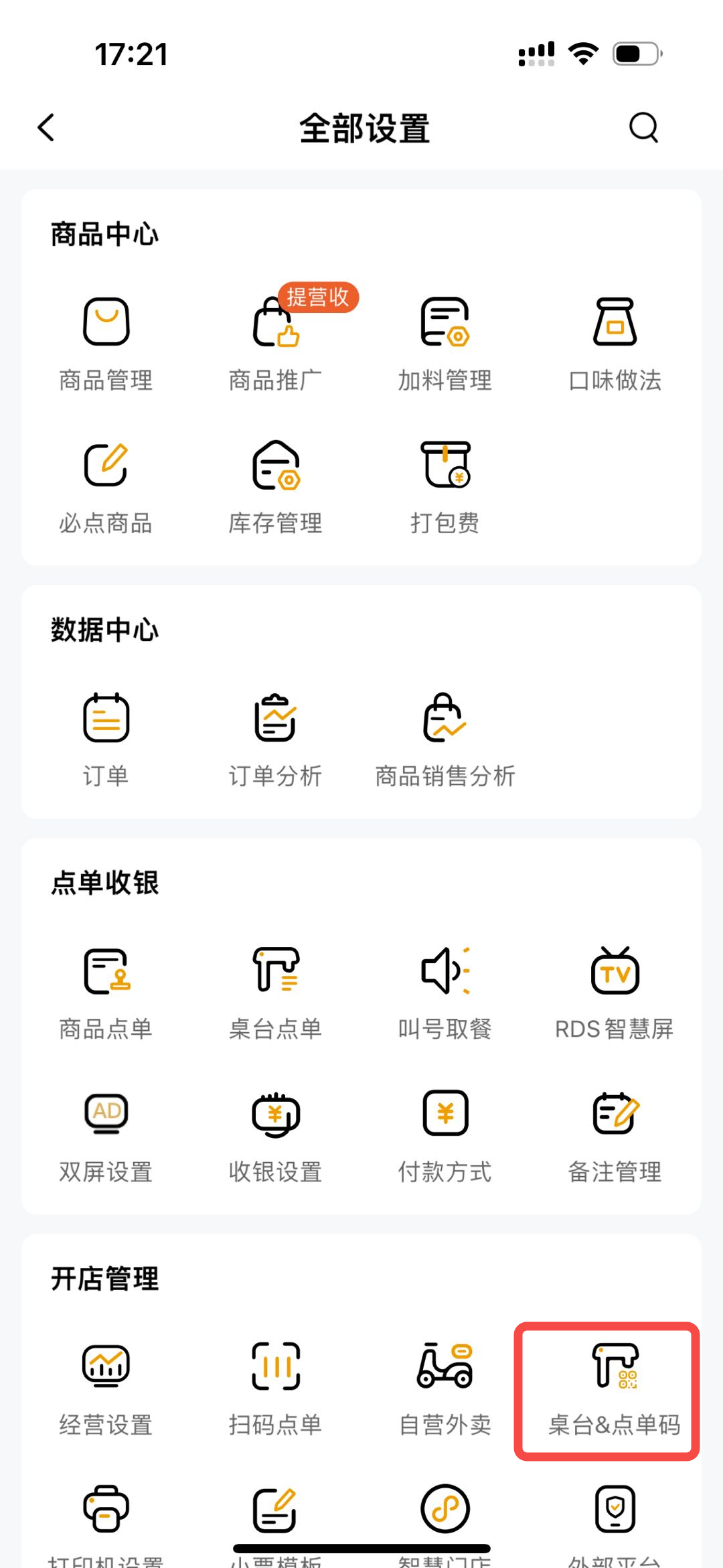
全部设置-开店管理-桌台&点单码-选择手动添加-填写*内容-保存即可。
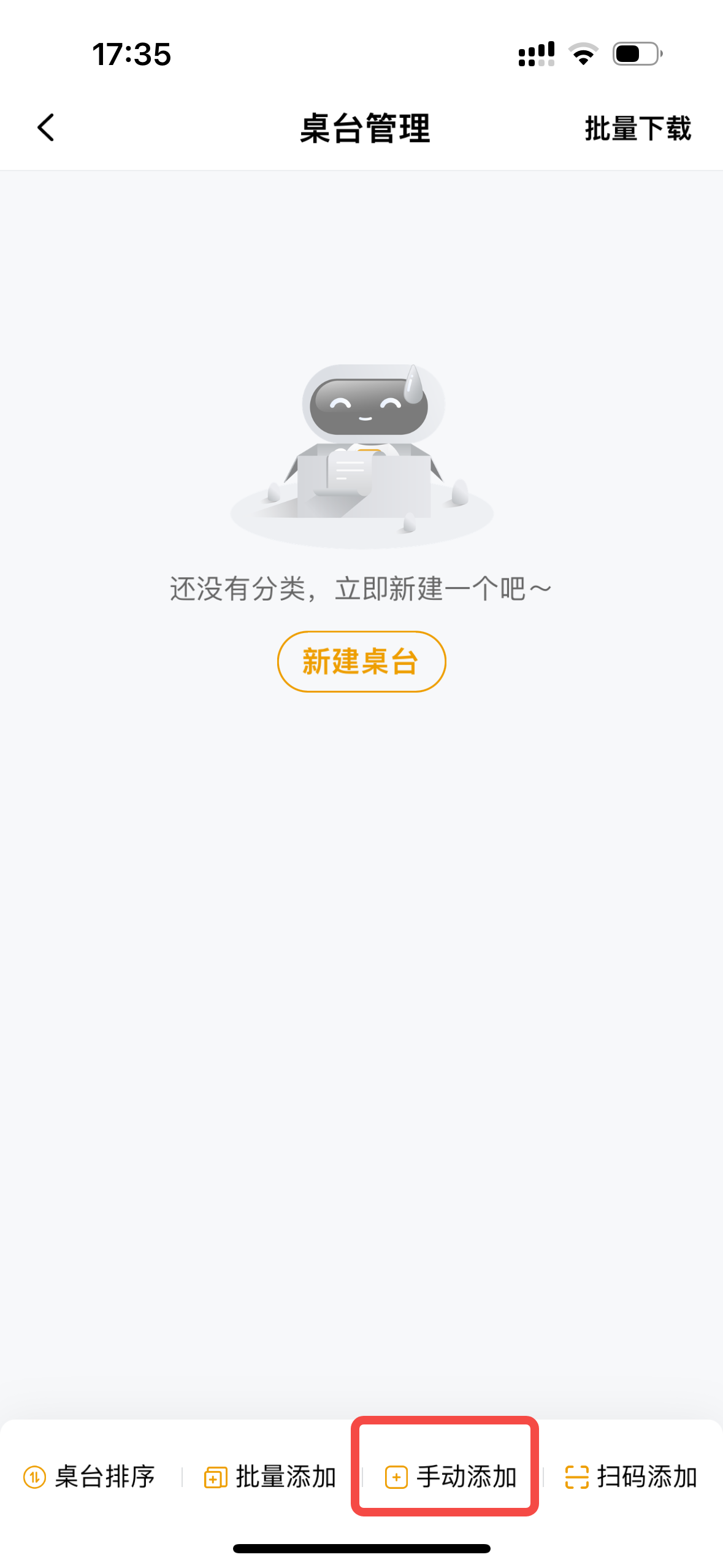
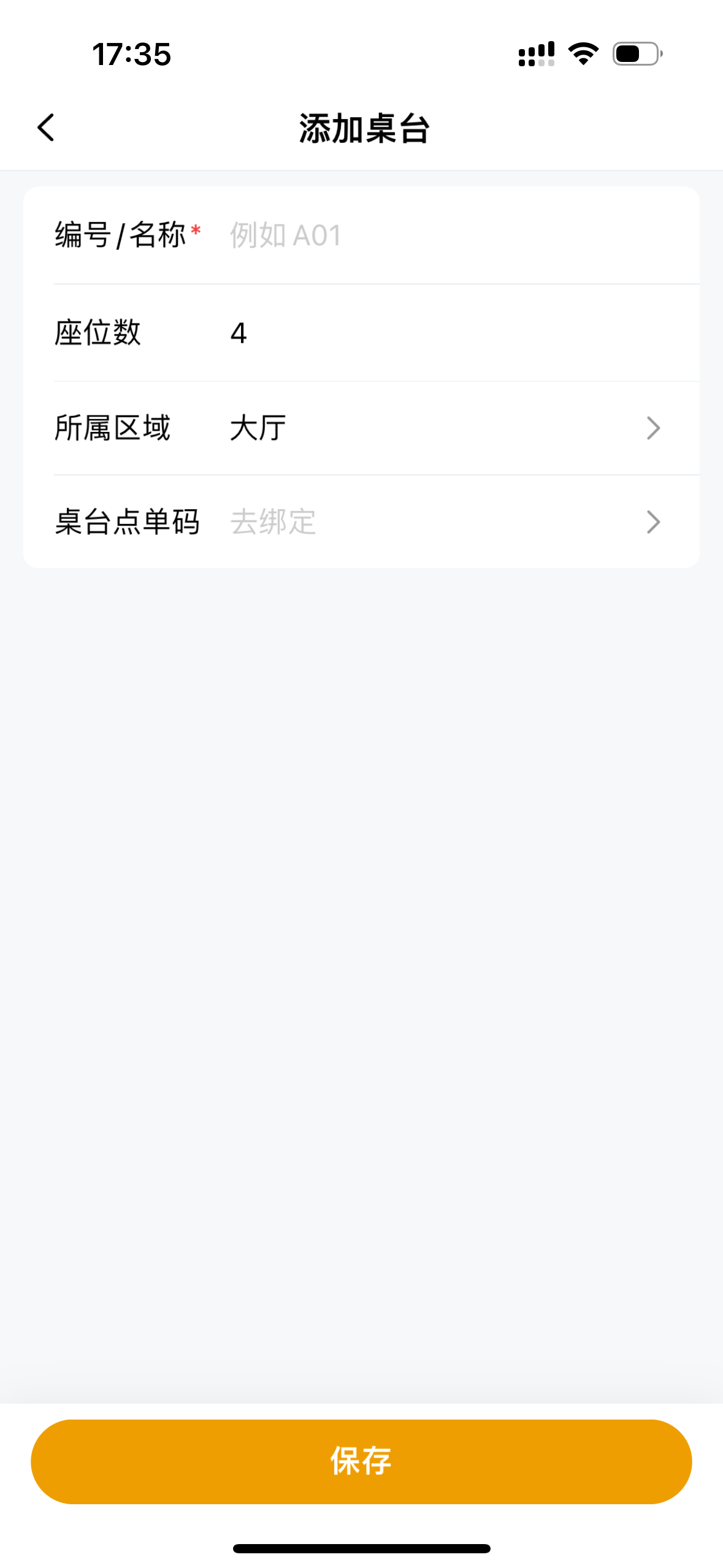
操作流程
流程概述:
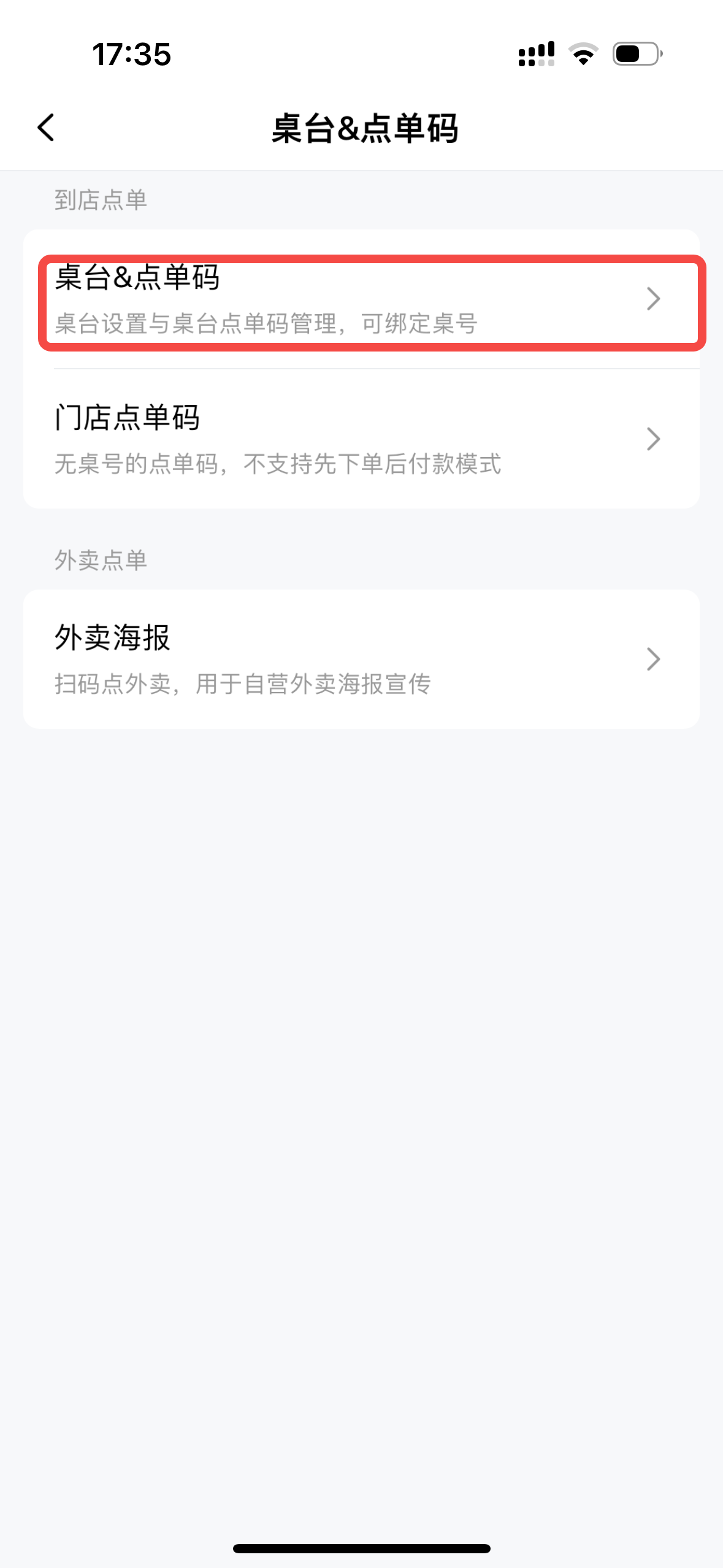
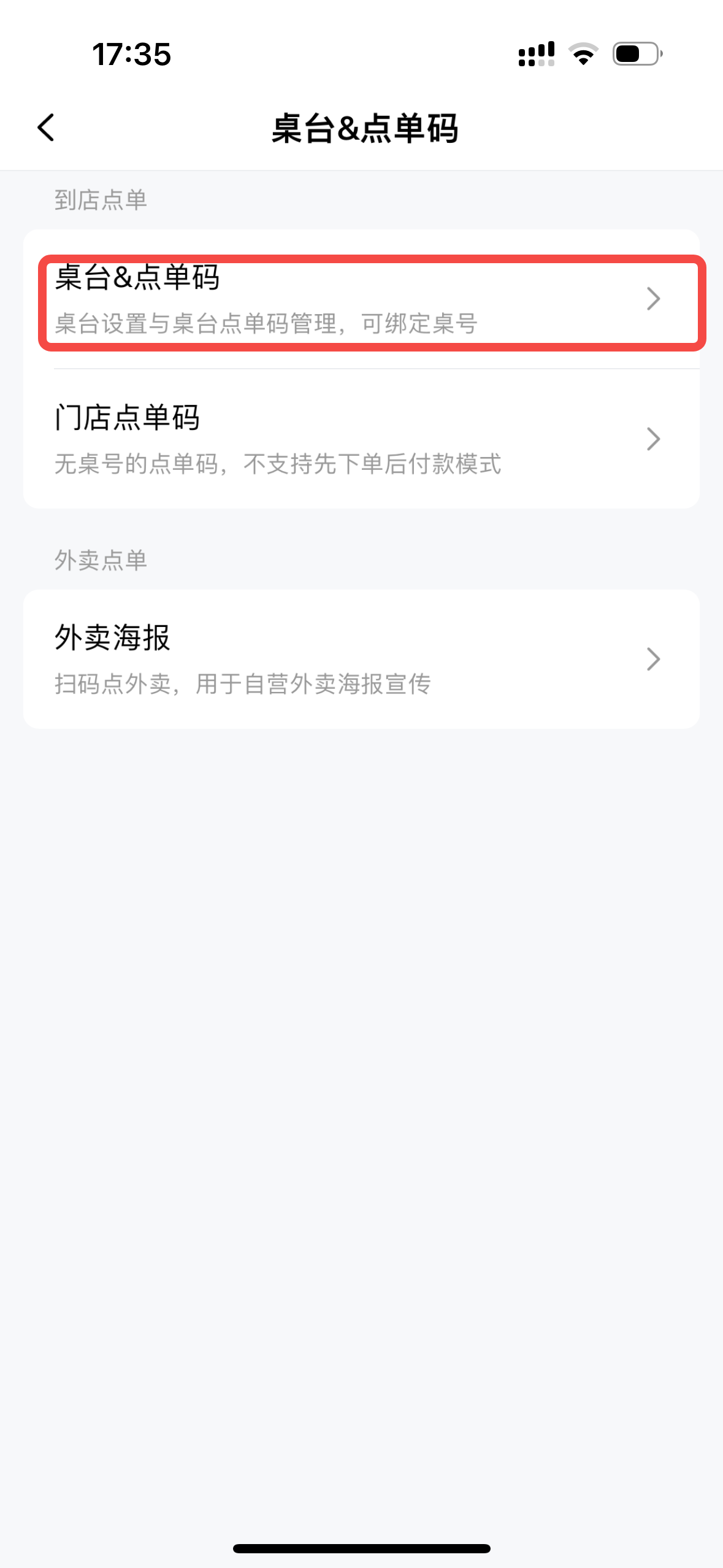
在全部设置页面,点击「桌台&点单码」,进入桌台&点单码页面,点击「桌台&点单码」,选择「手动添加」。
流程详述:
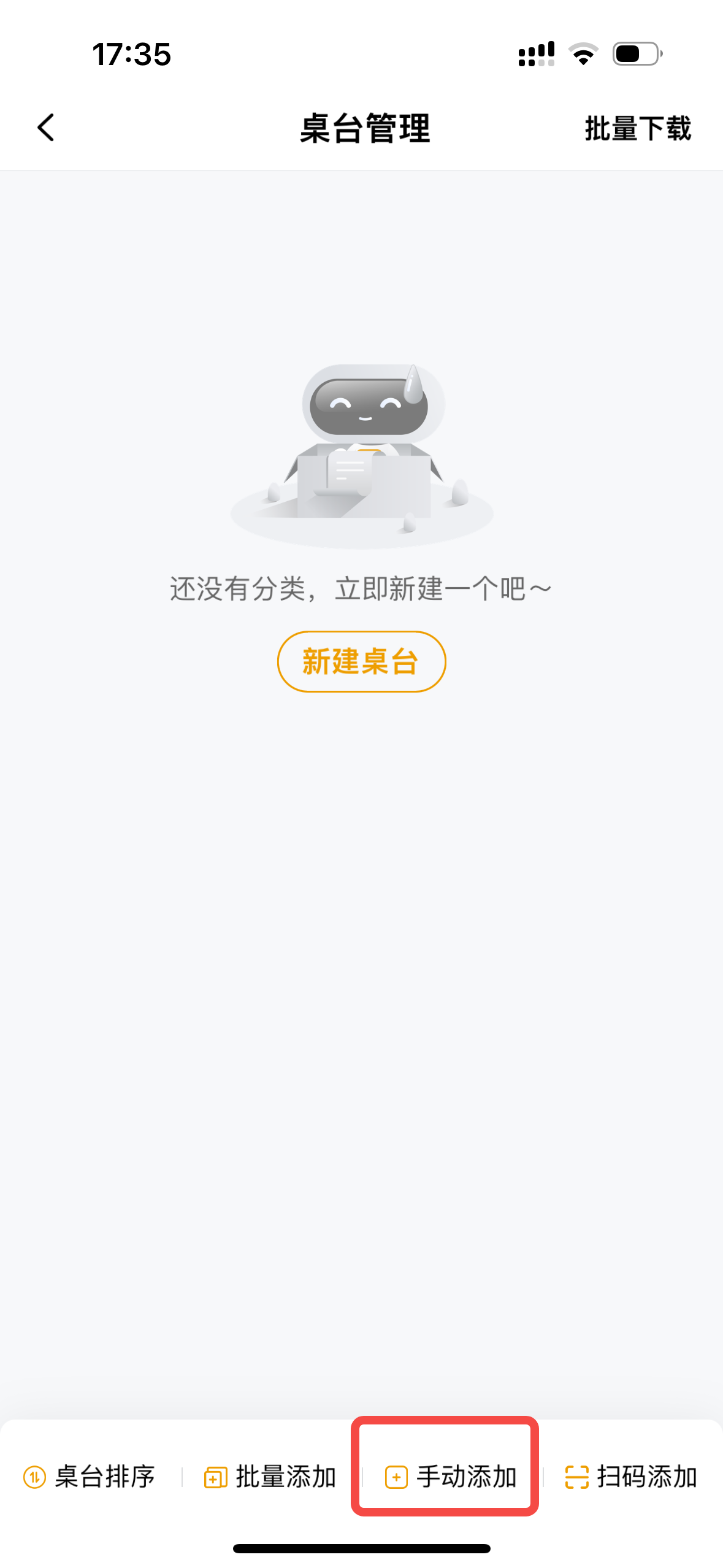
在「桌台&点单码」页面,选择点击「桌台&点单码」,进入「桌台管理」页面,选择「手动添加」,进入「添加桌台」页面。
- 编号/名称:必填。
- 座位数:默认4,可重新编辑,必须输入数字、正整数。
- 所属区域:默认大厅。
- 区域管理:在区域管理页面,可选择「添加区域」,区域名称必填,可选择删除。
- 区域排序:在区域管理右上角点击排序,可拖动区域进行排序。
- 桌台点单码:点击扫码绑定桌台二维码。
保存后,创建对应的桌台。
扫码添加桌台码功能介绍
功能介绍
支持扫描桌贴二维码进行绑定。
功能路径
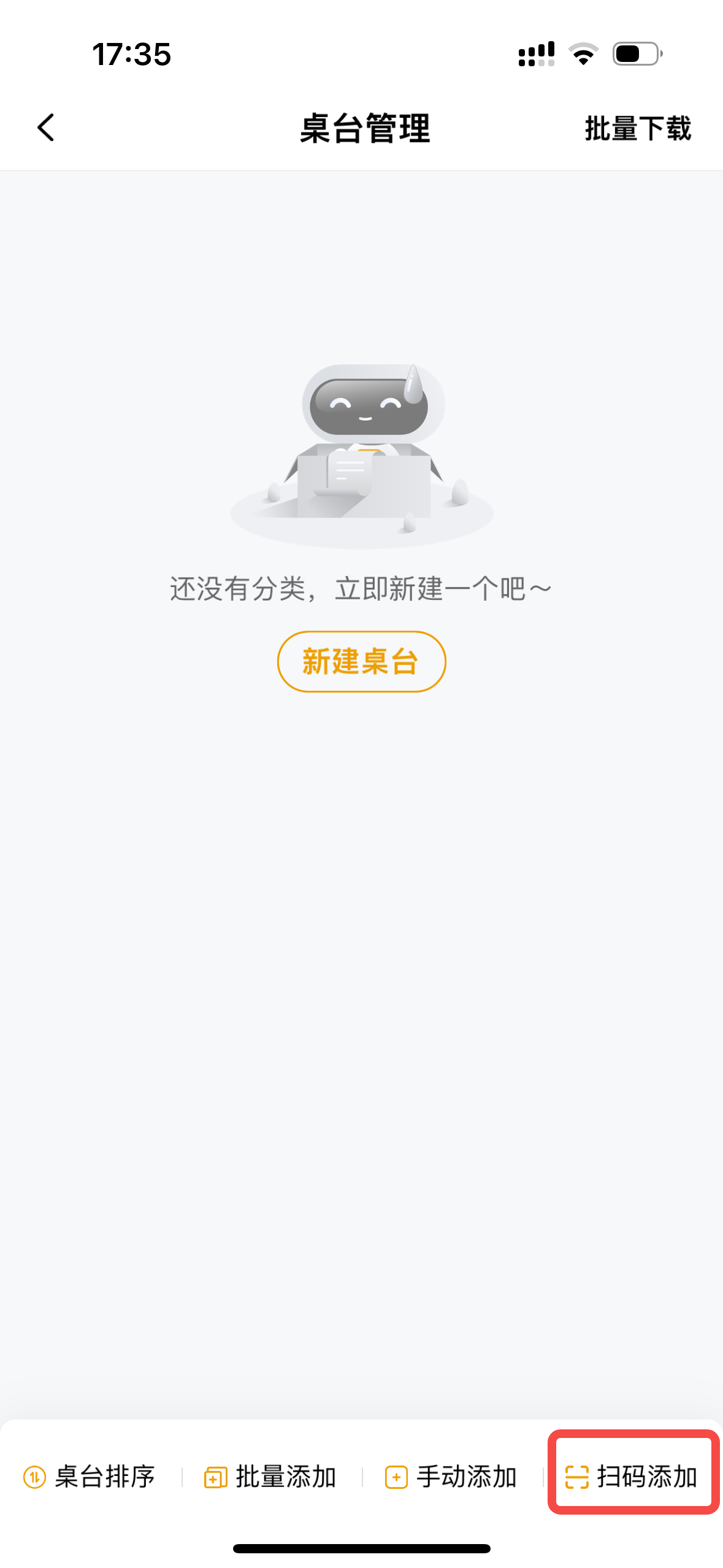
全部设置-开店管理-桌台&点单码-选择扫码添加-扫描桌贴二维码即可。
操作流程
流程概述:
在全部设置页面,点击「桌台&点单码」,进入桌台&点单码页面,点击「桌台&点单码」,选择「扫码添加」。
流程详述:
在「桌台&点单码」页面,选择点击「桌台&点单码」,进入「桌台管理」页面,选择「扫码添加」。
扫描桌台二维码,扫描成功后,跳转到「添加桌台」页面。
- 编号/名称:必填。
- 座位数:默认4,可重新编辑,必须输入数字、正整数。
- 所属区域:默认大厅。
- 区域管理:在区域管理页面,可选择「添加区域」,区域名称必填,可选择删除。
- 区域排序:在区域管理右上角点击排序,可拖动区域进行排序。
保存后,创建对应的桌台。
桌台排序功能介绍
功能介绍
可以根据实际情况,自定义排序。
功能路径
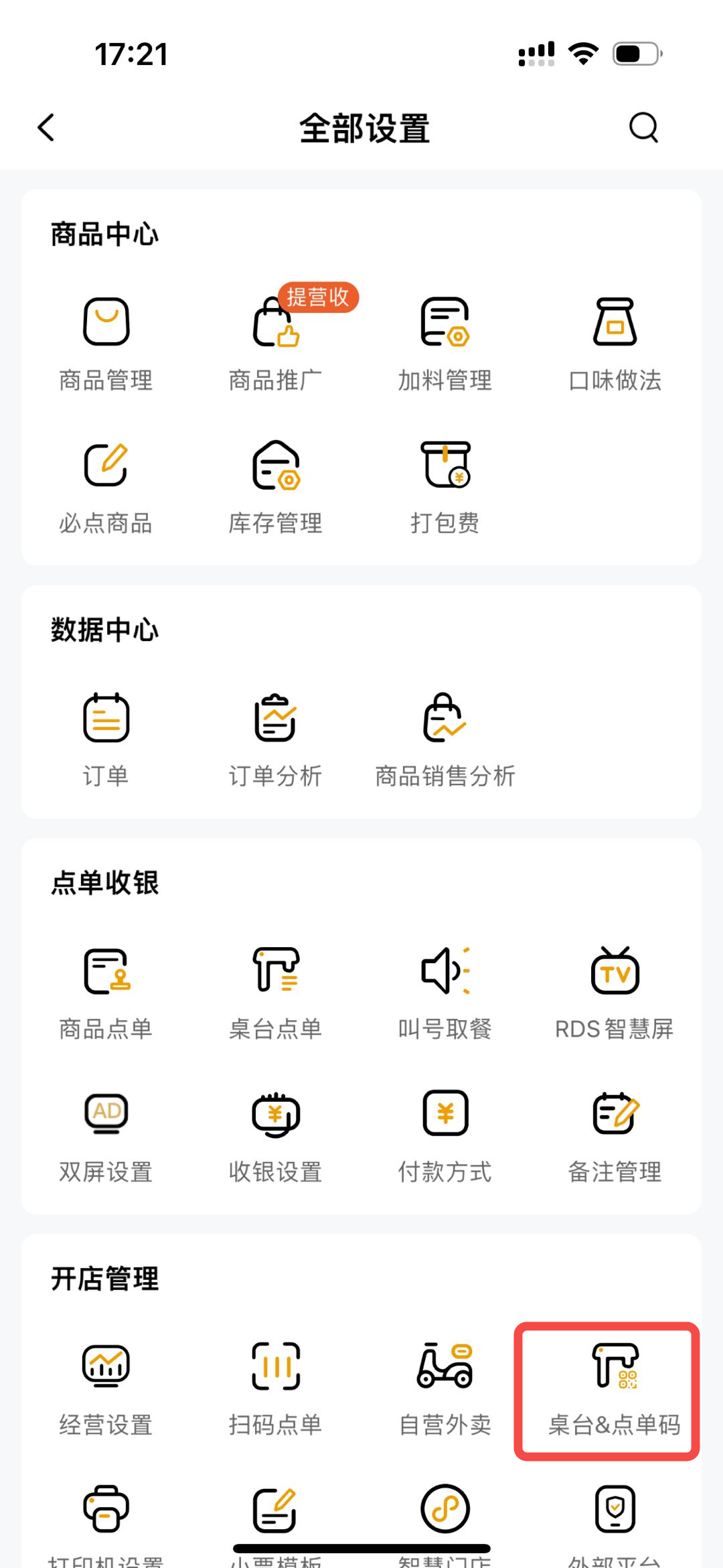
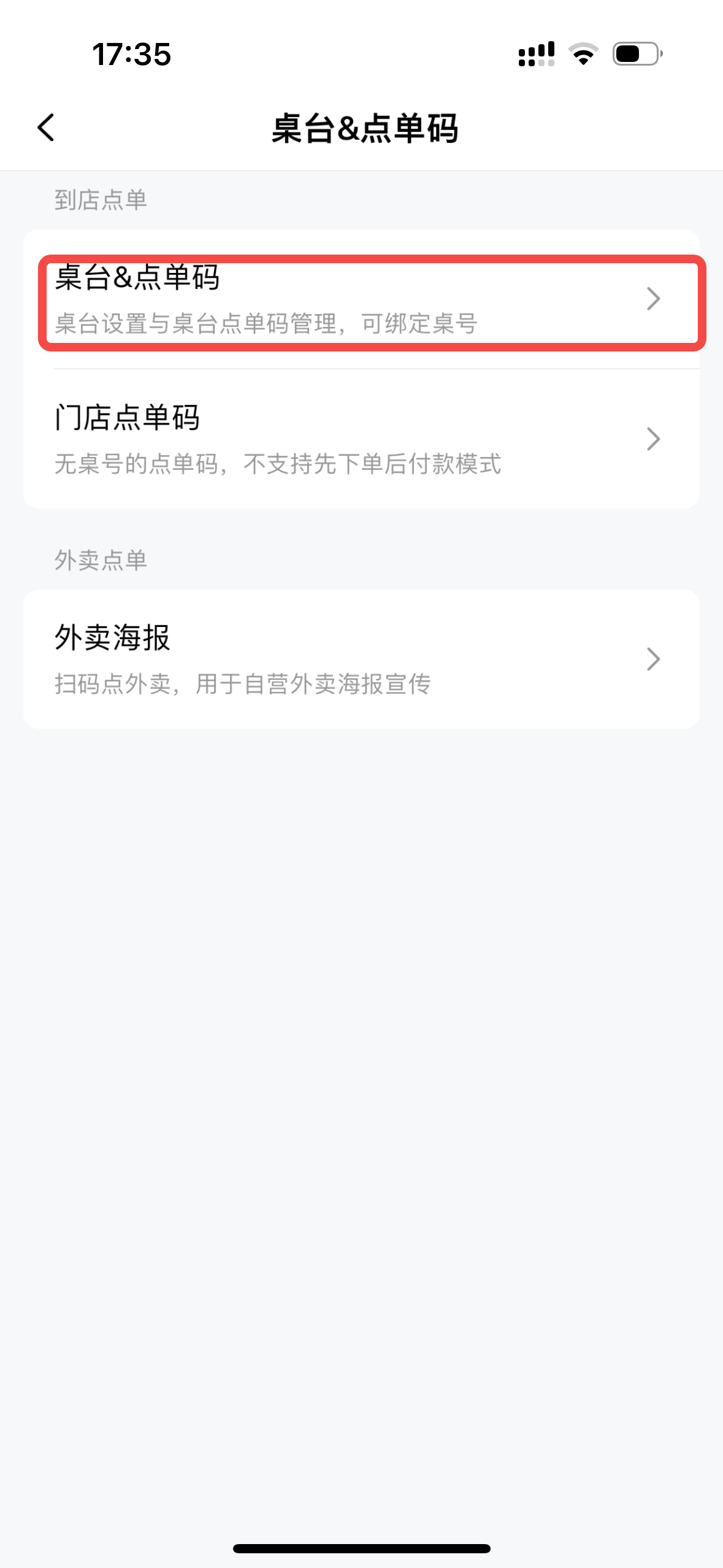
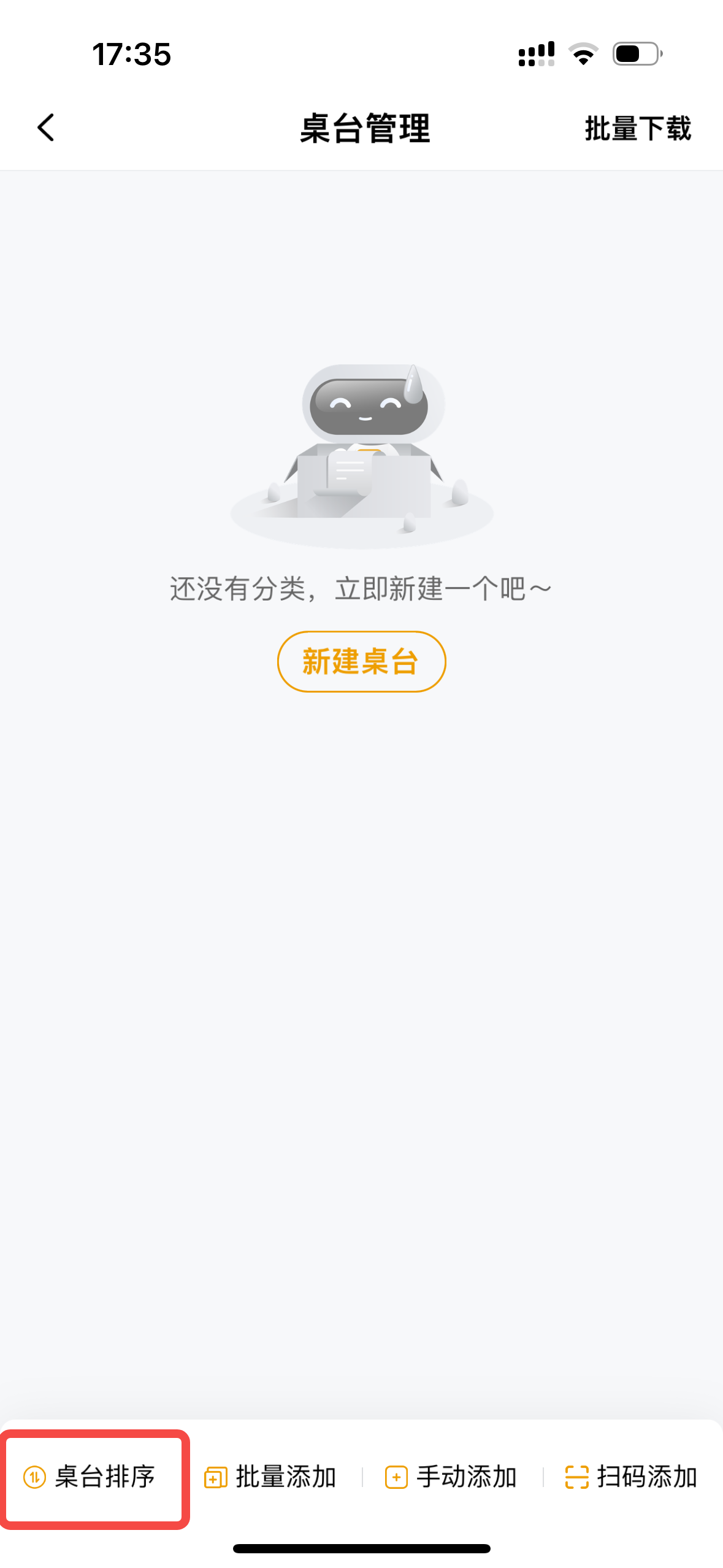
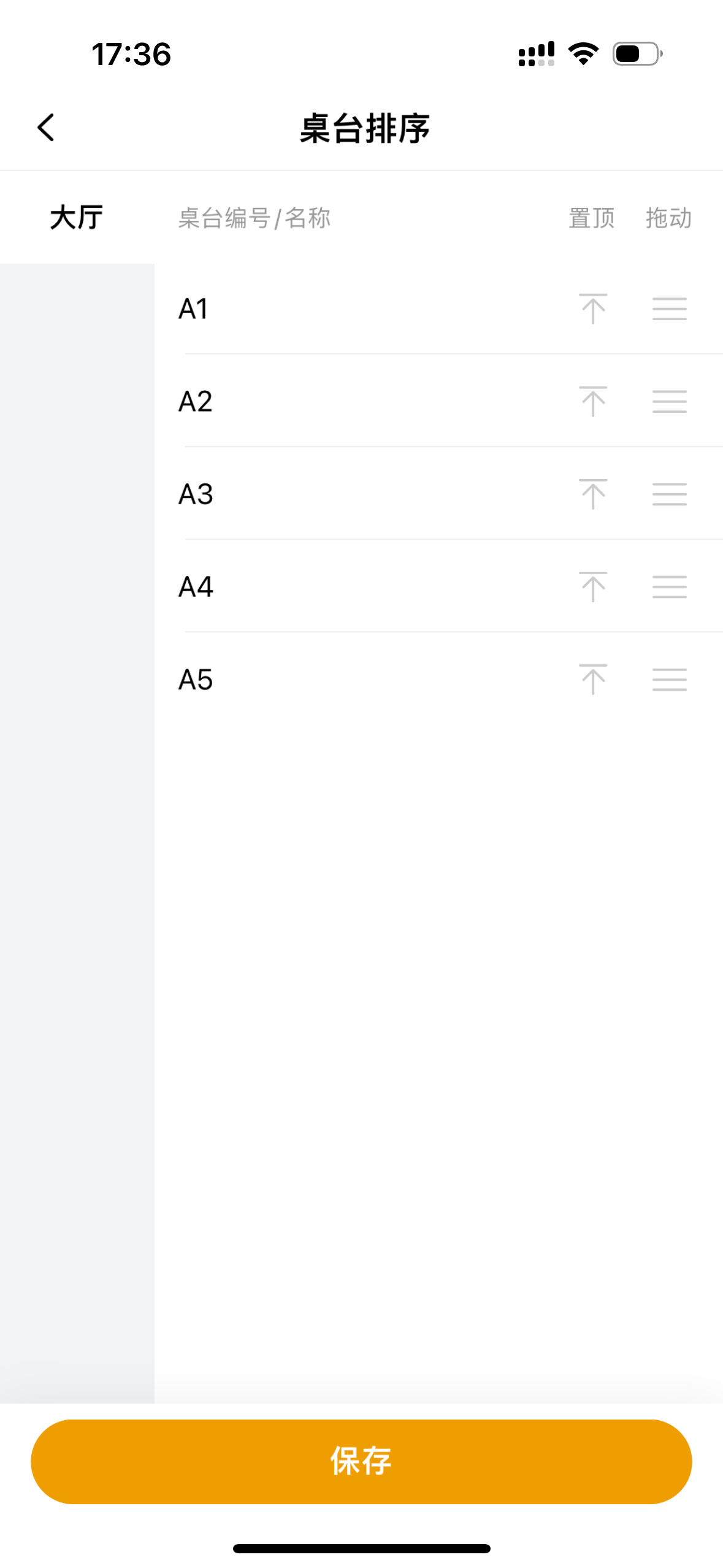
全部设置-开店管理-桌台&点单码-选择桌台排序-选择置顶/拖动排序。
操作流程
流程概述:
在全部设置页面,点击「桌台&点单码」,进入桌台&点单码页面,点击「桌台&点单码」,选择「桌台排序」。
流程详述:
在「桌台&点单码」页面,选择点击「桌台&点单码」,进入「桌台管理」页面,选择「桌台排序」,跳转到桌台排序页面。
- 置顶:点击置顶图标,将该桌台排列到最顶部。
- 拖动:可按住拖动图标,上下移动排序。
保存后,保存桌台顺序。
编辑桌台功能介绍
功能介绍
已生成的桌台码支持在后台修改
功能路径
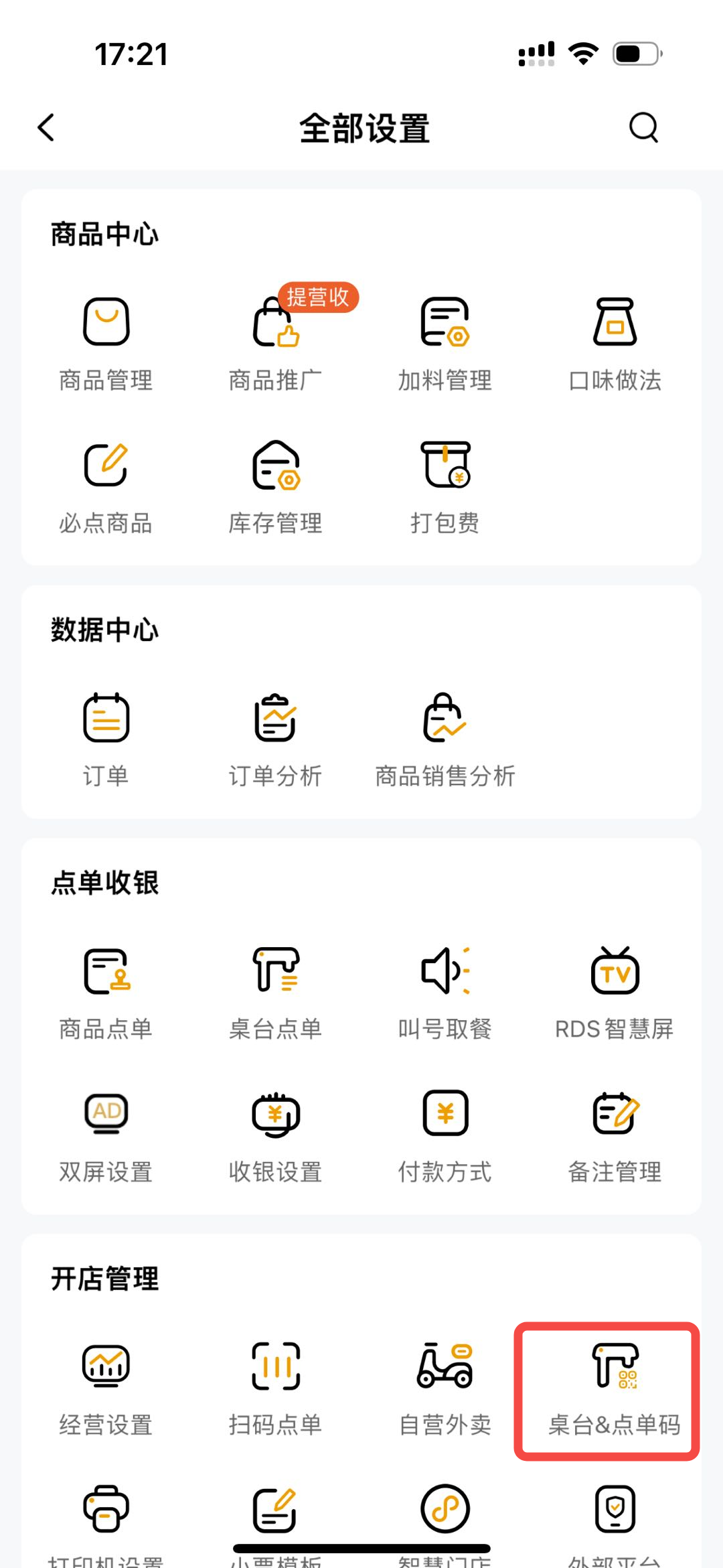
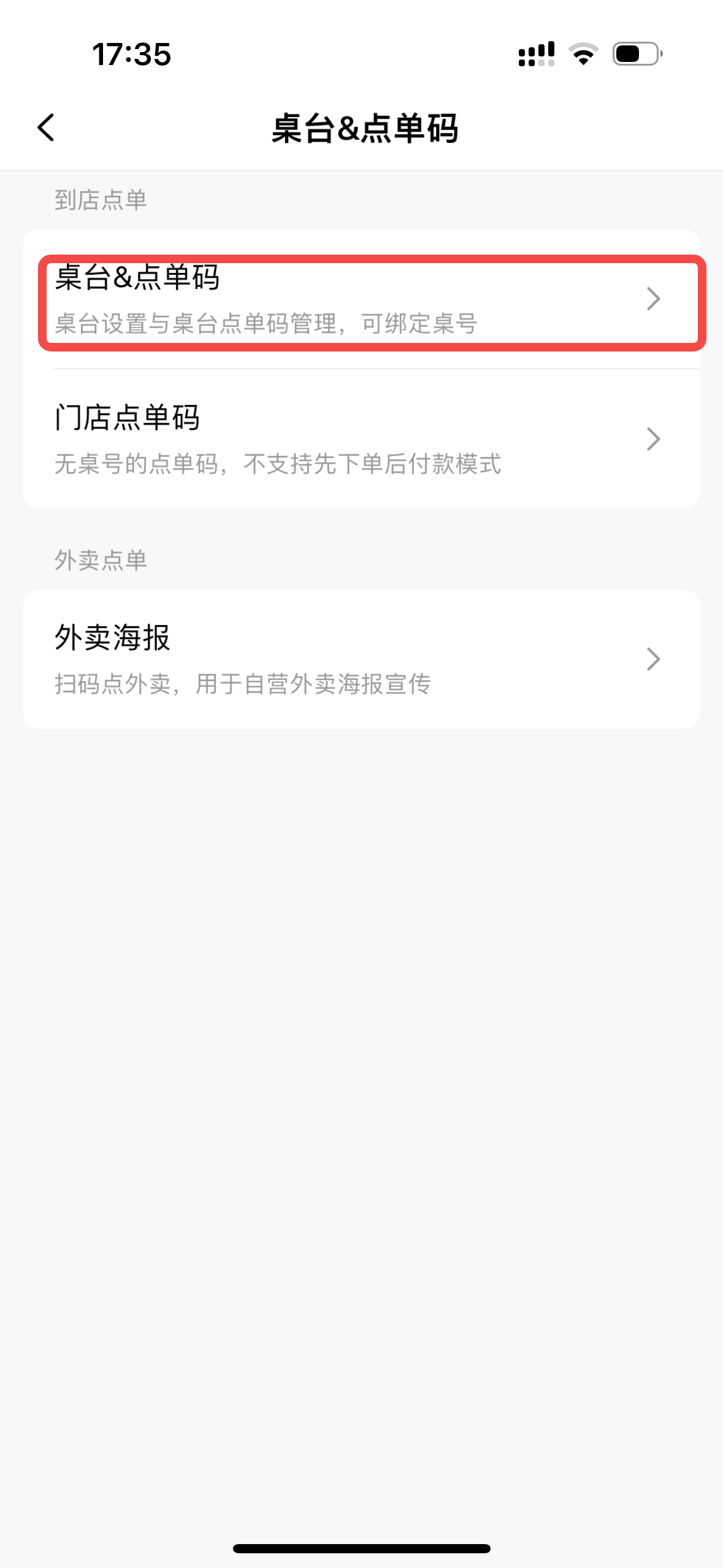
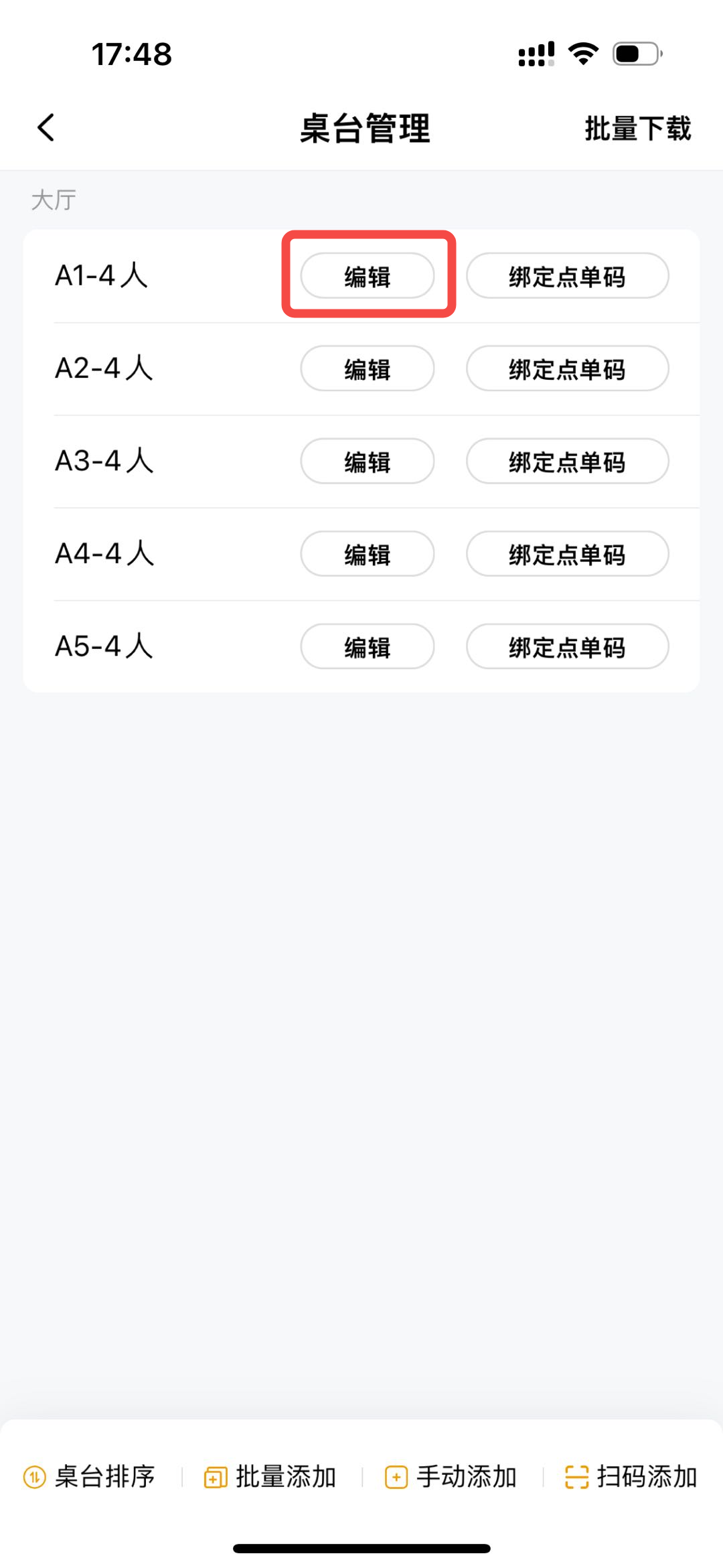
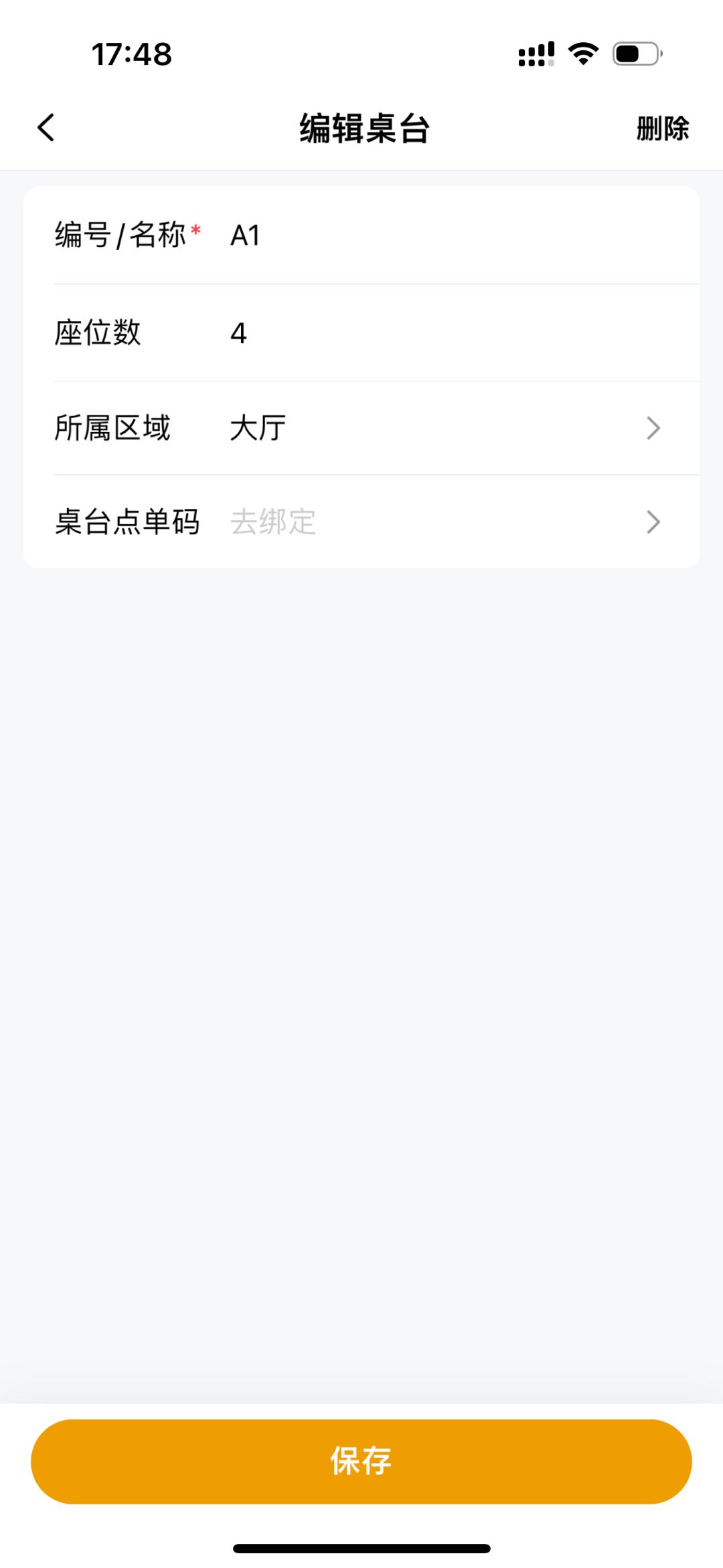
全部设置-开店管理-桌台&点单码-选择要编辑的桌台号-编辑保存即可。
操作流程
流程概述:
在全部设置页面,点击「桌台&点单码」,进入桌台&点单码页面,点击「桌台&点单码」,选择「编辑」。
流程详述:
在「桌台&点单码」页面,选择点击「桌台&点单码」,进入「桌台管理」页面,选择「编辑」,跳转到编辑桌台页面。
- 编号/名称:必填。
- 座位数:默认4,可重新编辑,必须输入数字、正整数。
- 所属区域:默认大厅。
- 区域管理:在区域管理页面,可选择「添加区域」,区域名称必填,可选择删除。
- 区域排序:在区域管理右上角点击排序,可拖动区域进行排序。
- 桌台点单码:点击可扫描重新绑定桌台二维码。
保存后,更新编辑信息。
桌台绑定点单码
功能介绍
支持手动更换二维码。
功能路径
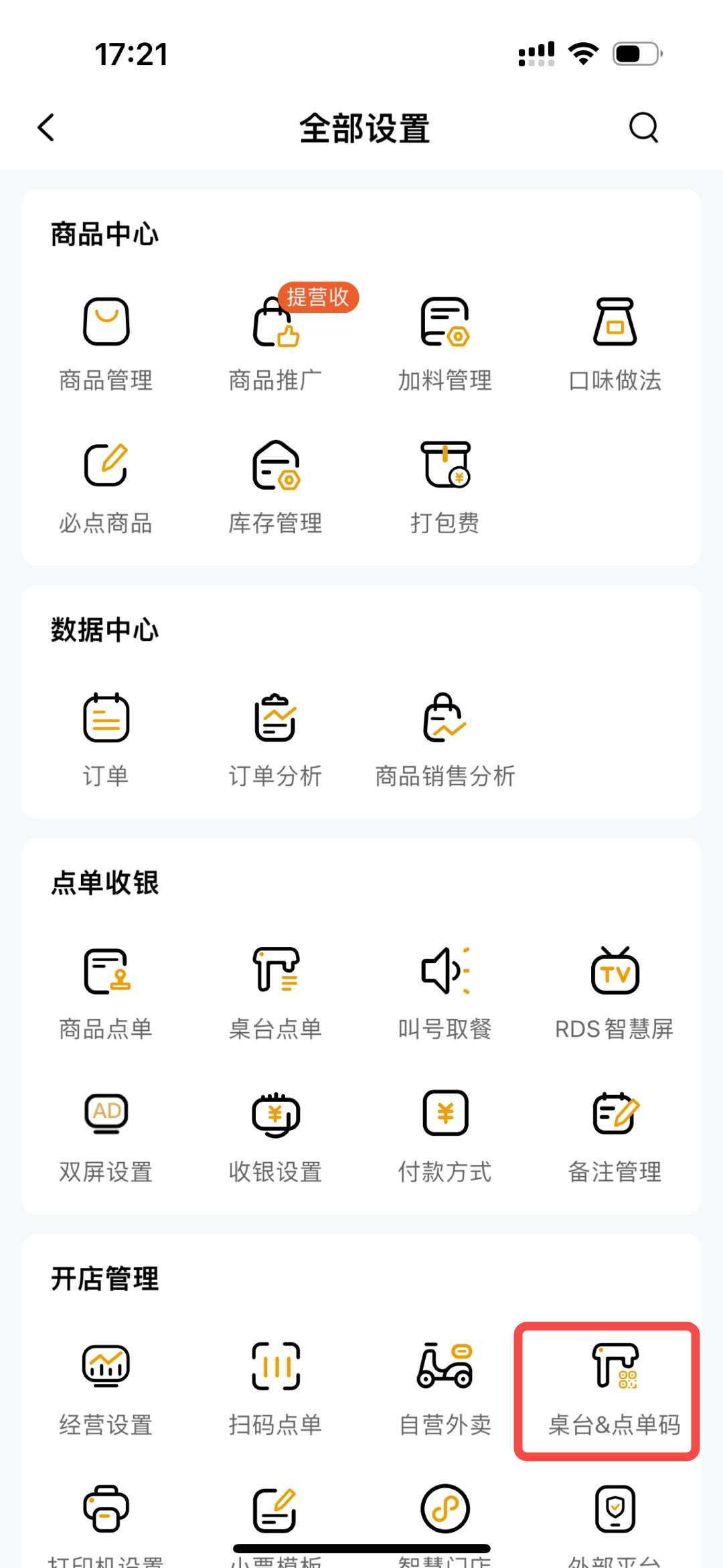
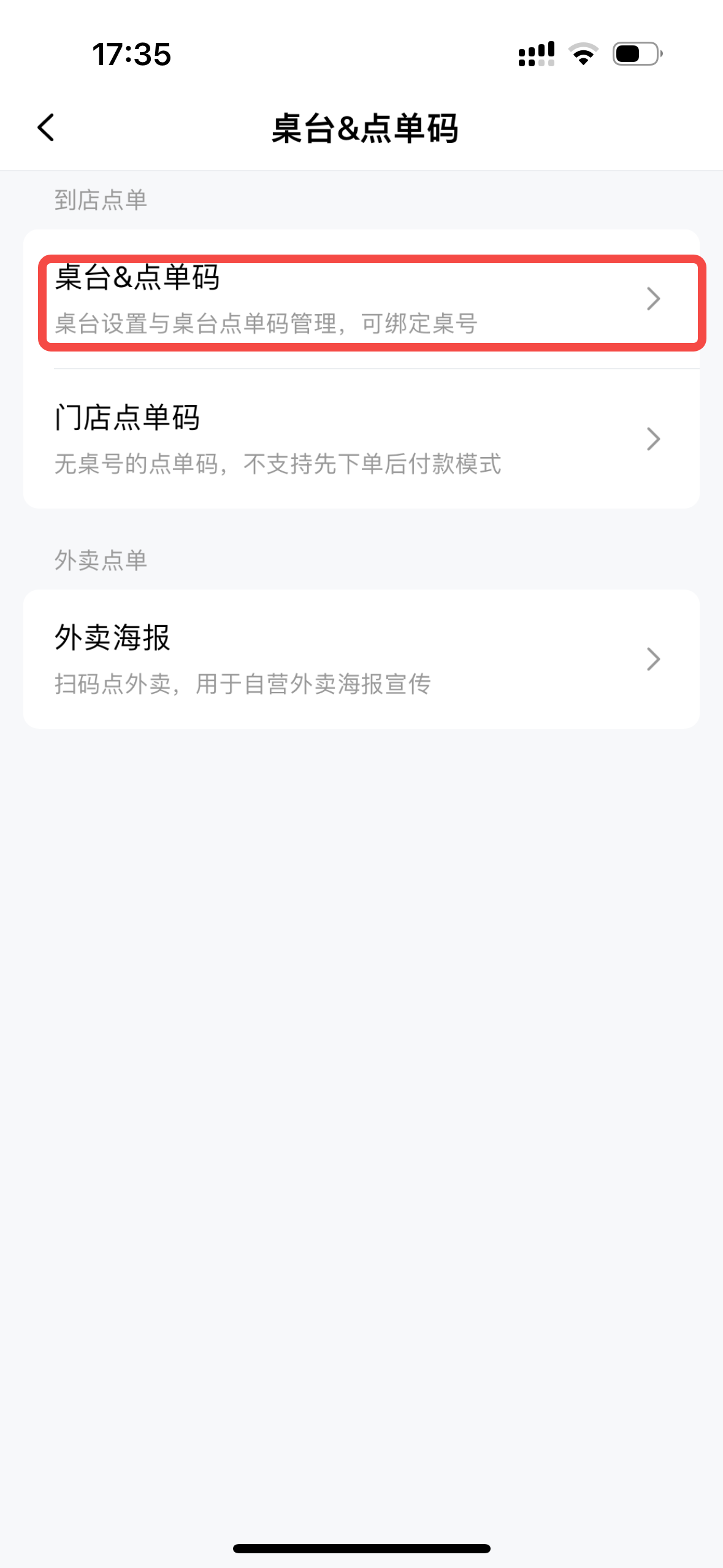
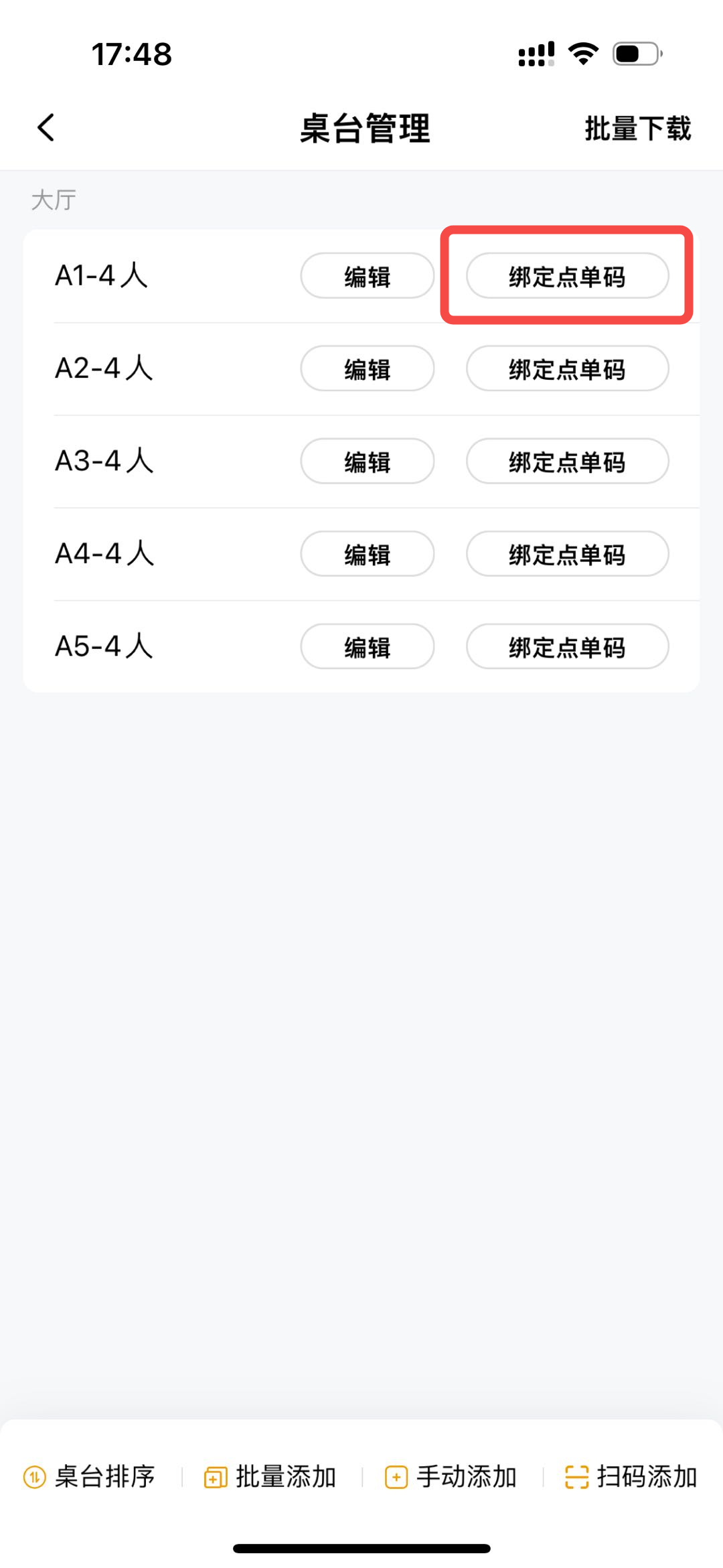
全部设置-开店管理-桌台&点单码-选择绑定点单码-扫描二维码即可。
操作流程
流程概述:
在全部设置页面,点击「桌台&点单码」,进入桌台&点单码页面,点击「桌台&点单码」,选择「绑定点单码」。
流程详述:
在「桌台&点单码」页面,选择点击「桌台&点单码」,进入「桌台管理」页面,选择「绑定点单码」,跳转到扫描二维码页面,扫描绑定成功。
批量下载桌台点单码功能介绍
功能介绍
批量下载桌台点单码,高效管理餐厅订单。
功能路径
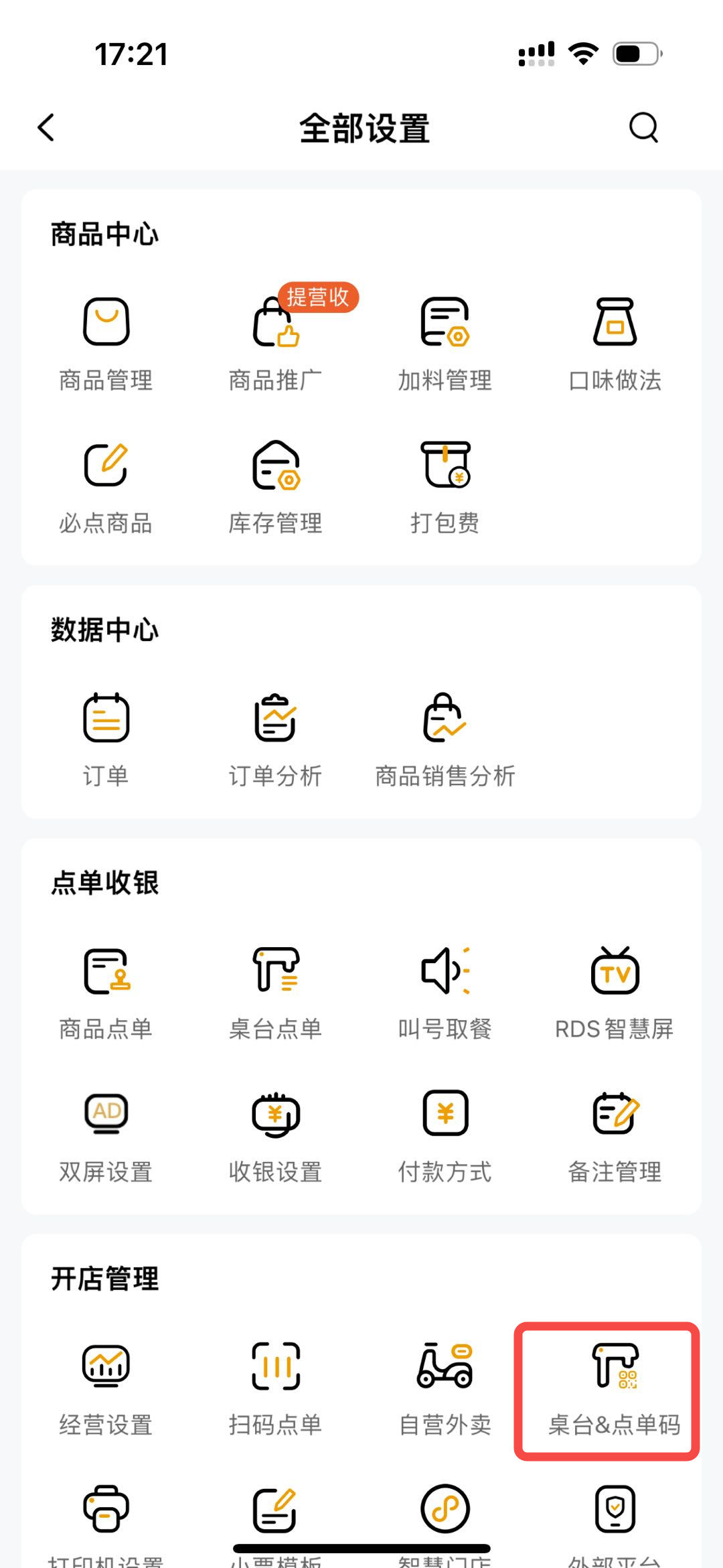
全部设置-开店管理-桌台&点单码-选择批量下载。
操作流程
流程概述:
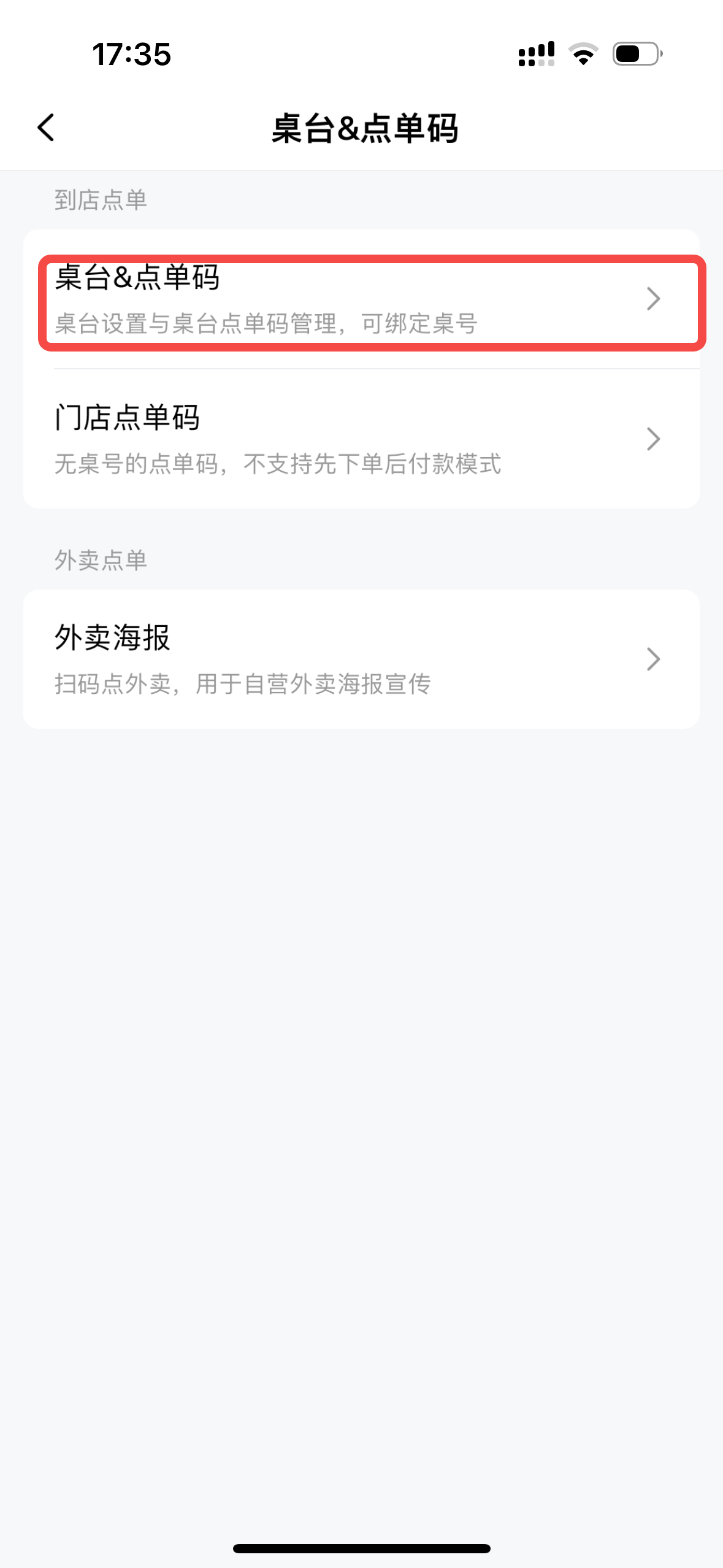
在全部设置页面,点击「桌台&点单码」,进入桌台&点单码页面,点击「桌台&点单码」,选择「批量下载」。
流程详述:
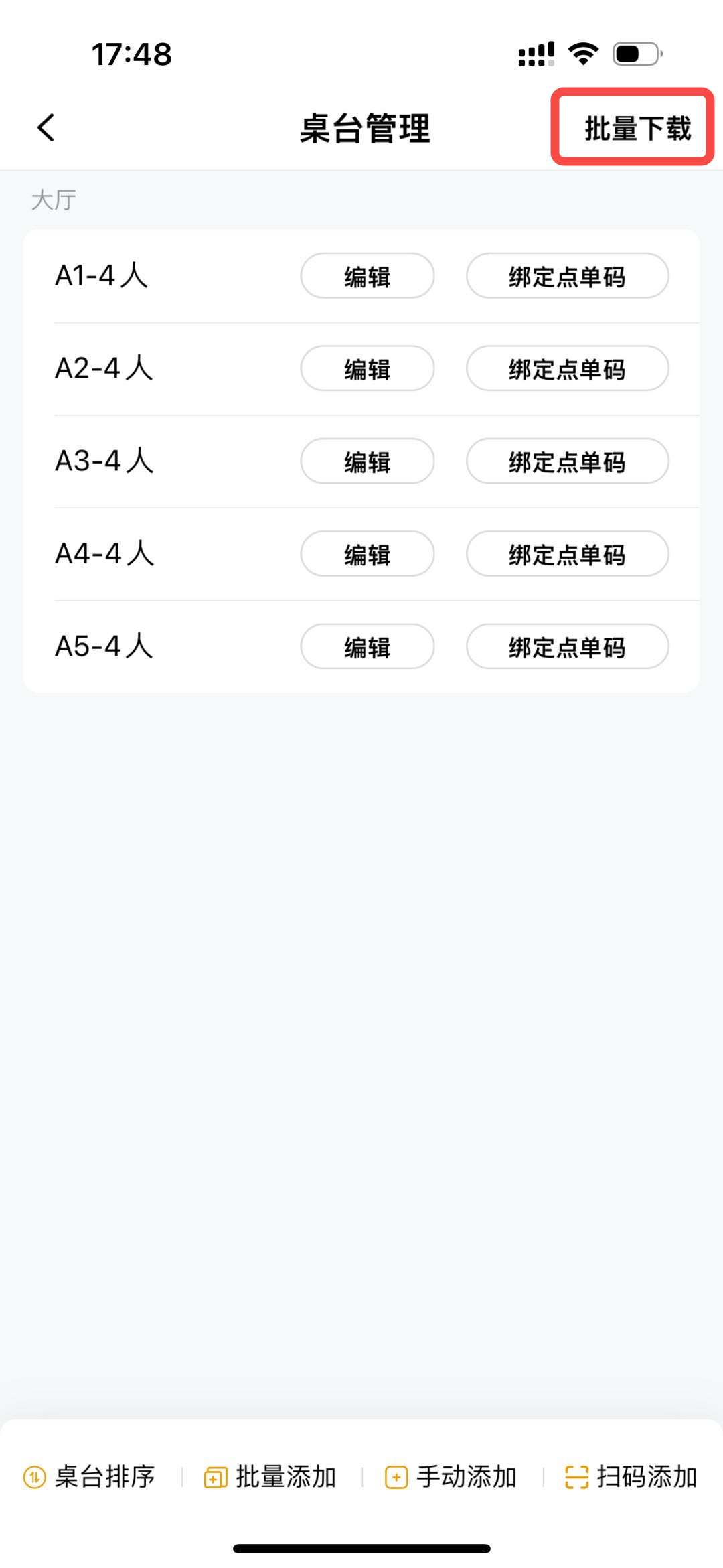
在「桌台&点单码」页面,选择点击「桌台&点单码」,进入「桌台管理」页面,选择「批量下载」,跳转到选择桌台页面。
- 选择桌台:选择需要批量下载的桌台,可选择全选。
- 选择点单码样式:选择完桌台后,点击下一步,跳转到选择点单码样式页面。
- 选择样式:横版桌贴、竖版桌贴、仅保留二维码。
- 发送到邮箱/下载到微信:需要选择下载的方式邮箱和微信二选一,如果选择邮箱,需要填写邮箱地址,如果是微信,需要选择微信的列表。
确认后,需要等待3~5分钟,才能批量下载完成。
桌台点单功能介绍
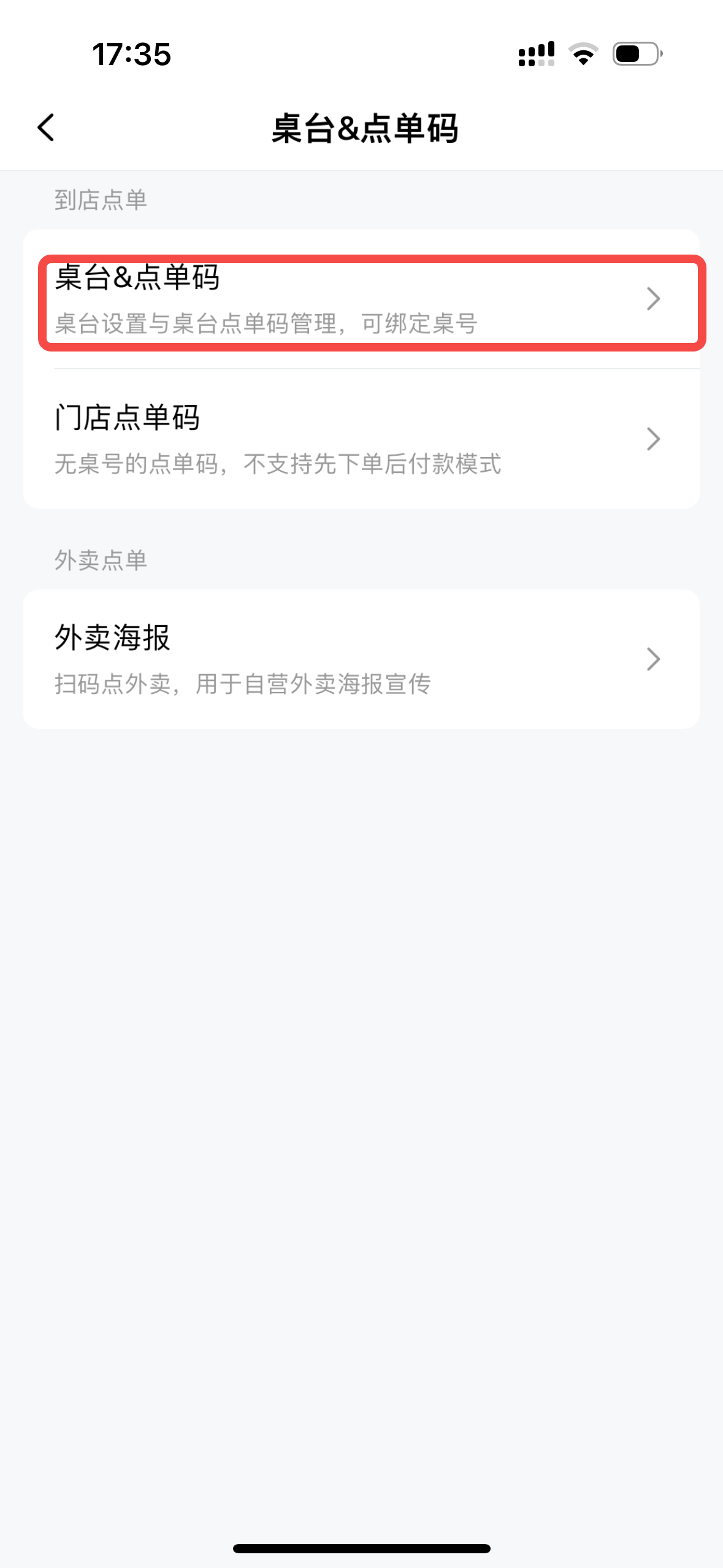
桌台信息管理与配置-批量添加桌台码
功能介绍
批量一次性添加门店桌台码,更快捷。
功能路径
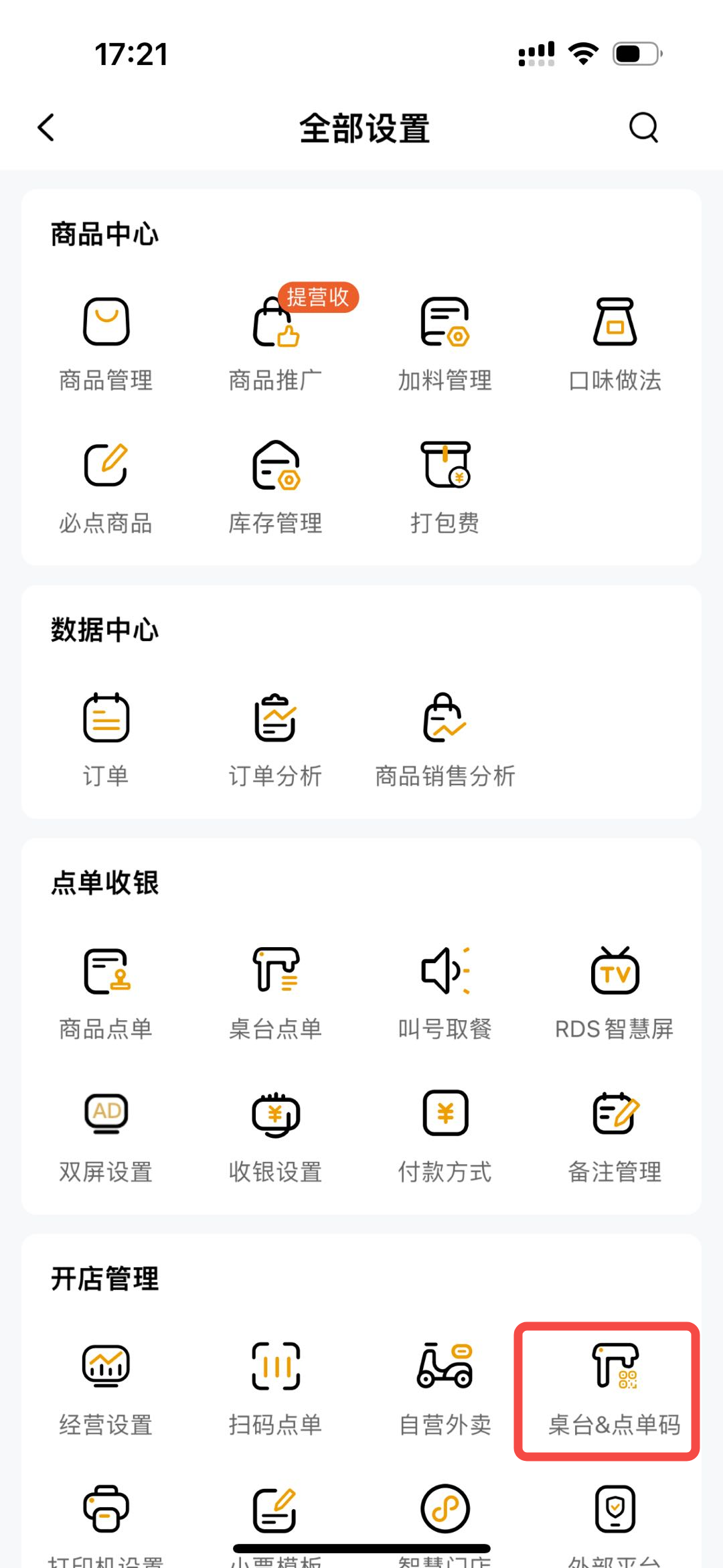
全部设置-开店管理-桌台&点单码-选择批量添加-填写*内容-保存即可。
操作流程
流程概述:
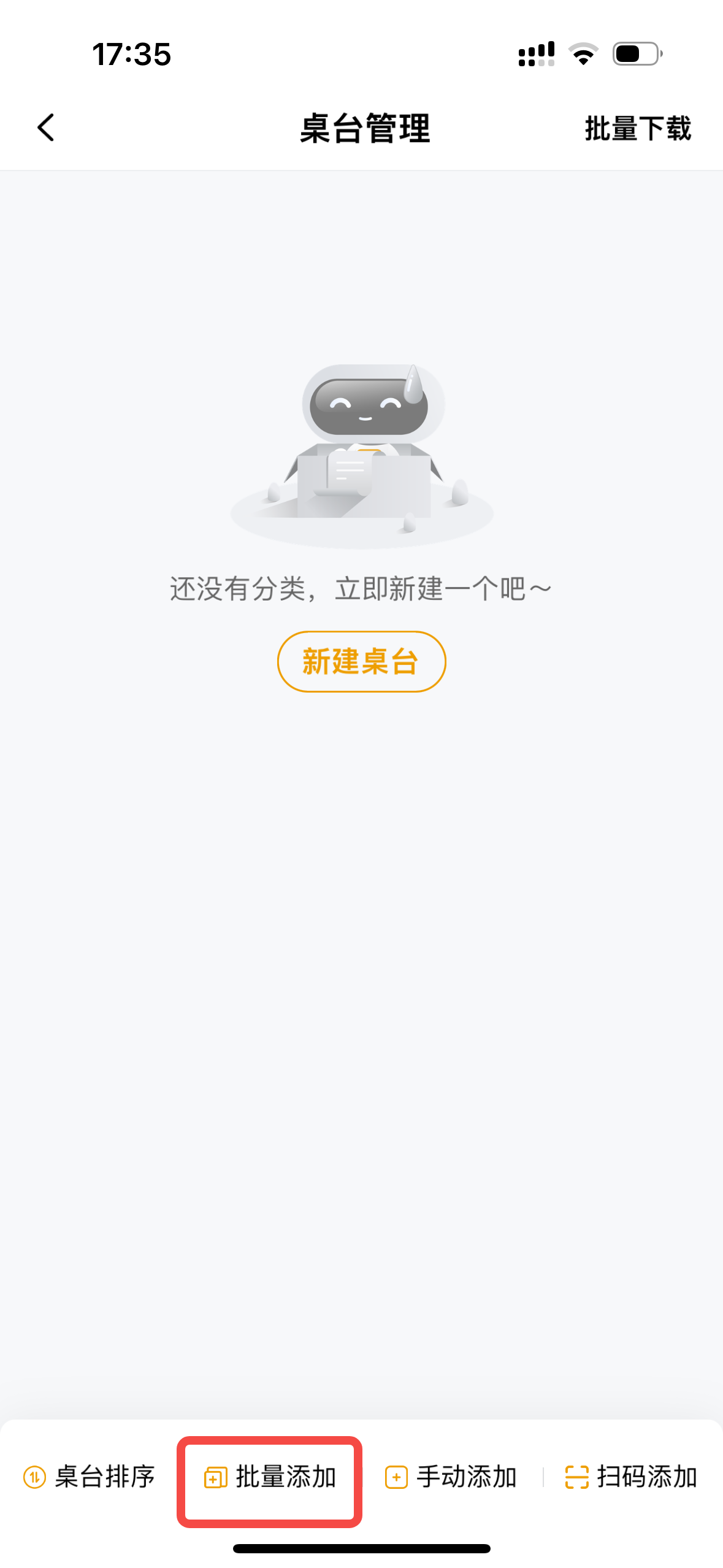
在全部设置页面,点击「桌台&点单码」,进入桌台&点单码页面,点击「桌台&点单码」,选择「批量添加」。
流程详述:
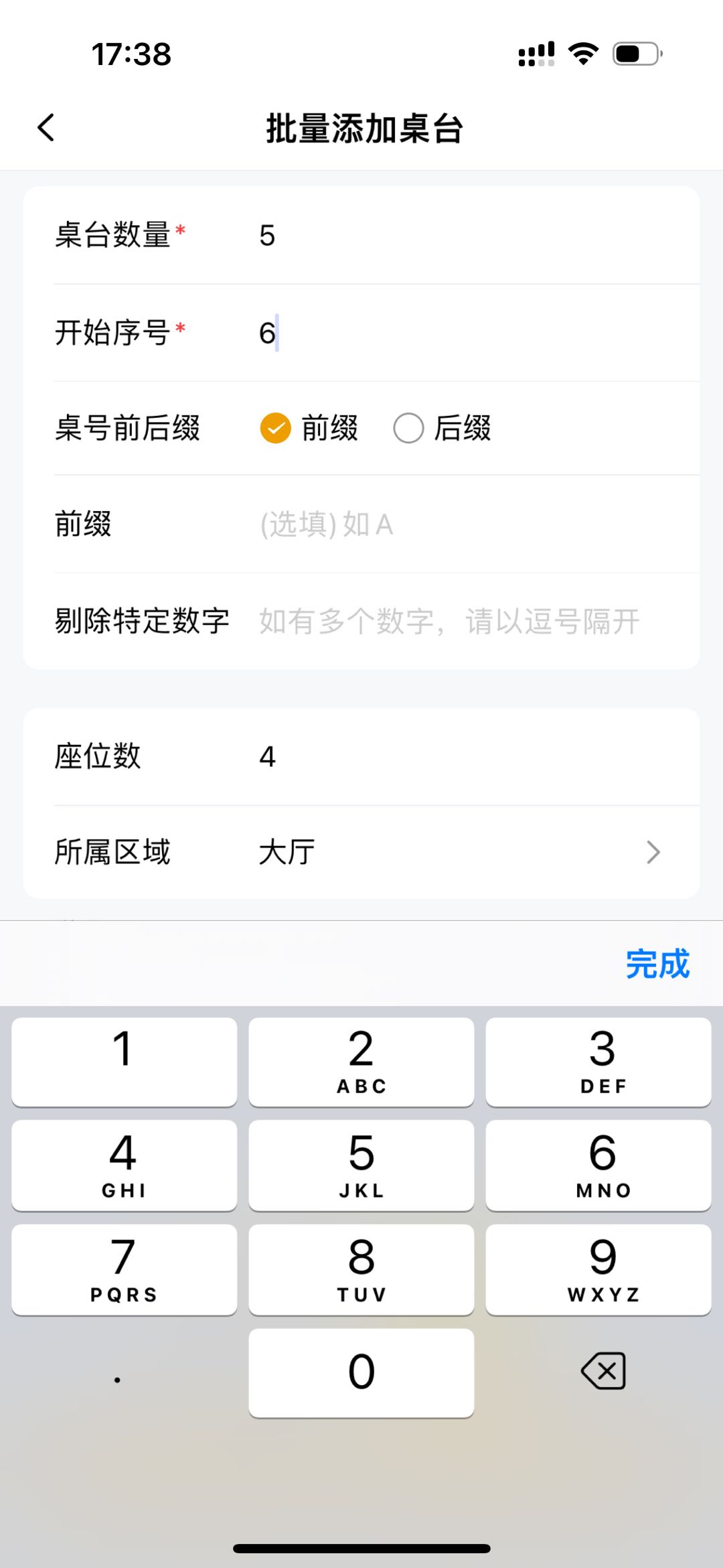
在「桌台&点单码」页面,选择点击「桌台&点单码」,进入「桌台管理」页面,选择「批量添加」,进入「批量添加桌台」页面。
- 桌台数量:必填。
- 开始序号:必填,必须输入数字,正整数。
- 桌号前后缀:前缀或后缀,单选,默认前缀。
- 前缀/后缀:选填。
- 剔除特定数字:选填、必须输入数字、正整数,若有多个数字,数字之间用逗号分隔,填写后,桌号将跳过所填写的数字。
- 座位数:默认4,可重新编辑,必须输入数字、正整数。
- 所属区域:默认大厅。
- 区域管理:在区域管理页面,可选择「添加区域」,区域名称必填,可选择删除。
- 区域排序:在区域管理右上角点击排序,可拖动区域进行排序。
保存完成后,在桌台回管理页面会批量生成对应数量的桌台。
手动添加桌台
功能介绍
商户如桌台数较少,可以手动新建。
功能路径
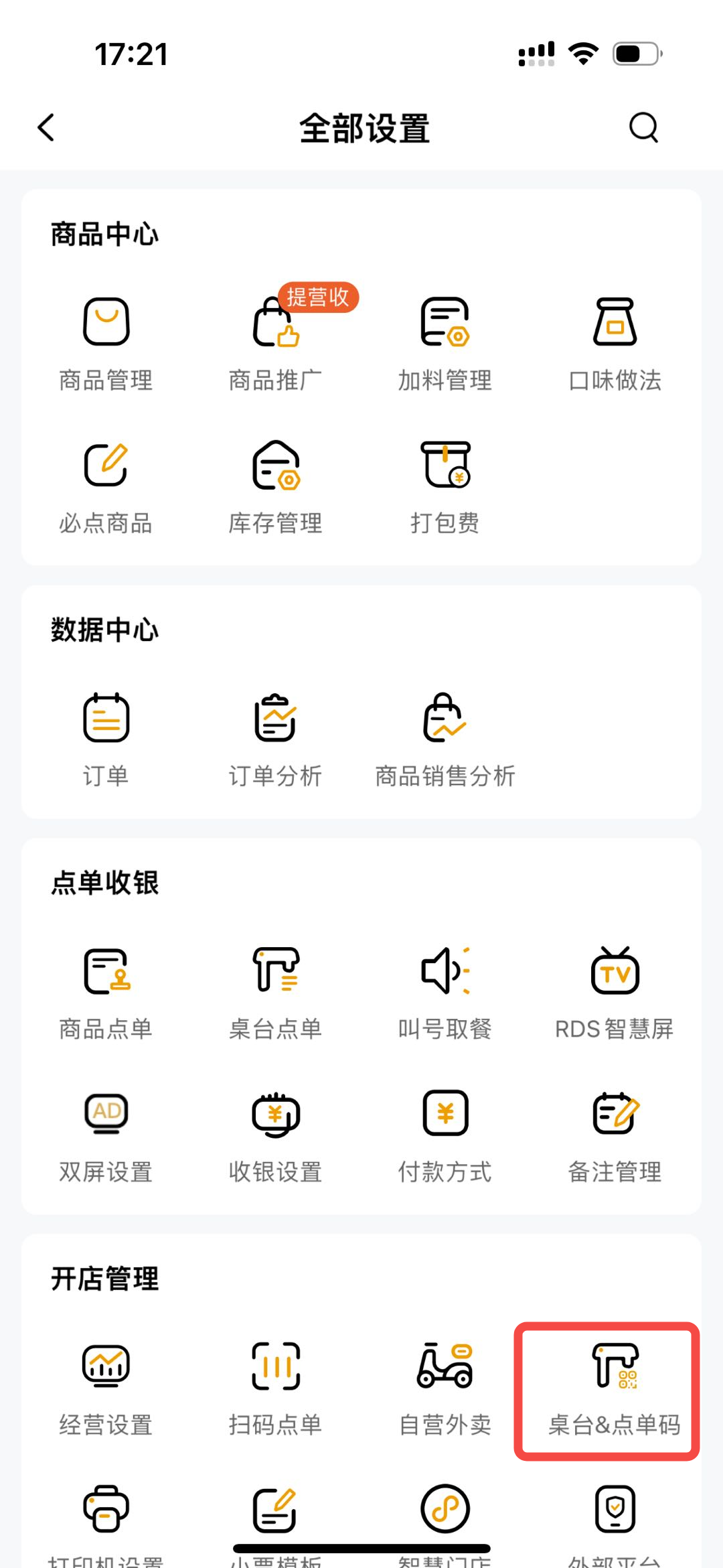
收钱吧餐饮系统或扫码点单,手动添加桌台及桌台码操作路径:收钱吧app-首页-全部设置-开店管理-桌台&点单码-选择手动添加-填写*内容-保存即可
操作流程
流程简述
在全部设置页面,点击“桌台&点单码”,进入桌台&点单码页面,点击“桌台&点单码”,选择“手动添加”
流程详述
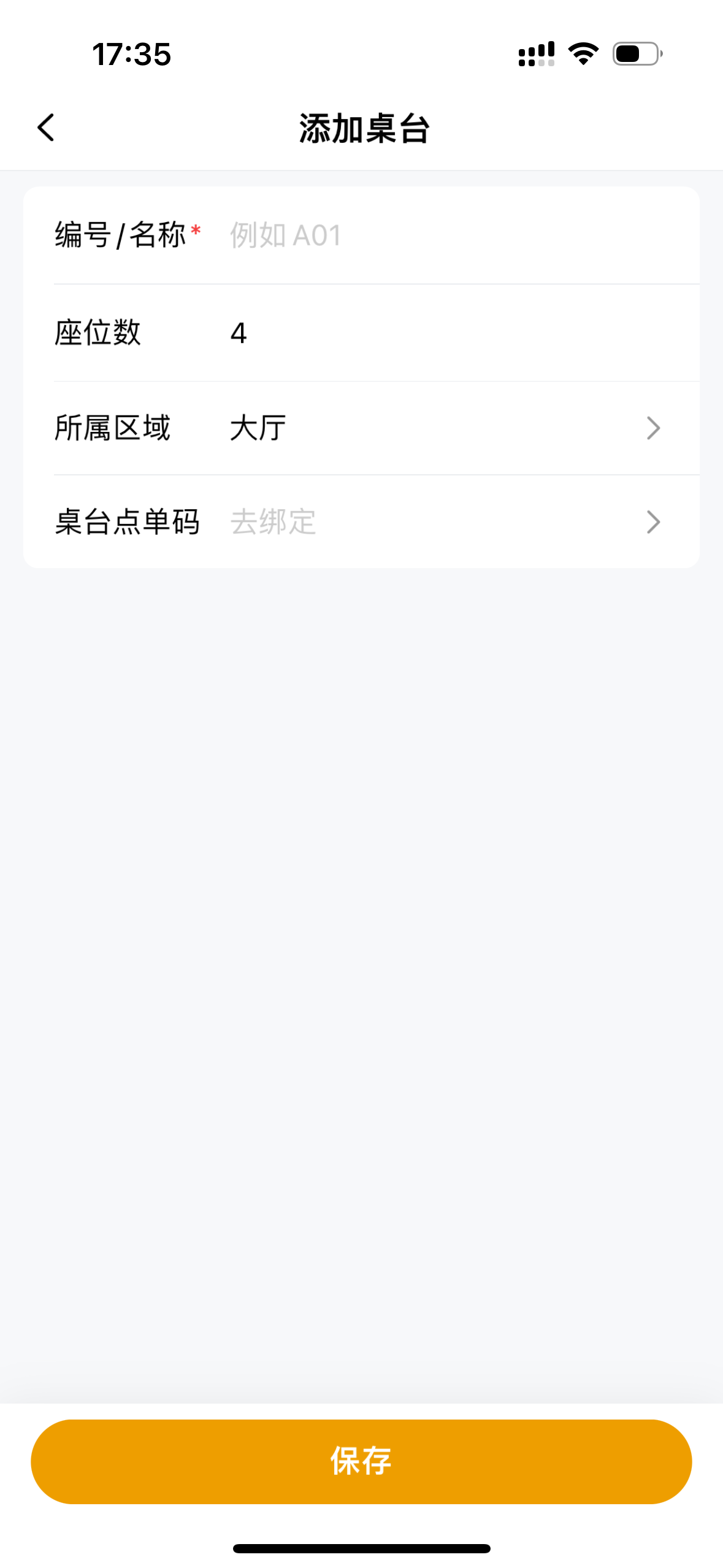
在“桌台&点单码”页面,选择点击“桌台&点单码”,进入“桌台管理”页面,选择“手动添加”,进入“添加桌台”页面
- 编号/名称:必填
- 座位数:默认4,可重新编辑,必须输入数字、正整数
- 所属区域:默认大厅
- 区域管理:在区域管理页面,可选择“添加区域”,区域名称必填,可选择删除
- 区域排序:在区域管理右上角点击排序,可拖动区域进行排序
- 桌台点单码:点击扫码绑定桌台二维码
保存后,创建对应的桌台
扫码添加桌台码功能介绍
功能介绍
支持扫描桌贴二维码进行绑定
功能路径
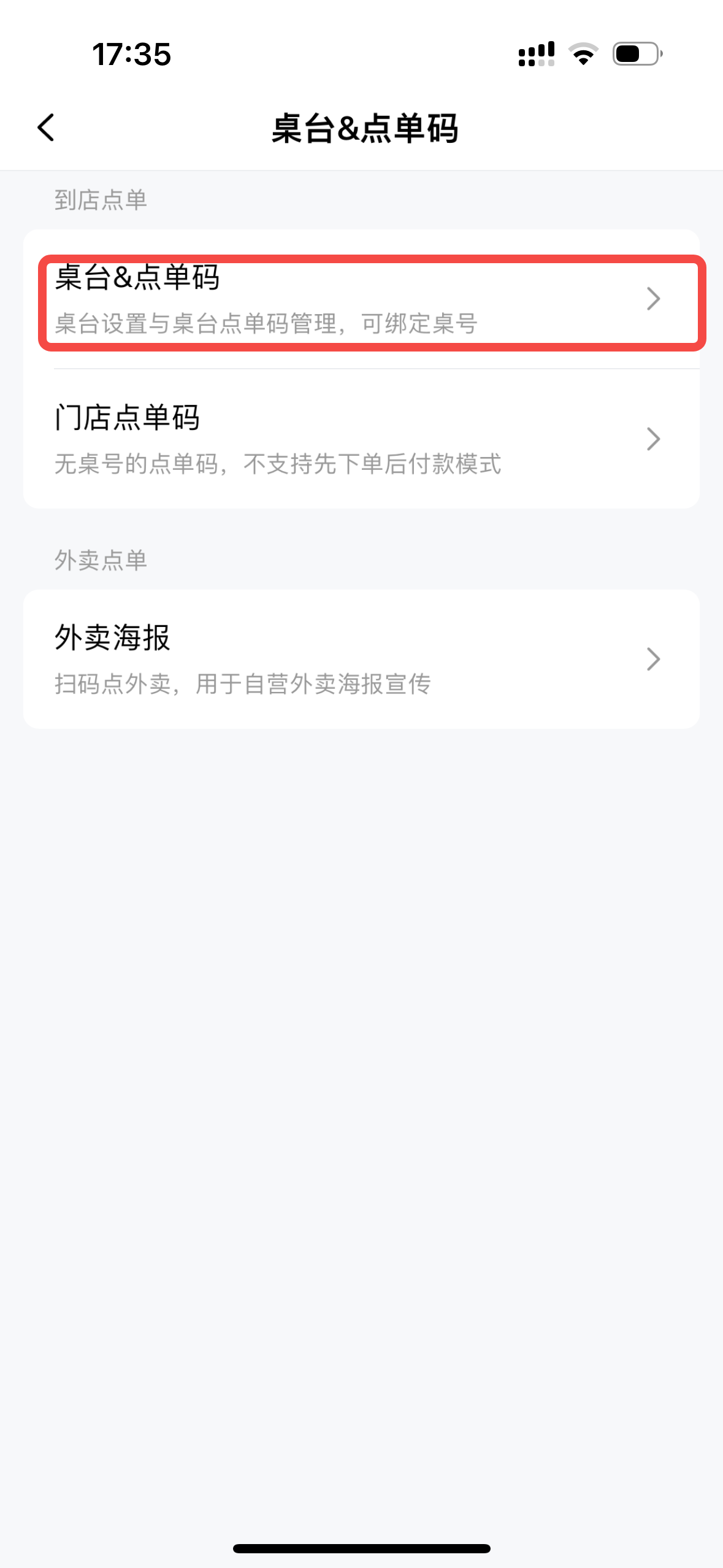
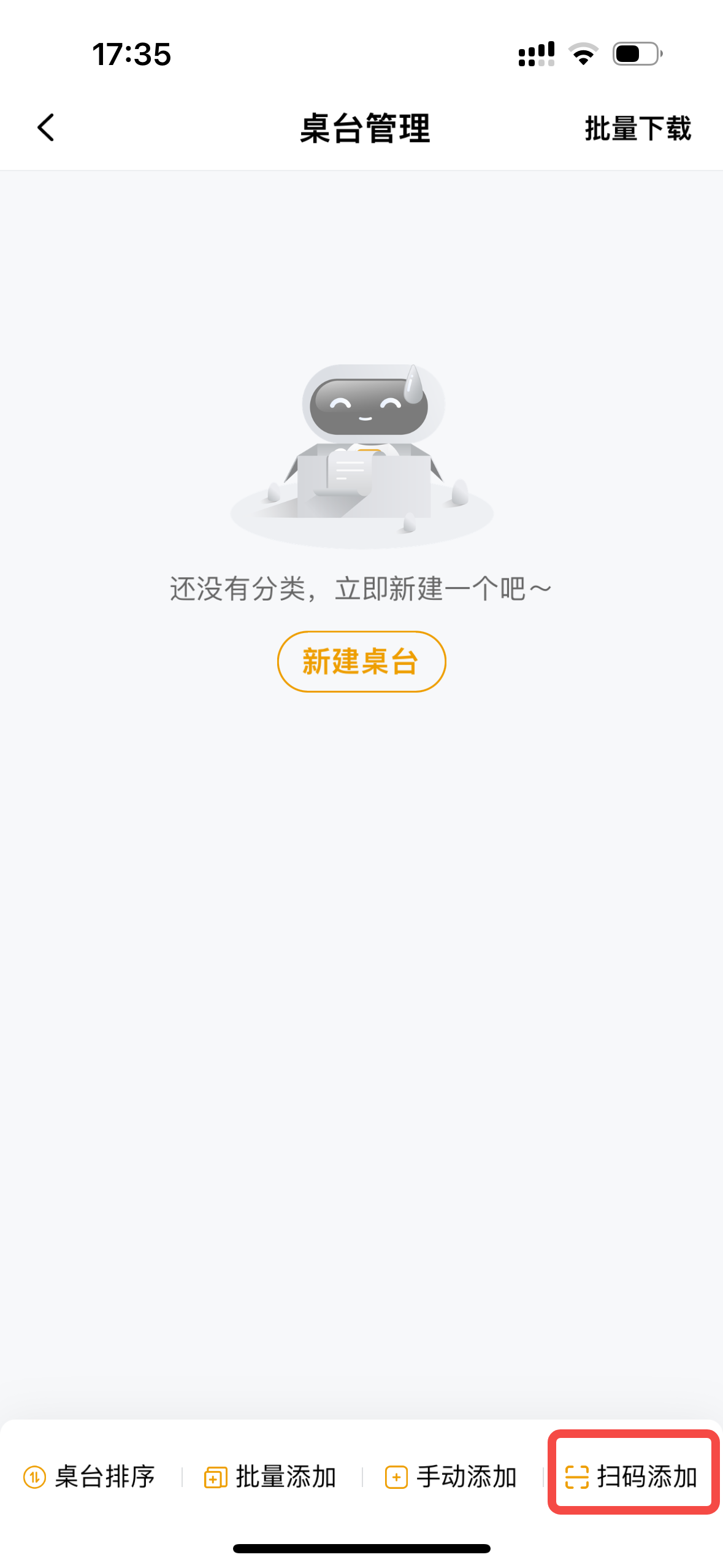
收钱吧餐饮系统或扫码点单,扫码添加桌台码操作路径:收钱吧app-首页-全部设置-开店管理-桌台&点单码-选择扫码添加-扫描桌贴二维码即可
操作流程
流程简述
在全部设置页面,点击“桌台&点单码”,进入桌台&点单码页面,点击“桌台&点单码”,选择“扫码添加”
流程详述
在“桌台&点单码”页面,选择点击“桌台&点单码”,进入“桌台管理”页面,选择“扫码添加”
扫描桌台二维码,扫描成功后,跳转到“添加桌台”页面
- 编号/名称:必填
- 座位数:默认4,可重新编辑,必须输入数字、正整数
- 所属区域:默认大厅
- 区域管理:在区域管理页面,可选择“添加区域”,区域名称必填,可选择删除
- 区域排序:在区域管理右上角点击排序,可拖动区域进行排序
保存后,创建对应的桌台
桌台排序功能介绍
功能介绍
桌台排序功能可以根据实际情况,自定义排序展示。
功能路径
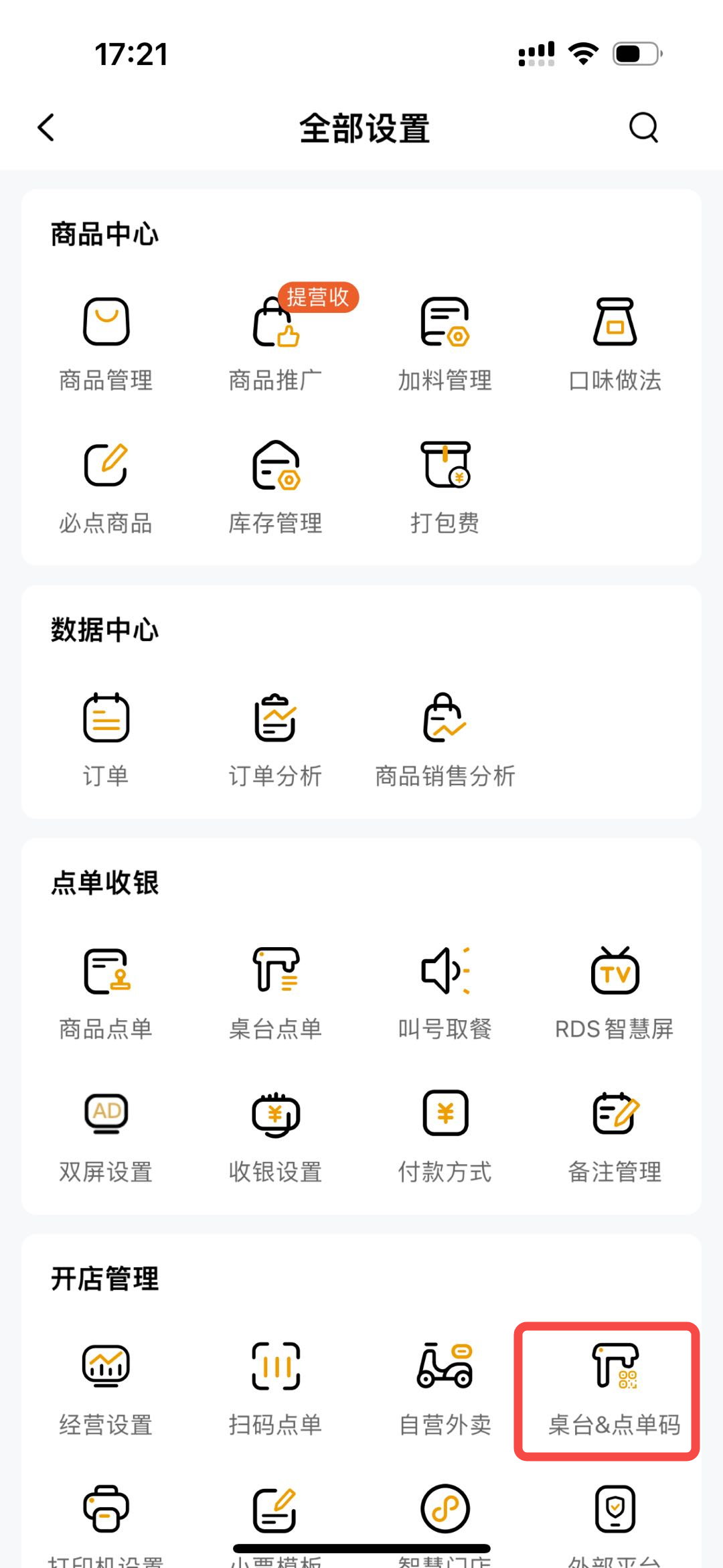
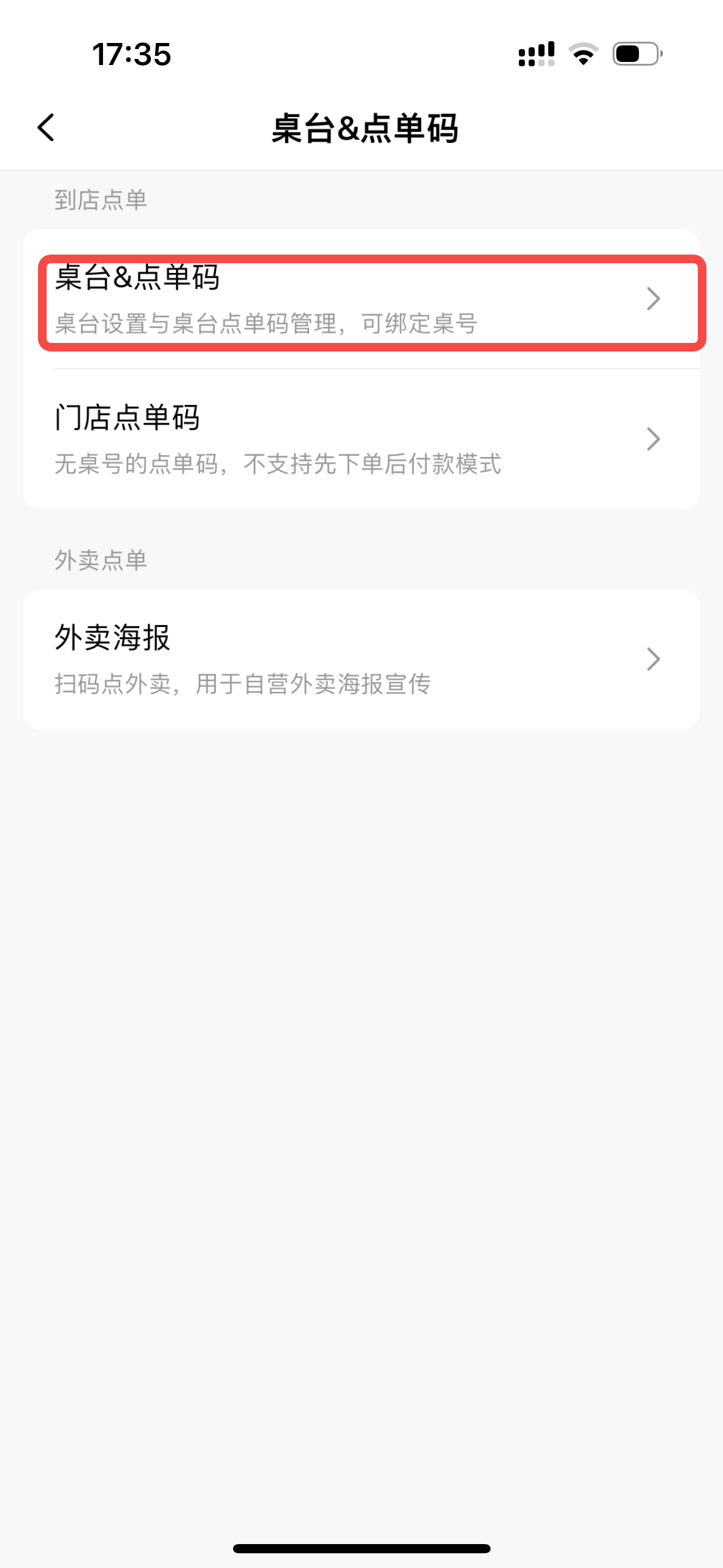
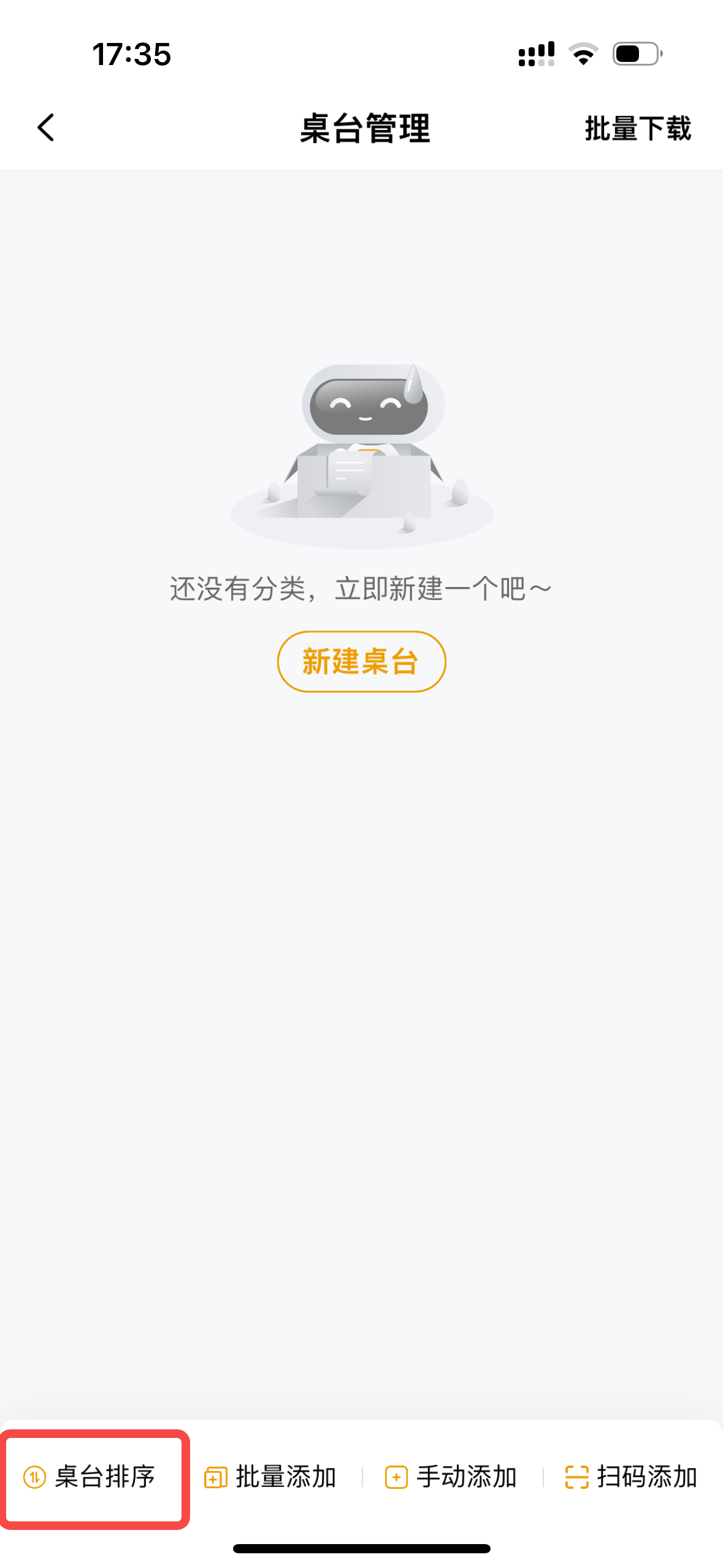
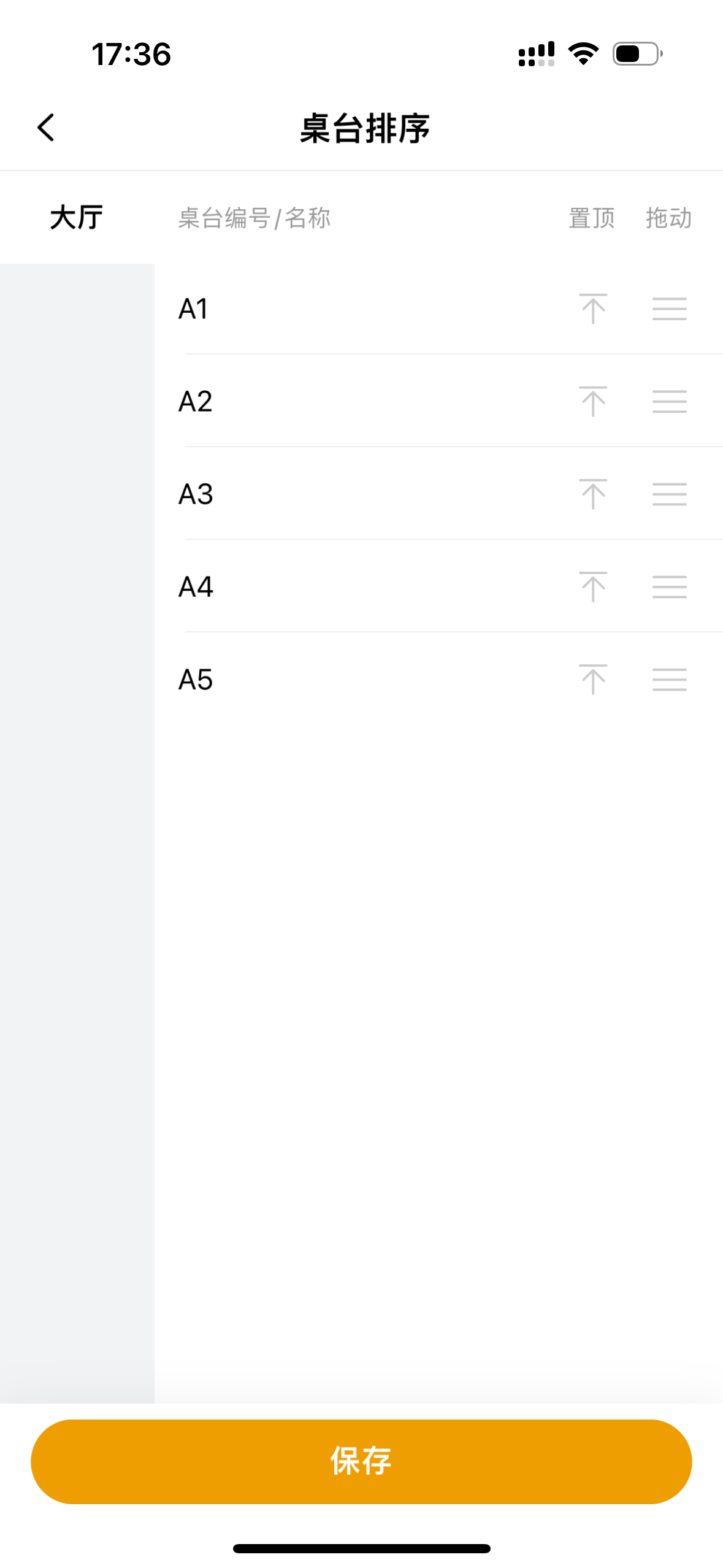
收钱吧餐饮系统或扫码点单,桌台排序操作路径:收钱吧app-首页-全部设置-开店管理-桌台&点单码-选择桌台排序-选择置顶/拖动排序
操作流程
流程简述
在全部设置页面,点击“桌台&点单码”,进入桌台&点单码页面,点击“桌台&点单码”,选择“桌台排序”
流程详述
在“桌台&点单码”页面,选择点击“桌台&点单码”,进入“桌台管理”页面,选择“桌台排序”,跳转到桌台排序页面
- 置顶:点击置顶图标,将该桌台排列到最顶部
- 拖动:可按住拖动图标,上下移动排序
保存后,保存桌台顺序
编辑桌台功能介绍
功能介绍
编辑桌台功能可以对已生成的桌台码在后台修改。
功能路径
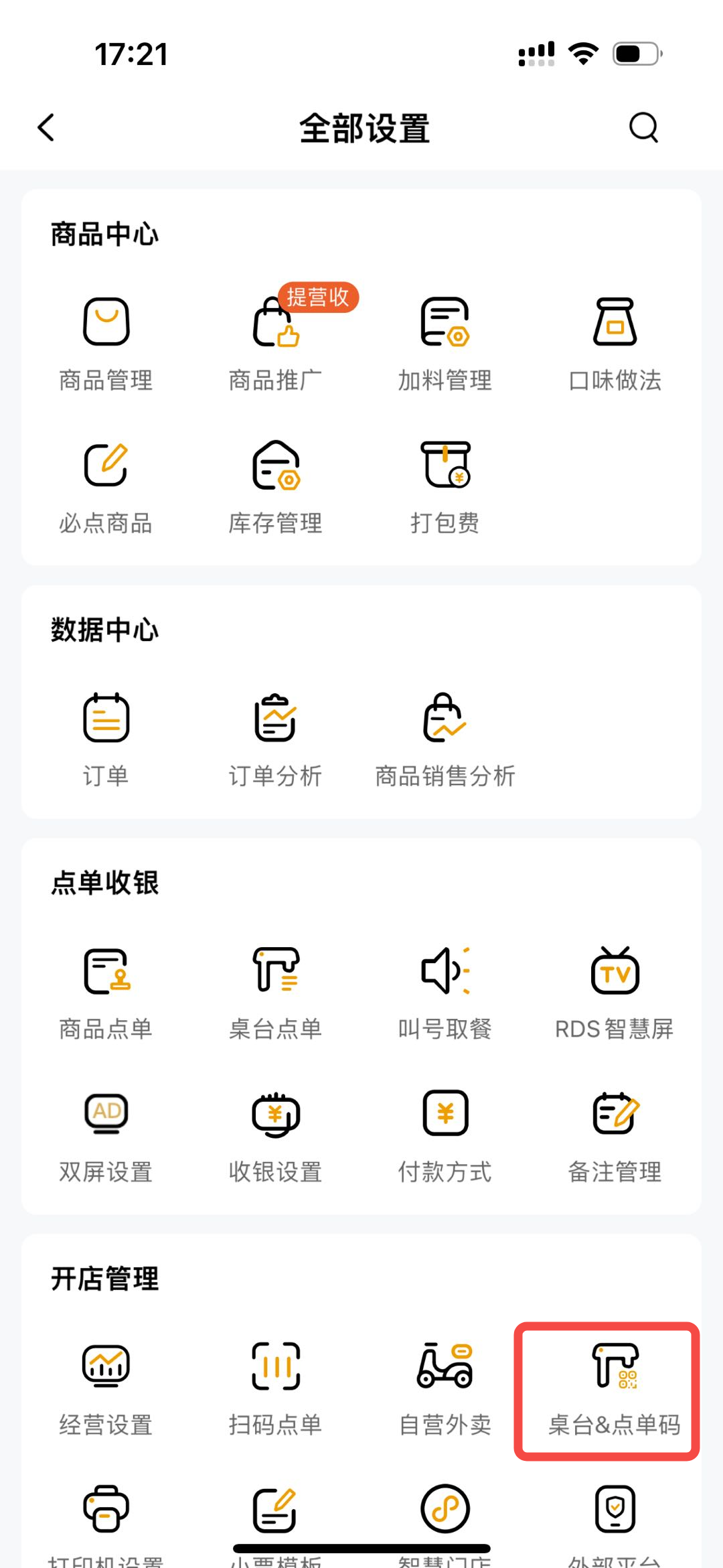
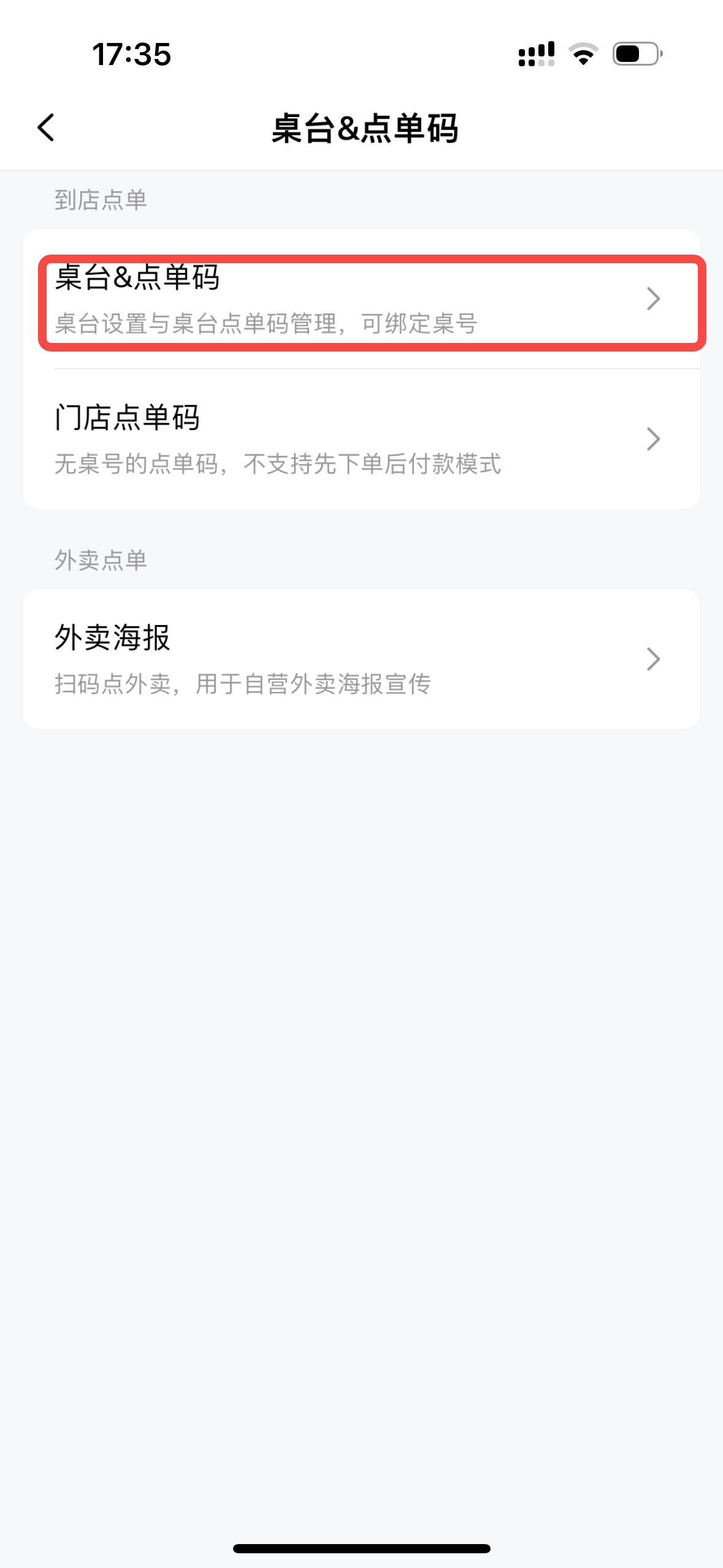
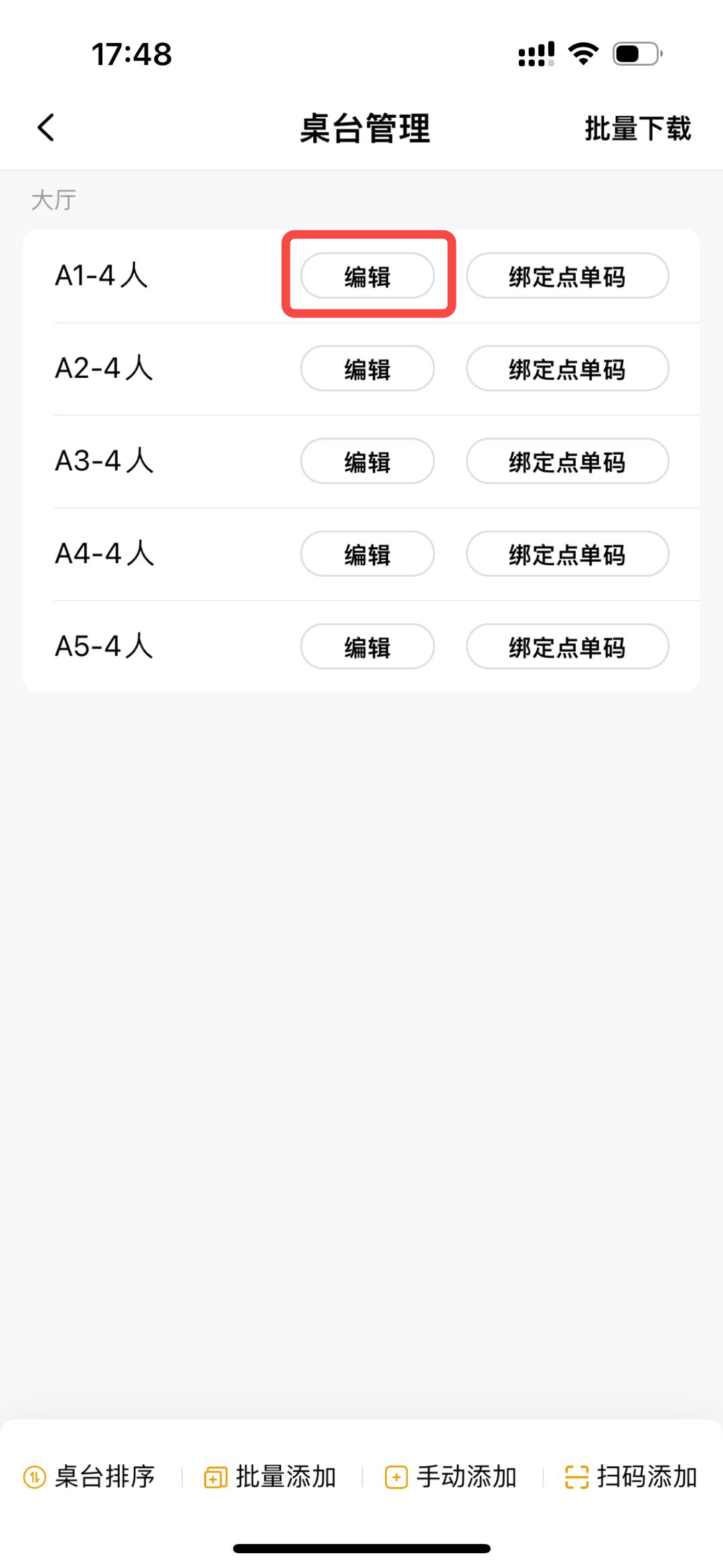
收钱吧餐饮系统或扫码点单,编辑桌台操作路径:收钱吧app-首页-全部设置-开店管理-桌台&点单码-选择要编辑的桌台号-编辑保存即可
操作流程
流程简述
在全部设置页面,点击“桌台&点单码”,进入桌台&点单码页面,点击“桌台&点单码”,选择“编辑”
流程详述
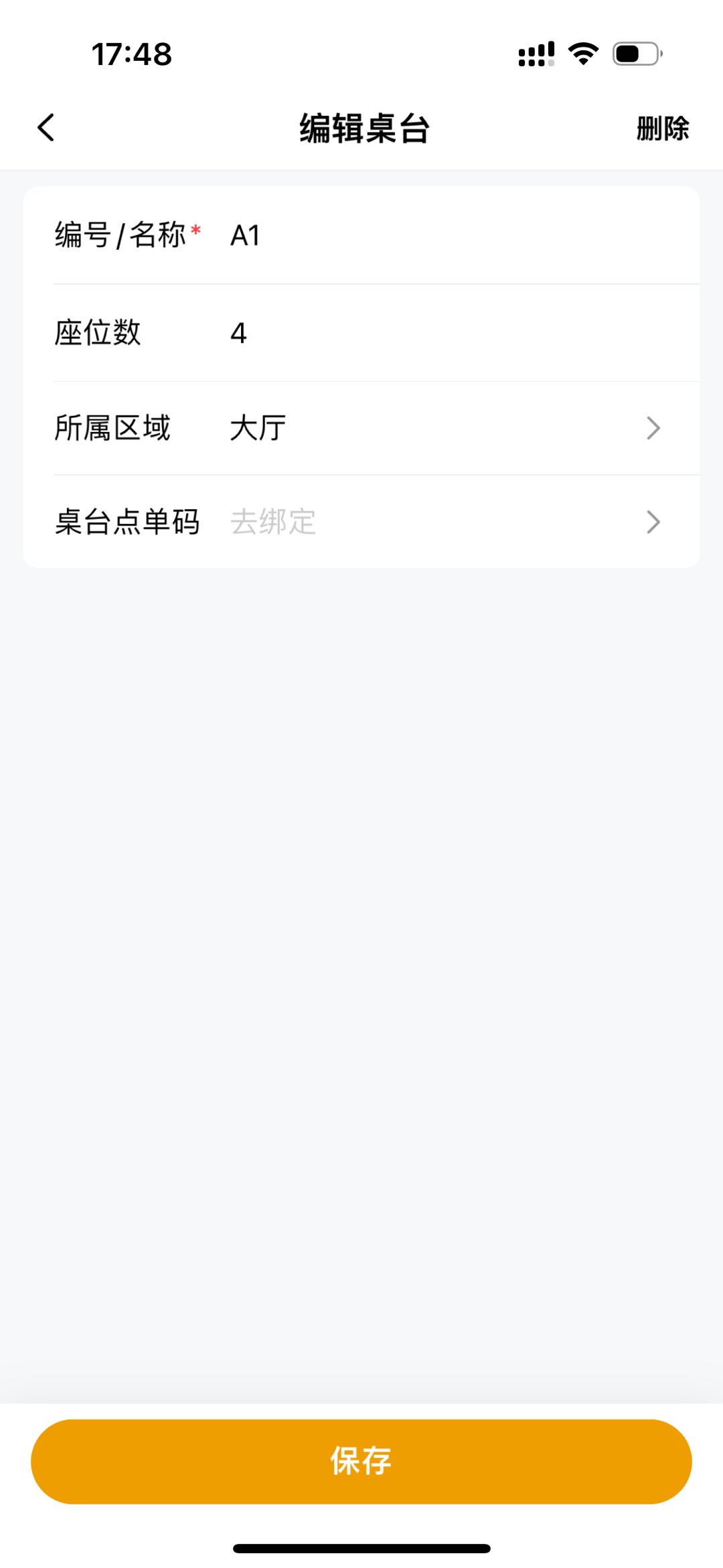
在“桌台&点单码”页面,选择点击“桌台&点单码”,进入“桌台管理”页面,选择“编辑”,跳转到编辑桌台页面
- 编号/名称:必填
- 座位数:默认4,可重新编辑,必须输入数字、正整数
- 所属区域:默认大厅
- 区域管理:在区域管理页面,可选择“添加区域”,区域名称必填,可选择删除
- 区域排序:在区域管理右上角点击排序,可拖动区域进行排序
- 桌台点单码:点击可扫描重新绑定桌台二维码
保存后,更新编辑信息
桌台绑定点单码功能介绍
功能介绍
该功能不仅支持手动更换二维码,还支持将二维码进行命名,方便商户区分下单的桌号位置。
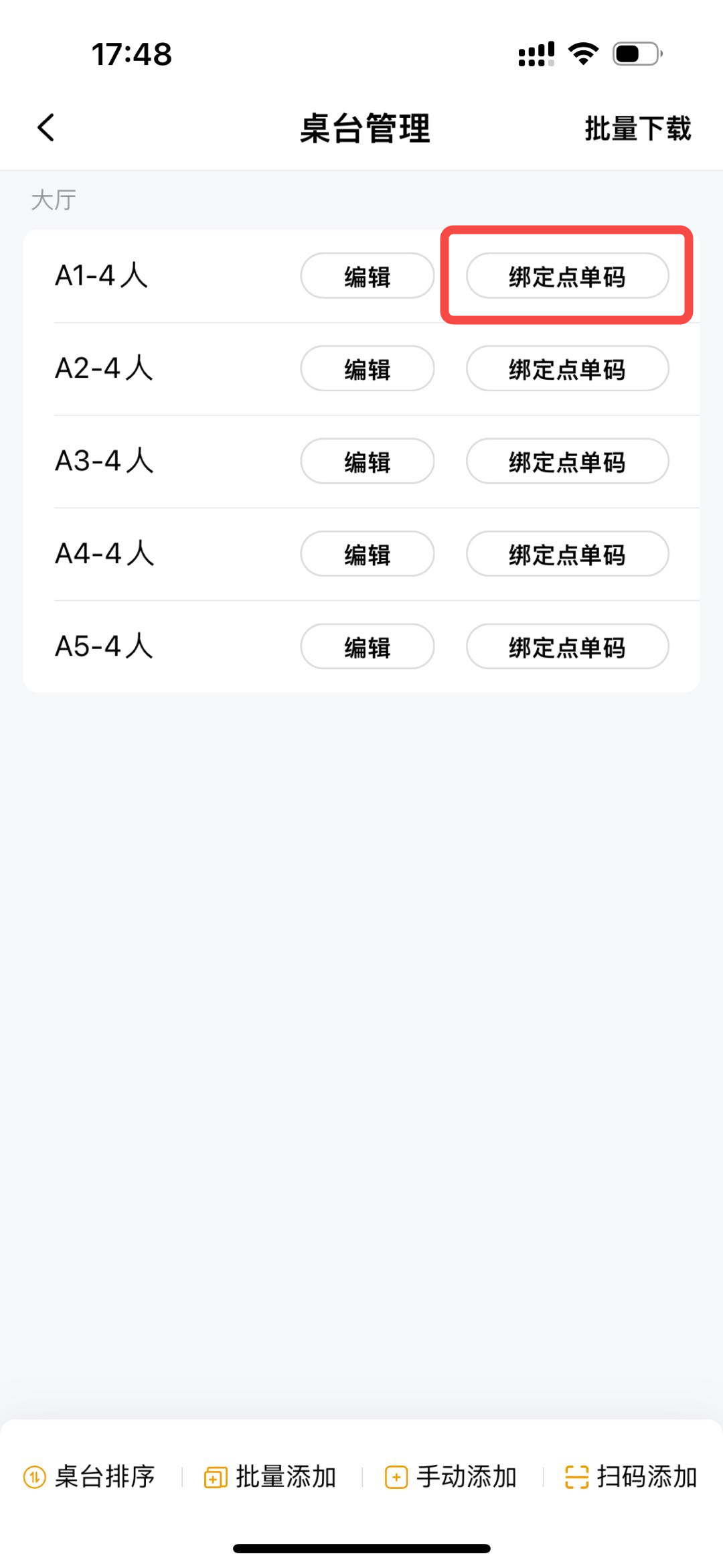
功能路径
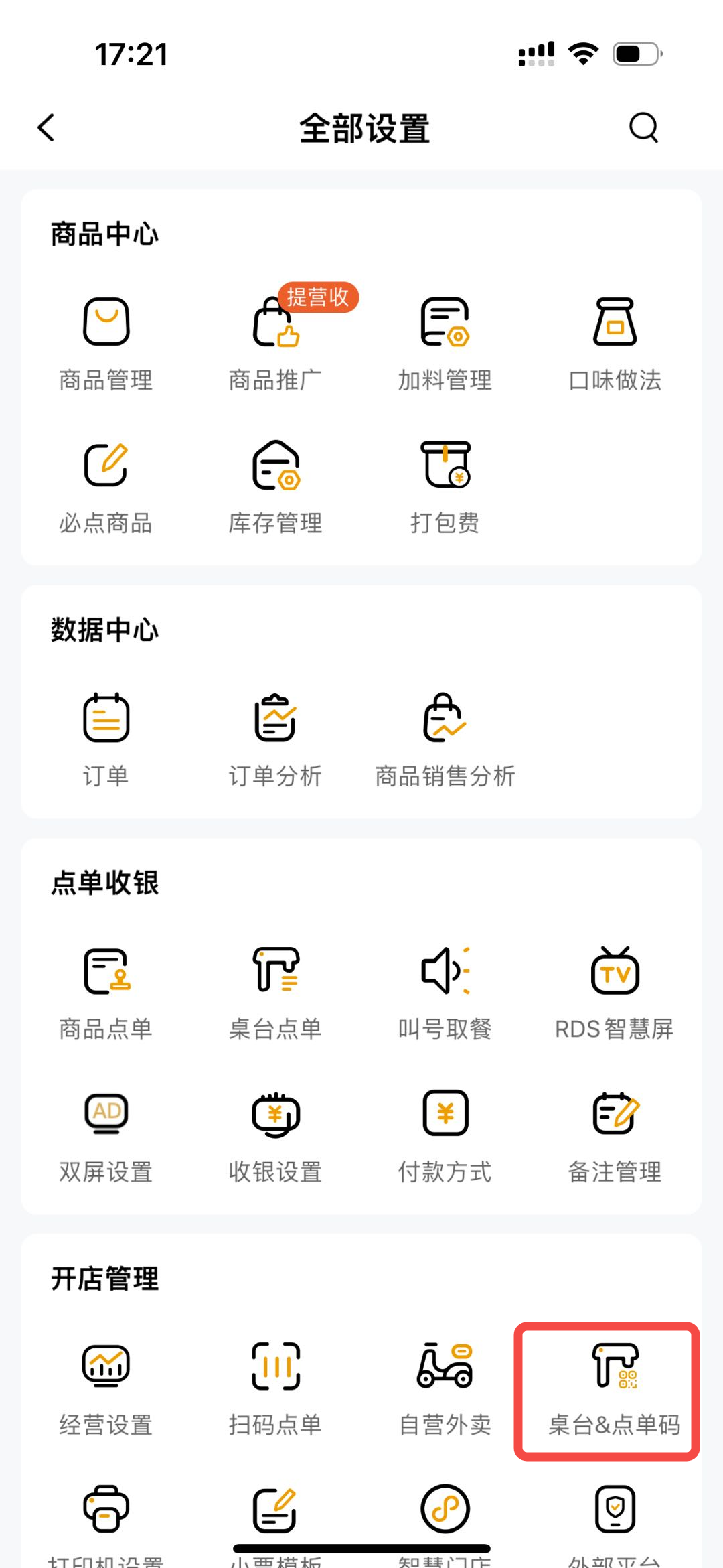
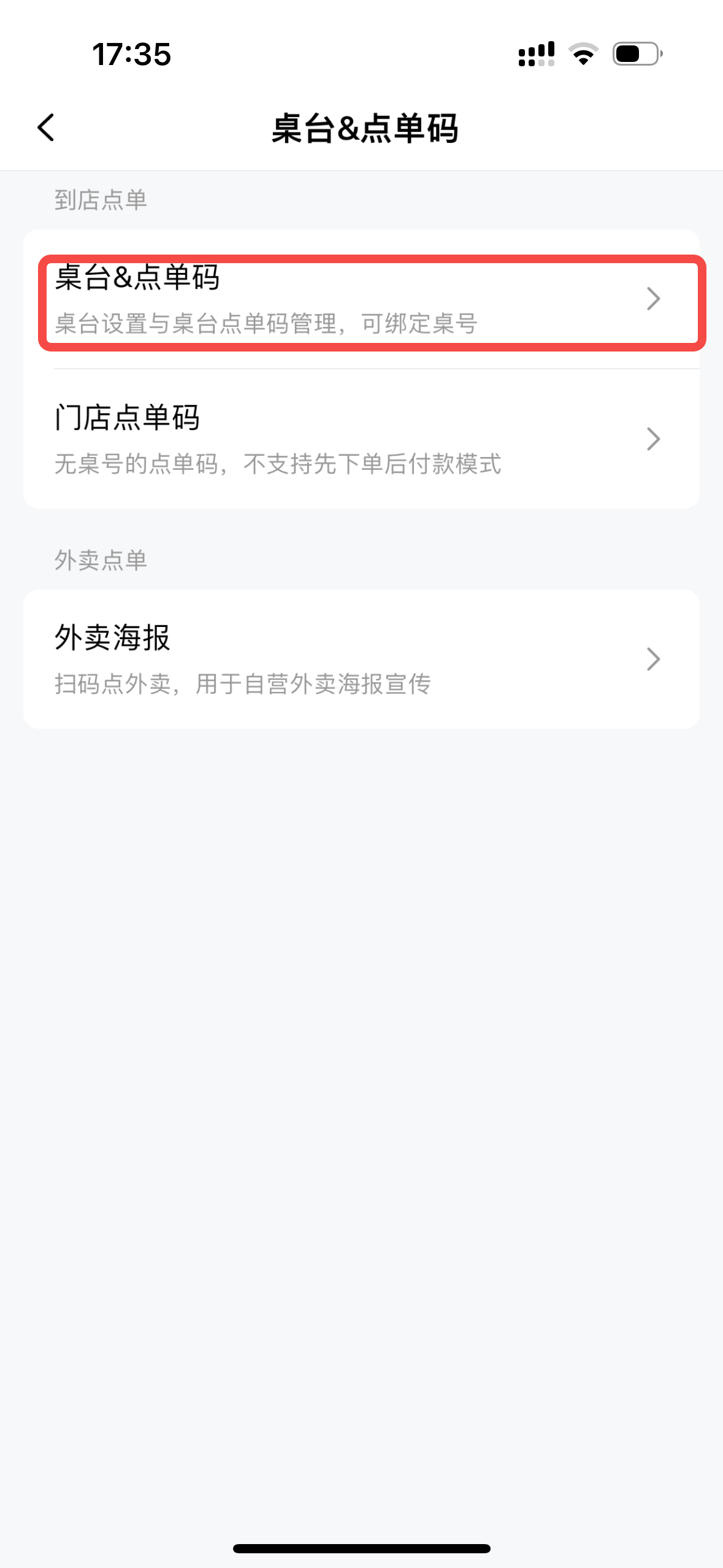
收钱吧餐饮系统或扫码点单,桌台绑定点单码操作路径:收钱吧app-首页-全部设置-开店管理-桌台&点单码-选择绑定点单码-扫描二维码即可。
操作流程
流程简述
在全部设置页面,点击“桌台&点单码”,进入桌台&点单码页面,点击“桌台&点单码”,选择“绑定点单码”
流程详述
在“桌台&点单码”页面,选择点击“桌台&点单码”,进入“桌台管理”页面,选择“绑定点单码”,跳转到扫描二维码页面
扫描绑定成功
批量下载桌台点单码
功能介绍
批量下载桌台点单码,高效管理餐厅订单。
功能路径
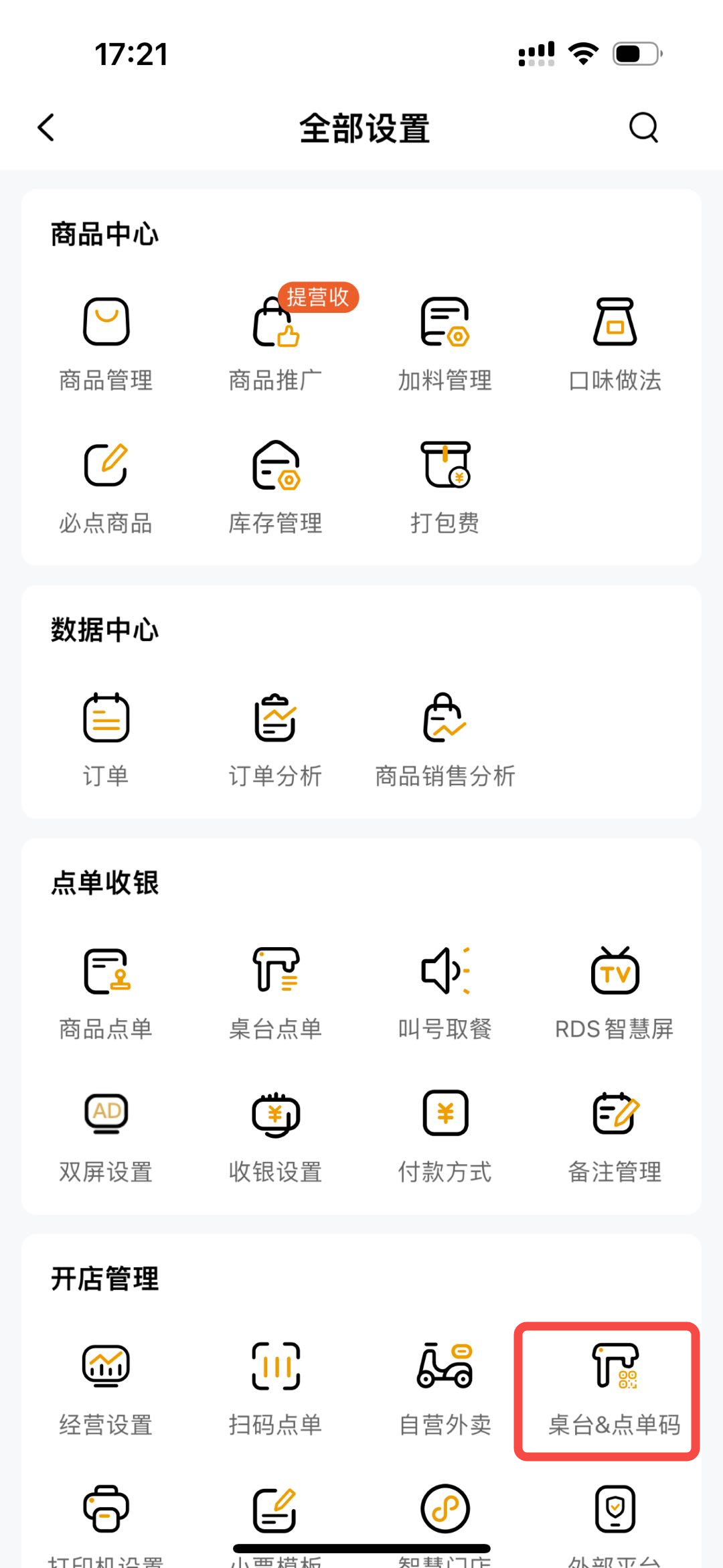
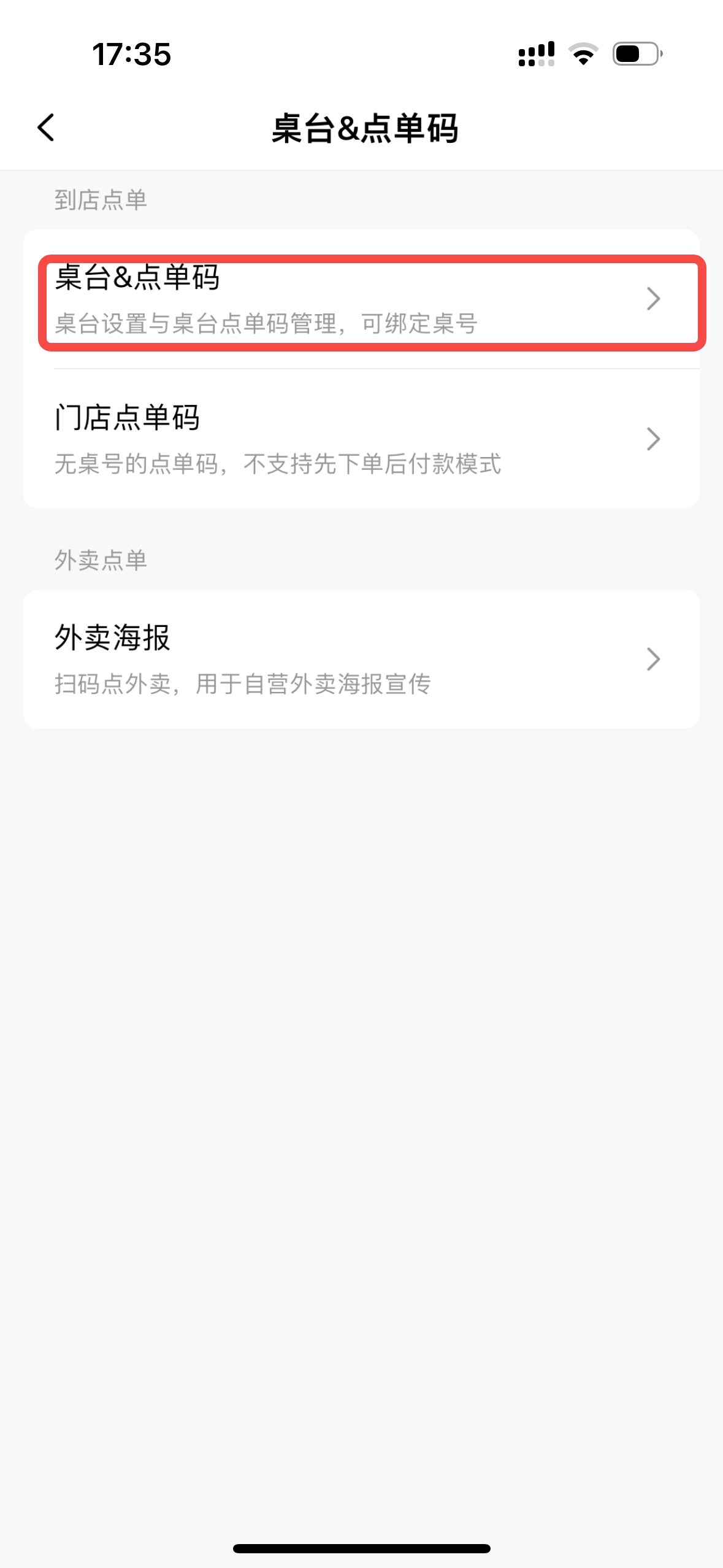
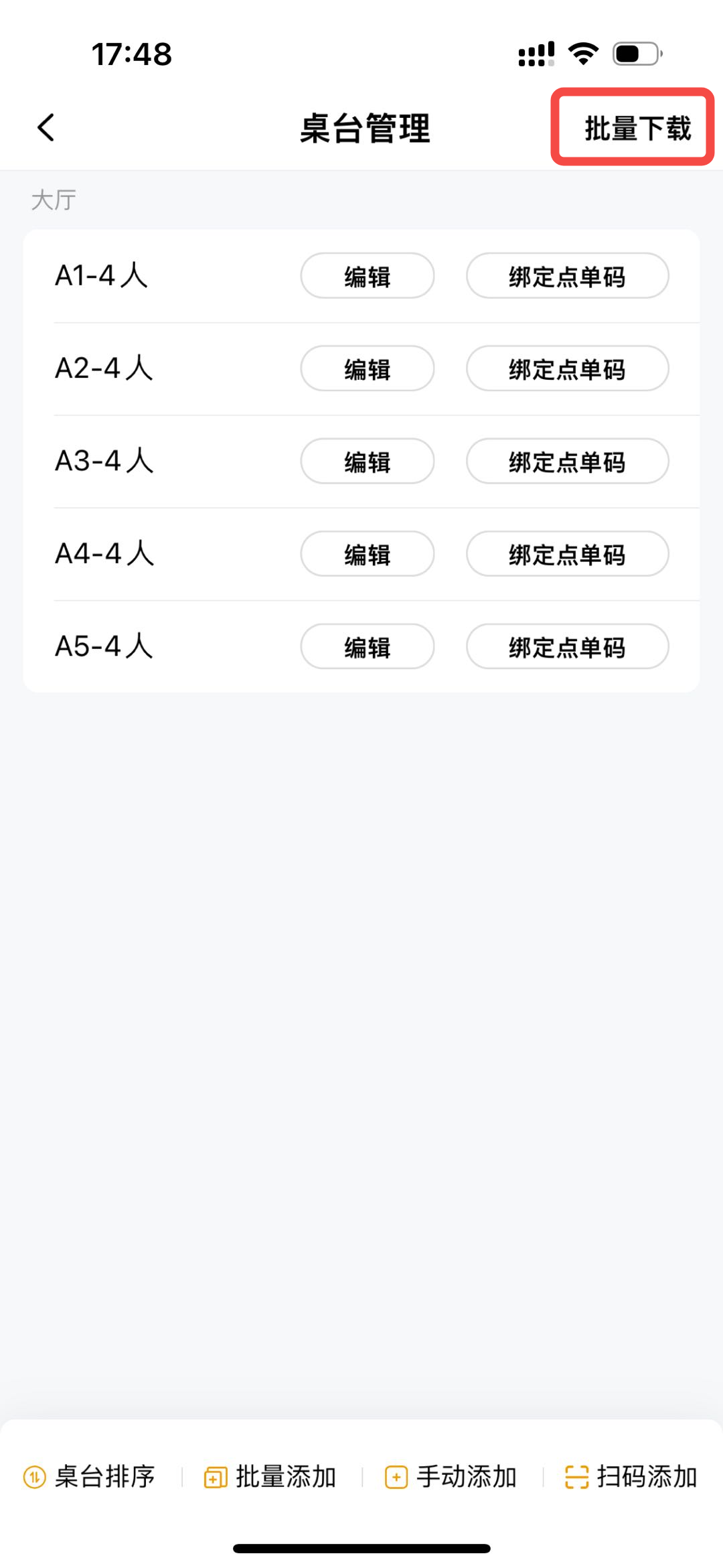
收钱吧餐饮系统或扫码点单,批量下载桌台点单码操作路径:收钱吧app-首页-全部设置-开店管理-桌台&点单码-选择批量下载
操作流程
流程简述
在全部设置页面,点击“桌台&点单码”,进入桌台&点单码页面,点击“桌台&点单码”,选择“批量下载”
流程详述
在“桌台&点单码”页面,选择点击“桌台&点单码”,进入“桌台管理”页面,选择“批量下载”,跳转到选择桌台页面
- 选择桌台:选择需要批量下载的桌台,可选择全选
- 选择点单码样式:选择完桌台后,点击下一步,跳转到选择点单码样式页面
- 选择样式:横版桌贴、竖版桌贴、仅保留二维码
- 发送到邮箱/下载到微信:需要选择下载的方式邮箱和微信二选一,如果选择邮箱,需要填写邮箱地址,如果是微信,需要选择微信的列表
确认后,需要等待3~5分钟,才能批量下载完成
桌台点单操作
功能介绍
多人点餐场景下,收银员可以再手机上为消费者进行开台和代客点餐。
功能路径
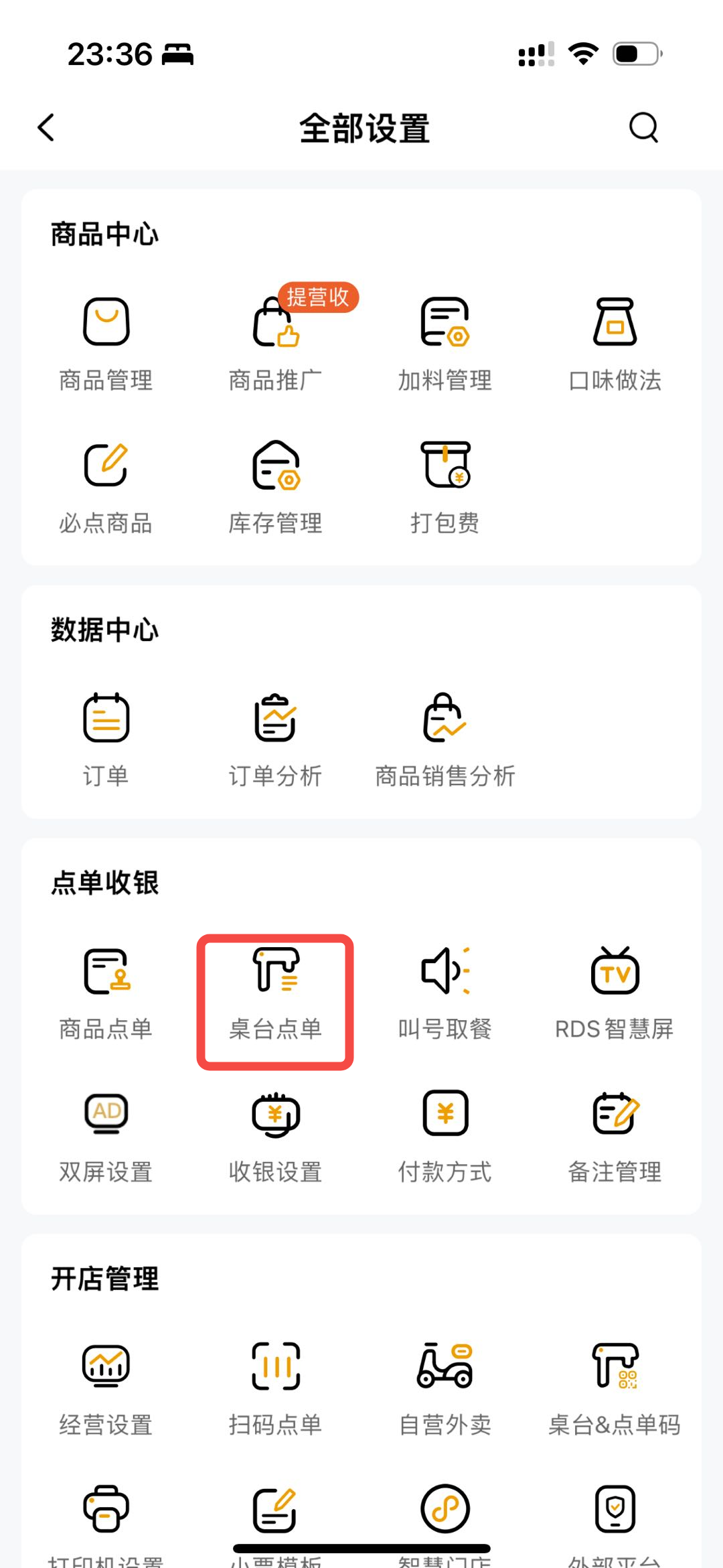
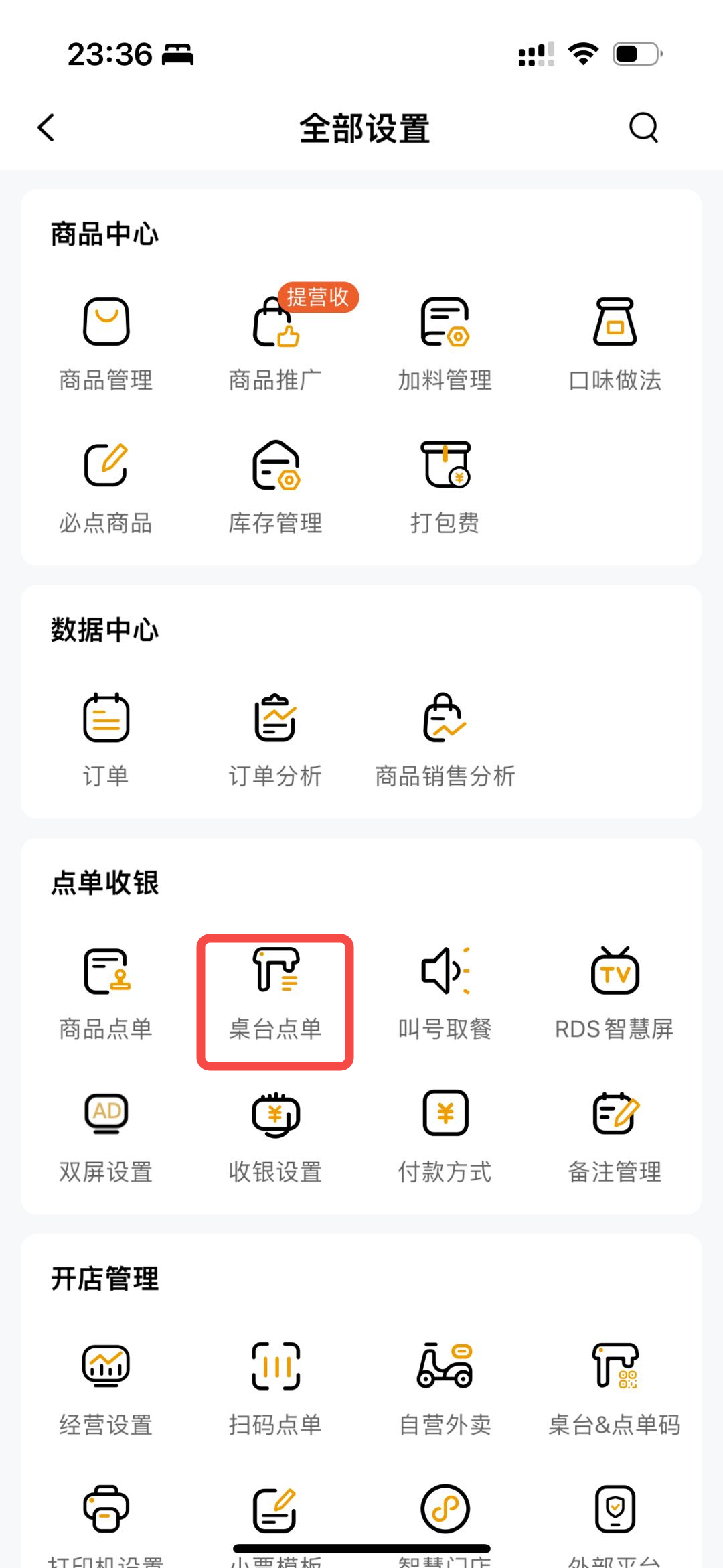
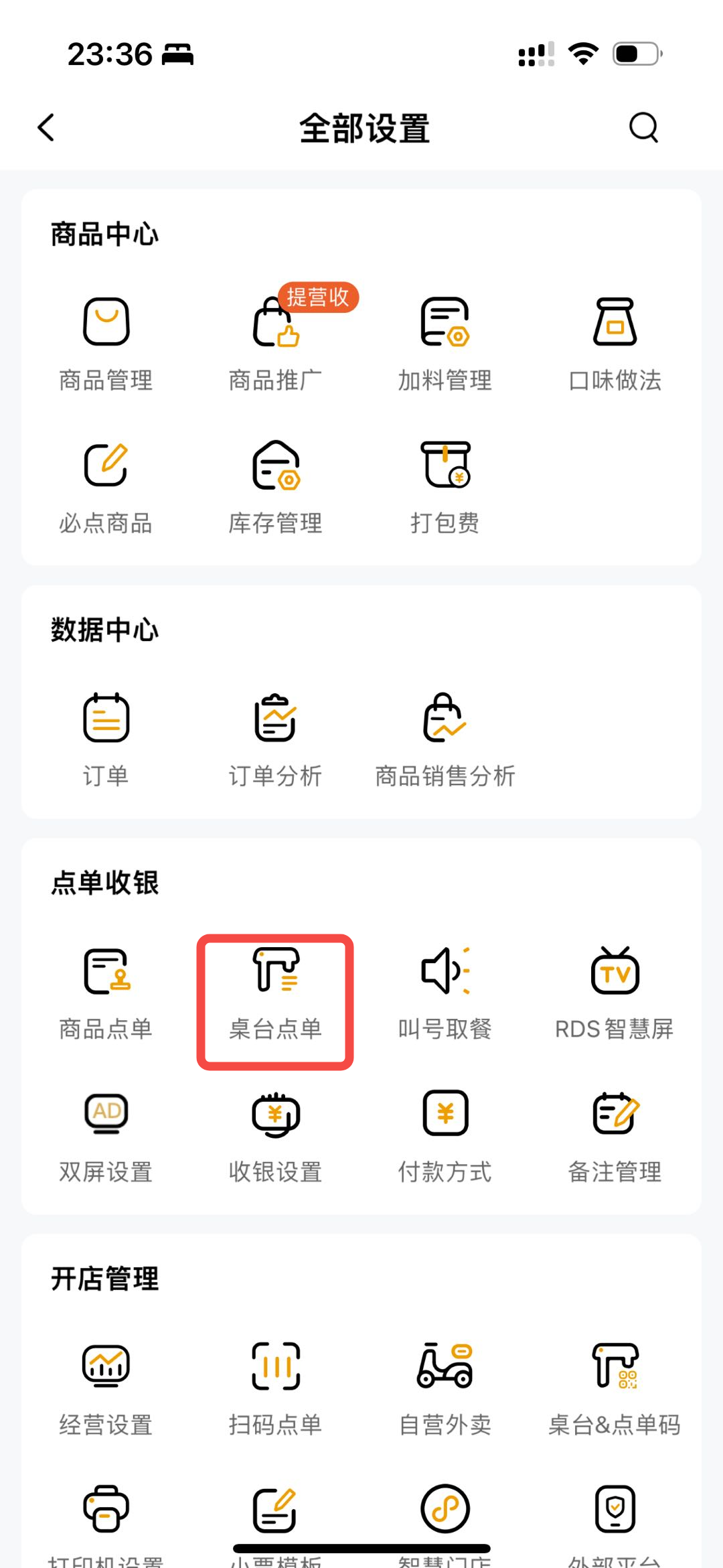
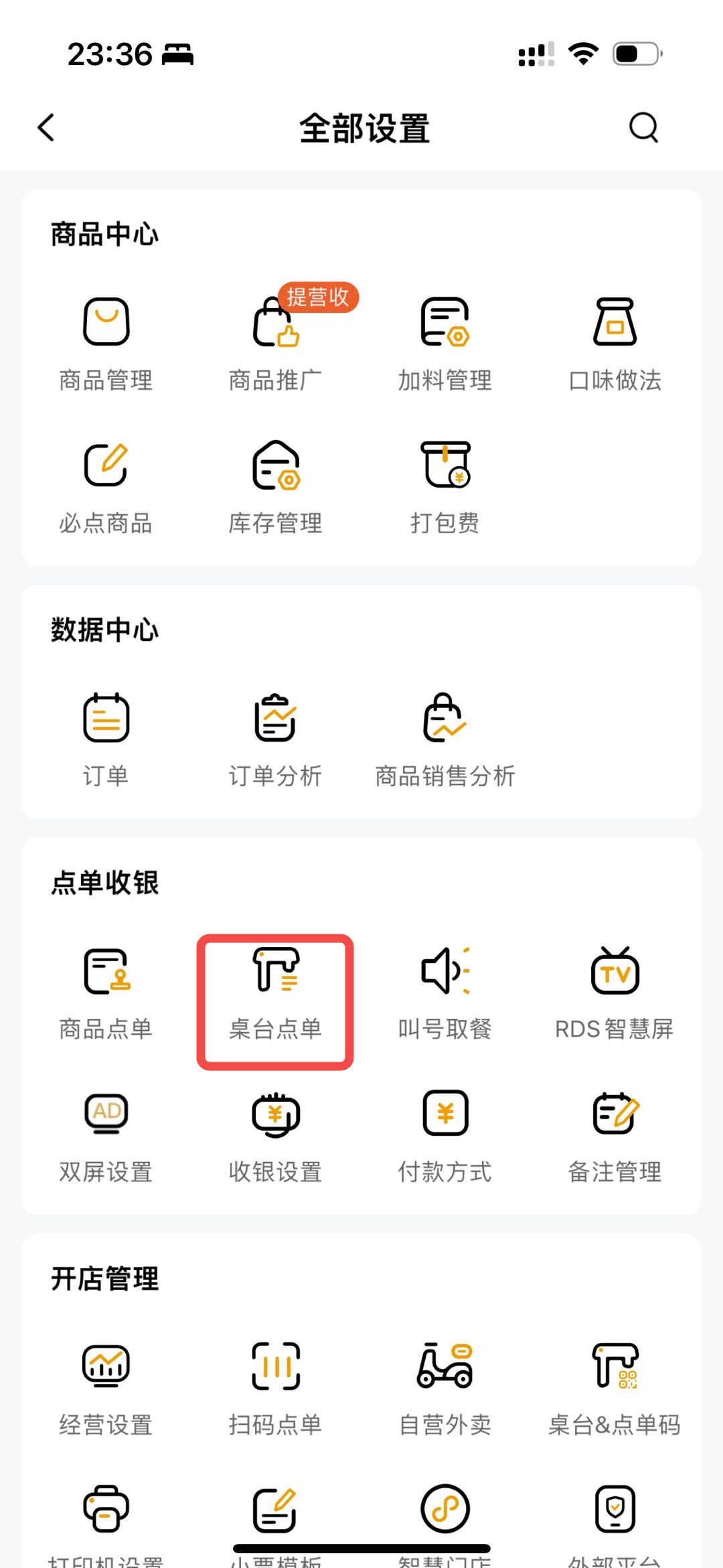
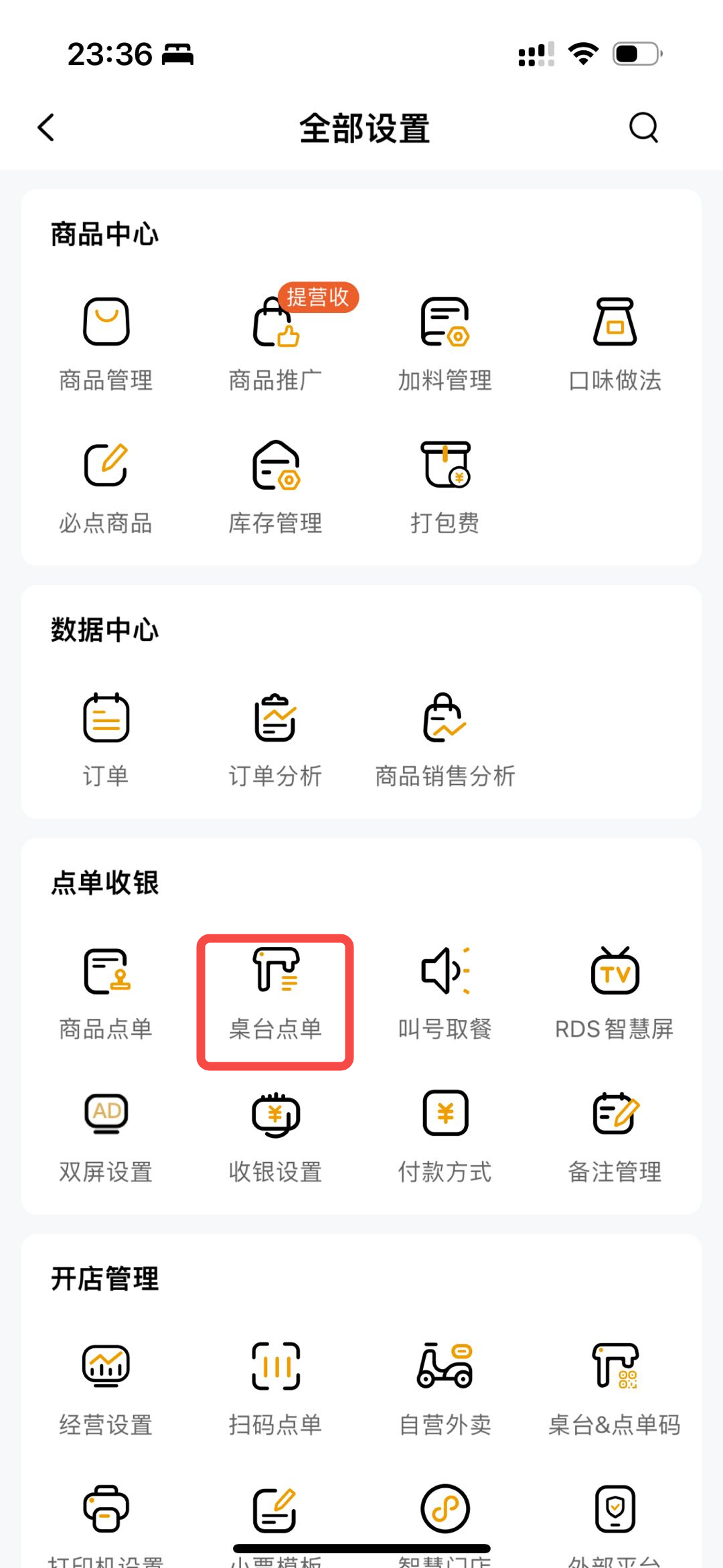
收钱吧餐饮系统或扫码点单,手机端桌台点单操作路径:收钱吧app-首页-全部设置-点单收银-桌台点单-选择桌台。
操作流程
流程概述:
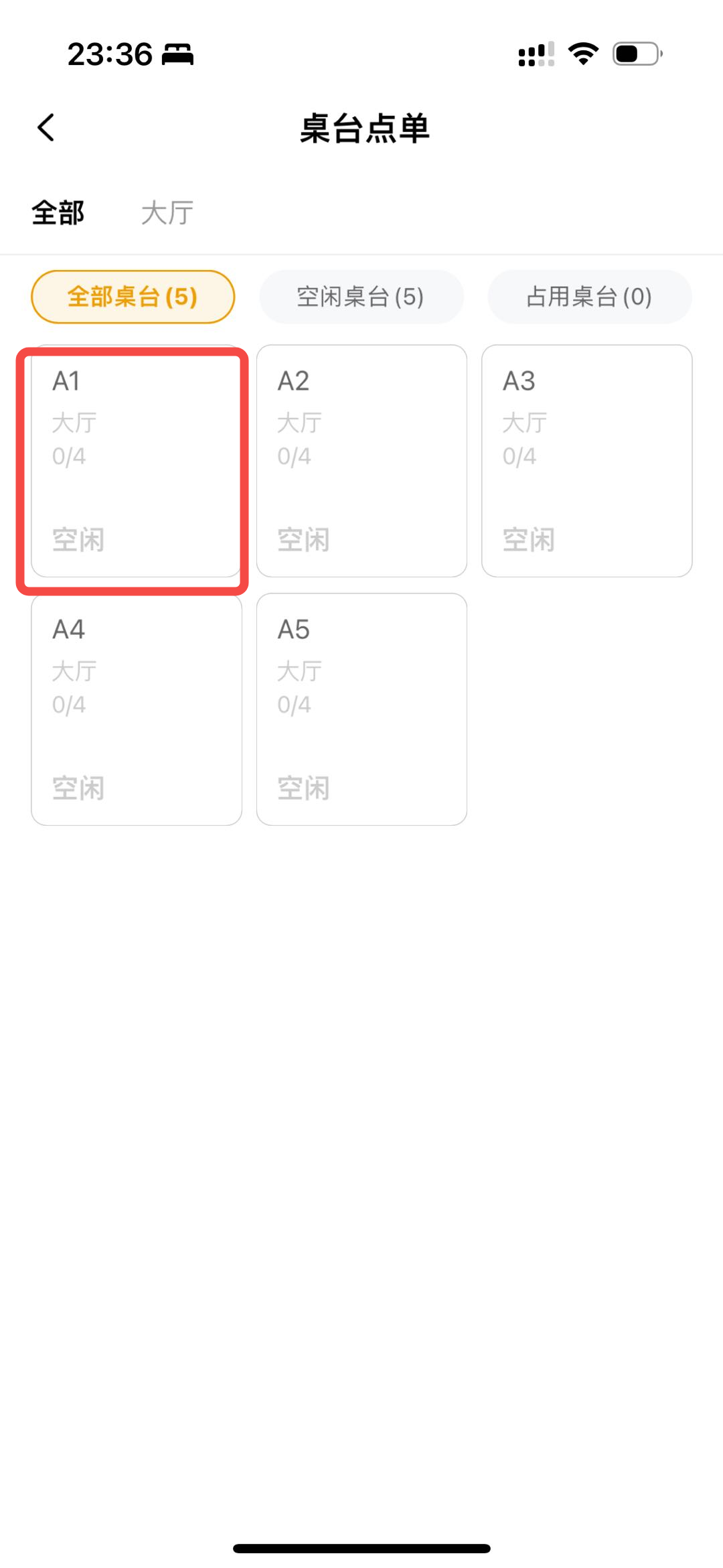
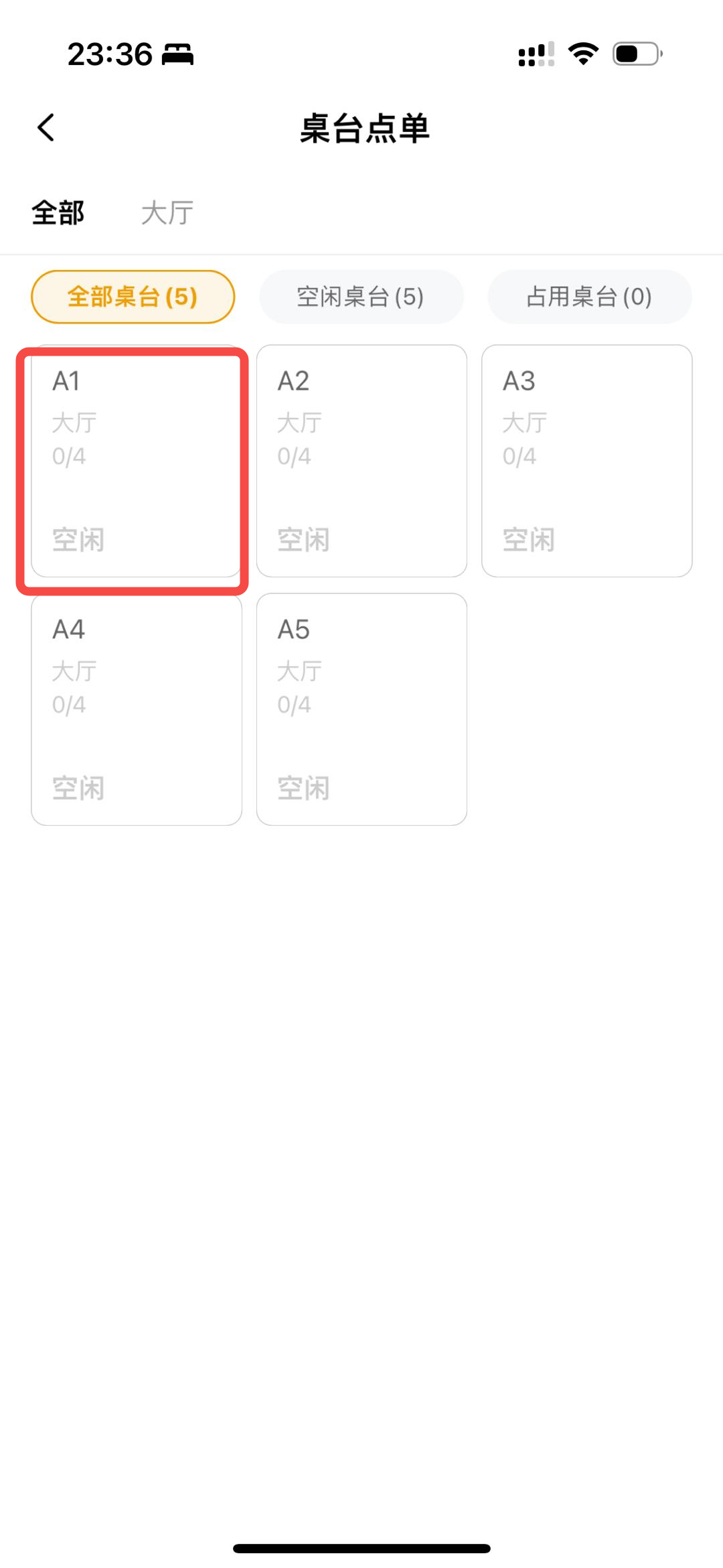
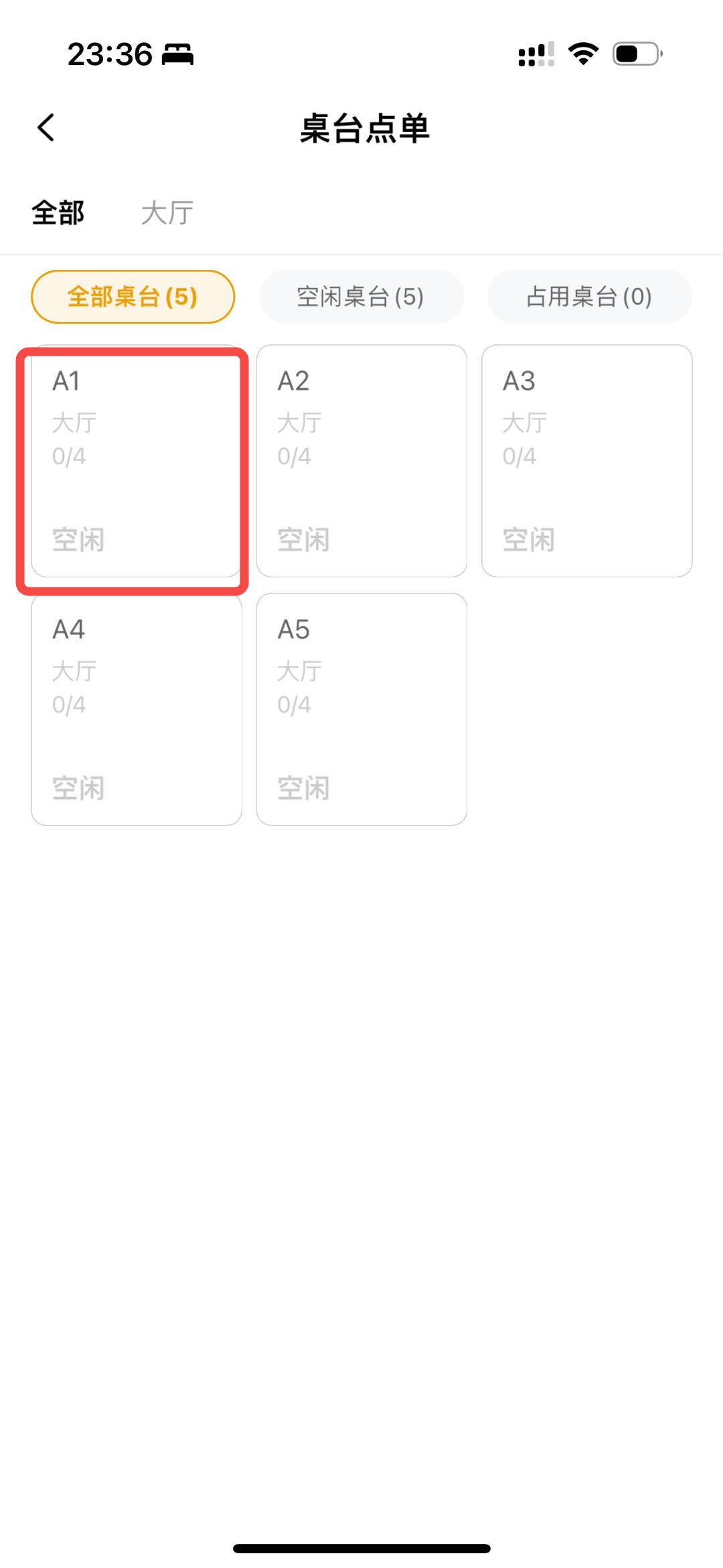
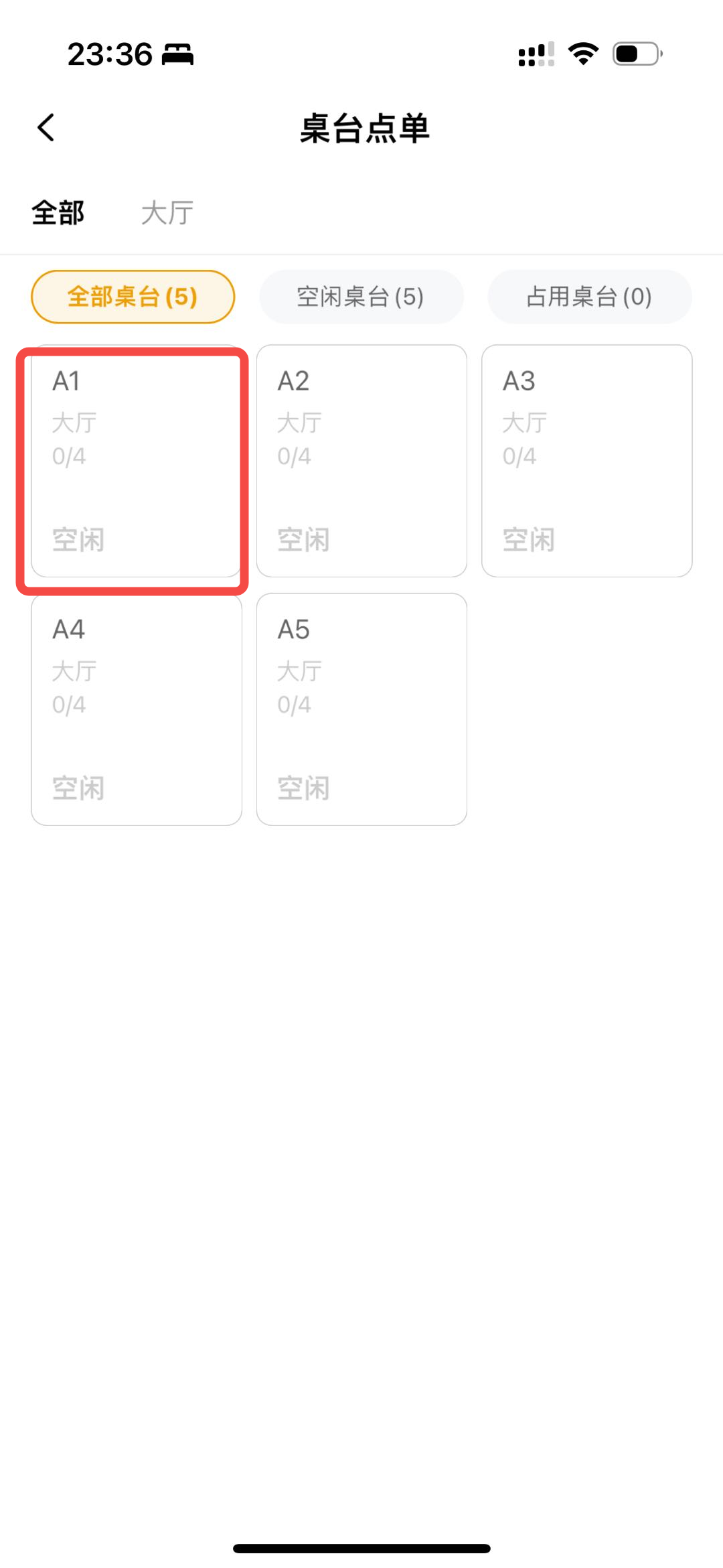
在全部设置页面,点击“桌台点单”,进入桌台点单页面,先选择桌台,再选择商品下单
流程详述:
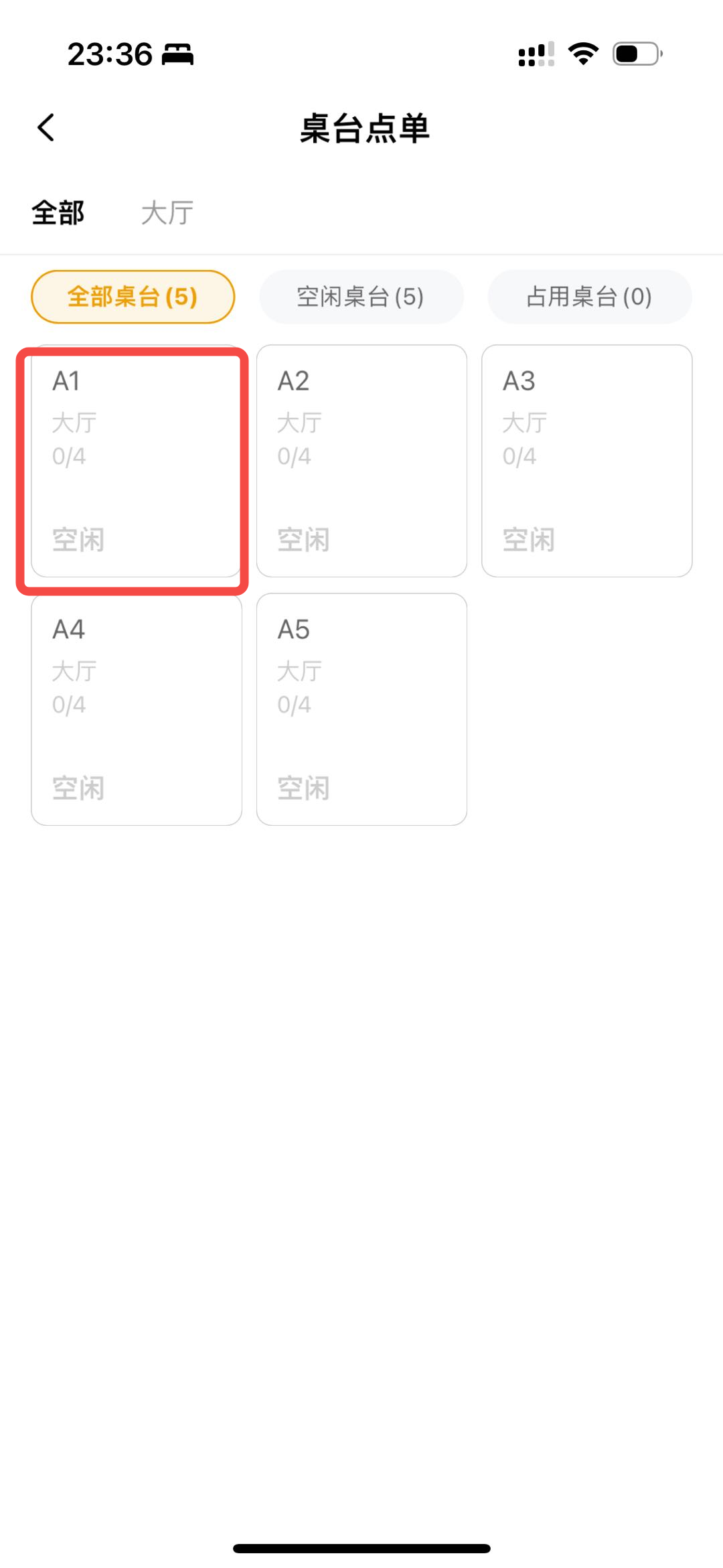
在全部设置页面,点击「桌台点单」,进入桌台点单页面。
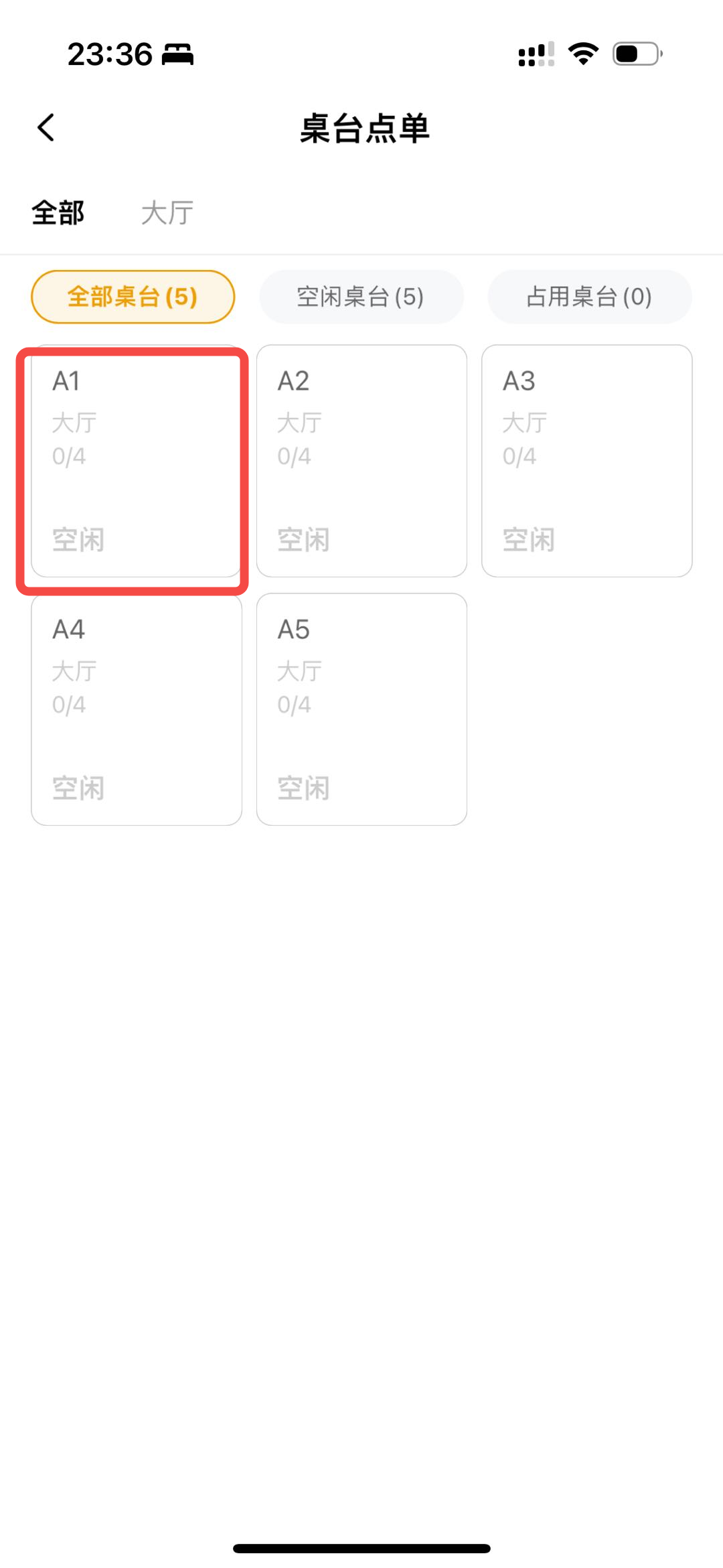
- 选择桌台:点击选择空闲桌台,填写用餐人数,填写完成确认后,跳转到选择商品下单页面。
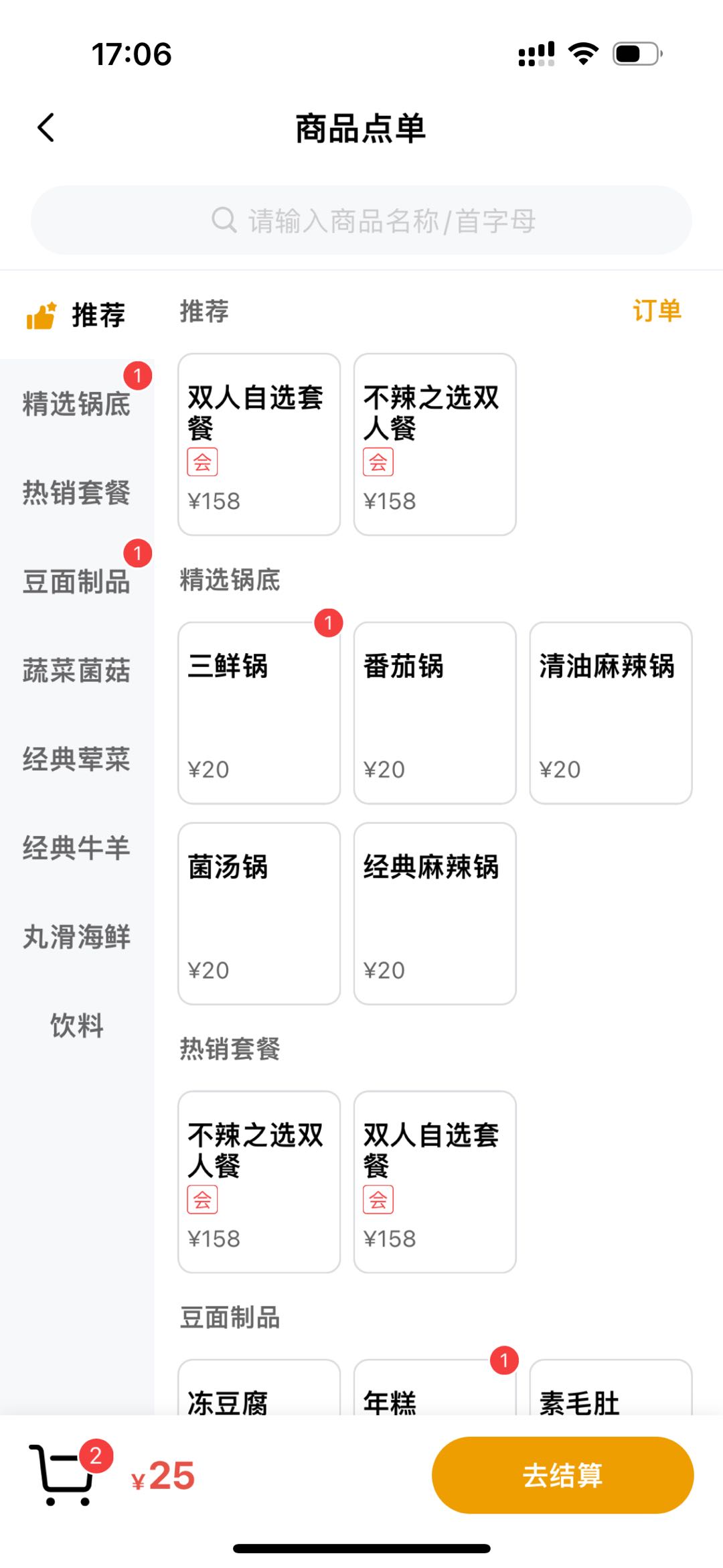
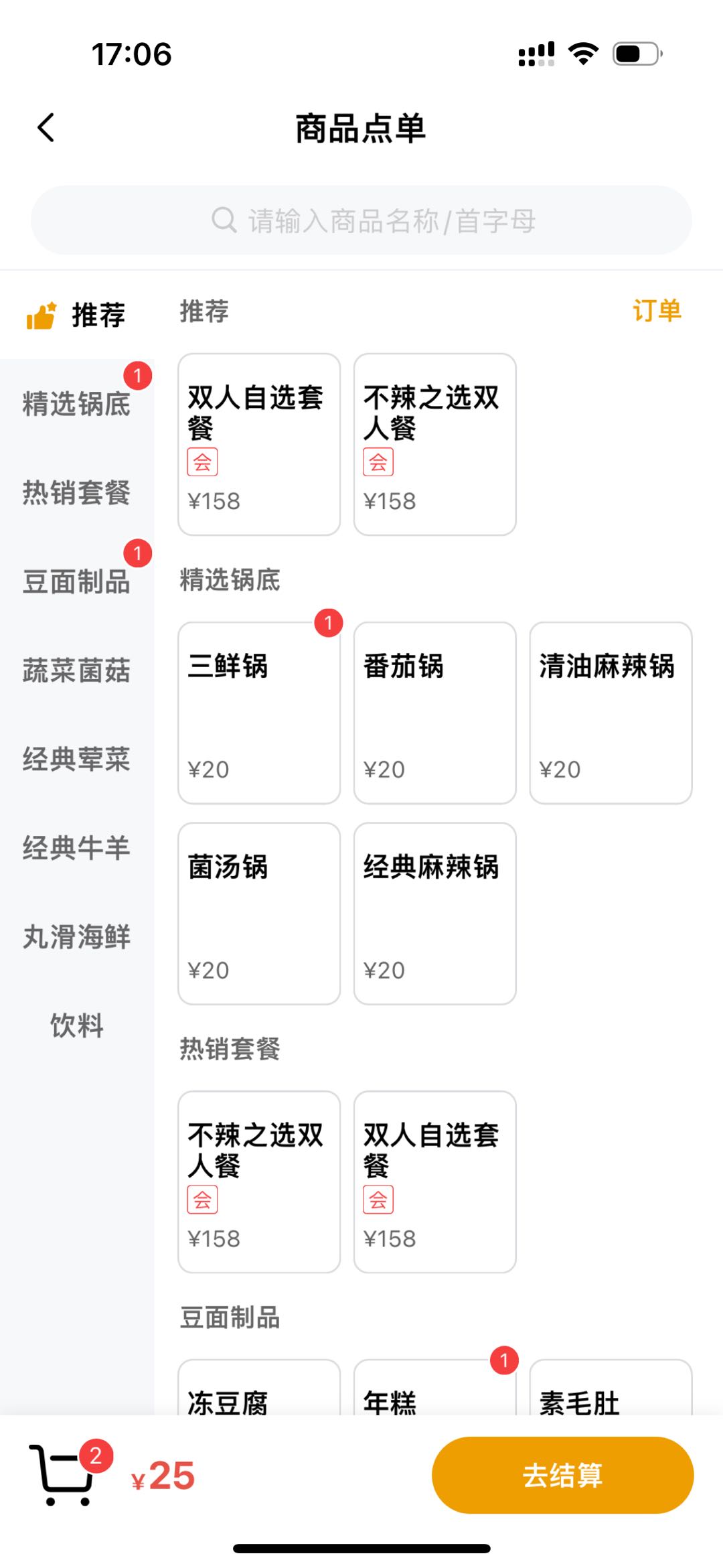
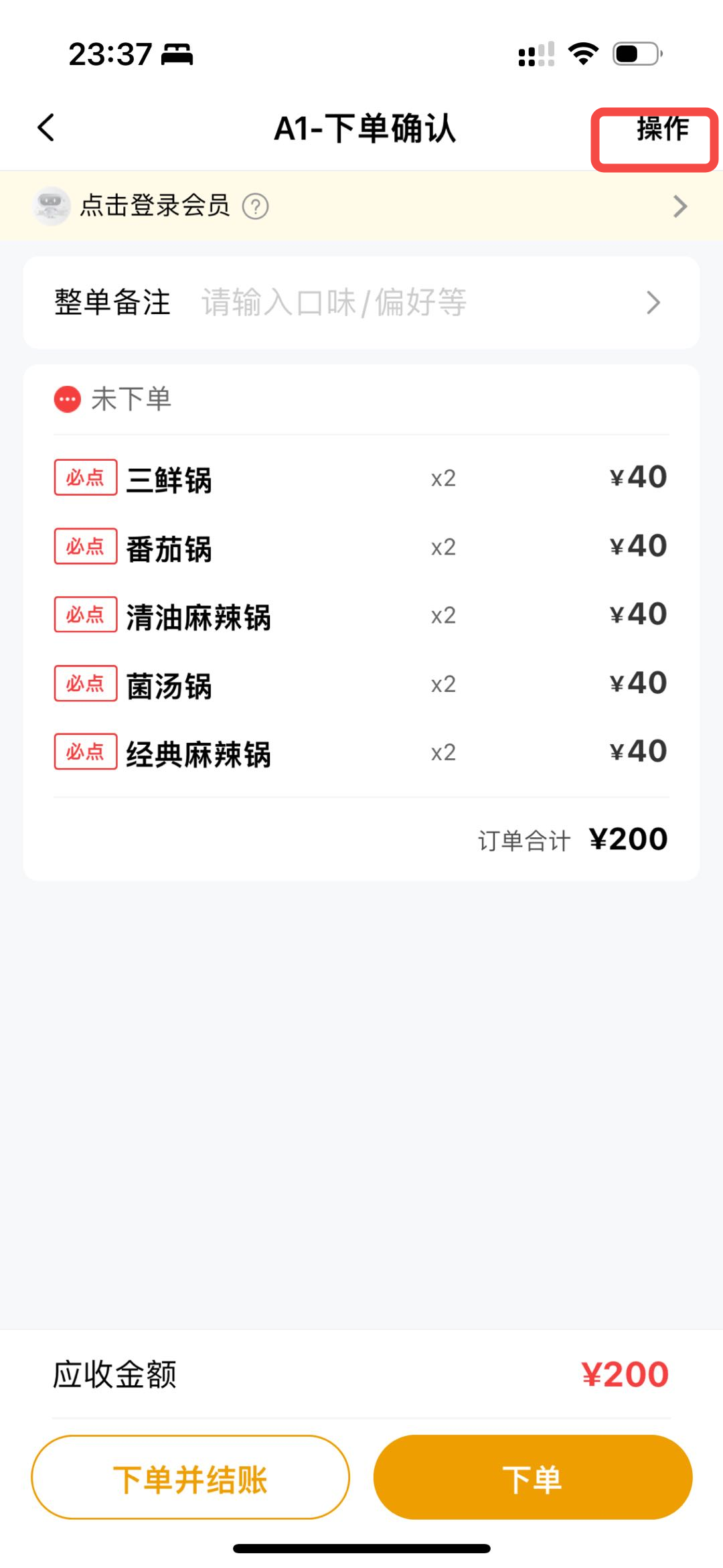
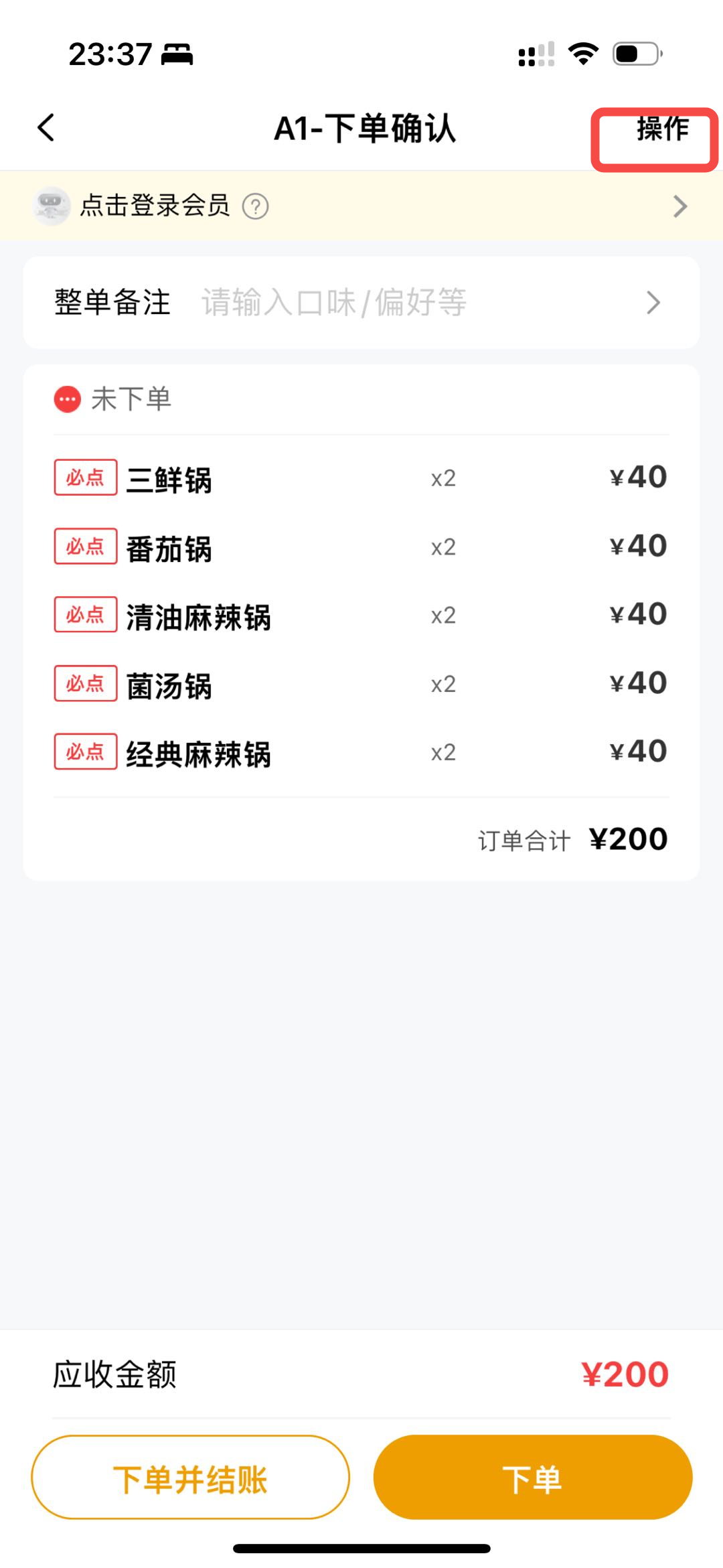
- 选择商品:点击商品,加购到购物车中,可通过分类或搜索快速寻找商品,在购物车中可以修改商品数量或者删除商品,商品选择完成后,点击「选好了」跳转到下单确认页面。
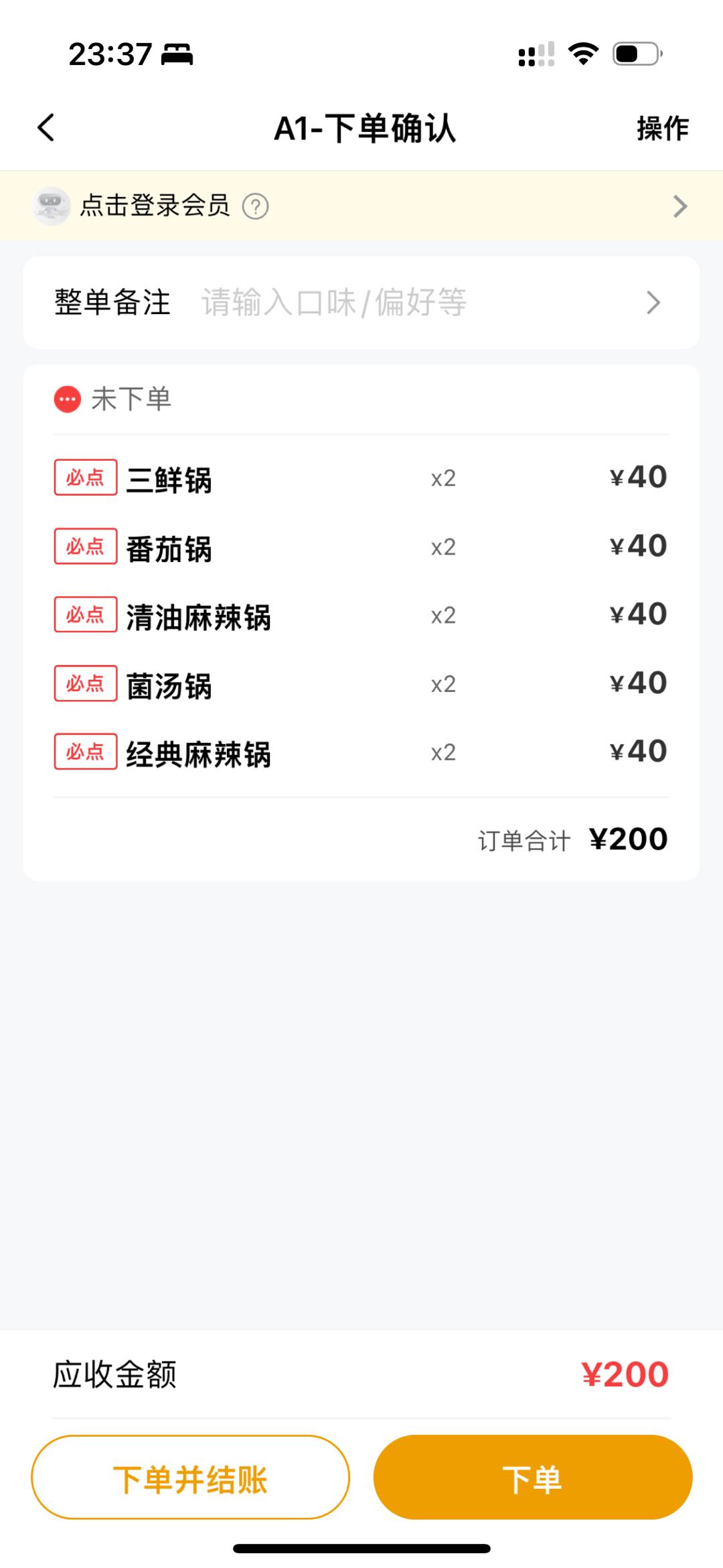
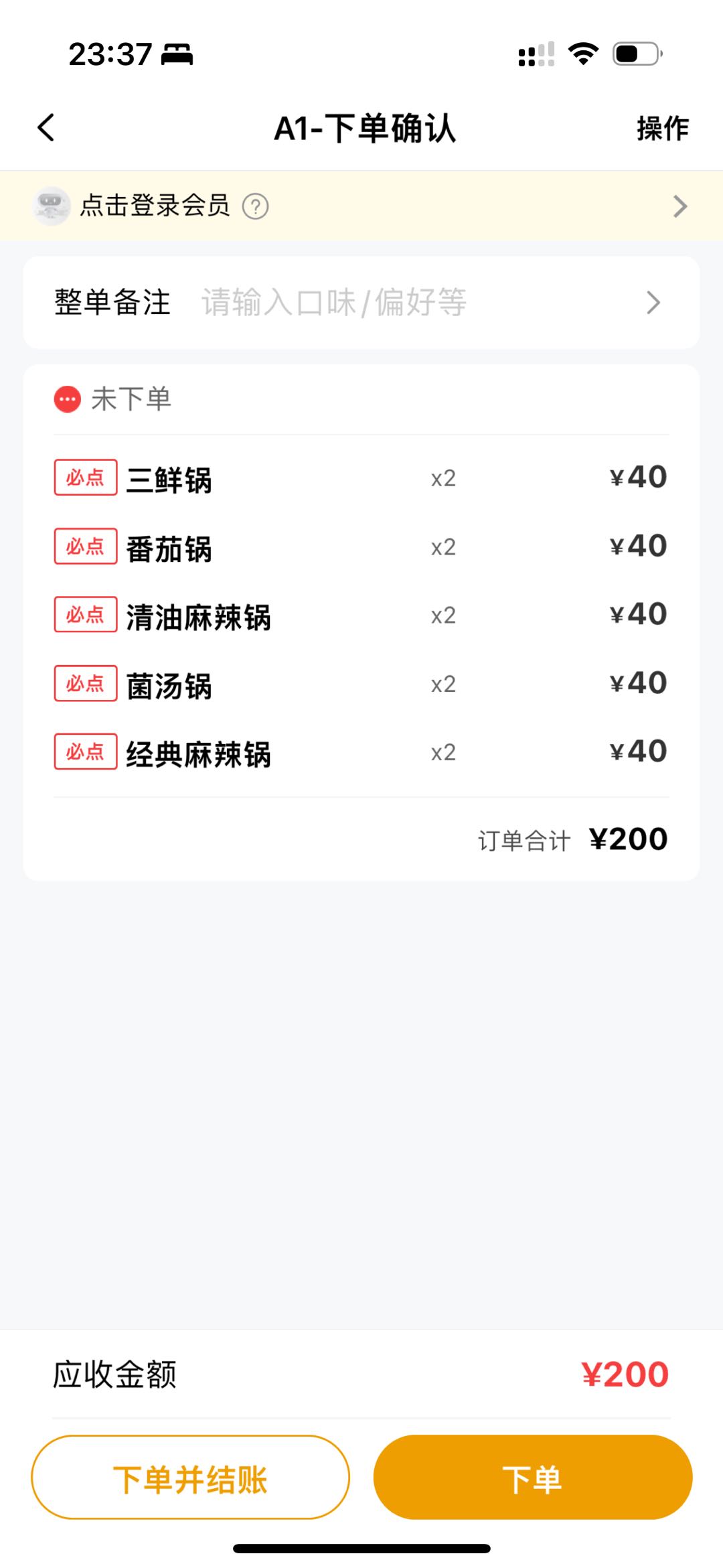
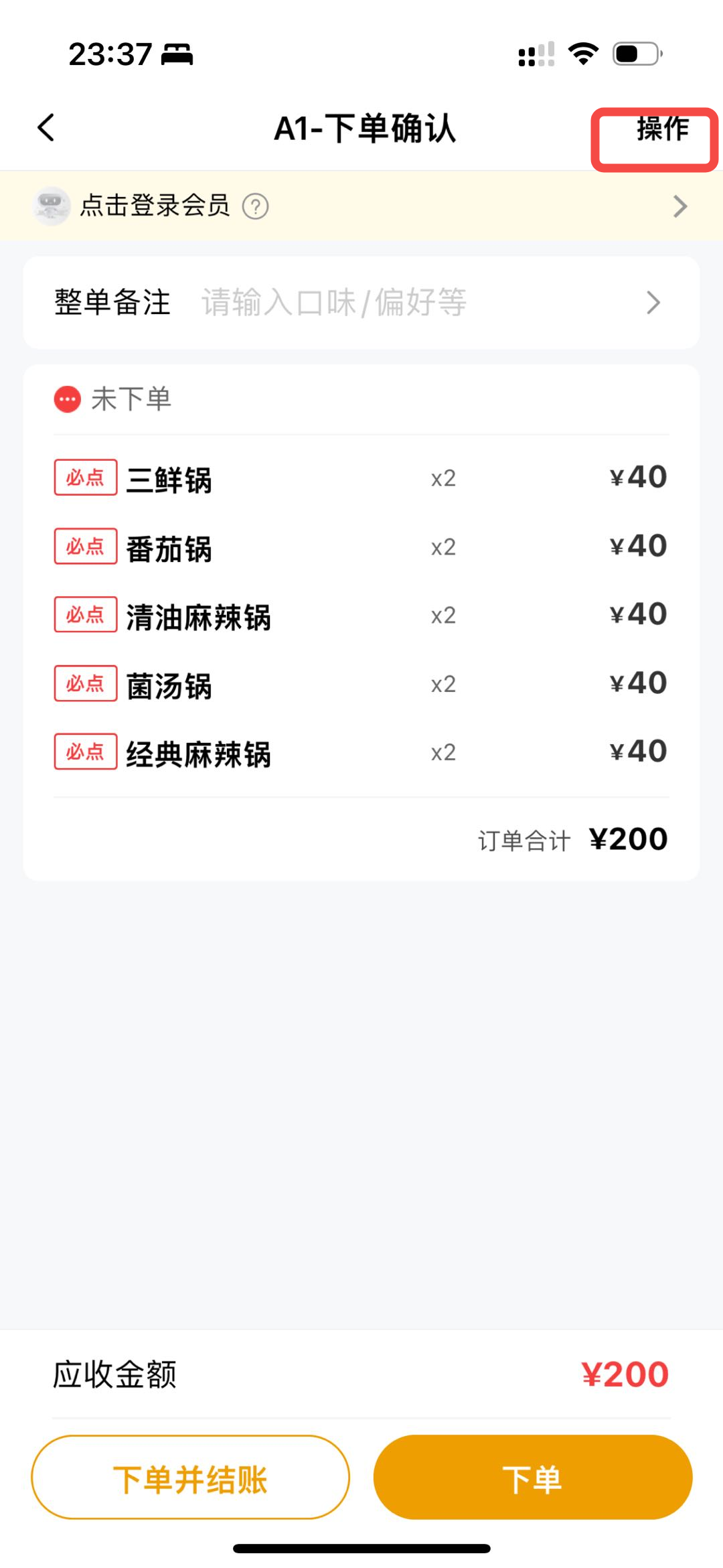
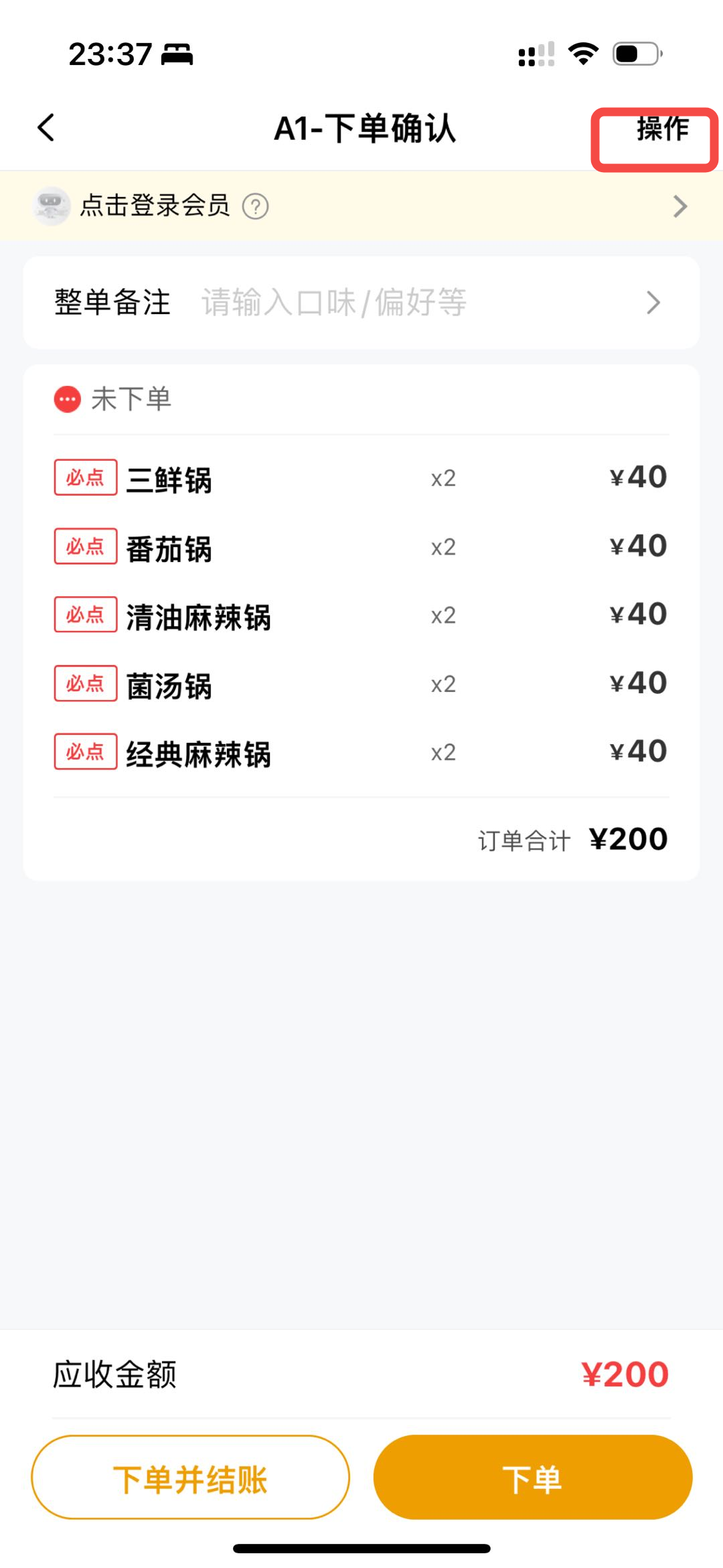
- 下单确认:可选择整单备注,备注口味偏好,选填,可选择两种下单方式:下单并结账或者只下单暂不结账。
- 下单并结账:点击下单并结账,需要完成支付的操作,可选择「现金」、「储值支付」和「扫码收款」。
- 下单:点击下单,完成下单操作。
桌台点单结账功能介绍
功能介绍
商户可以在收钱吧APP操作桌台下单,并结账。
功能路径
收钱吧餐饮系统或扫码点单,手机端桌台结账操作路径:收钱吧app-首页-全部设置-点单收银-桌台点单-选择桌台-选择商品-下单并结账
操作流程
流程概述:
在全部设置页面,点击「桌台点单」,进入桌台点单页面,选择未结账的桌台进行结账。
流程详述:
在全部设置页面,点击「桌台点单」,进入桌台点单页面,选择待结账的桌台进行结账。
- 点击「待结账桌台」,跳转到结账页面,可选择为顾客继续加菜或者去结账。
- 加菜:在结账页面点击加菜,跳转到商品点单页面,可点击商品加购。
- 去结账:在结账页面点击去结账,选择结账方式:现金、储值支付、扫码收款。
- 结账完成后,可选择打印后厨小票或者打印收款小票。
- 清台:在桌台点单页面点击待清台的桌台,完成清台。
桌台操作功能介绍
功能介绍
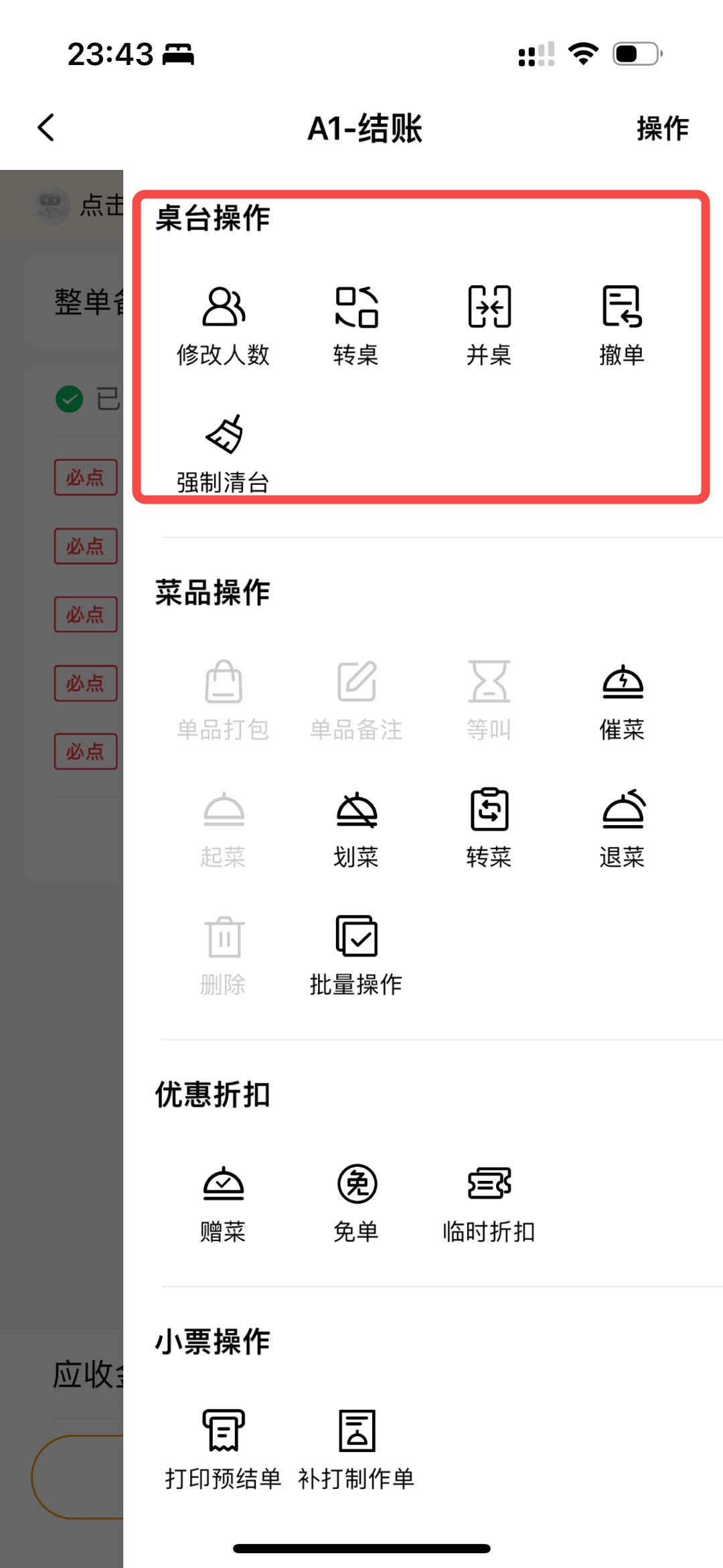
桌台点单在下单前后可以修改人数、撤单、转桌并桌、强制清台。
功能路径
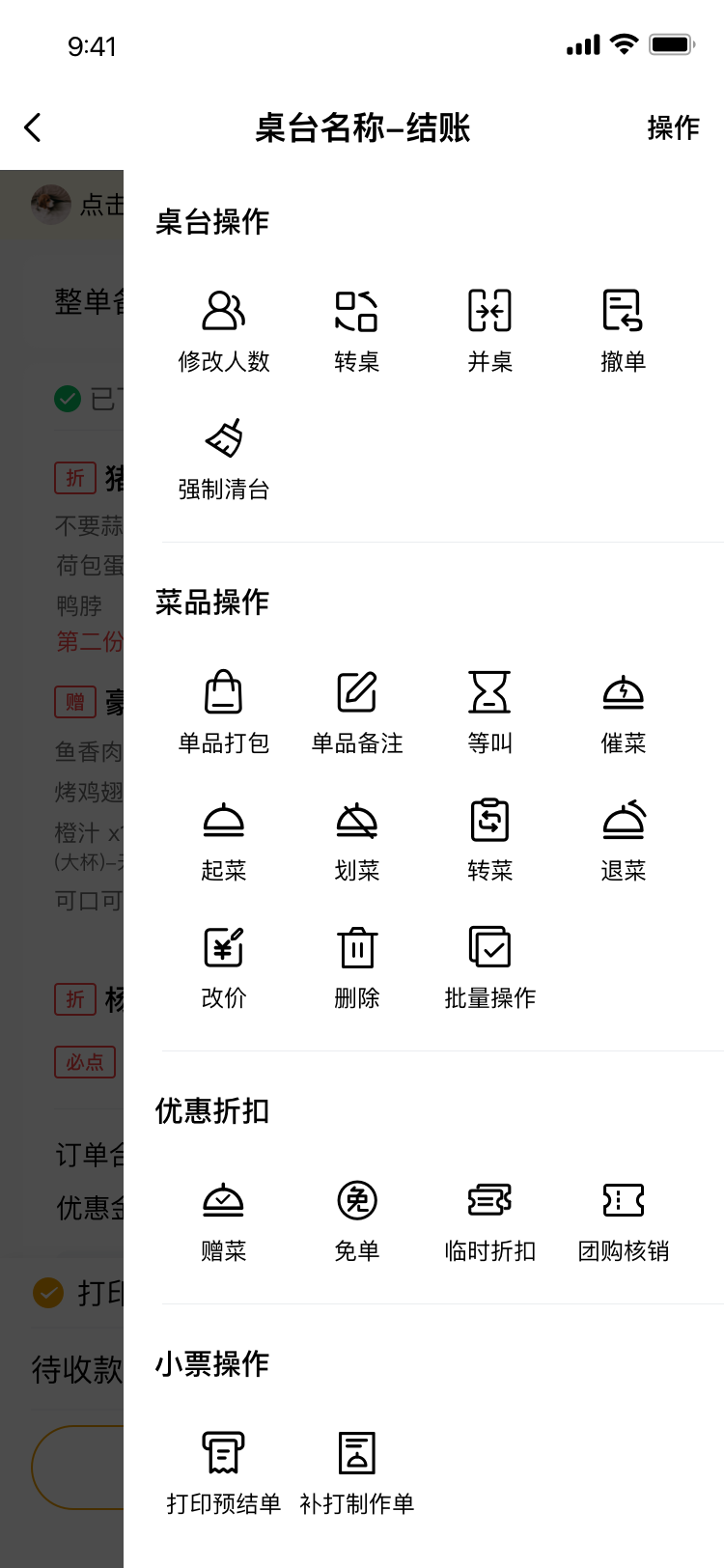
收钱吧餐饮系统或扫码点单,手机端桌台调整操作路径:收钱吧app-首页-全部设置-点单收银-桌台点单-选择桌台-选择商品-操作-选择桌台操作
操作流程
流程概述:
在全部设置页面,点击「桌台点单」,进入桌台点单页面,选择未结账的桌台进行桌台的操作,比如修改人数、转桌、并桌、撤单和强制清台。
流程详述:
在全部设置页面,点击「桌台点单」,进入桌台点单页面,选择待结账的桌台进行桌台操作。
- 修改人数:在桌台点单页面选择需要操作的某个桌台,点击右上角的操作按钮,选择「修改人数」,可重新编辑用餐人数,确认后即可修改。
- 转桌:在桌台点单页面选择需要操作的某个桌台,点击右上角的操作按钮,选择「转桌」,跳转到选择桌台的页面,需选择空闲的桌台,选择完成后,点击确认,完成转桌。
- 并桌:在桌台点单页面选择需要操作的某个桌台,点击右上角的操作按钮,选择「并桌」,跳转到选择桌台的页面,需选择待结账的桌台,选择完成后,点击确认,完成并桌。
- 撤单:在桌台点单页面选择需要操作的某个桌台,点击右上角的操作按钮,选择「撤单」,跳转到撤单原因页面,需要填写撤单原因,确认后,完成清台。
- 强制清台:在桌台点单页面选择需要操作的某个桌台,点击右上角的操作按钮,选择「强制清台」,需要用户再次确认是否强制清台,强制清台后,订单无法操作,仅可重新开台下单。
菜品操作功能介绍
功能介绍
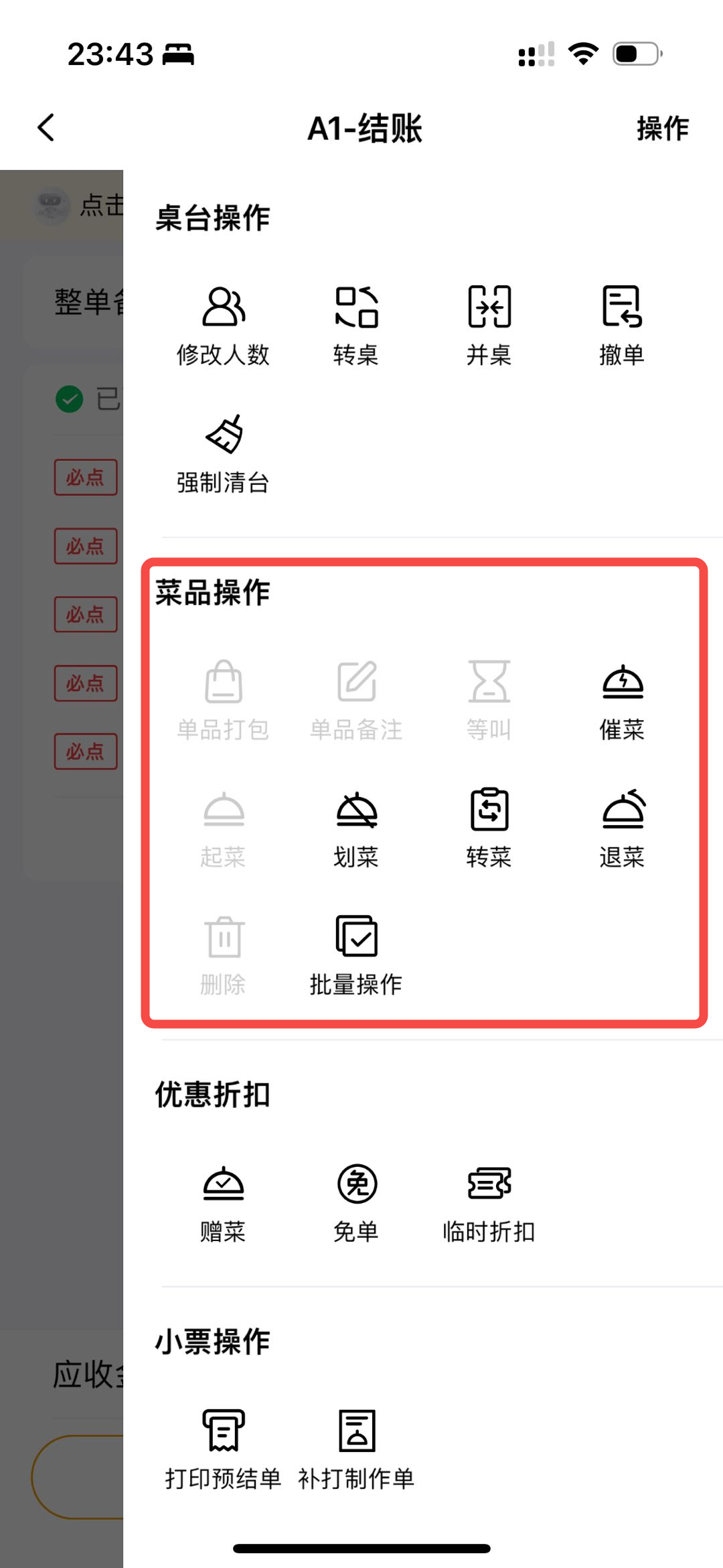
桌台点单在下单后可以操作催菜、划菜、转菜、退菜。
功能路径
收钱吧餐饮系统或扫码点单,手机端桌台点单里,催菜、划菜、转菜、退菜等操作路径:收钱吧app-首页-全部设置-点单收银-桌台点单-选择桌台-选择商品-操作-选择菜品操作。
操作流程
流程概述:
在全部设置页面,点击「桌台点单」,进入桌台点单页面,选择桌台进行菜品的操作,比如单品打包、单品备注、等叫、催菜、起菜、划菜、转菜、退菜、删除、批量操作。
流程详述:
在全部设置页面,点击“桌台点单”,进入桌台点单页面,选择桌台进行菜品的操作
- 添加临时菜:
- 在点单/加菜页面,点击 “添加临时菜” 按钮。
- 在弹出的窗口中,按提示填写:
- 菜品名称(必填):手动输入,不超过30字。
- 菜品价格(必填):点击输入框弹出数字键盘输入。
- 菜品数量(必填):默认为1,可修改。
- 菜品单位:根据商品类型(计件/称重)自动默认,可下拉选择,每次会记住上一次选中单位。
- 后厨打印机(选填):可下拉选择需打印此菜的打印机。
- 点击 “确定” 校验并加入购物车。
- 单品打包:在桌台点单页面选择需要操作的某个桌台,点击右上角的操作按钮,选择“单品打包”,只能选择待下单的商品进行打包,无法选择已下单的商品
- 单品备注:在桌台点单页面选择需要操作的某个桌台,点击右上角的操作按钮,选择“单品备注”,只能选择待下单的商品进行备注,无法选择已下单的商品
- 等叫:在桌台点单页面选择需要操作的某个桌台,点击右上角的操作按钮,选择“等叫”,只能选择待下单的商品进行操作,无法选择已下单的商品
- 催菜:在桌台点单页面选择需要操作的某个桌台,点击右上角的操作按钮,选择“催菜”,只能选择已下单的商品进行操作,无法选择未下单的商品
- 起菜:在桌台点单页面选择需要操作的某个桌台,点击右上角的操作按钮,选择“起菜”,只能选择已下单且标记“等叫”的商品进行操作。
- 划菜:在桌台点单页面选择需要操作的某个桌台,点击右上角的操作按钮,选择“划菜”,只能选择已下单的商品进行操作,无法选择未下单的商品
- 转菜:在桌台点单页面选择需要操作的某个桌台,点击右上角的操作按钮,选择“转菜”,只能选择已下单的商品进行操作,无法选择未下单的商品
- 退菜:在桌台点单页面选择需要操作的某个桌台,点击右上角的操作按钮,选择“退菜”,只能选择已下单的商品进行操作,无法选择已下单的商品
- 删除:在桌台点单页面选择需要操作的某个桌台,点击右上角的操作按钮,选择“删除”,只能选择待下单的商品进行删除,无法选择已下单的商品
- 商品改价:
- 在下单页、加菜页或结账页,找到需改价的商品,点击其操作栏中的 “改价” 入口。
- 在弹出的窗口中,输入新的售价。
- 确认后,该商品在本次订单中的价格即被更新。
- 批量操作:在桌台点单页面选择需要操作的某个桌台,点击右上角的操作按钮,选择“批量操作”,勾选要操作的菜品,然后点击等叫或起菜或划菜
优惠折扣功能介绍
功能介绍
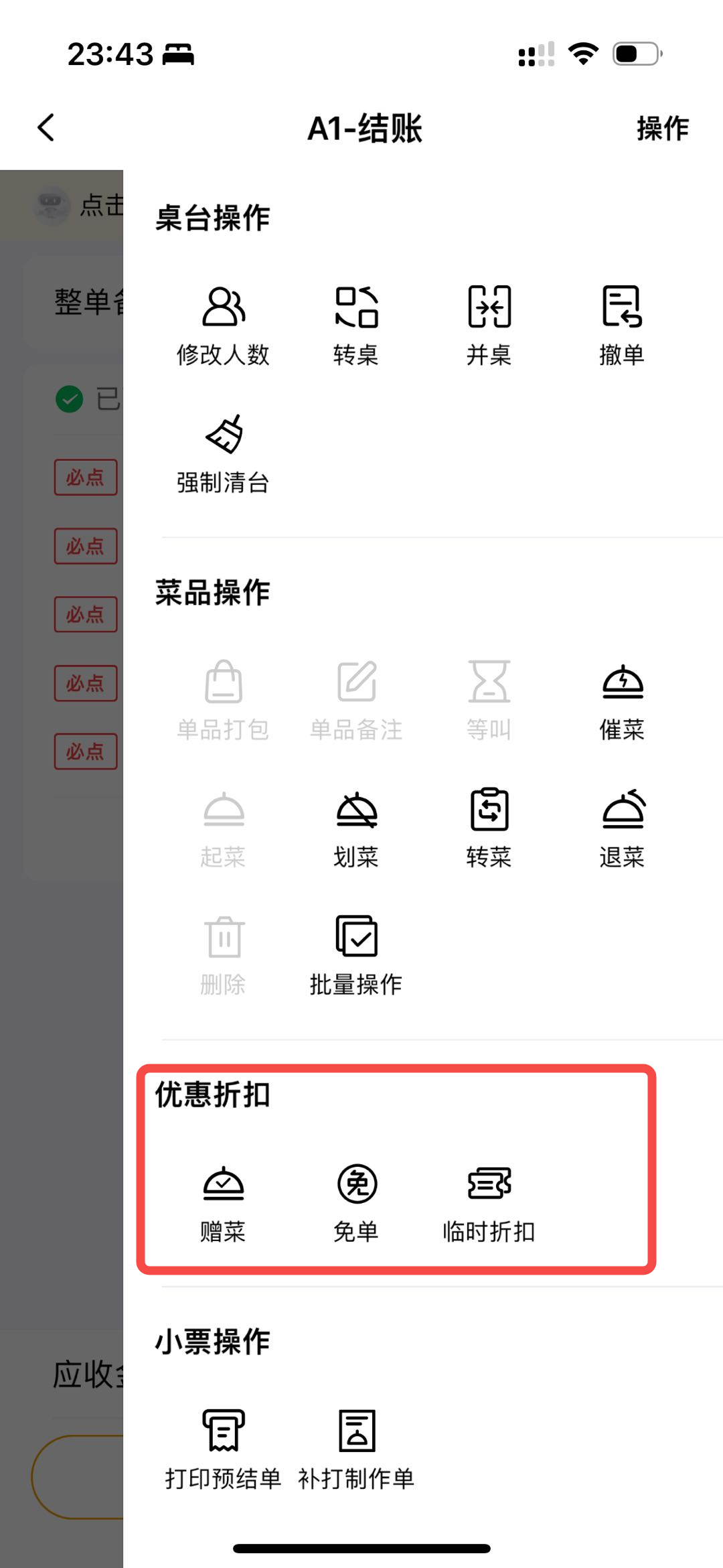
桌台点单在下单后可以操作增菜、免单、临时折扣。
功能路径
收钱吧餐饮系统或扫码点单,手机端桌台点单优惠操作路径:收钱吧app-首页-全部设置-点单收银-桌台点单-选择桌台-选择商品-操作-选择优惠折扣
操作流程
流程概述:
在全部设置页面,点击「桌台点单」,进入桌台点单页面,选择未结账的桌台进行优惠折扣的操作,比如赠菜、免单、临时折扣。
流程详述:
在全部设置页面,点击「桌台点单」,进入桌台点单页面,选择待结账的桌台进行桌台操作。
- 赠菜:在桌台点单页面选择需要操作的某个桌台,点击右上角的操作按钮,选择「赠菜」,在当前页面选择需要赠菜的商品,需要选择赠菜的原因:客人生日、时间太长、有异物、客户投诉、友情赠送,赠菜成功后,再次点击可取消赠菜。
- 免单:在桌台点单页面选择需要操作的某个桌台,点击右上角的操作按钮,选择「免单」,选择免单原因:有异物、老板朋友、店内活动,在商品下完单后才能选择免单,否则无法进行免单操作。
- 临时折扣:在桌台点单页面选择需要操作的某个桌台,点击右上角的操作按钮,选择「临时折扣」,跳转到临时折扣页面,选择输入折后价或者输入折扣率,可进行抹零、抹分、不抹的操作,确定后,完成该订单的价格修改。
小票操作功能介绍
功能介绍
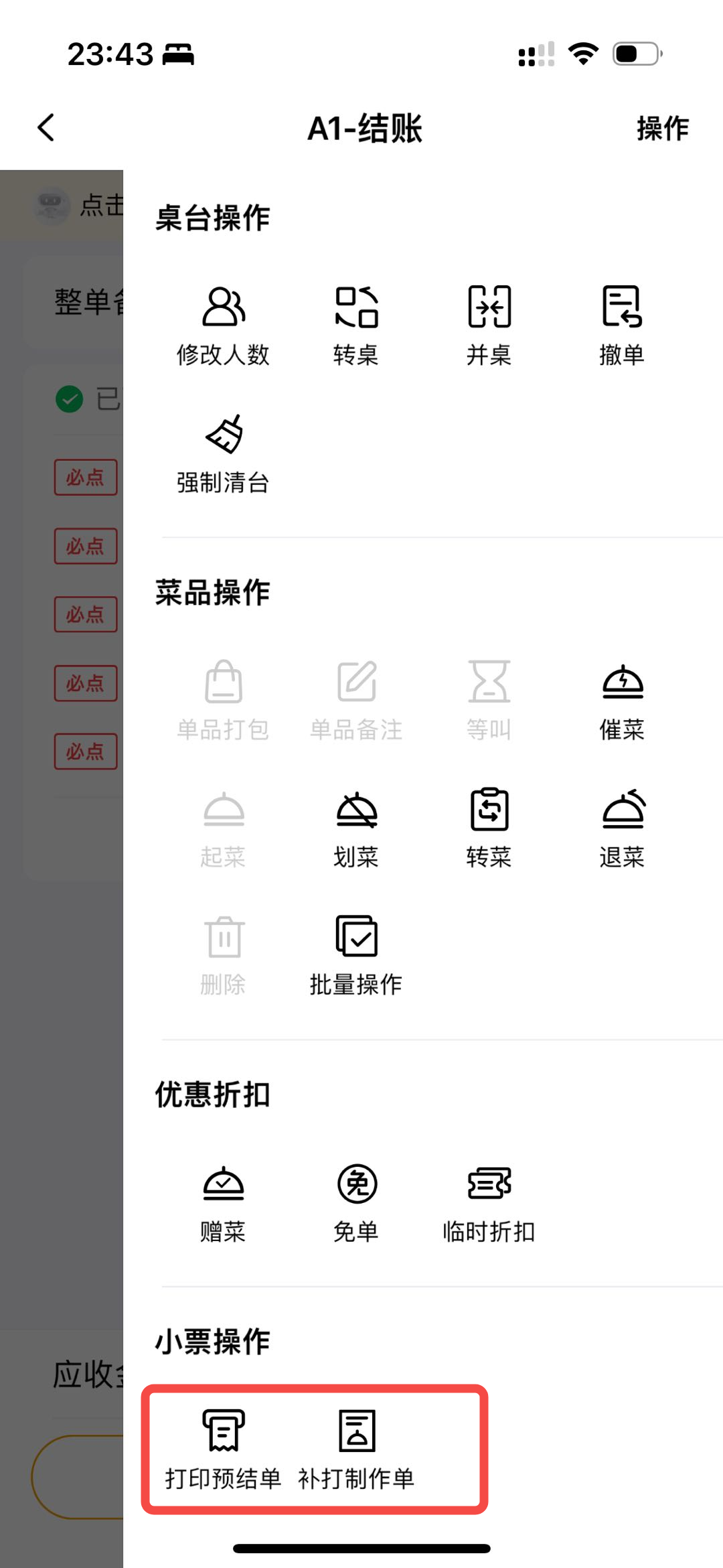
桌台点单在下单后可以操作打印结账单、补打制作单。
功能路径
收钱吧餐饮系统或扫码点单,手机端桌台点单打印预结单和补打制作单操作路径:收钱吧app-首页-全部设置-点单收银-桌台点单-选择桌台-选择商品-操作-选择小票操作。
操作流程
流程概述:
在全部设置页面,点击「桌台点单」,进入桌台点单页面,选择未结账的桌台进行小票打印的操作,比如打印预结单、补打制作单。
流程详述:
在全部设置页面,点击「桌台点单」,进入桌台点单页面,选择桌台进行桌台操作。
- 打印预结单:在桌台点单页面选择需要操作的某个桌台,点击右上角的操作按钮,选择「打印预结单」,打印机会打印出对应的预结单。
- 补打制作单:在桌台点单页面选择需要操作的某个桌台,点击右上角的操作按钮,选择「补打制作单」,还需要选择补打的商品,选择完成后,才能够进行补打。
验券加菜(桌台点单)
功能说明
在加菜场景下,当顾客出示已购买的团购套餐券时,收银员无需手动查找和添加菜品,只需扫描券码,系统即可通过预设的商品映射关系自动完成对应菜品的加购。
核心价值:
- 操作自动化:扫描即加菜,减少手动操作步骤和错误。
- 流程标准化:确保不同平台(美团、抖音、京东、淘宝闪购)的套餐券都能准确对应到本地菜品。
- 状态可视化:通过“待核销”标记清晰管理未结算的团购菜品。
功能路径
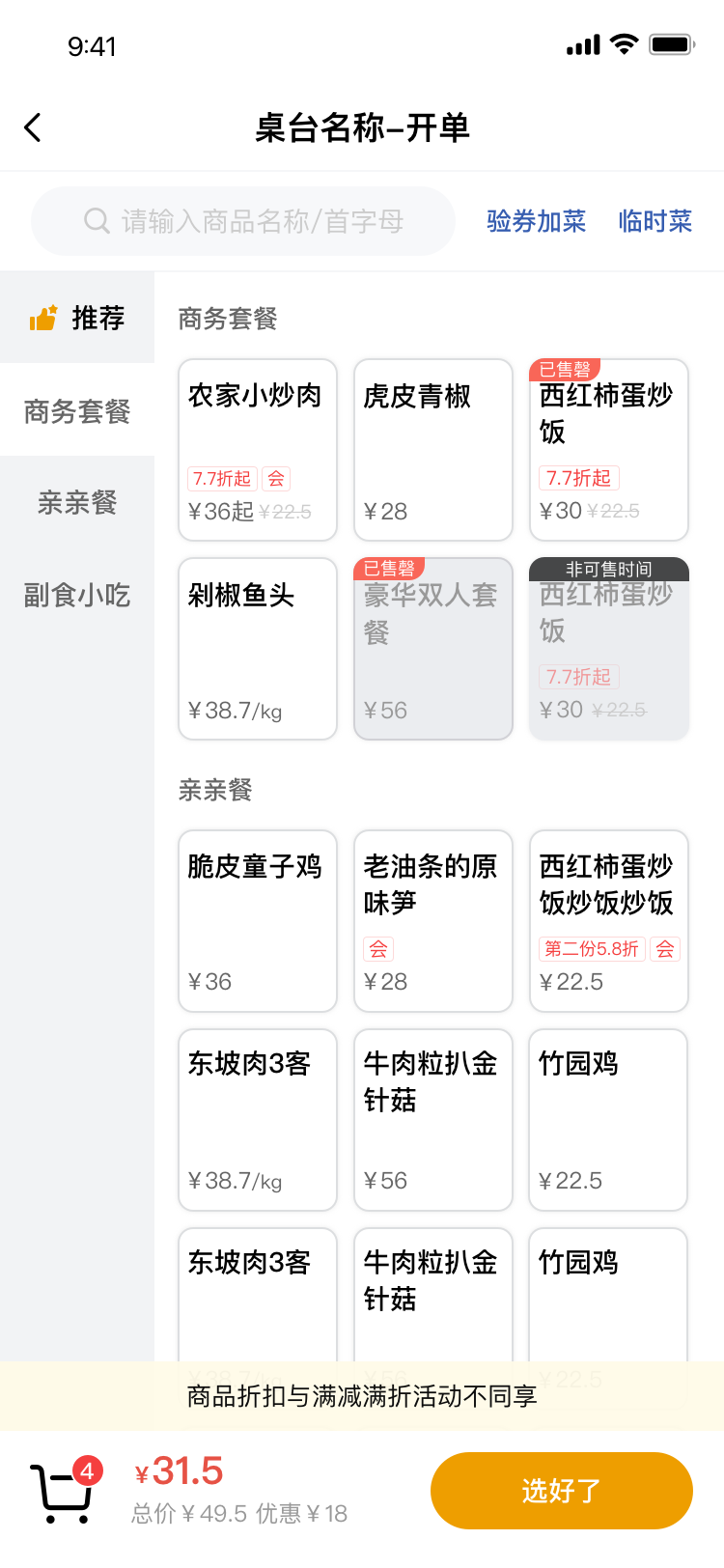
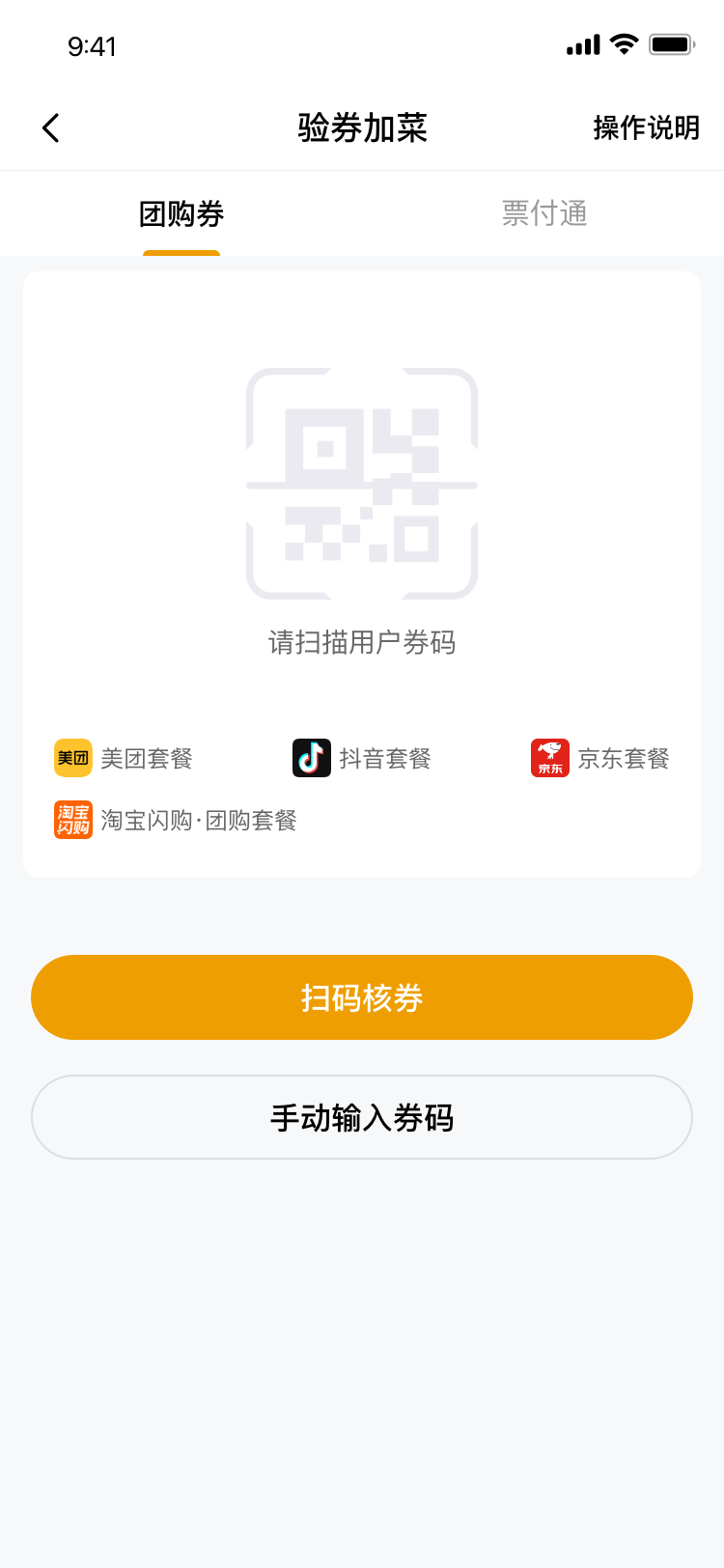
- 进入桌台点单加购商品页面,点击页面上的【验券加菜】按钮。
- 扫描顾客手机上的团购套餐券二维码。
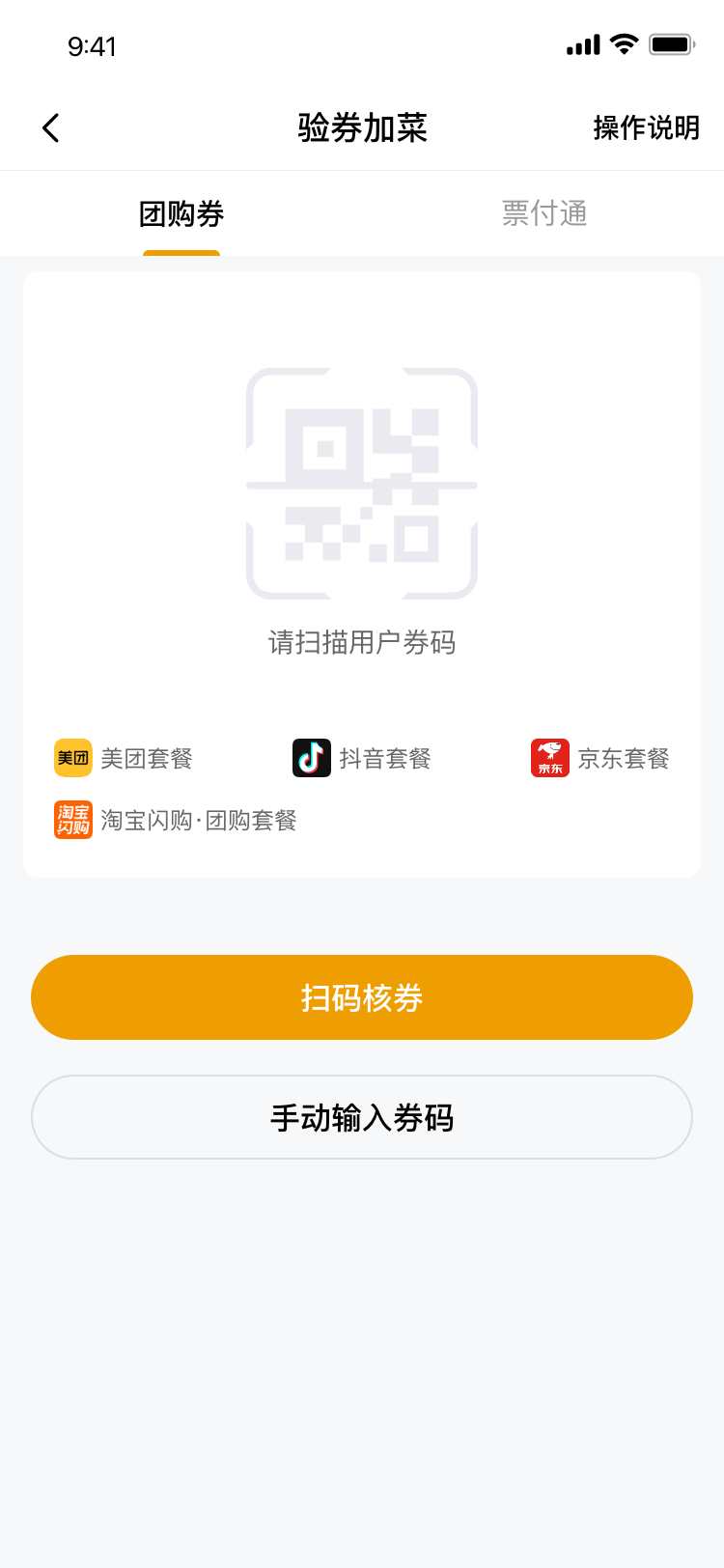
操作流程
流程概述
针对顾客加菜并使用团购套餐券的场景,操作流程如下:在桌台加购商品页面点击【验券加菜】,扫描顾客团购套餐券二维码后,系统自动查询菜品映射关系。查询成功则显示套餐菜品列表并可加入购物车,菜品将标记为“待核销”;查询失败则提示需配置映射。完成加菜后,当顾客在桌台点单确认结账或完成订单首笔支付时,系统会自动核销该套餐券,菜品标记变更为对应平台名称。此功能需事先在收钱吧APP完成平台授权和商品映射配置。
流程详述
- 适用场景:顾客进行加菜,并希望使用团购套餐券支付部分菜品。
验券加菜
1.1 操作路径
- 进入桌台点单_加购商品页面,点击页面上的【验券加菜】按钮。
- 扫描顾客手机上的团购套餐券二维码。
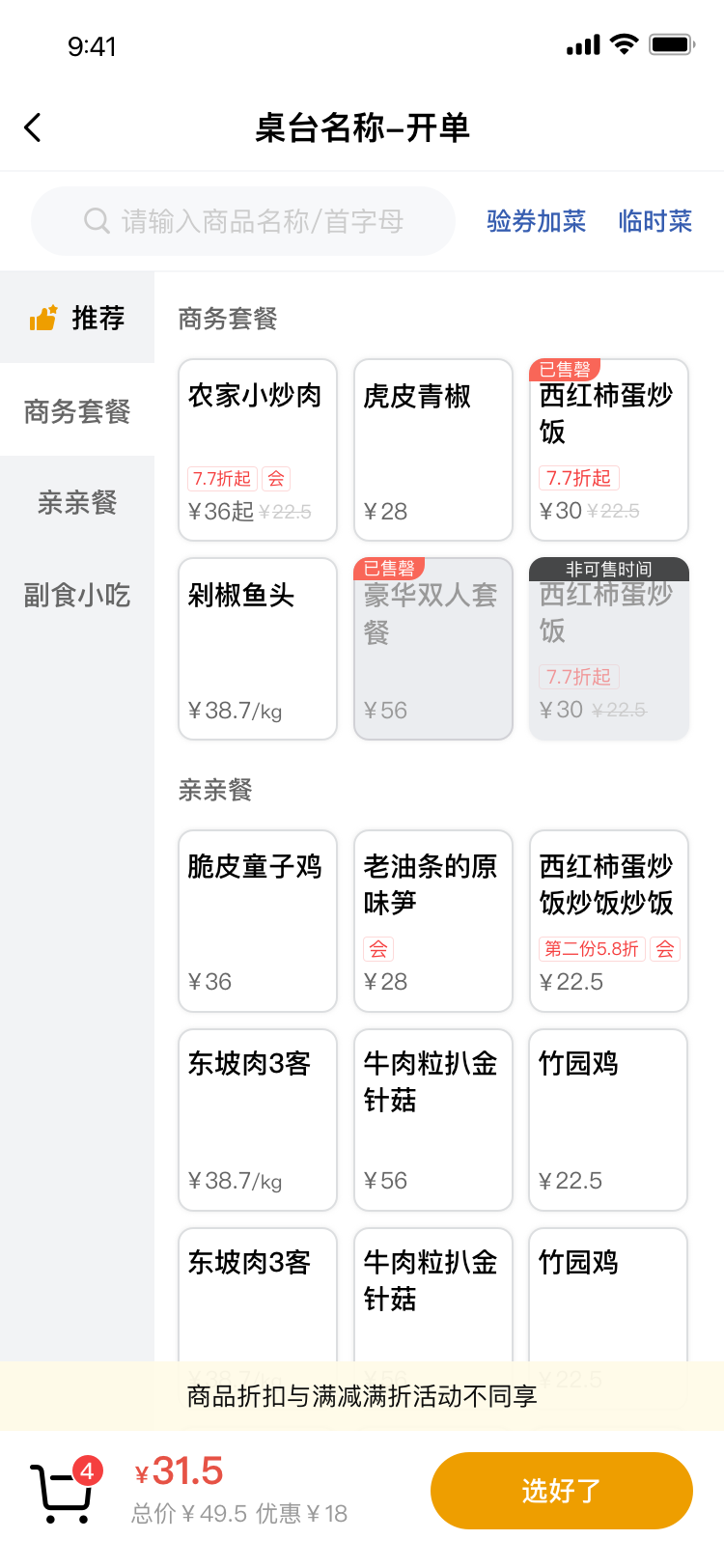
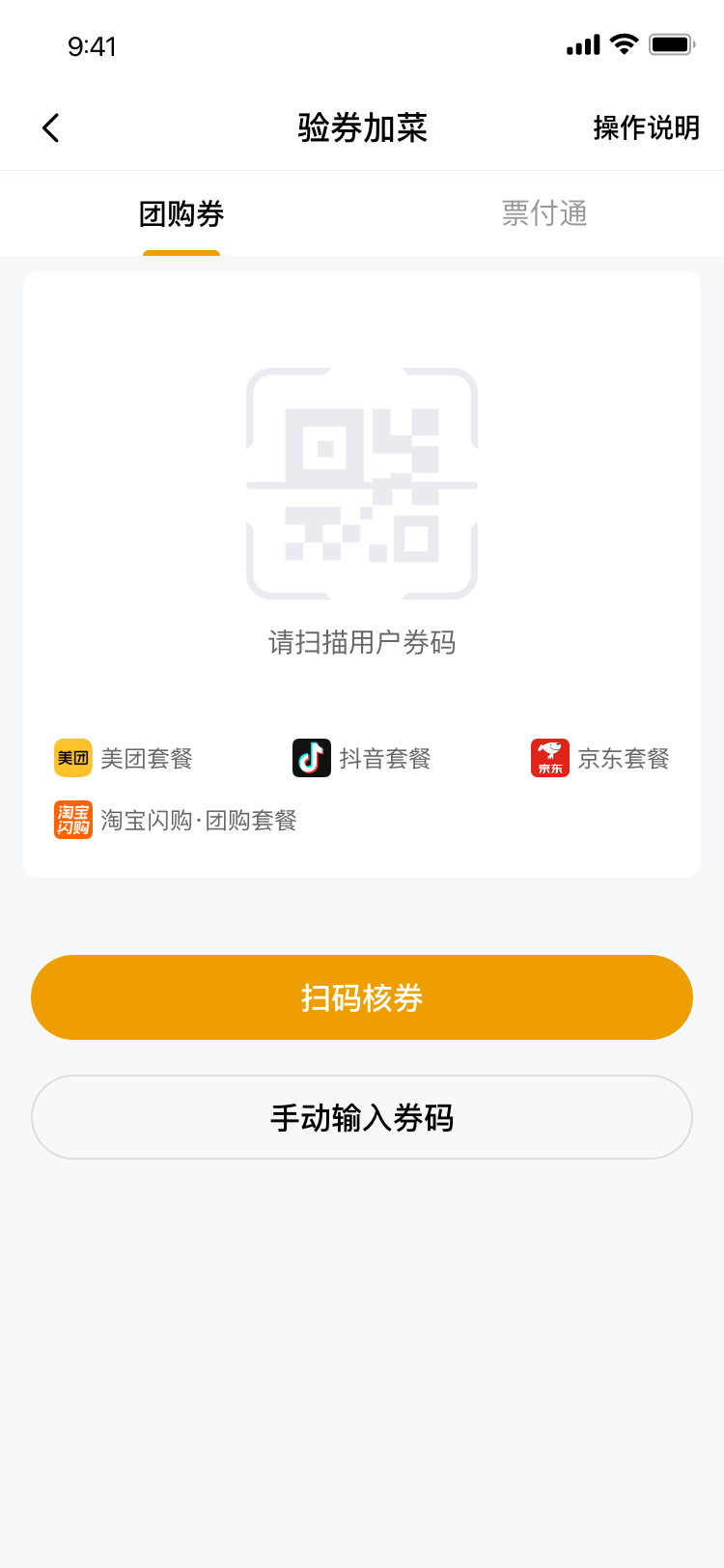
1.2系统自动查询映射关系
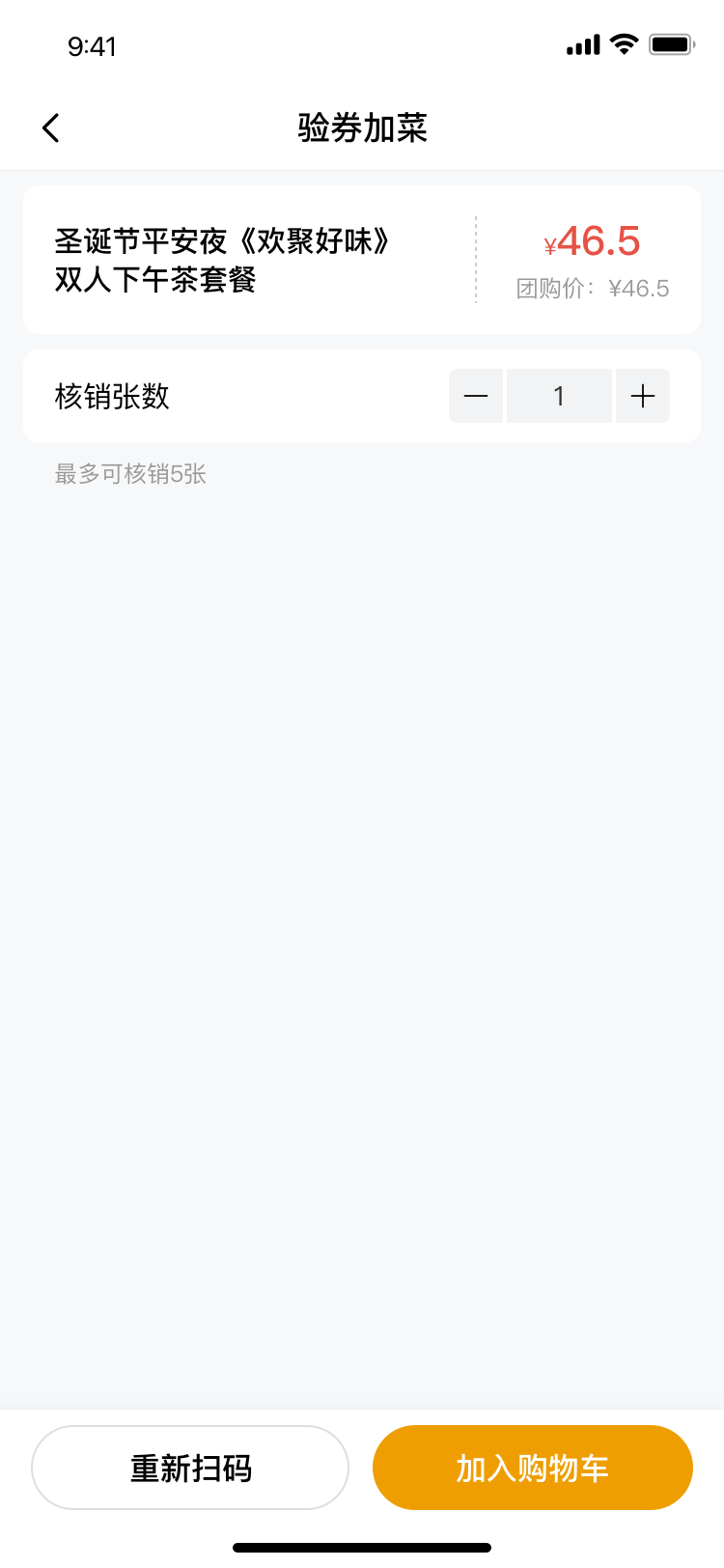
查询成功:显示对应的套餐菜品列表,点击【加入购物车】。
查询失败(未配置映射):提示“未查到关联菜品,请配置套餐券与菜品的对应关系后重试,路径:收钱吧app-外部平台对接-团购券核销”,无法加购。
1.3流程关键点与状态说明
加购成功:菜品加入购物车后,会自动标记为 “待核销”,表示该菜品已关联团购券,但尚未完成支付和核销。
完成核销:
桌台点单:当顾客点击【确认结账】或完成订单的第一笔支付时,系统会自动完成该套餐券的核销。菜品前的“待核销”标记会变更为对应的平台名称,如 “抖音” 或 “美团”。
商品点单:点击「扫码收款」系统会自动完成该套餐券的核销。其他收款方式完成订单第一笔支付时,系统会自动完成该套餐券的核销。菜品前的“待核销”标记会变更为对应的平台名称,如 “抖音” 或 “美团”。
核心前提:必须先在收钱吧APP端完成外部平台授权和商品映射关系配置,否则验券加菜功能无法正常使用。
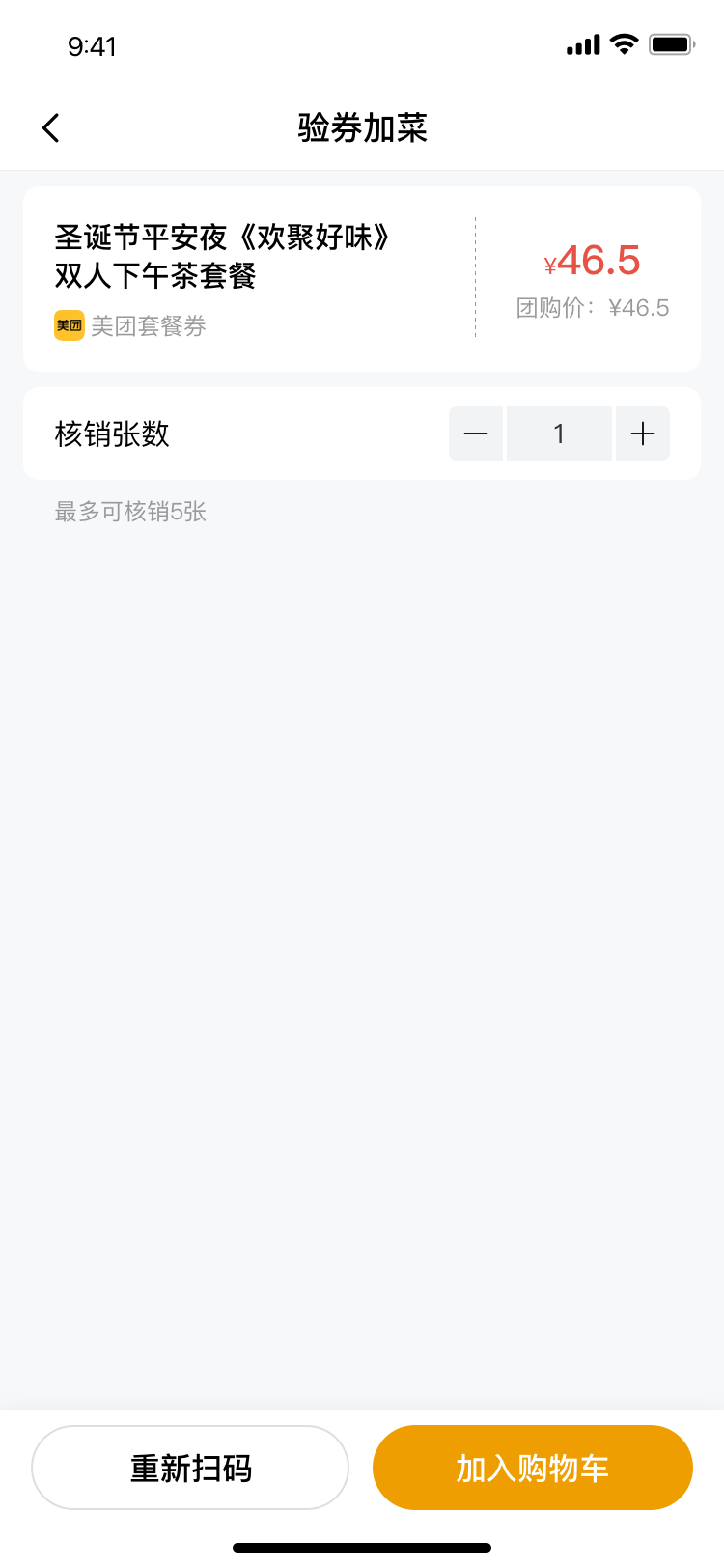
平台与券型支持说明
- 团购券:美团套餐券、抖音套餐券、京东套餐券、淘宝闪购套餐劵
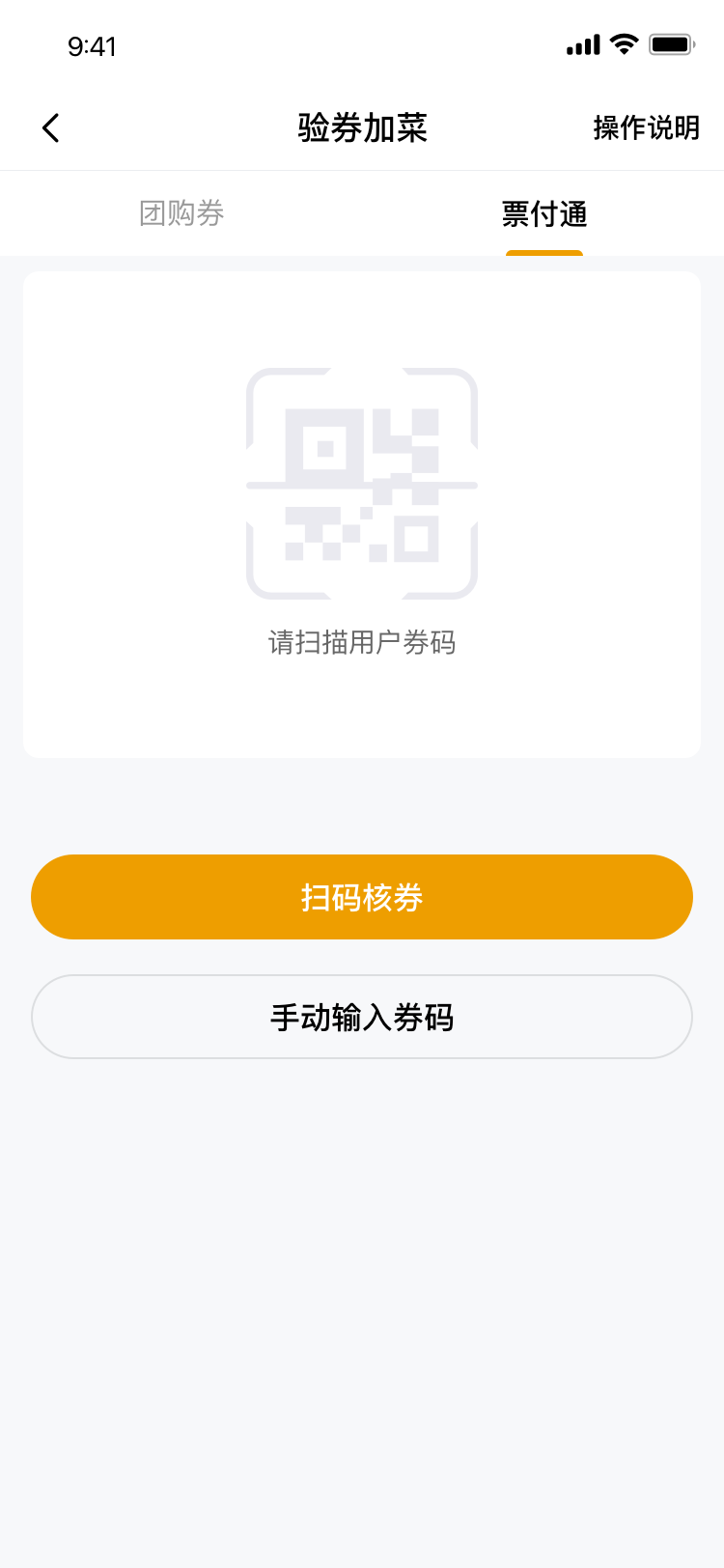
- 票付通门票核销:仅对白名单内的门店显示。
- 核销流程:扫描门票后,会弹出“票付通验券”选择菜品弹窗,需先单选一个菜品,再点击“去加菜”,后续逻辑与其他券一致。
- 重要限制:
- 不支持撤销已核销的“票付通”门票(平台限制)。
- 若操作退款,仅撤销收银系统的记账,不涉及平台侧的门票撤销。
- “团购核销”功能不支持核销票付通门票。
聚合验券、非聚合验券
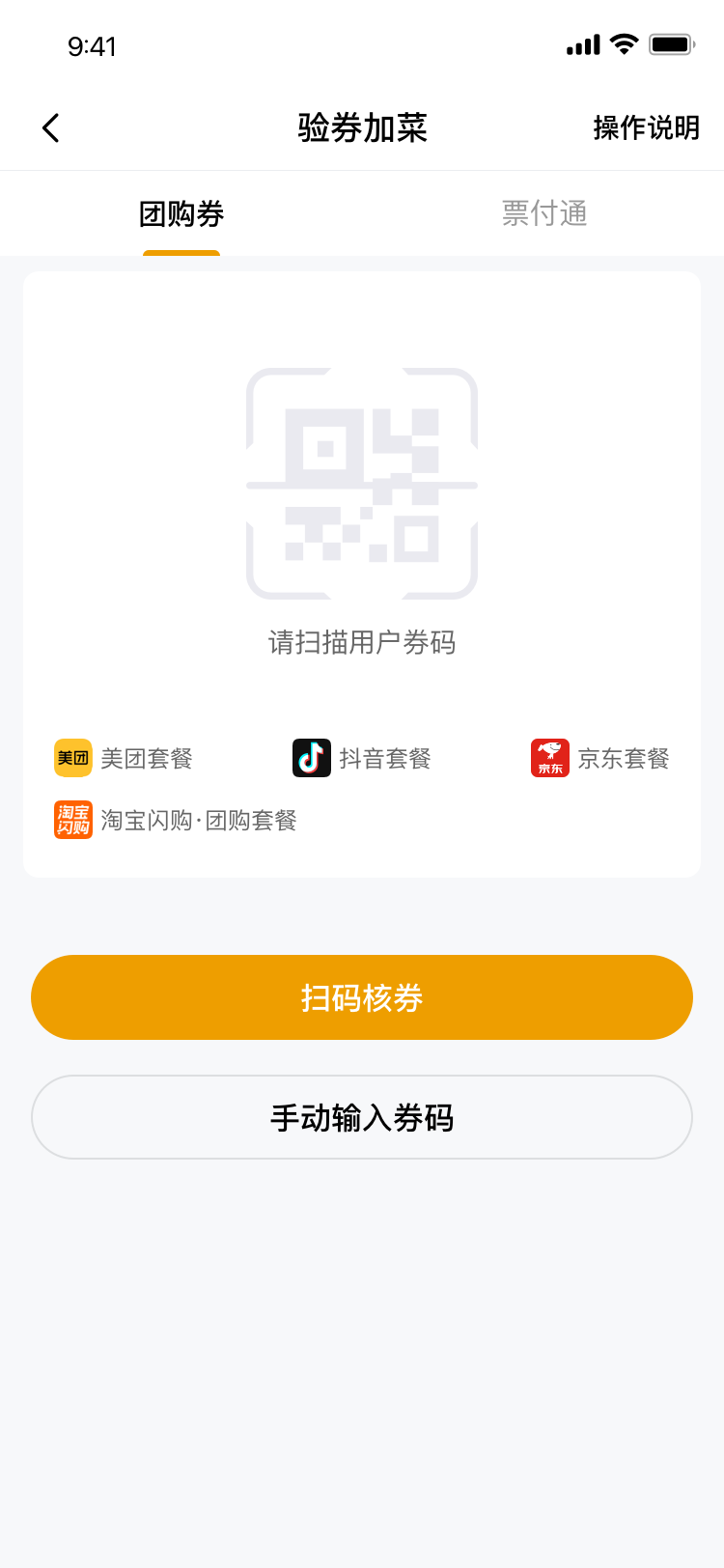
支持聚合验券、非聚合验券两种配置,默认聚合验券,如出现单平台核券异常会切换成非聚合验券配置
聚合验券:操作简化,验券时无需手动选择团购券平台,系统自动识别
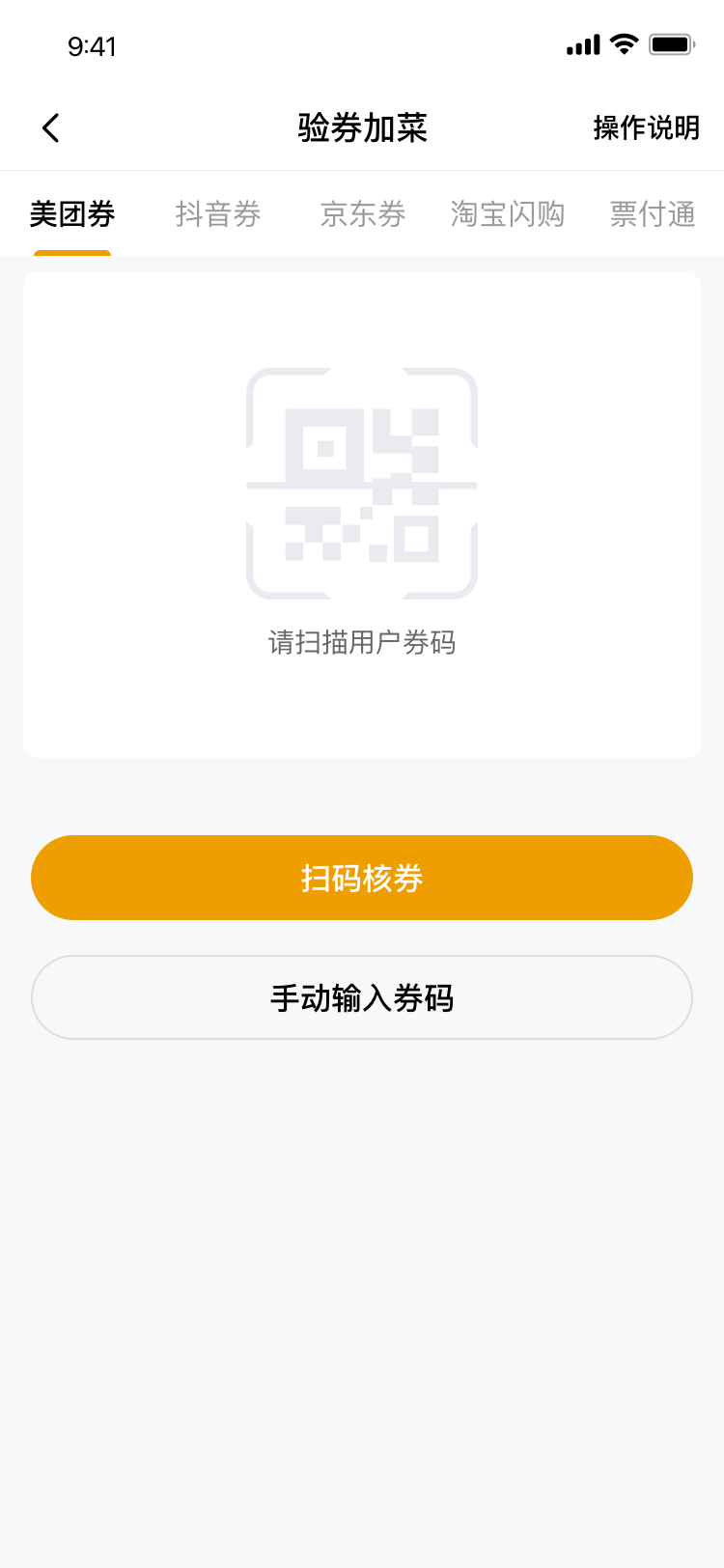
非聚合验券:
选定平台后,再扫券查询,调起扫一扫未查到券或报错,停留在当前页面
排序:美团券-抖音券-京东券-淘宝闪购-票付通,展示不下支持当前区域滑动
默认选中美团券,单选,必选一项
撤销验券
支持美团/抖音/快手/淘宝闪购/高德
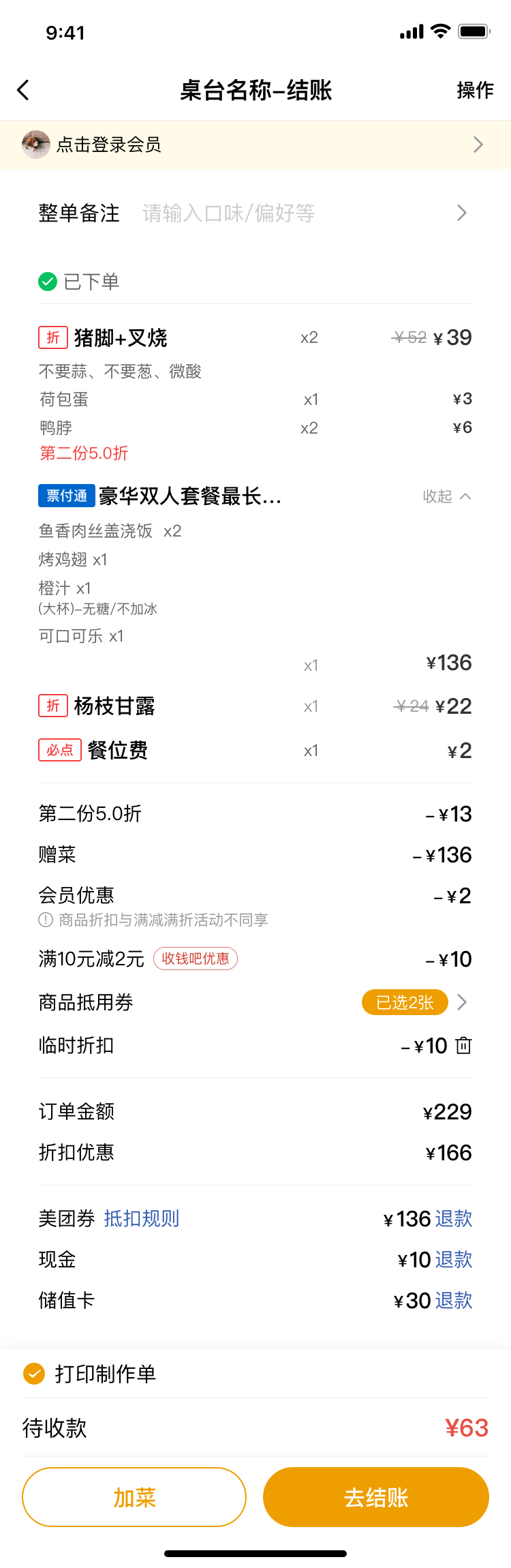
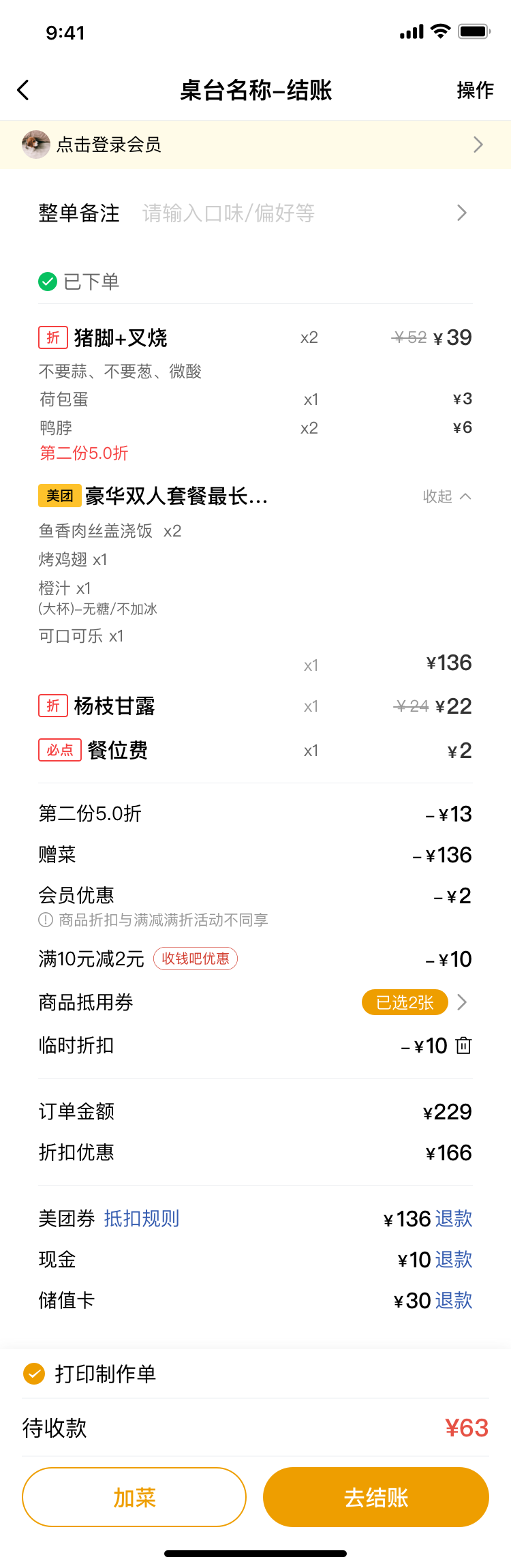
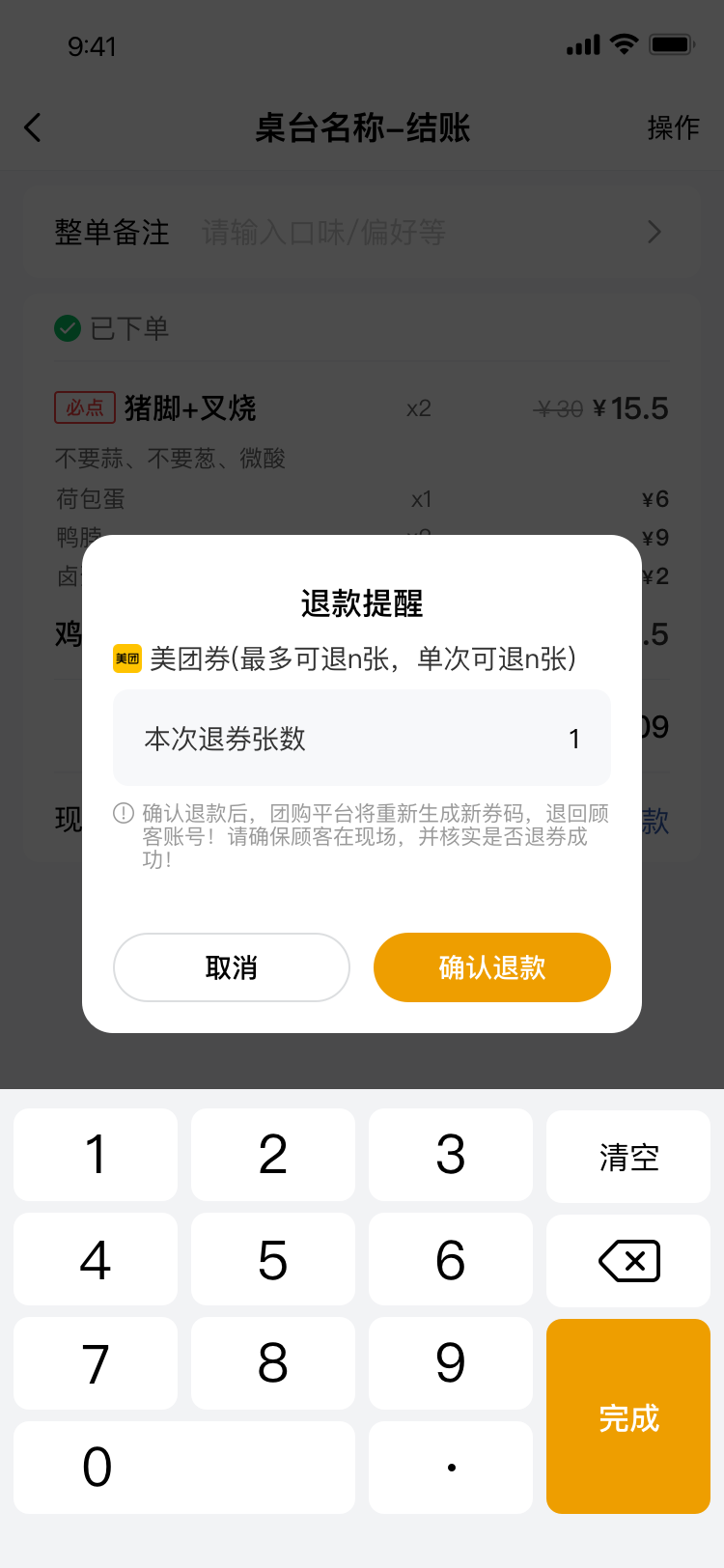
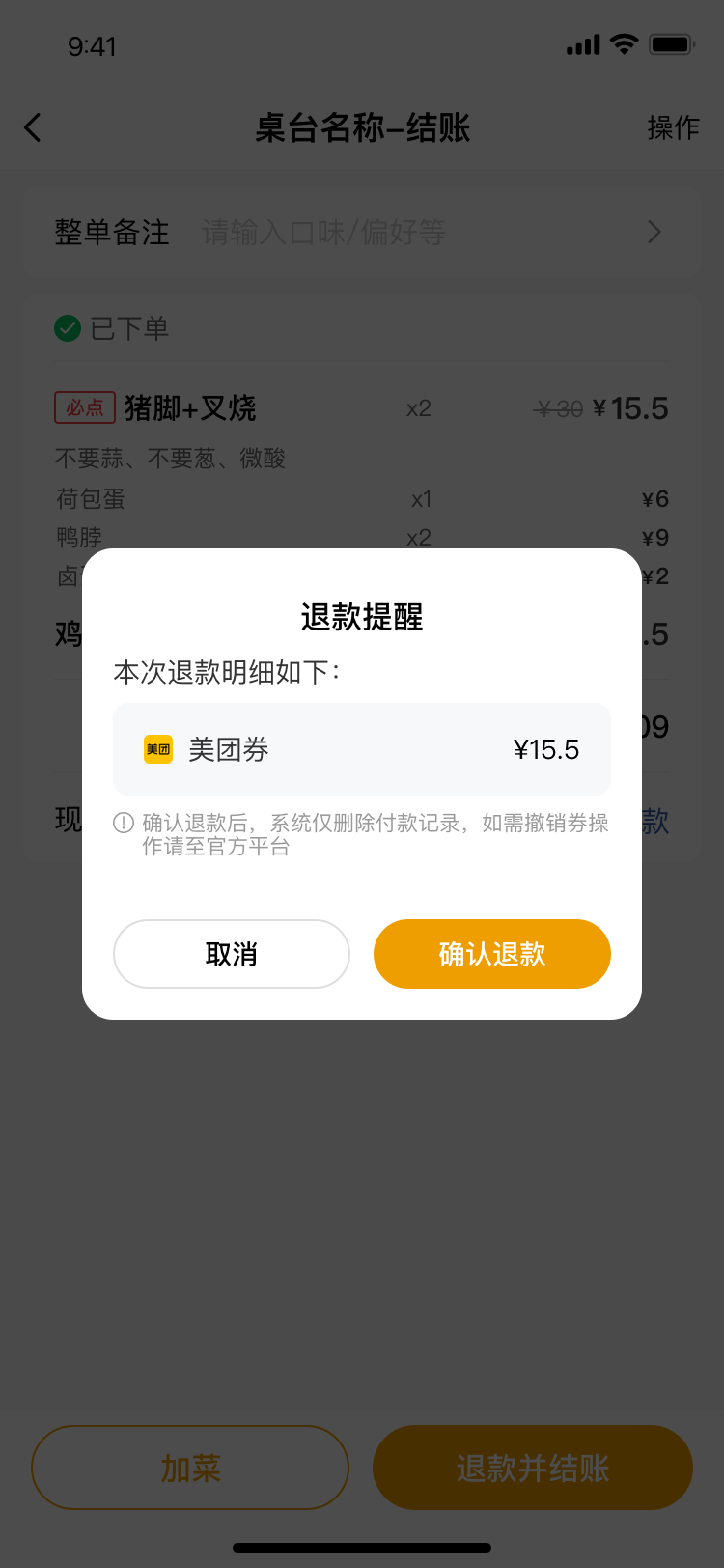
点退款,展示如图弹窗,展示当前剩余可退XX张券,默认退券数量1张
- 点确定退款,关闭弹窗&执行退劵操作
- 退券成功后已验劵标志删除,退已记账收款方式
- 修改券张数,最多不超过已核销总张数,且最多不超过单次可撤销总张数(以营销侧可退最大值为准)
- 前置核销,取消商品关联、按百分比退实收优惠,解绑前置核销加购的商品
- 后置核销,按券实收金额退款
特殊处理:
- 票付通门票无撤销接口,不需要退券,直接撤销记账
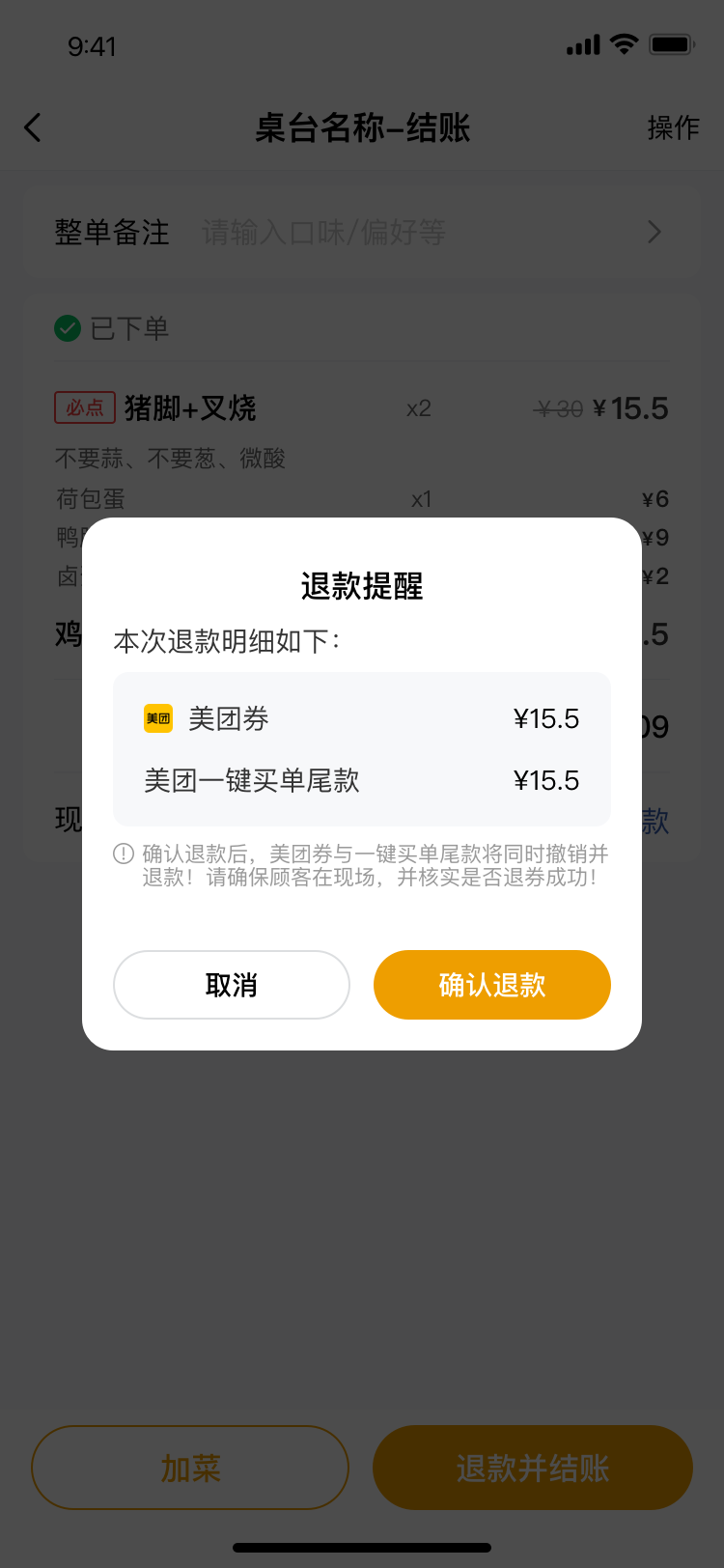
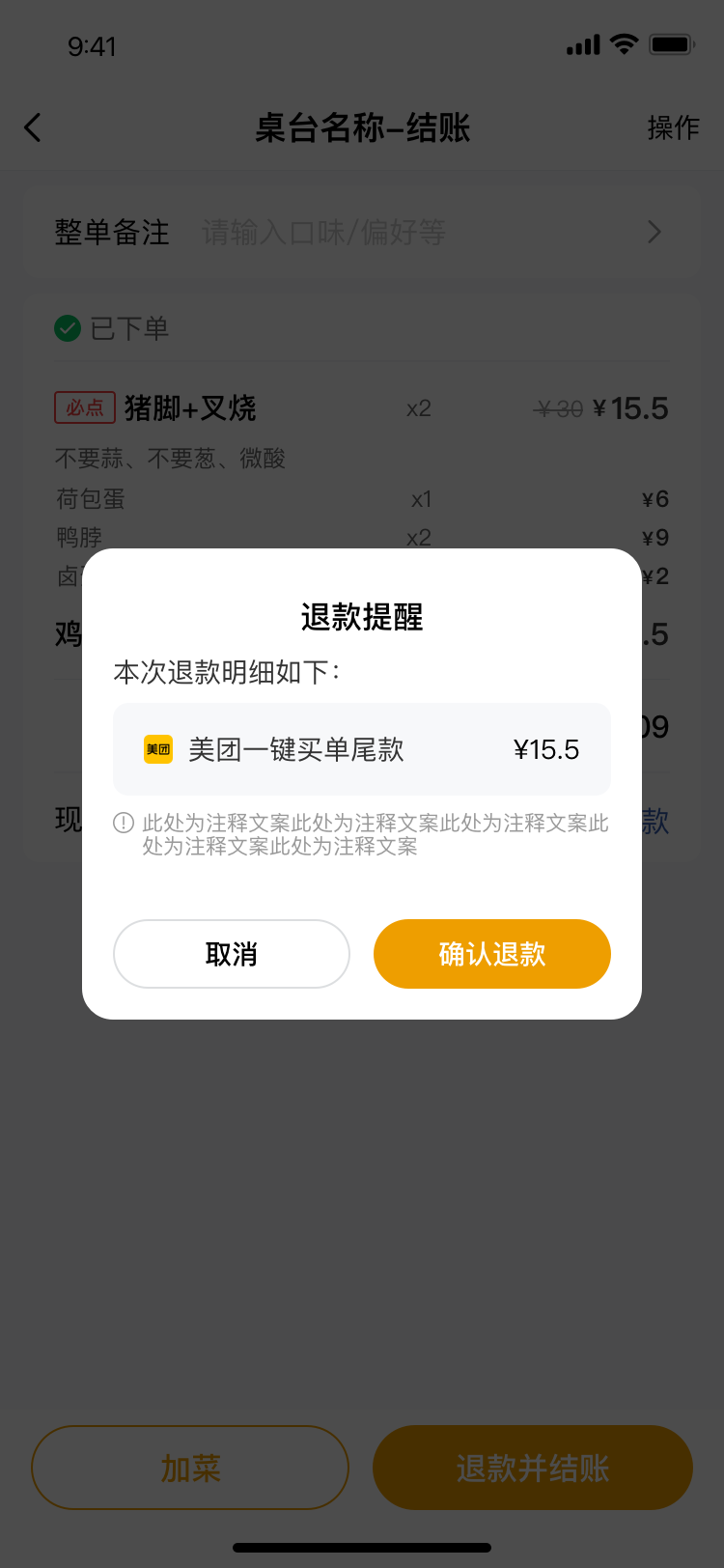
- 撤销一键买单券(点击券或尾款退款,如图弹窗),代金券和尾款同时撤销
- 如果券通过官方app或其他平台撤销,此时退记账方式,并提示(营销侧无法区分,仅能查到已撤销,当前功能无法实现)
操作说明与学习视频
- 提供配套的学习视频,方便收银员快速掌握。


团购核销(桌台点单)
功能介绍
团购核销功能用于在手机点单中核销顾客购买的团购套餐券代金券,确保顾客可以顺利使用优惠并完成订单结算。该功能支持快速核销,提高操作效率,提升顾客体验。
核心能力:
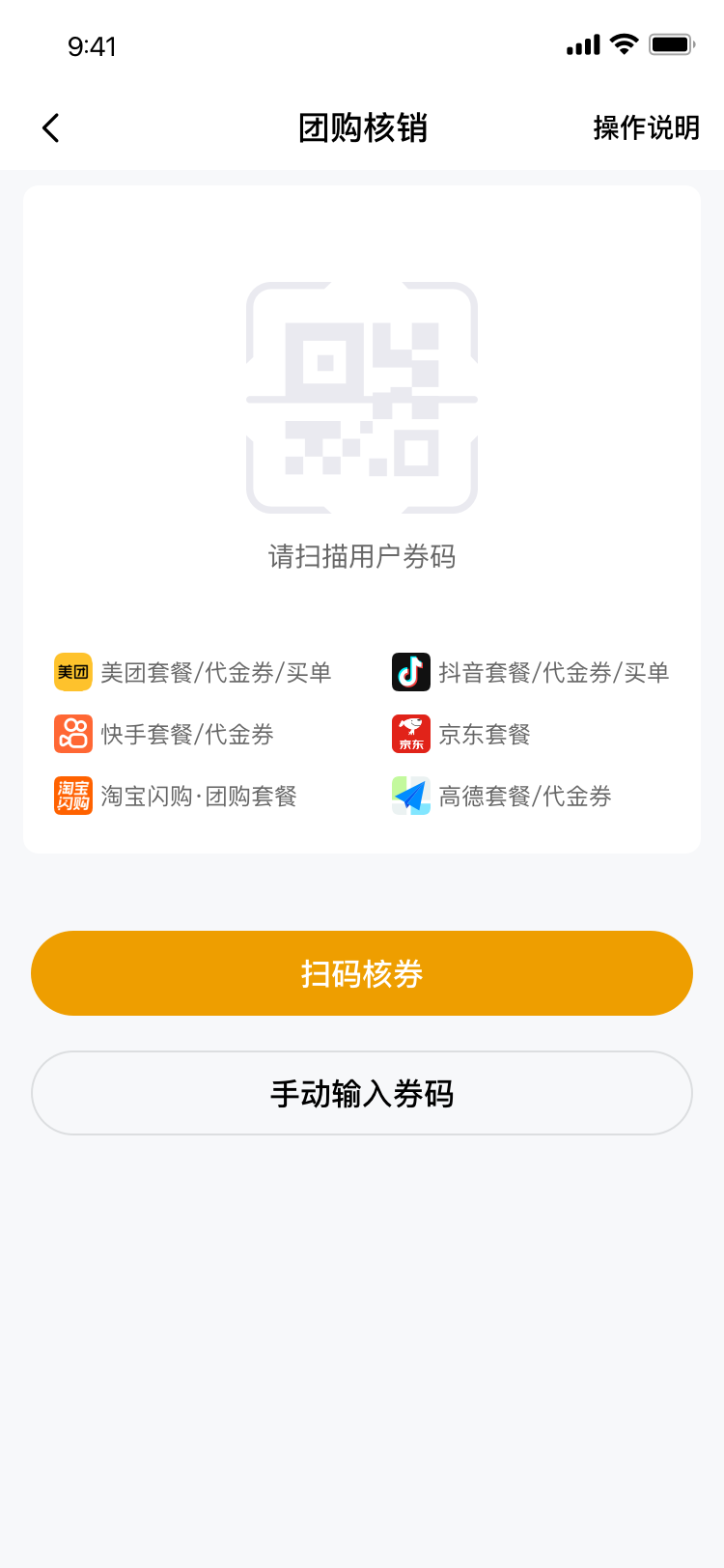
- 多平台支持:美团、抖音、快手、淘宝闪购、京东、高德主流团购平台。
- 灵活核销方式:支持扫码核销与手动输入券码。
- 智能优惠处理:提供多种优惠计算规则,适配不同营销场景。
功能路径
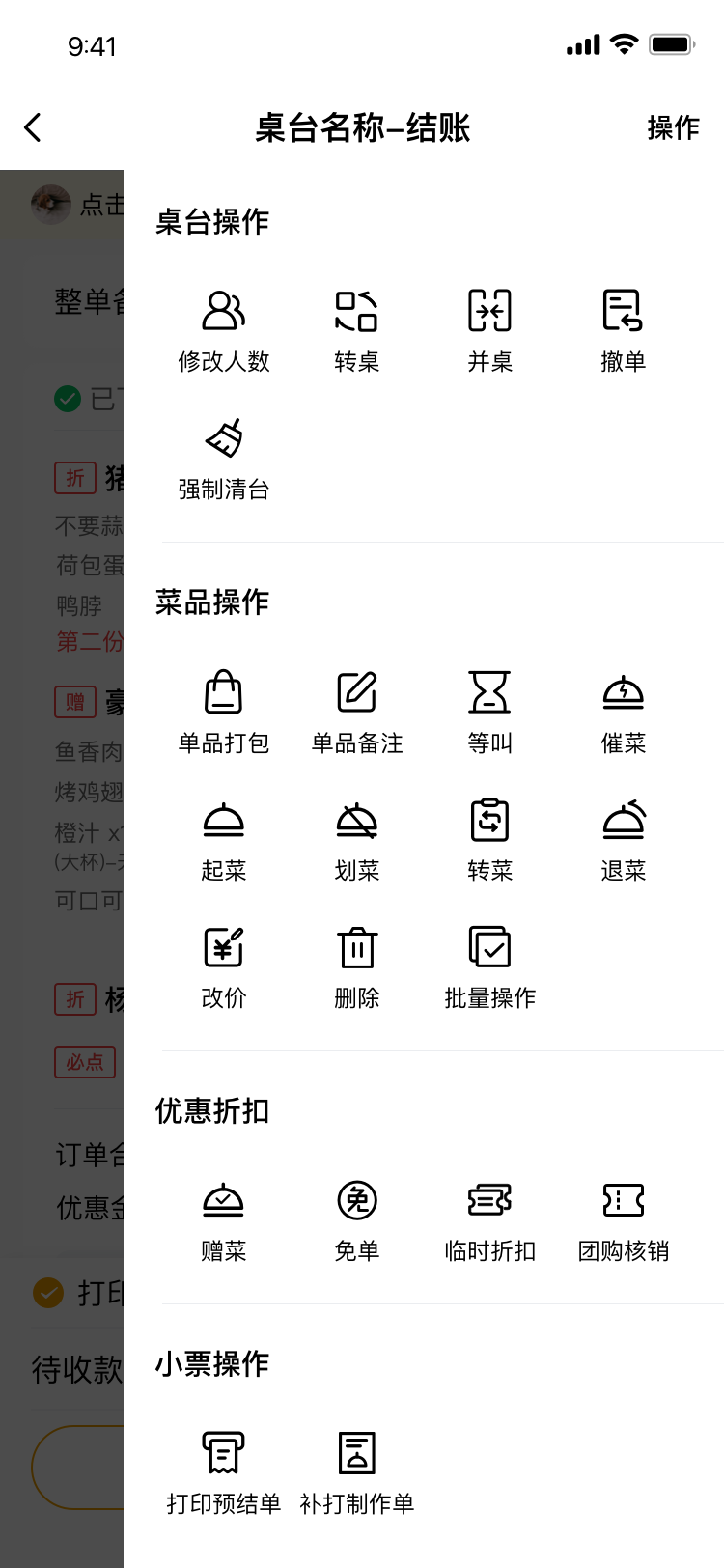
- 进入【桌台点单_结账】页。
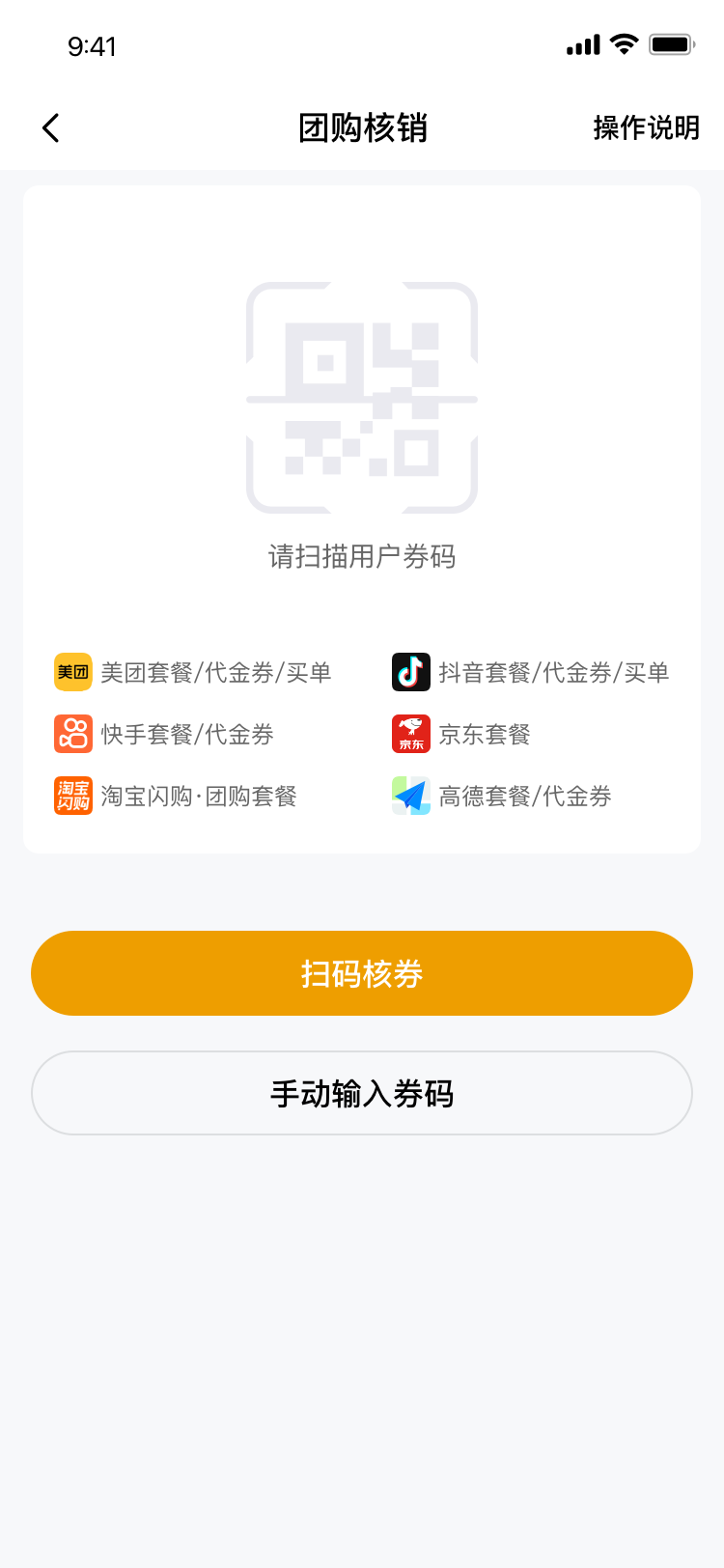
- 点击【团购核销】,选择【扫码核销】或【手动输入券码】。
- 扫描顾客券码,点击确认核销完成券核销。
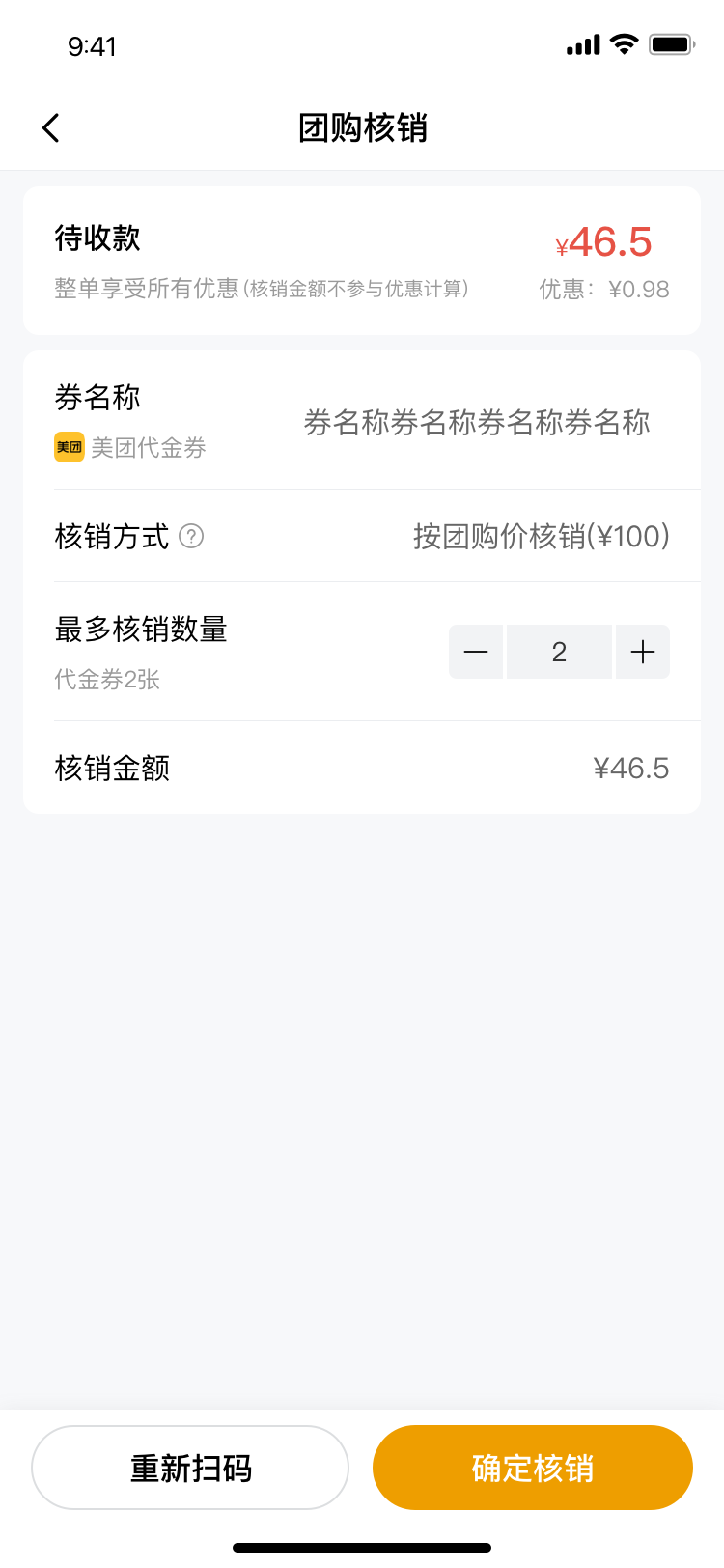
操作流程
流程概述
已下单后使用团购抵扣的操作流程为:在订单结算或结账页点击“团购核销”,通过扫码或手动输入券码完成核销。系统自动识别主流平台券码,支持三种优惠规则选择,并提供“按原价核销”和“按团购价核销”两种核销方式。此外,针对美团、抖音、京东等平台的特定券型(如美团一键买单券、抖音买单券)以及高德团购券,系统在核销支持、撤销限制和财务记录等方面均有相应说明与操作指引。
流程详述
适用场景:已下单后使用团购抵扣
操作路径
正常点单,进入【桌台点单_结账】页。
点击【团购核销】,选择【扫码核销】或【手动输入券码】。
扫描顾客券码,点击确认核销完成券核销。
选择券类型
系统支持美团、抖音、快手、高德、京东、淘宝闪购等平台。不需选择平台,支持扫码识别券码,也支持手动输入。若已授权且券码识别成功,则进入核销页;
若已授权但识别失败,会返回具体失败原因;若未授权:
聚合验券:则会提示“券码被识别为XX券码,商户未授权XX”,例 券码被识别为抖音券码,商户未授权抖音。
非聚合验券:未授权XX,例 未授权美团非餐饮
需先在收钱吧APP端完成授权后方可核销。
优惠规则
当团购核销作为订单的第一种支付方式时,会展示优惠规则选择入口。系统提供三种规则:
- 整单仅享受临时折扣、抹零优惠:使用团购核销后,整笔订单不再享受任何其他优惠(除临时折扣、抹零)。
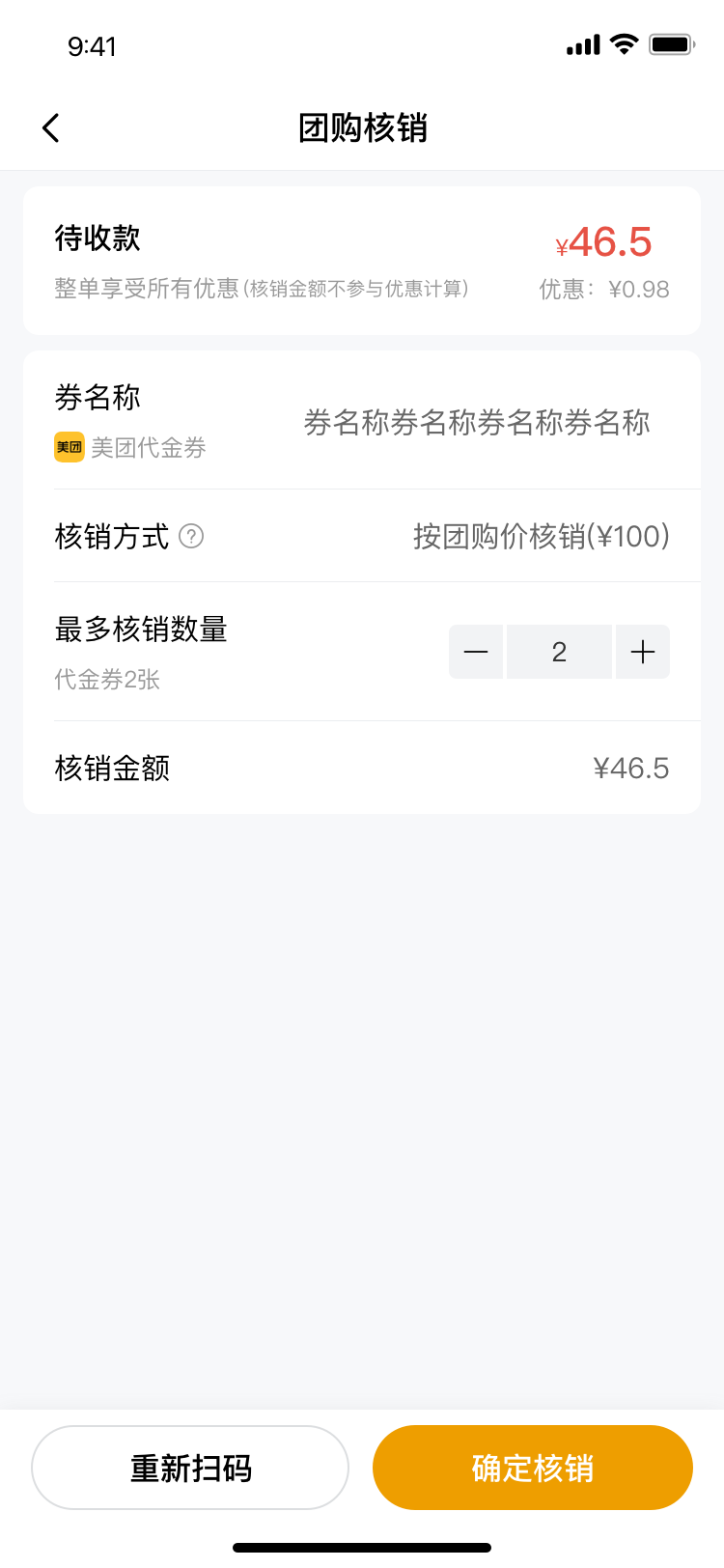
- 整单享受所有优惠(核销金额不参与优惠计算):满减、满折、会员折扣等订单优惠计算时,需先扣减掉核销金额。
- 整单享受所有优惠(核销金额参与优惠计算):整笔订单金额(含核销金额)全部参与优惠计算。
核销方式
包含“按原价核销”和“按团购价核销”两种。
- 按原价核销:以团购平台上标记的商品原价(划线价)进行抵扣。
- 按团购价核销:以团购平台上标记的团购优惠价进行抵扣。
操作说明
若不清楚如何进行核销操作,可点击扫描券界面左上角的操作说明查看具体流程。


平台特定券型说明
美团一键买单券
- 券额构成:买单券面额 = 美团代金券面额之和 + 美团一键买单尾款。
- 明细拆分:美团代金券面额之和 = 美团券 + 美团券优惠。
京东券抖音买单券
- 支持版本:自 V4.2.0 开始支持。
- 券型介绍:抖音买单是抖音团购新发布的一种团购券,类似“美团一键买单券”,是代金券与尾款的组合。
- 核销支持:
- 菜品收银/桌台收银中的【团购核销】支持核销抖音买单券。
- 支持手动录入券码或扫码验券。
- 重要限制:
- 不支持撤销:若需撤销,系统会透传提示“该抖音券暂时不支持撤销,请前往抖音来客撤销”。
- 自动核销:抖音买单券若在24小时内未核销,将按抖音平台规则自动完成核销。
- 不支持验券加菜:“验券加菜”功能不支持核销抖音买单券。
- 财务记录:
- 团购核销明细表支持展示抖音券,但不展示抖音买单尾款(规则同美团买单)。
- 核销记账名称:“抖音券” + “抖音买单尾款”。
- 对应券优惠名称:“抖音券优惠”。
- 券额构成:买单券面额 = 抖音代金券面额之和 + 抖音买单尾款。
- 明细拆分:代金券面额之和 = 抖音券 + 抖音券优惠。
高德团购券
- 券类型支持:支持套餐券和代金券的团购核销,不支持验券加菜和点券。
- 撤销限制:
- 不支持部分撤销。
- 需在自然日当天进行撤销,跨天不支持。
- 当前批次撤销上限为30张。
- 操作流程:先完成授权,再进行核销,流程与其他平台类似。可按原价或套餐价核销(代金券只支持按原价核销)。
叫号取餐管理功能介绍
功能介绍
商户可以根据经营情况配置叫号取餐的频率、时间和订单类型。
功能路径
操作流程
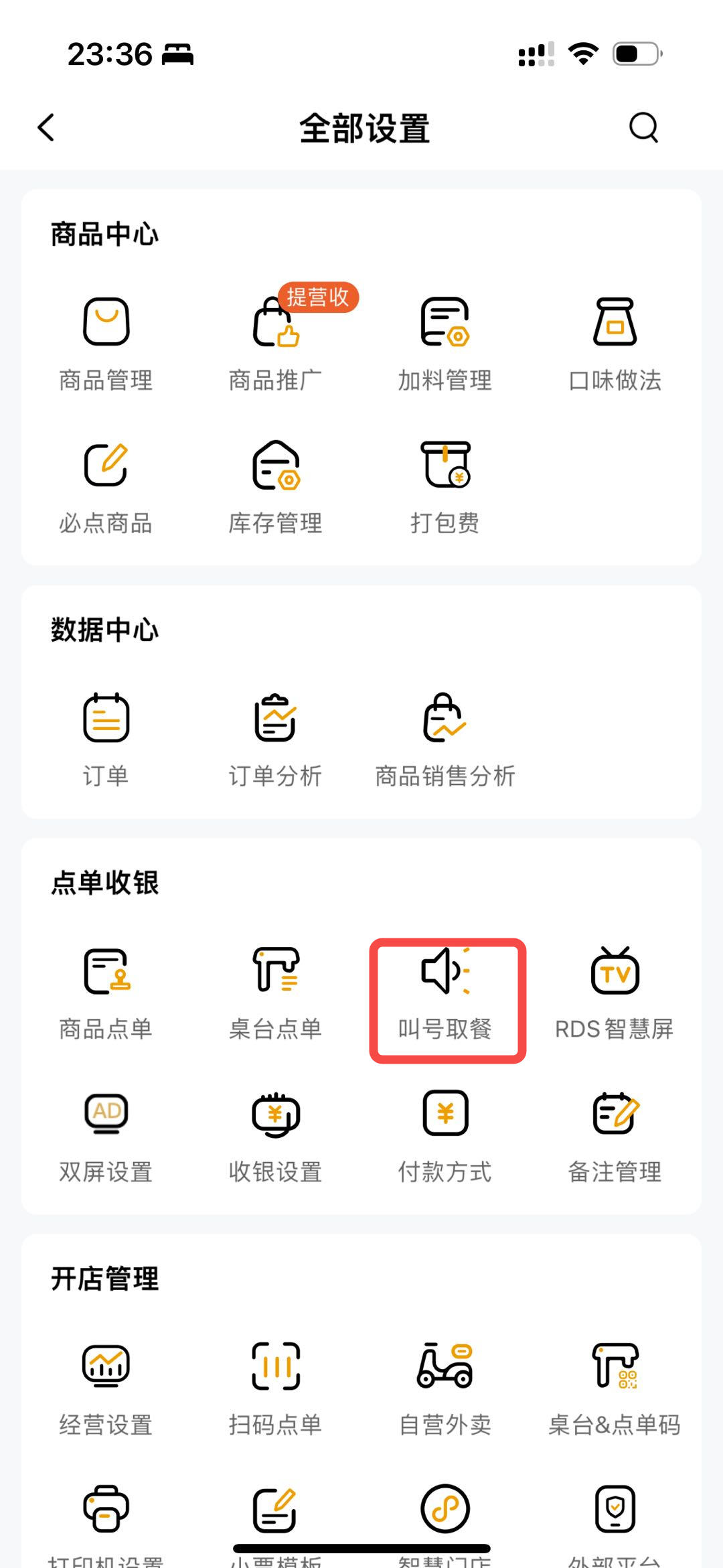
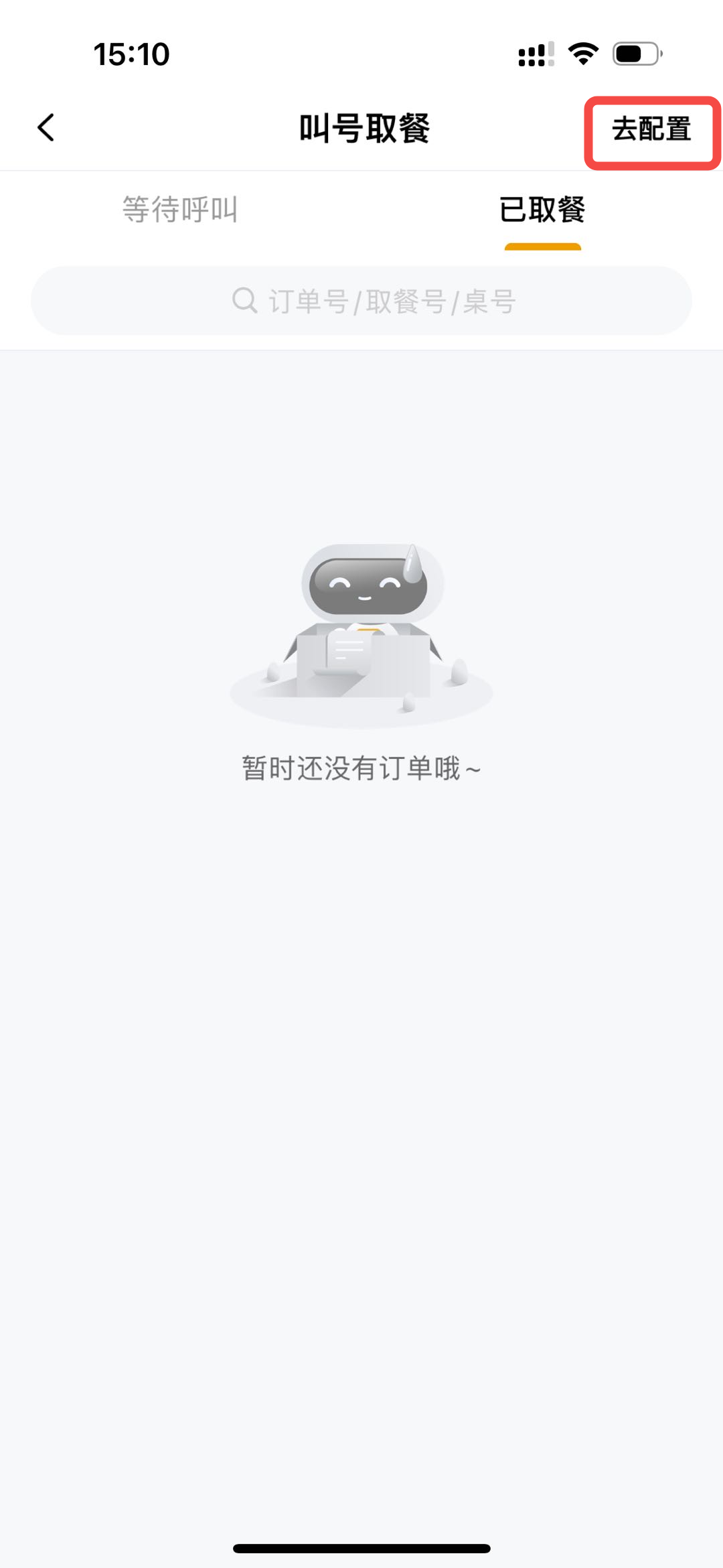
点击点单/外卖卡片上的全部设置按钮,进入全部设置页面,再点击「叫号取餐」,进入叫号取餐页面,可查看等待叫号的订单或已取餐的订单。
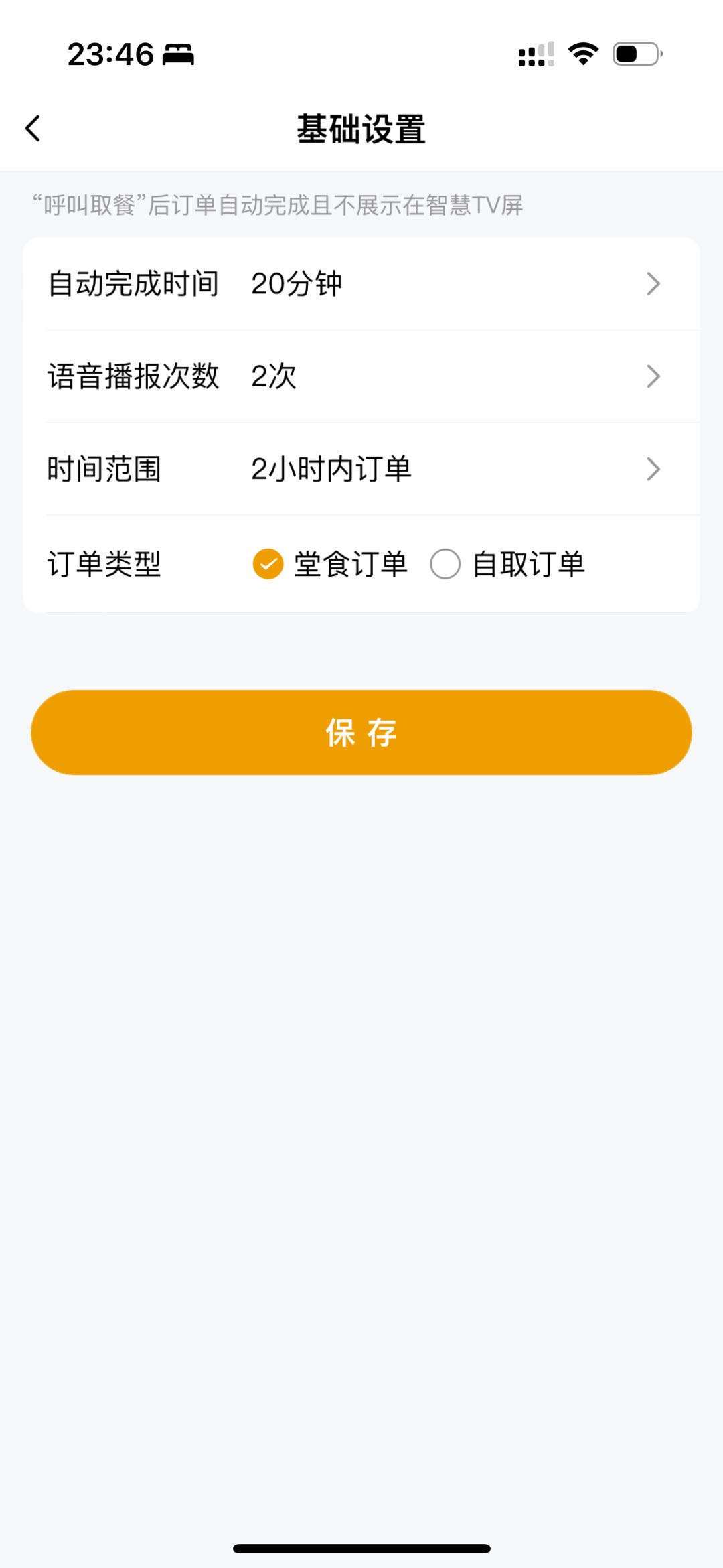
点击该页面右上角的「去配置」按钮可设置叫号取餐的相关配置。
- 自动完成时间:顾客取完餐后在多少时间内不再大屏上显示,默认是20分钟,用户可点击减少或延长时间:选择其他时间:5分钟、10分钟、20分钟、30分钟、60分钟、120分钟。
- 语音播报次数:在叫号取餐时,播报的次数,默认为2次,点击可选择1次、2次或3次。
- 时间范围:默认为2小时内的订单,点击可选择其他范围的时间,1小时、2小时、3小时、6小时、12小时、24小时。
- 订单类型:用户可选择堂食订单或者自取订单,外卖配送订单不支持叫号。
等待呼叫管理功能介绍
功能介绍
商户可以查看待呼叫订单、取餐号、桌号。
功能路径
操作流程
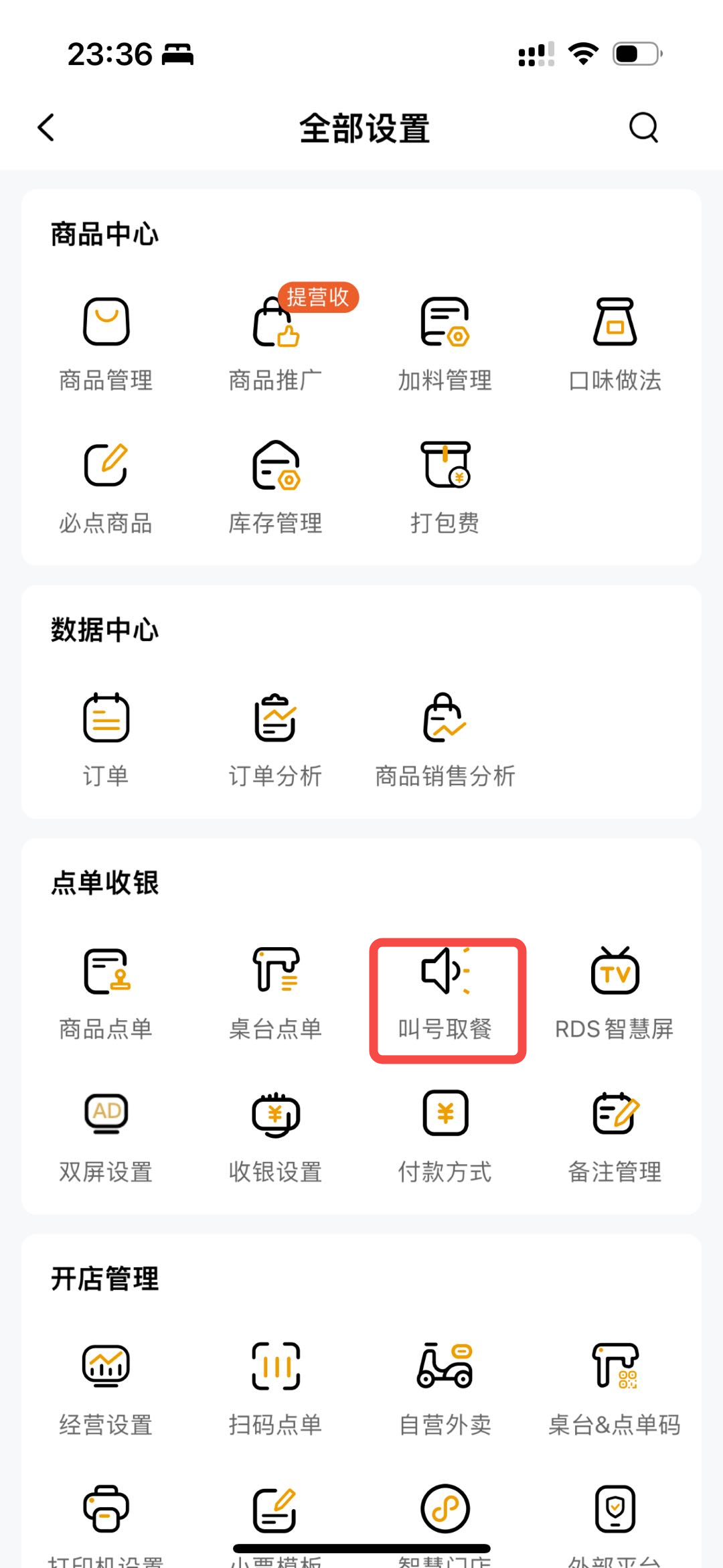
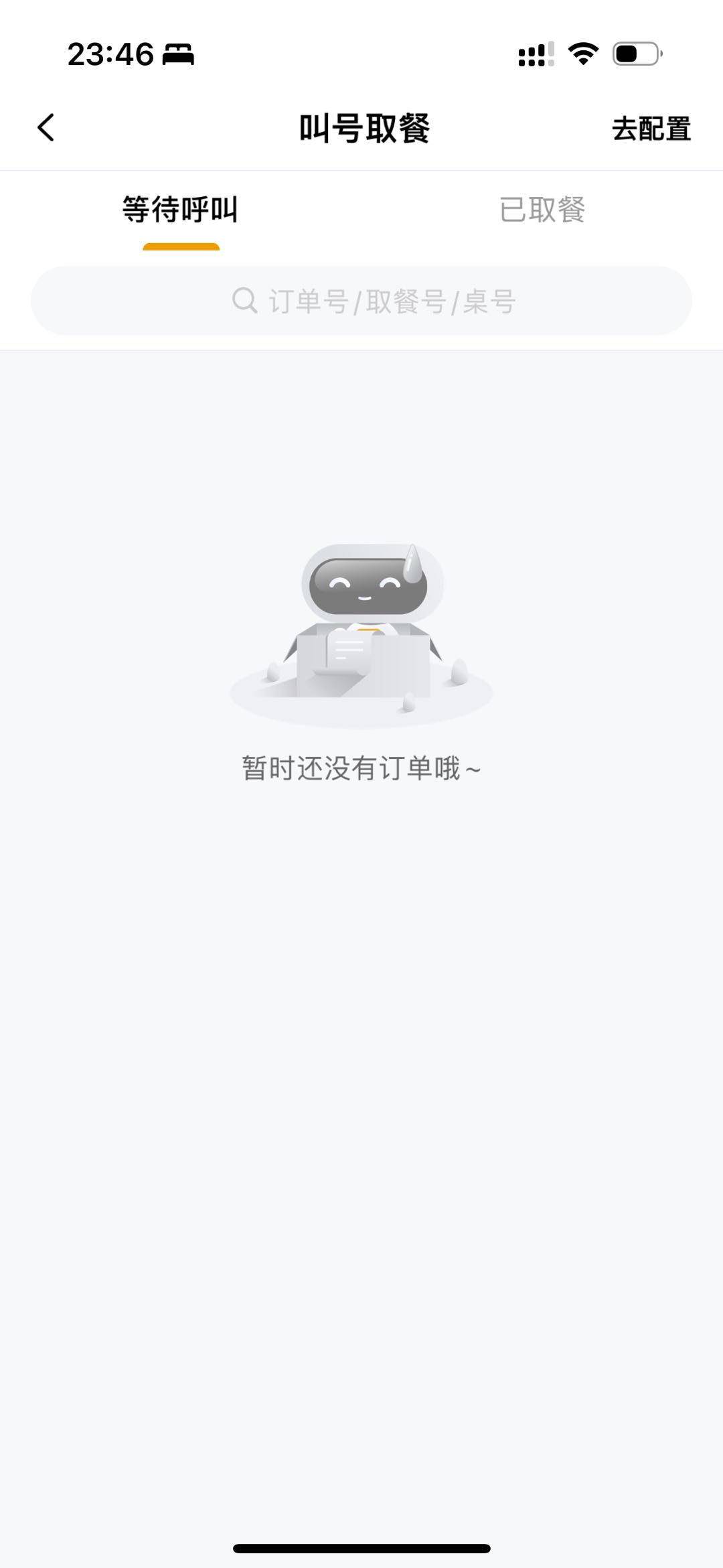
点击点单/外卖卡片上的全部设置按钮,进入全部设置页面,再点击「叫号取餐」,进入叫号取餐页面,可查看等待叫号的订单或已取餐的订单。
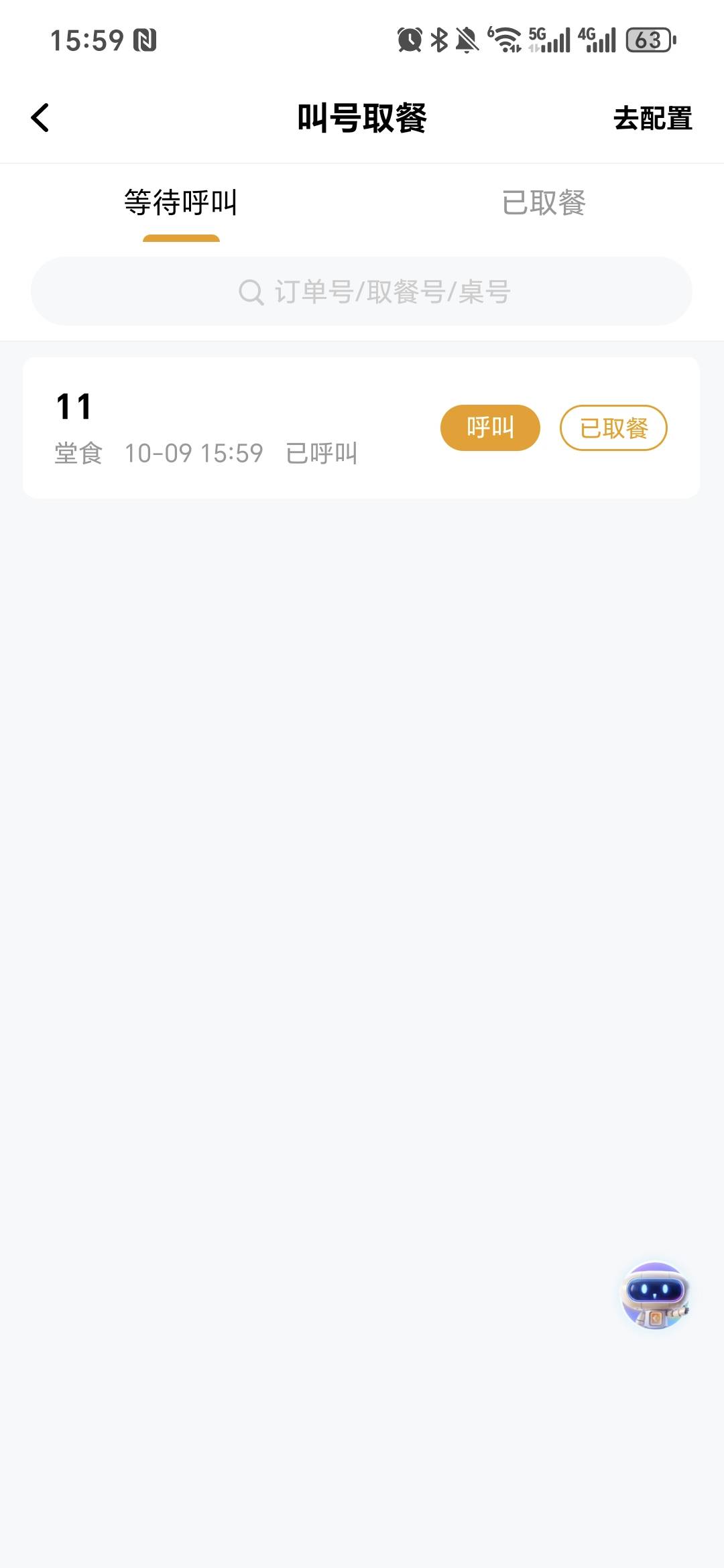
- 点击「呼叫」,会对当前的取餐号语音播报:请xx到取餐口取餐。
- 若顾客已取完餐,点击「已取餐」,订单会流转到「已取餐」列表页面中。
- 用户可通过订单号/取餐号/桌号进行搜索查找订单。
已取餐商品查看与管理功能介绍
功能介绍
根据订单号/取餐号/桌号进行查询是否已经出餐取餐。
功能路径
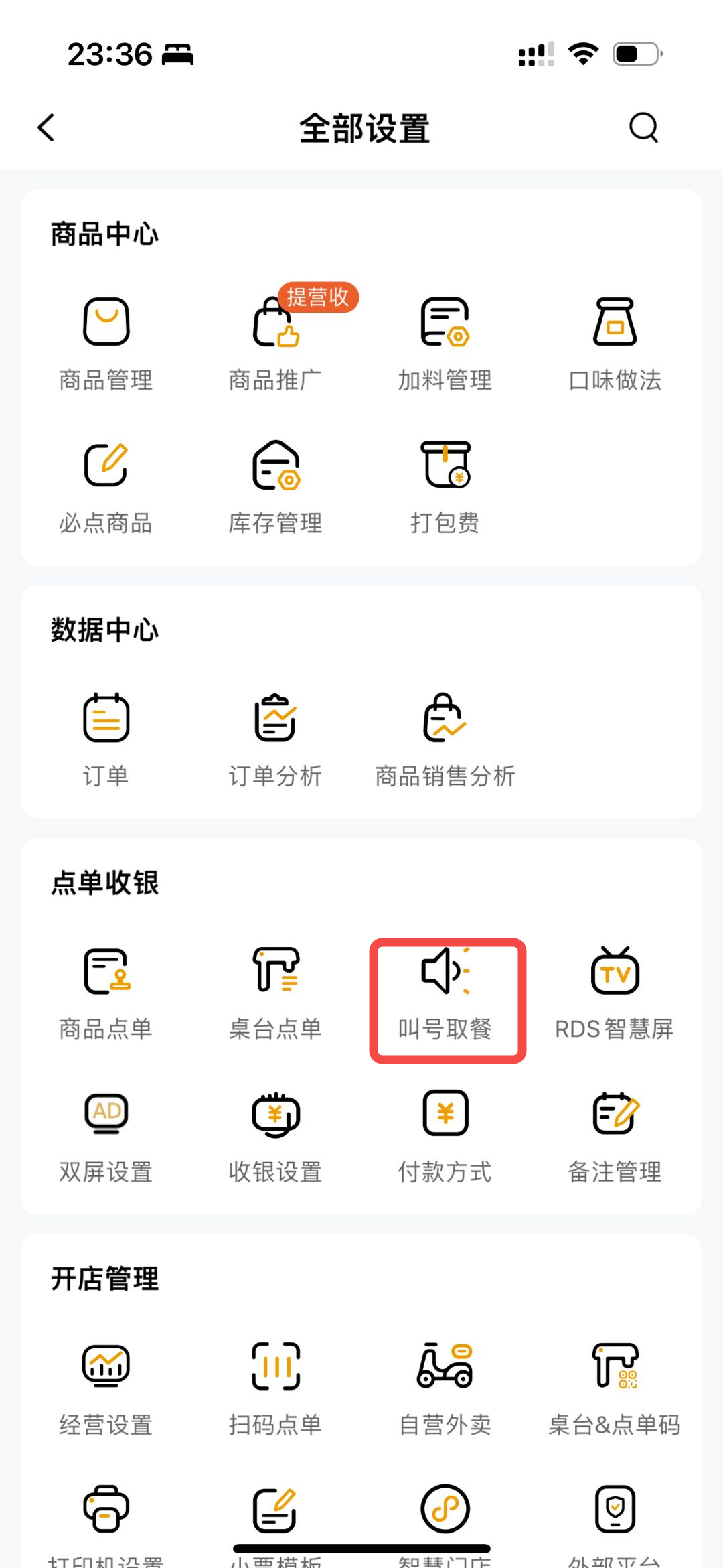
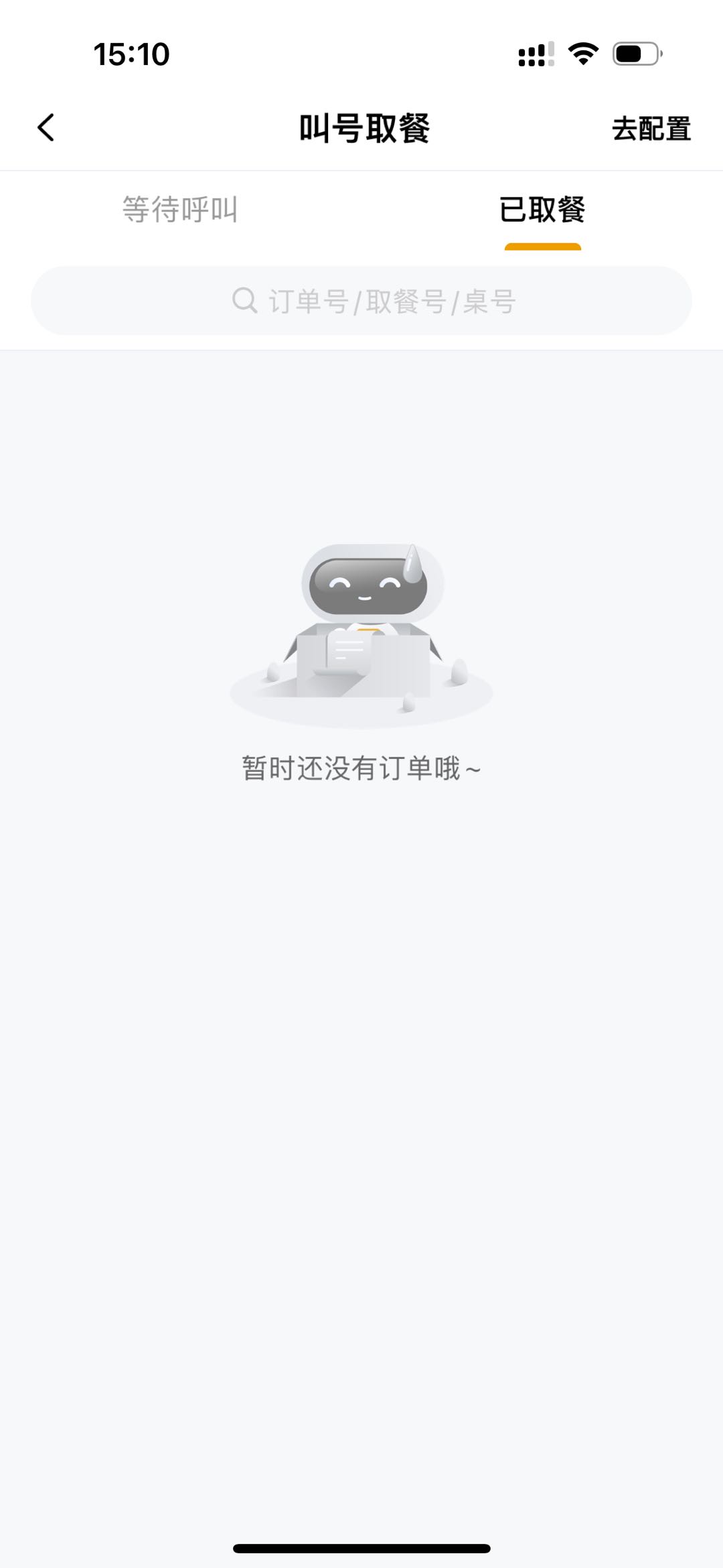
全部设置-点单收银-叫号取餐-已取餐-属于订单号/取餐号/桌号进行查询。
操作流程
点击点单/外卖卡片上的全部设置按钮,进入全部设置页面,再点击「叫号取餐」,进入叫号取餐页面,可查看等待叫号的订单或已取餐的订单。
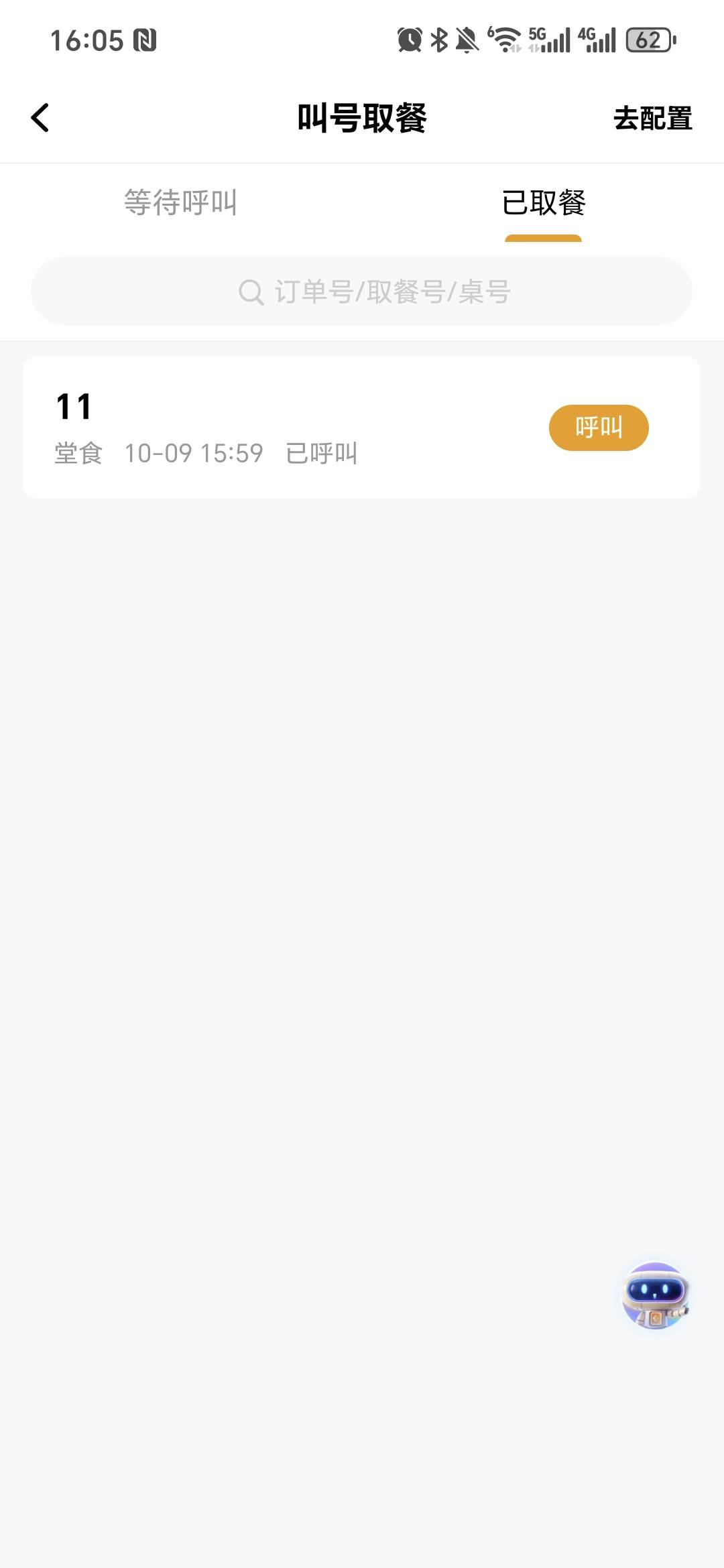
在该页面可查看已取餐的订单,可点击「呼叫」再次进行语音播报。
用户可通过订单号/取餐号/桌号进行搜索查找订单。
RDS智慧屏
智慧屏添加新设备功能介绍
功能介绍
点单收银支持绑定电视屏,商户可以在电视屏投放活动、广告等。
功能路径
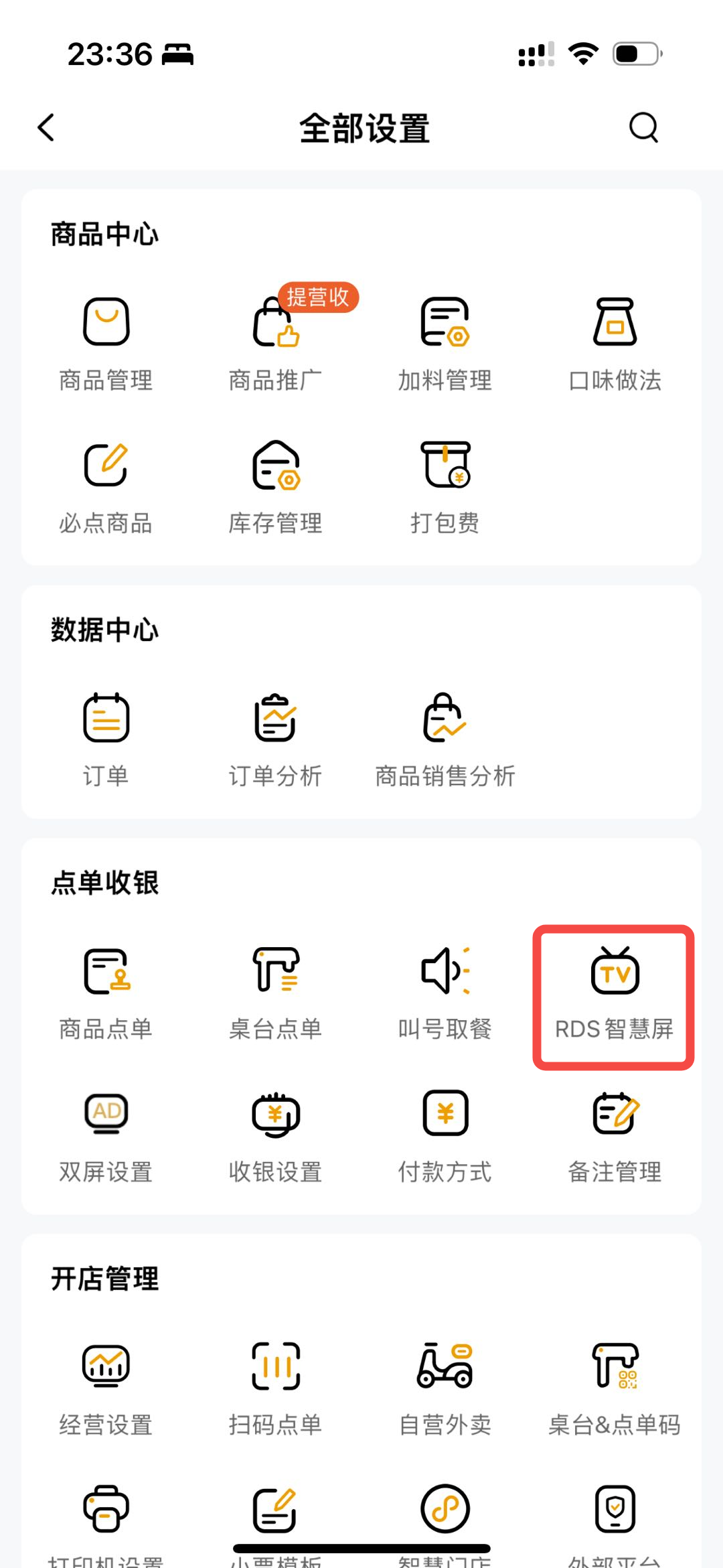
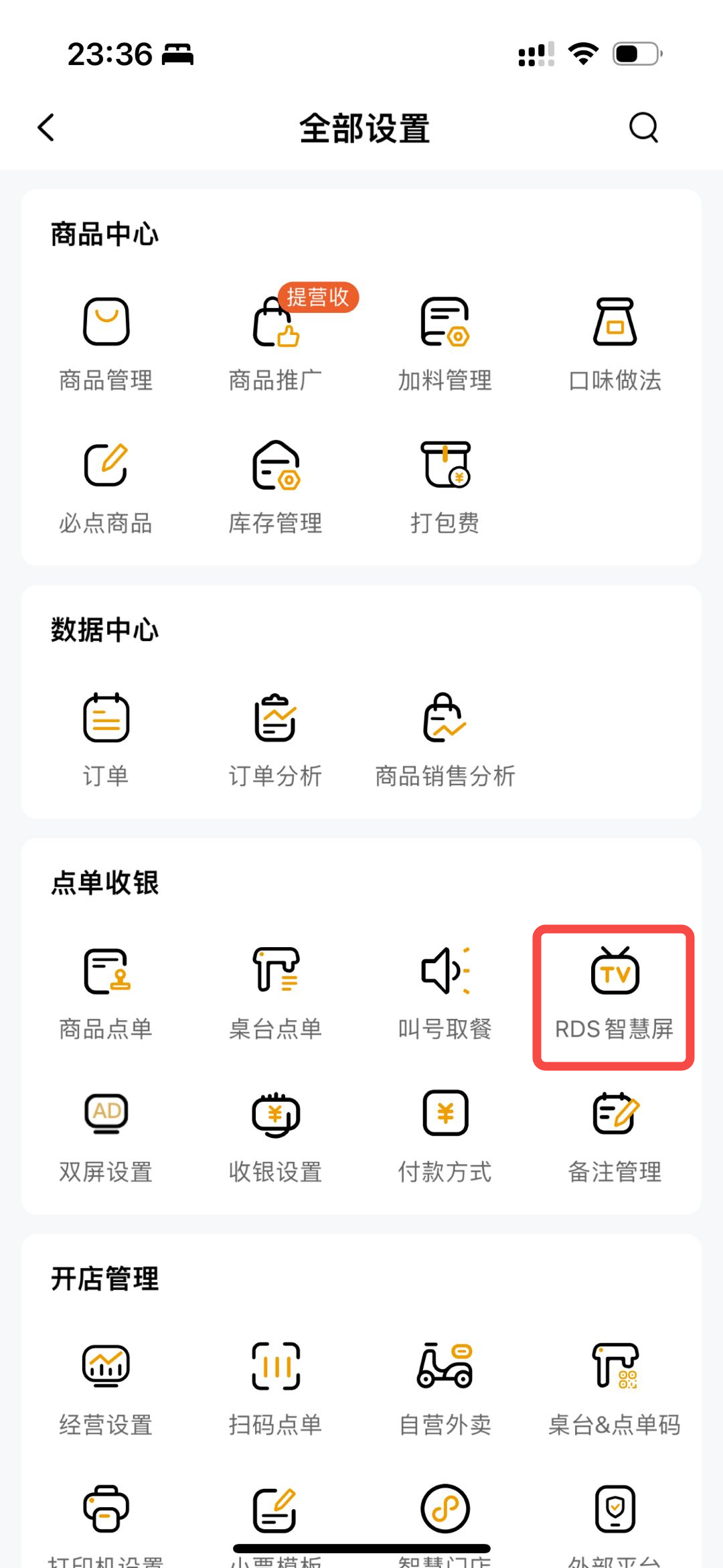
全部设置-点单收银-RDS智慧屏-添加新设备。
操作流程
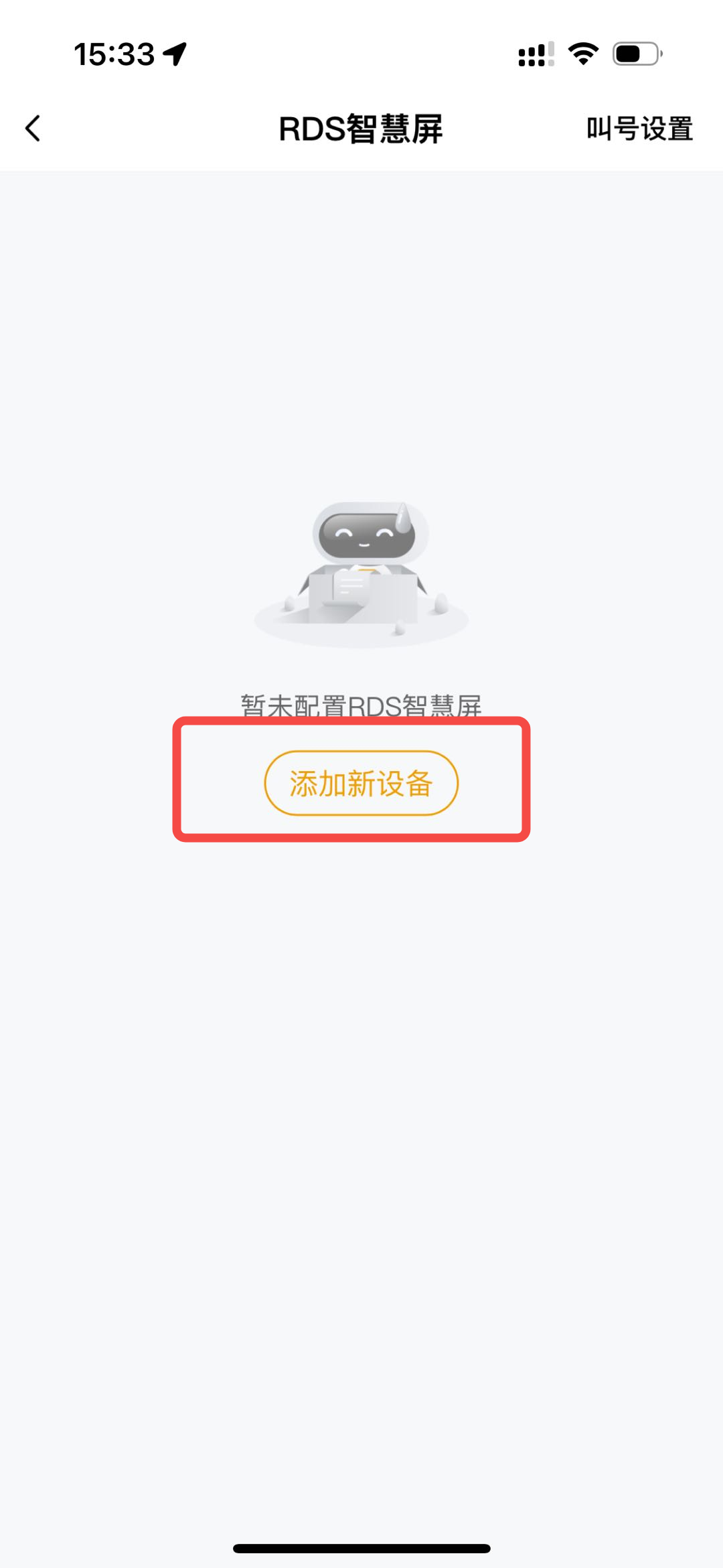
点击点单/外卖卡片上的全部设置按钮,进入全部设置页面,再点击「RDS智慧屏」,进入RDS智慧屏页面,点击「添加新设备」。
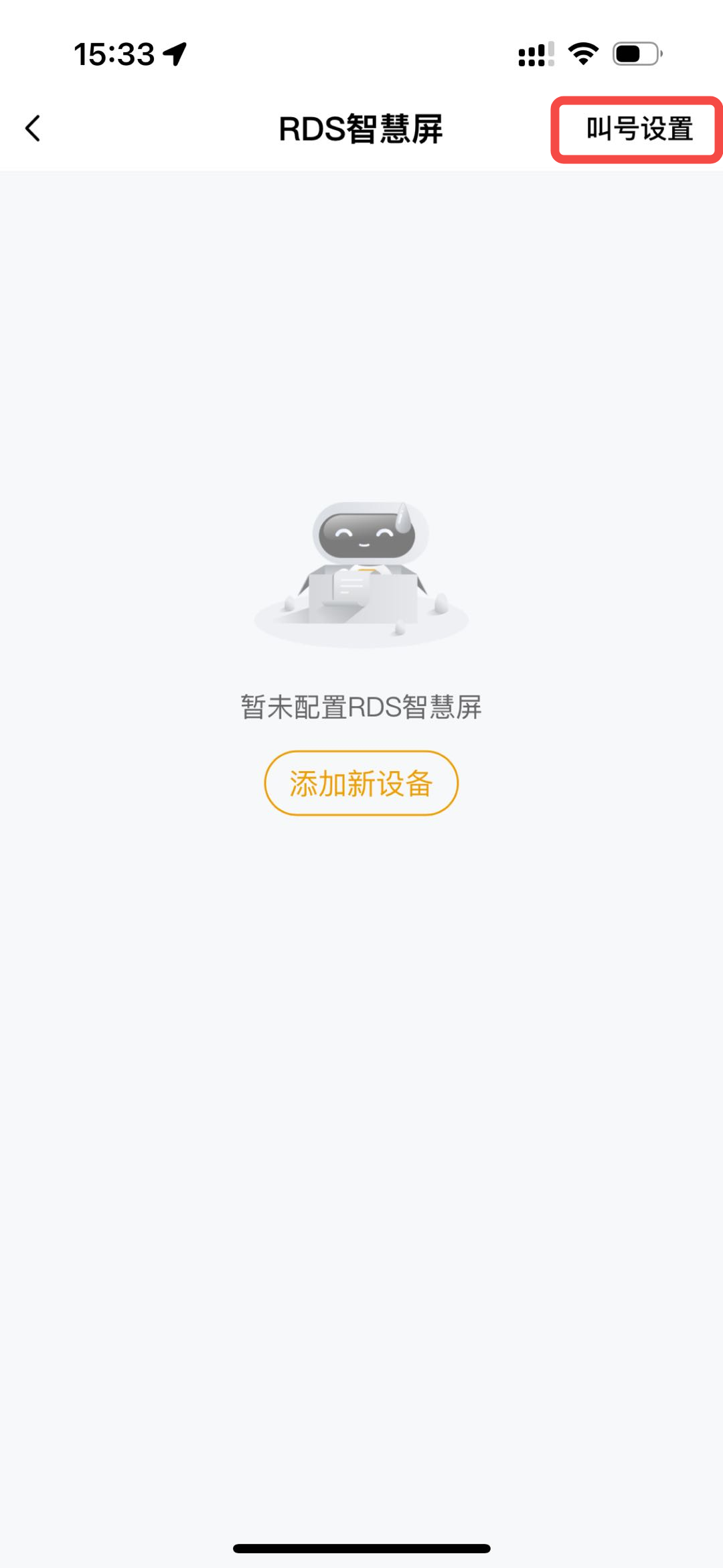
- 点击添加新设备按钮后,用户需扫描RDS智慧屏上的二维码进行绑定关联。
智慧屏设置功能介绍
功能介绍
绑定的智慧屏后进行配置,可以调节音量等。
功能路径
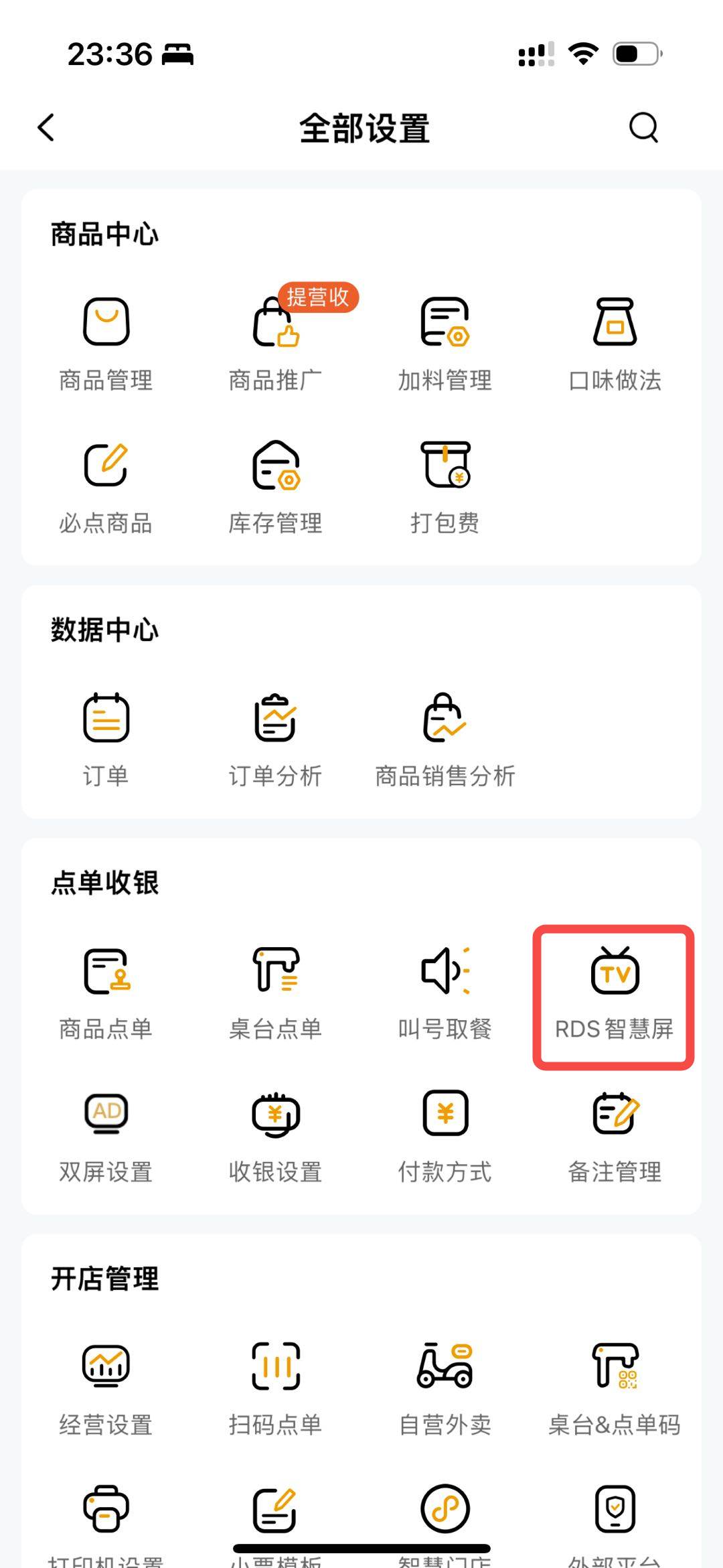
全部设置-点单收银-RDS智慧屏-添加新设备。
操作流程
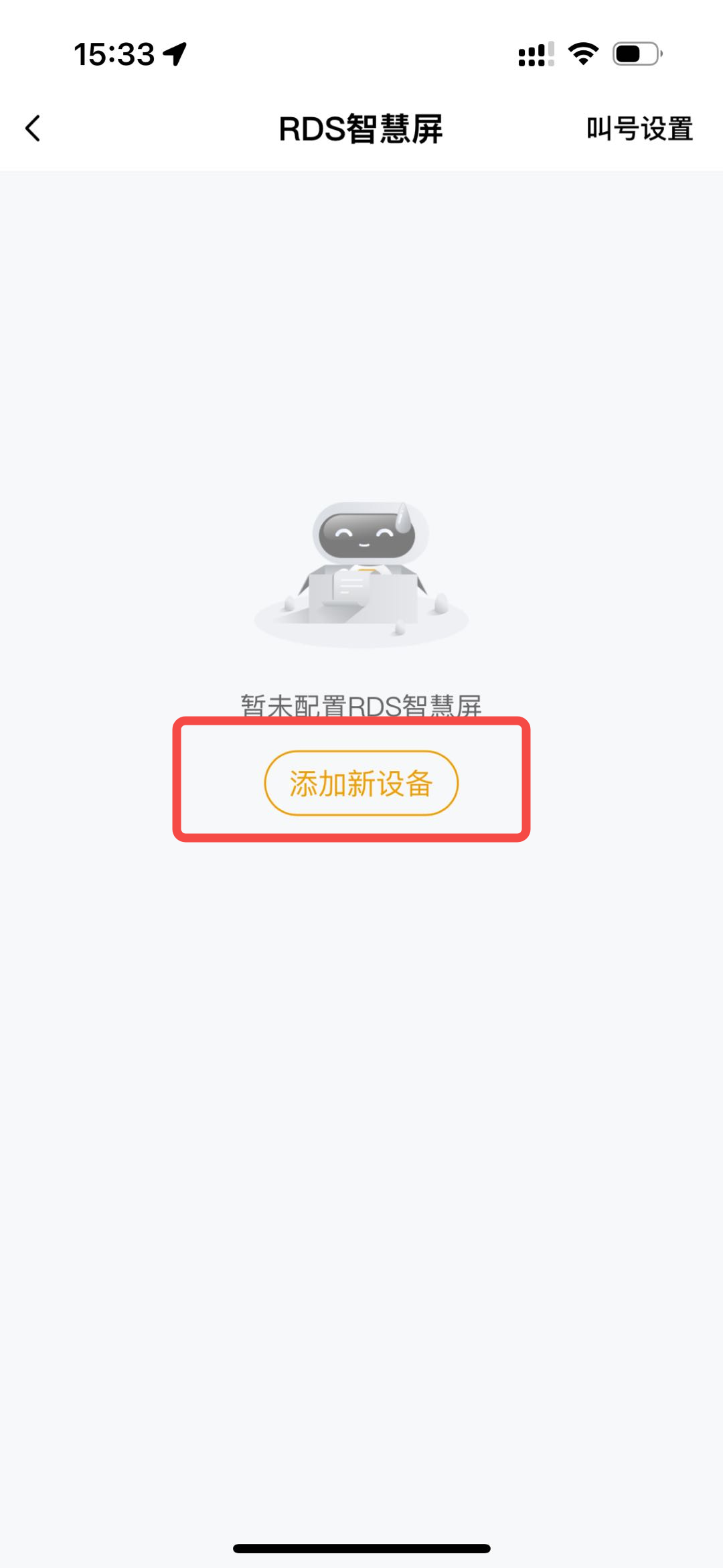
点击点单/外卖卡片上的全部设置按钮,进入全部设置页面,再点击「RDS智慧屏」,进入RDS智慧屏页面,点击「添加新设备」。
- 点击添加新设备按钮后,用户需扫描RDS智慧屏上的二维码进行绑定关联。
智慧屏叫号设置功能介绍
功能介绍
添加完智慧屏后进行叫号设置。
功能路径
全部设置-点单收银-RDS智慧屏-叫号设置。
操作流程
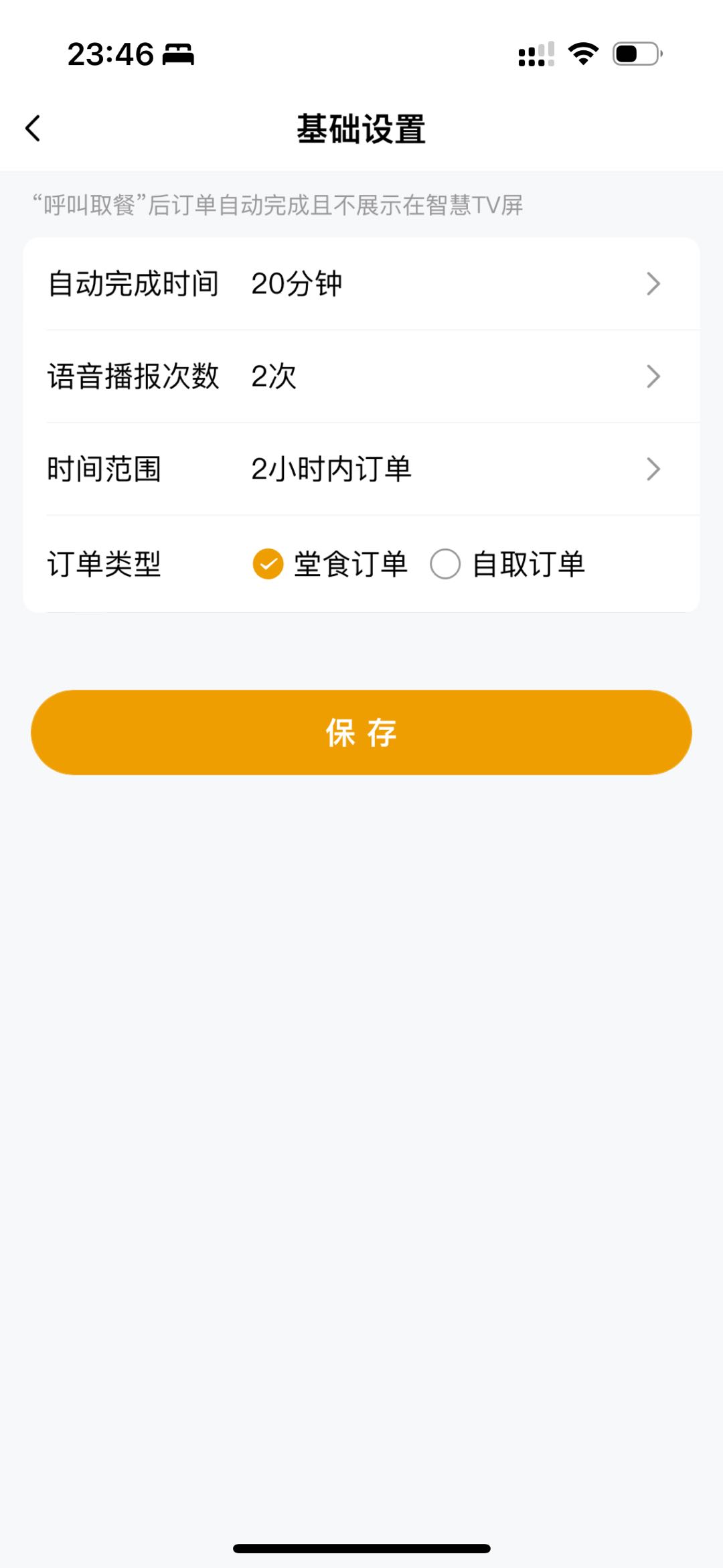
点击点单/外卖卡片上的全部设置按钮,进入全部设置页面,再点击「RDS智慧屏」,进入RDS智慧屏页面,点击右上角的「叫号设置」。
- 自动完成时间:叫号后在一定时间内自动完结,默认20分钟,点击可切换,选择其他时间:5分钟、10分钟、20分钟、30分钟、60分钟、120分钟。
- 语音播报次数:默认2次,点击可切换1次、2次或3次。
- 时间范围:默认为2小时内的订单,点击可选择其他范围的时间,1小时、2小时、3小时、6小时、12小时、24小时。
- 订单类型:用户可选择堂食订单或者自取订单,外卖配送订单不支持叫号。
双屏设置功能介绍
功能介绍
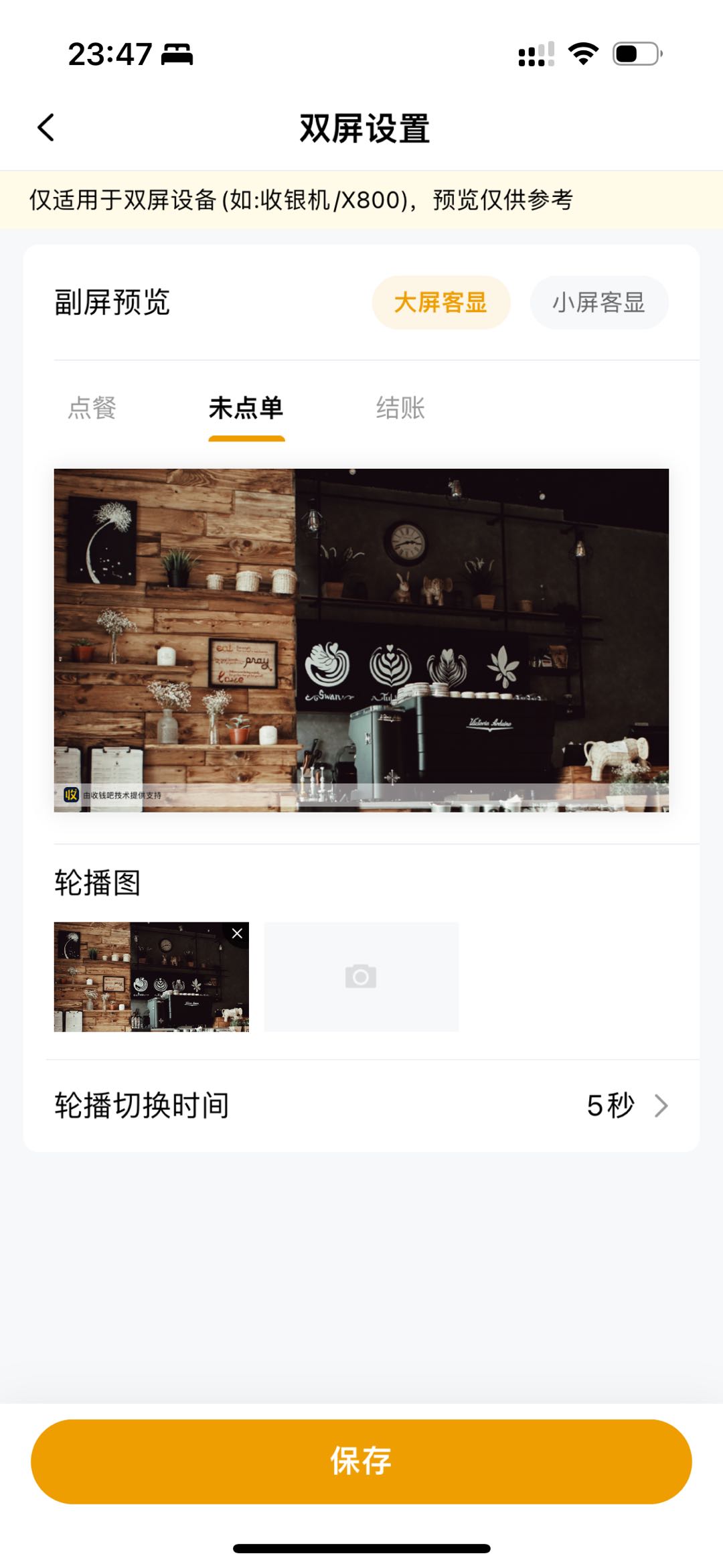
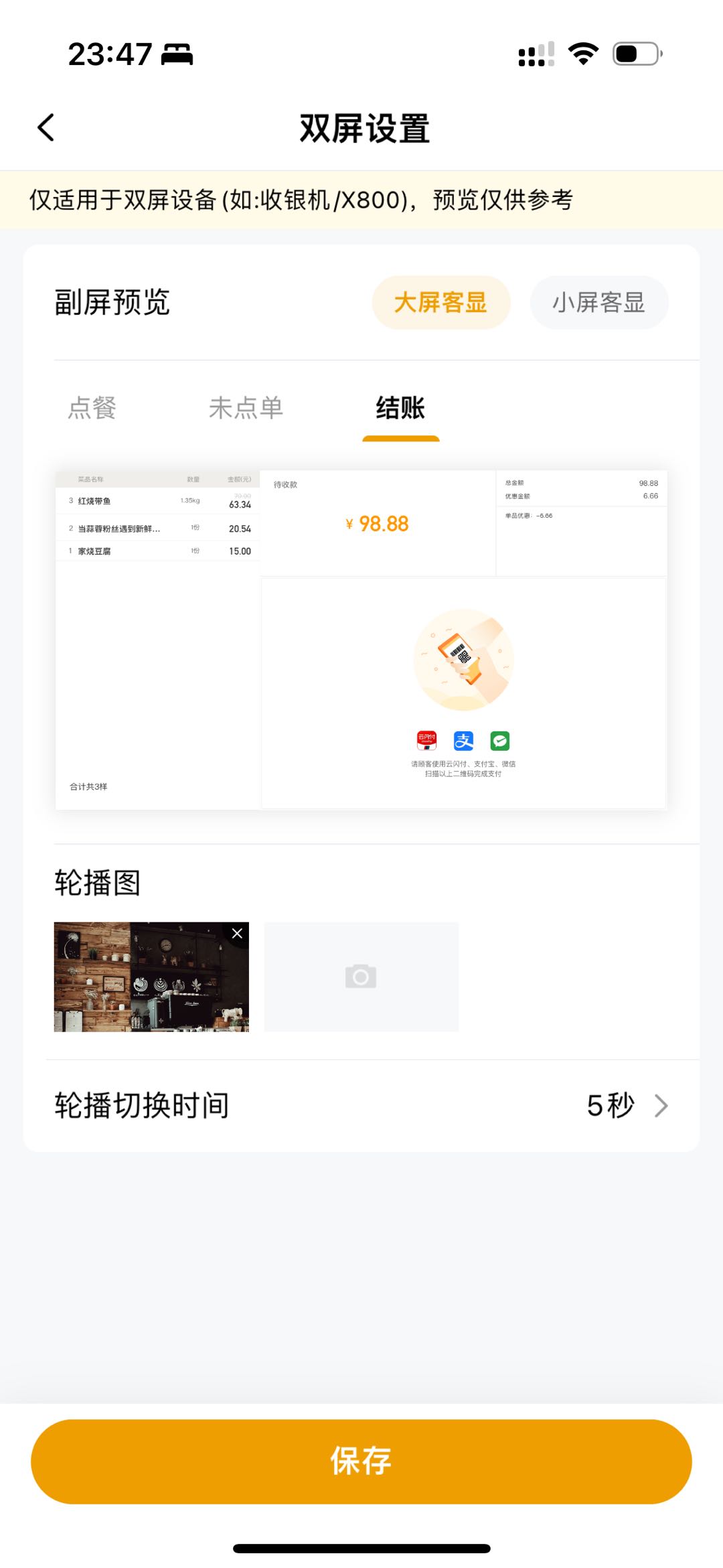
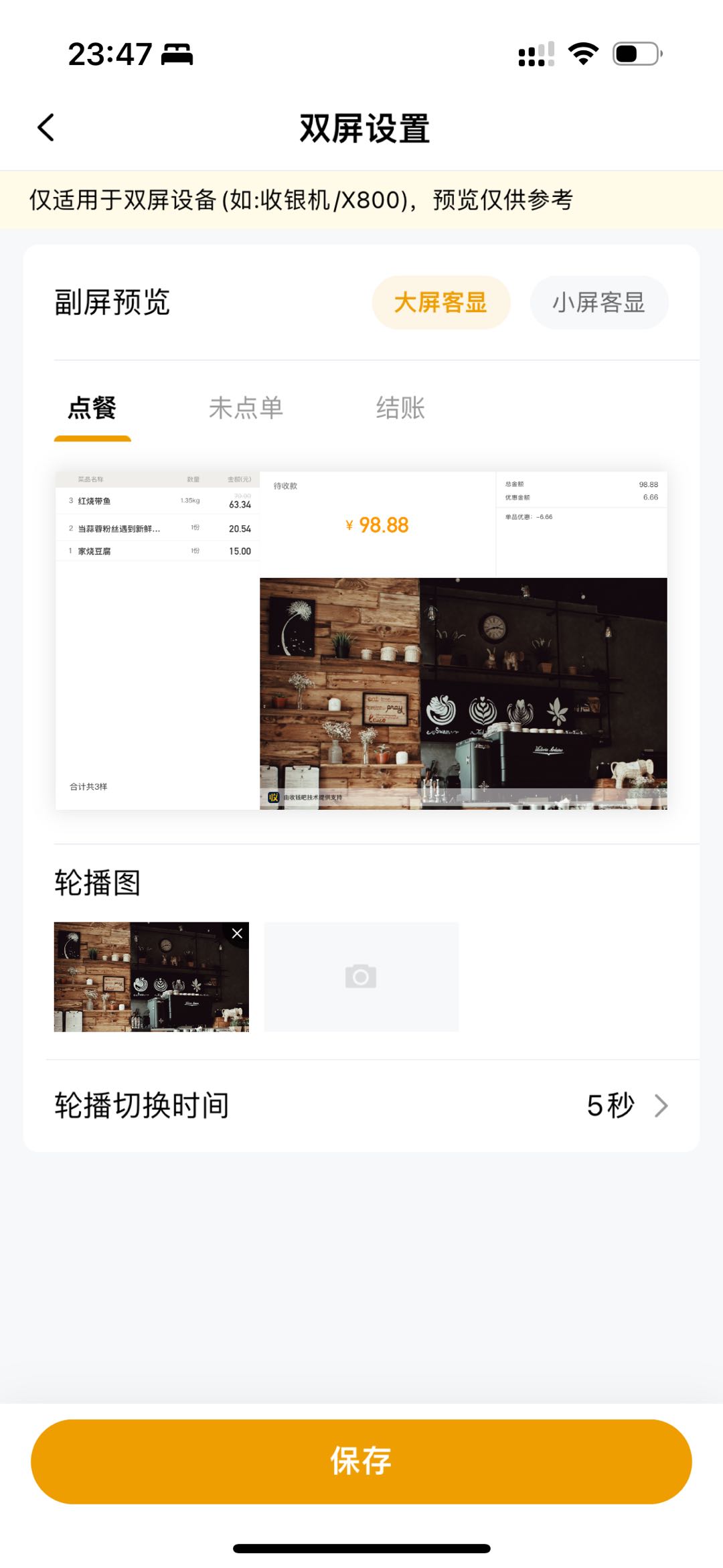
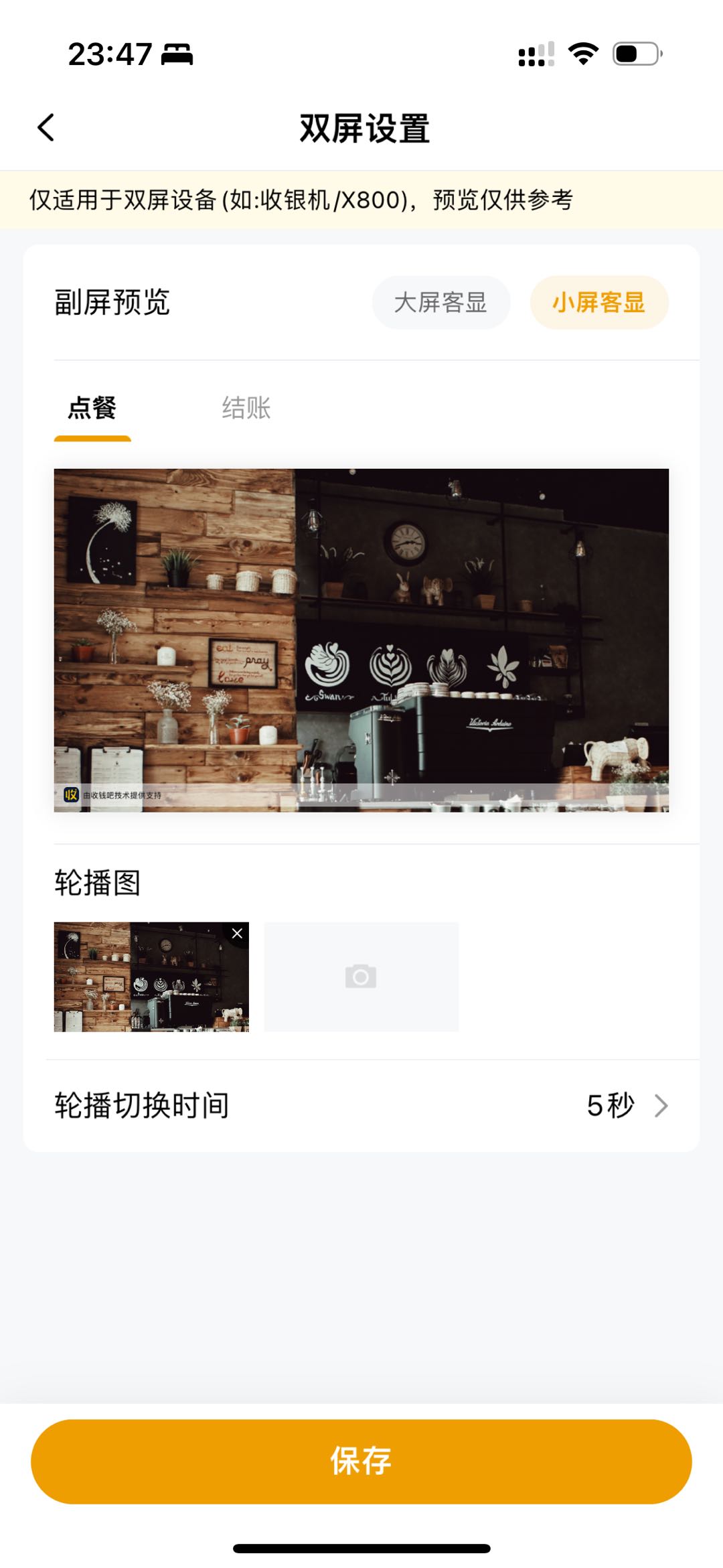
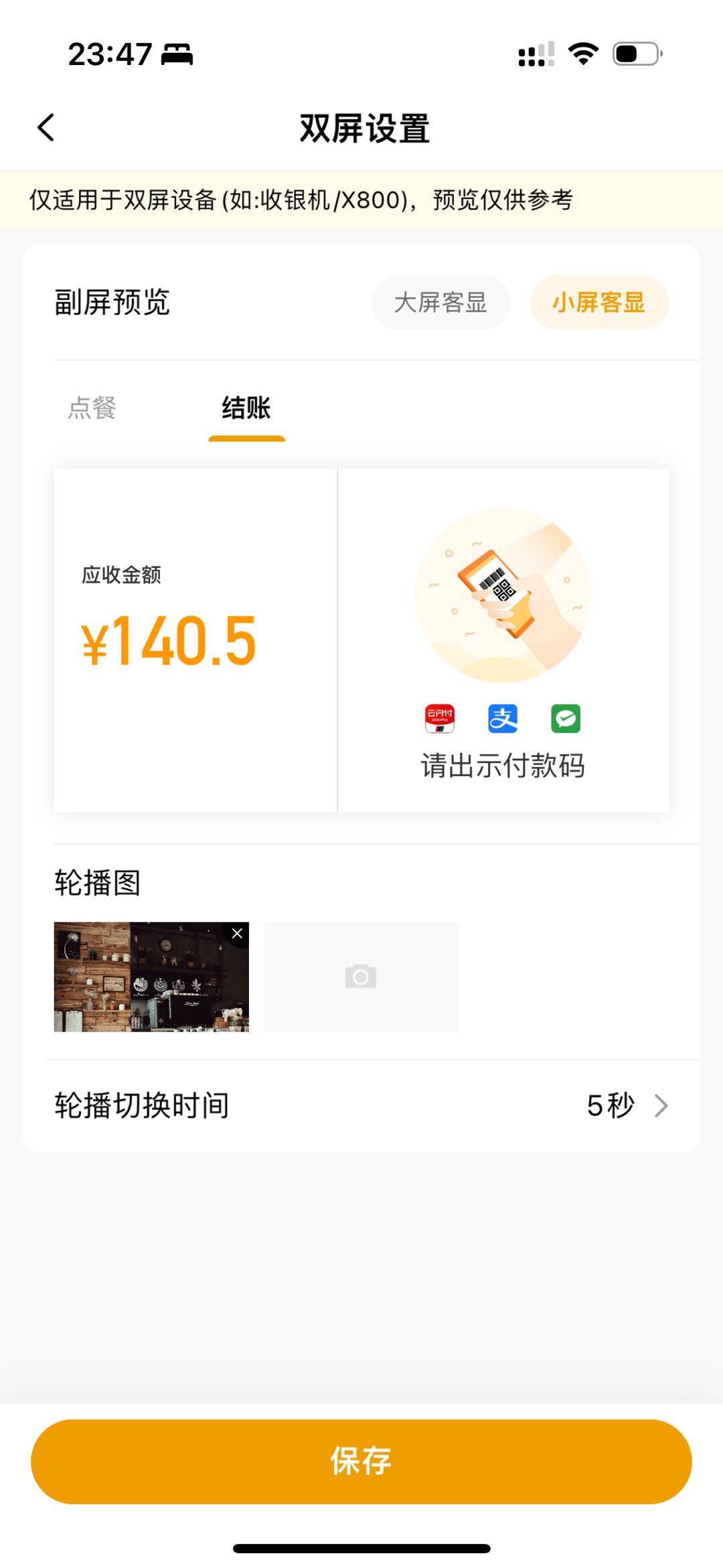
双屏支持大屏和小屏设置,并支持在点单、未点单、结账环节进行设置。
功能路径
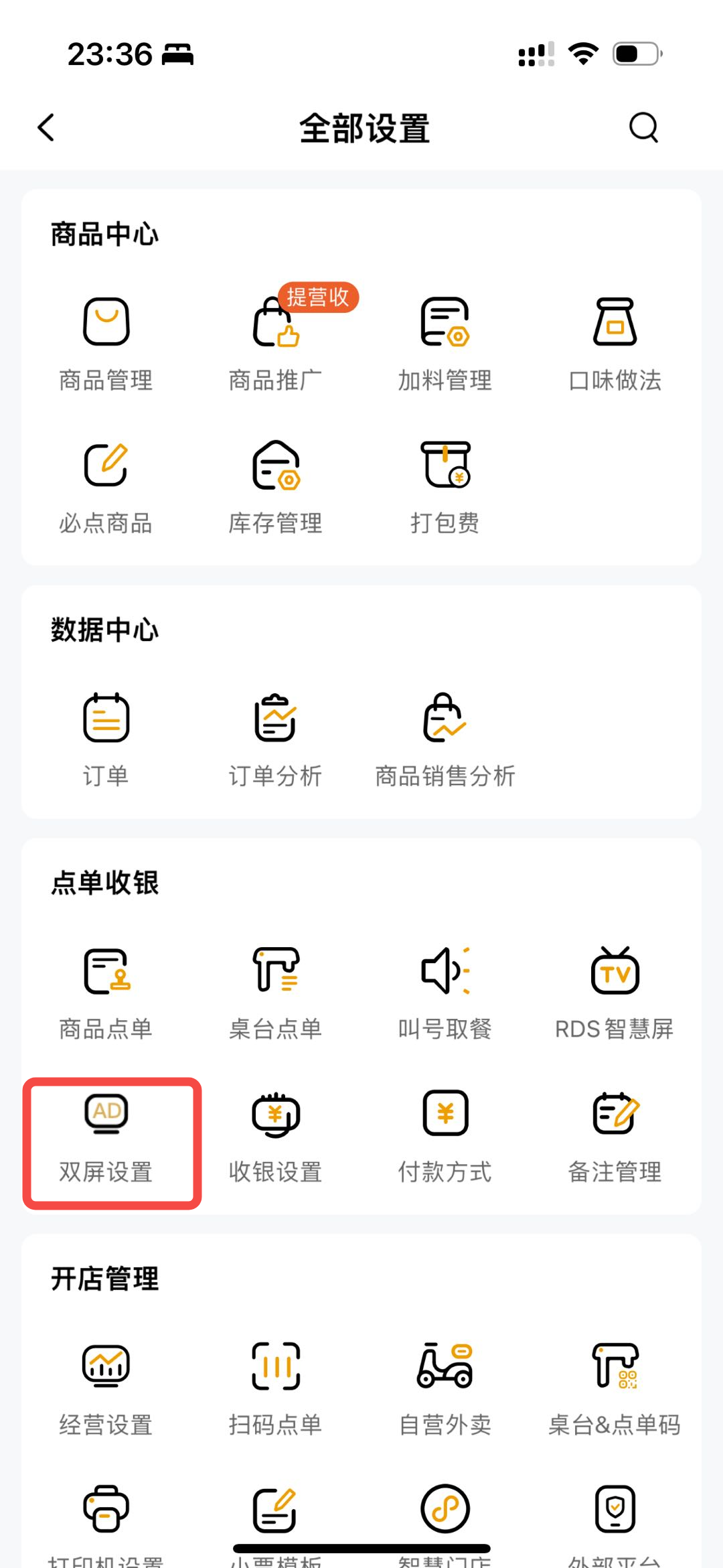
全部设置-点单收银-双屏设置。
操作流程
点击点单/外卖卡片上的全部设置按钮,进入全部设置页面,再点击「双屏设置」,进入双屏设置页面。
目前只支持双屏设备,如收银机/x800。
- 上传轮播图:用户点击选择上传用于副屏展示的图片,可选择系统提供的标准模板或自己上传图片,最多上传3张。
- 轮播切换时间:默认5s,若用户觉得图片切换的太快或太慢,可以点击双屏设置页面里的「轮播切换时间」进行选择,用户可选择3s、5s和15s。
保存后,立即生效。
收银设置相关配置
功能介绍
收银设置支持收银机收银、移动点单,且移动点单支持钱结清自动结账、结账后自动清台、反结账功能等。
功能路径
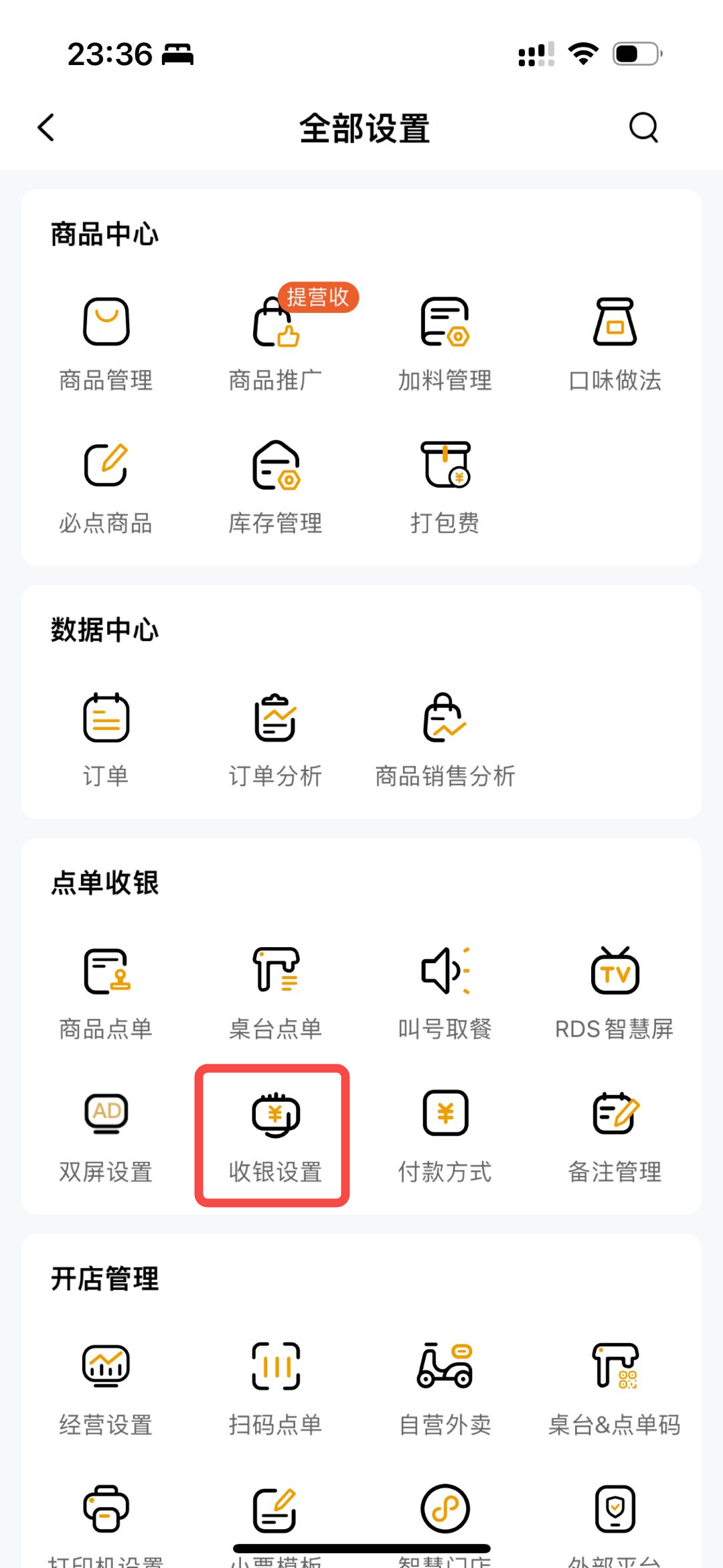
收钱吧餐饮系统或扫码点单,收银设置操作路径:收钱吧app-点击点单/外卖卡片上的全部设置按钮,进入全部设置页面,再点击“收银设置”,进入收银设置页面
操作流程
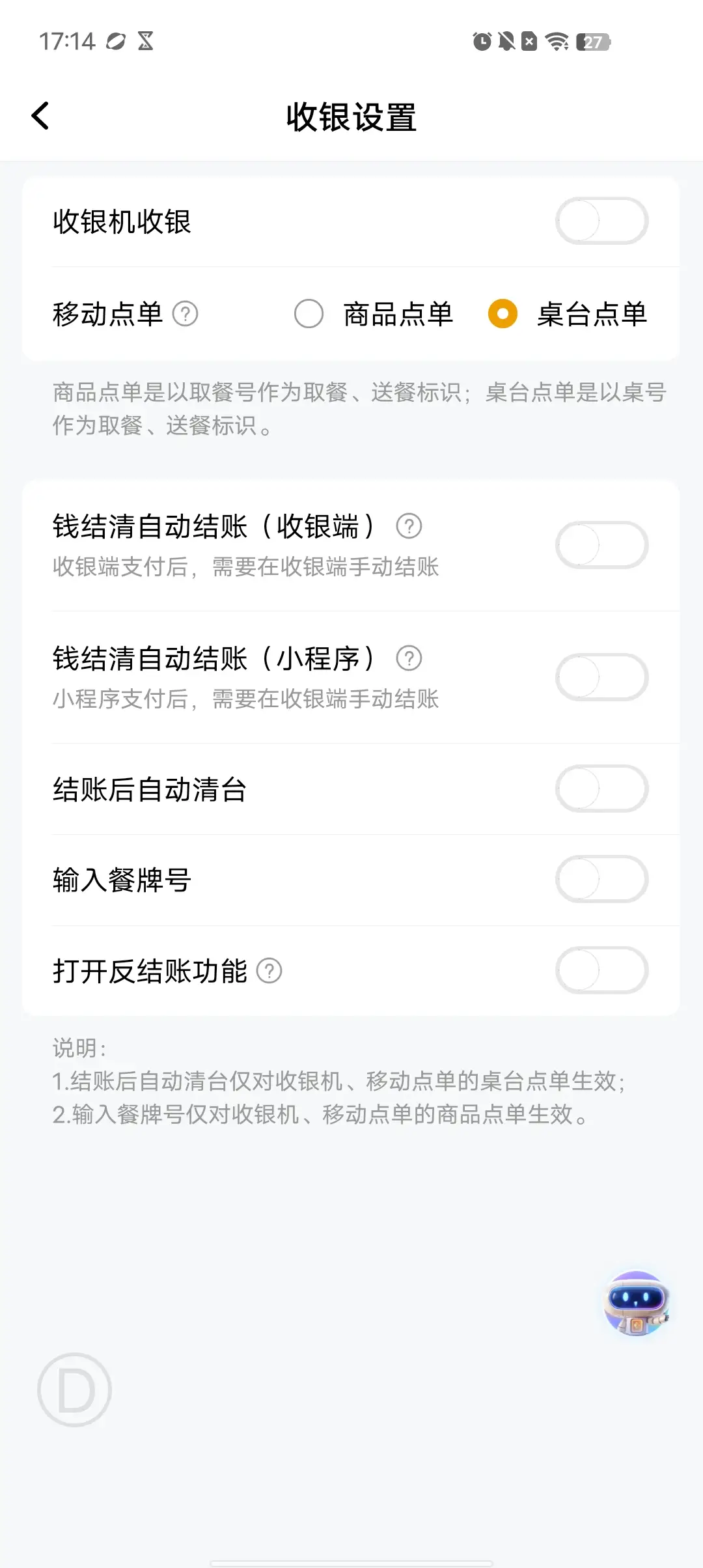
点击点单/外卖卡片上的全部设置按钮,进入全部设置页面,再点击“收银设置”,进入收银设置页面,可以设置以下功能:
- 收银机收银:收银机收银开关开启,使用扫码点单时,收银系统必须网络在线登录,否则小程序无法下单,消费者端界面会显示收银机离线。 商家使用扫码点单和收银系统,但收银机不在线,使用扫码点单时会导致订单接单失败。
- 移动点单:用户可选商品点单或桌台点单,默认为商品点单,手机端或pos点单的设置是通用的
- 商品点单:以取餐号作为取餐、送餐标识
- 桌台点单:是以桌号作为取餐、送餐标识
- 钱结清自动结账(收银端):收银端完成支付
- 打开开关,店员在收银端收款后,商家收银端自动结账,订单完成,不再支持加菜、退菜等操作。
- 关闭开关,店员在收银端收款后,桌台状态为「待结账」,需要店员在收银端手动结账。
- 钱结清自动结账(小程序):小程序端完成支付
- 打开开关,顾客在小程序端付款后,商家收银端自动结账,订单完成,不再支持加菜、退菜等操作。
- 关闭开关,顾客在小程序端付款后,桌台状态为「待结账」,需要店员在收银端手动结账。
- 结账后自动清台:订单结完账后,桌台自动清台,仅针对收银机、移动点单的桌台点单生效
- 输入餐牌号:输入餐牌号仅对收银机、移动点单的商品点单生效,开启后,点单的时候需要输入餐牌号才能下单
- 打开反结账功能:只改变订单状态不退金额,订单状态由“已结账”变更为“已支付未结账”;仅支持收银机操作,并支持“先付款后下单(支持多人点单)”和“先下单后付款”订单;结账24小时后的订单不允许反结账
收钱吧机具付款
功能介绍
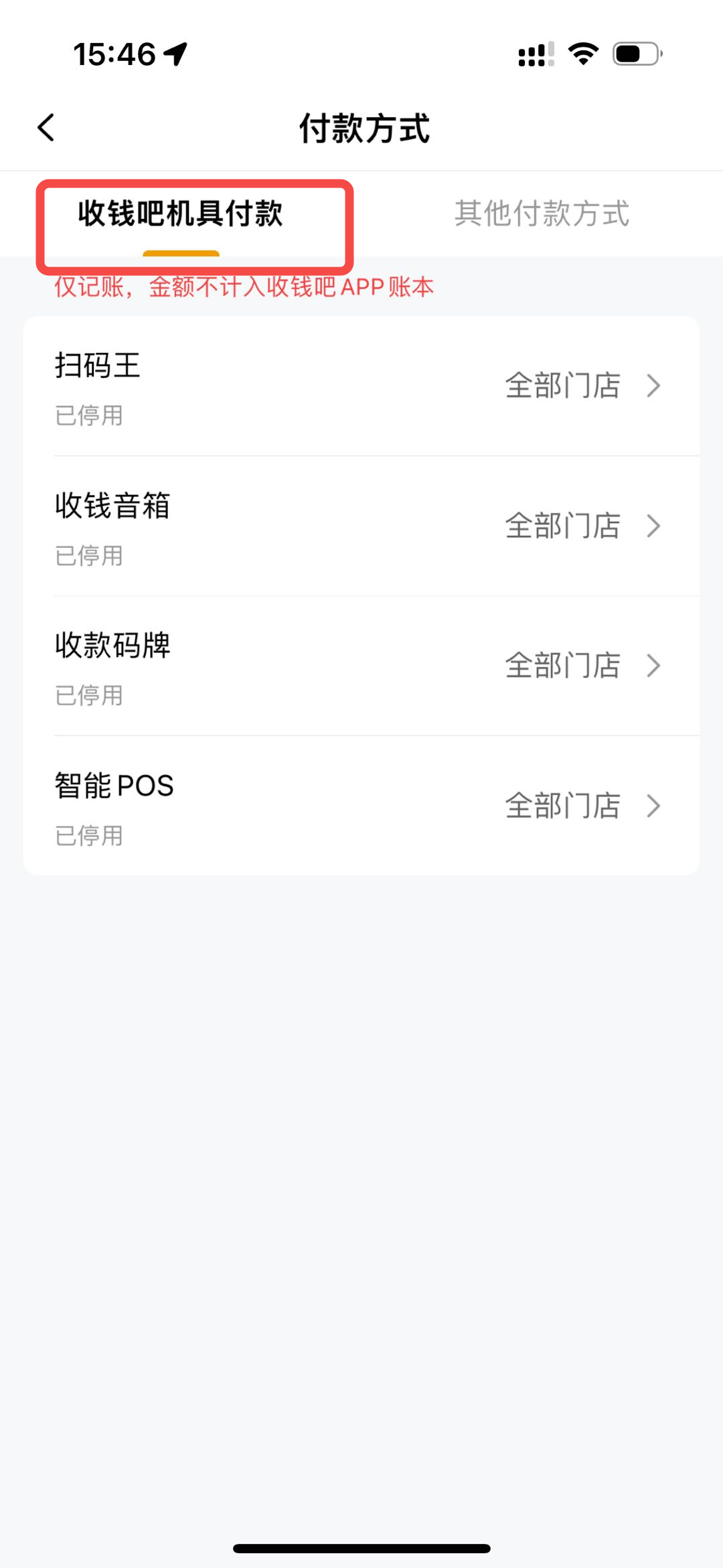
点单收银的付款方式可以支持机具付款,支持扫码王、收钱音箱、收款码牌、智能POS。
功能路径
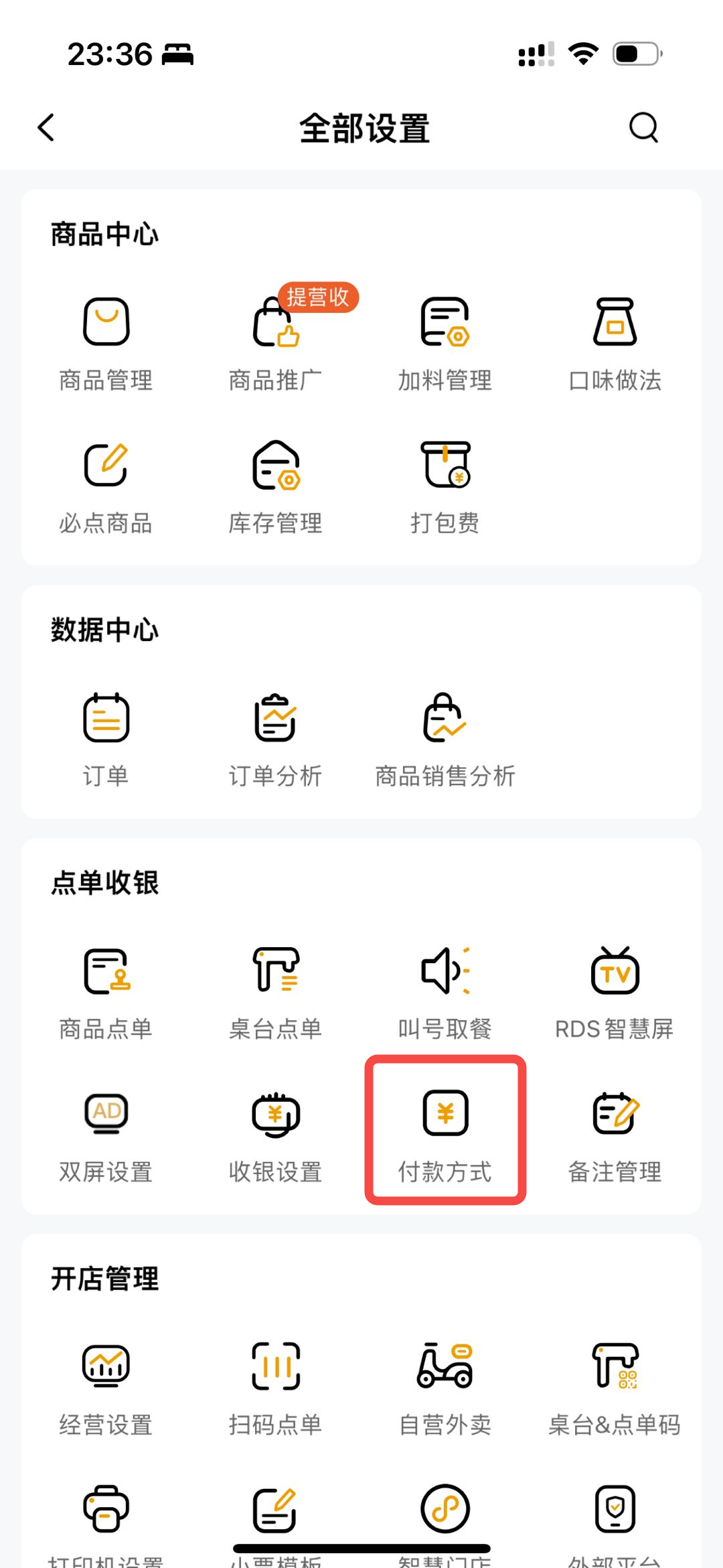
全部设置-点单收银-付款方式-收钱吧机具付款。
操作流程
流程概述:
收钱吧提供4种机具付款:扫码王、收钱音箱、收款码牌、智能POS,仅作为记账,金额不计入收钱吧APP账本。
流程详述:
点击点单/外卖卡片上的全部设置按钮,进入全部设置页面,再点击「付款方式」,进入付款方式页面。
以扫码王付款为例:
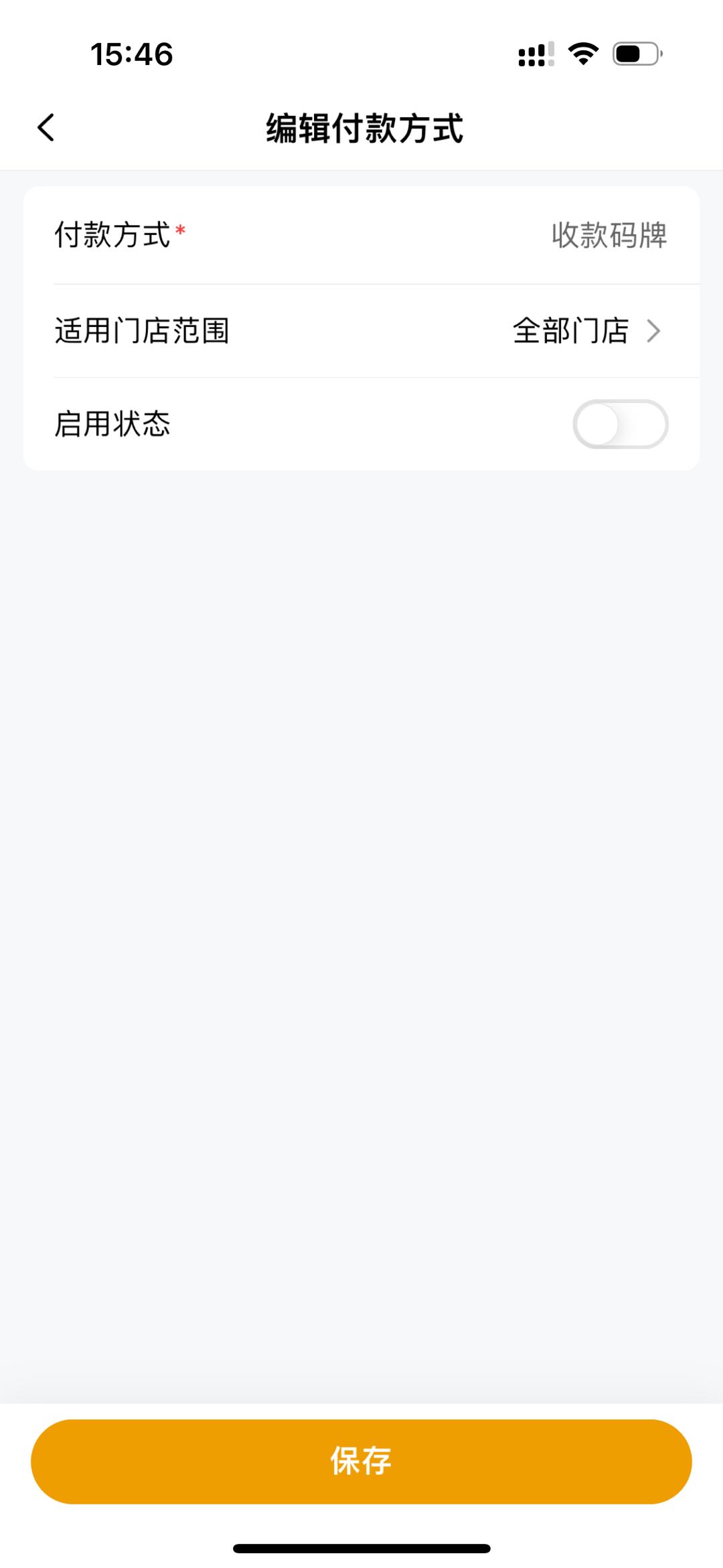
- 用户在收钱吧机具付款方式页面点击「扫码王」,跳转到编辑页面。
- 选择「适用门店范围」:默认全部门店,点击可切换成指定门店。
- 启用状态:关闭状态下,该付款方式不会生效。
保存后立即生效,在收银机端购物车页面可看到设置的付款方式。
收款方式-收钱吧机具收款
功能介绍
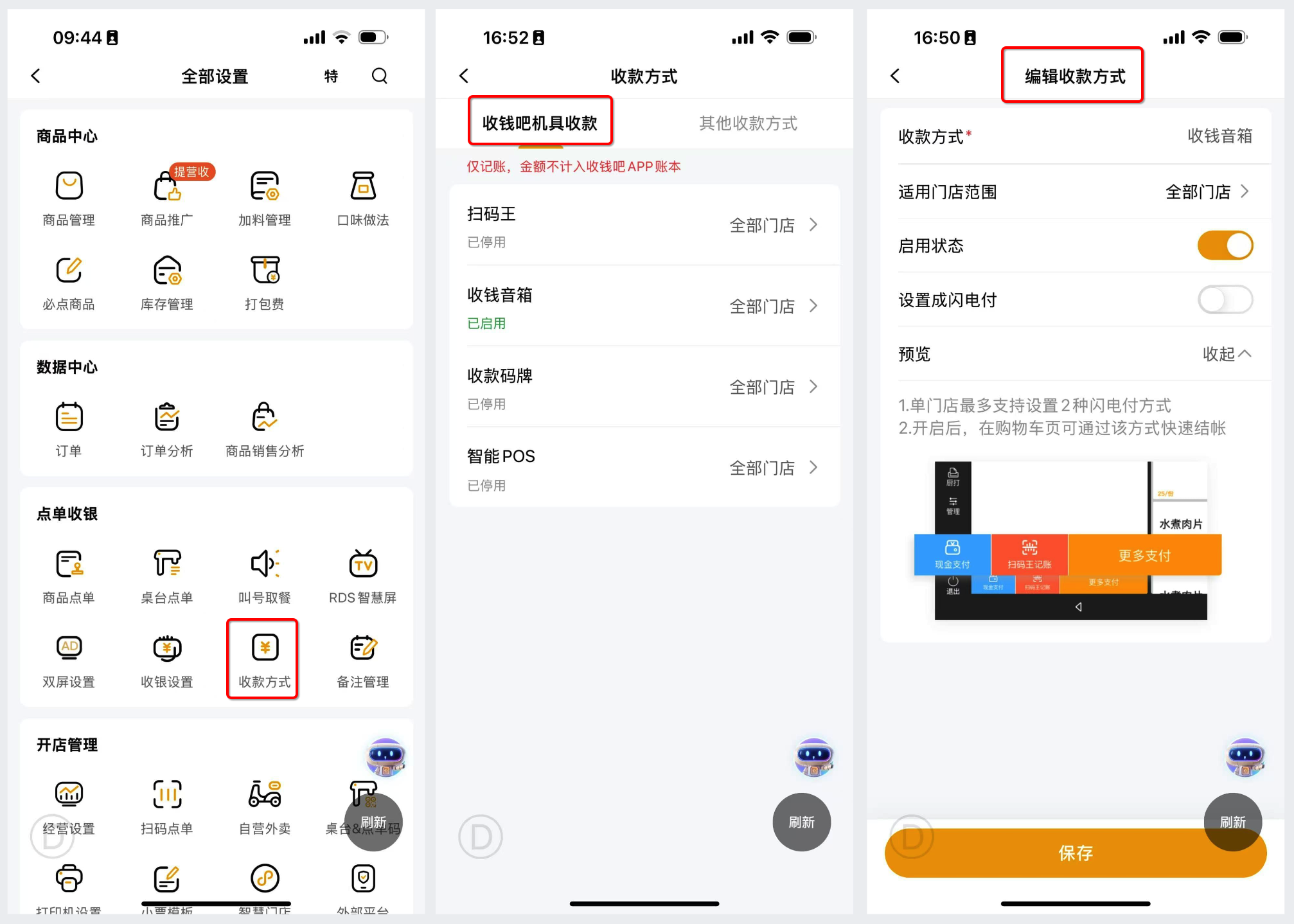
点单收银的收款方式可以支持机具收款,支持扫码王、收钱音箱、收款码牌、智能pos
功能路径
收钱吧app-点击点单/外卖卡片上的全部设置按钮,进入全部设置页面,再点击“收款方式”,进入收款方式页
操作流程
流程简述
收钱吧提供4种机具收款:扫码王、收钱音箱、收款码牌、智能POS,仅作为记账,金额不计入收钱吧app账本
流程详述
点击点单/外卖卡片上的全部设置按钮,进入全部设置页面,再点击“收款方式”,进入付款方式页面
以扫码王收款为例:
- 用户在收钱吧机具收款方式页面点击“扫码王”,跳转到编辑页面
- 选择“适用门店范围”:默认全部门店,点击可切换成指定门店
- 启用状态:关闭状态下,该收款方式不会生效
保存后立即生效,在收银机端购物车页面可看到设置的收款方式
收款方式-其他付款方式
功能介绍
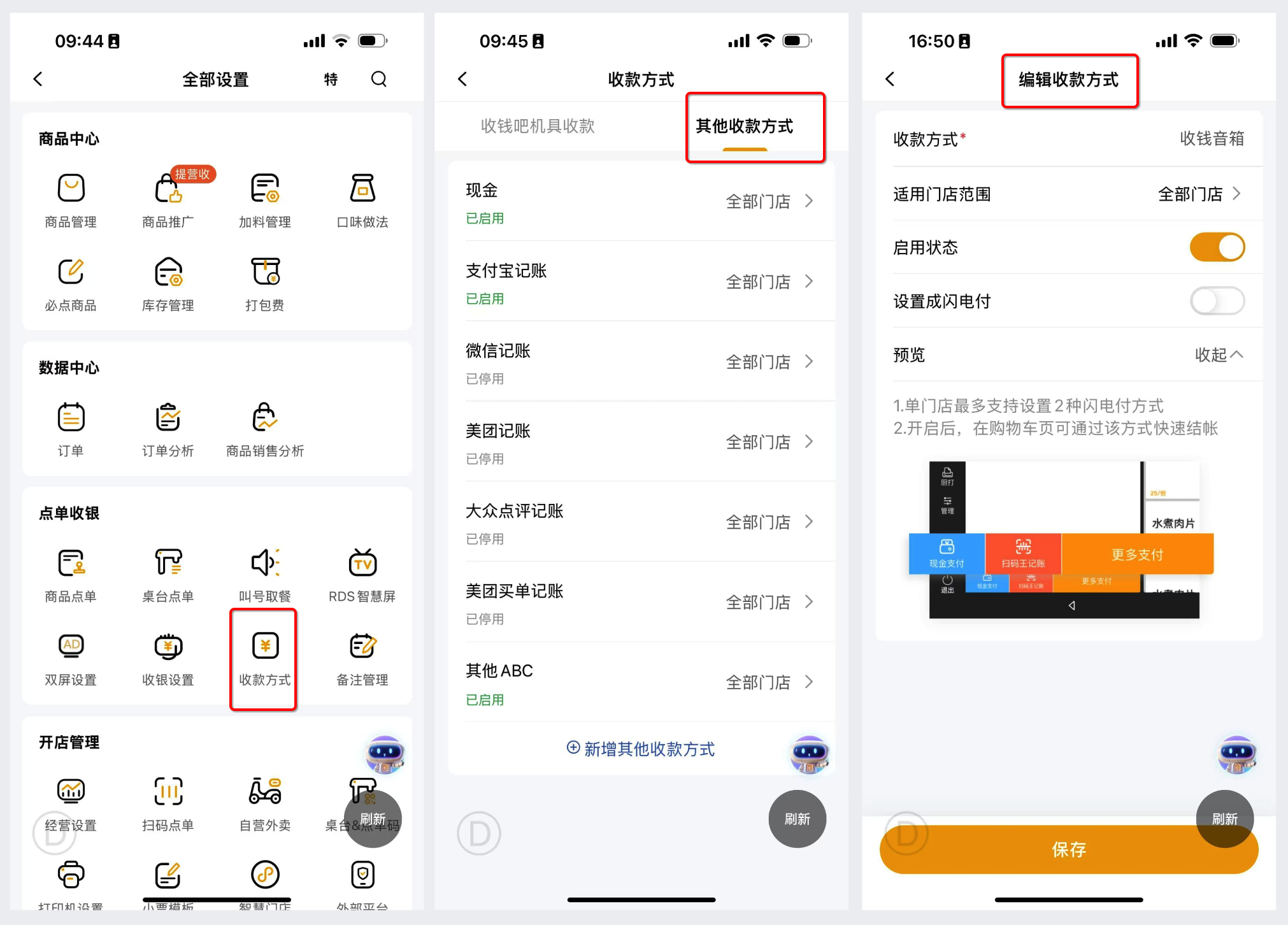
点单收银的收款方式可以其他收款记账方式收款,支持现金、支付宝记账、微信记账、美团记账、大众点评记账
功能路径
收钱吧app-首页-点击点单/外卖卡片上的全部设置按钮,进入全部设置页面,再点击“收款方式”,进入收款方式页面,点击“其他收款方式”
操作流程
流程简述
除了收钱吧提供4种机具收款:扫码王、收钱音箱、收款码牌、智能POS,用户还可以自行添加其他收款方式,比如:现金记账、支付宝记账、微信记账、美团记账、大众点评记账等
流程详述
点击点单/外卖卡片上的全部设置按钮,进入全部设置页面,再点击“收款方式”,进入收款方式页面,点击“其他收款方式”,默认现金记账、支付宝记账、微信记账、美团记账、大众点评记账,用户可点击“新增其他收款方式”自行添加收款方式
以现金记账为例:
- 用户在其他收款方式页面点击“现金”,跳转到编辑页面
- 选择“适用门店范围”:默认全部门店,点击可切换成指定门店
- 启用状态:关闭状态下,该收款方式不会生效
保存后立即生效,在收银机端购物车页面可看到设置的收款方式
若用户想自行添加其他收款方式,点击“新增其他收款方式”,跳转到添加收款方式页面
- 用户需要填写收款方式
- 选择“适用门店范围”:默认全部门店,点击可切换成指定门店
- 启用状态:关闭状态下,该收款方式不会生效
保存后,立即生效
备注原因添加与删除
功能介绍
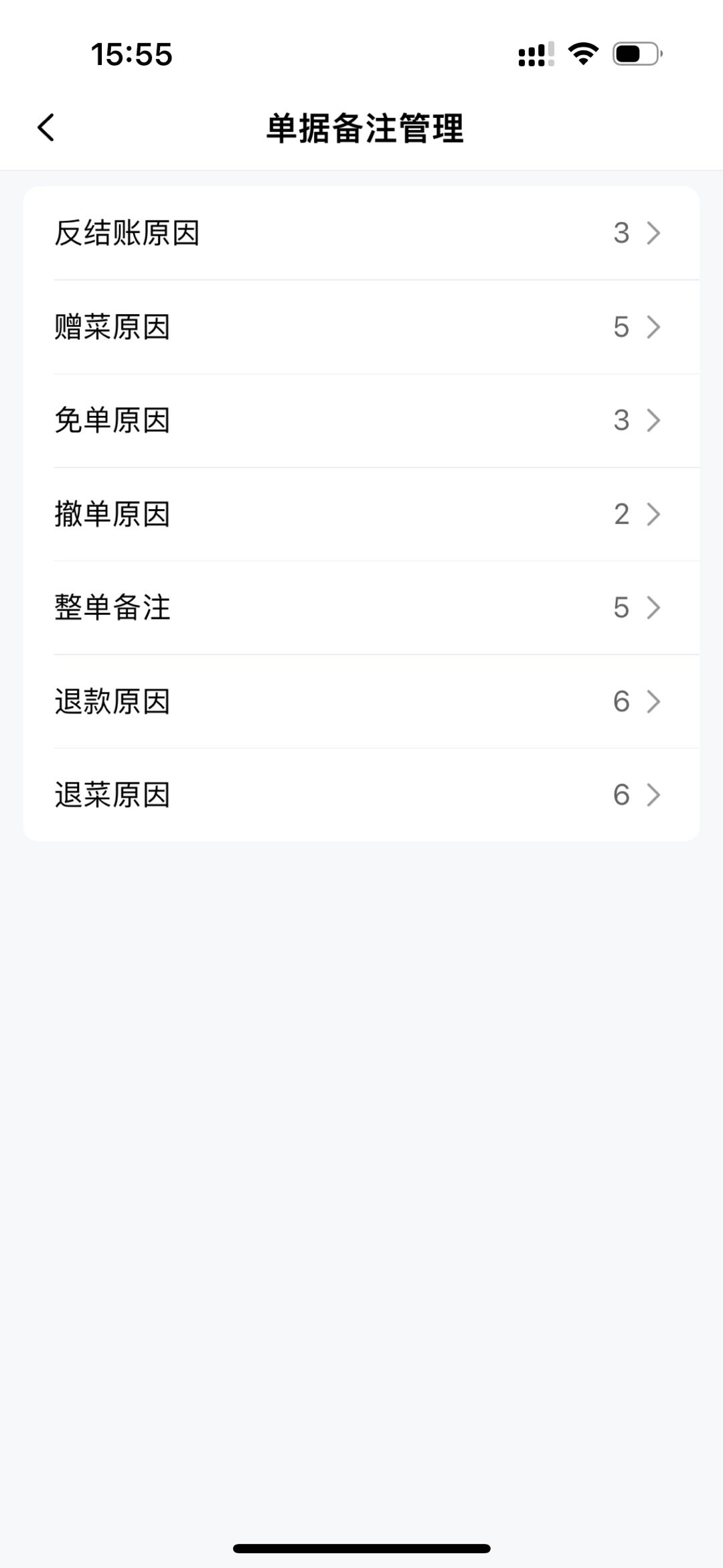
在备注管理可以对反结账、免单、撤单、整单备注、退款原因、退菜原因进行备注管理,并且支持新增、删除具体原因。
功能路径
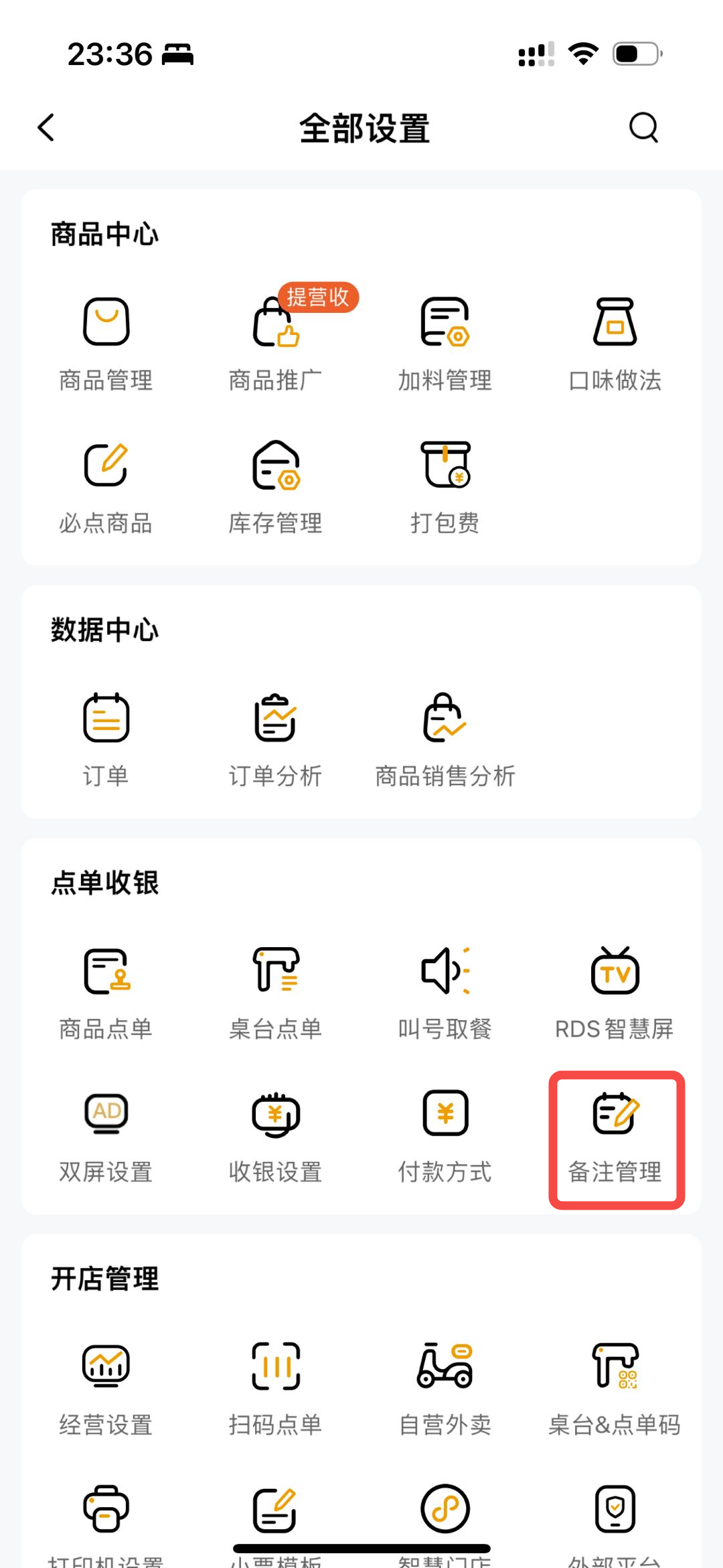
全部设置-点单收银-备注管理。
操作流程
流程概述:
在全部设置页面,点击「备注管理」,进入备注管理页面,主要针对各种场景的单据备注进行管理:反结账原因、赠菜原因、免单原因、撤单原因、整单备注、退款原因、退菜原因。
流程详述:
在全部设置页面,点击「备注管理」,进入备注管理页面。
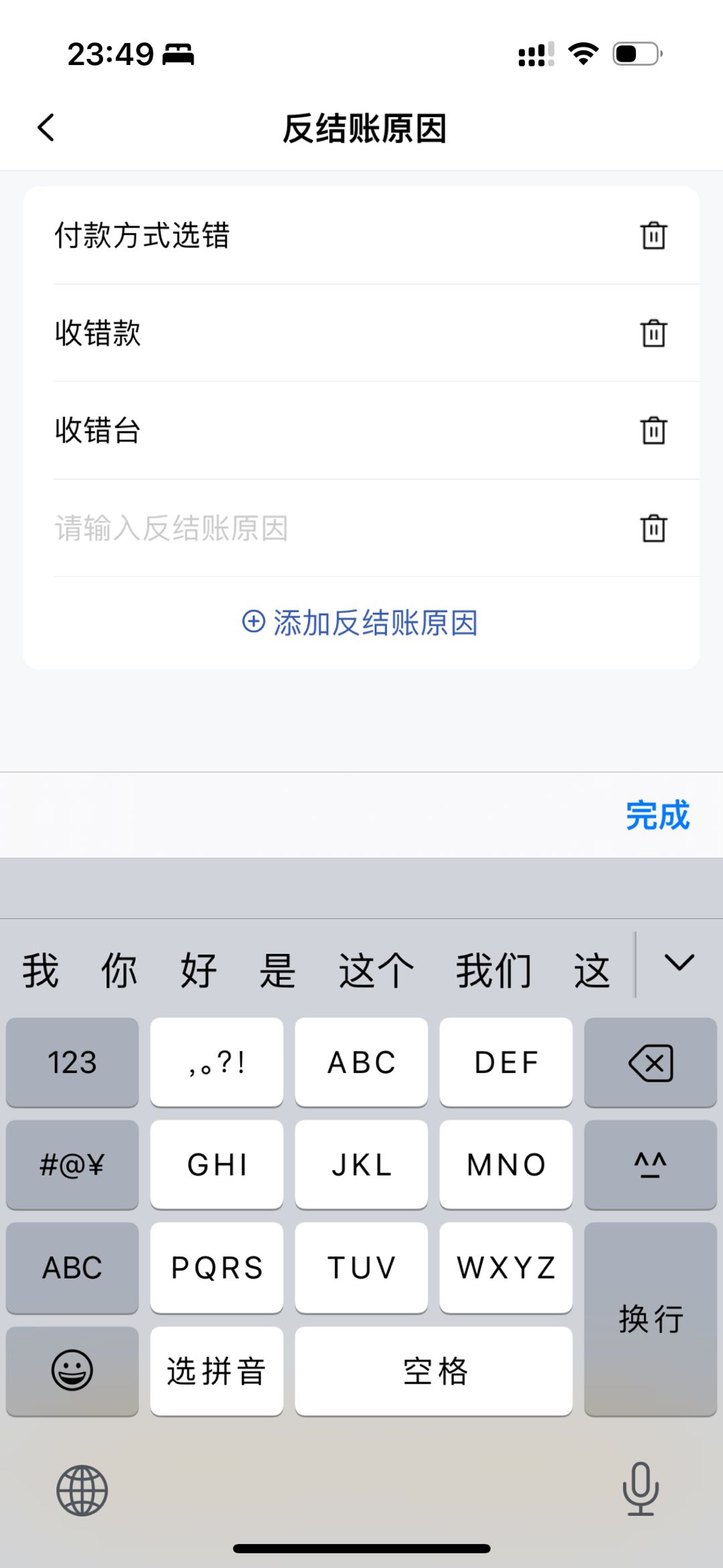
- 反结账原因:点击进入反结账原因设置页面,默认内容为:付款方式选错、收错款、收错台,用户可点击「添加反结账原因」按钮继续添加内容,也可点击进行删除。
- 赠菜原因:点击进入赠菜原因设置页面,默认内容为:客人生日、时间太长、有异物、客户投诉、友情赠送,用户可点击「添加赠菜原因」按钮继续添加内容,也可点击进行删除。
- 免单原因:点击进入免单原因设置页面,默认内容为:有异物、老板朋友、店内活动,用户可点击「添加免单原因」按钮继续添加内容,也可点击进行删除。
- 撤单原因:点击进入撤单原因设置页面,默认内容为:客人有事先走了、开重桌,用户可点击「添加撤单原因」按钮继续添加内容,也可点击进行删除。
- 整单备注:点击进入整单备注设置页面,默认内容为:不放辣、不放葱、不加香菜、少油、少盐,用户可点击「添加整单备注」按钮继续添加内容,也可点击进行删除。
- 退款原因:点击进入退款原因设置页面,默认内容为:有异物、客户投诉、钱款收错、时间太长、老客户优惠、其他原因,用户可点击「添加退款原因」按钮继续添加内容,也可点击进行删除。
- 退菜原因:点击进入退菜原因设置页面,默认内容为:时间太长、有异物、点错菜、误操作、客户投诉、已售完,用户可点击「添加退菜原因」按钮继续添加内容,也可点击进行删除。